


KI-Zusammenfassung
Möchten Sie den MailerSend E-Mail-Dienst nutzen, um die Zustellbarkeit von E-Mails auf Ihrer WordPress-Website zu verbessern? MailerSend bietet einen robusten E-Mail-Zustelldienst mit erweiterten Funktionen wie Echtzeit-Analysen und einer modernen API, die sicherstellt, dass Ihre E-Mails ihre beabsichtigten Empfänger erreichen.
Diese Anleitung zeigt Ihnen, wie Sie den MailerSend Mailer in WP Mail SMTP einrichten.
Was ist MailerSend?
MailerSend ist ein umfassender E-Mail-Zustelldienst, der eine leistungsstarke Sendeinfrastruktur mit erweiterten Marketingfunktionen kombiniert. Unternehmen weltweit vertrauen darauf, Transaktions- und Marketing-E-Mails mit hohen Zustellraten zu versenden.
- Kosten: MailerSend bietet einen kostenlosen Plan, der bis zu 500 E-Mails monatlich beinhaltet (mit einem Tageslimit von 100 E-Mails). Bezahlte Pläne beginnen mit höheren Versandlimits und beinhalten zusätzliche Funktionen wie Live-Chat-Support, A/B-Tests und erweiterte Analysen.
- Anforderungen an die Absender-E-Mail: Sie müssen eine E-Mail-Adresse Ihrer Domain verwenden (z. B. [email protected]), um MailerSend mit WP Mail SMTP nutzen zu können.
- Fazit: MailerSend ist eine ausgezeichnete Wahl für Unternehmen jeder Größe und bietet eine skalierbare E-Mail-Zustellungs-Infrastruktur in Kombination mit Marketingfunktionen.
Hinweis: Weitere Informationen zu unseren unterstützten Mailern finden Sie in der vollständigen Anleitung zu Mailern in WP Mail SMTP
Einrichten Ihres MailerSend-Kontos
Zunächst müssen Sie ein MailerSend-Konto erstellen (falls Sie noch keines haben). Besuchen Sie dazu die Preisgestaltungsseite von MailerSend und wählen Sie den Plan, der Ihren Anforderungen am besten entspricht.
In unserem Beispiel wählen wir den kostenlosen Plan. Der Einrichtungsprozess ist jedoch unabhängig vom gewählten Plan gleich.

Nach der Registrierung und Bestätigung Ihrer E-Mail werden Sie zum Dashboard Ihres MailerSend-Kontos weitergeleitet, wo Sie mit der Einrichtung Ihres Kontos beginnen können.
Autorisieren Ihrer Domain
MailerSend stellt Test-Zugangsdaten zur Verfügung, um deren E-Mail-Dienst zu testen. Sie können diese verwenden, wenn Sie den E-Mail-Dienst testen möchten, bevor Sie Ihre Domain hinzufügen.
Wir überspringen diesen Schritt und fahren mit dem Hinzufügen einer Sending Domain fort. Dieser Vorgang verifiziert, dass Sie die Domain besitzen, von der Sie senden, und verbessert die Zustellbarkeit Ihrer E-Mails.
Hinzufügen Ihrer Sending Domain
Um eine Sending Domain hinzuzufügen, melden Sie sich in Ihrem MailerSend-Konto an und navigieren Sie dann zu E-Mail » Domains.

Hier sehen Sie die Details Ihrer Testdomain. Um eine neue Domain hinzuzufügen, klicken Sie auf die Schaltfläche Domain hinzufügen.

Geben Sie im erscheinenden Overlay Ihren Domainnamen ein und klicken Sie auf Domain hinzufügen, um fortzufahren.

Klicken Sie anschließend auf die Schaltfläche Weiter, um fortzufahren.

MailerSend benötigt einen Moment, um Ihren Domain-Host zu erkennen und DNS-Eintragseinstellungen basierend auf Ihrem Hosting-Anbieter vorzuschlagen.

Nachdem Sie Ihren Domain-Host bestätigt haben, präsentiert Ihnen MailerSend zwei Validierungsmethoden. Die erste Option ist unkompliziert und erfordert lediglich, dass Sie sich in das Konto Ihres Domain-Hosts einloggen und Ihr MailerSend-Konto authentifizieren.
Alternativ können Sie unsere manuelle Verifizierung verwenden, um Ihre Sending Domain zu validieren. Diese Methode erfordert, dass Sie DNS-Einträge zu Ihren Domain-Einstellungen hinzufügen.
Wir werden beide Methoden in der Anleitung behandeln. Wir verwenden Cloudflare als Domain-Host in diesem Tutorial. Die Schritte sind jedoch für die meisten Domain-Registrare ähnlich.
Validierung Ihrer Domain mit Ein-Klick
Um die Ein-Klick-Methode zu verwenden, klicken Sie auf die Schaltfläche Mit Cloudflare validieren, um fortzufahren.

Nachdem Sie auf die Schaltfläche geklickt haben, werden Sie zum Dashboard Ihres Domain-Hosts weitergeleitet. MailerSend fordert die Berechtigung an, automatisch 5 DNS-Einträge zu Ihren DNS-Einstellungen hinzuzufügen. Klicken Sie auf die Schaltfläche Autorisieren, um fortzufahren.

Manuelle Verifizierung Ihrer Sendedomain
Wenn Sie einer Drittanbieteranwendung keinen Zugriff auf Ihre DNS-Einstellungen gewähren möchten, können Sie die von MailerSend bereitgestellten DNS-Einträge manuell hinzufügen. Klicken Sie dazu auf den Link Zur manuellen Einrichtung.

MailerSend stellt 3 DNS-Einträge bereit, die Sie zu Ihren Domain-Einstellungen hinzufügen müssen.

Wir haben eine detaillierte Anleitung, wie Sie DNS-Einträge für verschiedene Domain-Registrare finden und hinzufügen. Bitte sehen Sie sich unser Tutorial an, um zu erfahren, wie Sie DNS-Einträge für WP Mail SMTP Mailer-Einstellungen hinzufügen.
Überprüfung Ihrer DNS-Einträge
Nachdem Sie die DNS-Einträge hinzugefügt haben, müssen Sie einige Minuten warten, bis die DNS-Änderungen propagiert sind. Beachten Sie, dass dies in einigen Fällen bis zu 48 Stunden dauern kann.
Scrollen Sie dann nach unten und aktivieren Sie das Kontrollkästchen Ich habe DNS-Einträge hinzugefügt.

Klicken Sie dann auf die Schaltfläche Verifizierung abschließen, um fortzufahren.

Wenn Ihre DNS-Einträge propagiert sind, sehen Sie neben der Domain den Status Verifiziert.

Sie müssen jedoch noch nicht warten! Sie können mit dem nächsten Schritt fortfahren, während Sie auf diese Überprüfung warten. Stellen Sie einfach sicher, dass Sie diesen Tab oder dieses Fenster geöffnet lassen, da wir es später noch benötigen werden.
Einrichtung von WP Mail SMTP
Nachdem Sie Ihr MailerSend-Konto eingerichtet und Ihre Domain verifiziert haben, können Sie WP Mail SMTP so konfigurieren, dass MailerSend zum Senden Ihrer WordPress-E-Mails verwendet wird.
Bevor Sie mit diesem Abschnitt beginnen, stellen Sie sicher, dass Sie das WP Mail SMTP Plugin installiert und aktiviert haben.
Sobald WP Mail SMTP installiert ist, gehen Sie zu WP Mail SMTP » Einstellungen und wählen Sie die Registerkarte Allgemein, um die Plugin-Einstellungen zu öffnen.

Wir werden jede dieser Einstellungen im Detail besprechen.
Von E-Mail
Die Absender-E-Mail ist die Adresse, von der die E-Mails Ihrer Website gesendet werden. Dies muss eine E-Mail-Adresse der Domain sein, die Sie bei MailerSend verifiziert haben.
Wenn Sie beispielsweise example.com autorisiert haben, muss die Absender-E-Mail-Adresse example.com enthalten (z. B. [email protected]).
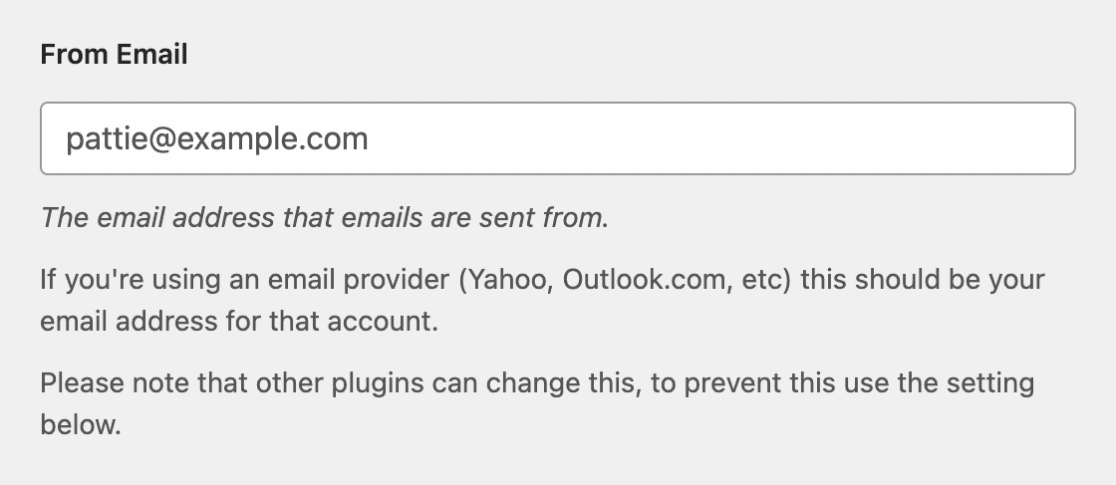
Wenn die Absender-E-Mail website-weit gleich sein soll, aktivieren Sie die Option Absender-E-Mail erzwingen. Diese Option erspart Ihnen die Mühe, die E-Mail-Einstellungen auf Ihrer gesamten Website zu bearbeiten, z. B. in anderen Plugin-Einstellungen.

Hinweis: Weitere Details finden Sie in unserem Leitfaden, um zu verstehen, wie die Einstellung Absender-E-Mail erzwingen funktioniert.
Absendername
Der Absendername wird standardmäßig auf Ihren Website-Namen gesetzt. Sie können dies jedoch in jeden beliebigen Text ändern.

Sie können auch die Option Absendername erzwingen aktivieren, um diese Einstellung website-weit anzuwenden.

Mail-Programm
Wählen Sie im Abschnitt Mailer MailerSend.

Danach sehen Sie ein Textfeld, in das Sie Ihren MailerSend API-Schlüssel eingeben müssen.

API-Schlüssel
Um Ihren API-Schlüssel zu erstellen, klicken Sie auf den Link API-Schlüssel abrufen.

Alternativ können Sie diese Seite von Ihrem MailerSend-Konto aus aufrufen, indem Sie zur Seite Integrationen navigieren.

Klicken Sie dann auf die Schaltfläche Verwalten neben API-Tokens.

Auf dem Bildschirm API-Tokens sehen Sie alle Ihre verfügbaren API-Schlüssel. Um einen neuen Schlüssel zu erstellen, klicken Sie auf die Schaltfläche Neues Token erstellen.

Auf der Seite Neues API-Token müssen Sie einen Namen für Ihr Token angeben. Dies dient nur internen Zwecken, sodass Sie jeden beliebigen Namen verwenden können.

Wählen Sie als Nächstes die Domain Ihrer Website aus, wenn Sie den API-Schlüssel einschränken möchten.

Wählen Sie im Feld Ablaufdatum ein zukünftiges Datum, z. B. eine Gültigkeitsdauer von 1 oder 2 Jahren. Wenn Sie kein Datum angeben, läuft das API-Token nach 24 Stunden ab.

Sie können die Option Berechtigungen auf Sendezugriff belassen. Das bedeutet, dass Sie mit dem API-Token nur E-Mails senden können.

Wenn Sie fertig sind, klicken Sie auf die Schaltfläche Token generieren, um Ihren API-Schlüssel zu erstellen.

Dadurch wird ein API-Schlüssel für Ihr Konto generiert. Klicken Sie auf das generierte Token, um seinen Wert zu kopieren.

Nachdem Sie das API-Token kopiert haben, kehren Sie zur Einstellungsseite von WP Mail SMTP zurück. Fügen Sie dann den Schlüssel, den Sie gerade von MailerSend kopiert haben, in das Feld API-Schlüssel ein.

Backup-Verbindung
Die Einrichtung einer Backup-Verbindung ist optional und für die Einrichtung Ihres Mailjet-Mailers nicht erforderlich. Um die E-Mail-Zustellbarkeit weiter zu verbessern, empfehlen wir jedoch, eine zusätzliche Verbindung einzurichten, die als Backup dient, falls Ihre primäre Verbindung fehlschlägt.

Nachdem Sie Ihren Mailer konfiguriert haben, klicken Sie auf die Schaltfläche Einstellungen speichern.

Senden einer Test-E-Mail
Hinweis: Ihre MailerSend-Domainverifizierung muss abgeschlossen sein, bevor Sie eine Test-E-Mail senden können.
Nachdem Sie Ihre Einstellungen konfiguriert haben, sollten Sie eine Test-E-Mail senden, um zu überprüfen, ob alles korrekt funktioniert. Gehen Sie dazu zu WP Mail SMTP » Tools und wählen Sie die Registerkarte E-Mail-Test.
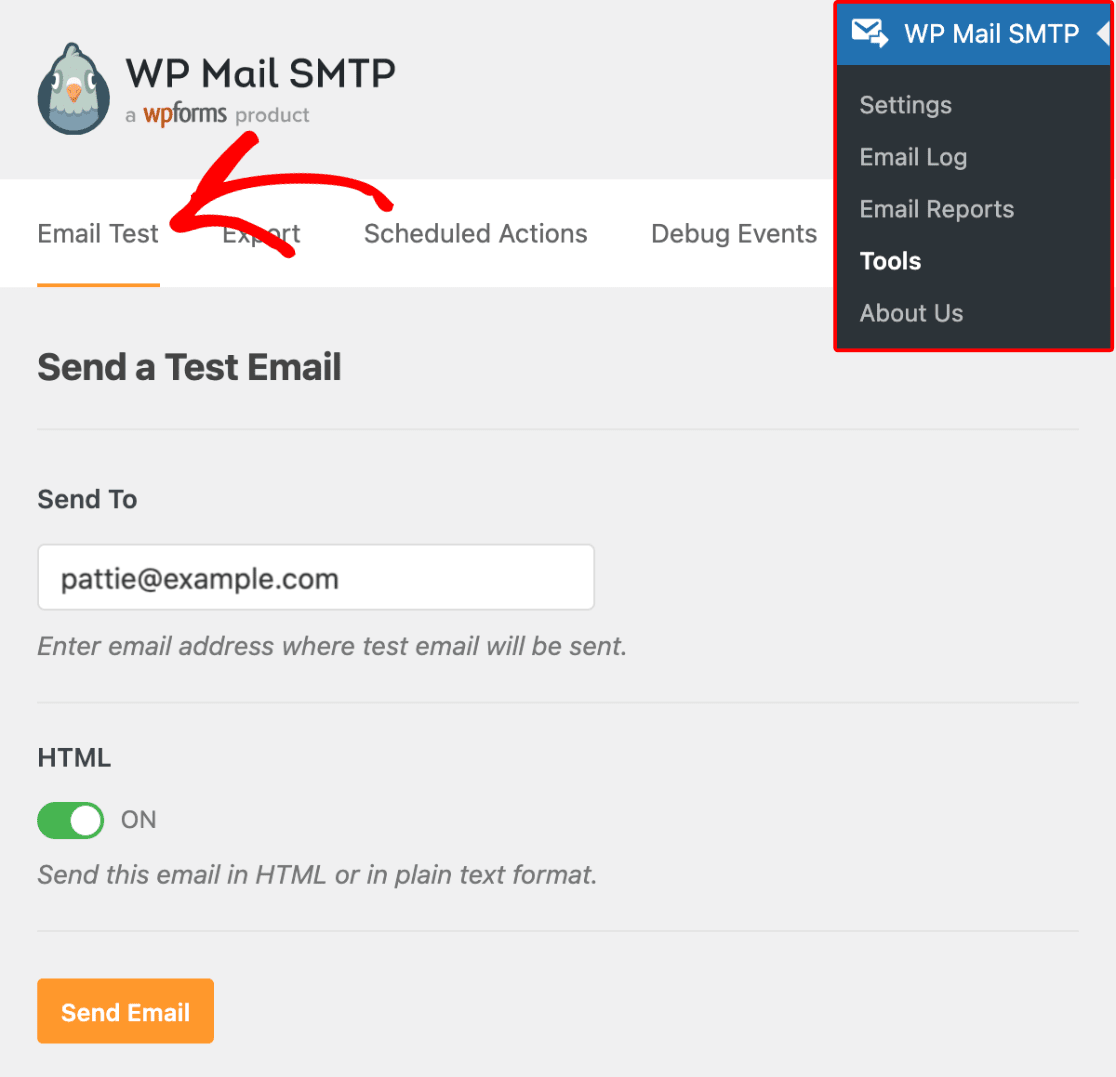
Im Feld Senden an können Sie eine beliebige E-Mail-Adresse eingeben, auf deren Posteingang Sie Zugriff haben. Wir empfehlen, die Einstellung HTML auf EIN zu lassen, es sei denn, Sie wissen, dass Sie nur reine Text-E-Mails senden werden.
Hinweis: Wenn Sie eine zusätzliche Verbindung eingerichtet haben, können Sie beim Senden einer Test-E-Mail zwischen Ihrer primären Verbindung und anderen Verbindungen wählen.
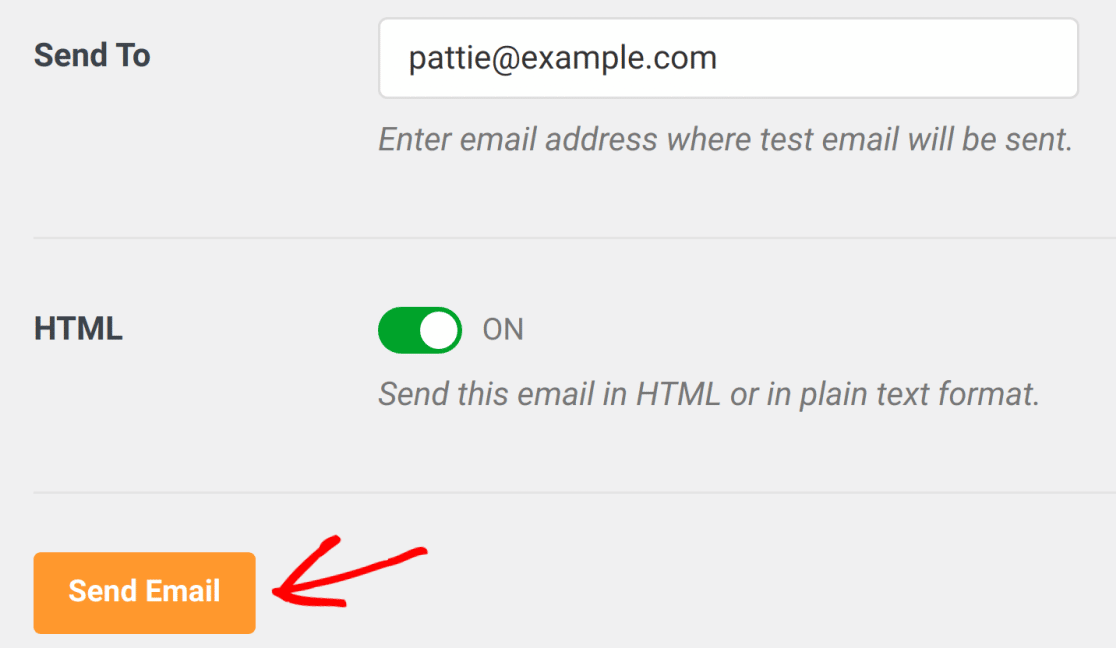
Klicken Sie anschließend auf die Schaltfläche E-Mail senden, um Ihre Test-E-Mail zu versenden.
Nach dem Senden der E-Mail sollten Sie eine Erfolgsmeldung sehen.

Wenn Sie den Posteingang der von Ihnen eingegebenen E-Mail-Adresse überprüfen, sollten Sie die E-Mail für diesen Test erhalten haben.

Das war's! Sie haben MailerSend erfolgreich mit WP Mail SMTP eingerichtet. Ihre WordPress-Website sollte nun in der Lage sein, E-Mails zuverlässiger zu versenden.
Möchten Sie als Nächstes Benachrichtigungen erhalten, wenn Ihre Website eine E-Mail nicht senden kann? Unser Leitfaden zur Einrichtung von E-Mail-Benachrichtigungen behandelt die Schritte zur Konfiguration von Benachrichtigungen für verschiedene Plattformen.