


KI-Zusammenfassung
Möchtest du über E-Mail-Fehler auf deiner WordPress-Website benachrichtigt werden? Mit WP Mail SMTP kannst du verschiedene Benachrichtigungen für E-Mails erhalten, die von deiner Website nicht gesendet werden können.
Diese Anleitung zeigt dir, wie du E-Mail-Benachrichtigungen auf deiner Website mit WP Mail SMTP einrichtest.
Bevor Sie beginnen, stellen Sie sicher, dass WP Mail SMTP auf Ihrer WordPress-Site installiert und aktiviert ist und dass Sie Ihre Lizenz verifiziert haben.
Was sind E-Mail-Benachrichtigungen?
WP Mail SMTP E-Mail-Benachrichtigungen informieren dich über E-Mail-Fehler auf deiner WordPress-Website über verschiedene Dienste. Wenn deine Website beispielsweise keine E-Mails senden kann, erhältst du automatisch Textnachrichten für jeden Fehler.
Benachrichtigungen helfen, Fehlkonfigurationen in deinen WP Mail SMTP-Einstellungen zu erkennen.
Hinweis: Wenn du Probleme mit fehlgeschlagenen E-Mails hast, sieh dir unsere Fehlerbehebungsanleitung für WP Mail SMTP an.
Einrichtung von Benachrichtigungen
Um mit der Einrichtung von E-Mail-Benachrichtigungen über das WordPress-Dashboard zu beginnen, gehen Sie zu WP Mail SMTP » Einstellungen und klicken Sie auf die Registerkarte Benachrichtigungen.
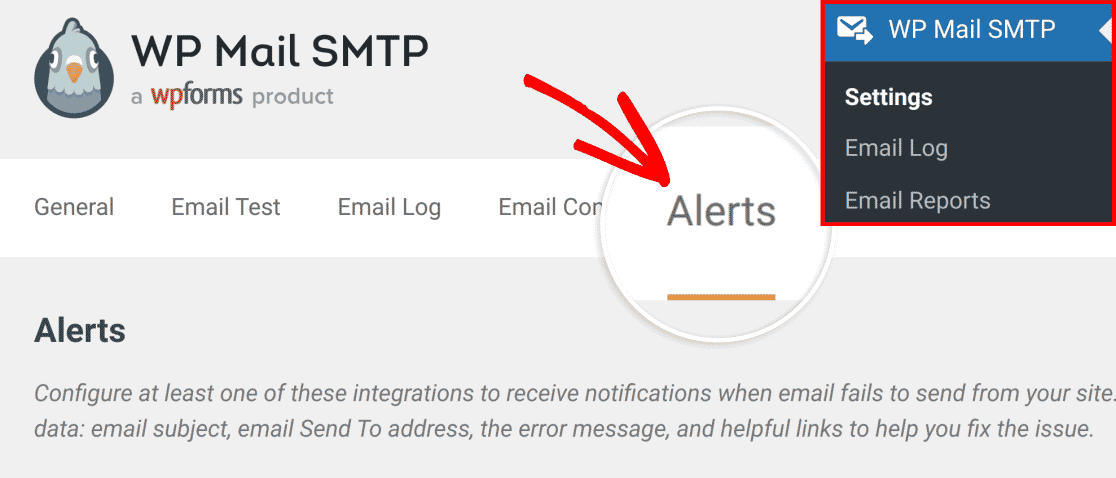
Standardmäßig wirst du über die von dir konfigurierten Kanäle benachrichtigt, wenn deine Website eine E-Mail nicht senden kann. Wenn du Der Zustellbarkeitsüberprüfungsprozess erkennt einen Hard Bounce aktivierst, wirst du benachrichtigt, wenn eine E-Mail aus dauerhaften Gründen nicht gesendet werden kann.

Unter dem Abschnitt Benachrichtigen bei kannst du eine der verfügbaren Service-Integrationen auswählen, um deine E-Mail-Benachrichtigungen zu senden:
- Slack
- Discord
- Microsoft Teams
- SMS über Twilio-Benachrichtigungen
- Webhooks
- Push-Benachrichtigungen
Du musst eine Integration mit mindestens einem dieser Dienste einrichten, um E-Mail-Benachrichtigungen auf deiner Website zu aktivieren. In den folgenden Abschnitten führen wir dich durch die Einrichtung jedes Dienstes.
Hinweis: Wir empfehlen, die E-Mail-Protokollierung auf deiner Website zu aktivieren, um weitere Informationen zu den Fehlern zu erhalten, auf die in jeder Benachrichtigung verwiesen wird.
Mit der Option E-Mail werden E-Mail-Benachrichtigungen an bis zu 3 E-Mail-Adressen gesendet. Diese Benachrichtigungen werden über eine sichere API gesendet und sind nicht von der E-Mail-Konfiguration deiner Website abhängig.
Daher erhältst du weiterhin Benachrichtigungen, auch wenn deine Website keine E-Mails senden kann.
Im Gegensatz zu den anderen Service-Integrationen werden E-Mail-Benachrichtigungen nur alle 30 Minuten gesendet. Wenn du also mehrere fehlgeschlagene E-Mails innerhalb dieses Zeitraums hast, wirst du nur über die erste benachrichtigt.
Hinweis: Um alle fehlgeschlagenen E-Mails anzuzeigen, musst du die E-Mail-Protokollierung in WP Mail SMTP aktivieren.
Einrichtung der E-Mail-Integration
Um E-Mail-Benachrichtigungen zu aktivieren, stelle sicher, dass die Option E-Mail-Benachrichtigungen auf Ein geschaltet ist.
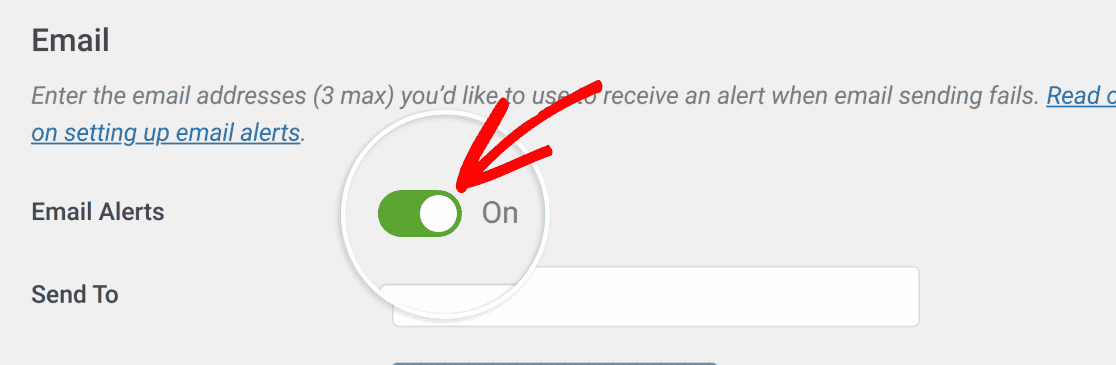
Gib die beabsichtigte Empfängeradresse in das Feld Senden an ein, um eine Adresse festzulegen.
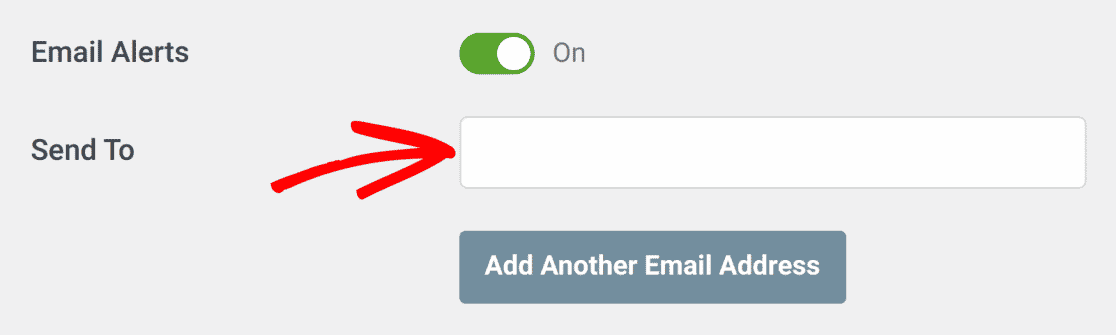
Wenn du eine weitere Adresse hinzufügen möchtest, klicke auf die Schaltfläche Weitere E-Mail-Adresse hinzufügen.
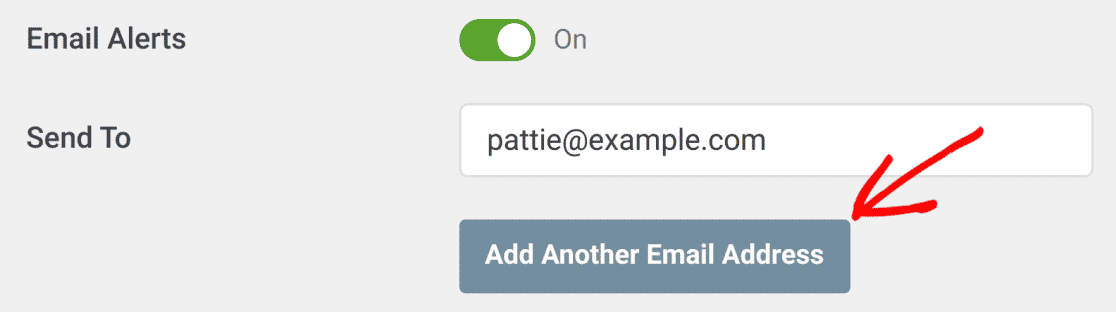
Gib als Nächstes die zusätzliche E-Mail in das zweite Feld Senden an ein.
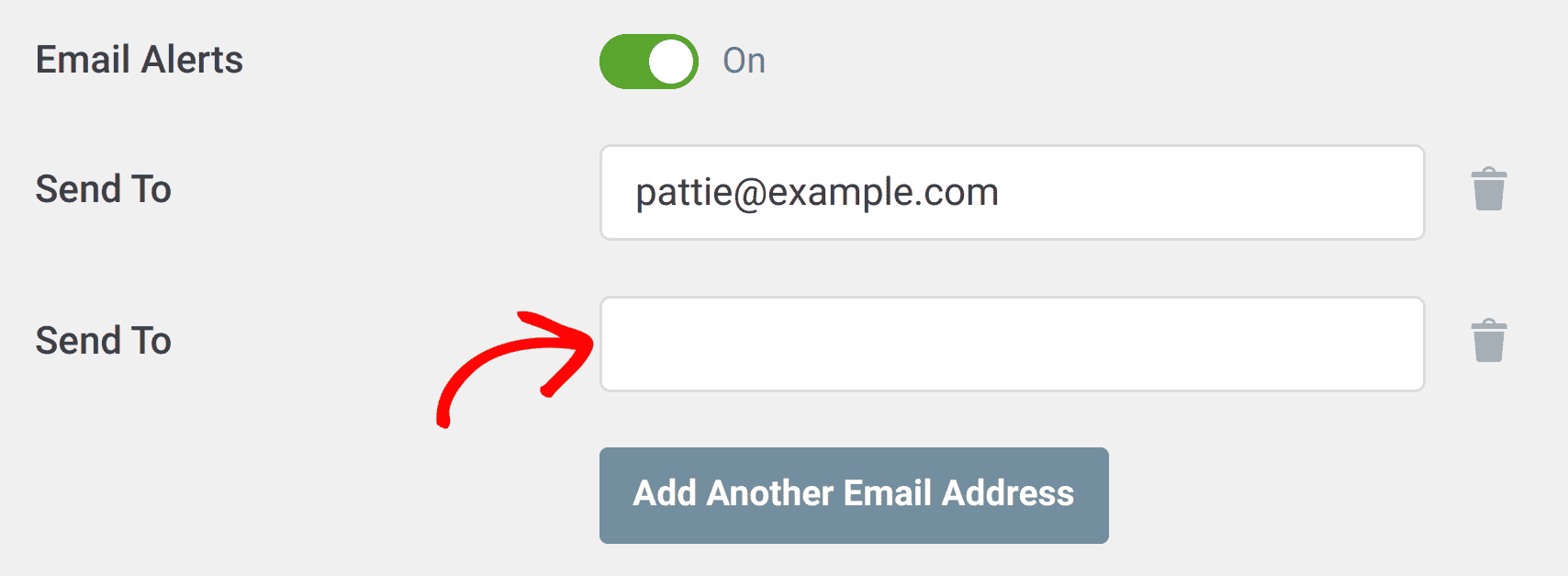
Wenn du mit der Einrichtung der E-Mail-Integration fertig bist, kannst du entweder deine Einstellungen speichern oder mit dem Hinzufügen weiterer Integrationen fortfahren.
Slack
Mit der Slack-Integration werden Benachrichtigungen an Ihre Slack-Arbeitsbereiche oder einzelne Mitglieder Ihres Teams gesendet. Ähnlich wie bei der E-Mail-Integration können Sie so viele Slack-Konfigurationen haben, wie Sie benötigen. Die Slack-Integration verwendet einen Webhook, um die Kommunikation zu erleichtern.
Um die Slack-Integration nutzen zu können, müssen Sie eine Slack-App erstellen und deren Webhook-URL auf Ihrer Website hinzufügen. Stellen Sie vorher die Option Slack-Benachrichtigungen auf Ein.
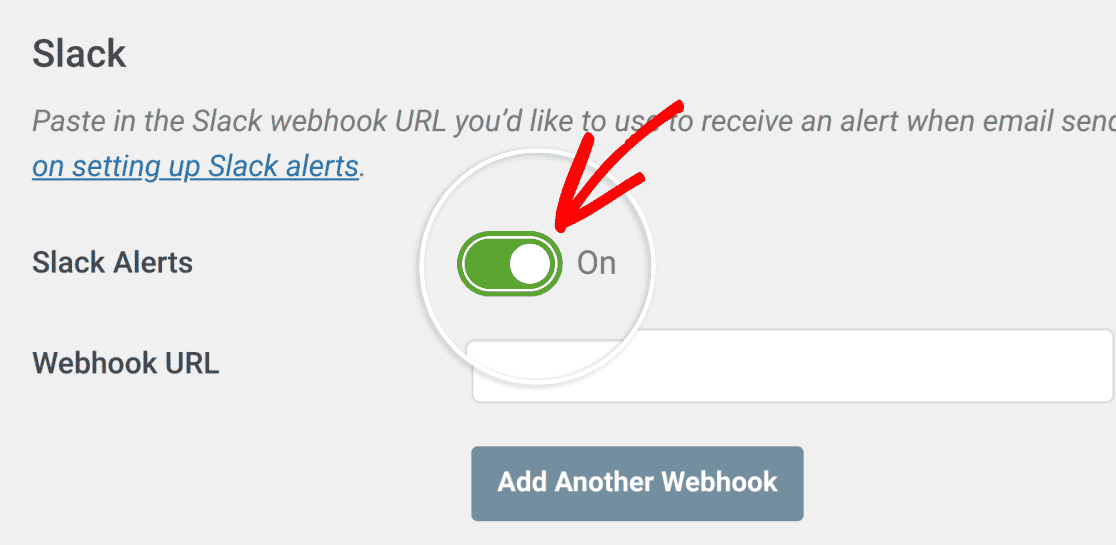
Hinweis: Details zur Erstellung einer Slack-App und zum Abrufen Ihrer Webhook-URL finden Sie in unserem Tutorial Einrichtung von Slack-Benachrichtigungen.
Discord
Mit unserer Discord-Integration werden Benachrichtigungen an Ihre Discord-Server oder einzelne Kanäle auf Ihrem Discord-Server gesendet. Ähnlich wie bei der Slack-Integration können Sie so viele Discord-Webhook-Verbindungen haben, wie Sie benötigen.
Um zu beginnen, müssen Sie eine Webhook-Verbindung auf Ihrem Discord-Server erstellen. Verwenden Sie dann die Webhook-URL, um eine Verbindung zwischen Ihrer Website und Discord herzustellen.
Schalten Sie dazu die Option Discord-Warnungen auf EIN.
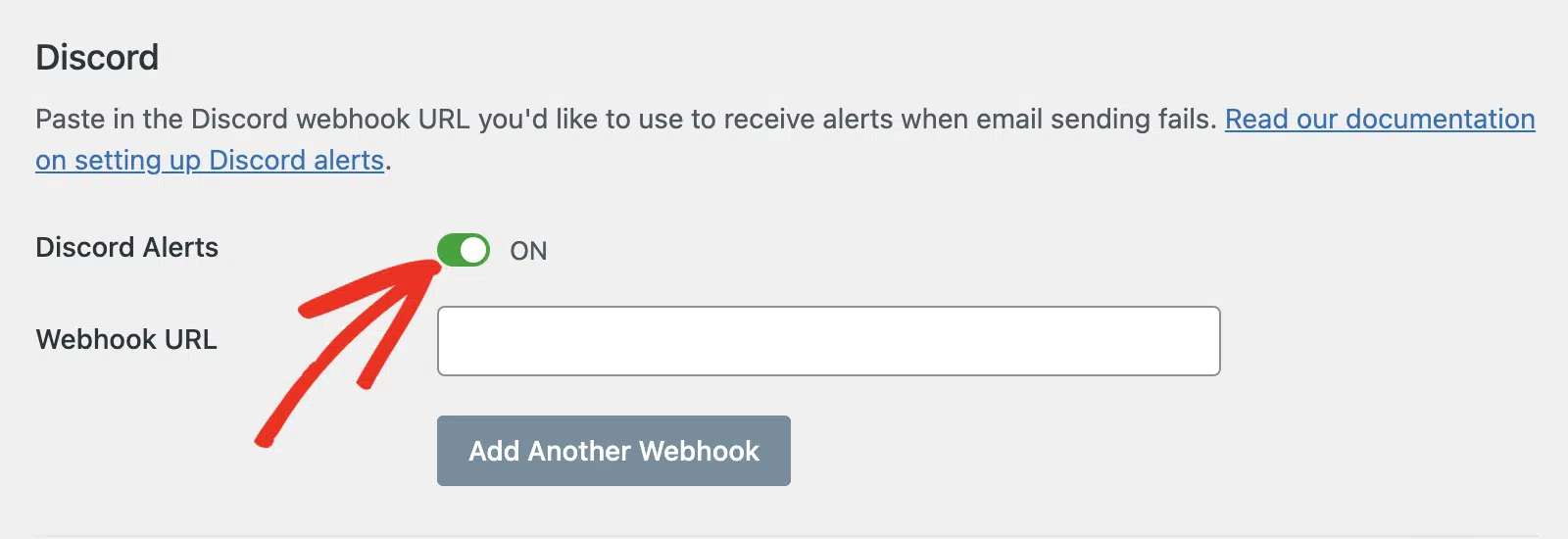
Hinweis: Details zur Erstellung und zum Abrufen Ihrer Webhook-URL finden Sie in unserem Tutorial Einrichtung von Discord-Benachrichtigungen.
Microsoft Teams
Wenn Ihr Team Microsoft Teams verwendet, können Sie Benachrichtigungen für einzelne Kanäle im Arbeitsbereich Ihres Teams konfigurieren.
Ähnlich wie bei der Slack-Integration können Sie so viele Microsoft Teams-Konfigurationen wie nötig haben. Die Microsoft Teams-Integration verwendet Webhooks, um die Kommunikation zu erleichtern.
Um die Microsoft Teams-Integration nutzen zu können, müssen Sie eine Webhook-Verbindung für den Kanal konfigurieren, an den Sie die Benachrichtigung erhalten möchten. Fügen Sie dann die von Microsoft Teams generierte Webhook-URL zu Ihrer Website hinzu.
Beginnen Sie, indem Sie die Option Microsoft Teams-Benachrichtigungen auf EIN stellen.
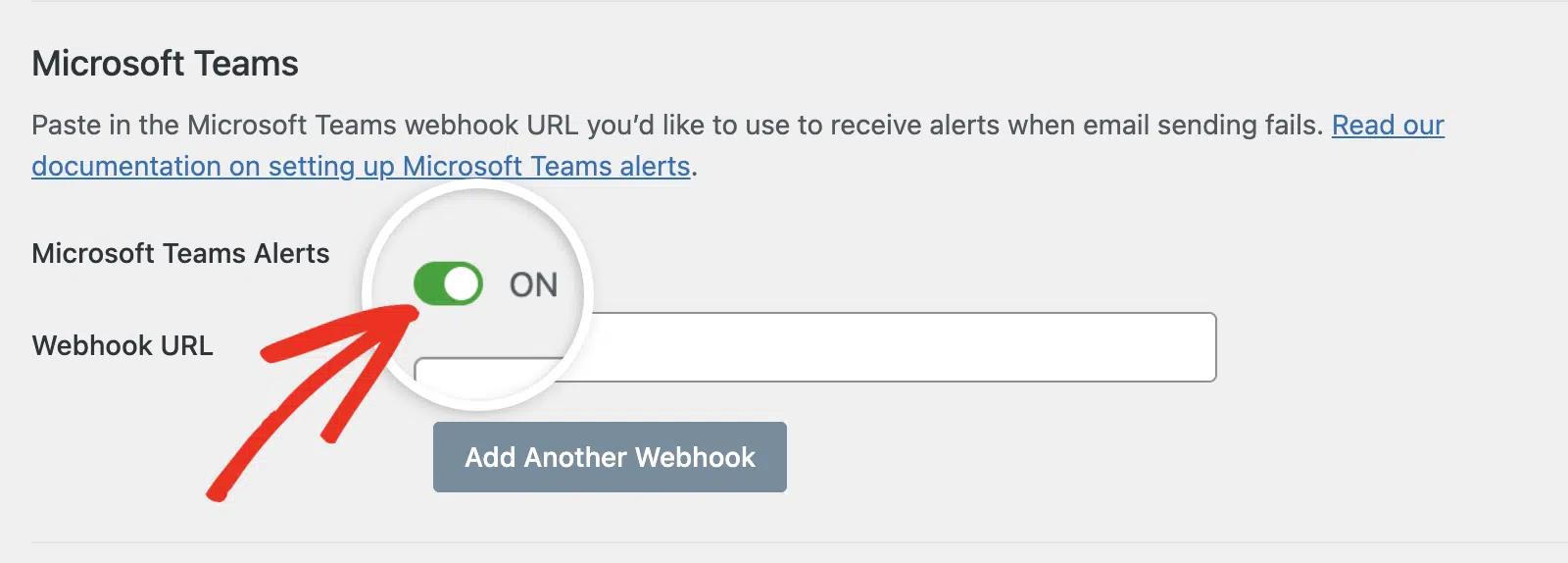
Hinweis: Details zur Erstellung und zum Abrufen Ihrer Webhook-URL finden Sie in unserem Tutorial Einrichtung von Microsoft Teams-Benachrichtigungen.
SMS über Twilio-Benachrichtigungen
Mit der Twilio-Integration können E-Mail-Benachrichtigungen von Ihrer Website an jedes mobile Gerät gesendet werden. SMS-Benachrichtigungen werden über Ihre Twilio-Telefonnummer gesendet. Wie bei anderen Integrationen gibt es keine Begrenzung für die Anzahl der Twilio-Verbindungen.
Um die Twilio-Integration einzurichten, stellen Sie sicher, dass die Option SMS über Twilio-Benachrichtigungen auf Ein gestellt ist.
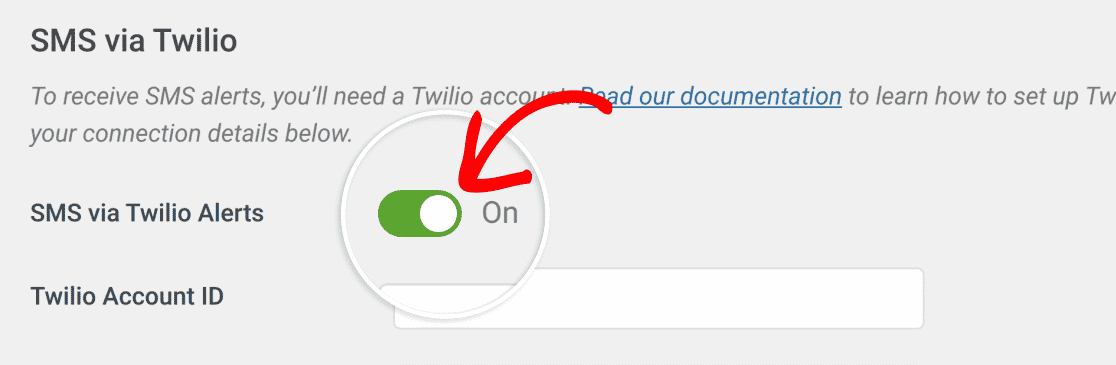
Hinweis: Details zur Konfiguration Ihrer Twilio-Integration finden Sie in unserem Tutorial Einrichtung von SMS-Benachrichtigungen über Twilio.
Webhooks
Mit der Webhook-Integration kann Ihre Website Benachrichtigungen über jeden Dienst senden, der Webhooks unterstützt. Wie bei den Slack- und Twilio-Integrationen gibt es keine Begrenzung für die Anzahl der Webhook-Integrationen.
Um Webhooks mit Ihrer Website zu integrieren, stellen Sie zunächst den Schalter Webhook-Benachrichtigungen auf Ein.
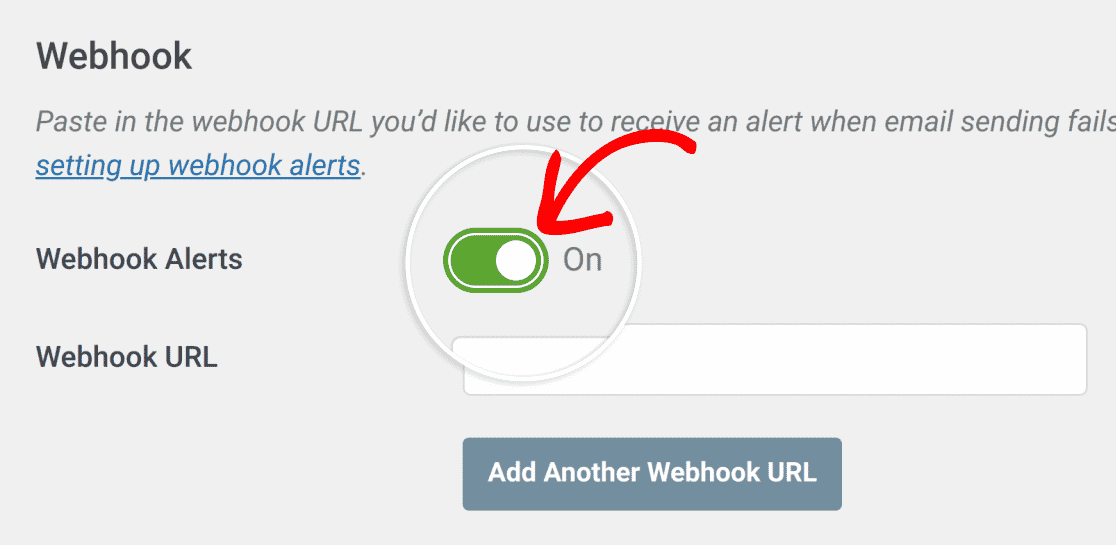
Hinweis: Details zum Hinzufügen von Webhook-Integrationen finden Sie in unserem Tutorial Einrichtung von Webhook-Benachrichtigungen.
Push-Benachrichtigungen
Mit Push-Benachrichtigungen können Sie native Benachrichtigungen über den E-Mail-Status Ihrer Website vom Browser erhalten, in dem Sie die Funktion aktiviert haben. Sie können sie auf jedem Browser oder Gerät aktivieren, das Sie möchten, einschließlich mobiler Geräte.
WP Mail SMTP ermöglicht es Ihnen, eine unbegrenzte Anzahl von Push-Benachrichtigungsalarmen für Ihre Website einzurichten.
Um Push-Benachrichtigungen einzurichten, müssen Sie zuerst die Option Push-Benachrichtigungen-Warnungen auf EIN stellen.
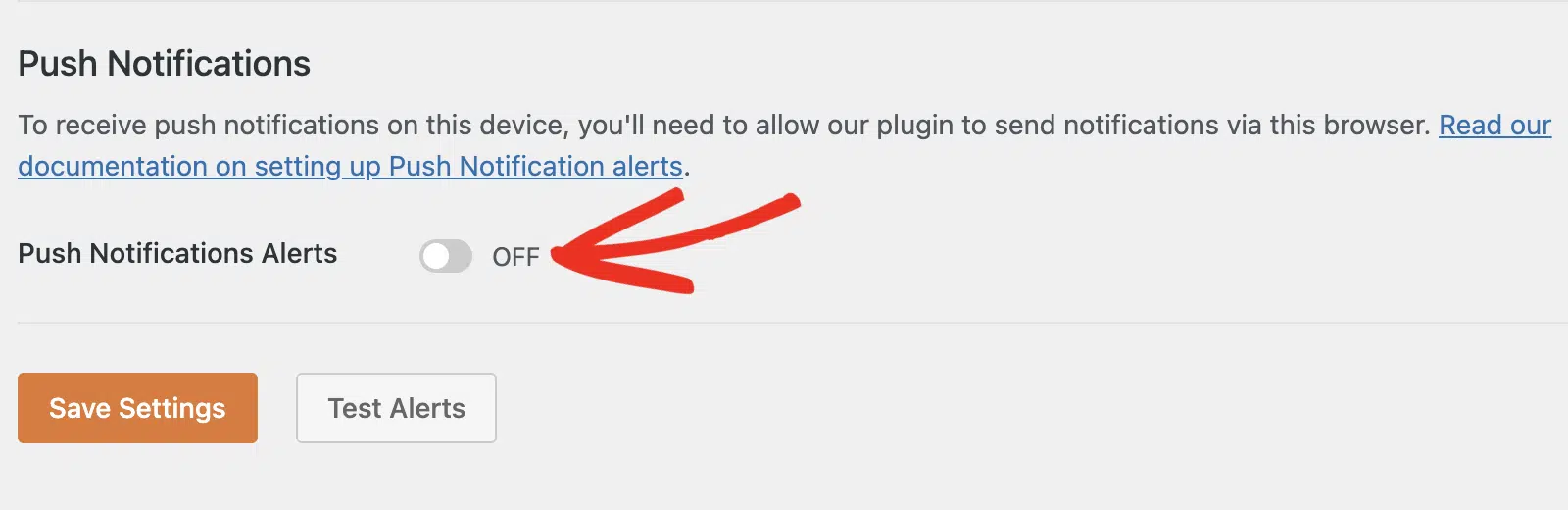
Hinweis: Details zum Hinzufügen von Push-Benachrichtigungen finden Sie in unserem Tutorial Einrichtung von Push-Benachrichtigungs-Warnungen.
Mit unserer WhatsApp-Integration können Sie WP Mail SMTP mit Ihrem WhatsApp-Konto verbinden und Benachrichtigungen für fehlgeschlagene E-Mails auf Ihrer Website erhalten.
Ähnlich wie bei den meisten unserer anderen Integrationen können Sie beliebig viele WhatsApp-Konfigurationen haben. Die WhatsApp-Integration verwendet die WhatsApp-API und Webhook-Verbindung von Meta, um die Kommunikation zu erleichtern.
Um die WhatsApp-Integration nutzen zu können, müssen Sie eine benutzerdefinierte App im Meta Developer Dashboard erstellen. Aktivieren Sie dann die WhatsApp-Verbindung für die von Ihnen erstellte App und rufen Sie die Authentifizierungsdetails ab.
Beginnen Sie, indem Sie die Option WhatsApp-Benachrichtigungen auf EIN stellen.
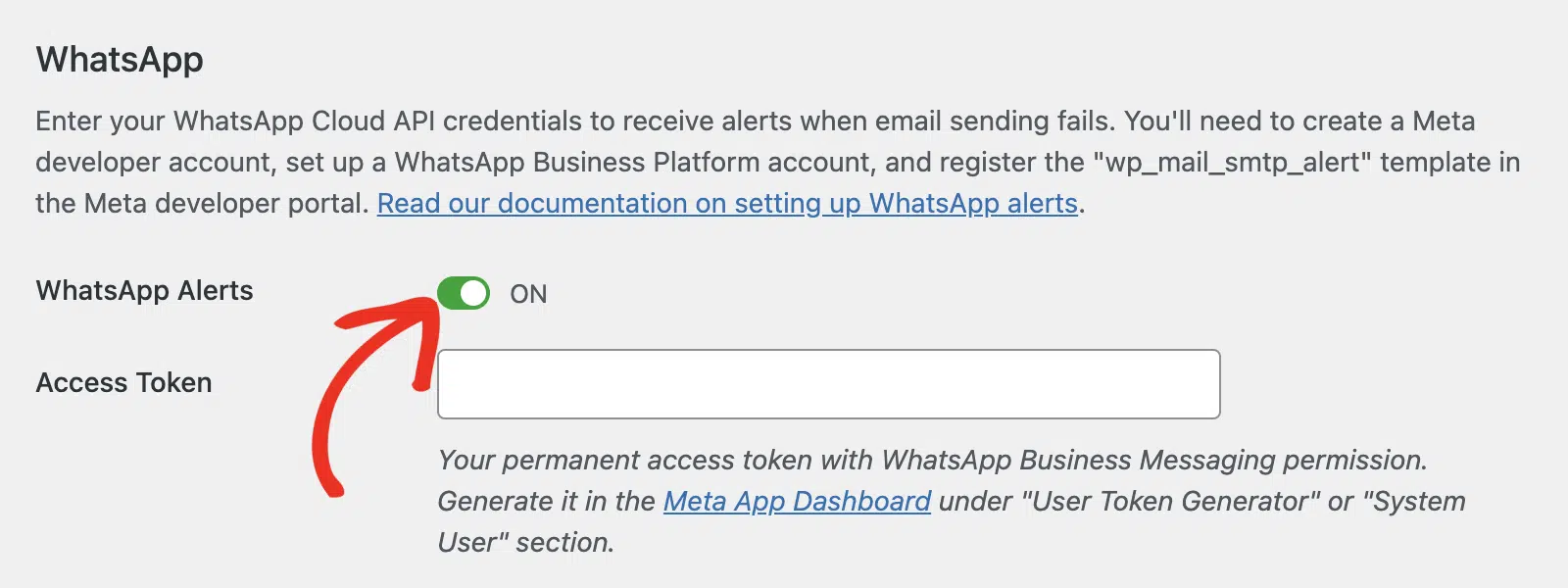
Hinweis: In unserem Tutorial Einrichtung von WhatsApp-Warnungen finden Sie Details zur Erstellung einer Meta-App und zur Generierung weiterer Konfigurationsdetails.
Speichern Ihrer Einstellungen
Sobald Sie die Dienste hinzugefügt haben, die Sie nutzen möchten, müssen Sie Ihre Änderungen speichern, um die Einrichtung abzuschließen.

Klicken Sie dazu unten links auf der Benutzeroberfläche auf die Schaltfläche Einstellungen speichern.
Testen von E-Mail-Benachrichtigungen
Nachdem Sie Ihre Einstellungen gespeichert haben, können Sie die konfigurierten Dienste testen, um sicherzustellen, dass sie korrekt funktionieren. Klicken Sie dazu neben „Einstellungen speichern“ auf die Schaltfläche Warnungen testen.
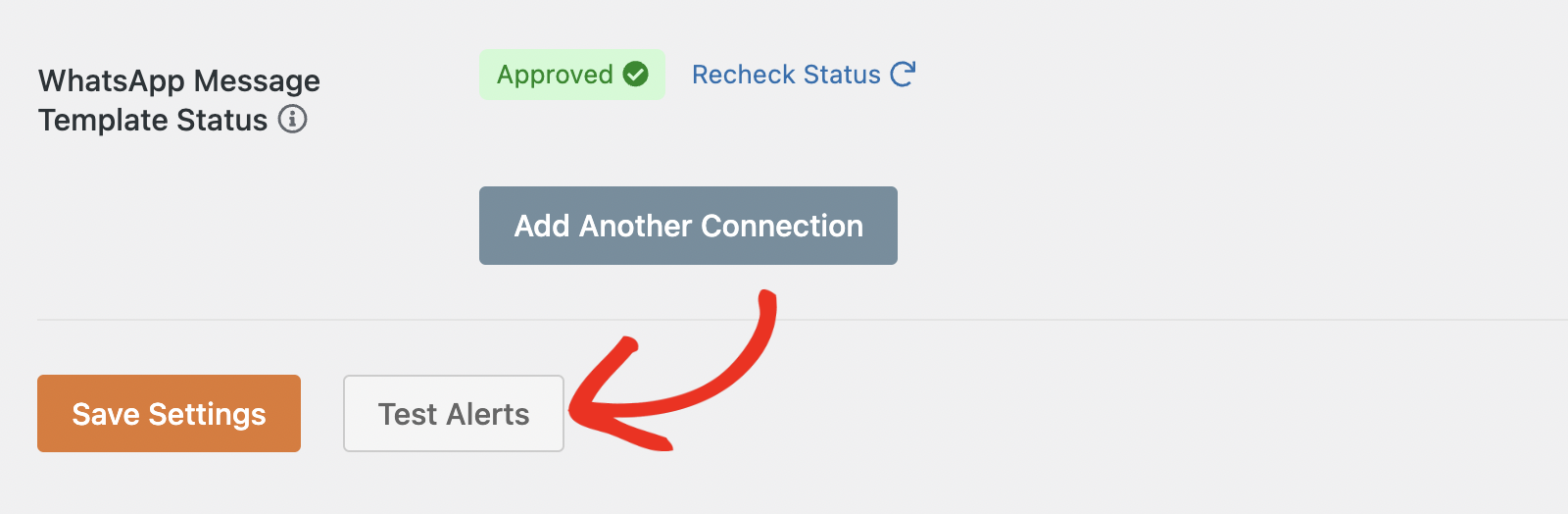
Nach dem Klicken auf diese Schaltfläche sollten Sie eine Erfolgsmeldung sehen.

Der Warnungstest löst alle von Ihnen konfigurierten Dienste aus. Wenn Sie beispielsweise E-Mail-Warnungen eingerichtet haben, erhalten Sie eine E-Mail mit den Testergebnissen an die von Ihnen angegebenen E-Mail-Adresse(n).
Das war's! Jetzt wissen Sie, wie Sie mit WP Mail SMTP Warnungen auf Ihrer Website einrichten.
Möchten Sie als Nächstes ganz einfach verfolgen, wie E-Mails auf Ihrer Website performen? Erfahren Sie mehr in unserem vollständigen Leitfaden zu E-Mail-Berichten in WP Mail SMTP.