


KI-Zusammenfassung
Möchten Sie Benachrichtigungen erhalten, wenn Ihre Website keine E-Mails senden kann? Mit Push-Benachrichtigungen erhalten Sie native Warnungen über den E-Mail-Status Ihrer Website direkt im Browser, in dem Sie die Funktion aktiviert haben. Sie können sie in jedem beliebigen Browser oder auf jedem Gerät aktivieren, einschließlich Mobilgeräten.
Dieses Tutorial zeigt Ihnen, wie Sie Push-Benachrichtigungen in WP Mail SMTP konfigurieren.
Bevor Sie beginnen, stellen Sie sicher, dass WP Mail SMTP auf Ihrer WordPress-Site installiert und aktiviert ist und dass Sie Ihre Lizenz verifiziert haben.
Zugriff auf die E-Mail-Benachrichtigungs-Seite
Um mit der Einrichtung von E-Mail-Benachrichtigungen über das WordPress-Dashboard zu beginnen, gehen Sie zu WP Mail SMTP » Einstellungen und klicken Sie auf die Registerkarte Benachrichtigungen.

Scrollen Sie hier nach unten zum Abschnitt Push-Benachrichtigungen. Schalten Sie dann die Option Push-Benachrichtigungsalarme auf EIN.
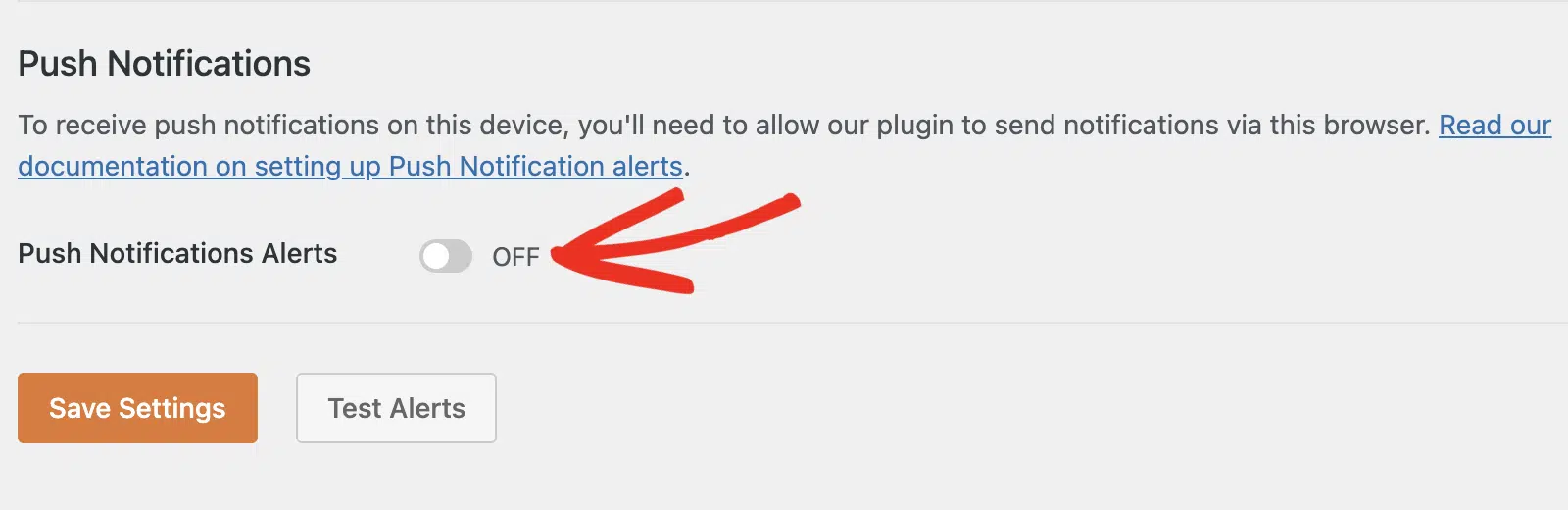
Push-Benachrichtigungen aktivieren
Klicken Sie anschließend auf die Schaltfläche Push-Benachrichtigungen auf diesem Gerät aktivieren, um fortzufahren.

Unterhalb der Adressleiste Ihres Browsers wird ein Pop-up angezeigt. Klicken Sie auf Zulassen, um Push-Benachrichtigungen für den Browser zu aktivieren.

Hinweis: Wenn Sie versehentlich Blockieren wählen, erhalten Sie auf diesem Gerät keine Push-Benachrichtigungen. Sie können Ihre Auswahl jedoch zurücksetzen. Weitere Details finden Sie in unseren FAQs.
Ihr User-Agent wird als Wert für das Feld Verbindungsname angezeigt. Sie können den Wert dieses Feldes in einen beliebigen Namen ändern.

Die Schaltfläche Push-Benachrichtigungen auf diesem Gerät aktivieren ist deaktiviert, nachdem Push-Benachrichtigungen auf diesem Gerät aktiviert wurden. Sie können jedoch einen weiteren Push-Benachrichtigungskanal hinzufügen, indem Sie auf Ihre Website von einem anderen Browser oder Gerät aus aufrufen.
Klicken Sie auf dem neuen Gerät einfach auf Push-Benachrichtigungen auf diesem Gerät aktivieren und erlauben Sie dem Browser den Zugriff auf Ihre Website.
Push-Benachrichtigungen auf dem iPhone aktivieren
Wenn Sie ein iPhone verwenden, um auf den Benachrichtigungsbildschirm zuzugreifen, können Sie Push-Benachrichtigungen standardmäßig nicht aktivieren.

Es gibt jedoch eine einfache Problemumgehung. Navigieren Sie dazu zu WP Mail SMTP » Einstellungen und wählen Sie die Registerkarte Benachrichtigungen aus. Klicken Sie dann auf das Teilen-Symbol in Ihrem iPhone-Browser.

Scrollen Sie anschließend nach unten und wählen Sie Zum Home-Bildschirm.

Dadurch wird ein App-Symbol auf Ihrem Home-Bildschirm erstellt, um auf die Seite mit den Benachrichtigungseinstellungen zuzugreifen. Klicken Sie auf das Symbol, um die Einstellungsseite Ihrer Website zu öffnen.

Nachdem Sie darauf geklickt haben, werden Sie zum Benachrichtigungsbildschirm weitergeleitet. Scrollen Sie von hier aus zum Abschnitt Push-Benachrichtigungen und klicken Sie auf die Schaltfläche Push-Benachrichtigungen auf diesem Gerät aktivieren.

Wählen Sie dann Zulassen, um sie zu aktivieren.

Wenn Sie mit der Einrichtung Ihrer Push-Benachrichtigungsintegrationen fertig sind, speichern Sie Ihre Einstellungen oder fahren Sie mit dem Hinzufügen weiterer Integrationen fort. Um Ihre Einstellungen zu speichern, scrollen Sie nach unten und klicken Sie auf die Schaltfläche Einstellungen speichern.

Wenn alles richtig konfiguriert ist, erhalten Sie eine Push-Benachrichtigung in Ihrem Browser, wenn Ihre Website eine E-Mail nicht senden kann. Sie können auf die Schaltfläche Testbenachrichtigungen klicken, um Ihre Konfiguration zu überprüfen.

So sieht es auch auf Mobilgeräten aus.

Häufig gestellte Fragen
Hier sind Antworten auf einige der häufigsten Fragen, die wir zum Aktivieren von Push-Benachrichtigungen in WP Mail SMTP erhalten.
Ich habe versehentlich „Blockieren“ statt „Zulassen“ ausgewählt, als ich Push-Benachrichtigungen aktiviert habe. Wie kann ich meine Auswahl zurücksetzen?
Um die Benachrichtigungseinstellungen Ihrer Website zurückzusetzen, müssen Sie sie zuerst aus der Liste der blockierten Websites entfernen. Wir verwenden Google Chrome als Beispiel. Die Schritte sind jedoch für die meisten modernen Browser ähnlich.
Öffnen Sie in Chrome die Browsereinstellungen und wählen Sie dann den Tab Datenschutz und Sicherheit. Klicken Sie anschließend auf die Option Website-Einstellungen.

Wählen Sie unter Berechtigungen die Option Benachrichtigungen.

Scrollen Sie dann nach unten zum Abschnitt Dürfen keine Benachrichtigungen senden und entfernen Sie Ihre Website aus der Liste.

Hinweis: Sie können das gleiche Verfahren anwenden, um Ihre Website in Firefox aus der Liste der blockierten Websites zu entfernen.
Safari-Benutzer öffnen den Bildschirm mit den Browsereinstellungen und navigieren dann zu Websites » Benachrichtigungen.

Wählen Sie dann Ihre Website aus und klicken Sie auf Entfernen.

Kehren Sie nach dem Entfernen Ihrer Website zu Ihrer WP Mail SMTP-Einstellungsseite zurück und befolgen Sie die oben aufgeführte Vorgehensweise, um Push-Benachrichtigungen auf Ihrer Website zu aktivieren. Stellen Sie sicher, dass Sie Zulassen auswählen, wenn die Browser-Popup-Meldung erscheint.
Ich habe Push-Benachrichtigungen auf meiner Website aktiviert. Warum werden die Push-Benachrichtigungen nicht angezeigt?
Dies kann aus verschiedenen Gründen geschehen, einschließlich Einstellungen des Betriebssystems und browserbezogener Ursachen. Wir haben einen vollständigen Leitfaden zur Fehlerbehebung geschrieben, der einige der häufigsten Ursachen für das Problem der nicht gesendeten Push-Benachrichtigungen behandelt.
Das ist alles! Sie haben jetzt gelernt, wie Sie Push-Benachrichtigungsalarme in WP Mail SMTP konfigurieren.
Möchten Sie als Nächstes mehrere Verbindungen konfigurieren? Sehen Sie sich unser Tutorial an, um zu erfahren, wie Sie zusätzliche Verbindungen in WP Mail SMTP konfigurieren.