


KI-Zusammenfassung
Möchten Sie Benachrichtigungen erhalten, wenn Ihre Website keine E-Mails senden kann? Mit unserer Webhook-Integration kann Ihre Website Benachrichtigungen über jeden Dienst senden, der Webhooks unterstützt.
Diese Anleitung zeigt Ihnen, wie Sie Webhook-Benachrichtigungen in WP Mail SMTP einrichten.
Bevor Sie beginnen, stellen Sie sicher, dass WP Mail SMTP auf Ihrer WordPress-Site installiert und aktiviert ist und dass Sie Ihre Lizenz verifiziert haben.
Zugriff auf die E-Mail-Benachrichtigungs-Seite
Um mit der Einrichtung von E-Mail-Benachrichtigungen über das WordPress-Dashboard zu beginnen, gehen Sie zu WP Mail SMTP » Einstellungen und klicken Sie auf die Registerkarte Benachrichtigungen.

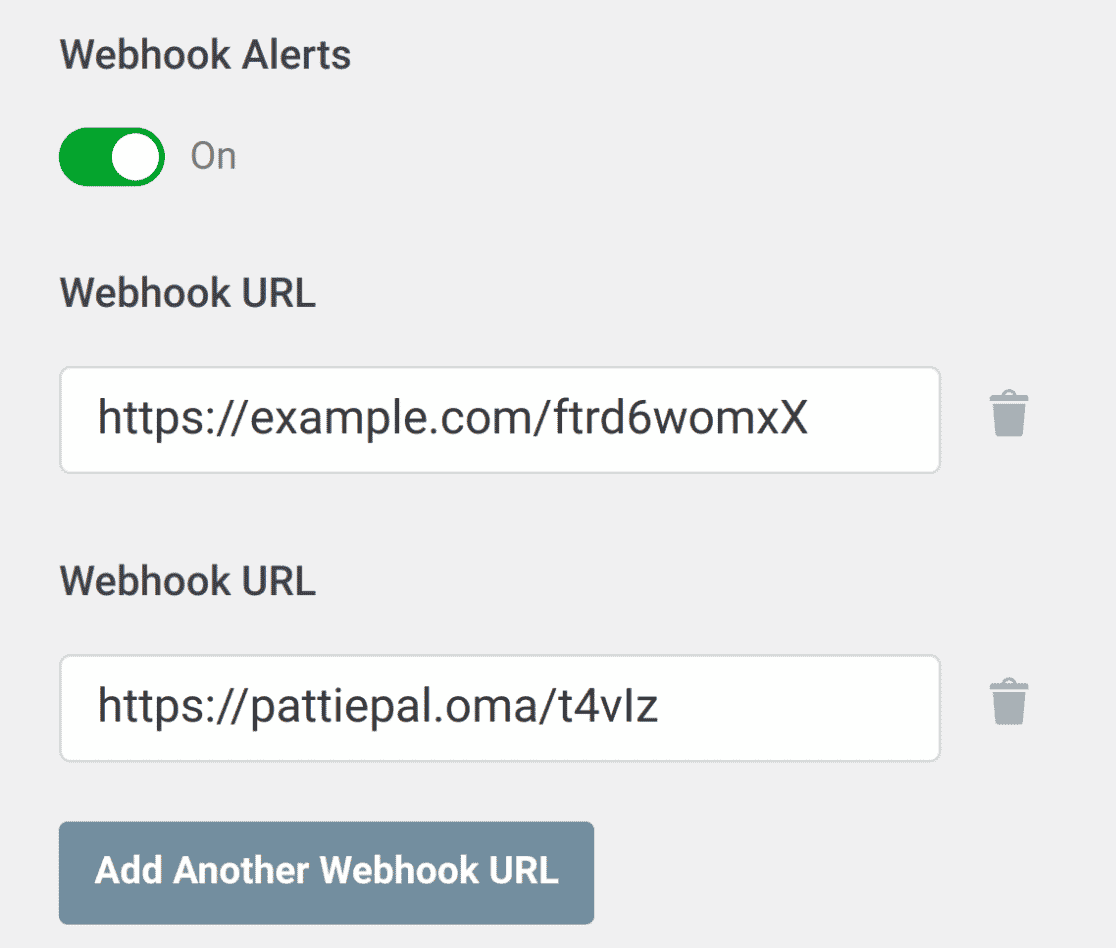
Scrollen Sie hier nach unten zum Abschnitt Webhook. Um Webhooks mit Ihrer Website zu integrieren, stellen Sie zuerst den Schalter Webhook-Benachrichtigungen auf Ein.
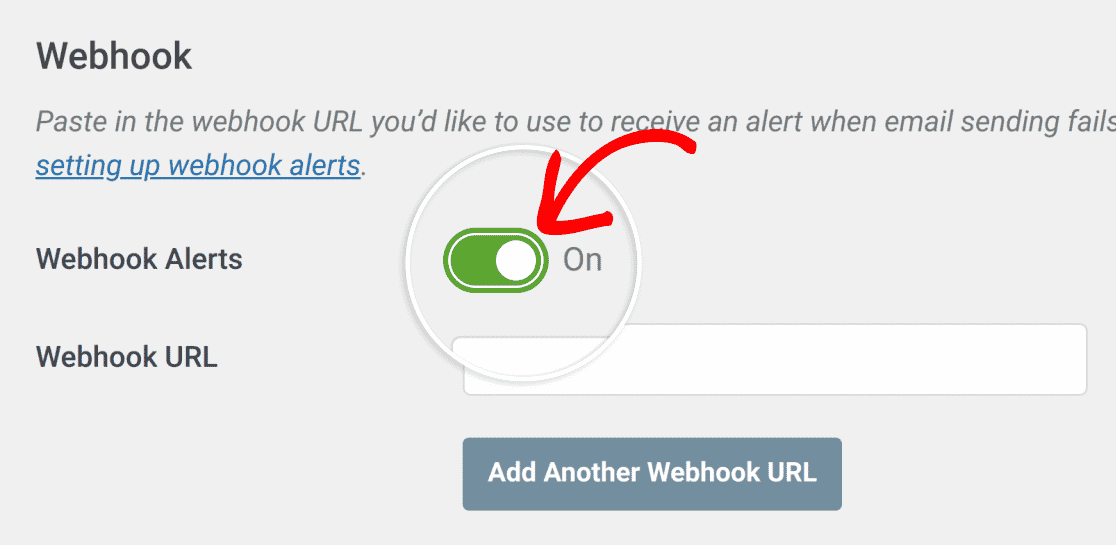
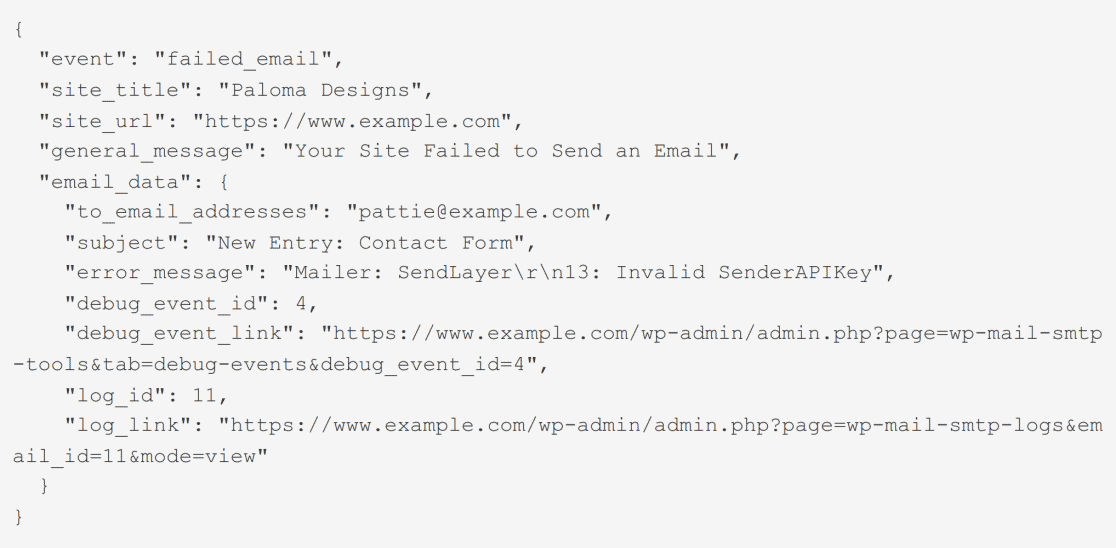
Hinweis: Webhook-Benachrichtigungen senden POST-Anfragen mit JSON-Payloads.
Webhook-URL hinzufügen
Nachdem Sie Webhook-Benachrichtigungen aktiviert haben, kopieren Sie die Webhook-URL aus dem Dienst, den Sie verwenden möchten, und fügen Sie sie in das Feld Webhook-URL ein.
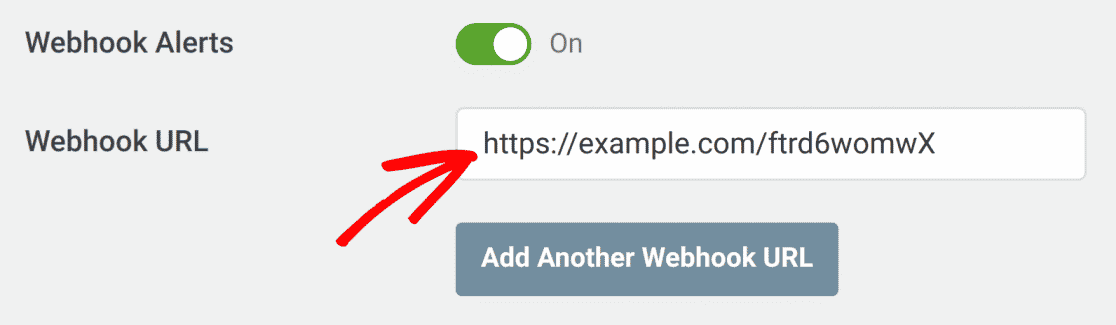
Wenn Sie eine weitere Webhook-Integration hinzufügen möchten, klicken Sie auf Weitere Webhook-URL hinzufügen.
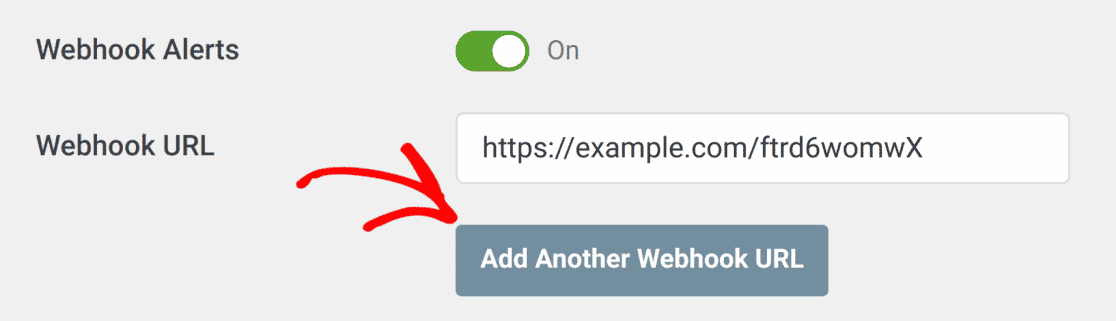
Ein weiteres Feld Webhook-URL wird verfügbar.
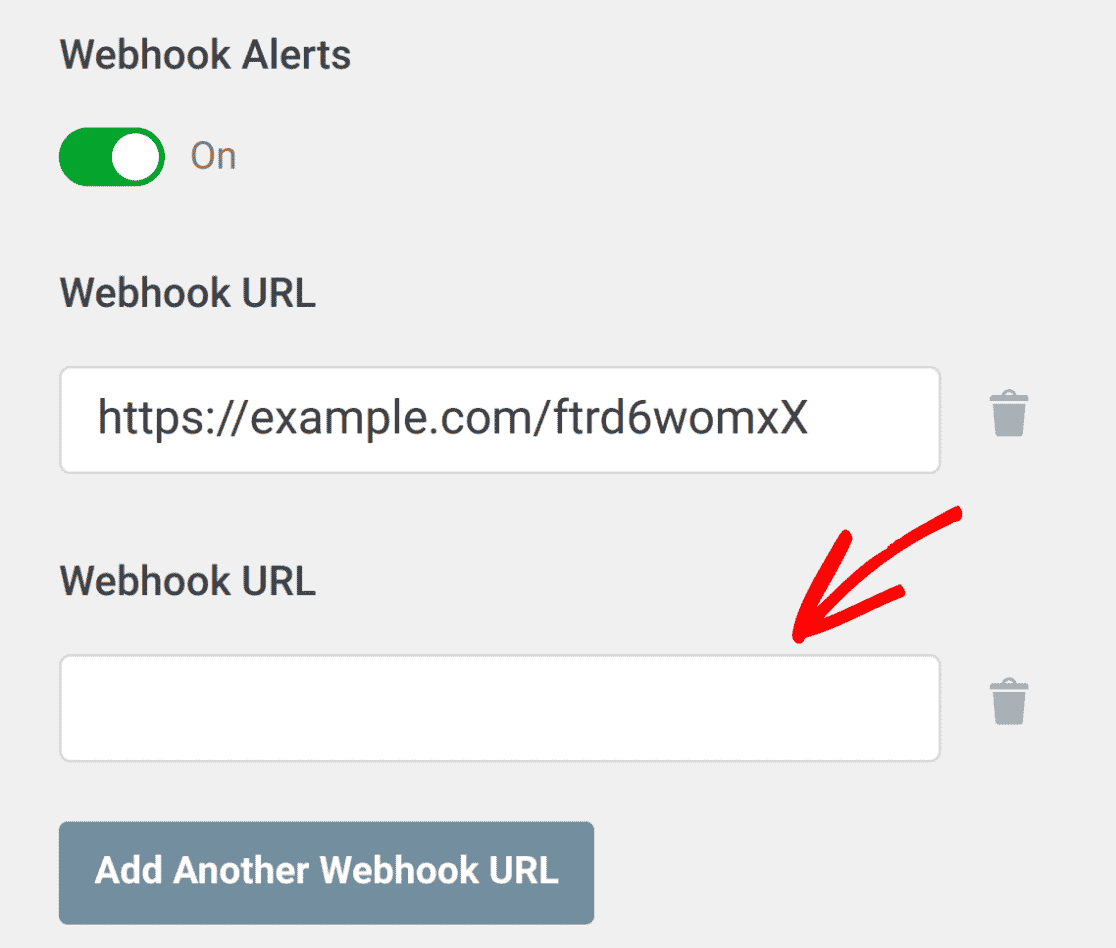
Um eine zusätzliche Webhook-Integration hinzuzufügen, fügen Sie die neue Webhook-URL in das neue Feld Webhook-URL ein.
Wir haben die Ausgabe einer Beispiel-Webhook-Benachrichtigung unten beigefügt:
Wenn Sie mit der Einrichtung Ihrer Webhook-Integrationen fertig sind, speichern Sie Ihre Einstellungen oder fahren Sie mit dem Hinzufügen anderer Integrationen fort. Um Ihre Einstellungen zu speichern, scrollen Sie nach unten und klicken Sie auf die Schaltfläche Einstellungen speichern.

Das war's! Sie haben jetzt gelernt, wie Sie Webhook-Benachrichtigungen in WP Mail SMTP konfigurieren.
Möchten Sie als Nächstes E-Mails basierend auf bestimmten von Ihnen festgelegten Bedingungen bedingt weiterleiten? Sehen Sie sich unsere Anleitung zum Aktivieren des Smart Email Routing an, um mehr zu erfahren.