


KI-Zusammenfassung
Möchten Sie SMS-Benachrichtigungen erhalten, wenn Ihre Website E-Mails nicht senden kann? Mit der Twilio-Integration können E-Mail-Benachrichtigungen von Ihrer Website an jedes Mobilgerät gesendet werden. SMS-Benachrichtigungen werden über Ihre Twilio-Telefonnummer gesendet.
Diese Anleitung zeigt Ihnen, wie Sie SMS-Benachrichtigungen über Twilio in WP Mail SMTP konfigurieren.
Bevor Sie beginnen, stellen Sie sicher, dass WP Mail SMTP auf Ihrer WordPress-Site installiert und aktiviert ist und dass Sie Ihre Lizenz verifiziert haben.
Zugriff auf die E-Mail-Benachrichtigungs-Seite
Um mit der Einrichtung von E-Mail-Benachrichtigungen über das WordPress-Dashboard zu beginnen, gehen Sie zu WP Mail SMTP » Einstellungen und klicken Sie auf die Registerkarte Benachrichtigungen.

Scrollen Sie hier nach unten zum Abschnitt SMS über Twilio. Um die Twilio-Integration einzurichten, stellen Sie sicher, dass die Option SMS über Twilio-Benachrichtigungen aktiviert ist.
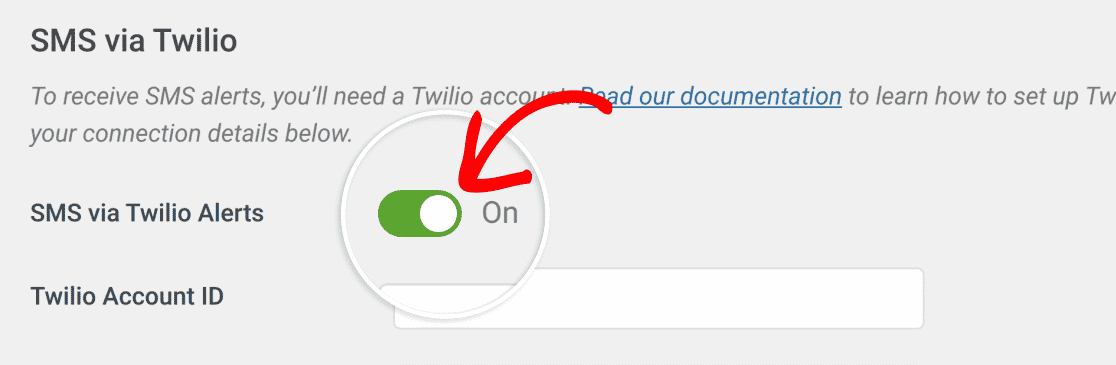
Hinweis: Aufgrund von SMS-Zeichenbeschränkungen kann diese Serviceintegration keine ausführlichen Details liefern. Stattdessen enthält die Nachricht, die Sie erhalten, den Titel und die Protokollnummer, die dem Fehler entsprechen, der die Benachrichtigung ausgelöst hat.
Sie können diesen Browser-Tab geöffnet lassen, da wir später darauf zurückkommen werden.
Erstellen einer Twilio-Telefonnummer
Wenn Sie noch keine Twilio-Telefonnummer haben, müssen Sie eine erstellen. Melden Sie sich dazu in Ihrem Twilio-Konto an und klicken Sie auf die Schaltfläche Eine Twilio-Telefonnummer erhalten.
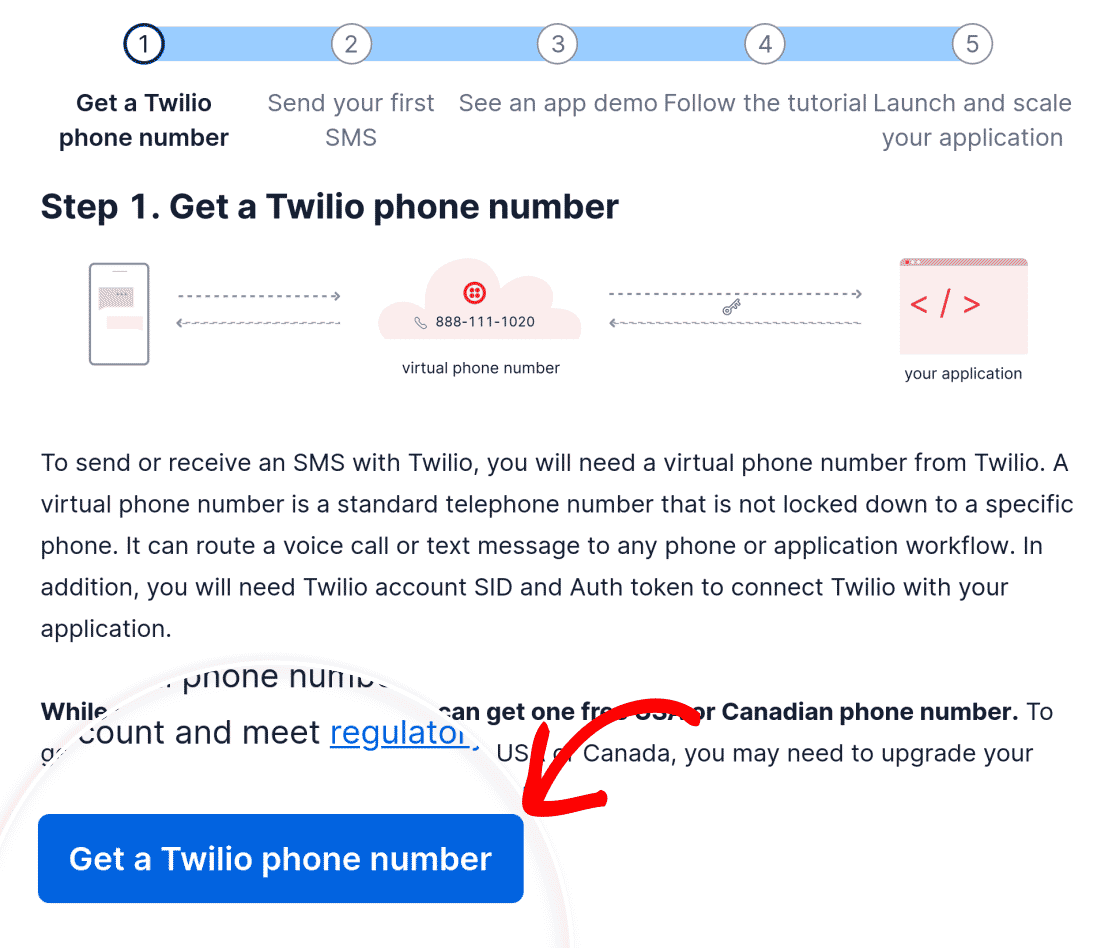
Sobald Ihre Nummer erfolgreich generiert wurde, können Sie mit der Einrichtung der Twilio-Integration auf Ihrer Website fortfahren.
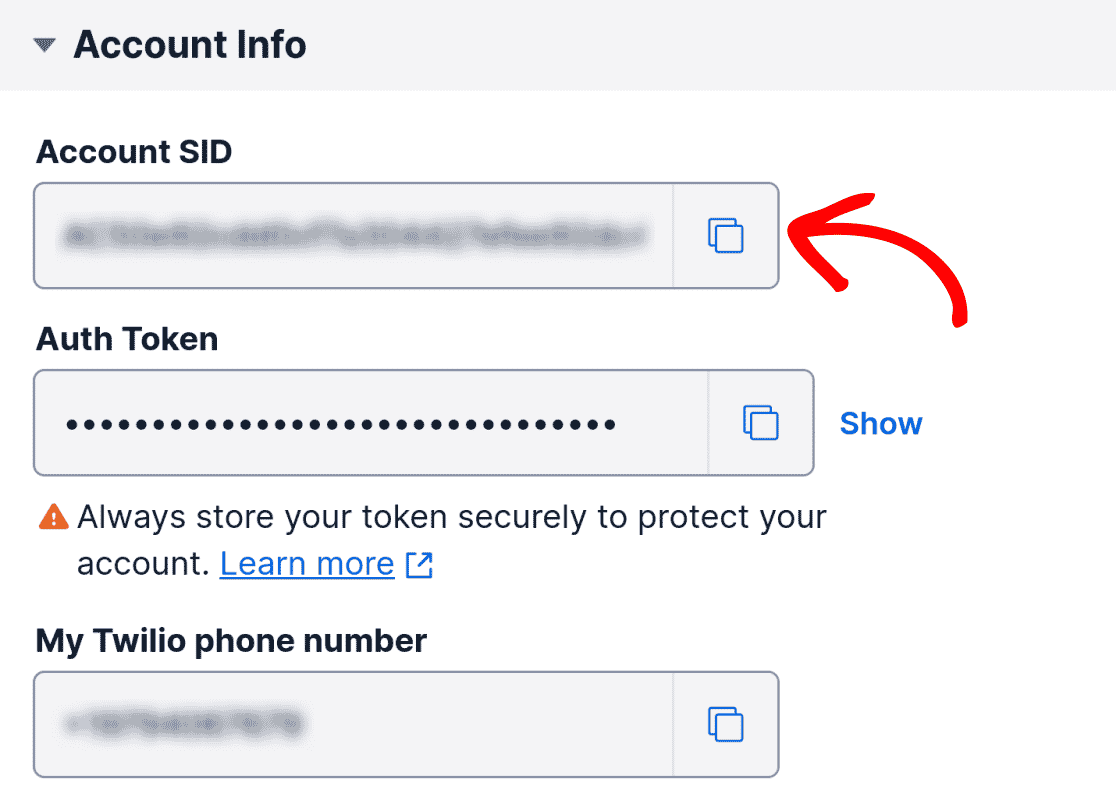
Kopieren Sie zuerst Ihre Account SID aus der Twilio-Konsole.
Fügen Sie dann Ihre Account SID in das Feld Twilio Account ID in WP Mail SMTP ein.
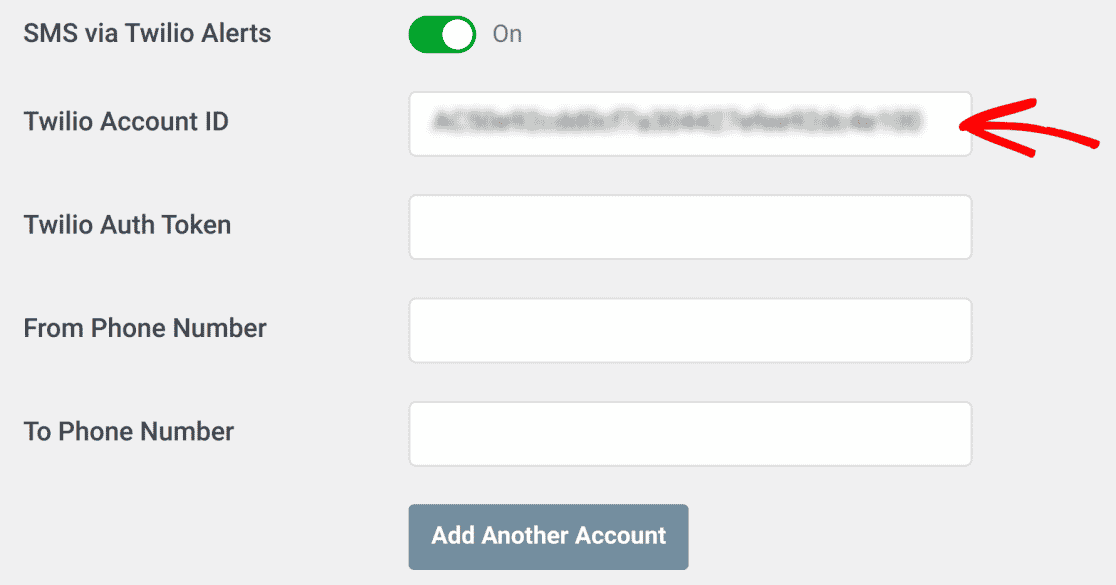
Sie müssen auch den Auth Token aus der Twilio-Konsole kopieren.
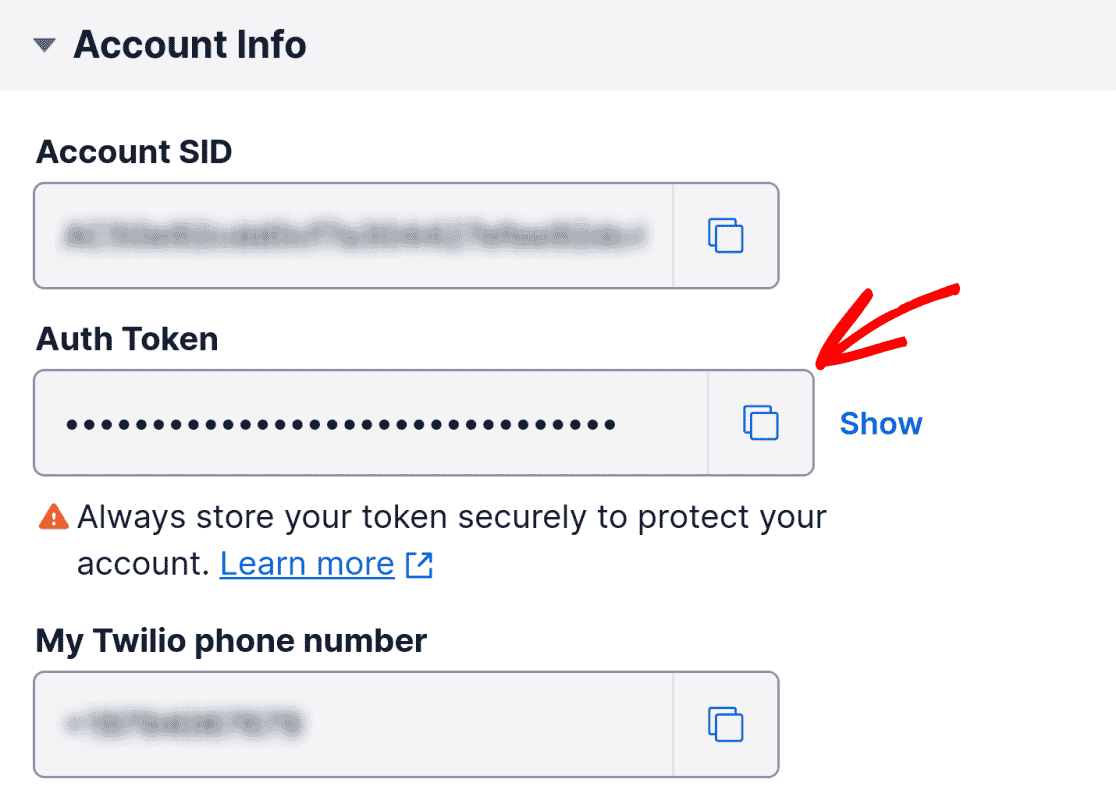
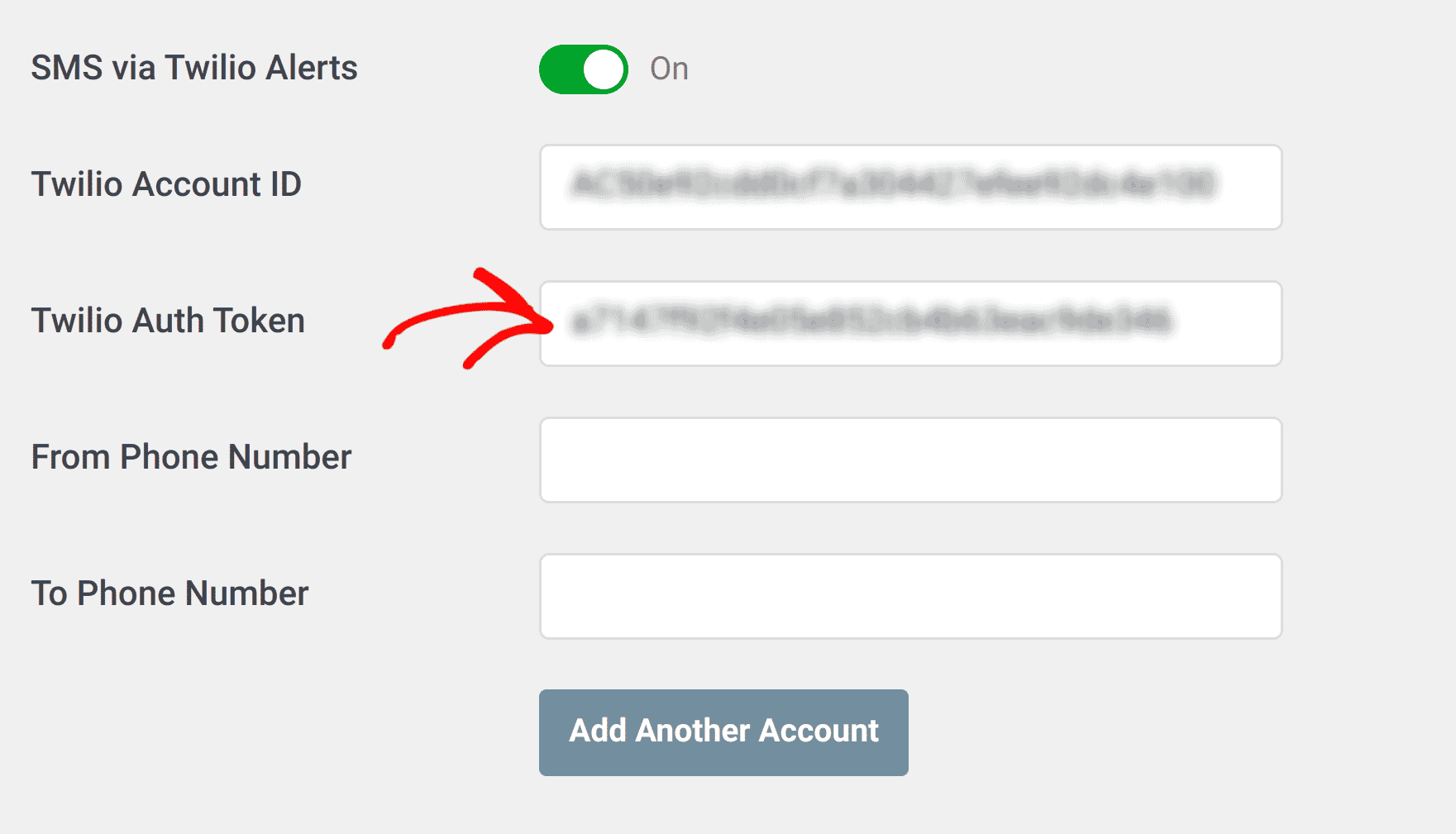
Fügen Sie als Nächstes den Auth Token in das Feld Twilio Auth Token in WP Mail SMTP ein.
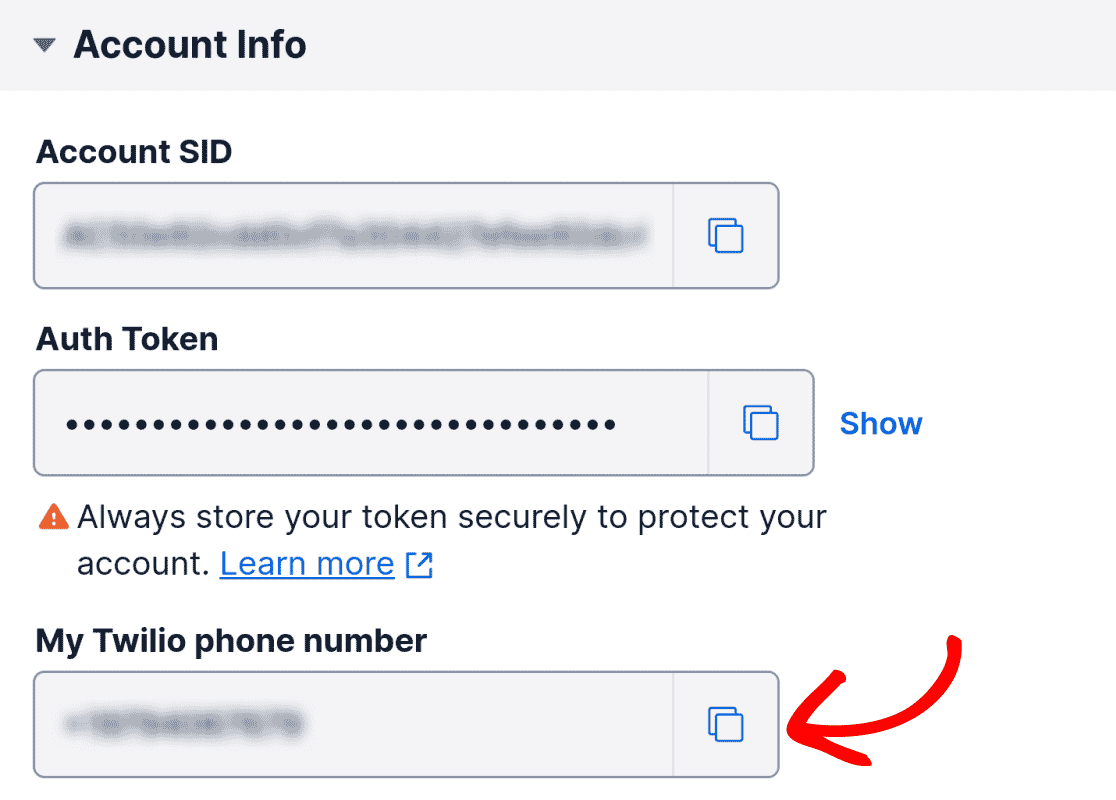
Kopieren Sie nun Ihre Twilio-Telefonnummer aus der Twilio-Konsole.
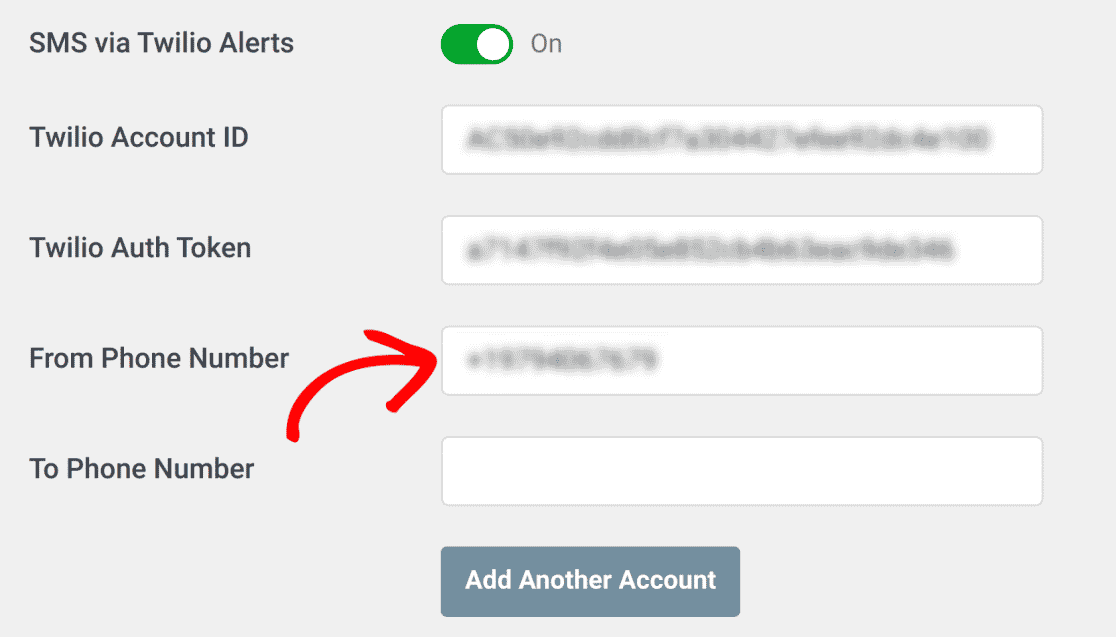
Fügen Sie in Ihren Benachrichtigungseinstellungen in WP Mail SMTP Ihre Twilio-Telefonnummer in das Feld Von Telefonnummer ein.
Fügen Sie abschließend die Telefonnummer, die Benachrichtigungen erhalten soll, in das Feld An Telefonnummer ein.
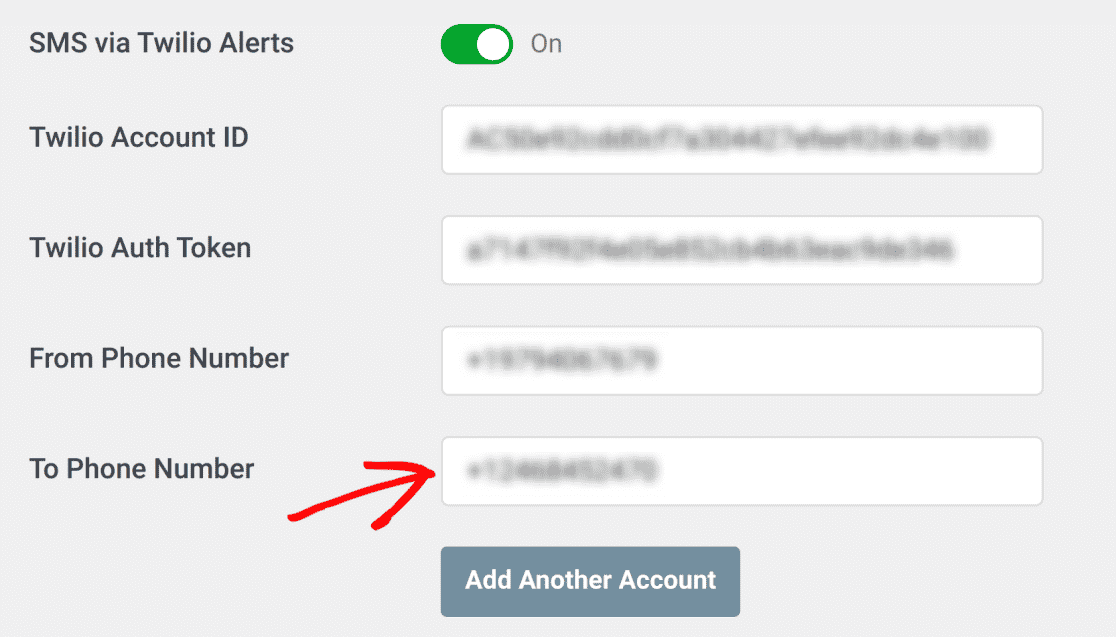
Sie können nun mit dem Einrichten anderer Integrationen fortfahren oder Ihre Einstellungen speichern. Um Ihre Einstellungen zu speichern, scrollen Sie nach unten und klicken Sie auf die Schaltfläche Einstellungen speichern.

Hinweis: Wenn Sie nach dem Einrichtungs-Prozess keine Twilio-SMS-Benachrichtigungen erhalten, sehen Sie in unserem FAQ-Bereich nach, um wieder auf Kurs zu kommen.
Häufig gestellte Fragen
Nachfolgend beantworten wir einige der häufigsten Fragen zur Einrichtung von SMS-Benachrichtigungen über Twilio für fehlgeschlagene E-Mails in WP Mail SMTP.
Warum kann ich Twilio SMS-Benachrichtigungen nicht empfangen?
Wenn Sie keine Twilio-Benachrichtigungen erhalten, stellen Sie zunächst sicher, dass Ihre Twilio-Telefonnummer aktiv ist. Gehen Sie dazu in Ihrer Twilio-Konsole zu Telefonnummern » Verwalten » Aktive Nummern.
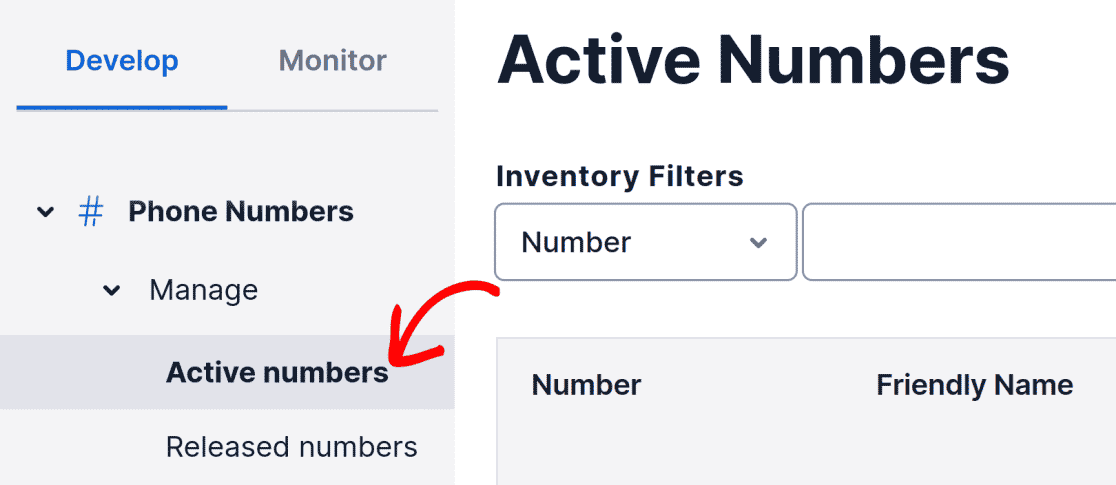
Sie sollten mindestens eine Nummer in der Liste Aktive Nummern sehen.
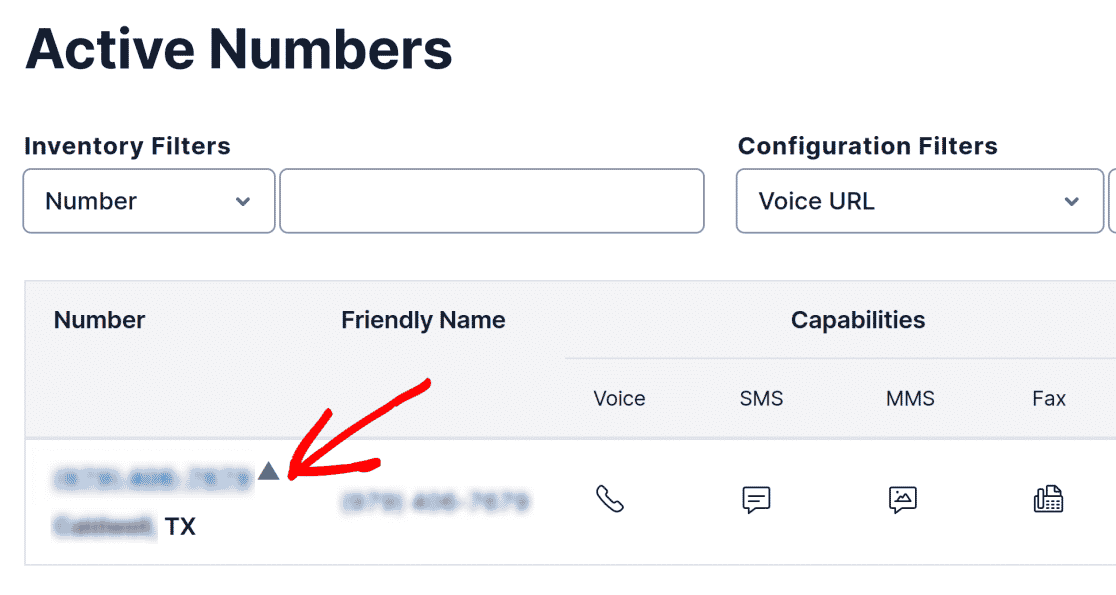
Wenn Ihre Nummer aktiv ist, Sie aber immer noch keine Benachrichtigungen erhalten, können Sie aufgrund Ihrer Geolocation-Berechtigungseinstellungen möglicherweise keine Nachrichten in Ihre Region senden. Sie müssen Ihre Geolocation-Berechtigungen anpassen, um dieses Problem zu beheben.
Gehen Sie in der Twilio-Konsole zu Messaging » Einstellungen » Geo-Berechtigungen, um Ihre Geolocation-Einstellungen anzuzeigen.
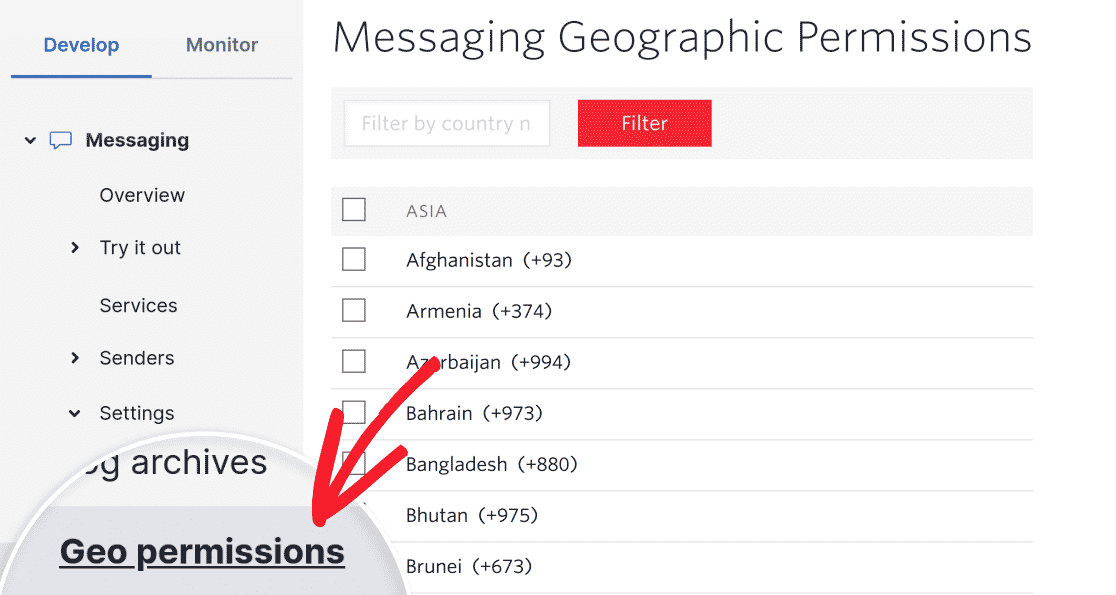
Finden Sie als Nächstes Ihr Land oder Ihre Region und stellen Sie sicher, dass es aktiviert ist.
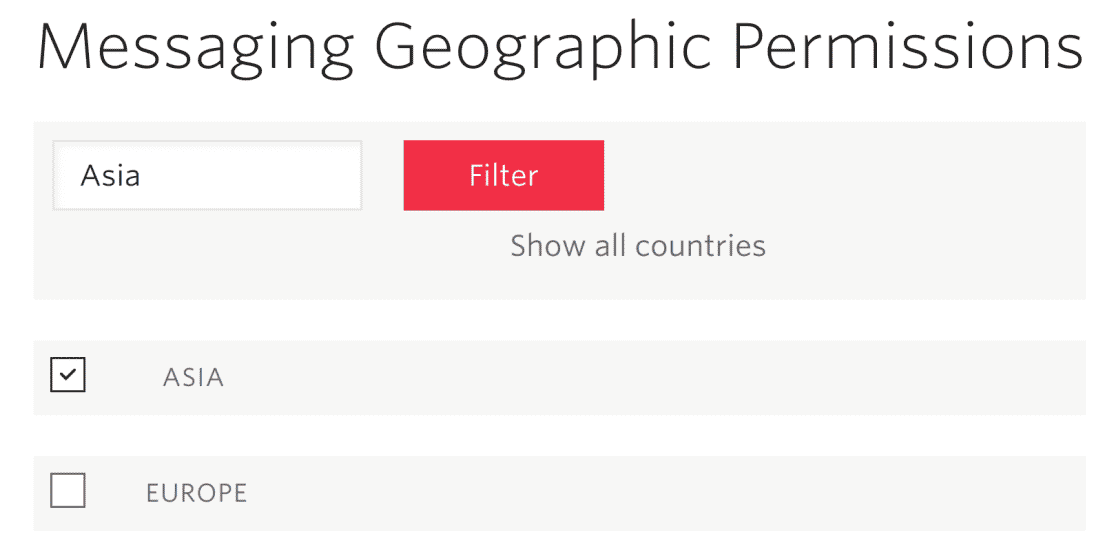
Hinweis: Wenn Sie ein Twilio-Testkonto verwenden, können Sie Benachrichtigungen nur an die Nummern senden, die Sie verifiziert haben. Weitere Informationen finden Sie in der Dokumentation von Twilio zu verifizierten Nummern.
Das war's! Sie haben jetzt gelernt, wie Sie SMS-Benachrichtigungen über Twilio in WP Mail SMTP konfigurieren.
Möchten Sie als Nächstes mehrere Verbindungen konfigurieren? Sehen Sie sich unser Tutorial an, um zu erfahren, wie Sie zusätzliche Verbindungen in WP Mail SMTP konfigurieren.