


KI-Zusammenfassung
Möchten Sie Discord-Benachrichtigungen erhalten, wenn Ihre Website keine E-Mails senden kann? Mit unserer Discord-Integration werden Warnungen an Ihre Discord-Server oder einzelne Kanäle auf Ihrem Discord-Server gesendet.
Dieses Tutorial zeigt Ihnen, wie Sie Discord-Warnungen in WP Mail SMTP konfigurieren.
Bevor Sie beginnen, stellen Sie sicher, dass WP Mail SMTP auf Ihrer WordPress-Site installiert und aktiviert ist und dass Sie Ihre Lizenz verifiziert haben.
Zugriff auf die E-Mail-Benachrichtigungs-Seite
Um mit der Einrichtung von E-Mail-Benachrichtigungen über das WordPress-Dashboard zu beginnen, gehen Sie zu WP Mail SMTP » Einstellungen und klicken Sie auf die Registerkarte Benachrichtigungen.

Scrollen Sie hier nach unten zum Abschnitt Discord. Um zu beginnen, müssen Sie eine Webhook-Verbindung auf Ihrem Discord-Server erstellen. Verwenden Sie dann die Webhook-URL, um eine Verbindung zwischen Ihrer Website und Discord herzustellen.
Schalten Sie dazu die Option Discord-Warnungen auf EIN.
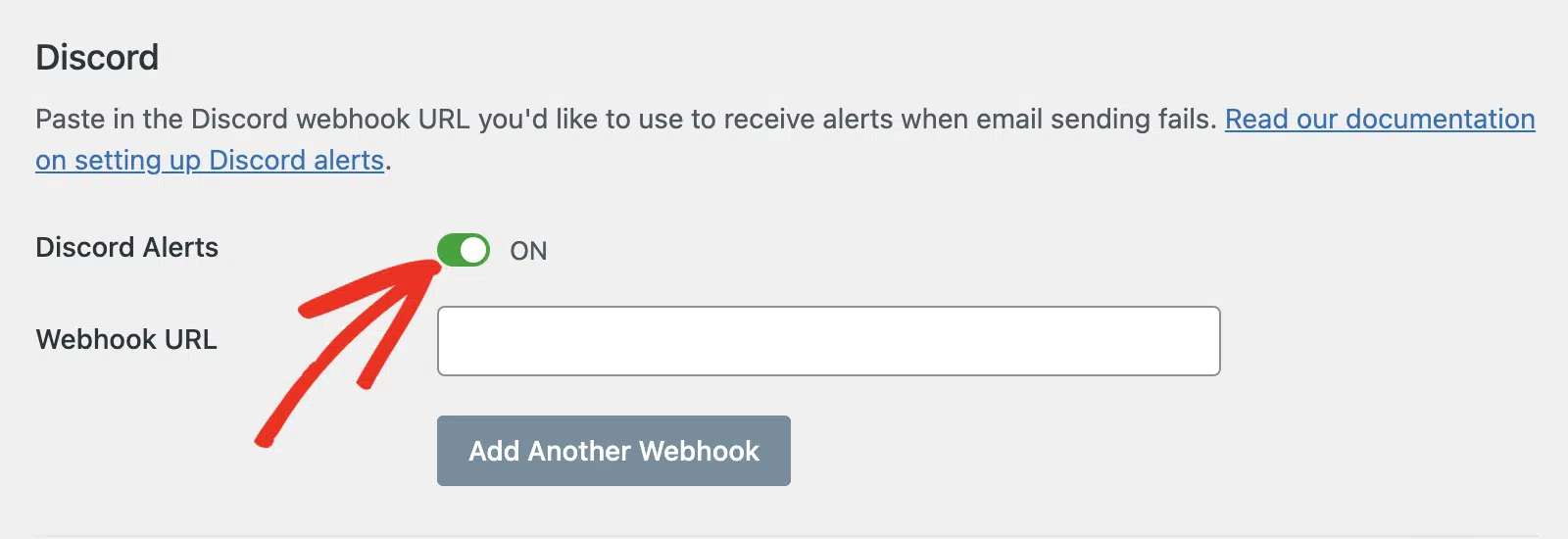
Sie können diesen Browser-Tab geöffnet lassen, da wir später darauf zurückkommen werden.
Erstellen einer Webhook-Verbindung
Um zu beginnen, müssen Sie sich bei Ihrem Discord-Server anmelden. Klicken Sie dort auf den Namen des Servers in der oberen linken Ecke, um zusätzliche Einstellungen zu öffnen.

Wählen Sie dann im Dropdown-Menü Servereinstellungen aus.

Wählen Sie auf der Seite Serverübersicht im Menü der Seitenleiste Integrationen unter dem Abschnitt APPS aus.

Klicken Sie dann auf die Schaltfläche Webhook erstellen, um fortzufahren.

Dadurch wird eine neue Webhook-Verbindung für Ihren Discord-Server generiert. Klicken Sie auf den Webhook, um weitere Details anzuzeigen.

Geben Sie als Nächstes einen Namen ein, den Sie im Feld Name verwenden möchten. Dieser Name kann hilfreich sein, wenn Sie mehrere Webhooks haben.

Wählen Sie dann den Kanal aus, an den Sie die E-Mail-Warnungen senden möchten.

Hinweis: Sie können das Webhook-Symbolbild aktualisieren, indem Sie auf das Fotosymbol neben dem Discord-Logo klicken.
Stellen Sie sicher, dass Sie nach Abschluss auf die Schaltfläche Änderungen speichern klicken, um Ihren Webhook zu aktualisieren.

Klicken Sie nun auf die Schaltfläche Webhook-URL kopieren für Ihre neue Webhook-Verbindung.

Hinzufügen der Discord-Webhook-URL
Kehren Sie anschließend zu Ihrer WP Mail SMTP-Warnungseinstellungen-Seite zurück und fügen Sie die URL in das Feld Webhook-URL ein.

Speichern Sie als Nächstes Ihre Einstellungen oder fahren Sie fort, andere Integrationen hinzuzufügen. Um Ihre Einstellungen zu speichern, scrollen Sie nach unten und klicken Sie auf die Schaltfläche Einstellungen speichern.

Sobald alles richtig eingerichtet ist, erhalten Sie Benachrichtigungen auf Ihrem Discord-Server, wenn Ihre Website eine E-Mail nicht senden kann. Sie können auf die Schaltfläche Warnungen testen klicken, um Ihre Konfiguration zu bestätigen.

Das ist alles! Sie haben jetzt gelernt, wie Sie Discord-Warnungen in WP Mail SMTP konfigurieren.
Möchten Sie als Nächstes sicherstellen, dass E-Mails auf Ihrer Website immer gesendet werden? Sehen Sie sich unser Tutorial an, um zu erfahren, wie Sie eine Backup-Verbindung in WP Mail SMTP konfigurieren.