


KI-Zusammenfassung
Möchten Sie Slack-Benachrichtigungen erhalten, wenn Ihre Website keine E-Mails senden kann? Mit der Slack-Integration werden Benachrichtigungen an Ihre Slack-Arbeitsbereiche oder einzelne Mitglieder Ihres Teams gesendet.
Diese Anleitung zeigt Ihnen, wie Sie Slack-Benachrichtigungen in WP Mail SMTP konfigurieren.
Bevor Sie beginnen, stellen Sie sicher, dass WP Mail SMTP auf Ihrer WordPress-Site installiert und aktiviert ist und dass Sie Ihre Lizenz verifiziert haben.
Zugriff auf die E-Mail-Benachrichtigungs-Seite
Um mit der Einrichtung von E-Mail-Benachrichtigungen über das WordPress-Dashboard zu beginnen, gehen Sie zu WP Mail SMTP » Einstellungen und klicken Sie auf die Registerkarte Benachrichtigungen.

Scrollen Sie hier nach unten zum Abschnitt Slack. Um die Slack-Integration zu nutzen, müssen Sie eine Slack-App erstellen und deren Webhook-URL zu Ihrer Website hinzufügen. Stellen Sie vorher die Option Slack-Benachrichtigungen auf Ein.
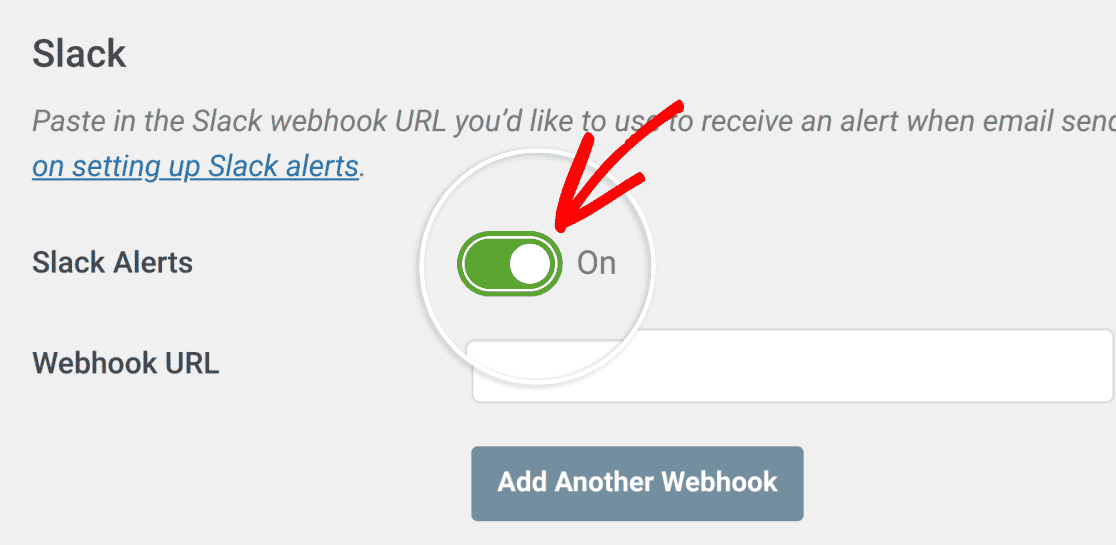
Sie können diesen Browser-Tab geöffnet lassen, da wir später darauf zurückkommen werden.
Erstellen einer Slack-App
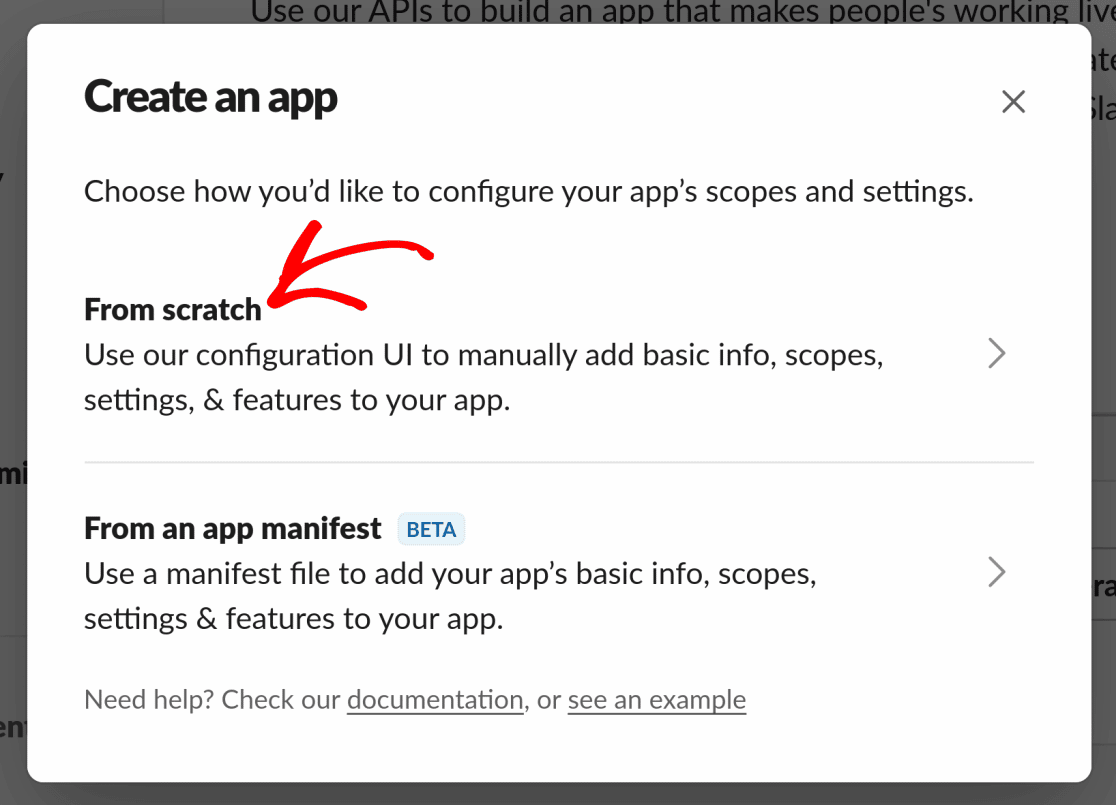
Um fortzufahren, öffnen Sie die Slack-API-Seite und erstellen Sie eine neue App. Wählen Sie im Dialogfeld App erstellen die Option Von Grund auf neu, um mit der Erstellung Ihrer App zu beginnen.
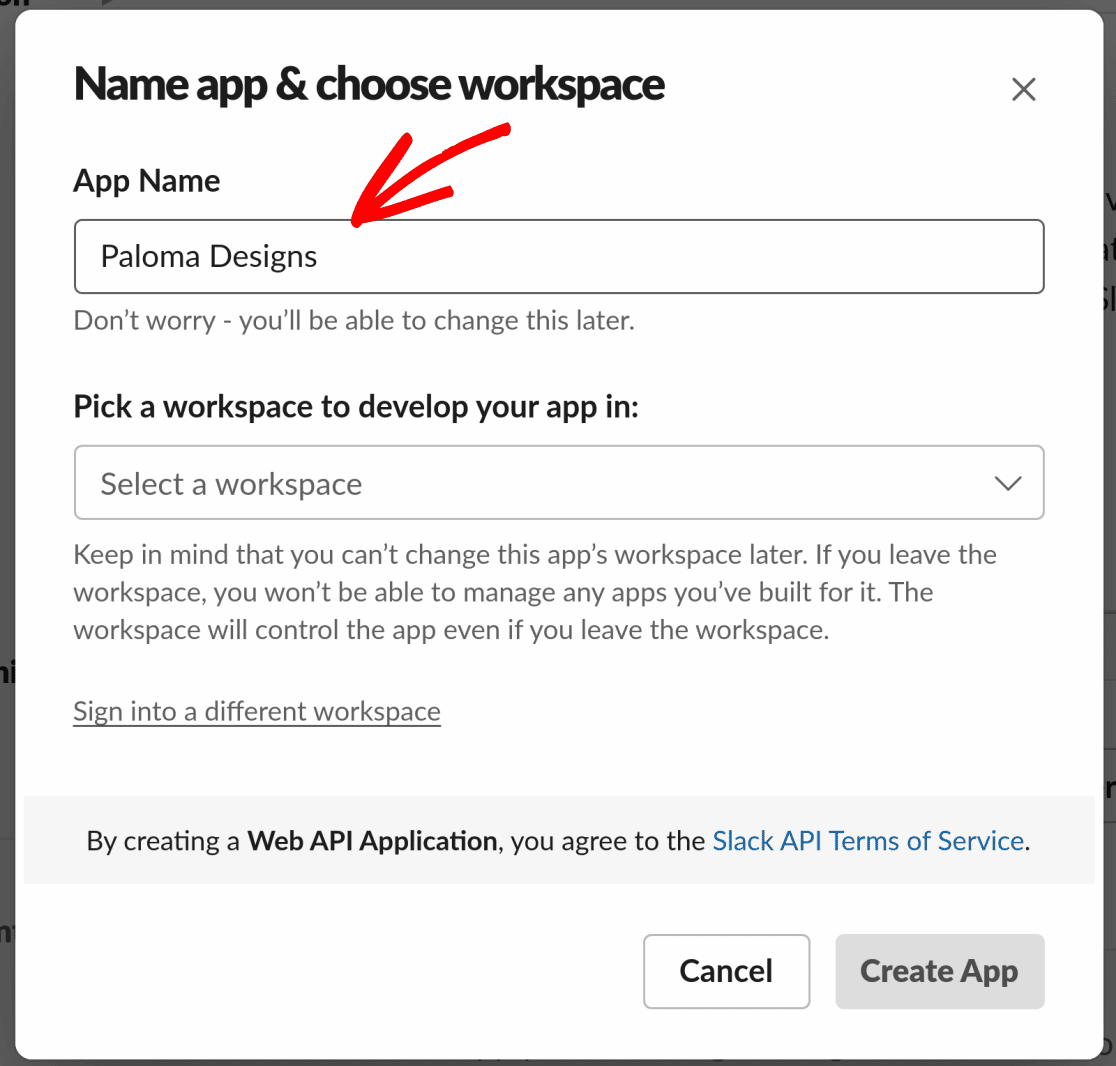
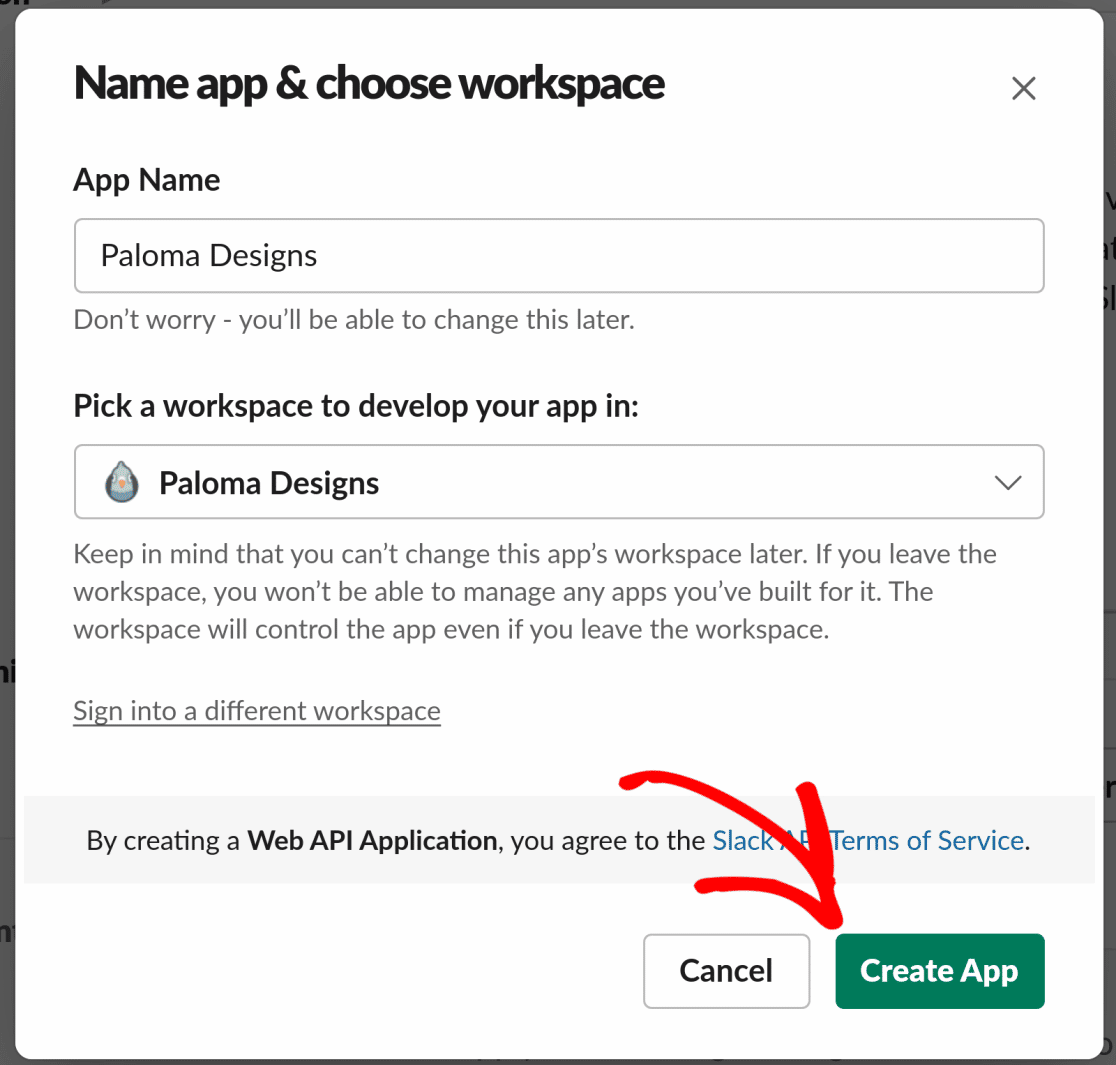
Nun können Sie einen App-Namen für Ihre Slack-App auswählen.
Sie müssen auch einen Arbeitsbereich für Ihre App aus der Dropdown-Liste der Arbeitsbereiche auswählen.
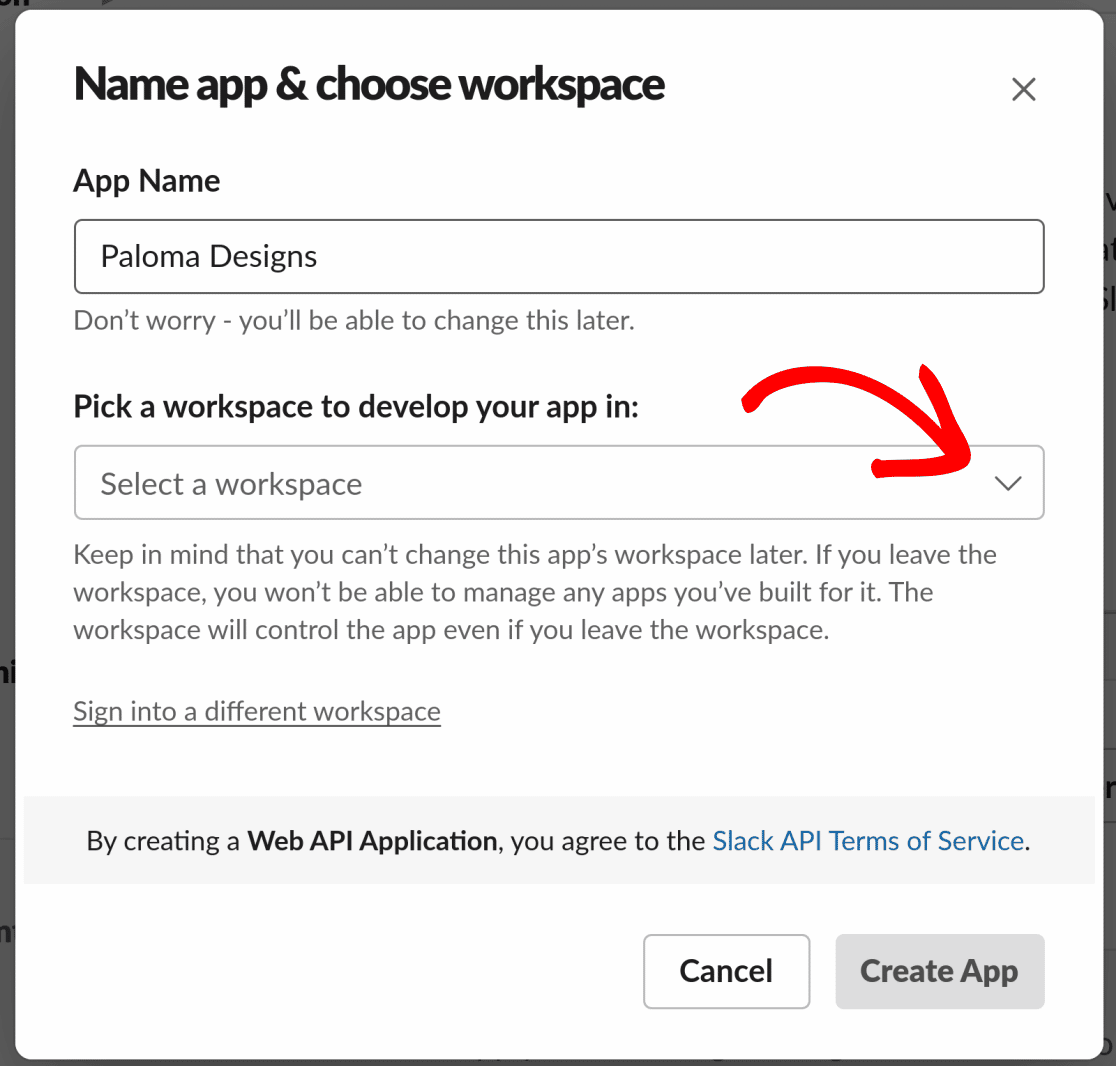
Hinweis: Stellen Sie sicher, dass Sie den richtigen Arbeitsbereich auswählen, da diese Einstellung nach der Erstellung Ihrer App nicht mehr geändert werden kann. Wenn Sie den falschen Arbeitsbereich ausgewählt haben, müssen Sie Ihre App erneut erstellen.
Sobald Sie Ihren Arbeitsbereich ausgewählt haben, klicken Sie auf die Schaltfläche App erstellen, um Ihre neue Slack-App zu generieren.
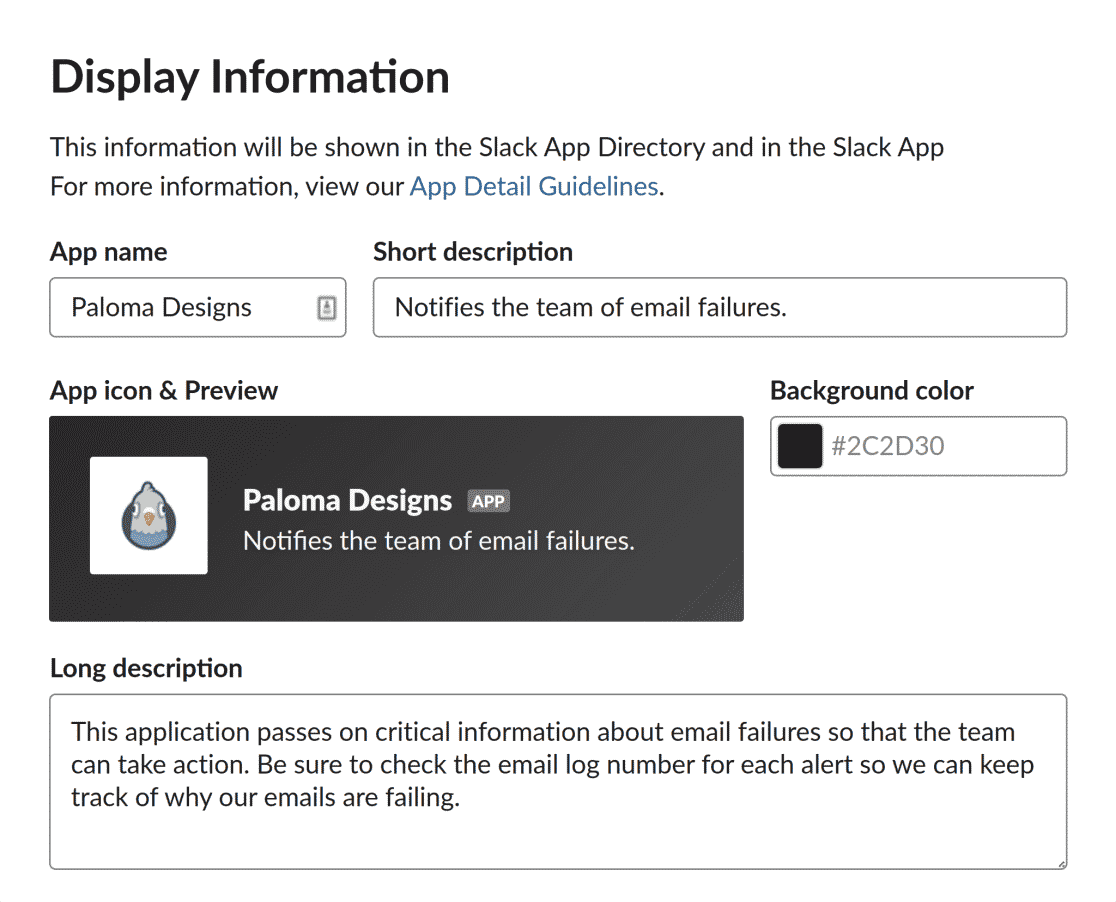
Nachdem Ihre Slack-App erstellt wurde, können Sie unter Display Information sowohl kurze als auch lange Beschreibungen, ein App-Bild und eine Hintergrundfarbe für die App hinzufügen.
Unten finden Sie ein Beispiel, wie eine fertige Beschreibung aussehen könnte:
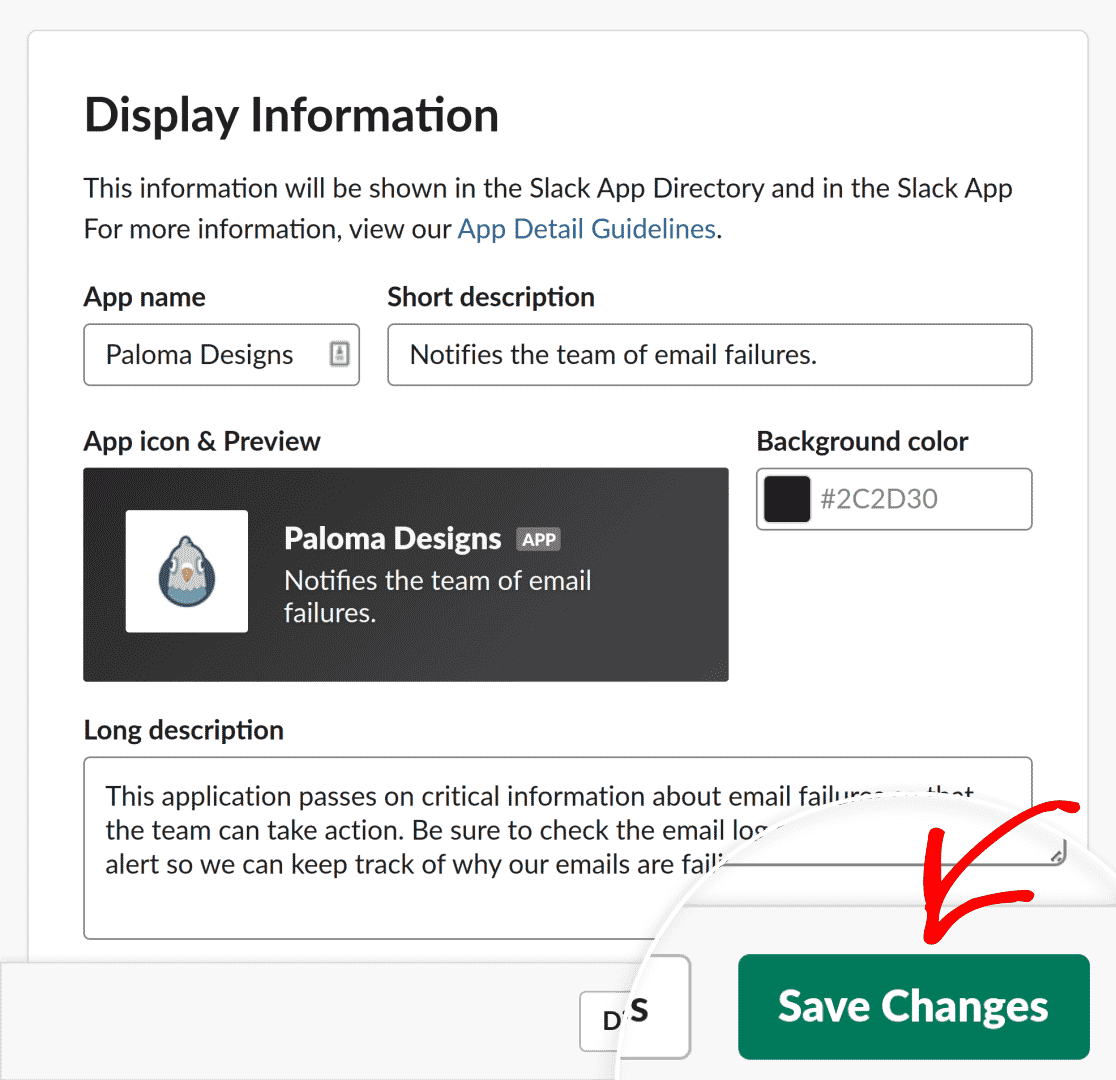
Wenn Sie mit der Einrichtung Ihrer App nach Ihren Wünschen fertig sind, klicken Sie unten rechts auf dem Bildschirm auf die Schaltfläche Änderungen speichern, um Ihre Einstellungen zu speichern.
Der nächste Schritt ist die Aktivierung und das Kopieren des Webhooks, der benötigt wird, um Ihre Slack-App mit WP Mail SMTP auf Ihrer Website zu verbinden.
Klicken Sie dazu in der Seitenleiste der Slack-API-Seite auf Features » Incoming Webhooks.
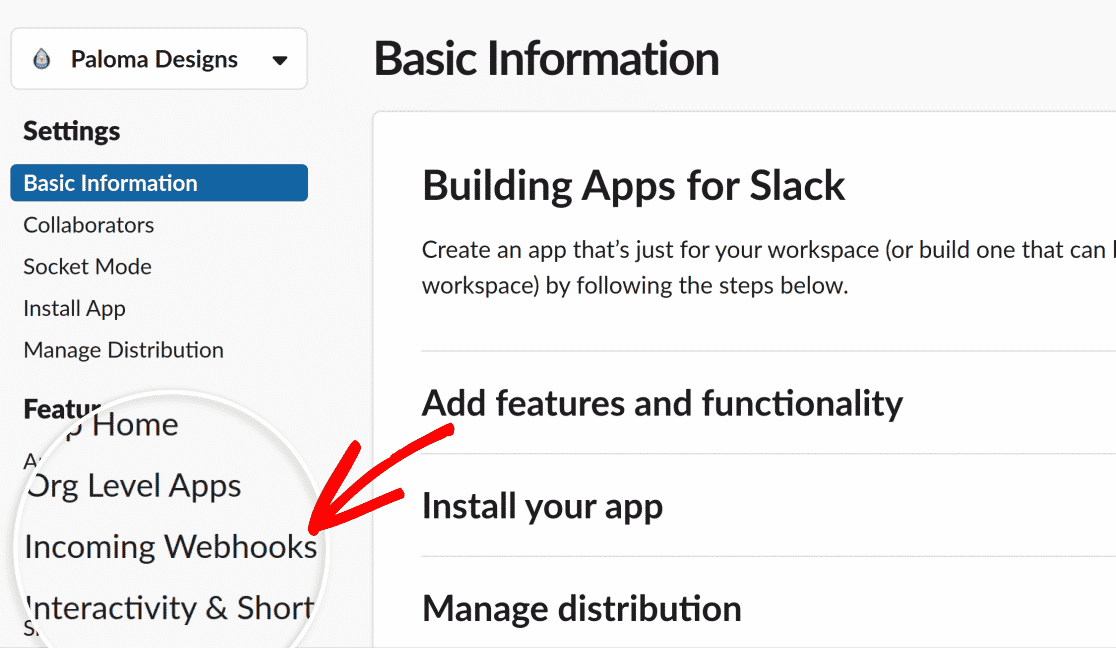
Die Seite „Incoming Webhooks“ ermöglicht es Ihnen, alle eingehenden Webhooks für Ihre App zu verwalten.
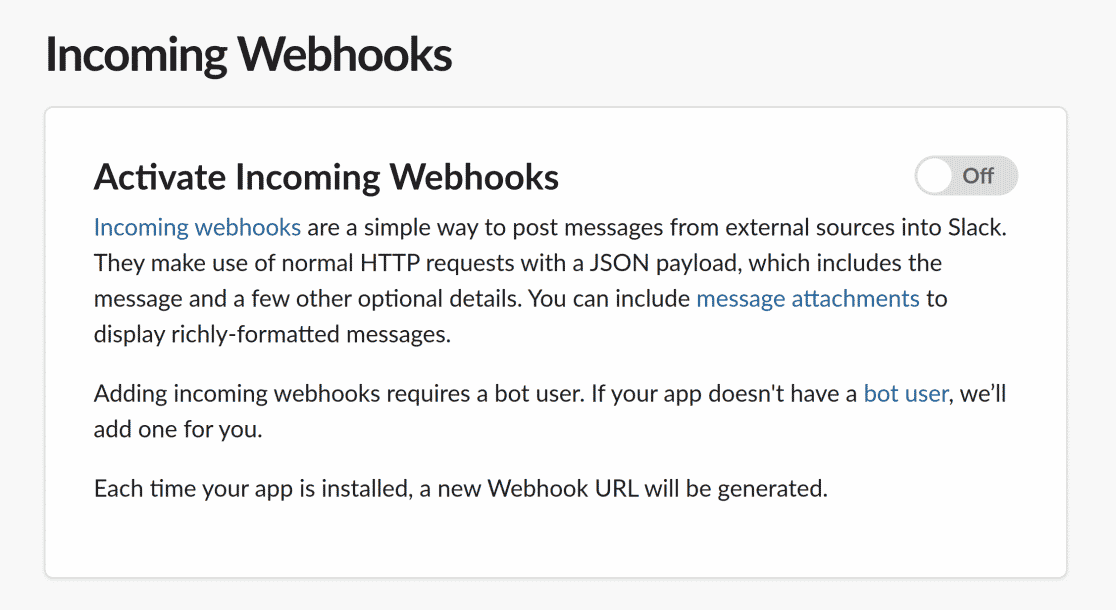
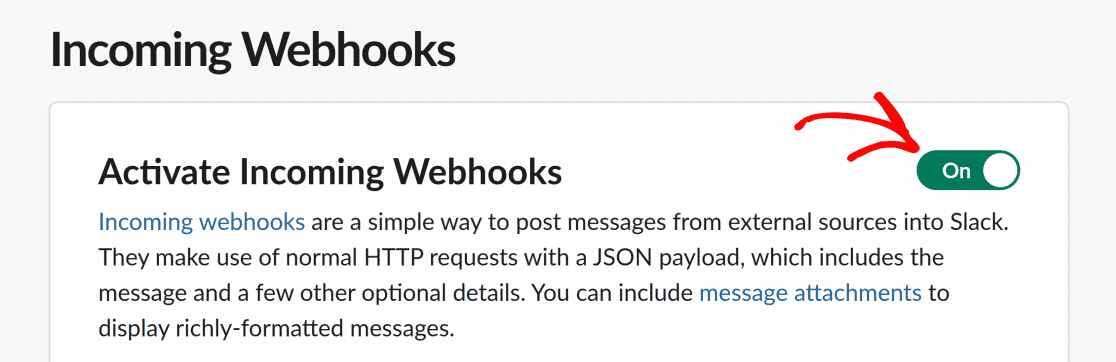
Um zu beginnen, stellen Sie den Schalter Incoming Webhooks aktivieren auf Ein.
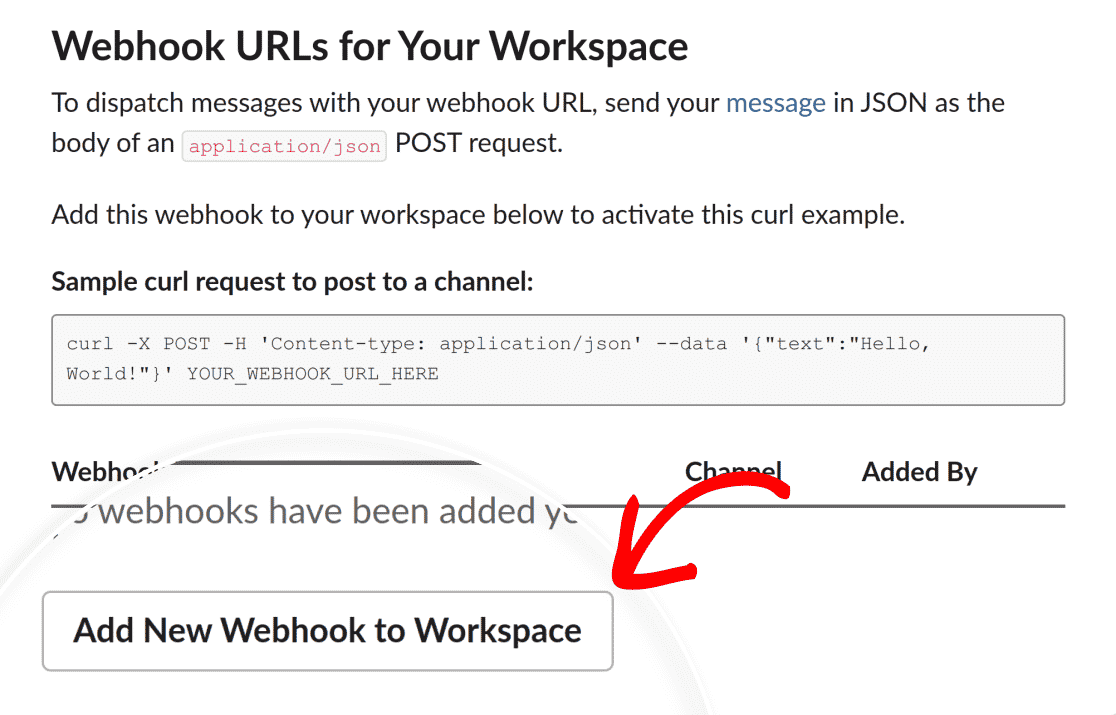
Klicken Sie dann unter „Webhook-URLs für Ihren Arbeitsbereich“ auf die Schaltfläche Neuen Webhook zum Arbeitsbereich hinzufügen, um die Webhook-URL für Ihre App zu generieren.
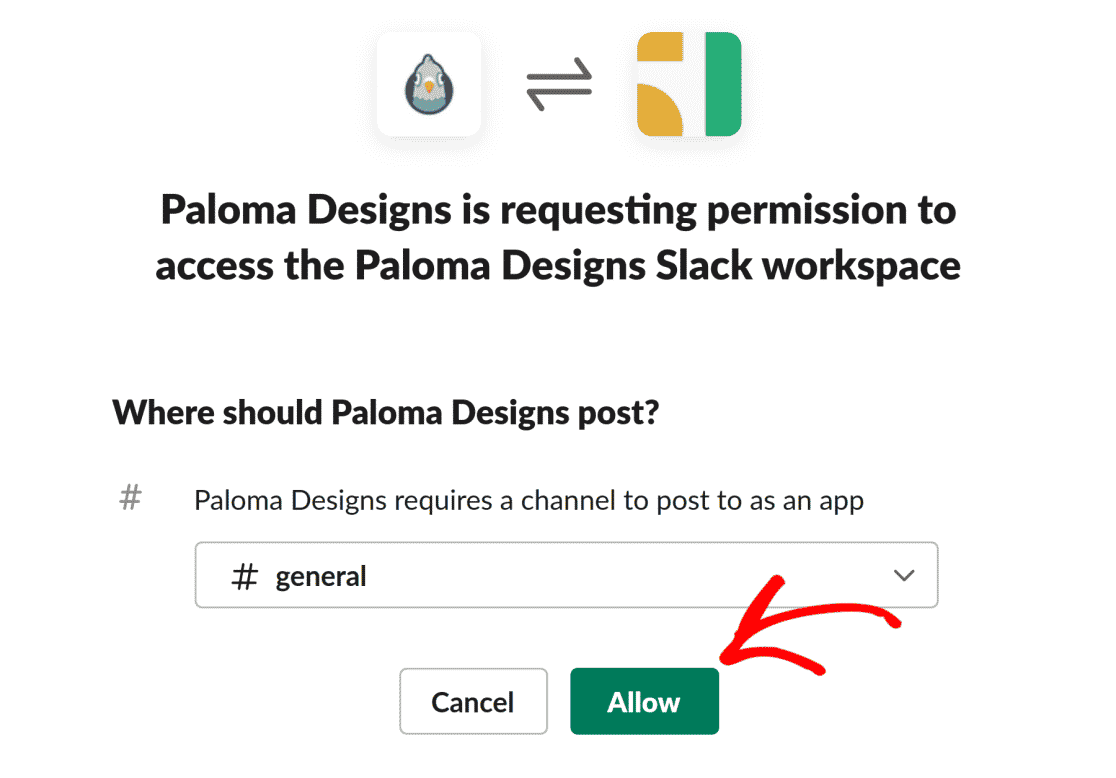
Da Ihre Slack-App Benachrichtigungen an einen Kanal oder eine Einzelperson sendet, müssen Sie den gewünschten Empfänger aus der Liste der verfügbaren Kanäle und Personen auswählen. Klicken Sie dazu auf die Dropdown-Liste und wählen Sie einen Kanal oder eine Einzelperson aus.
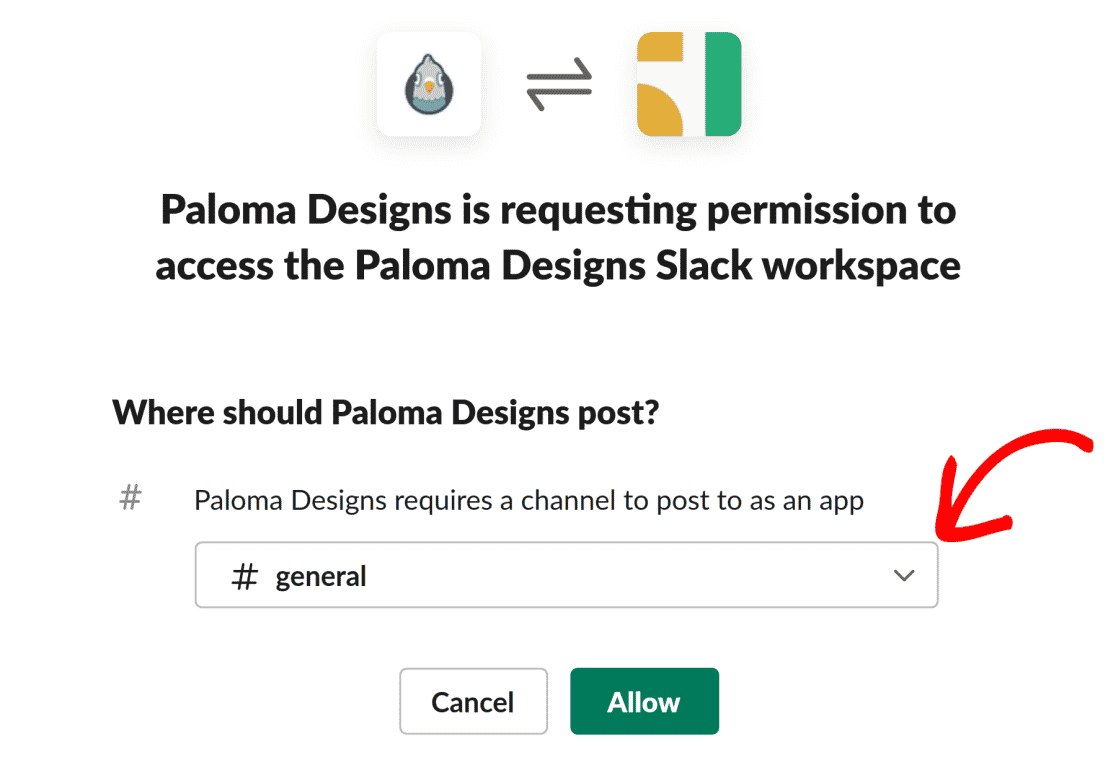
Erteilen Sie nun die Berechtigung für Ihre App, indem Sie auf die Schaltfläche Zulassen klicken.
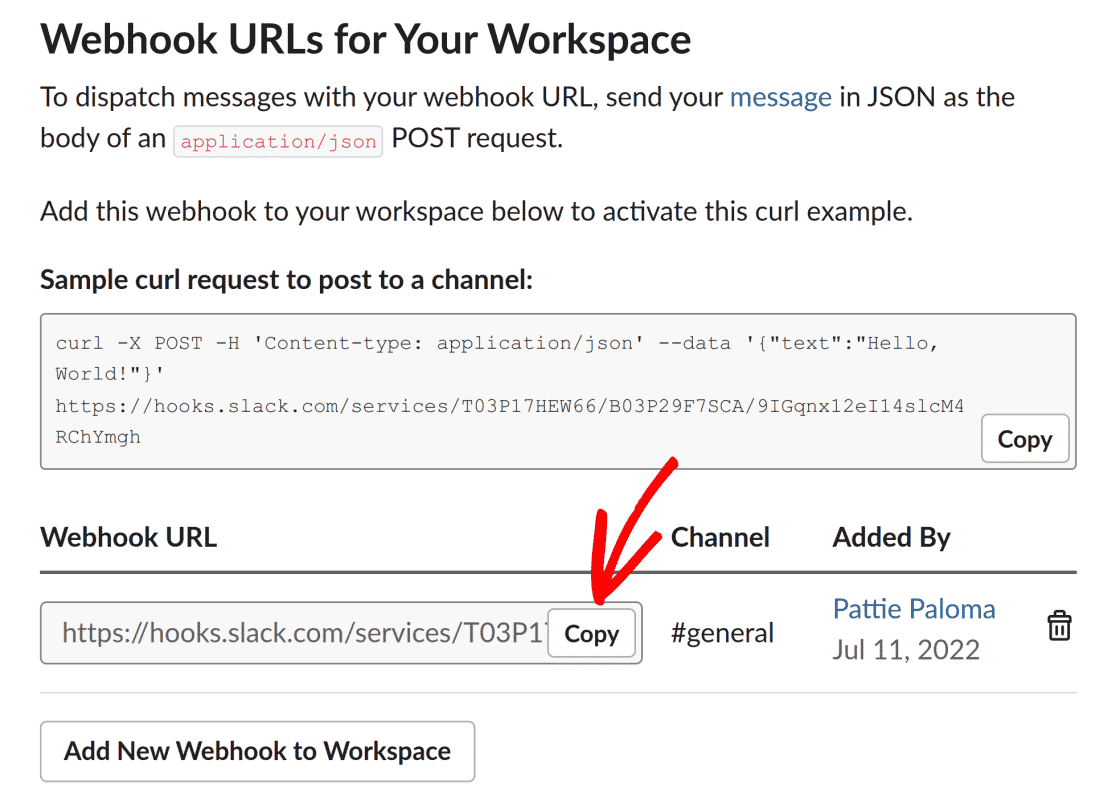
Nach Abschluss des Vorgangs werden Sie zur Seite „Incoming Webhooks“ weitergeleitet, wo Sie eine neue Webhook-URL für Ihre App finden. Kopieren Sie die Webhook-URL von Slack, indem Sie auf die Schaltfläche Kopieren klicken.
Hinzufügen der Slack-Webhook-URL
Nachdem Sie die URL kopiert haben, kehren Sie zum Browser-Tab mit Ihren WP Mail SMTP-Einstellungen zurück und fügen Sie die Webhook-URL in das Feld Webhook-URL ein.
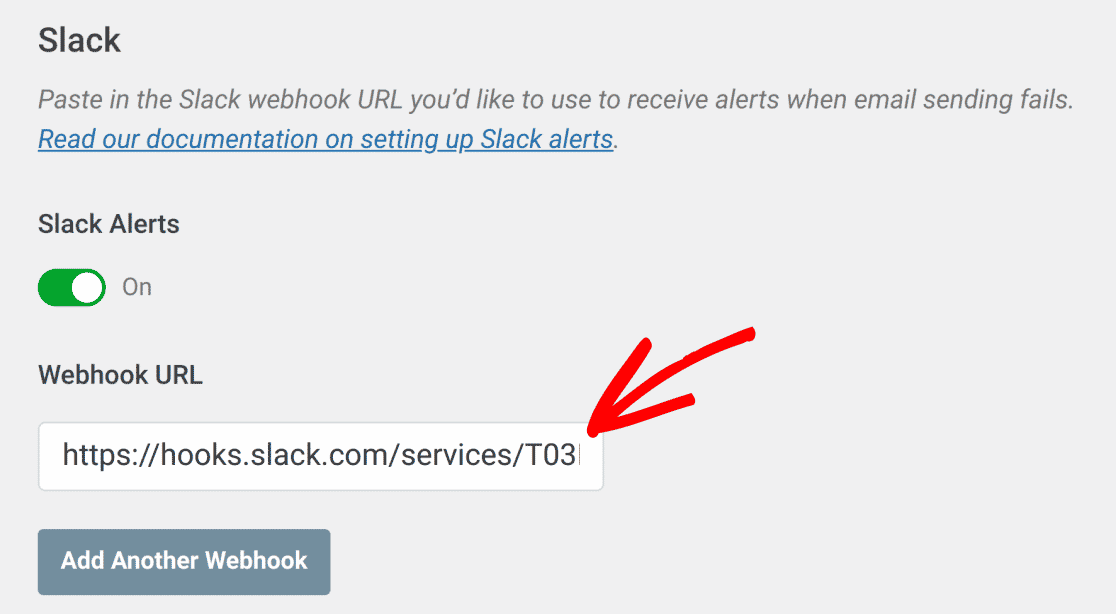
Wenn Sie mit diesem Schritt fertig sind, speichern Sie entweder Ihre Einstellungen oder fahren Sie mit dem Hinzufügen weiterer Integrationen fort.
Um Ihre Einstellungen zu speichern, scrollen Sie nach unten und klicken Sie auf die Schaltfläche Einstellungen speichern.

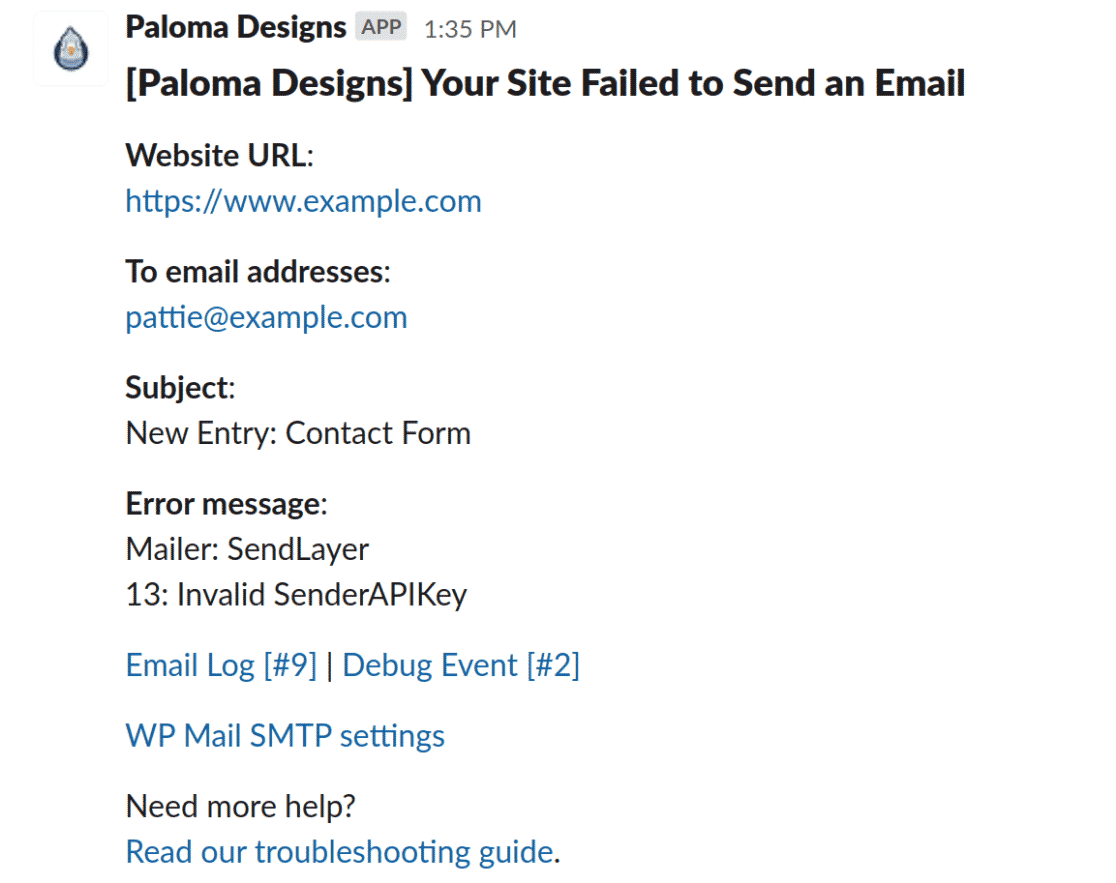
Wenn alles korrekt eingerichtet ist, erhalten Sie Benachrichtigungen in Slack, wann immer Ihre Website eine E-Mail nicht senden kann. Sie können auf die Schaltfläche Testbenachrichtigungen klicken, um Ihre Konfiguration zu bestätigen.
Hinweis: Weitere Informationen zur Verwendung von Webhooks in Slack finden Sie in der Dokumentation der Slack Incoming Webhooks API.
Das war's! Sie haben jetzt gelernt, wie Sie Slack-Benachrichtigungen in WP Mail SMTP konfigurieren.
Möchten Sie als Nächstes sicherstellen, dass E-Mails auf Ihrer Website immer gesendet werden? Sehen Sie sich unser Tutorial an, um zu erfahren, wie Sie eine Backup-Verbindung in WP Mail SMTP konfigurieren.