


KI-Zusammenfassung
Möchten Sie detaillierte Berichte über die E-Mails anzeigen, die von Ihrer WordPress-Website gesendet werden? Mit E-Mail-Berichten können Sie ganz einfach verfolgen, wie Ihre E-Mails auf Ihrer Website funktionieren.
Dieses Tutorial zeigt Ihnen, wie Sie E-Mail-Berichte in WP Mail SMTP verwenden.
E-Mail-Berichte aktivieren
Stellen Sie sicher, dass Sie WP Mail SMTP installieren und aktivieren, bevor wir beginnen.
Hinweis: Um auf E-Mail-Berichte zugreifen zu können, müssen Sie zuerst die E-Mail-Protokollierung einrichten in WP Mail SMTP.
Sobald das Plugin aktiviert ist und Sie die E-Mail-Protokollierung eingerichtet haben, müssen Sie zu WP Mail SMTP » E-Mail-Berichte navigieren.
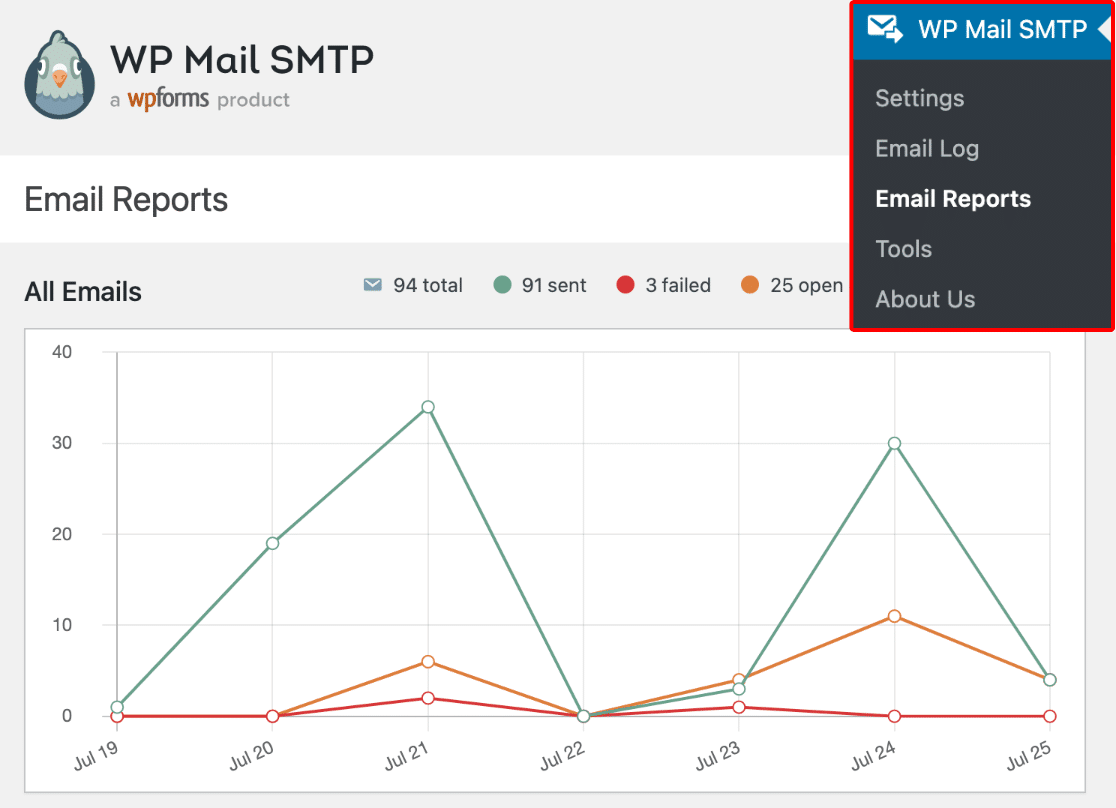
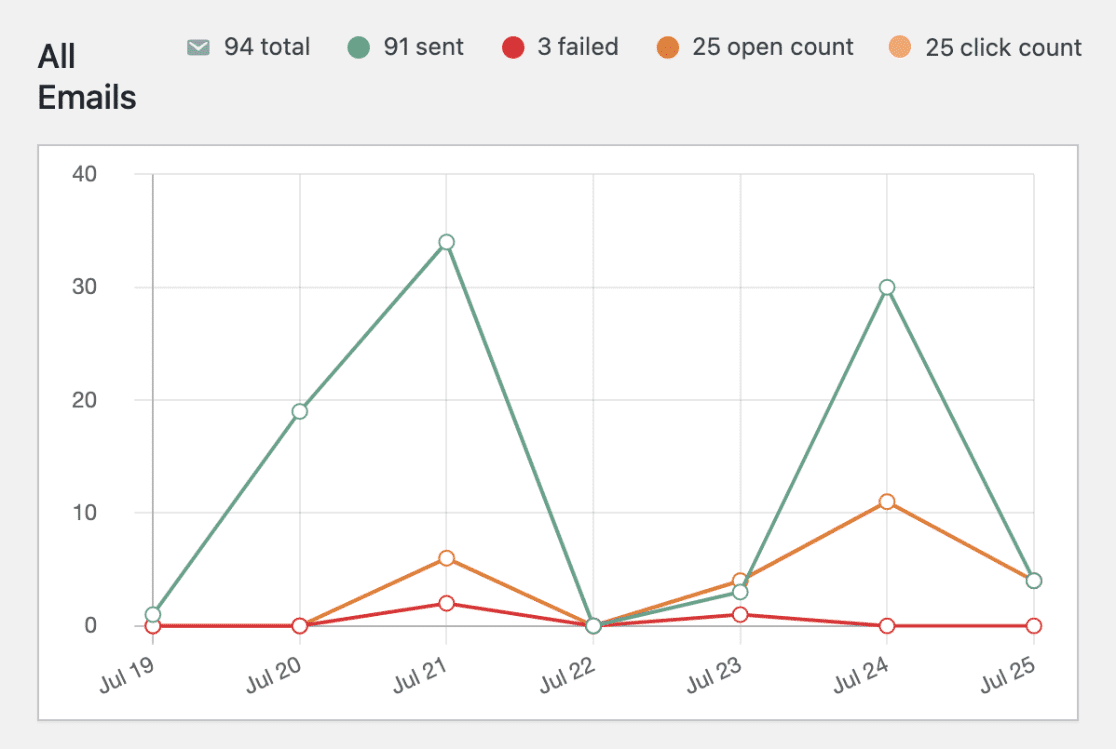
Dies führt Sie zur Seite E-Mail-Berichte, auf der Sie eine detaillierte Grafik aller von Ihrer Website gesendeten E-Mails sehen.
Unter der Grafik finden Sie auch eine Tabelle, die Daten für jede von Ihrer WordPress-Website gesendete E-Mail anzeigt.
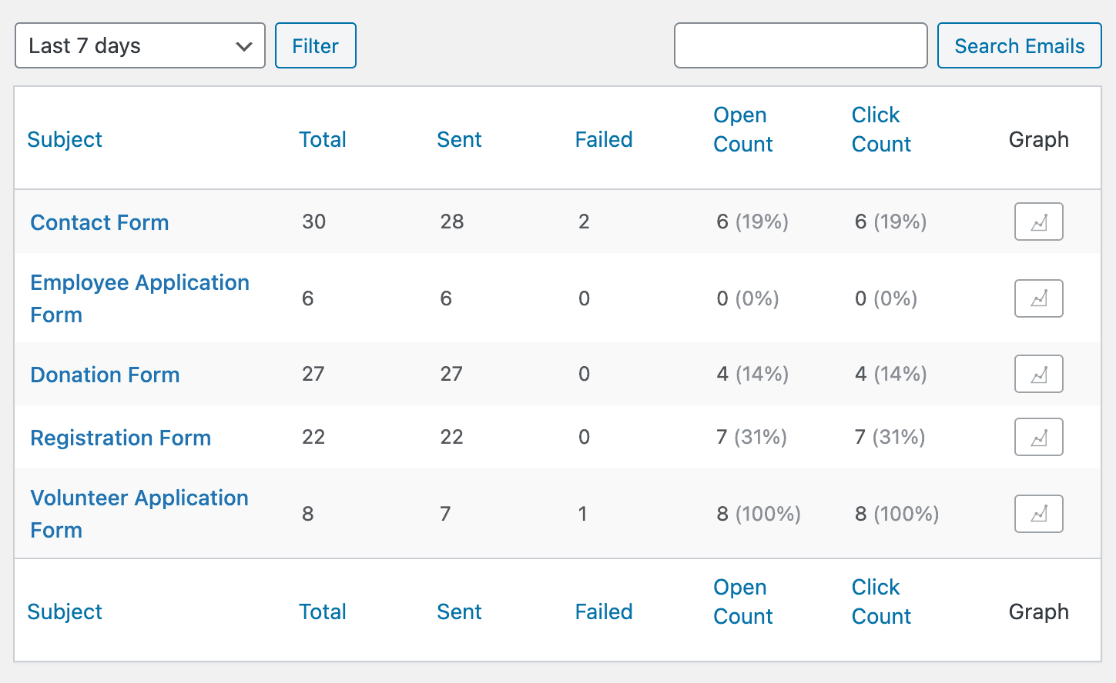
Die Daten in der Grafik und der Tabelle enthalten die folgenden Informationen:
- Gesamt: Dies ist die Gesamtzahl der von Ihrer Website gesendeten E-Mails (sowohl erfolgreich als auch erfolglos zugestellte E-Mails).
- Gesendet: Die Gesamtzahl der erfolgreich von Ihrer Website gesendeten E-Mails.
- Fehlgeschlagen: Die Summe der E-Mails, die nicht erfolgreich gesendet wurden.
- Öffnungsanzahl: Die Anzahl der E-Mails, die vom Empfänger/von den Empfängern geöffnet wurden.
- Klickanzahl: Dies ist die Anzahl der Links, auf die der Empfänger/die Empfänger in der E-Mail geklickt hat/haben.
Einzelnen E-Mail-Bericht anzeigen
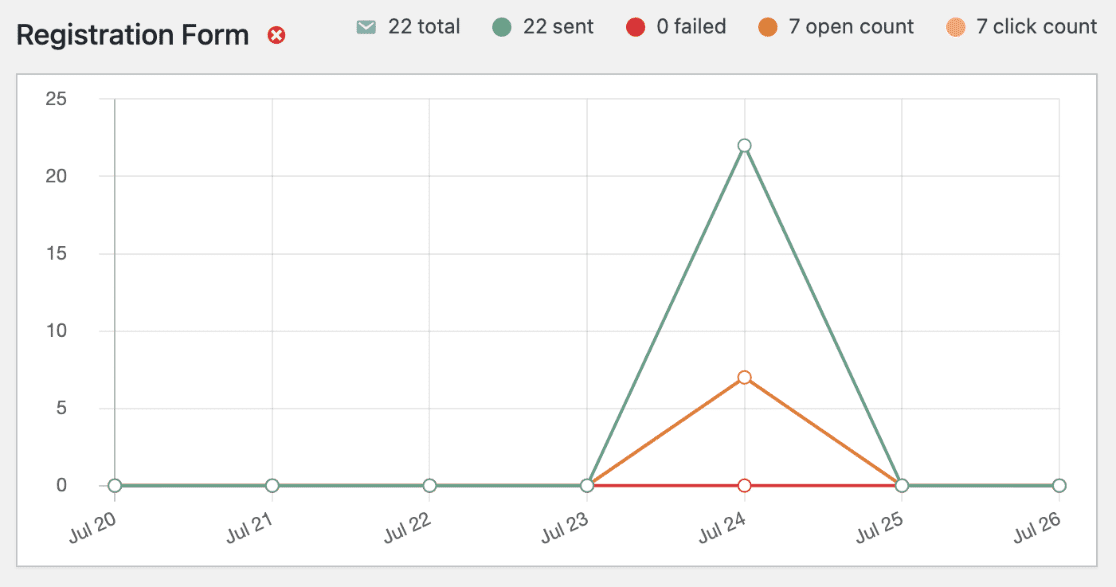
Um einen Bericht für einen einzelnen E-Mail-Betreff anzuzeigen, klicken Sie in der Tabelle der E-Mail-Berichte auf das Grafiksymbol.
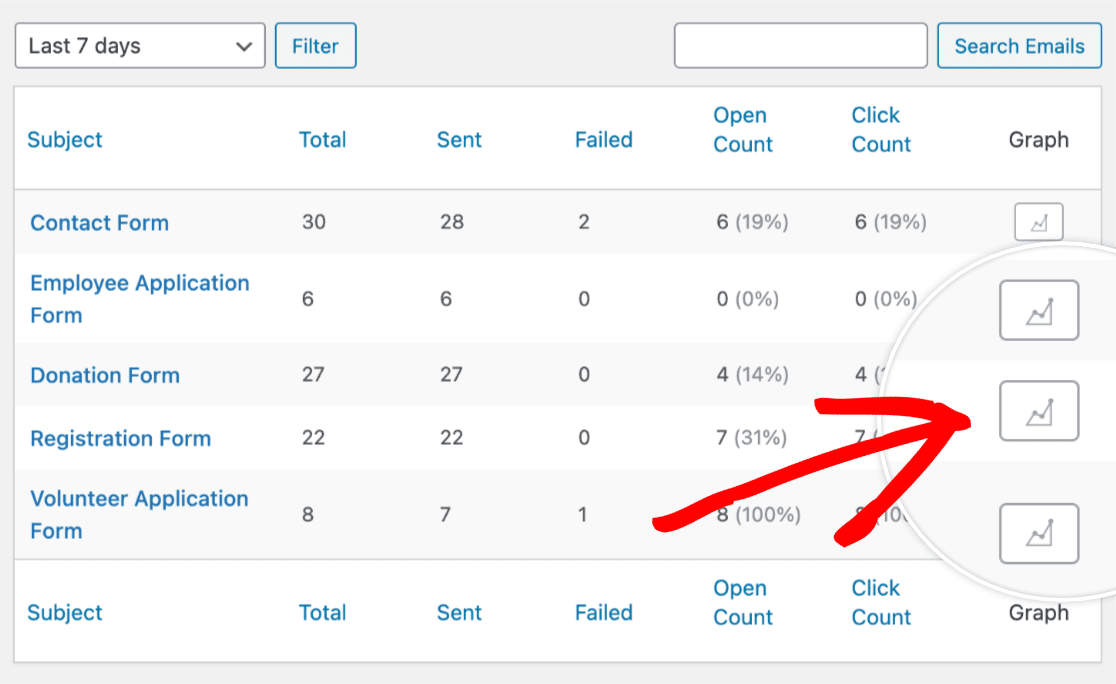
Nachdem Sie auf das Grafiksymbol geklickt haben, sehen Sie eine Grafik für einen einzelnen E-Mail-Betreff anstelle einer Übersicht aller E-Mails.
E-Mail-Berichte filtern
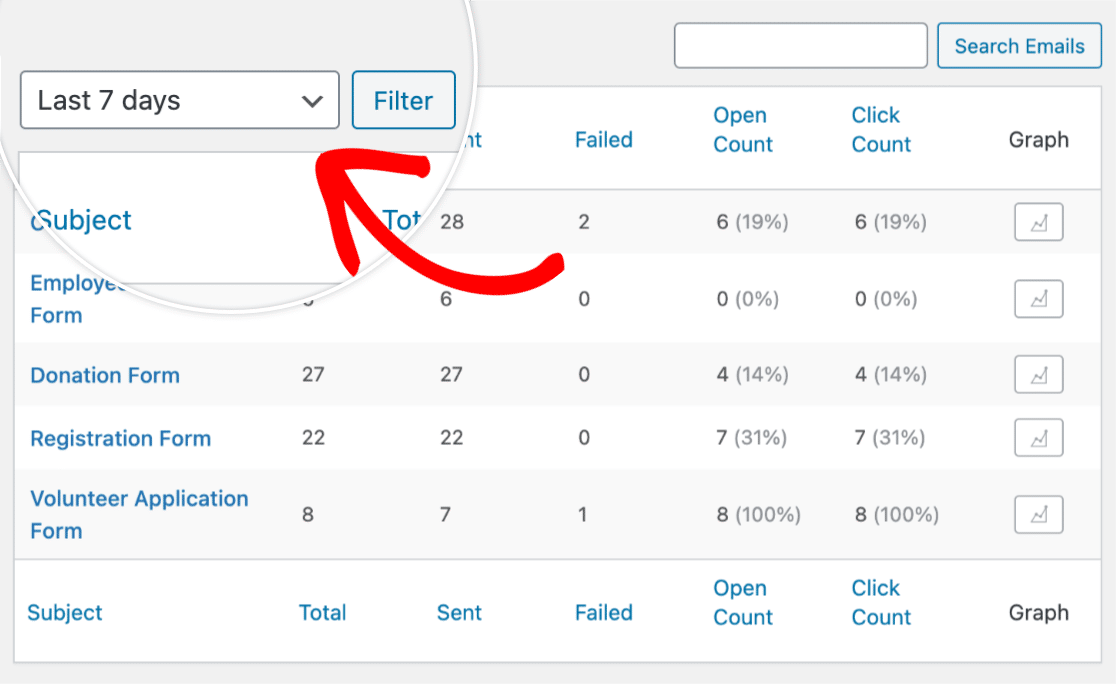
Um Ihre E-Mails nach Datum zu filtern, klicken Sie auf das Dropdown-Menü oben links in der Tabelle. Hier können Sie wählen, ob Sie einen Bericht für E-Mails anzeigen möchten, die in den letzten 7 Tagen, letzten 14 Tagen, letzten 30 Tagen gesendet wurden, oder Sie können einen benutzerdefinierten Datumsbereich auswählen.
Klicken Sie nach der Auswahl Ihres Datumsbereichs auf die Schaltfläche Filtern.
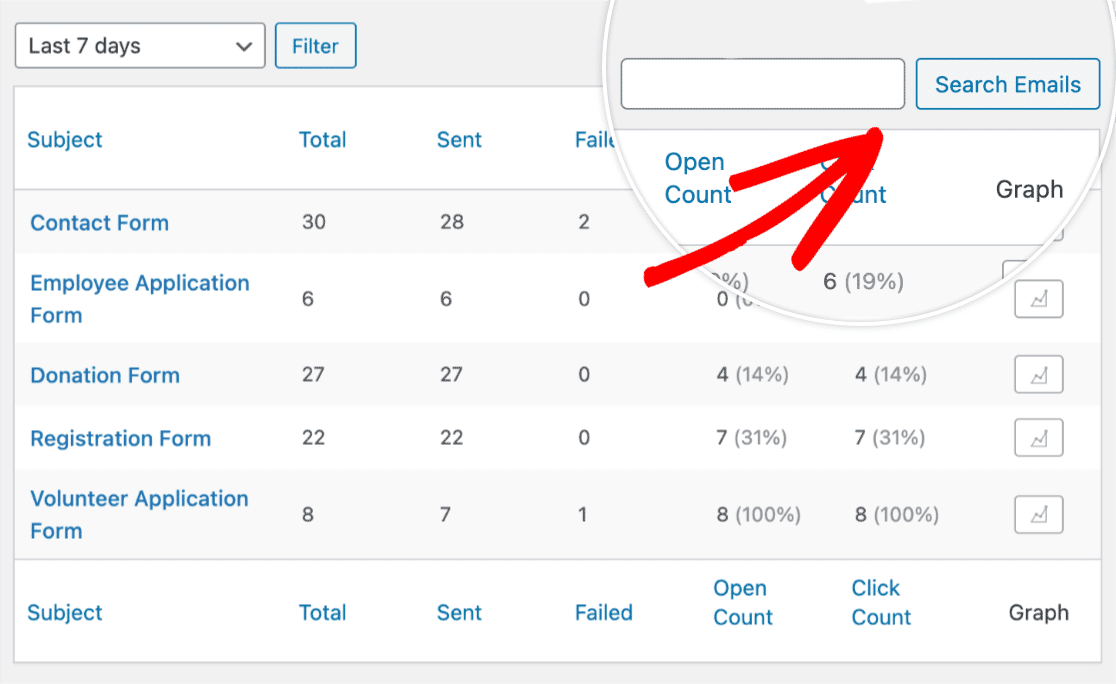
Sie können auch nach einer bestimmten E-Mail suchen, indem Sie den Betreff der E-Mail in die Suchleiste eingeben. Nachdem Sie den Betreff der E-Mail eingegeben haben, klicken Sie auf die Schaltfläche E-Mails suchen.
Seitenansicht der E-Mail-Berichte ändern
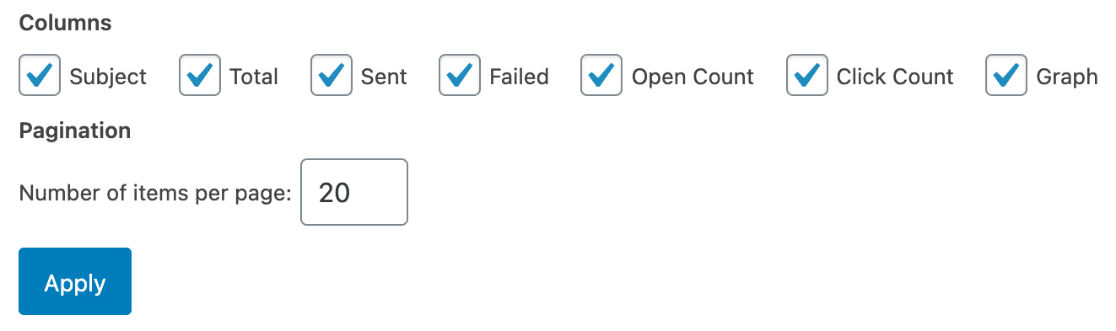
Um das Layout der Tabelle auf der Seite E-Mail-Berichte zu ändern, klicken Sie oben rechts auf der Seite auf Bildschirmoptionen.
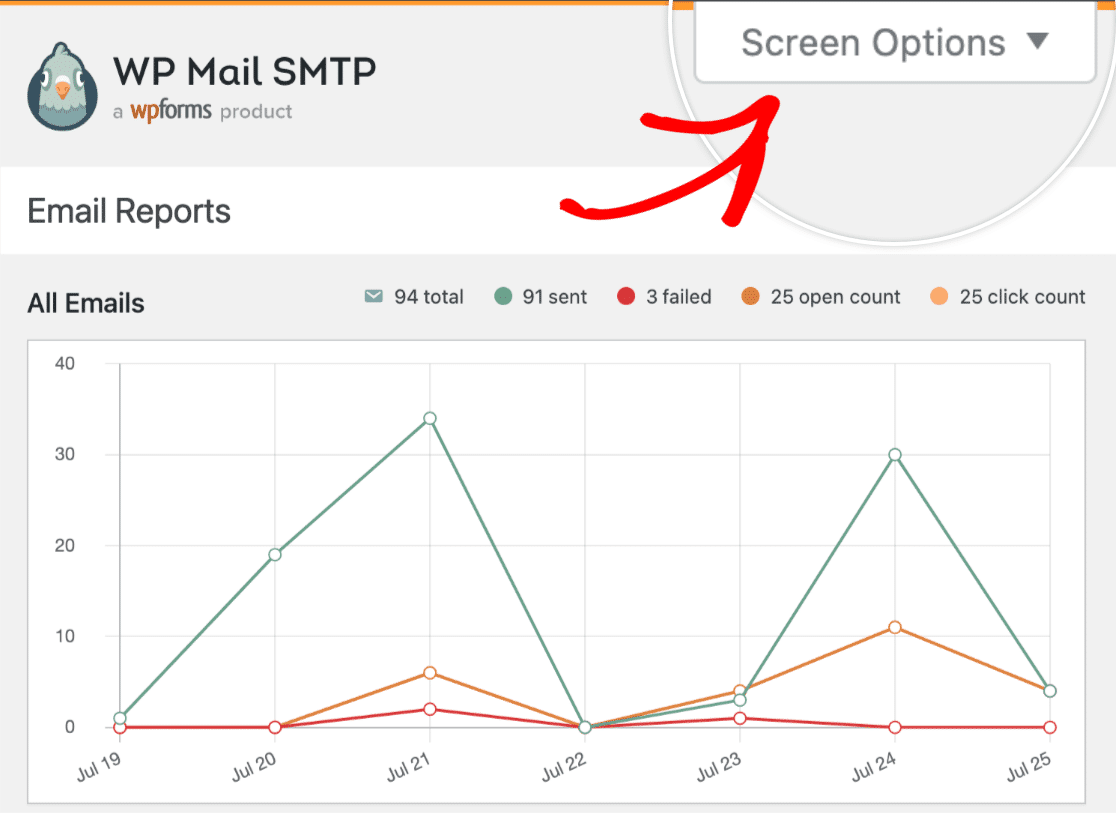
Nachdem Sie auf Bildschirmoptionen geklickt haben, können Sie die Spalten und die Paginierung der Tabelle ändern.
Wöchentliche E-Mail-Zusammenfassungen
E-Mail-Zusammenfassungen sind wöchentliche Berichte, die eine Zusammenfassung der von Ihrer WordPress-Website gesendeten E-Mails anzeigen. Diese wöchentlichen E-Mails werden an die E-Mail-Adresse des Administrators Ihrer WordPress-Website gesendet.
Hinweis: Weitere detaillierte Informationen zu wöchentlichen E-Mail-Zusammenfassungen, einschließlich deren Verwendung und Verwaltung, finden Sie in unserem Leitfaden zu wöchentlichen E-Mail-Zusammenfassungen in WP Mail SMTP.
Das war's! Sie können jetzt E-Mail-Berichte für Ihre WordPress-Website mit WP Mail SMTP einrichten.
Möchten Sie als Nächstes sicherstellen, dass Ihre E-Mails erfolgreich gesendet werden? Schauen Sie sich unbedingt unser Tutorial zum Senden einer Test-E-Mail in WP Mail SMTP an, um weitere Details zu erfahren.