


KI-Zusammenfassung
Sie fragen sich, wie WP Mail SMTP feststellen kann, ob Ihre E-Mails die Posteingänge der Benutzer erreichen? Unser Plugin verwendet zwei Methoden, um die Zustellung von E-Mails zu ermitteln, abhängig davon, welchen Mailer Sie verwenden.
Diese Anleitung erklärt, wie WP Mail SMTP die E-Mail-Zustellung verifizieren kann.
E-Mail-Zustellung mit Webhooks verifizieren
Die erste Methode, mit der WP Mail SMTP die E-Mail-Zustellung verifiziert, sind Webhook-Abonnements. Diese Methode ist für die folgenden Mailer verfügbar:
- SendLayer
- SMTP.com
- Brevo (Sendinblue)
- Mailgun
- Postmark
- Erneut senden
- SparkPost
- ElasticEmail
- Mailjet
- SMTP2GO
- Mandrill
Wenn Sie die E-Mail-Protokollierung in WP Mail SMTP aktivieren, wird automatisch eine Webhook-Verbindung zwischen Ihrer Website und Ihrem Mailer-Konto hergestellt. Jedes Mal, wenn eine Ihrer E-Mails erfolgreich zugestellt wird, wird auf dem Server Ihres Mailers ein Ereignis ausgelöst. Anschließend werden Ihre E-Mail-Protokolle mit dem entsprechenden Status aktualisiert.
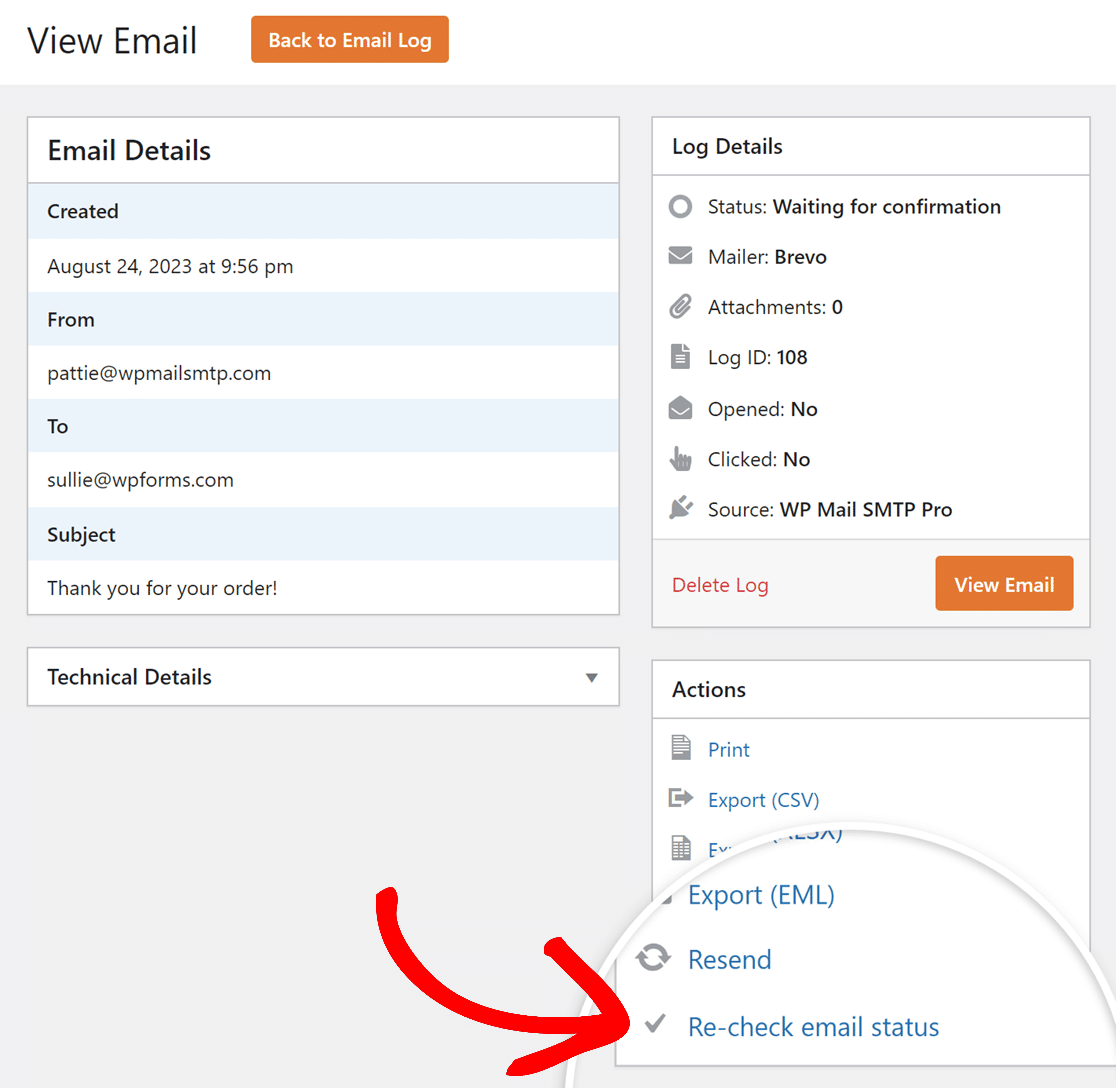
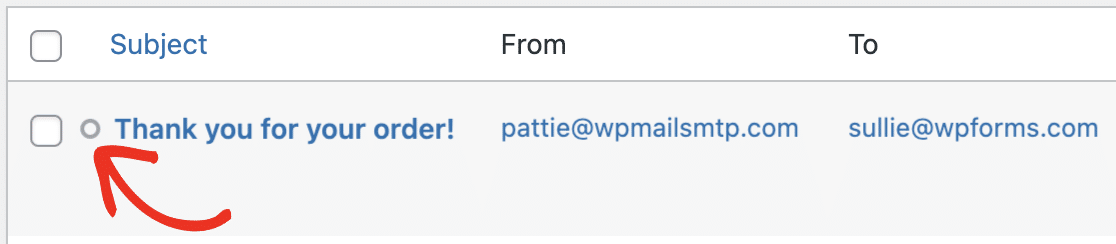
WP Mail SMTP kategorisiert E-Mail-Status in: Fehlgeschlagen, Gesendet, Bestätigt und Wartend, die unter WP Mail SMTP » E-Mail-Protokoll eingesehen werden können. Wenn eine E-Mail im Status „Wartend“ ist, bedeutet dies, dass der Zustellungsstatus noch bestätigt wird.
Um den Status von wartenden E-Mails erneut zu überprüfen, klicken Sie auf den Betreff, um die einzelne E-Mail-Protokollseite zu öffnen. Klicken Sie von dort im Abschnitt Aktionen auf E-Mail-Status erneut prüfen, um den neuesten Status zu erhalten.
Webhooks sind die Standardmethode, die WP Mail SMTP zur Verifizierung der E-Mail-Zustellung verwendet, da sie genauer ist als die Action Scheduler-Methode.
Webhooks mit Konstanten verwenden
Wenn Sie Konstanten zur Sicherung Ihrer WP Mail SMTP-Einstellungen verwendet haben, müssen Sie Ihre Webhook-Verbindung manuell abbestellen, wenn Sie Ihre Mailer-Einstellungen ändern.
Sie können dies über das Dashboard Ihres Mailer-Kontos oder in Ihren WP Mail SMTP E-Mail-Protokoll-Einstellungen tun.
Hinweis: SMTP.com erlaubt Ihnen nicht, Webhooks in Ihrem Konto-Dashboard abzubestellen. Sie müssen dies stattdessen über Ihre WP Mail SMTP E-Mail-Protokoll-Einstellungen tun.
Sichern Ihrer Webhook-Verbindung
Da eingehende Webhook-Anfragen auf Serverebene konfiguriert werden, ist normalerweise kein zusätzlicher Schritt zur Sicherung erforderlich.
Einige Mailer ermöglichen es Ihnen jedoch, Ihre IP-Adresse auf die Whitelist zu setzen oder andere Maßnahmen zu ergreifen, um Ihre Website zu schützen, wenn Sie dies für notwendig halten. Schauen Sie sich die untenstehenden Ressourcen an oder wenden Sie sich für Details an das Support-Team Ihres Mailers.
- Schutz von Webhook-Verbindungen in Postmark
- Sichern Ihrer Webhooks in Brevo (Sendinblue)
- Webhook-Authentifizierung in SparkPost
Um Ihre Mailgun-Webhooks sicherer zu machen, rufen Sie zuerst den HTTP-Webhook-Signaturschlüssel aus Ihrem Mailgun-Konto ab.
Anschließend müssen Sie auf Ihre Website-Dateien zugreifen und den Signaturschlüssel als Konstante in Ihrer wp-config.php-Datei hinzufügen.
Hinweis: Wenn Sie nicht sicher sind, wie Sie die Datei wp-config.php finden und bearbeiten, lesen Sie die Anleitung von WPBeginner für weitere Details.
Sobald die Datei geöffnet ist, fügen Sie den folgenden Codeausschnitt ein.
Stellen Sie sicher, dass Sie your-signing-key-here durch Ihren tatsächlichen HTTP-Webhook-Signaturschlüssel ersetzen. Nachdem Sie die Änderungen vorgenommen haben, speichern und schließen Sie die Datei wp-config.php.
Deaktivieren der REST-API bei Verwendung von Webhooks
Bitte beachten Sie, dass WP Mail SMTP Webhooks für eine ordnungsgemäße Funktion benötigt.
Wenn die REST-API für Ihre Website deaktiviert ist, haben alle E-Mails den Status Wartend, da eingehende Anfragen blockiert werden.
E-Mail-Zustellung mit Action Scheduler verifizieren
Wenn WP Mail SMTP keine Webhooks zur Überprüfung der E-Mail-Zustellung verwenden kann, wird stattdessen Action Scheduler verwendet.
Dies ist der Fall, wenn Sie einen nicht unterstützten Mailer verwenden, wenn Sie eine WordPress Multisite-Installation ausführen oder wenn Ihre Webhook-Verbindung aus irgendeinem Grund fehlschlägt.
Action Scheduler ist eine Bibliothek, die Cron-Jobs in WordPress verwaltet. Zur Überprüfung der E-Mail-Zustellung für WP Mail SMTP ermittelt sie den Status Ihrer E-Mails über eine sichere API. Über einen Zeitraum von 45 Minuten prüft sie 3 Mal, ob eine E-Mail zugestellt wurde.
Wenn die API nach diesen 3 Versuchen keine Daten zurückgibt, wird die E-Mail als gesendet markiert und eine Fehlermeldung mit dem Text „API hat keine Daten zurückgegeben“ wird angezeigt.
Häufig gestellte Fragen
Nachfolgend haben wir einige der häufigsten Fragen zur E-Mail-Zustellbarkeit in WP Mail SMTP beantwortet.
Warum wird mein E-Mail-Status als „Wartend auf Bestätigung“ angezeigt?
Dies kann passieren, wenn Ihr Webhost eingehende Webhook-Anfragen auf Ihrer Website blockiert. In Cloudflare beispielsweise verhindert der aktivierte Bot Fight Mode in Ihrem Konto eingehende Webhooks, was zum Status „Wartend auf Bestätigung“ führt.
Das ist alles! Jetzt wissen Sie, wie WP Mail SMTP überprüft, ob Ihre E-Mails zugestellt wurden.
Möchten Sie als Nächstes mehr darüber erfahren, wie Sie den Status Ihrer E-Mails mit E-Mail-Protokollen überwachen können? Lesen Sie unseren Leitfaden zum Anzeigen von E-Mail-Protokollen in WP Mail SMTP für alle Details.