


KI-Zusammenfassung
Möchten Sie Mandrill mit WP Mail SMTP verwenden, um die E-Mail-Zustellbarkeit auf Ihrer WordPress-Website zu verbessern? Mandrill ist ein zuverlässiger Transaktions-E-Mail-API-Dienst von Mailchimp, der eine leistungsstarke E-Mail-Zustellungs-Infrastruktur mit detaillierten Analyse- und Trackingfunktionen bietet.
Diese Anleitung zeigt Ihnen, wie Sie den Mandrill Mailer in WP Mail SMTP einrichten.
Was ist Mandrill?
Mandrill ist ein Transaktions-E-Mail-API-Dienst, der von Mailchimp bereitgestellt wird. Er wurde speziell für den Versand von automatisierten Eins-zu-Eins-E-Mails wie Passwort-Resets, Bestellbestätigungen und anderen Transaktionsnachrichten mit hohen Zustellraten entwickelt.
- Kosten: Mandrill bietet einen kostenlosen Testplan, mit dem Sie 500 E-Mails versenden können. Der kostenlose Plan erlaubt jedoch nur das Senden an Adressen in Ihrer verifizierten Domain. Die Preise variieren je nach E-Mail-Volumen und beginnen mit einem Block von E-Mails pro Monat.
- Anforderungen an die Absender-E-Mail-Adresse: Sie müssen eine E-Mail-Adresse Ihrer verifizierten Domain verwenden (z. B. [email protected]), um Mandrill mit WP Mail SMTP nutzen zu können.
- Fazit: Mandrill ist eine ausgezeichnete Wahl für Unternehmen, die eine zuverlässige Zustellung von Transaktions-E-Mails mit detaillierten Analysen und hohen Zustellraten benötigen.
Hinweis: Weitere Informationen zu unseren unterstützten Mailern finden Sie im vollständigen Leitfaden zu Mailern in WP Mail SMTP.
Einrichten Ihres Mandrill-Kontos
Um Mandrill nutzen zu können, müssen Sie zuerst ein Mailchimp-Konto erstellen, da Mandrill Teil der Mailchimp-Plattform ist. Besuchen Sie die Transaktionale E-Mail-Seite von Mailchimp, um loszulegen.
Wenn Sie bereits ein Mailchimp-Konto haben, fahren Sie mit der Anmeldung bei Ihrem Kontodashboard fort. Mandrill ist als Add-on für Mailchimp-Benutzer verfügbar.
Sobald Sie in Ihrem Mailchimp-Konto angemeldet sind, können Sie auf Mandrill zugreifen, indem Sie zu Automations » Transactional email navigieren. Klicken Sie dann auf die Schaltfläche App starten, um fortzufahren.
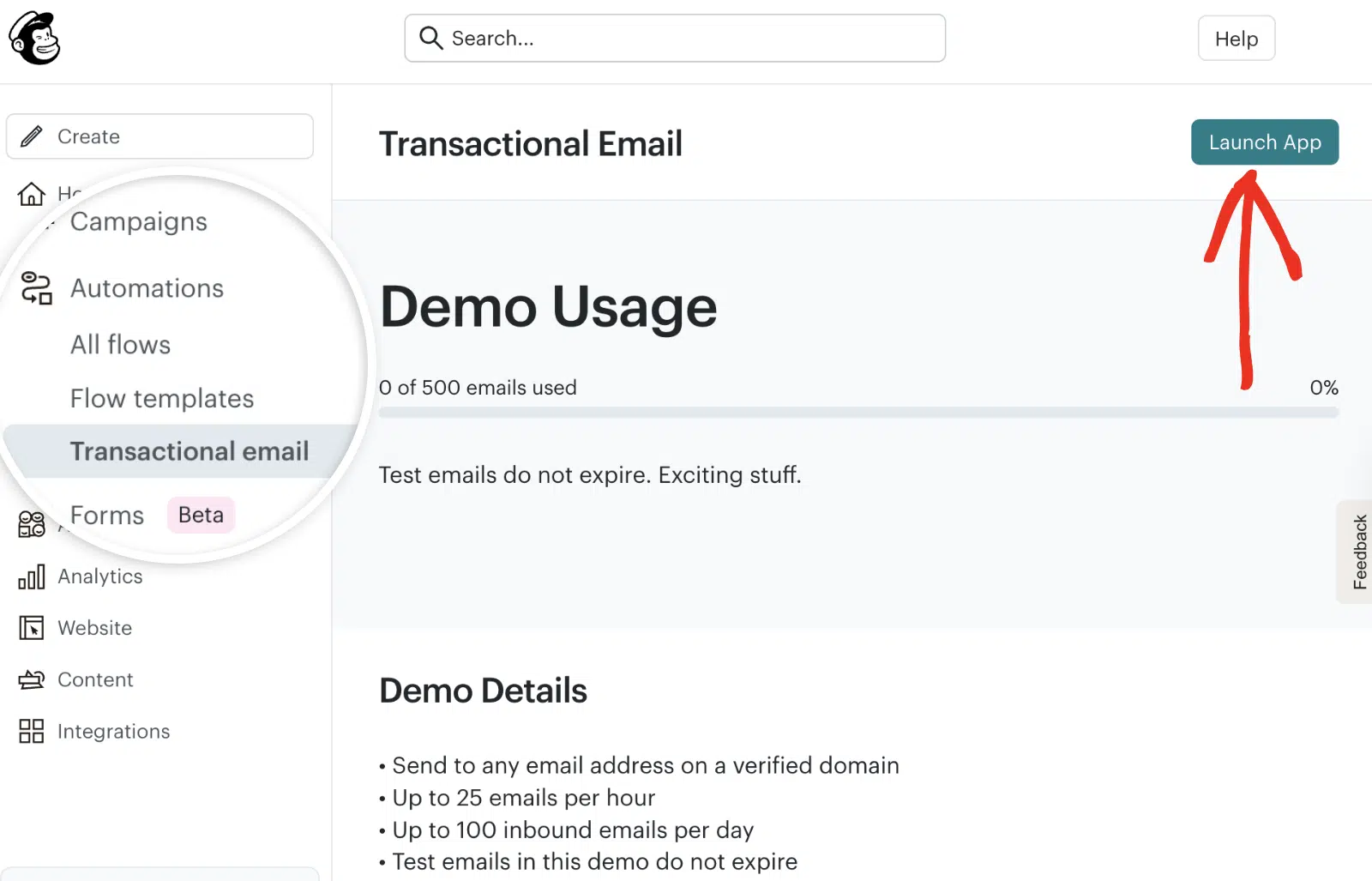
Sie werden zum Mandrill-Konto-Bereich weitergeleitet. Wenn Sie dies noch nicht getan haben, müssen Sie sich für den kostenpflichtigen Dienst von Mandrill anmelden, um E-Mails über die Demo-Beschränkungen hinaus zu senden.
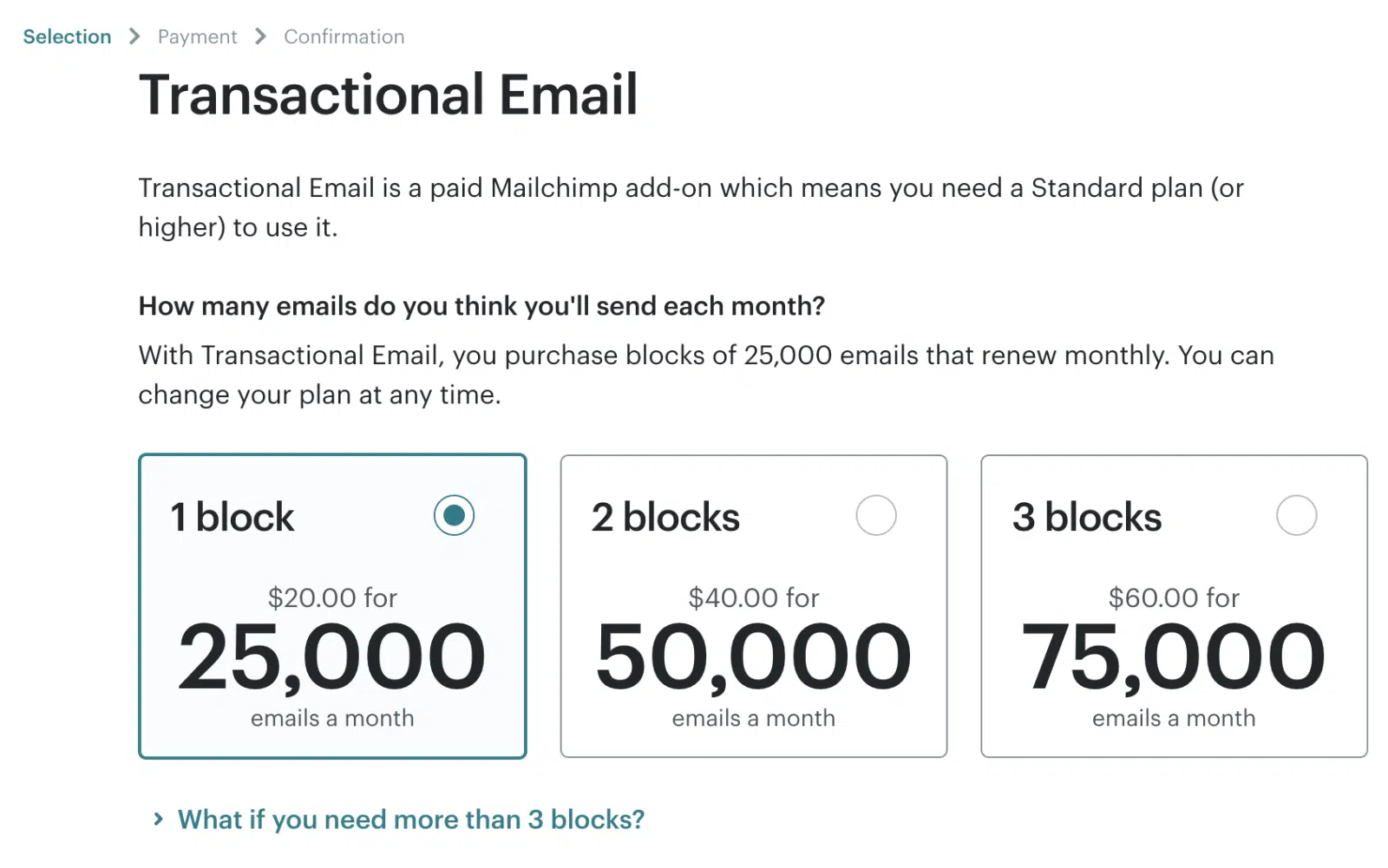
Nachdem Sie Ihr Konto erstellt haben, werden Sie zu Ihrem Mandrill-Dashboard weitergeleitet, wo Sie Ihre E-Mail-Einstellungen konfigurieren können.
Autorisieren Ihrer Domain
Bevor Sie E-Mails über Mandrill senden können, müssen Sie den Besitz Ihrer Absenderdomain verifizieren. Dieser Prozess beinhaltet das Hinzufügen von DNS-Einträgen zu Ihren Domain-Einstellungen und hilft, die E-Mail-Zustellbarkeit zu verbessern.
Hinzufügen Ihrer Sending Domain
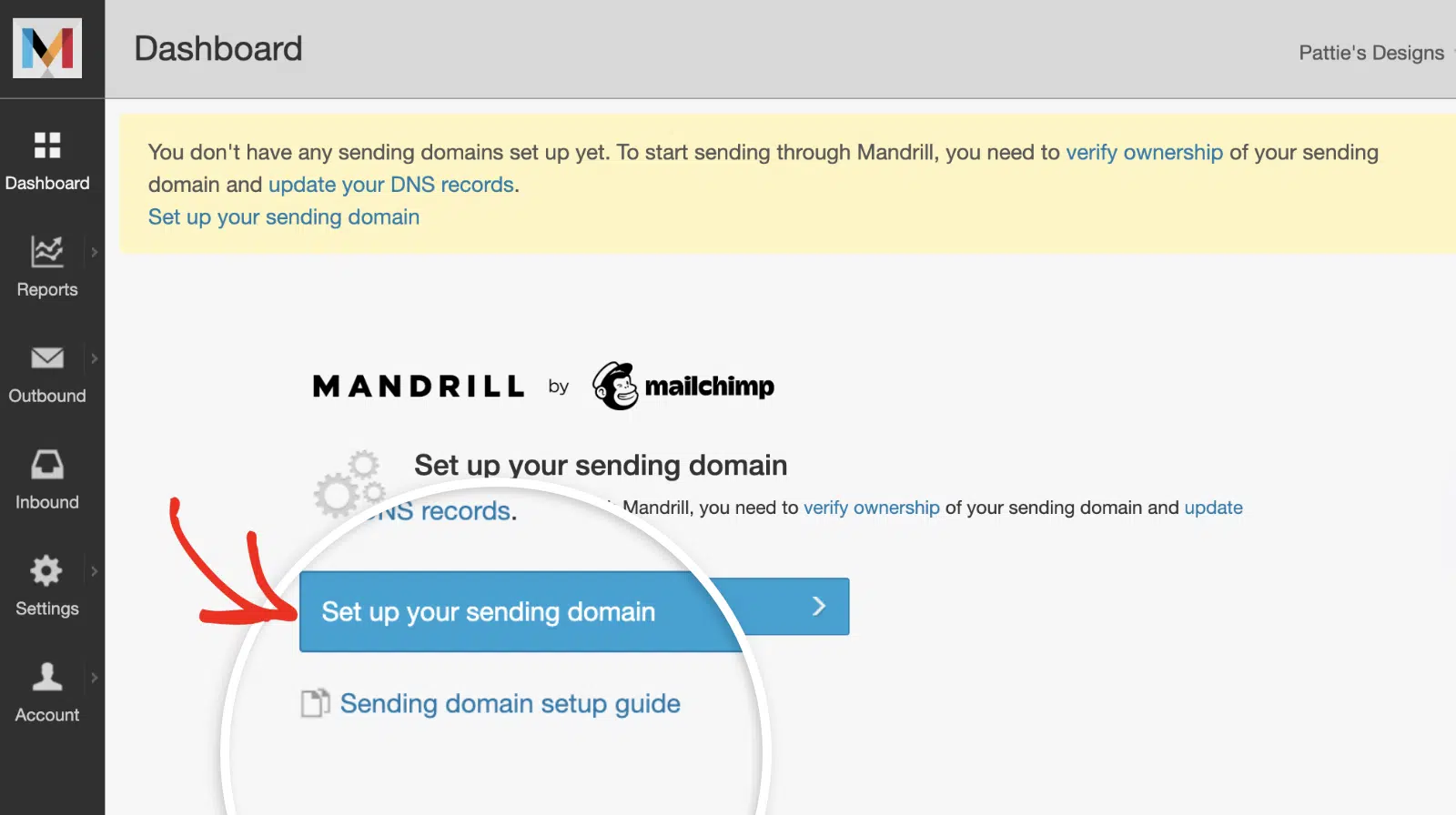
In Ihrem Mandrill-Dashboard sehen Sie eine Benachrichtigung, dass Sie Ihre Absenderdomain einrichten müssen. Klicken Sie auf die Schaltfläche Absenderdomain einrichten, um zu beginnen.
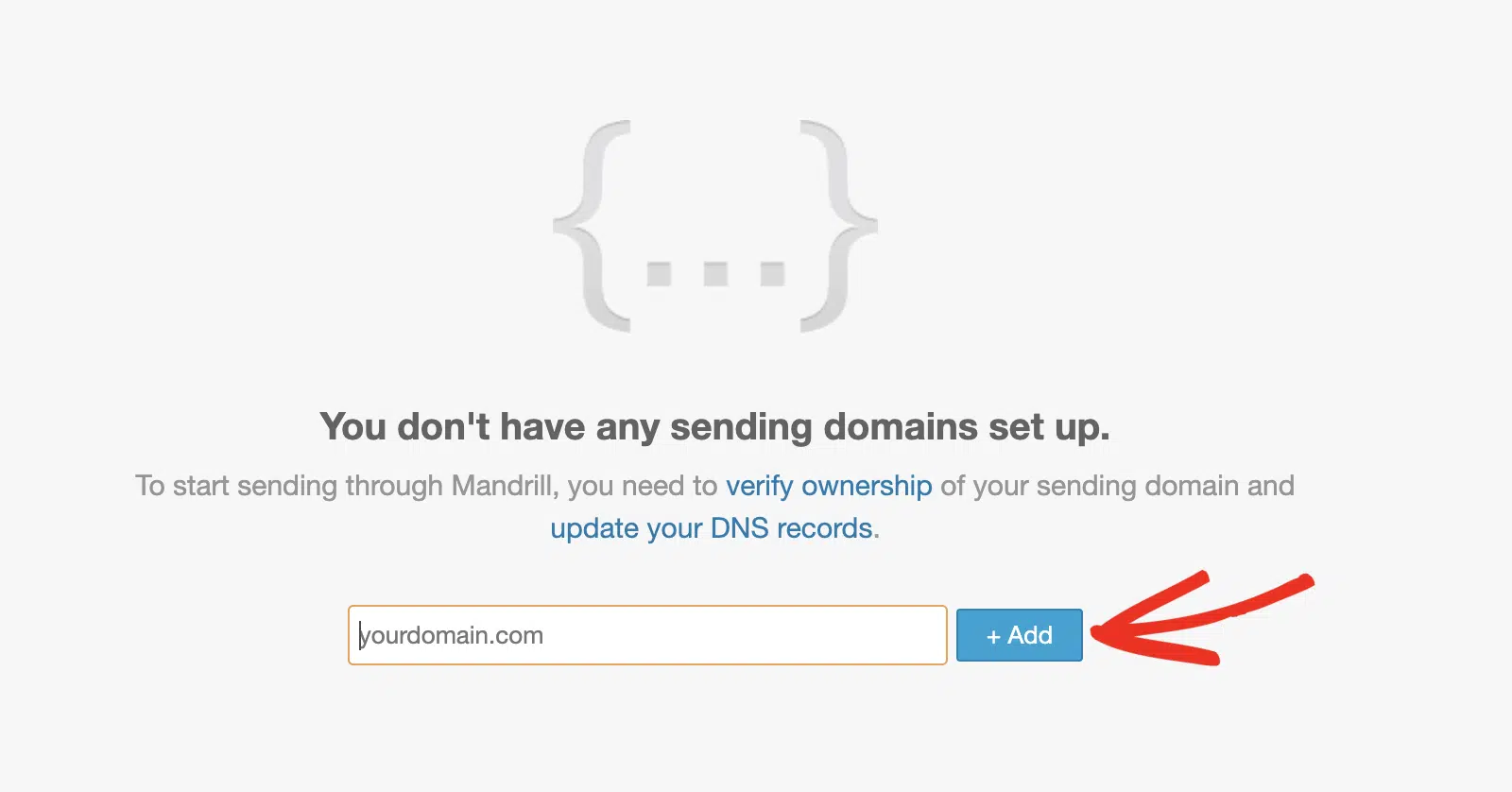
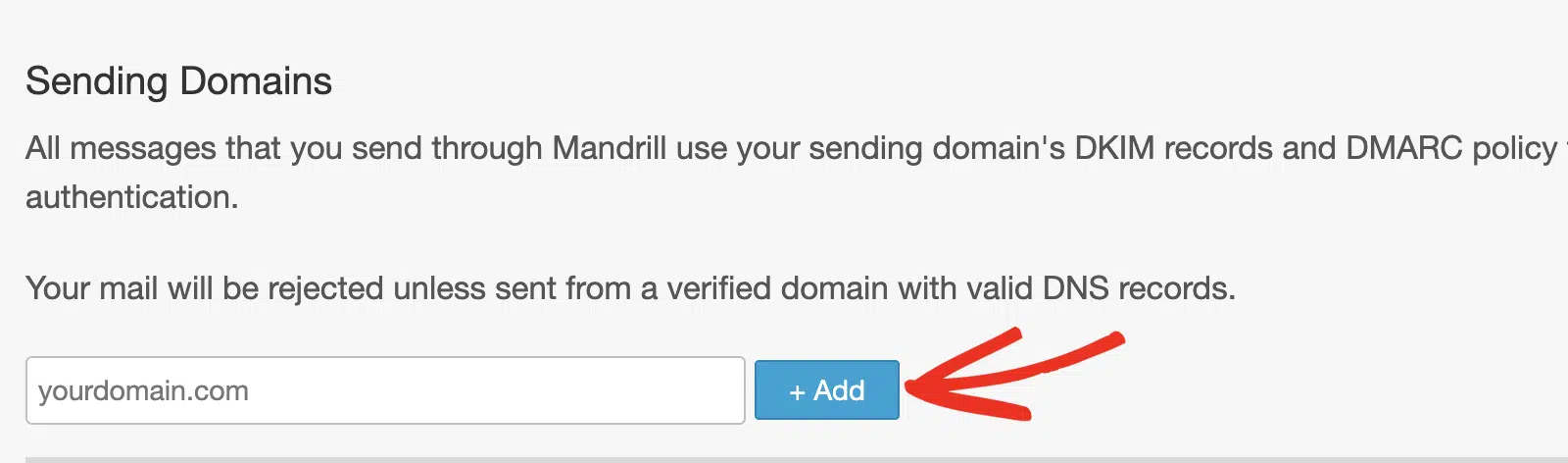
Geben Sie anschließend Ihren Domainnamen in das Domainfeld ein und klicken Sie auf die Schaltfläche + Hinzufügen, um fortzufahren.
Alternativ können Sie zu Einstellungen navigieren und dann auf die Registerkarte Domains klicken, um Ihre Absenderdomains zu verwalten.
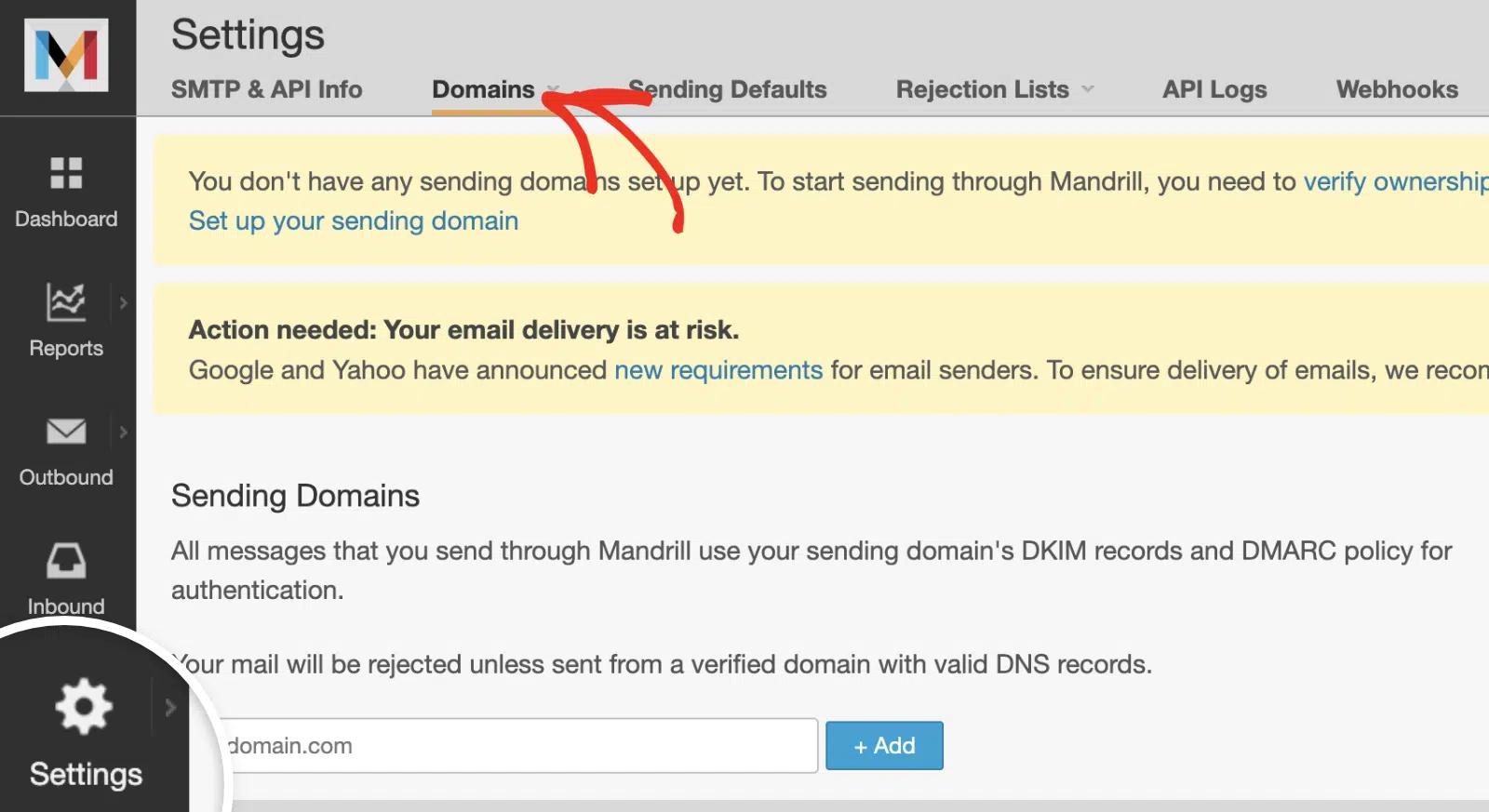
Geben Sie auf der Seite Absenderdomains Ihren Domainnamen in das vorgesehene Feld ein und klicken Sie auf die Schaltfläche + Hinzufügen.
Verifizierung Ihrer Domain
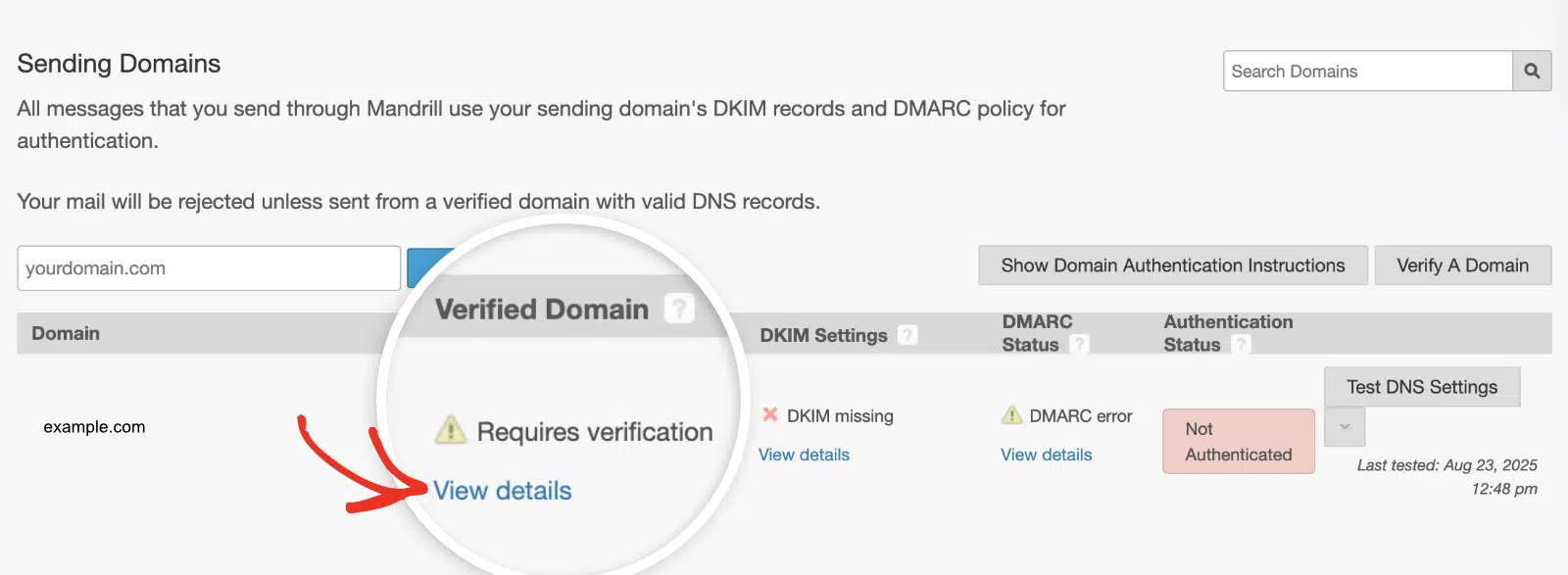
Nachdem Sie Ihre Domain hinzugefügt haben, müssen Sie verifizieren, dass Sie diese besitzen. Klicken Sie dazu unter der Spalte Verifizierte Domain auf Details anzeigen.
In dem erscheinenden Overlay bietet Mandrill zwei Verifizierungsmethoden an: Hinzufügen von DNS-Einträgen zu Ihren DNS-Einstellungen oder Empfangen von Verifizierungs-E-Mails.
Wenn Sie die TXT-Eintrag-Methode wählen, sehen Sie einen eindeutigen Verifizierungscode, den Sie zu den DNS-Einstellungen Ihrer Domain hinzufügen müssen.
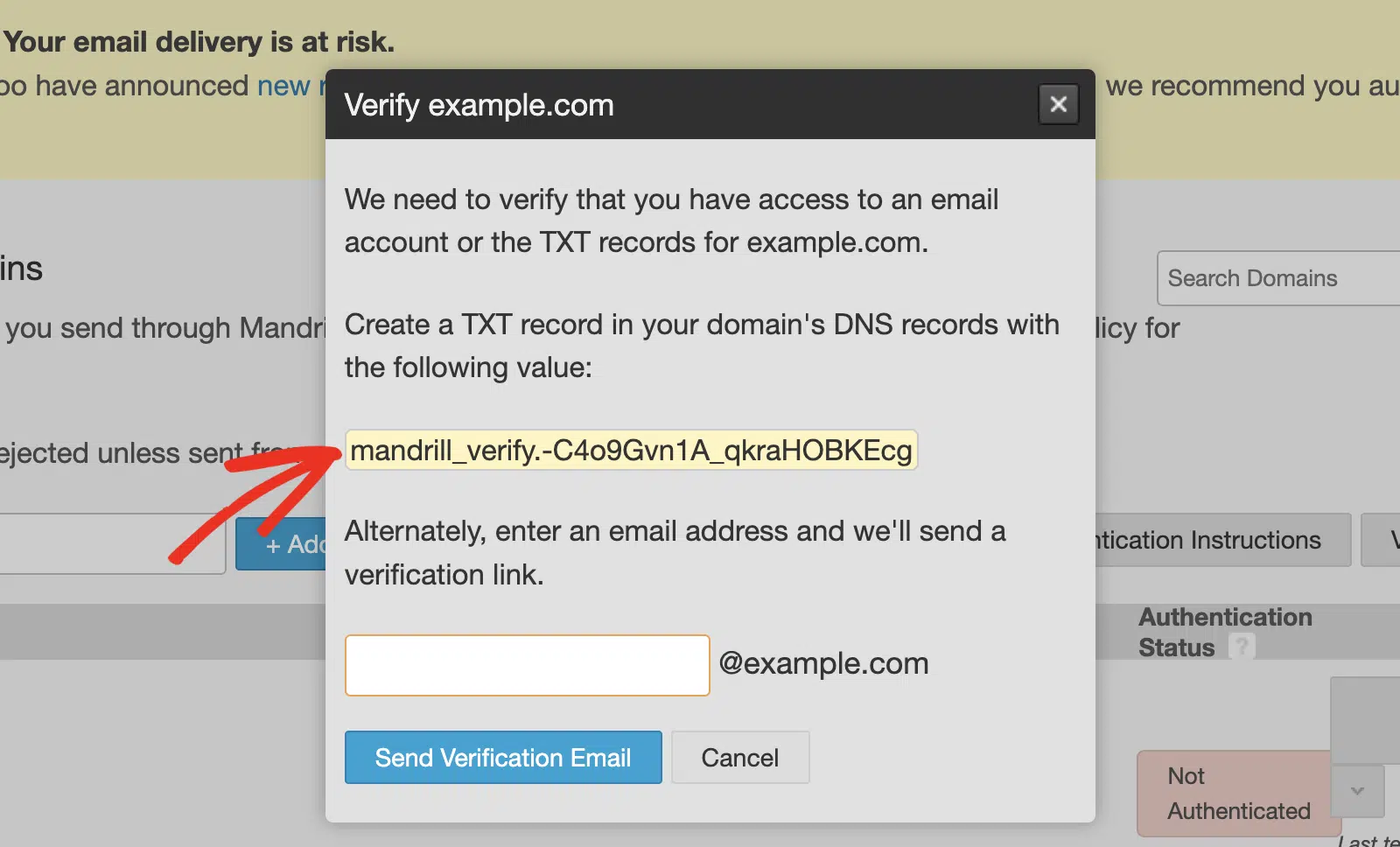
Alternativ können Sie eine E-Mail-Adresse Ihrer Domain eingeben, und Mandrill sendet einen Verifizierungslink an diese Adresse.
Einrichten von DNS-Einträgen
Zusätzlich zum Domain-Verifizierungseintrag müssen Sie DKIM- und DMARC-Einträge für eine ordnungsgemäße E-Mail-Authentifizierung einrichten.
Um die DKIM-Einträge hinzuzufügen, klicken Sie auf Details anzeigen neben den DKIM-Einstellungen Ihrer Domain.
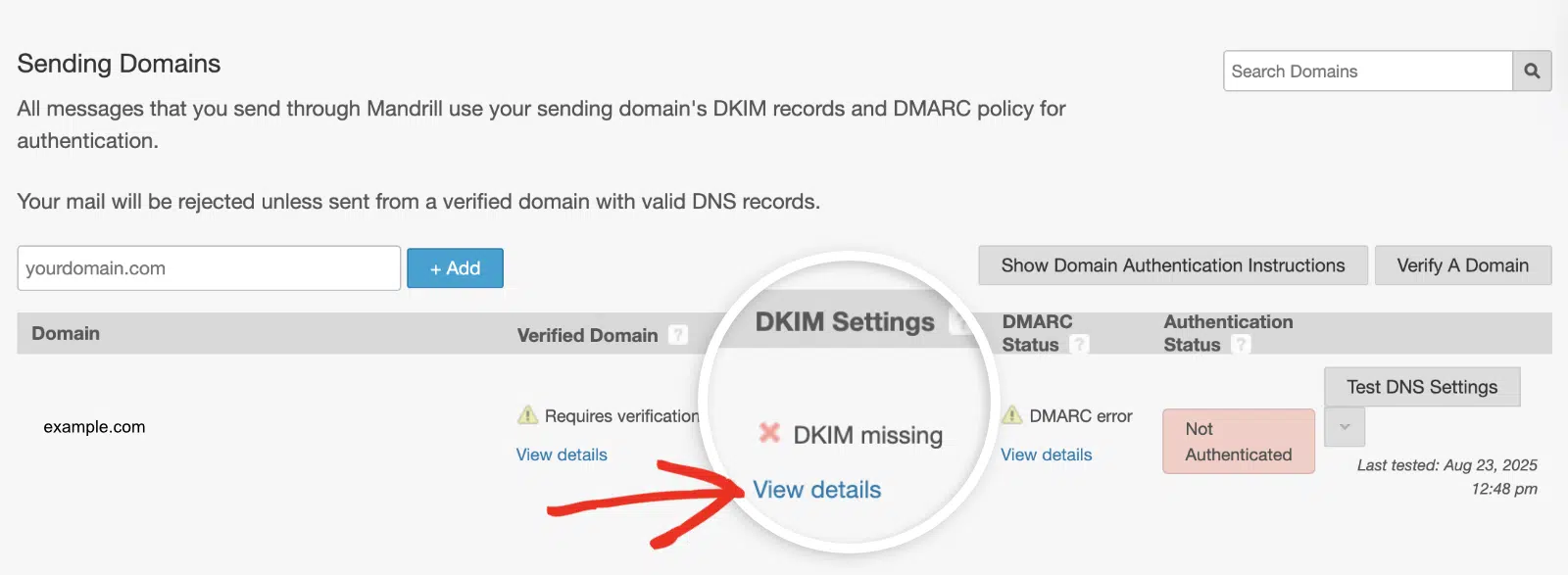
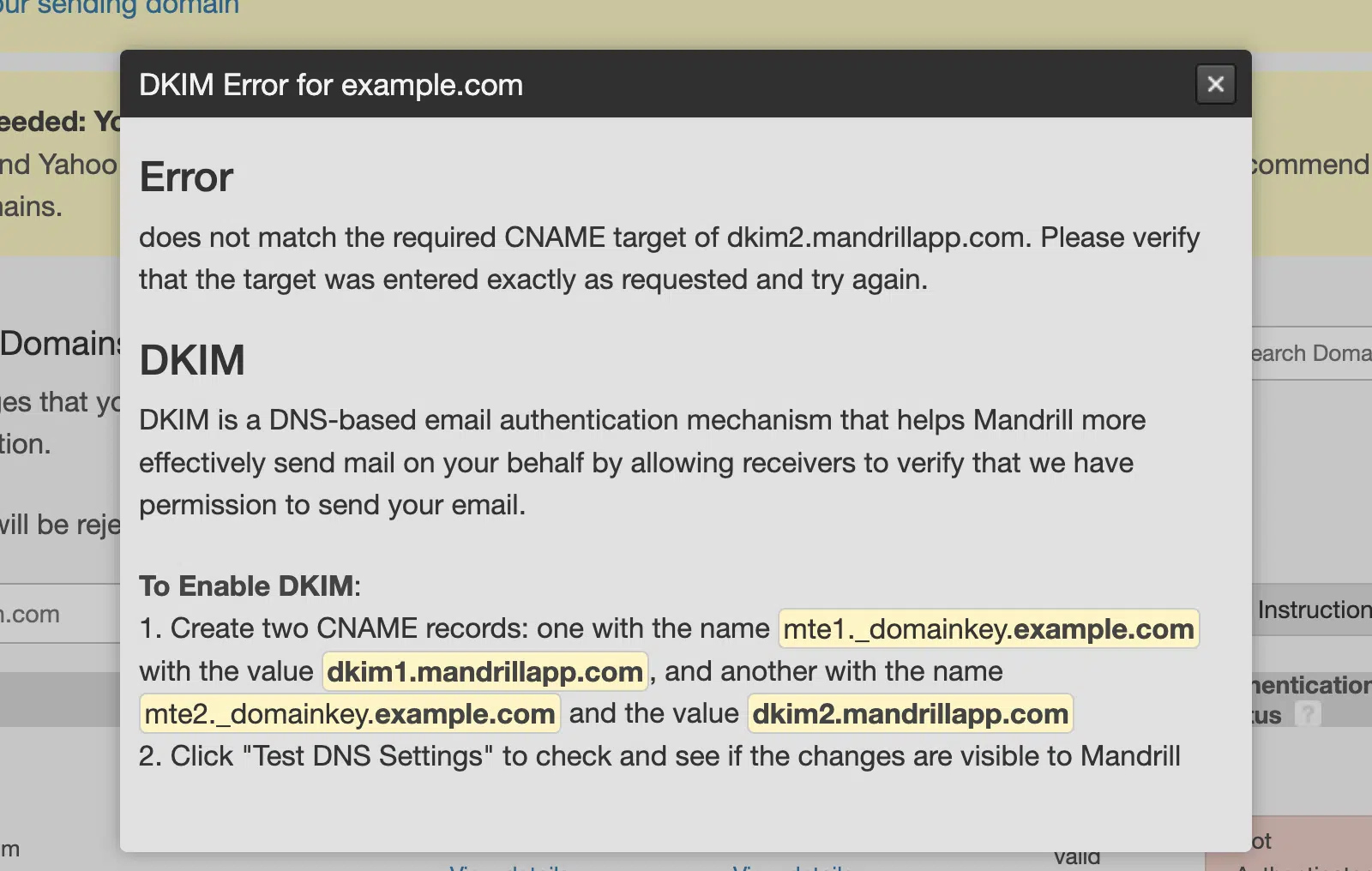
Mandrill stellt zwei CNAME-Einträge für DKIM bereit (z. B. mte1._domainkey und mte2._domainkey), die Sie zu Ihren DNS-Einstellungen hinzufügen müssen.
Klicken Sie anschließend auf Details anzeigen unter der Spalte DMARC-Status, um auf den DMARC-Eintrag zuzugreifen.
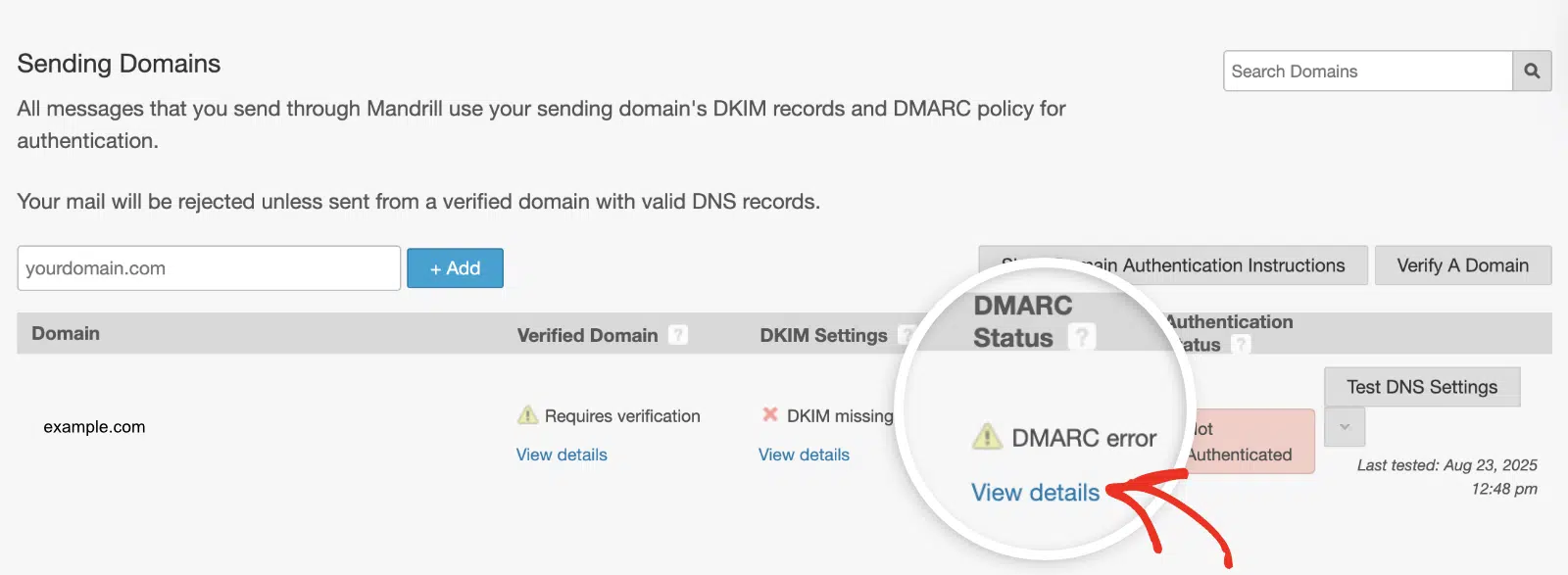
In dem erscheinenden Overlay finden Sie die erforderliche DMARC-Richtlinie, die zur Authentifizierung Ihrer Domain benötigt wird. Sie müssen die DNS-Einträge zu den DNS-Einstellungen Ihrer Website hinzufügen.
Hinweis: Wir haben eine detaillierte Anleitung, wie Sie DNS-Einträge für verschiedene Domain-Registrare hinzufügen. Bitte beachten Sie unser Tutorial zum Hinzufügen von DNS-Einträgen für WP Mail SMTP Mailer-Einstellungen.
Nachdem Sie die DNS-Einträge hinzugefügt haben, klicken Sie auf die Schaltfläche DNS-Einstellungen testen, um zu überprüfen, ob Ihre Einträge korrekt konfiguriert sind.
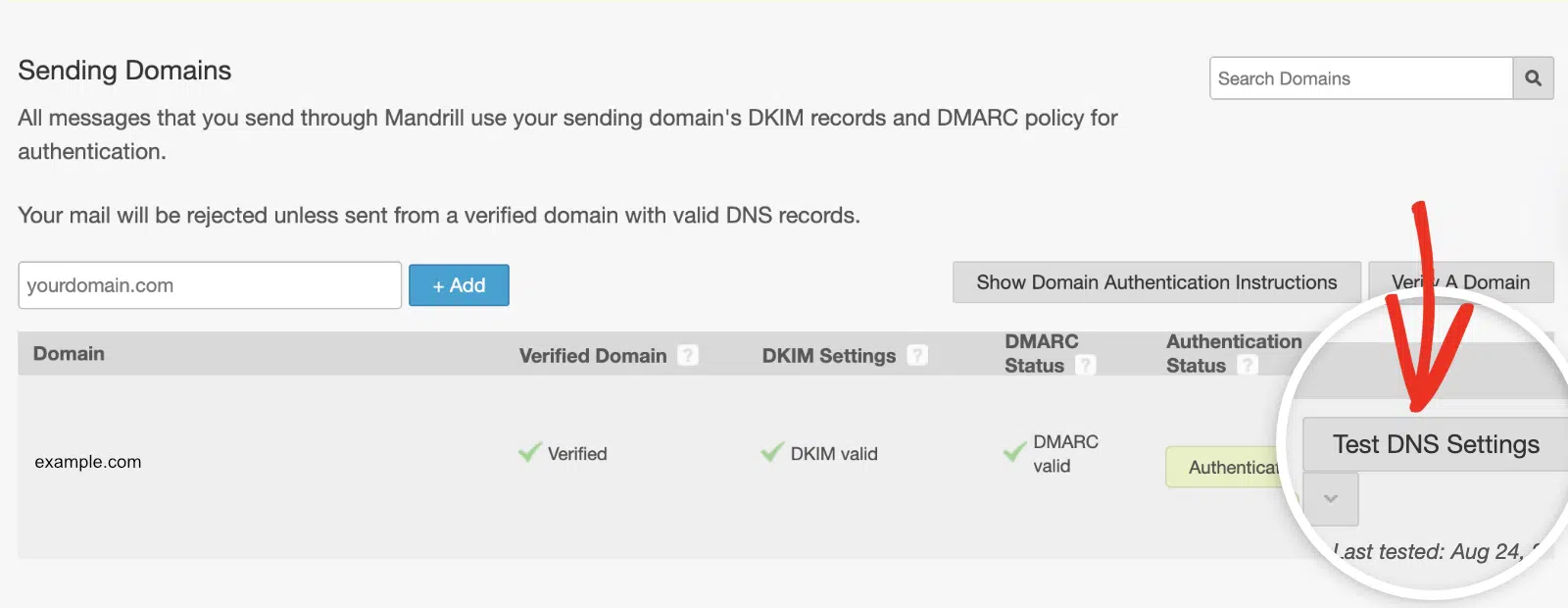
Sie sollten im Status Authentifizierung Authentifiziert sehen, wenn Ihre DNS-Einstellungen propagiert wurden. Sie können jedoch mit der Konfiguration fortfahren, da die Propagierung eine Weile dauern kann.
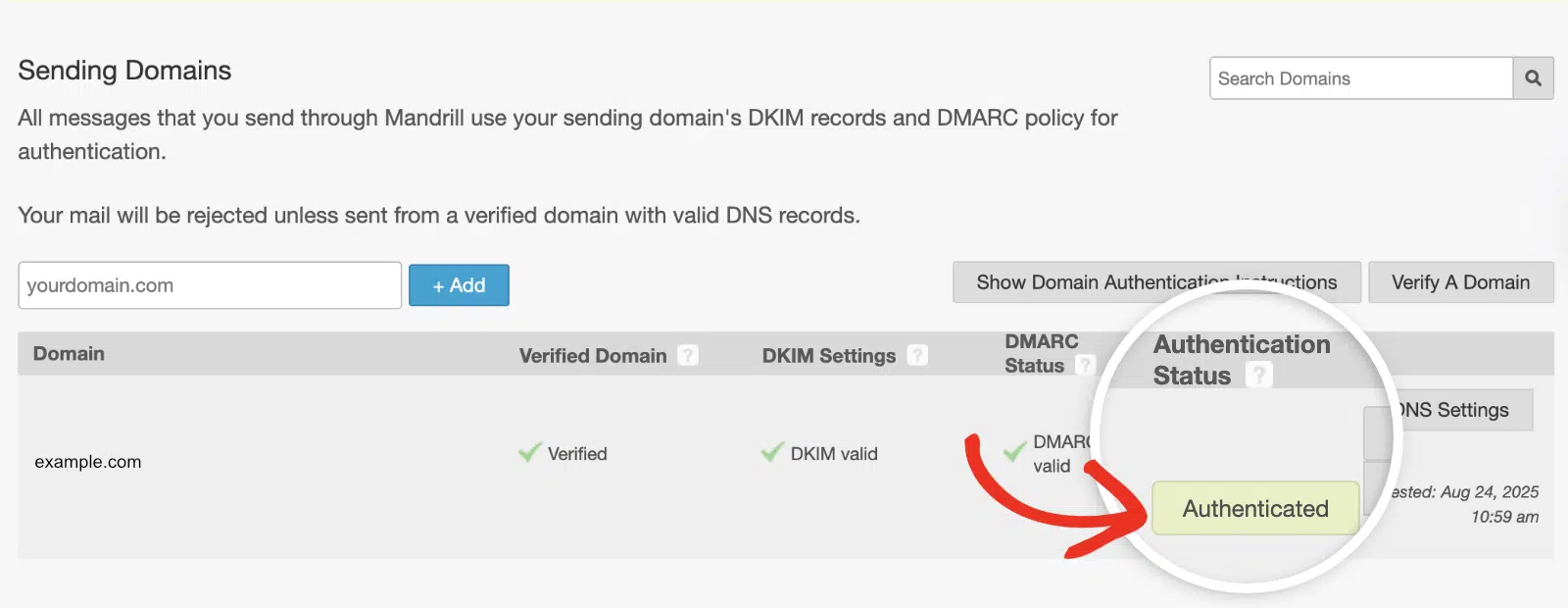
Hinweis: Die DNS-Propagierung kann bis zu 48 Stunden dauern.
Erstellen Ihres API-Schlüssels
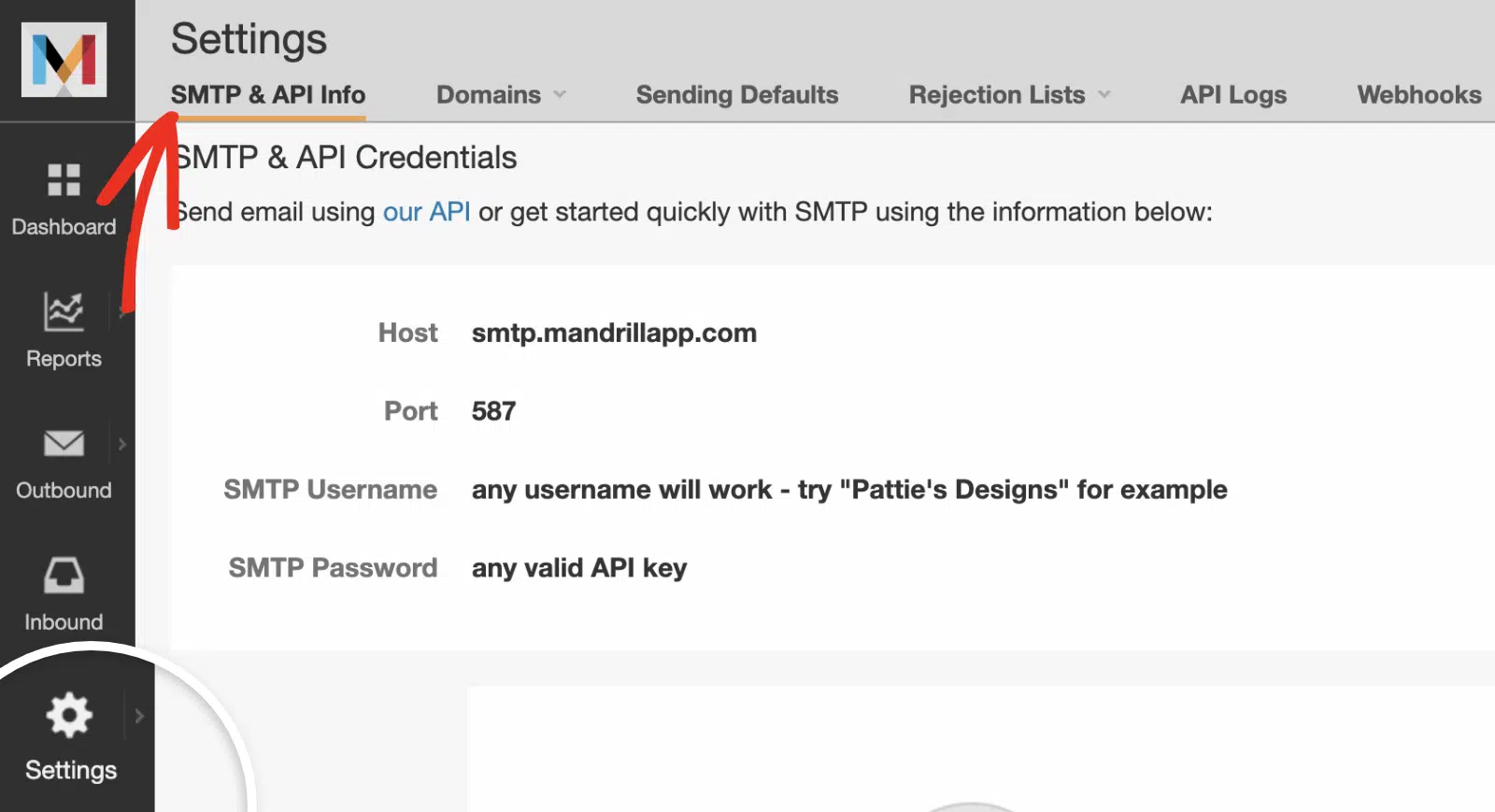
Um WP Mail SMTP mit Mandrill zu verbinden, müssen Sie einen API-Schlüssel erstellen. Navigieren Sie in Ihrem Mandrill-Dashboard zu Einstellungen und klicken Sie dann auf die Registerkarte SMTP & API-Infos.
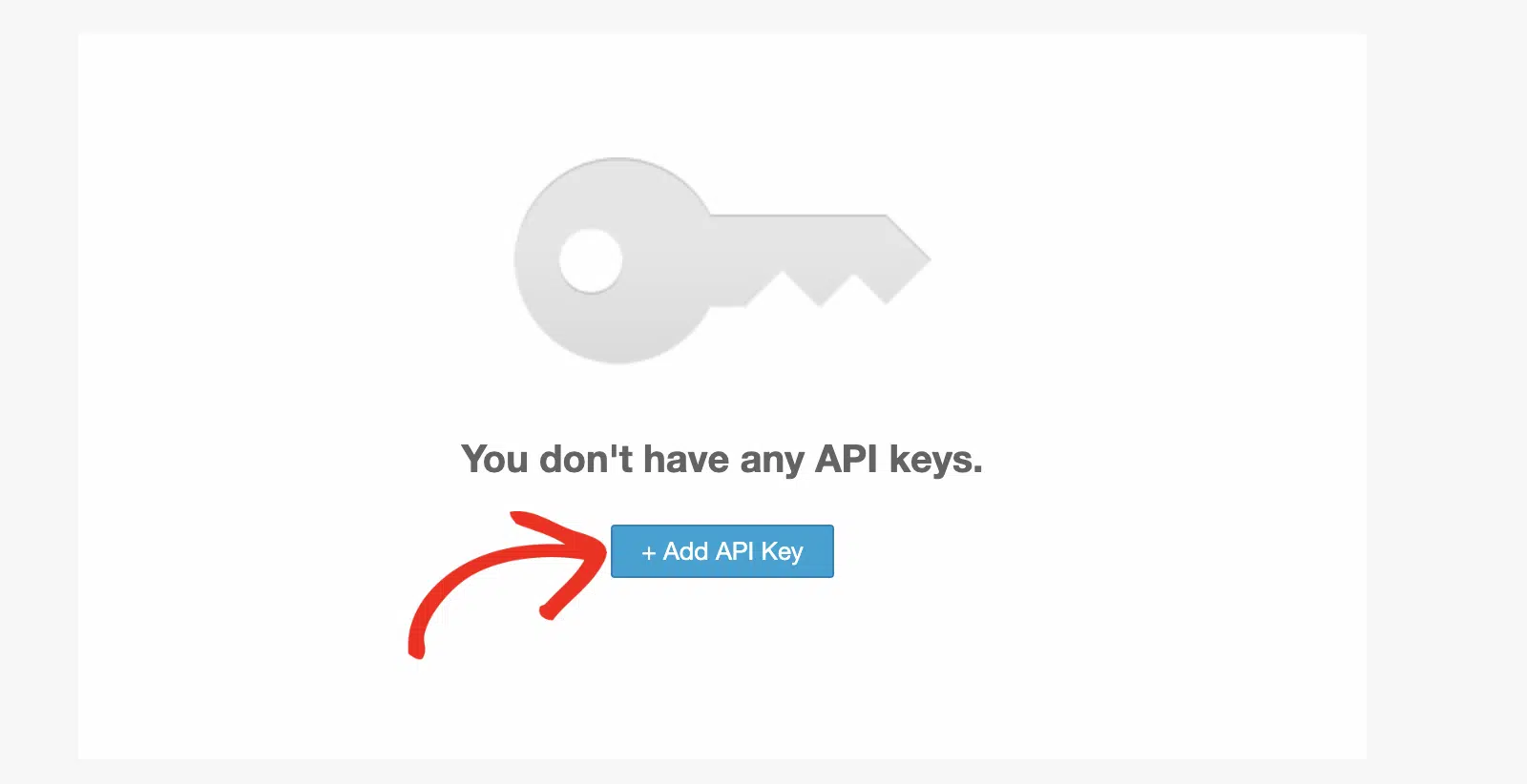
Wenn Sie noch keine API-Schlüssel haben, sehen Sie eine Meldung wie „Sie haben keine API-Schlüssel.“ Klicken Sie auf die Schaltfläche + API-Schlüssel hinzufügen, um einen zu erstellen.
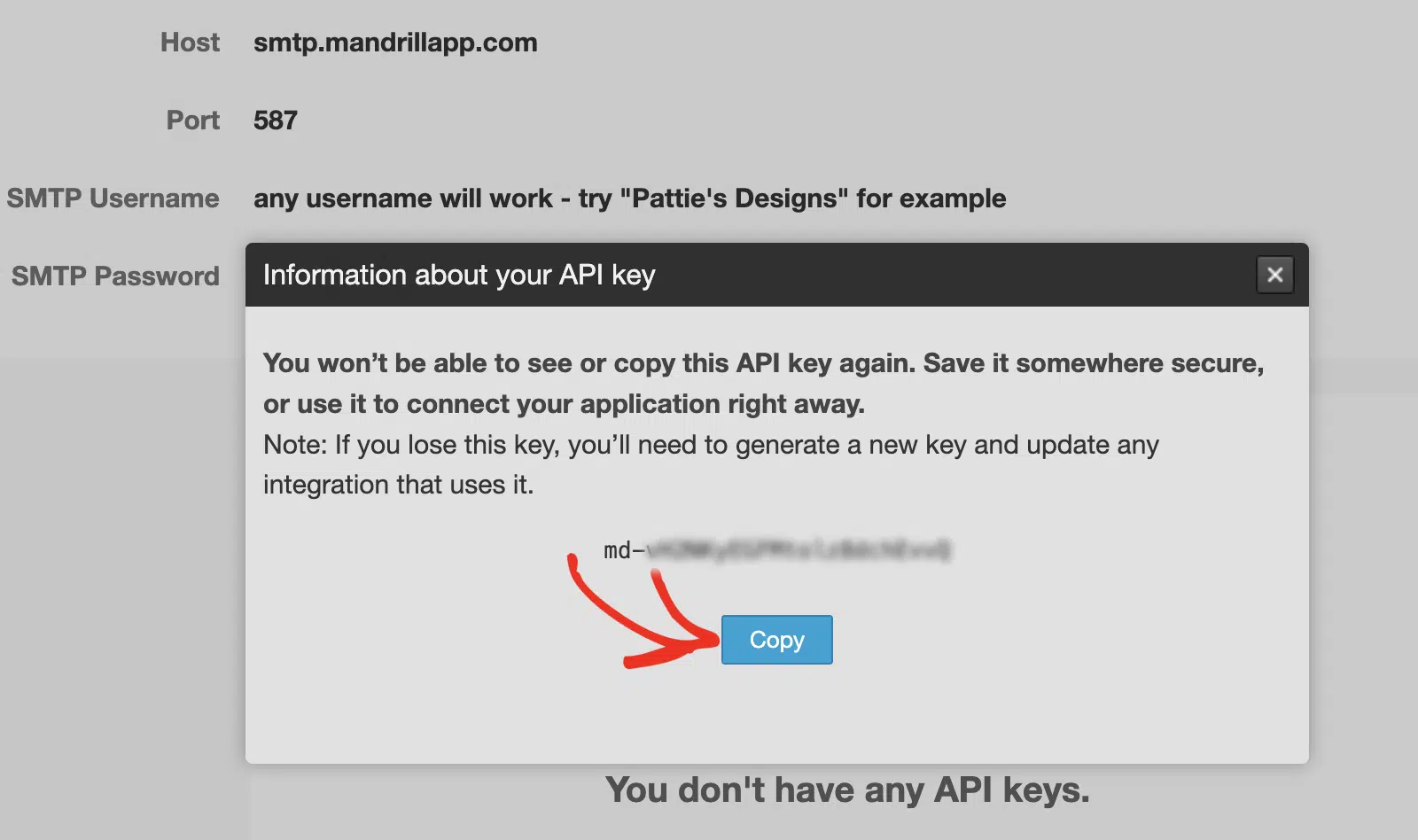
Nachdem Sie den API-Schlüssel erstellt haben, erscheint ein Overlay mit wichtigen Informationen zu Ihrem neuen Schlüssel. Fahren Sie fort
Einrichtung von WP Mail SMTP
Nachdem Sie Ihr Mandrill-Konto konfiguriert und Ihren API-Schlüssel erhalten haben, können Sie WP Mail SMTP so einrichten, dass Mandrill zum Senden Ihrer WordPress-E-Mails verwendet wird.
Stellen Sie vor Beginn sicher, dass Sie das WP Mail SMTP-Plugin installiert und aktiviert haben.
Sobald WP Mail SMTP installiert ist, gehen Sie zu WP Mail SMTP » Einstellungen und wählen Sie die Registerkarte Allgemein, um die Plugin-Einstellungen zu öffnen.

Von E-Mail
Die Absender-E-Mail ist die Adresse, von der die E-Mails Ihrer Website gesendet werden. Dies muss eine E-Mail-Adresse der Domain sein, die Sie bei Mandrill verifiziert haben.
Wenn Sie beispielsweise example.com verifiziert haben, muss die Absender-E-Mail-Adresse example.com enthalten (z. B. [email protected]).
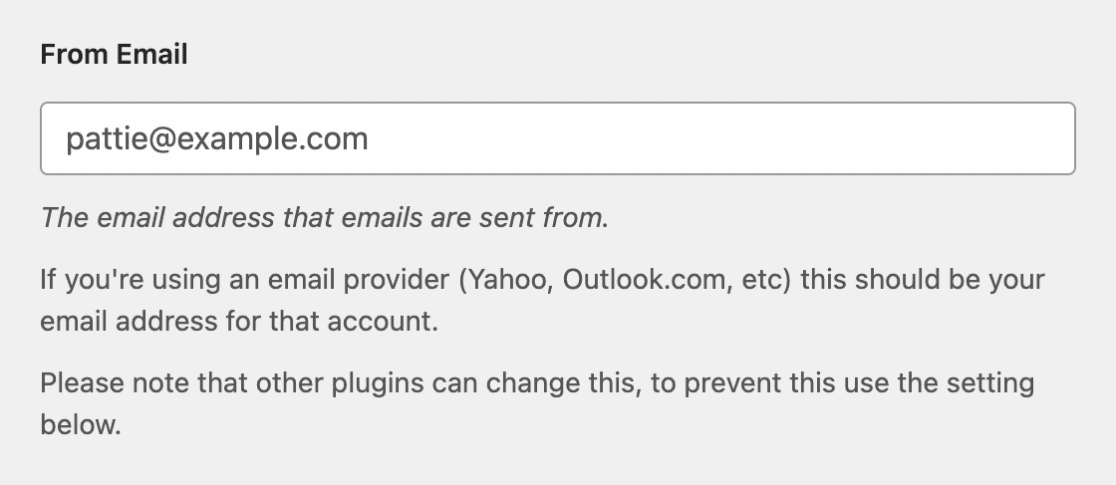
Wenn die Absender-E-Mail website-weit gleich sein soll, aktivieren Sie die Option Absender-E-Mail erzwingen. Dies überschreibt die E-Mail-Einstellungen auf Ihrer gesamten Website und sorgt für Konsistenz bei allen ausgehenden E-Mails.

Hinweis: Weitere Details finden Sie in unserer Anleitung, wie die Einstellung Absender-E-Mail erzwingen funktioniert.
Absendername
Der Absendername wird standardmäßig auf Ihren Websitenamen gesetzt. Sie können dies jedoch in jeden beliebigen Text ändern, der als Absendername in den Posteingängen der Empfänger angezeigt werden soll.

Sie können auch die Option Absendername erzwingen aktivieren, um diese Einstellung website-weit für E-Mails anzuwenden.

Mail-Programm
Wählen Sie im Abschnitt Mailer die Option Mandrill.
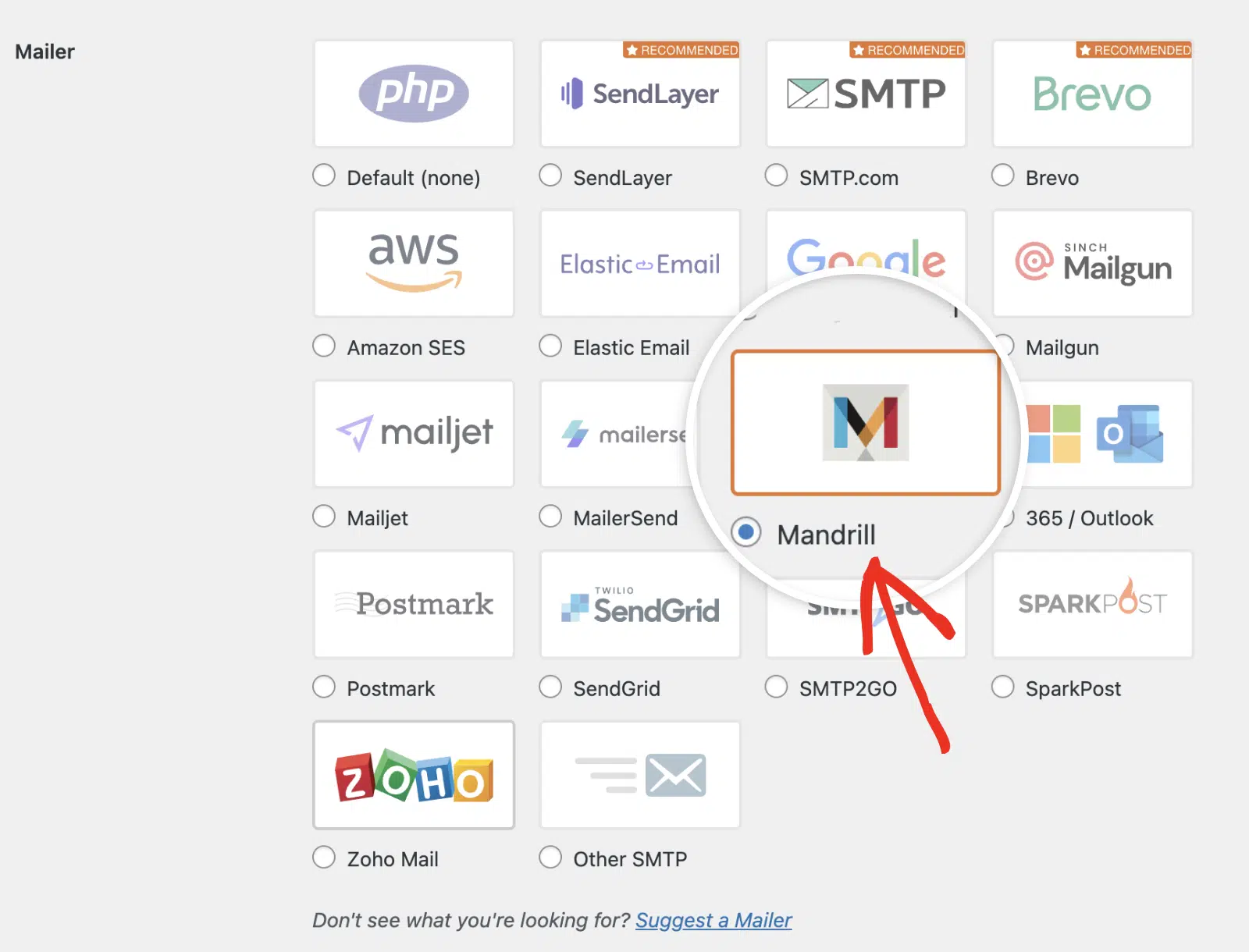
Nachdem Sie Mandrill ausgewählt haben, sehen Sie zusätzliche Konfigurationsoptionen, einschließlich des API-Schlüsselfelds.
API-Schlüssel
Fügen Sie den API-Schlüssel, den Sie aus Ihrem Mandrill-Konto kopiert haben, in das Feld API-Schlüssel ein.
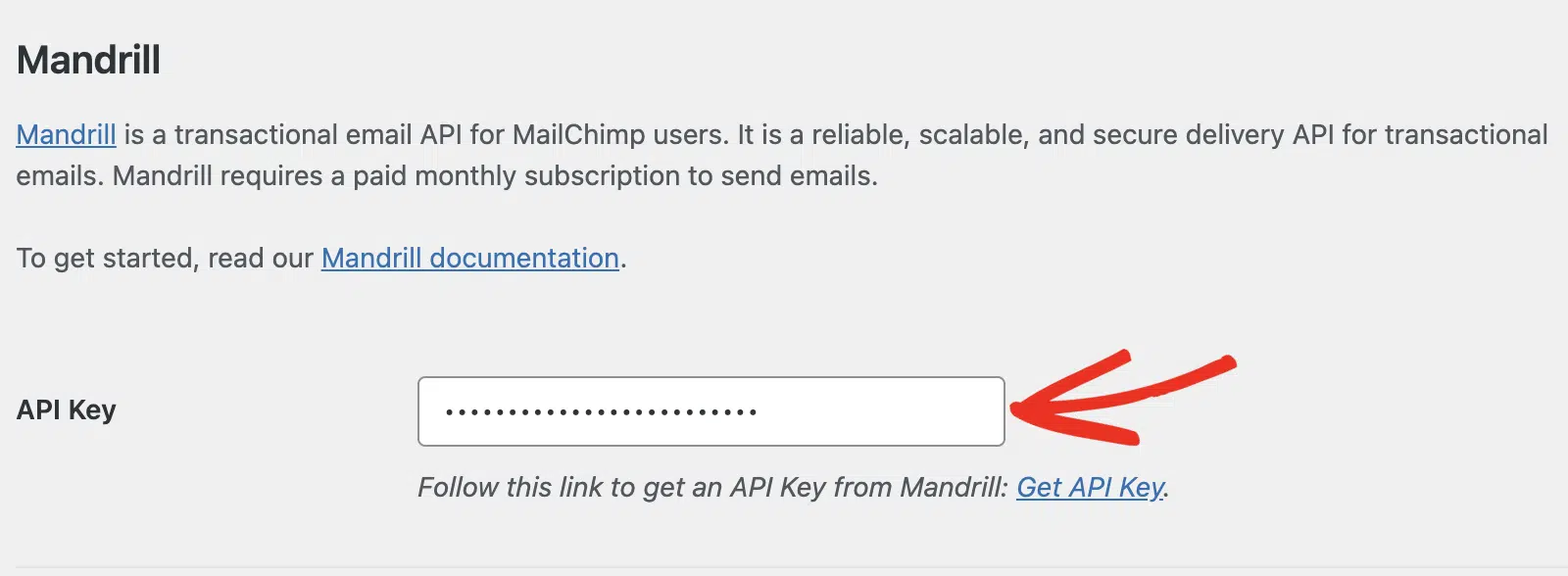
Es gibt auch einen praktischen Link, um Ihren API-Schlüssel direkt von Mandrill zu erhalten, falls Sie einen neuen erstellen müssen.
Backup-Verbindung
Die Einrichtung einer Backup-Verbindung ist optional und nicht erforderlich, um Ihre Mandrill-Mailer-Einrichtung abzuschließen. Um die E-Mail-Zustellbarkeit weiter zu verbessern, empfehlen wir jedoch die Konfiguration einer zusätzlichen Verbindung, die als Backup dient, falls Ihre primäre Verbindung ausfällt.
Nachdem Sie Ihre Mailer-Einstellungen konfiguriert haben, klicken Sie auf die Schaltfläche Einstellungen speichern.

Senden einer Test-E-Mail
Hinweis: Ihre Mandrill-Domain-Verifizierung und Ihre DNS-Einträge müssen ordnungsgemäß konfiguriert sein, bevor Sie erfolgreich E-Mails senden können.
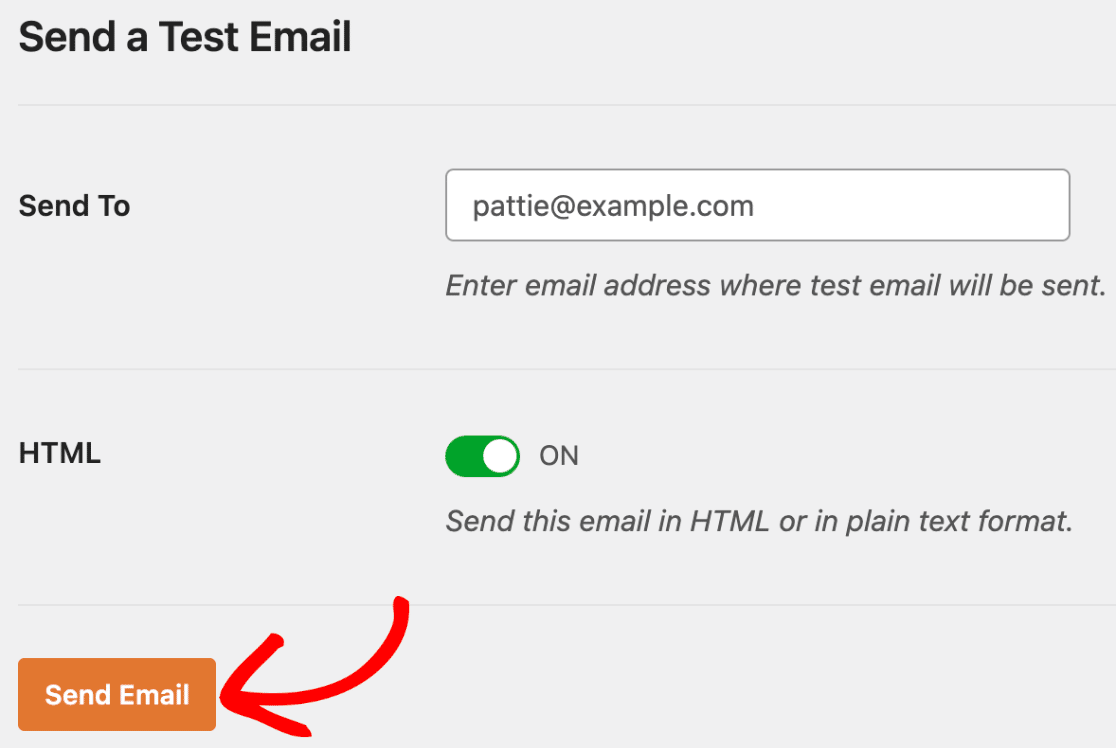
Nachdem Sie Ihre Einstellungen konfiguriert haben, sollten Sie eine Test-E-Mail senden, um zu überprüfen, ob alles korrekt funktioniert. Gehen Sie dazu zu WP Mail SMTP » Tools und wählen Sie die Registerkarte E-Mail-Test.

Geben Sie im Feld Senden an eine beliebige E-Mail-Adresse ein, auf die Sie Zugriff haben. Wir empfehlen, die Einstellung HTML auf EIN zu lassen, es sei denn, Sie wissen, dass Sie nur Nur-Text-E-Mails senden werden.
Hinweis: Wenn Sie eine zusätzliche Verbindung eingerichtet haben, können Sie beim Senden einer Test-E-Mail zwischen Ihrer primären Verbindung und anderen Verbindungen wählen.
Klicken Sie anschließend auf die Schaltfläche E-Mail senden, um Ihre Test-E-Mail zu versenden.
Nach dem Senden der E-Mail sollten Sie eine Erfolgsmeldung sehen.

Wenn Sie den Posteingang der von Ihnen eingegebenen E-Mail-Adresse überprüfen, sollten Sie die Test-E-Mail erhalten haben, was bestätigt, dass Ihre Mandrill-Integration ordnungsgemäß funktioniert.
Das war's! Sie haben Mandrill erfolgreich mit WP Mail SMTP eingerichtet.
Möchten Sie als Nächstes die Leistung Ihrer E-Mail-Zustellung überwachen? Lesen Sie unsere Anleitung zur Verwendung von E-Mail-Protokollen in WP Mail SMTP, um Ihre E-Mail-Sendaktivitäten zu verfolgen und zu analysieren.