


KI-Zusammenfassung
Haben Sie die E-Mail-Protokollierung für WP Mail SMTP eingerichtet und möchten nun die gesammelten Daten anzeigen? Die Überprüfung Ihrer E-Mail-Protokolle kann bei der Fehlerbehebung sowie beim Erlernen von mehr über die E-Mails helfen, die Ihre WordPress-Site sendet.
Diese Anleitung zeigt Ihnen, wie Sie WP Mail SMTP-E-Mail-Protokolle anzeigen und welche verschiedenen Informationen Sie damit speichern können.
Bevor du mit dieser Anleitung beginnst, stelle sicher, dass du WP Mail SMTP installiert und aktiviert und deinen Lizenzschlüssel verifiziert hast. Du musst auch die E-Mail-Protokollierung aktivieren und möglicherweise warten, bis deine Website einige Daten gesammelt hat, bevor du die unten erläuterten Informationen anzeigen kannst.
E-Mail-Protokolle anzeigen
Um Ihre E-Mail-Protokolle anzuzeigen, klicken Sie im WordPress-Admin-Menü auf WP Mail SMTP » E-Mail-Protokoll.
Dies führt Sie zur Hauptseite des E-Mail-Protokolls, auf der alle protokollierten E-Mails Ihrer Website angezeigt werden. Standardmäßig werden die neuesten Protokolle oben in der Liste angezeigt.
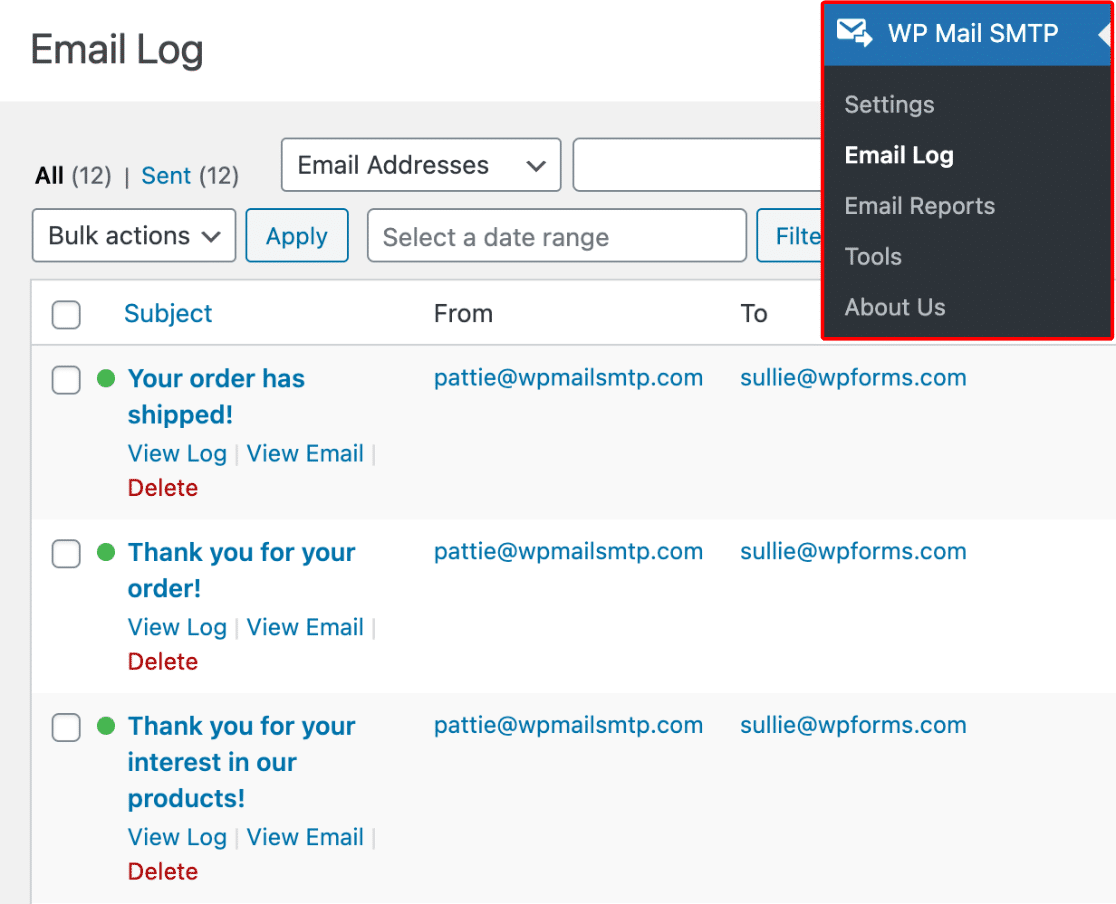
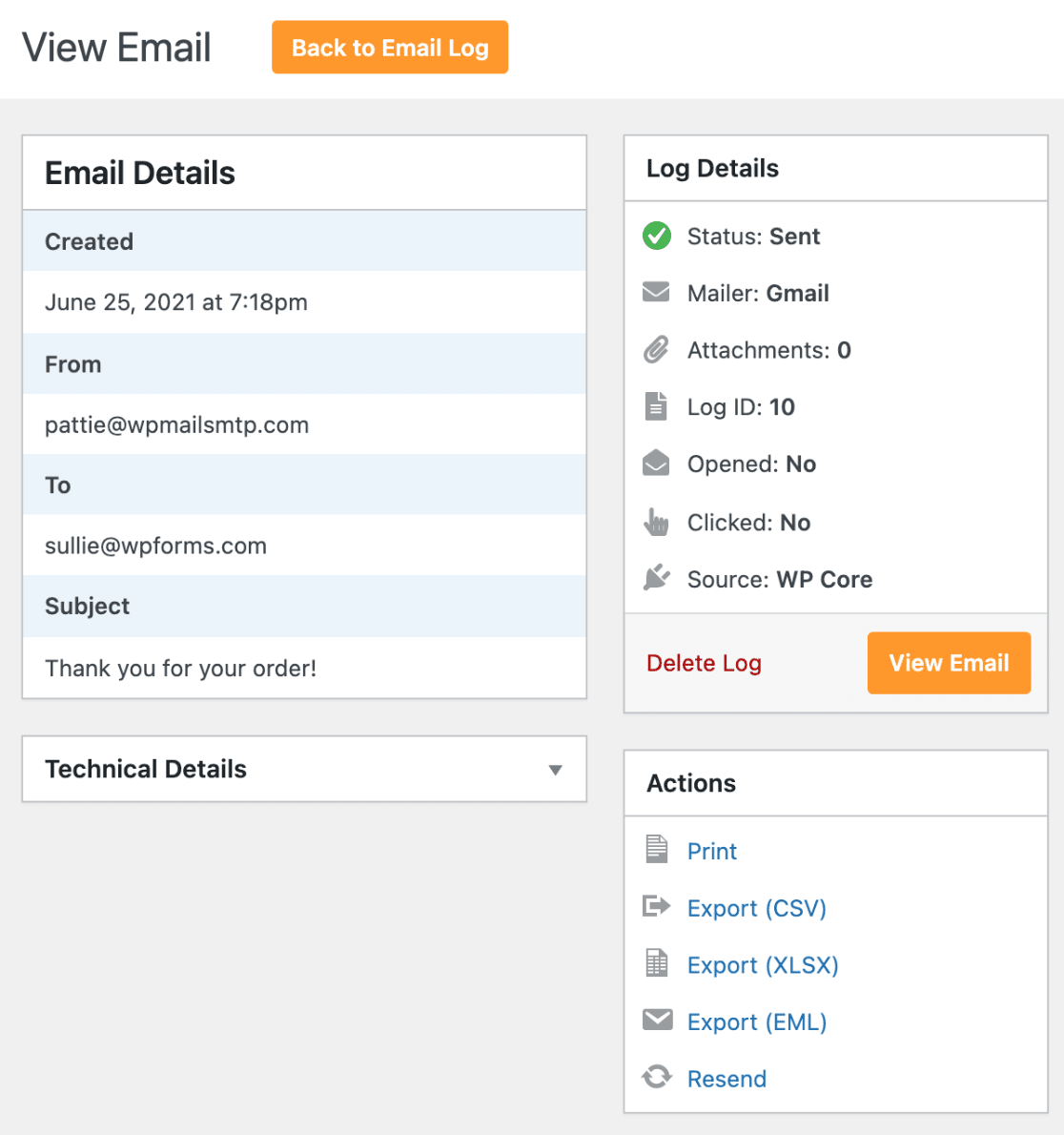
Um weitere Details zu einem bestimmten Eintrag anzuzeigen, klicken Sie auf die Betreffzeile eines beliebigen Protokolls. Dies öffnet eine Seite für das einzelne E-Mail-Protokoll.
Anzeigen des aggregierten E-Mail-Protokolls des Netzwerkadministrators (WordPress Multisite)
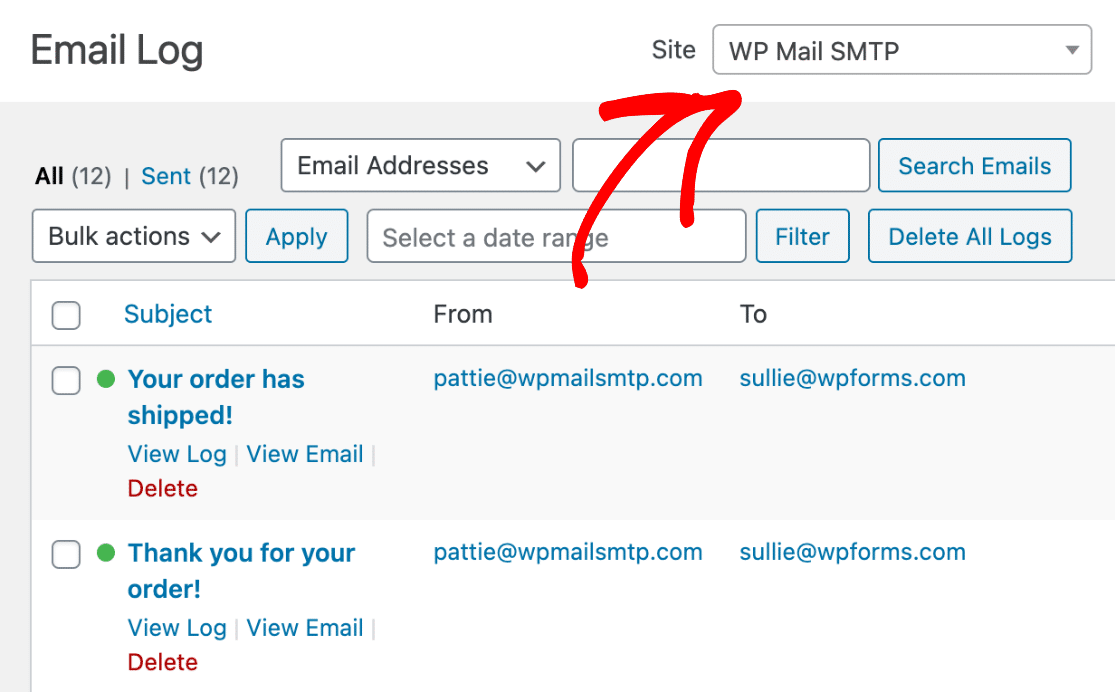
Für WordPress Multisite-Installationen haben Sie die Möglichkeit, ein aggregiertes E-Mail-Protokoll aller Ihrer Subsites an einem Ort anzuzeigen. Um dies vom WordPress-Dashboard aus zu tun, müssen Sie zu Meine Websites » Netzwerkverwaltung gehen. Navigieren Sie dann in der Seitenleiste des WordPress-Administrators zu WP Mail SMTP » E-Mail-Protokoll.
Dies führt Sie zur Seite E-Mail-Protokoll, auf der Sie ein aggregiertes E-Mail-Protokoll für alle Ihre Subsites anzeigen können. Um ein E-Mail-Protokoll für eine einzelne Subsite anzuzeigen, können Sie die Subsite auswählen, deren Protokolle Sie anzeigen möchten, aus dem Dropdown-Menü in der oberen rechten Ecke der Seite, neben Site.
E-Mail-Status anzeigen
Wenn Sie die Seite E-Mail-Protokoll betrachten, können Sie den Status jeder E-Mail anhand der Anzeige links neben der Betreffzeile schnell erkennen.
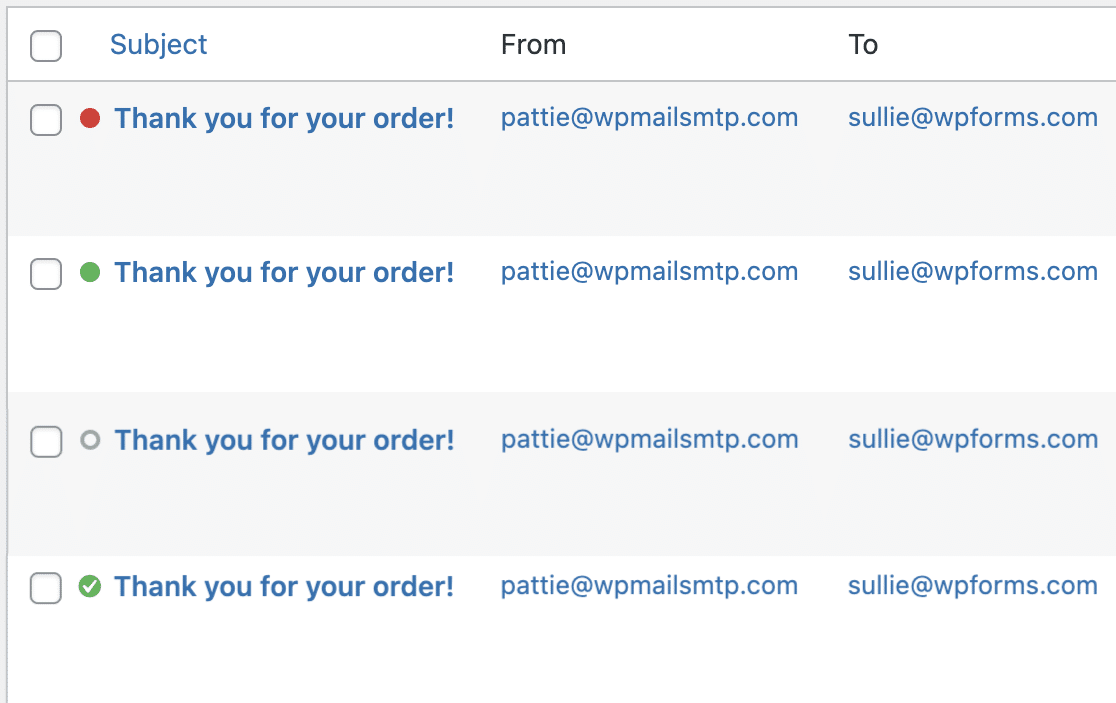
Die möglichen Status in WP Mail SMTP sind:
- Fehlgeschlagen: Die E-Mail wurde nicht gesendet. Angezeigt durch einen durchgezogenen roten Kreis.
- Gesendet: Die E-Mail wurde erfolgreich gesendet. Dieser Status gibt nicht an, ob die E-Mail zugestellt wurde. Angezeigt durch einen durchgezogenen grünen Kreis.
- Wartend: Die E-Mail wurde von Ihrer Website gesendet, aber WP Mail SMTP hat noch nicht bestätigt, ob sie zugestellt wurde oder nicht. Angezeigt durch einen offenen grauen Kreis und nur verfügbar, wenn Sie SMTP.com, Brevo, Mailgun, Postmark oder SparkPost als Mailer verwenden.
- Bestätigt: Die E-Mail wurde gesendet und erfolgreich zugestellt. Angezeigt durch einen durchgezogenen grünen Kreis mit einem Häkchen darauf. Nur verfügbar, wenn Sie die Mailer SMTP.com, Brevo, Mailgun, Postmark oder SparkPost verwenden.
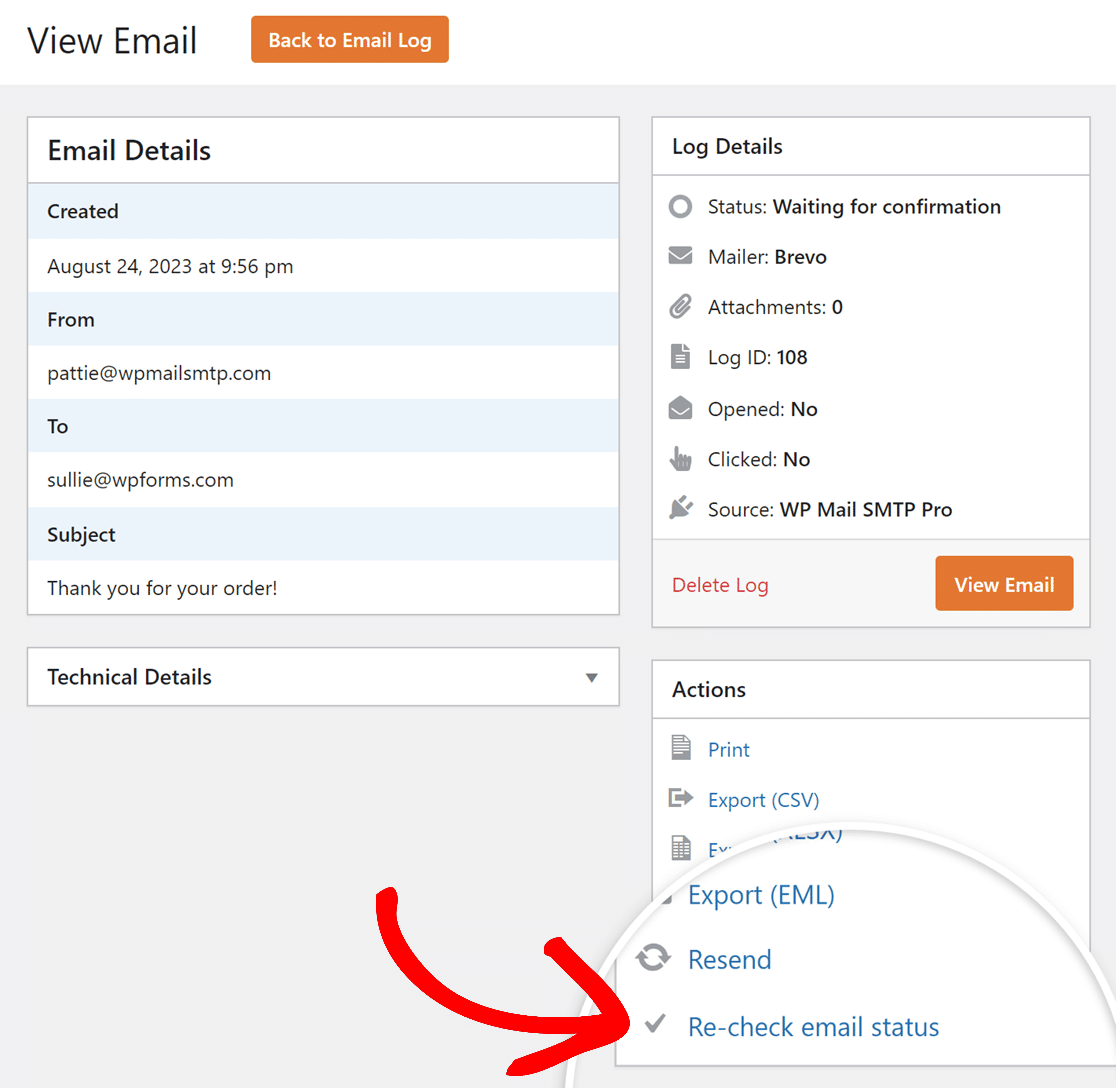
Um eine Echtzeit-Aktualisierung über eine E-Mail mit dem Status Wartend zu erhalten, klicken Sie auf deren Betreffzeile, um die Seite des einzelnen E-Mail-Protokolls zu öffnen. Klicken Sie von dort aus unter dem Abschnitt Aktionen auf E-Mail-Status erneut prüfen, um den neuesten Status zu erhalten.
E-Mail-Inhalt anzeigen
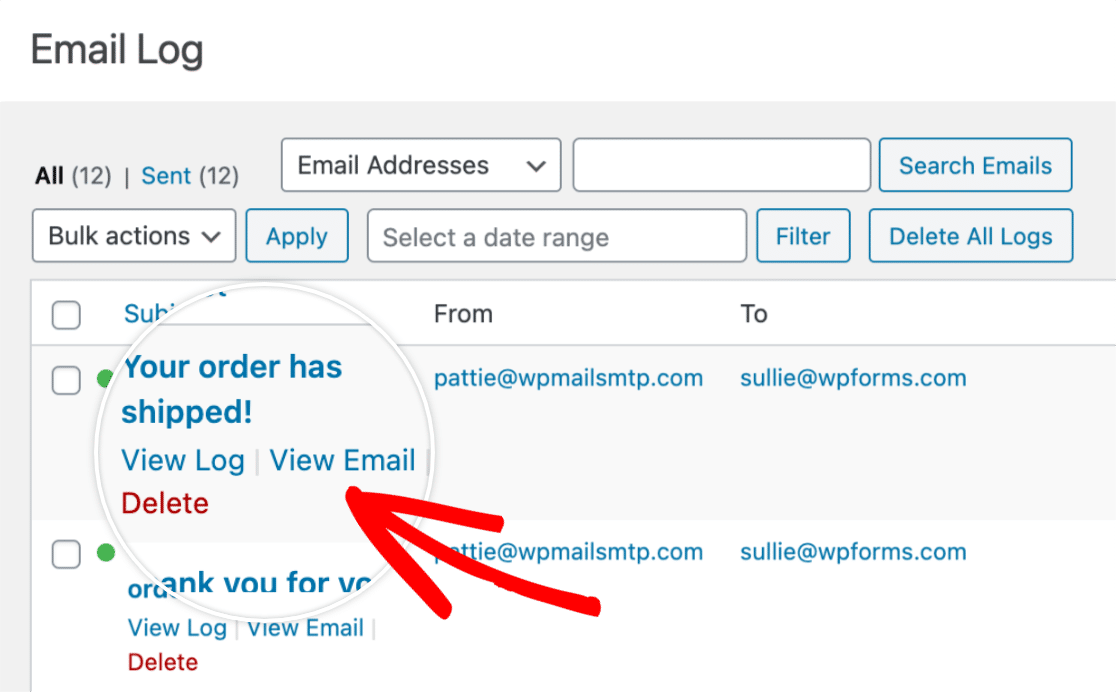
Wenn Sie den Inhalt einer protokollierten E-Mail anzeigen möchten, klicken Sie auf der Seite E-Mail-Protokoll unter der Betreffzeile auf E-Mail anzeigen.
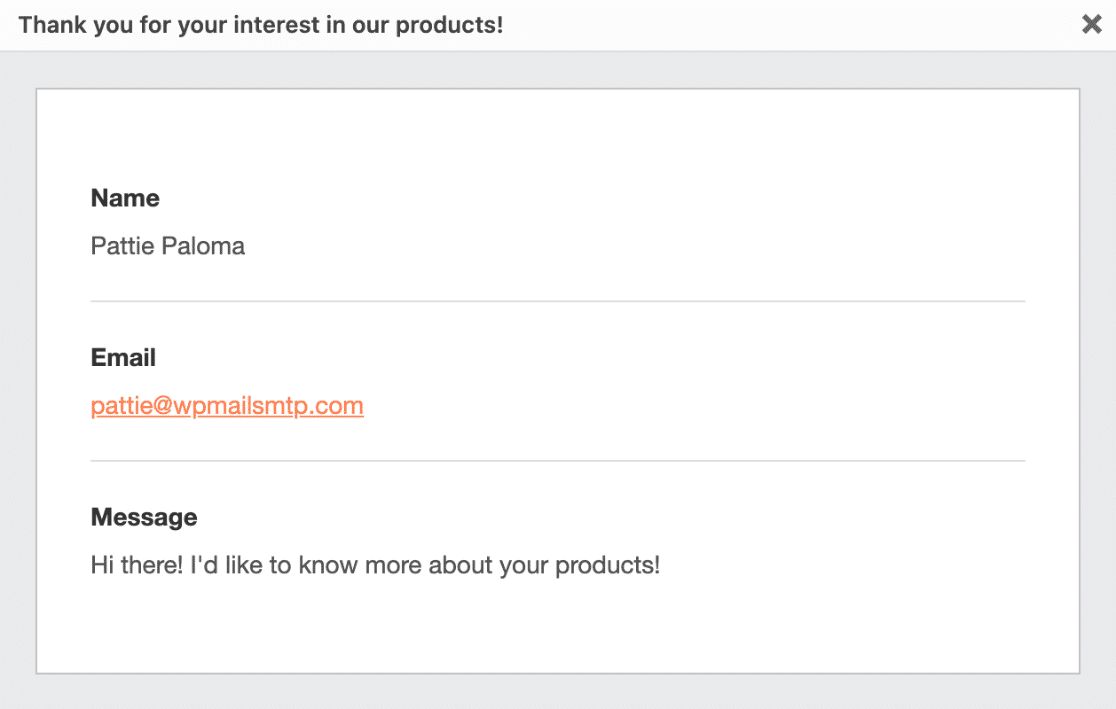
Dies öffnet ein Overlay, das den Inhalt des E-Mail-Körpers enthält.
Hinweis: Die Option E-Mail anzeigen ist nur sichtbar, wenn Sie die Einstellung Protokollierung des E-Mail-Inhalts aktiviert haben.
E-Mail-Quelle anzeigen
In den E-Mail-Protokollen können Sie sehen, welcher Teil von WordPress die E-Mail gesendet hat. Die E-Mail kann von einem Plugin, einem Theme oder dem WordPress-Kern (WP Core) stammen.
Um die Quelle der E-Mail anzuzeigen, gehen Sie zu WP Mail SMTP » E-Mail-Protokoll und suchen Sie die Spalte Quelle.
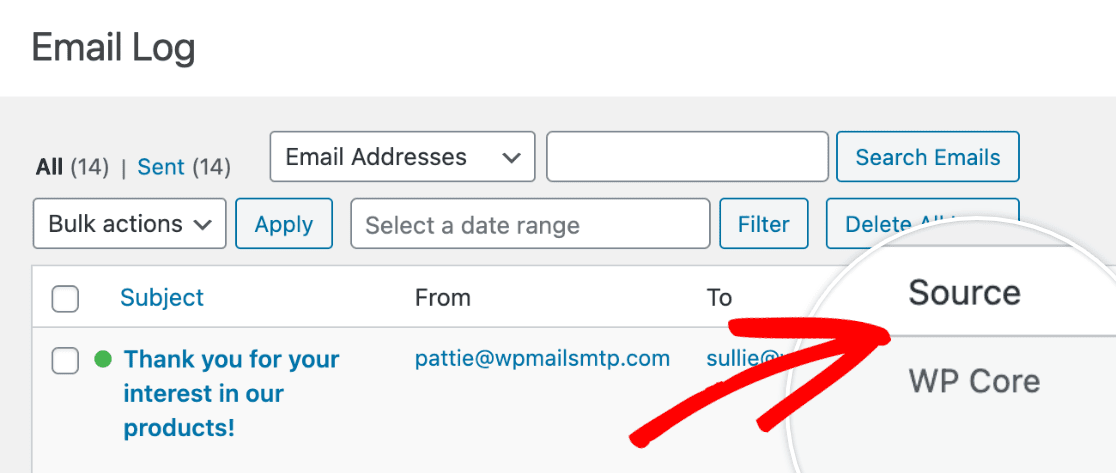
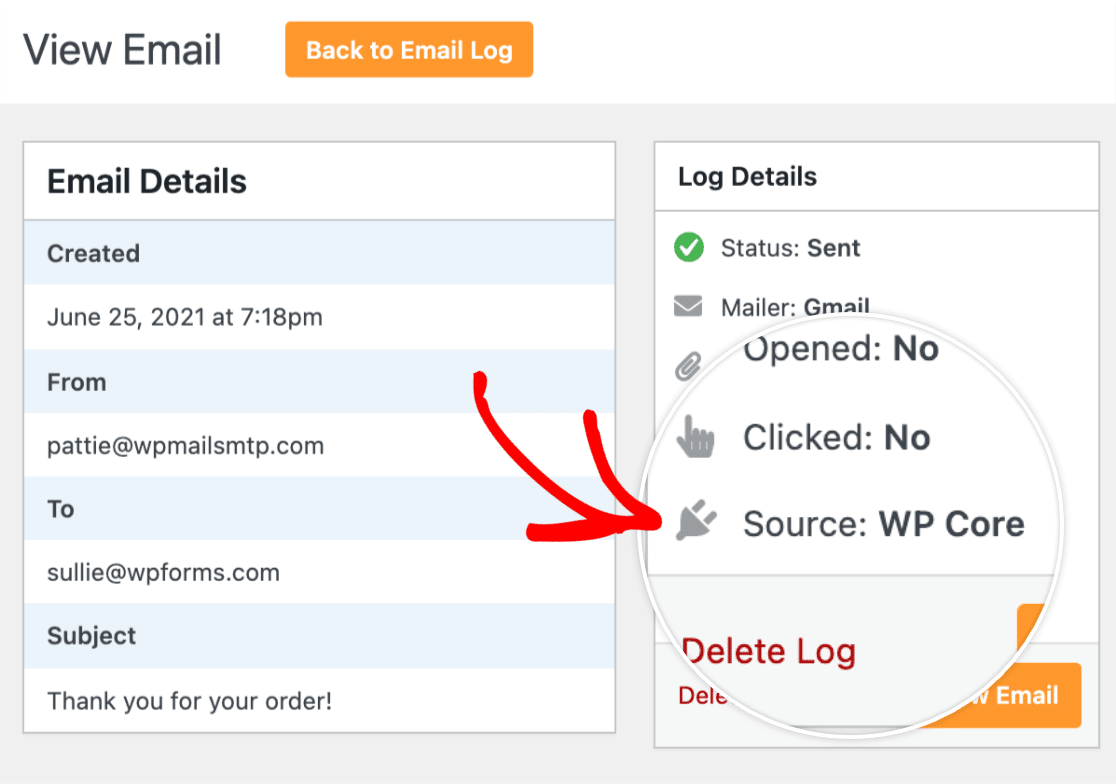
Zusätzlich können Sie die E-Mail-Quelle im Abschnitt Protokolldetails eines einzelnen E-Mail-Protokolls unter Quelle einsehen.
Technische Details anzeigen
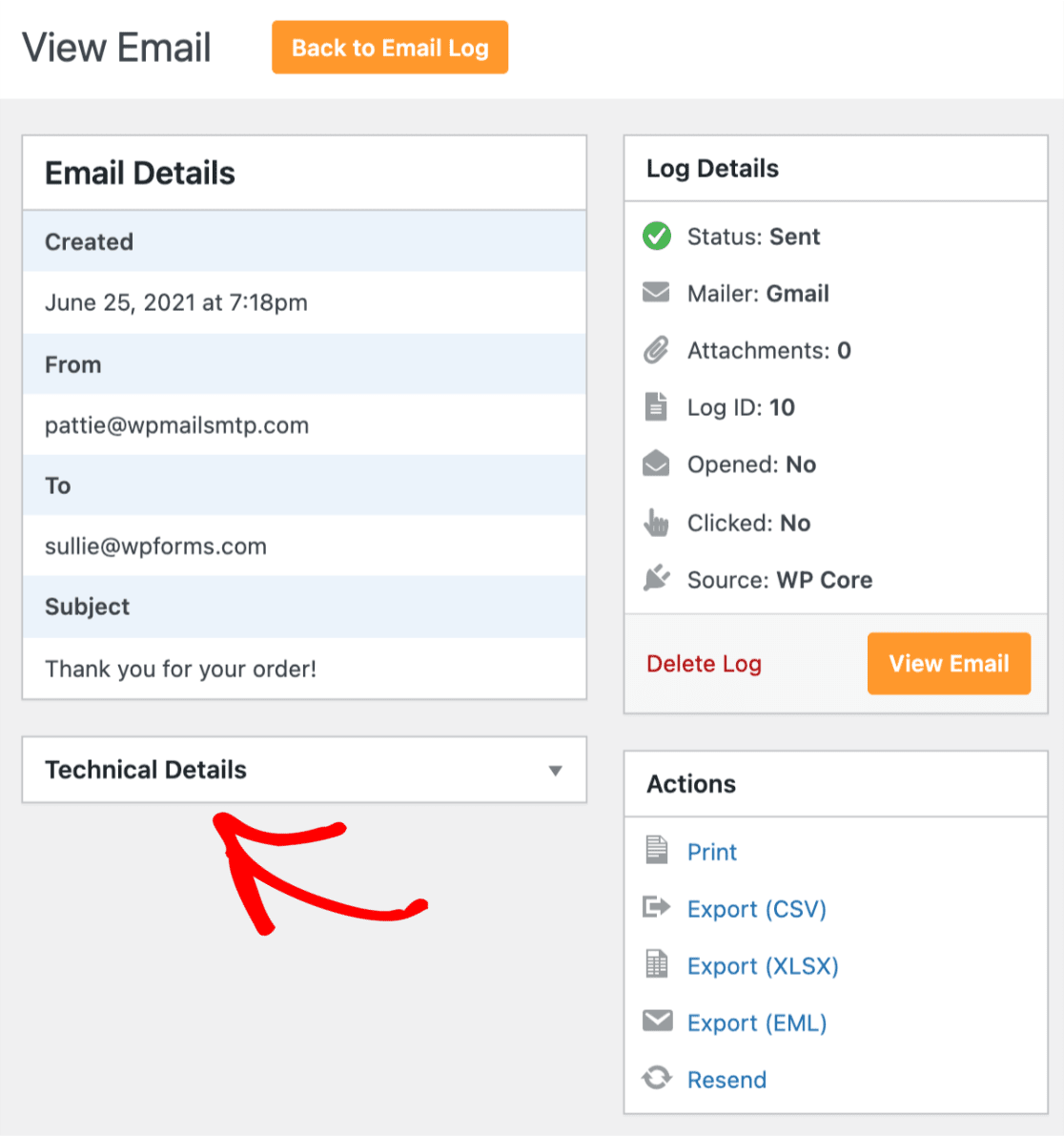
Um technische Details zu Ihrer E-Mail anzuzeigen, klicken Sie auf den Abschnitt Technische Details im einzelnen E-Mail-Protokoll, um ihn zu erweitern.
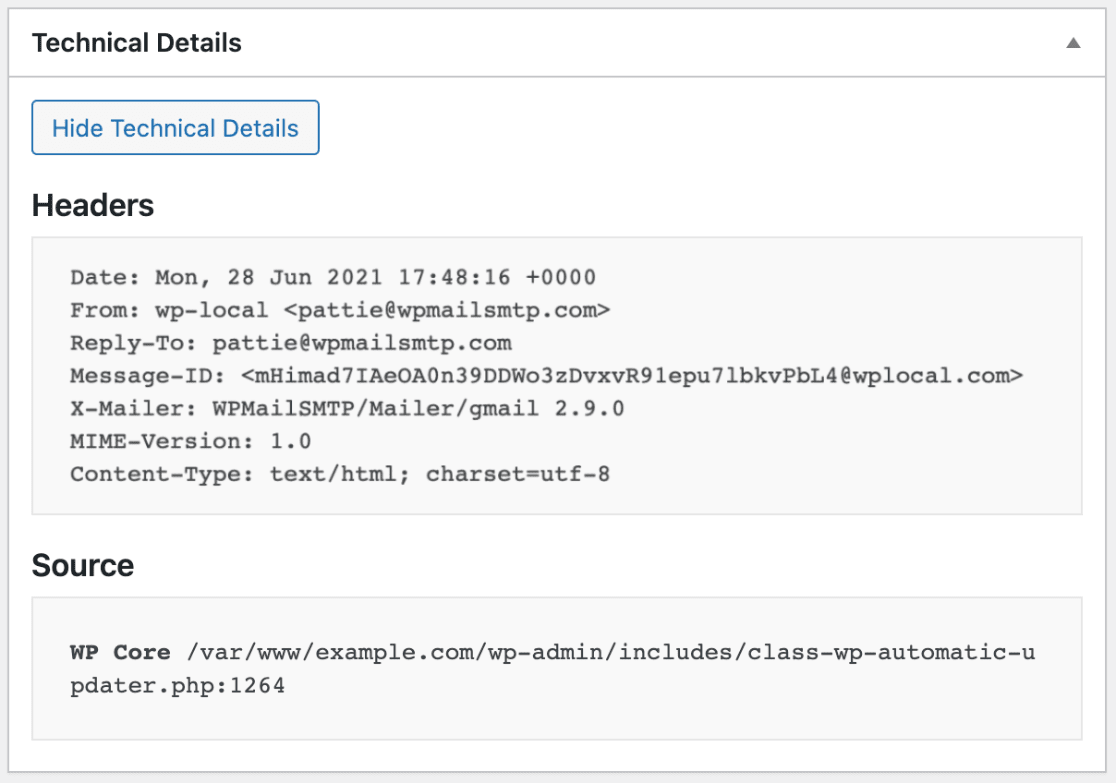
Hier sehen Sie Informationen wie die Kopfzeilen, die Quelle und Fehlermeldungen für die fehlgeschlagene E-Mail-Zustellung.
Das ist alles! Jetzt wissen Sie, wie Sie E-Mail-Protokolle anzeigen und welche Informationen sie speichern können.
Möchten Sie als Nächstes Ihre Protokolle als Backup oder zur weiteren Referenz exportieren oder drucken? Sehen Sie sich unsere Anleitung zum Drucken und Exportieren von E-Mail-Protokollen für Schritt-für-Schritt-Anleitungen an.