


KI-Zusammenfassung
Möchten Sie die E-Mail-Zustellung für Ihre WordPress-Website mit SMTP2GO verbessern? Dieser zuverlässige Dienst lässt sich nahtlos in unser WP Mail SMTP-Plugin integrieren, um sicherzustellen, dass die E-Mails Ihrer Website die Posteingänge Ihrer Benutzer erreichen.
Diese Anleitung zeigt Ihnen, wie Sie den SMTP2GO Mailer in WP Mail SMTP einrichten.
Was ist SMTP2GO?
SMTP2GO ist ein zuverlässiger E-Mail-Zustelldienst, der Unternehmen und Website-Betreibern hilft, E-Mails erfolgreich zu versenden. Durch die Verwendung von SMTP2GO mit WP Mail SMTP können Sie die Wahrscheinlichkeit erhöhen, dass die E-Mails Ihrer WordPress-Site die Posteingänge der Empfänger erreichen.
- Kosten: SMTP2GO bietet einen kostenlosen Plan, mit dem Sie bis zu 1.000 E-Mails pro Monat versenden können. Bezahlte Pläne sind für höhere Volumenanforderungen verfügbar und beginnen bei 10 US-Dollar pro Monat für 10.000 E-Mails.
- Anforderungen an die Absender-E-Mail: Funktioniert mit jeder E-Mail-Adresse, einschließlich Ihrer eigenen domainspezifischen E-Mail (z. B. [email protected]).
- Fazit: SMTP2GO ist eine zuverlässige und skalierbare Option zur Verbesserung der E-Mail-Zustellbarkeit. Es bietet eine großzügige kostenlose Stufe und ist sowohl für kleine als auch für große Websites geeignet.
Konfiguration Ihres SMTP2GO-Kontos
Um mit SMTP2GO zu beginnen, müssen Sie ein Konto erstellen und Ihre Absenderdomäne verifizieren. Dieser Prozess umfasst die Anmeldung für einen Plan und das Hinzufügen von DNS-Einträgen zur Authentifizierung Ihrer Domäne.
Erstellung Ihres SMTP2GO-Kontos
Gehen Sie zunächst auf die Preisgestaltungsseite von SMTP2GO, um die verfügbaren Optionen zu prüfen. Wir verwenden den kostenlosen Plan, aber der Einrichtungsprozess ist unabhängig von der von Ihnen gewählten Option gleich.
Sobald Sie Ihren Plan ausgewählt haben, klicken Sie auf die Schaltfläche Los geht's, um ein Konto zu erstellen.

Nachdem Sie Ihre E-Mail-Adresse eingegeben haben, müssen Sie Ihren Posteingang auf eine Nachricht von SMTP2GO überprüfen. Klicken Sie in dieser E-Mail auf die Schaltfläche KONTO AKTIVIEREN.

Schließen Sie Ihre Registrierung ab, indem Sie Ihren Namen eingeben und Ihr Passwort festlegen. Nach dem Absenden dieser Informationen werden Sie zu Ihrem SMTP2GO-Dashboard weitergeleitet.
Hinzufügen Ihres verifizierten Absenders
Nachdem Ihr Konto eingerichtet ist, besteht der nächste Schritt darin, Ihre Absenderdomäne hinzuzufügen und zu verifizieren. Navigieren Sie in Ihrem SMTP2GO-Dashboard zu Sending » Verified Senders.

Klicken Sie dort auf die Schaltfläche Eine Absenderdomäne hinzufügen.

Sie werden dann aufgefordert, die Domäne einzugeben, die Sie hinzufügen möchten. Dies sollte die Domäne sein, von der Sie E-Mails senden möchten. Geben Sie Ihre Domäne in das vorgesehene Feld ein und klicken Sie auf die Schaltfläche Weiter mit dieser Domäne.

Hinzufügen von DNS-Einträgen
Nachdem Sie Ihre Domäne bestätigt haben, stellt Ihnen SMTP2GO drei CNAME-Einträge zur Verfügung, die Sie zu den DNS-Einstellungen Ihrer Domäne hinzufügen müssen. Dieser Prozess der Autorisierung Ihrer Domäne durch Hinzufügen dieser Einträge ist entscheidend für den Schutz von Website-Besitzern und deren Besuchern und ist für die Sicherstellung einer zuverlässigen E-Mail-Zustellung immer wichtiger geworden.
Um diese Einträge hinzuzufügen, müssen Sie einen neuen Browser-Tab oder ein neues Fenster öffnen. Melden Sie sich dann bei dem Dienst an, bei dem Sie die Domäne Ihrer Website erworben haben (dies ist meist Ihr Hosting-Provider), und suchen Sie die DNS-Einstellungen Ihrer Website.
Sobald Sie auf Ihre DNS-Einstellungen zugegriffen haben, suchen Sie nach einer Option zum Hinzufügen eines neuen Eintrags. Sie müssen die drei von SMTP2GO bereitgestellten CNAME-Einträge hinzufügen. Achten Sie darauf, sie sorgfältig zu kopieren, da Sie die genauen Werte aus Ihrem SMTP2GO-Konto benötigen, damit die Verifizierung funktioniert.

Überprüfung Ihrer DNS-Einträge
Nachdem Sie diese Einträge hinzugefügt haben, kann es bis zu 24-48 Stunden dauern, bis sie propagiert sind, damit SMTP2GO sie verifizieren kann. In einigen Fällen können diese Einträge jedoch viel schneller verifiziert werden. Sie können auf die Schaltfläche Überprüfen klicken, um einen schnellen Test durchzuführen.

Es besteht jedoch derzeit kein Grund zu warten! Sie können mit dem nächsten Schritt fortfahren, während Sie auf den Abschluss dieser Verifizierung warten. Stellen Sie einfach sicher, dass Sie diesen Tab oder dieses Fenster geöffnet lassen, da Sie es später noch benötigen werden.
Einrichtung von WP Mail SMTP
Im nächsten Schritt wechseln wir zur Einrichtung von WP Mail SMTP.
Bevor Sie mit diesem Abschnitt beginnen, stellen Sie sicher, dass Sie das WP Mail SMTP Plugin installiert und aktiviert haben.
Sobald WP Mail SMTP installiert ist, müssen Sie zu WP Mail SMTP » Einstellungen » Allgemein gehen, um die Einstellungsseite des Plugins zu öffnen.

Wir werden jede dieser Einstellungen im Detail besprechen.
Von E-Mail
Die Absender-E-Mail-Adresse ist die E-Mail-Adresse, von der alle E-Mails Ihrer Website gesendet werden. Diese E-Mail-Adresse muss dieselbe Domain enthalten, die Sie in SMTP2GO autorisiert haben.
Wenn Sie beispielsweise example.com autorisiert haben, muss die Absender-E-Mail-Adresse example.com enthalten (z. B. [email protected]).

Sie können auch das Kontrollkästchen „Absender-E-Mail erzwingen“ aktivieren. Wenn Sie möchten, dass die Absender-E-Mail website-weit gleich ist, erspart Ihnen diese Option die Mühe, die E-Mail-Einstellungen auf Ihrer gesamten Website zu bearbeiten, einschließlich anderer Plugin-Einstellungen.

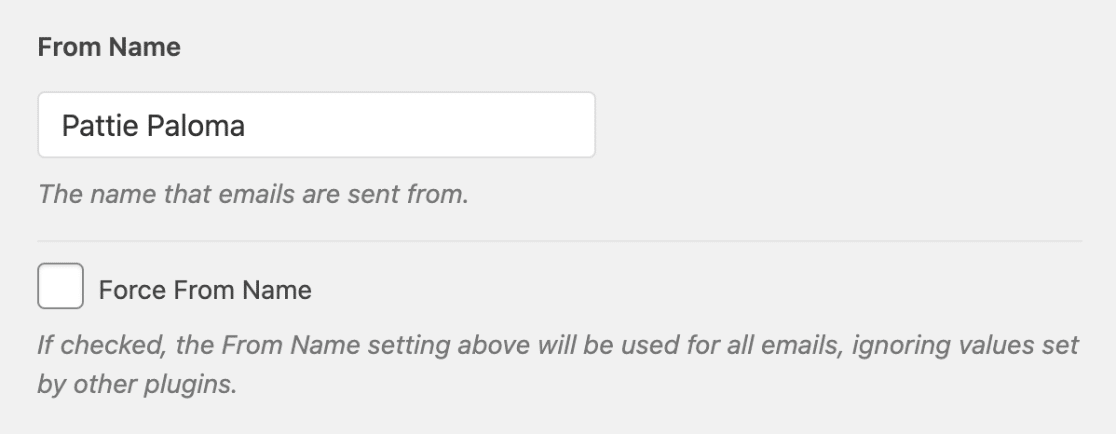
Absendername
Der Absendername wird standardmäßig auf Ihren Website-Namen gesetzt. Sie können dies jedoch in jeden beliebigen Text ändern.
Sie können auch die Option Absendername erzwingen aktivieren, um diese Einstellung website-weit anzuwenden.
Mail-Programm
Wählen Sie im Feld Mailer die Option SMTP2GO.

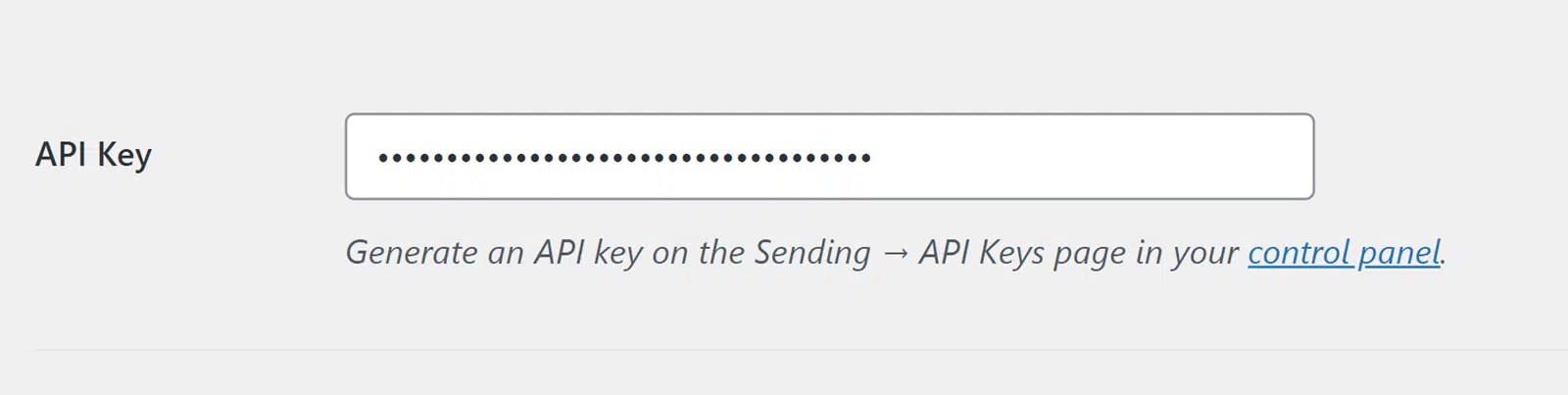
API-Schlüssel
Wenn Sie Ihren Mailer auswählen, werden zusätzliche Einstellungen speziell für SMTP2GO angezeigt. Zuerst müssen Sie Ihren API-Schlüssel finden und eingeben.
Gehen Sie zurück zum Browser-Tab oder Fenster, in dem Ihr SMTP2GO-Konto geöffnet ist. Gehen Sie in der linken Seitenleiste zu Senden » API-Schlüssel.

Auf der Seite API-Schlüssel sehen Sie eine Liste Ihrer vorhandenen API-Schlüssel, falls Sie welche haben. Um einen neuen Schlüssel zu erstellen, klicken Sie in der oberen rechten Ecke auf die Schaltfläche API-Schlüssel hinzufügen.

Ein Popup-Fenster wird mit mehreren Optionen angezeigt. Das Feld API-Schlüssel wird automatisch mit einem generierten Schlüssel gefüllt. Geben Sie im Feld Beschreibung einen Namen ein, damit Sie sich merken können, wofür dieser Schlüssel bestimmt ist. Für das Ratenlimit können Sie dies auf Unbegrenzt lassen und das Kontrollkästchen Standard verwenden aktivieren, es sei denn, Sie möchten ein bestimmtes Limit festlegen.
Wenn Sie bereit sind, klicken Sie auf die Schaltfläche Speichern, um Ihren neuen API-Schlüssel zu erstellen.

Stellen Sie sicher, dass Sie den API-Schlüssel nach dem Speichern kopieren, da Sie diesen Schlüssel benötigen, um WP Mail SMTP in den nächsten Schritten zu konfigurieren.

Nachdem Sie den API-Schlüssel kopiert haben, kehren Sie zu Ihren WP Mail SMTP-Einstellungen zurück und fügen Sie ihn in das Feld API-Schlüssel ein.
Backup-Verbindung
Die Einrichtung einer Backup-Verbindung ist optional und nicht erforderlich, um Ihre SMTP2GO-Mailer-Einrichtung abzuschließen. Um die E-Mail-Zustellbarkeit weiter zu verbessern, empfehlen wir jedoch die Konfiguration einer zusätzlichen Verbindung als Backup, falls Ihre primäre Verbindung fehlschlägt.

Nachdem Sie Ihren Mailer konfiguriert haben, klicken Sie auf die Schaltfläche Einstellungen speichern.

Senden einer Test-E-Mail
Hinweis: Bevor Sie mit diesem Schritt fortfahren, benötigen Sie SMTP2GO, um Ihre DNS-Einträge zu verifizieren. Wenn die Änderungen an Ihren DNS-Einstellungen noch nicht propagiert wurden, müssen Sie diesen Schritt später abschließen.
Nachdem Ihre SMTP2GO-Einrichtung abgeschlossen ist, ist es wichtig, eine Test-E-Mail zu senden, um sicherzustellen, dass alles ordnungsgemäß funktioniert. Gehen Sie dazu zu WP Mail SMTP » Tools und öffnen Sie den Tab E-Mail-Test.

Hier können Sie jede E-Mail-Adresse eingeben, auf die Sie Zugriff haben (standardmäßig die Admin-E-Mail der Website). Sofern Sie nicht sicher sind, dass Sie nur reine Text-E-Mails von Ihrer Website senden werden, empfehlen wir, die Einstellung HTML EIN zu lassen.
Klicken Sie anschließend auf die Schaltfläche E-Mail senden, um Ihre Test-E-Mail zu versenden.

Nach dem Senden der E-Mail sollten Sie eine Erfolgsmeldung sehen.

Wenn Sie den Posteingang der von Ihnen eingegebenen E-Mail-Adresse überprüfen, sollten Sie die E-Mail für diesen Test erhalten haben.

Das war's! Sie haben SMTP2GO erfolgreich mit WP Mail SMTP eingerichtet. Ihre WordPress-Website sollte nun in der Lage sein, E-Mails zuverlässiger zu versenden.
Möchten Sie als Nächstes alle von Ihrer WordPress-Website gesendeten E-Mails verfolgen? Schauen Sie sich unbedingt unseren Leitfaden zum Einrichten der E-Mail-Protokollierung an, um eine Aufzeichnung aller ausgehenden E-Mails von Ihrer Website zu führen.