


KI-Zusammenfassung
Möchten Sie den Resend-E-Mail-Dienst nutzen, um die Zustellbarkeit von E-Mails auf Ihrer WordPress-Website zu verbessern? Resend bietet eine moderne E-Mail-Zustellplattform, die für Entwickler konzipiert ist und sich auf Einfachheit und Zuverlässigkeit konzentriert, um sicherzustellen, dass Ihre E-Mails ihre beabsichtigten Empfänger erreichen.
Dieses Tutorial zeigt Ihnen, wie Sie den Resend Mailer in WP Mail SMTP einrichten.
Was ist Resend?
Resend ist eine moderne E-Mail-Zustellplattform, mit der Entwickler Transaktions- und Marketing-E-Mails schnell und zuverlässig versenden können. Mit einem Entwickler-zentrierten Ansatz bietet Resend eine einfache und intuitive API, die die E-Mail-Integration unkompliziert macht.
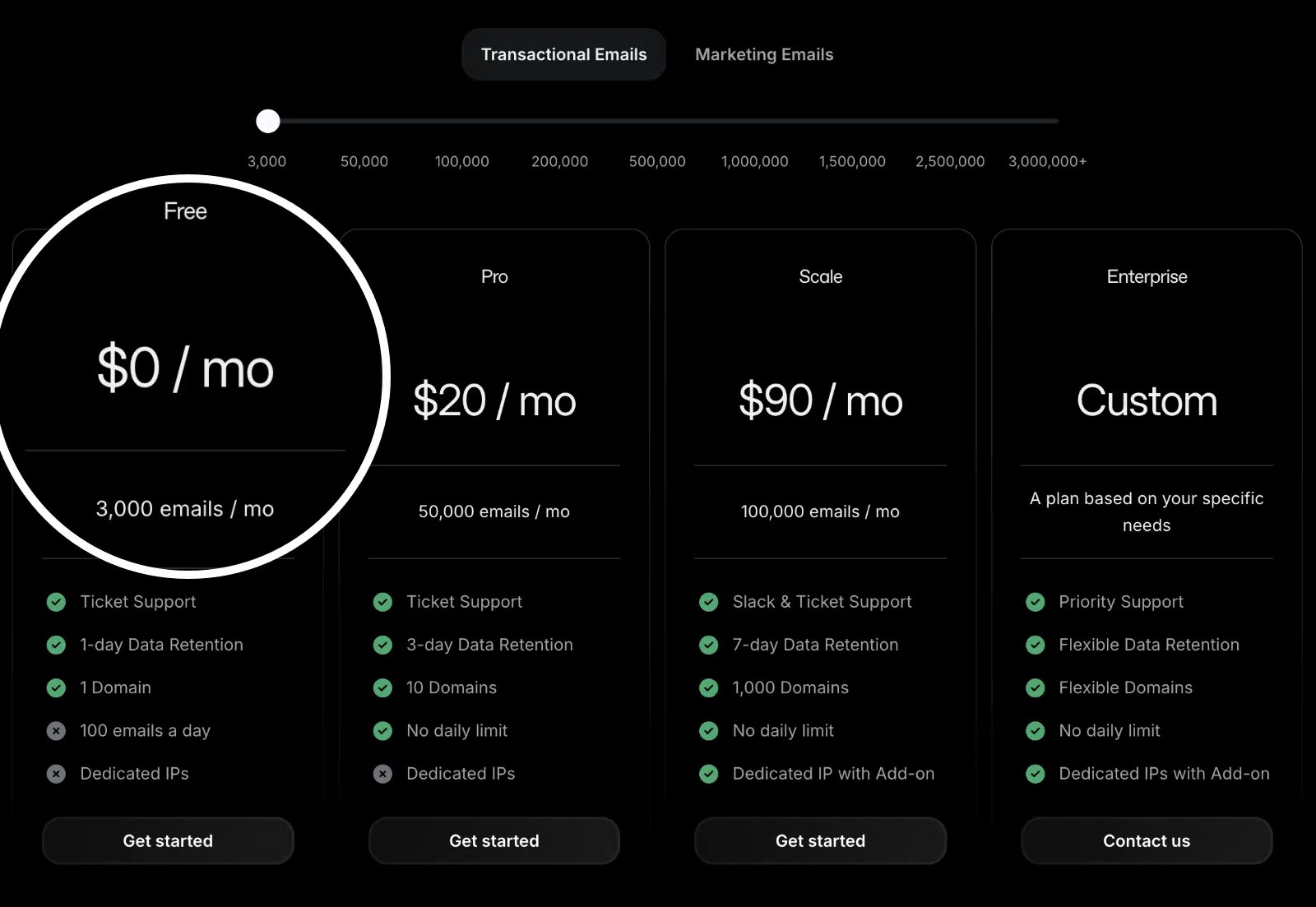
- Kosten: Resend bietet einen kostenlosen Plan, der bis zu 3.000 E-Mails pro Monat (mit einem Tageslimit von 100 E-Mails) beinhaltet. Bezahlte Pläne beginnen bei 20 US-Dollar pro Monat für 50.000 E-Mails und beinhalten Funktionen wie höhere Sende-Limits, zusätzliche Domains und keine täglichen Sende-Limits.
- Anforderungen an die Absender-E-Mail: Sie müssen eine E-Mail-Adresse Ihrer Domain verwenden (z. B. [email protected]), um Resend mit WP Mail SMTP zu nutzen.
- Fazit: Resend ist eine ausgezeichnete Wahl für Entwickler und Unternehmen, die einen unkomplizierten, zuverlässigen E-Mail-Zustelldienst mit einer modernen API und entwicklerfreundlichen Tools suchen.
Hinweis: Weitere Informationen zu unseren unterstützten Mailern finden Sie im vollständigen Leitfaden zu Mailern in WP Mail SMTP.
Einrichtung Ihres Resend-Kontos
Zuerst müssen Sie ein Resend-Konto erstellen (falls Sie noch keines haben). Besuchen Sie dazu die Preisseite von Resend und wählen Sie den Plan, der Ihren Bedürfnissen am besten entspricht.
Für unser Beispiel wählen wir den kostenlosen Plan. Der Einrichtungsprozess ist jedoch unabhängig vom gewählten Plan derselbe.
Nach der Anmeldung und Bestätigung Ihrer E-Mail werden Sie zu Ihrem Resend-Dashboard weitergeleitet, wo Sie mit der Einrichtung Ihres Kontos beginnen können.
Autorisieren Ihrer Domain
Bevor Sie E-Mails mit Resend versenden können, müssen Sie Ihre Absenderdomäne hinzufügen und verifizieren. Dieser Prozess bestätigt, dass Sie der Inhaber der Domäne sind, von der Sie senden, und verbessert die Zustellbarkeit Ihrer E-Mails.
Hinzufügen Ihrer Sending Domain
Um eine Absenderdomäne hinzuzufügen, melden Sie sich bei Ihrem Resend-Konto an und navigieren Sie in der linken Seitenleiste zu Domains.
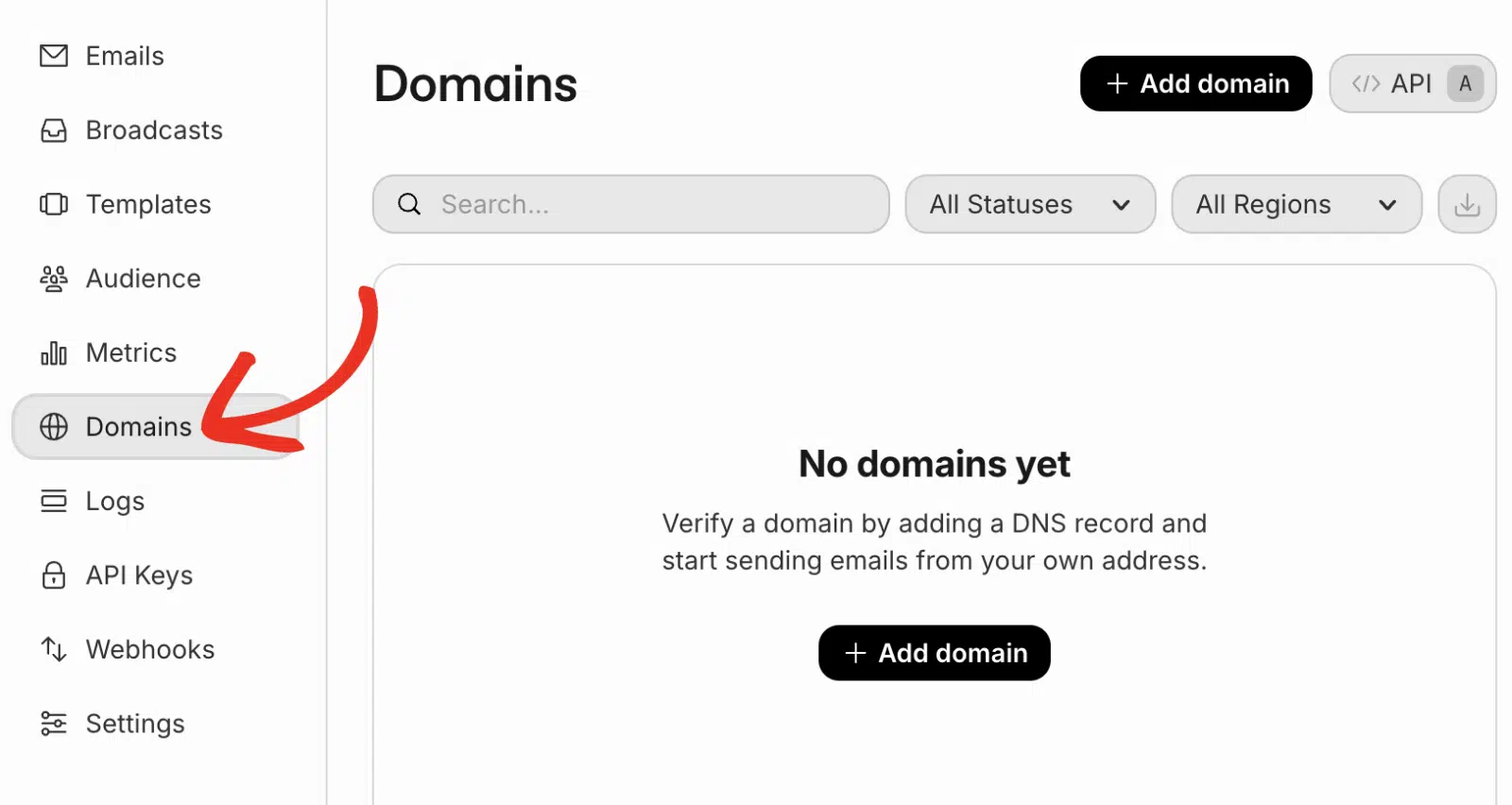
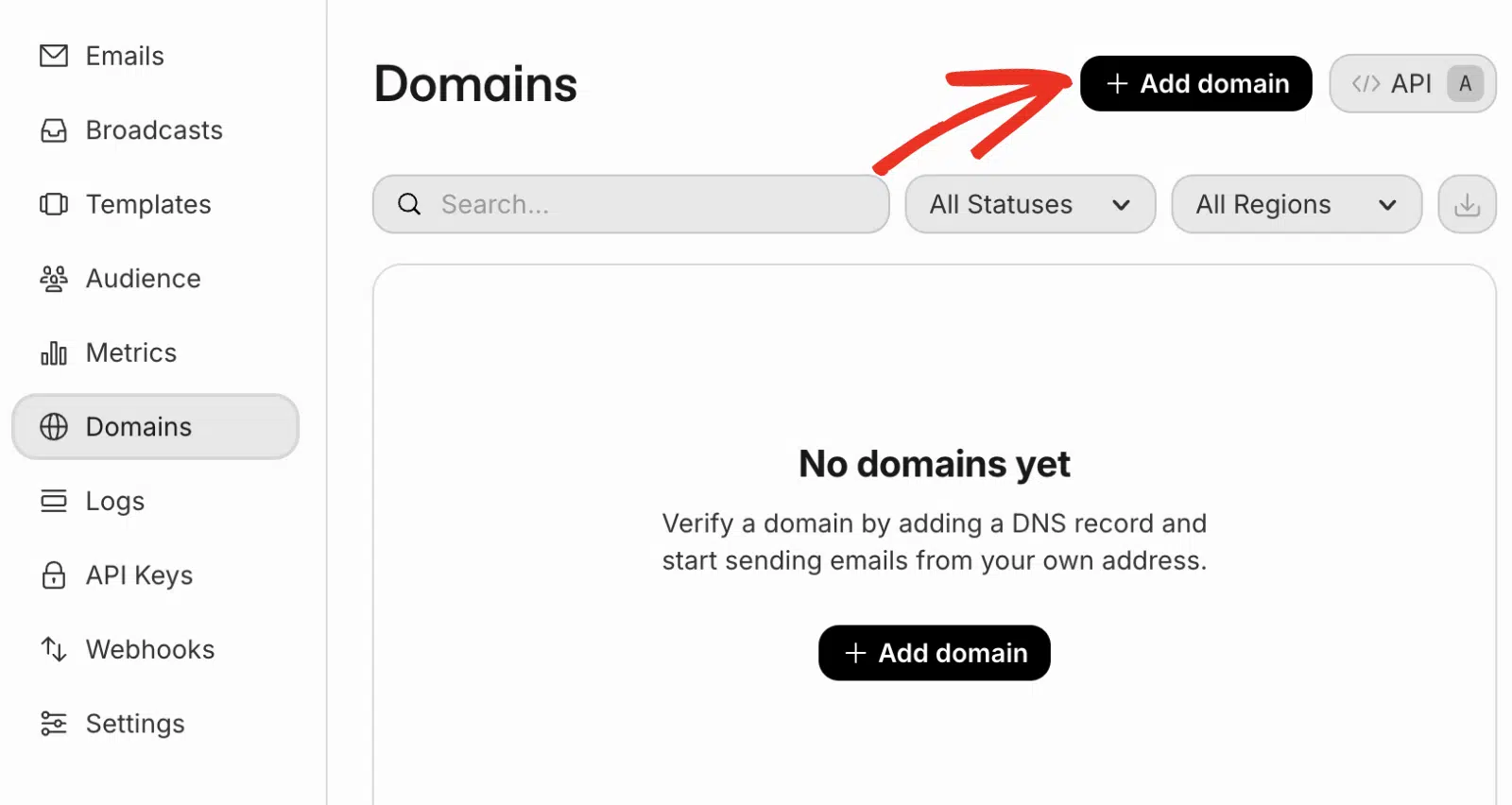
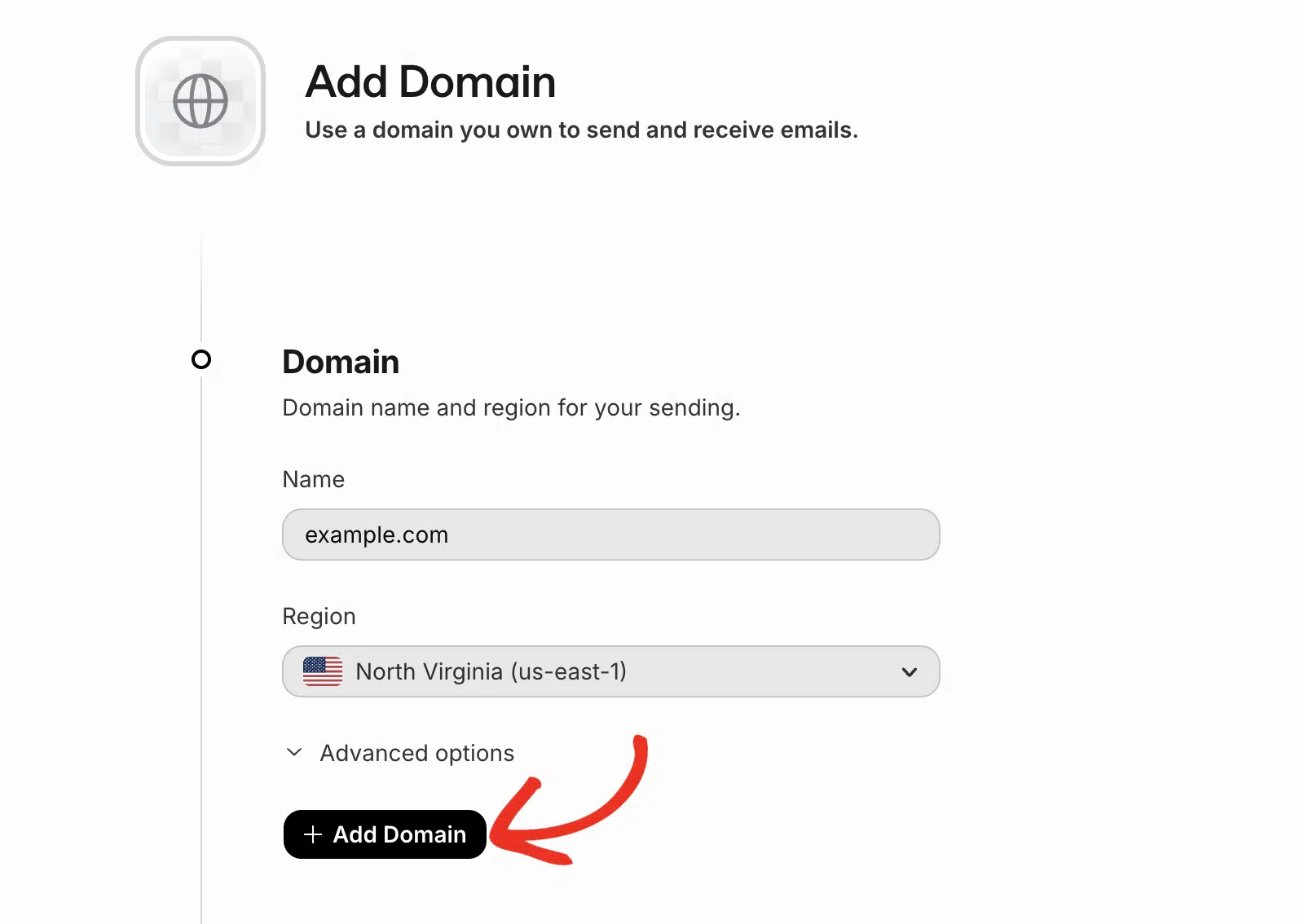
Um eine neue Domäne hinzuzufügen, klicken Sie auf die Schaltfläche + Add domain.
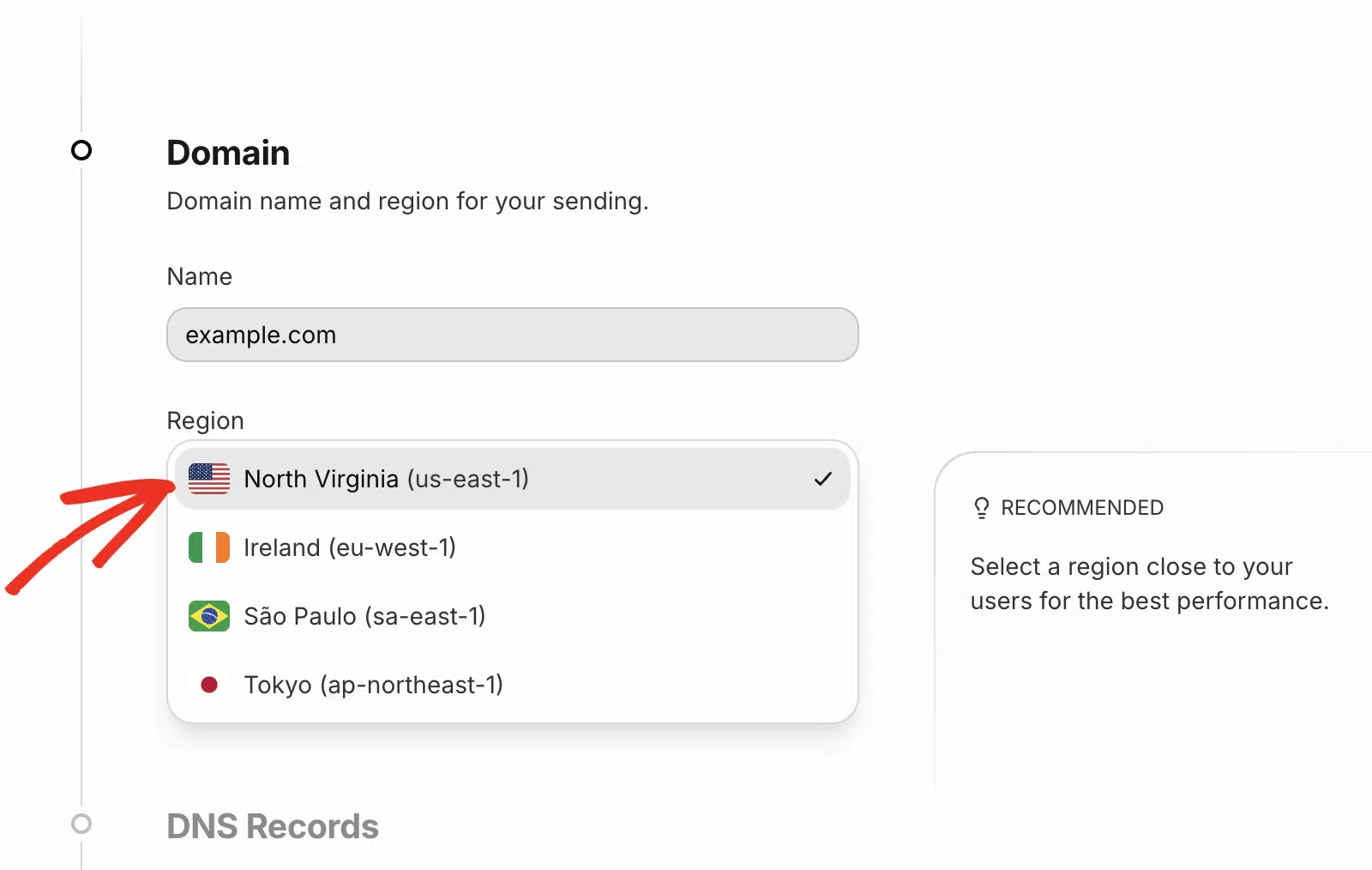
In dem erscheinenden Overlay müssen Sie Ihren Domänennamen eingeben und eine Region auswählen.
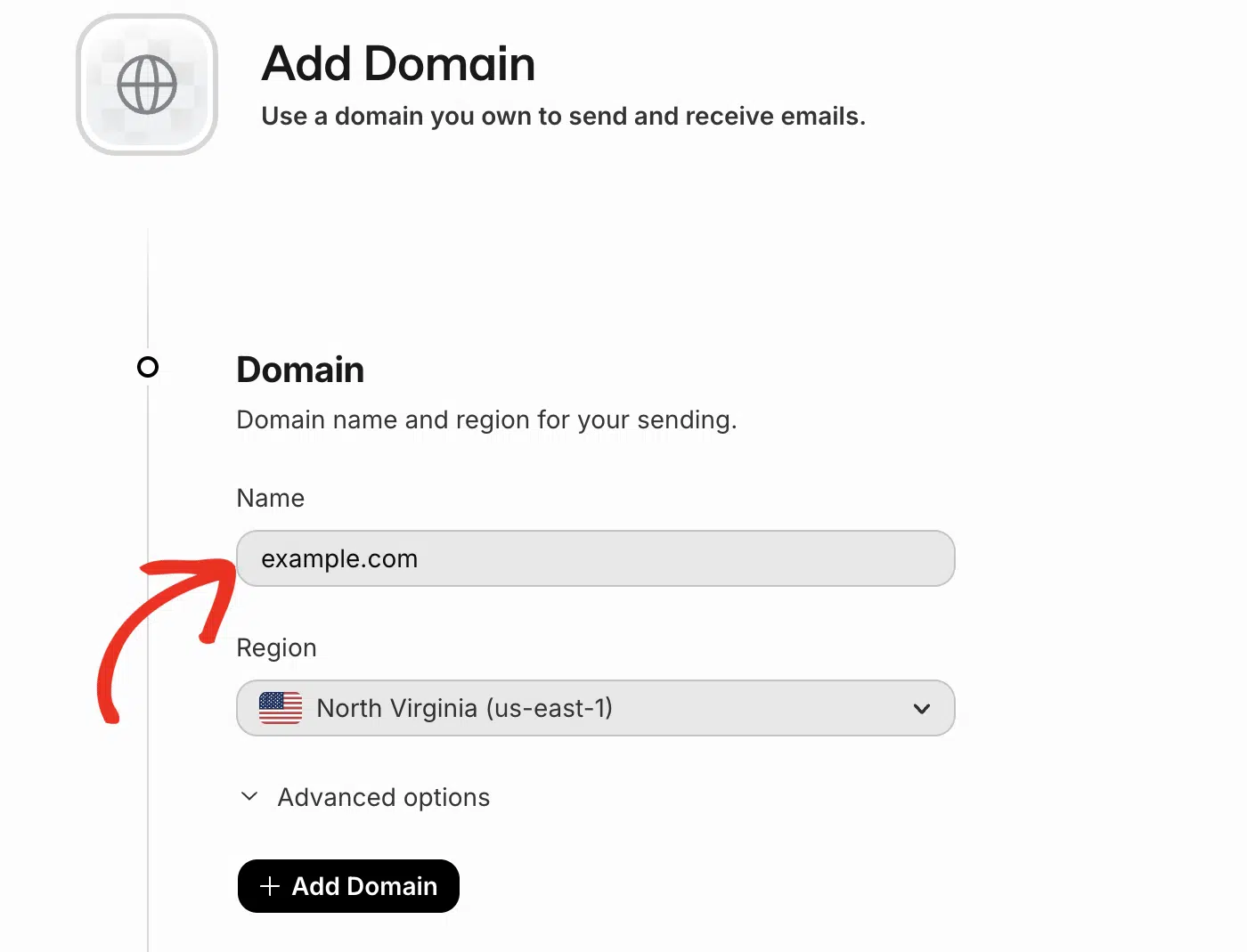
Wählen Sie die Region, die Ihren Benutzern am nächsten liegt, für die beste Leistung.
Nachdem Sie Ihre Domänendetails eingegeben haben, klicken Sie auf die Schaltfläche + Add Domain, um fortzufahren.
Verifizierung Ihrer Domain
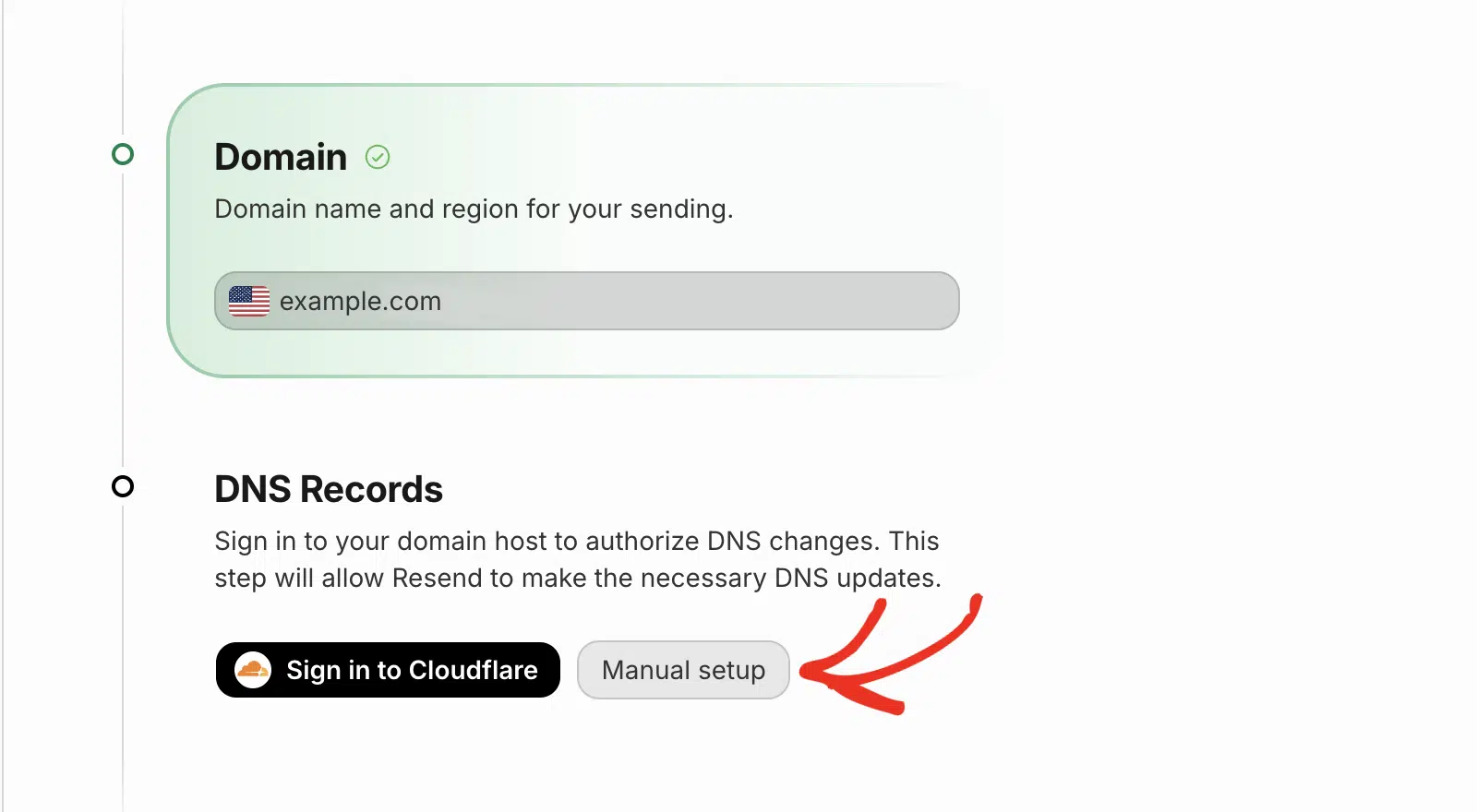
Nachdem Sie Ihre Domäne hinzugefügt haben, zeigt Resend Ihnen die DNS-Einträge an, die Sie zu Ihren Domäneneinstellungen hinzufügen müssen. Je nach Ihrem Domain-Host sehen Sie Optionen für die automatische Verifizierung oder die manuelle Einrichtung.
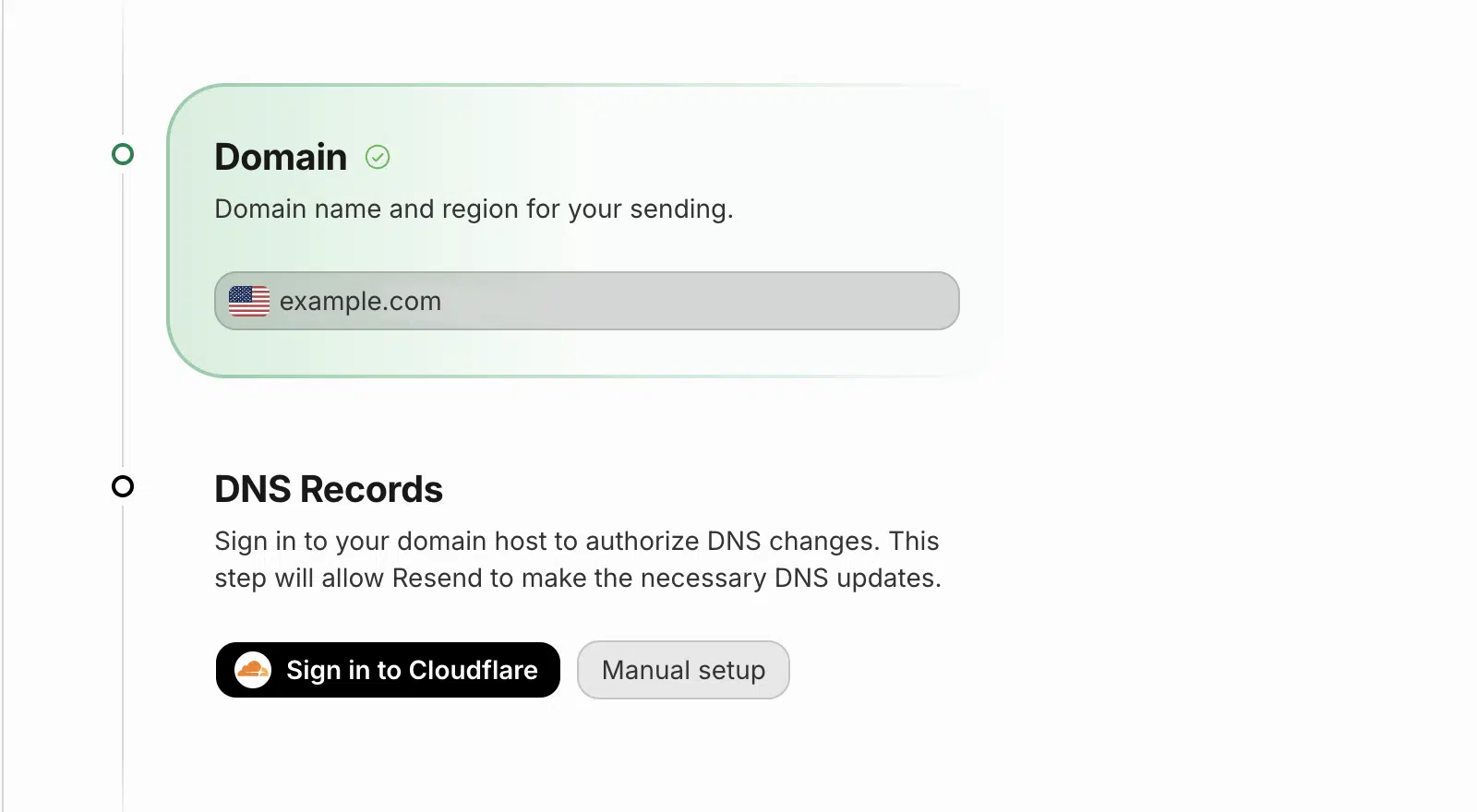
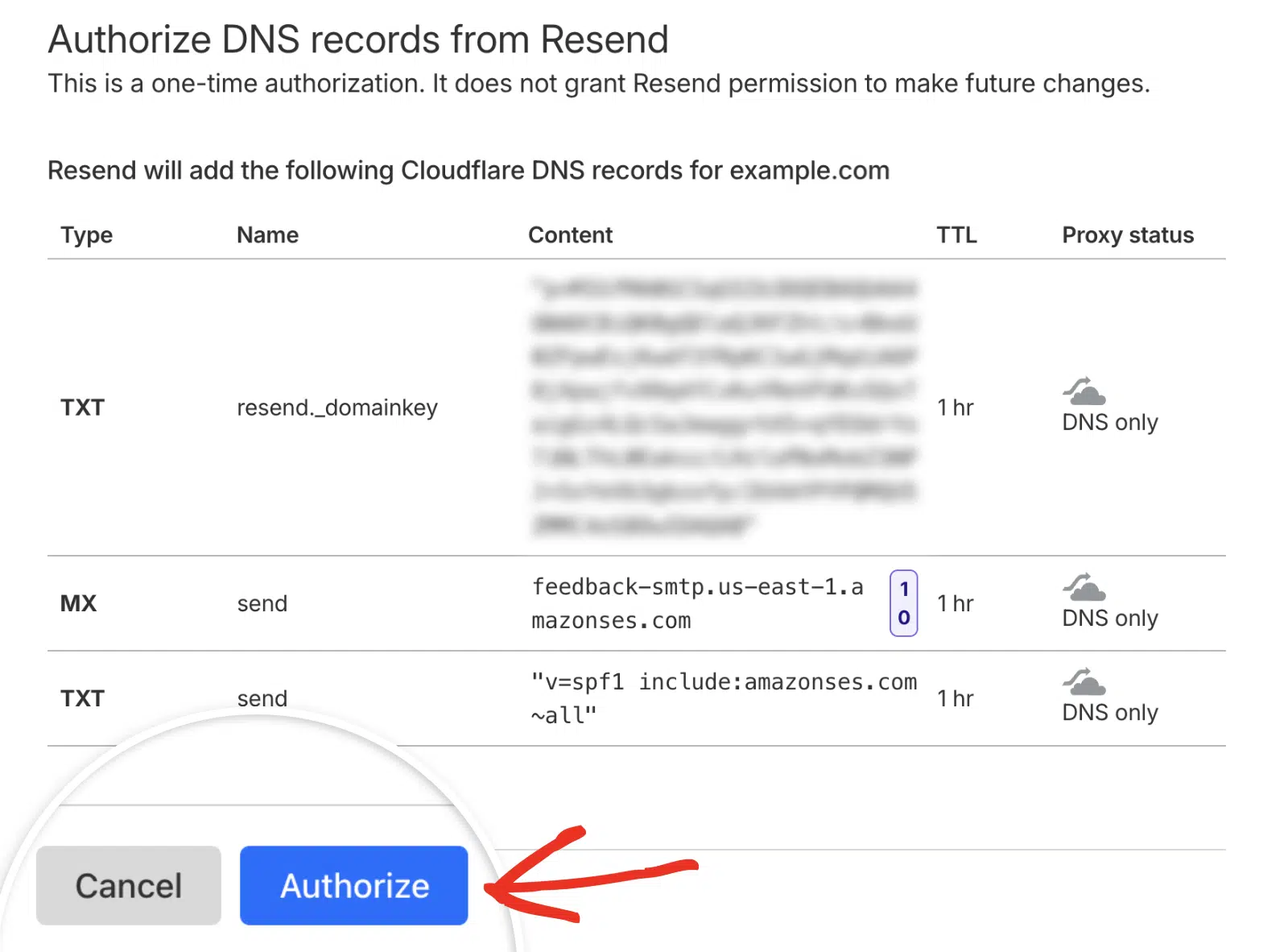
Wenn Sie Cloudflare als Ihren DNS-Anbieter verwenden, können Sie auf Sign in to Cloudflare klicken, um die DNS-Einträge automatisch hinzuzufügen. Sie werden zu Ihrem Cloudflare-Konto weitergeleitet. Klicken Sie dann auf die Schaltfläche Authorize, um die DNS-Einträge hinzuzufügen.
Wenn Sie jedoch den manuellen Ansatz bevorzugen, klicken Sie auf Manual setup, um die DNS-Einträge anzuzeigen, die Sie hinzufügen müssen.
Resend stellt DNS-Einträge bereit, die Sie zu Ihren Domäneneinstellungen hinzufügen müssen. Die Einträge umfassen die Domänenverifizierung (DKIM) und die Versandkonfiguration (SPF).
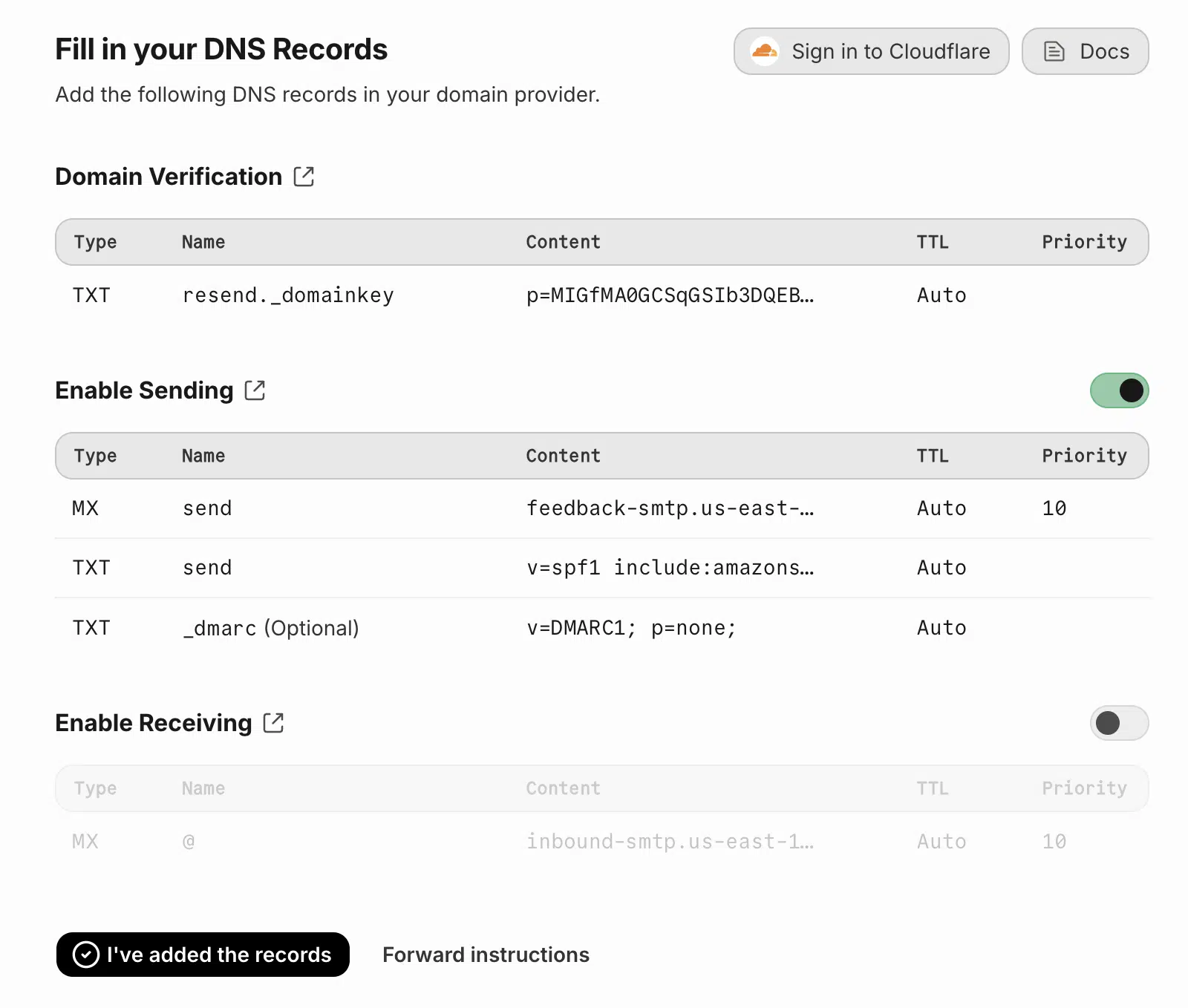
Wir haben eine detaillierte Anleitung, wie Sie DNS-Einträge für verschiedene Domain-Registrare finden und hinzufügen. Bitte sehen Sie sich unser Tutorial an, um zu erfahren, wie Sie DNS-Einträge für WP Mail SMTP Mailer-Einstellungen hinzufügen.
Nachdem Sie die DNS-Einträge hinzugefügt haben, müssen Sie einige Minuten warten, bis die DNS-Änderungen propagiert sind. Beachten Sie, dass dies in einigen Fällen bis zu 48 Stunden dauern kann.
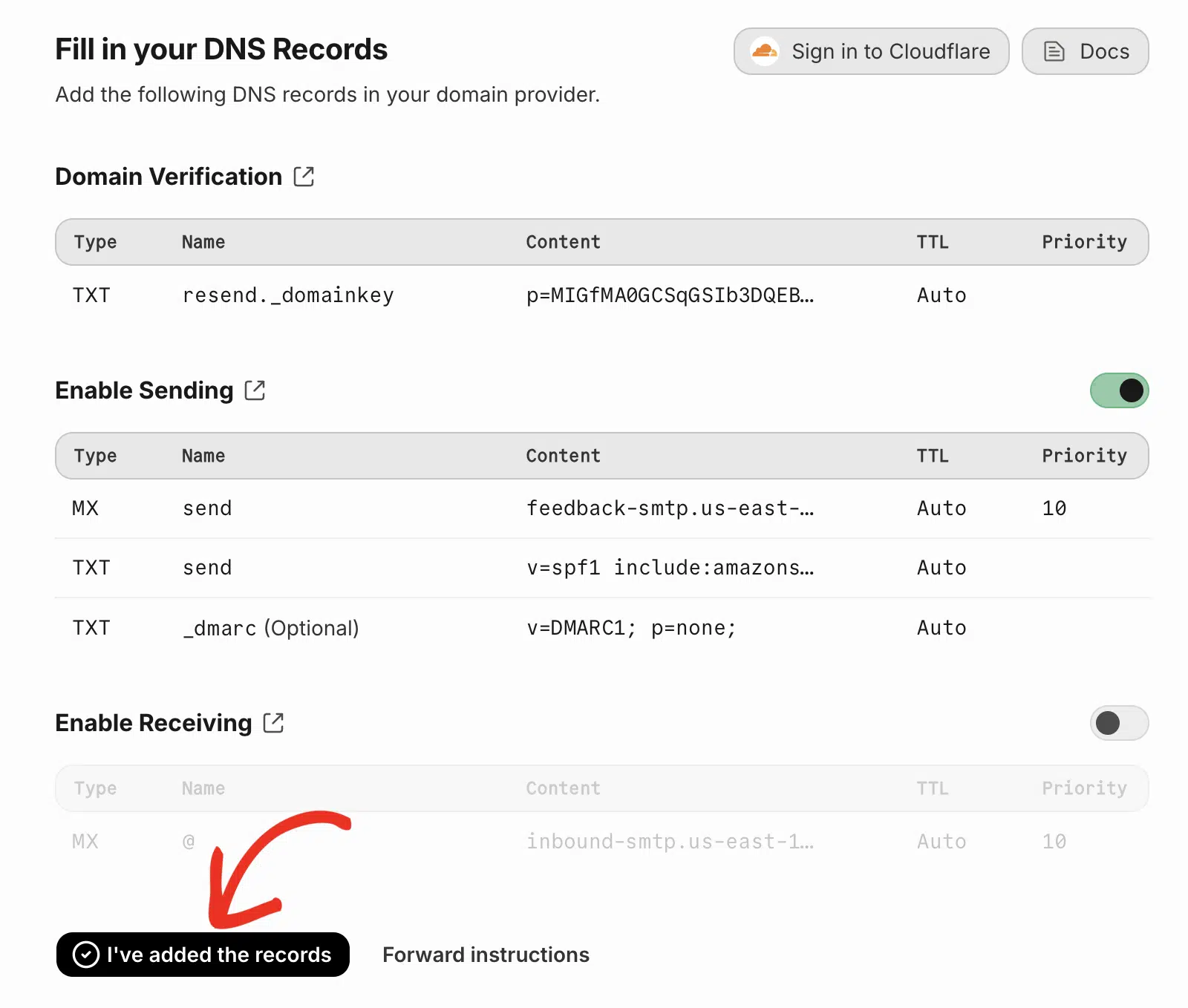
Sobald Sie die Einträge bei Ihrem DNS-Anbieter hinzugefügt haben, kehren Sie zum Resend-Dashboard zurück und klicken Sie auf die Schaltfläche I’ve added the records.
Wenn Ihre DNS-Einträge propagiert sind, sehen Sie neben der Domain den Status Verifiziert.
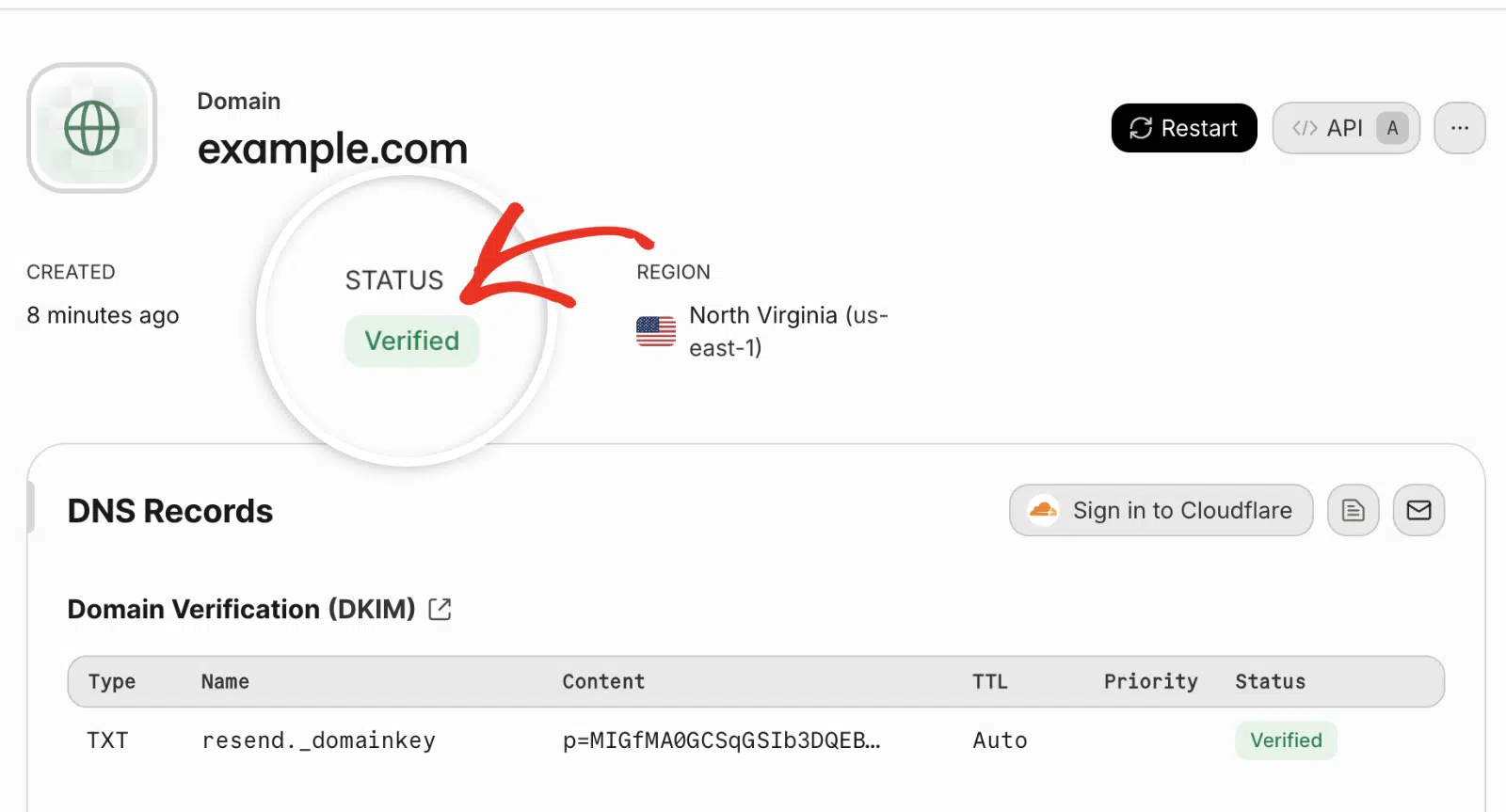
Sie müssen jedoch noch nicht warten! Sie können mit dem nächsten Schritt fortfahren, während Sie auf diese Überprüfung warten. Stellen Sie einfach sicher, dass Sie diesen Tab oder dieses Fenster geöffnet lassen, da wir es später noch benötigen werden.
Einrichtung von WP Mail SMTP
Nachdem Sie nun Ihr Resend-Konto eingerichtet und Ihre Domäne verifiziert haben, können Sie WP Mail SMTP so konfigurieren, dass Resend zum Versenden Ihrer WordPress-E-Mails verwendet wird.
Bevor Sie mit diesem Abschnitt beginnen, stellen Sie sicher, dass Sie das WP Mail SMTP-Plugin installieren und aktivieren.
Sobald WP Mail SMTP installiert ist, gehen Sie zu WP Mail SMTP » Einstellungen und wählen Sie die Registerkarte Allgemein, um die Plugin-Einstellungen zu öffnen.

Wir werden jede dieser Einstellungen im Detail besprechen.
Von E-Mail
Die Absender-E-Mail ist die Adresse, von der die E-Mails Ihrer Website gesendet werden. Dies muss eine E-Mail-Adresse unter der von Ihnen bei Resend verifizierten Domain sein.
Wenn Sie beispielsweise example.com autorisiert haben, muss die Absender-E-Mail-Adresse example.com enthalten (z. B. [email protected]).

Wenn die Absender-E-Mail website-weit gleich sein soll, aktivieren Sie die Option Absender-E-Mail erzwingen. Diese Option erspart Ihnen die Mühe, die E-Mail-Einstellungen auf Ihrer gesamten Website zu bearbeiten, z. B. in anderen Plugin-Einstellungen.

Hinweis: Weitere Details finden Sie in unserem Leitfaden, um zu verstehen, wie die Einstellung „Absender-E-Mail erzwingen“ funktioniert.
Absendername
Der Absendername wird standardmäßig auf Ihren Website-Namen gesetzt. Sie können dies jedoch in jeden beliebigen Text ändern.

Sie können auch die Option Absendername erzwingen aktivieren, um diese Einstellung website-weit für E-Mails anzuwenden.

Mail-Programm
Wählen Sie im Abschnitt Mailer Resend aus.
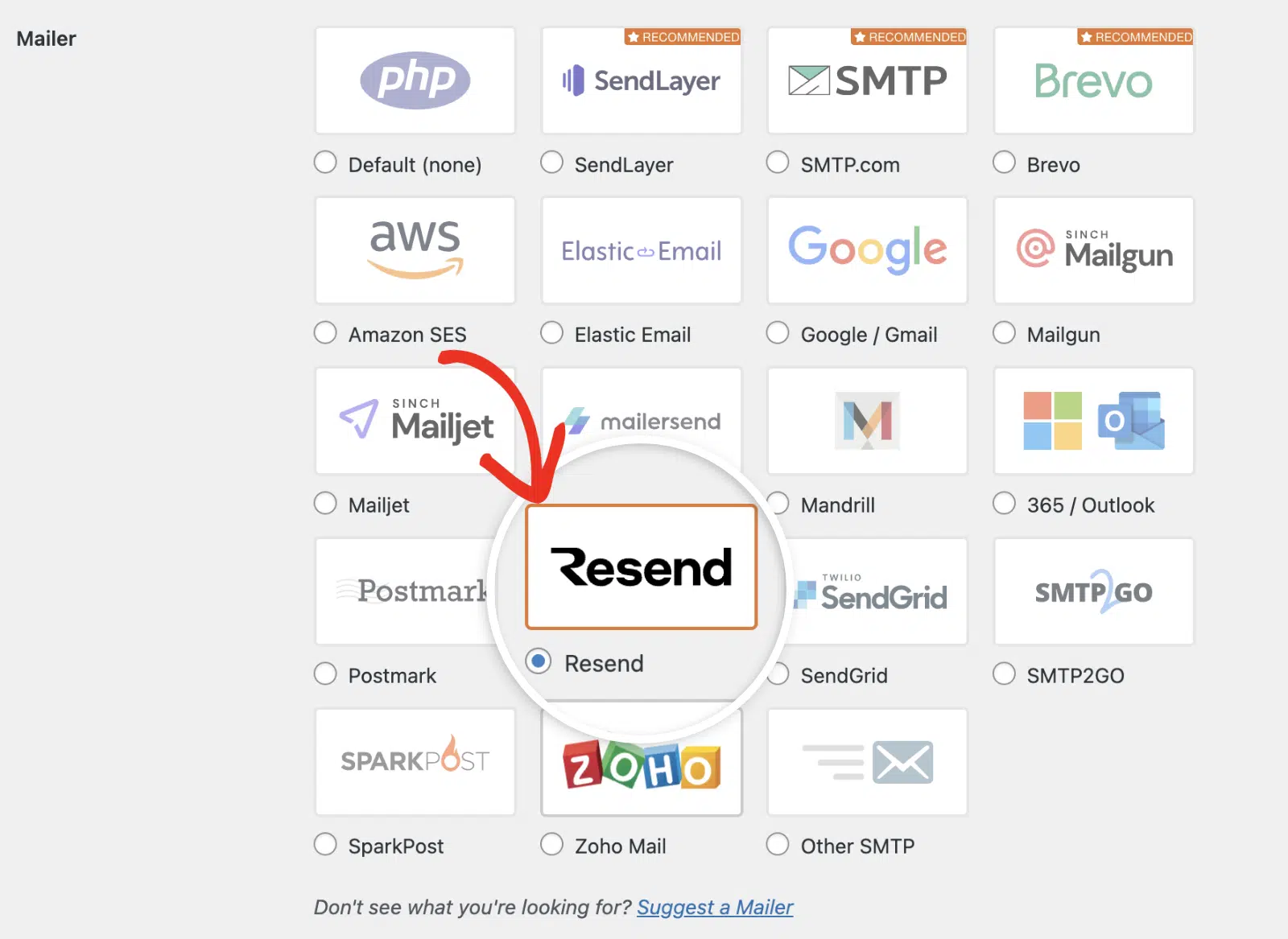
Danach sehen Sie ein Textfeld, in das Sie Ihren Resend API-Schlüssel eingeben müssen.
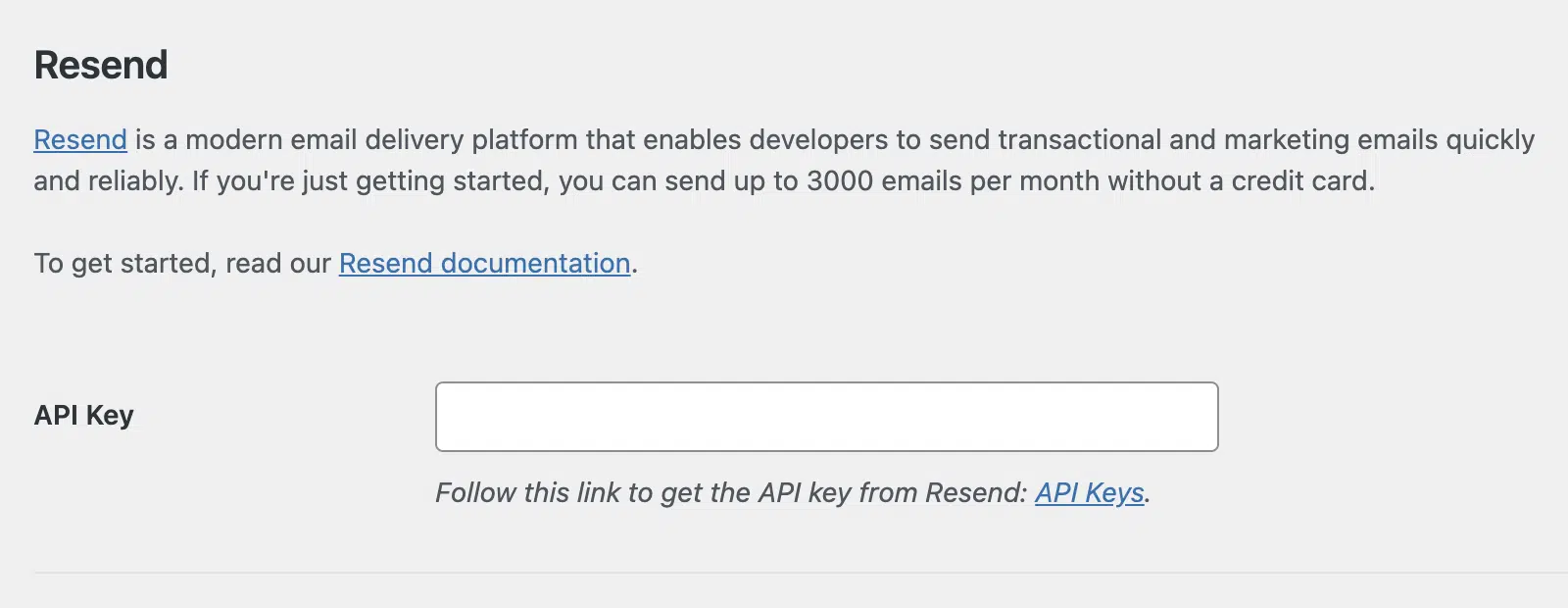
API-Schlüssel
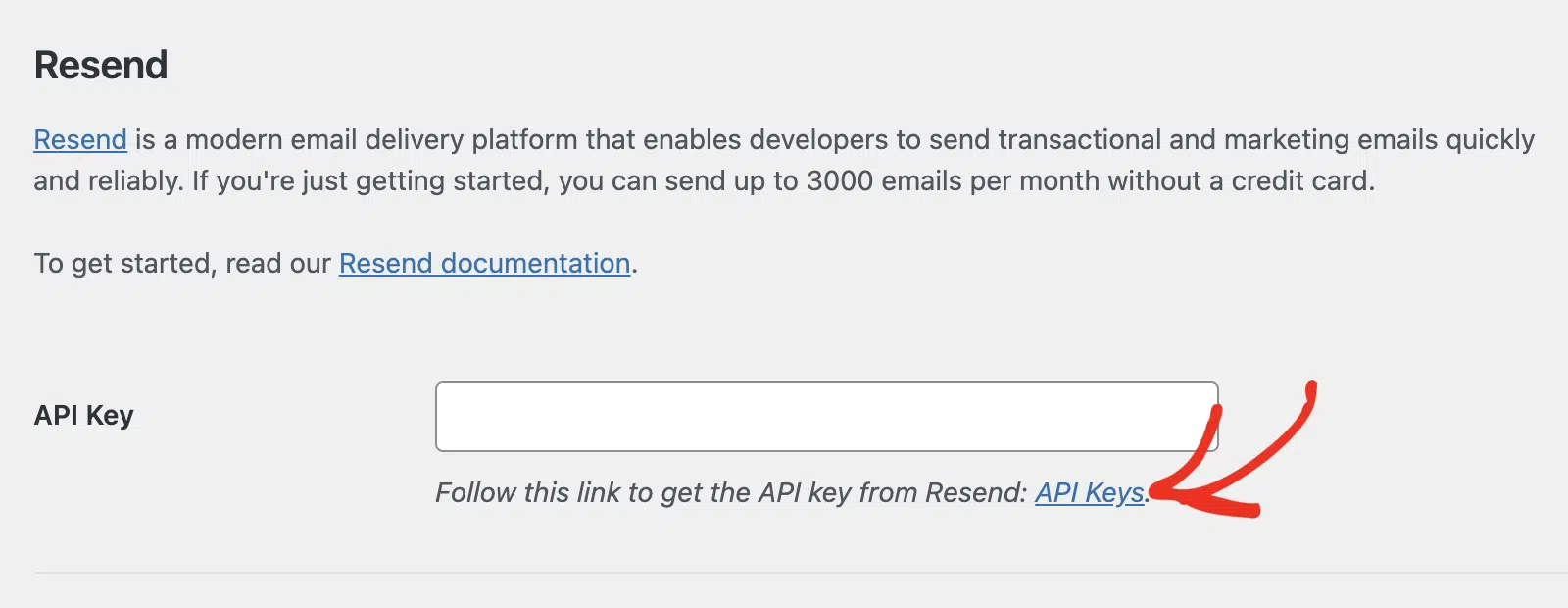
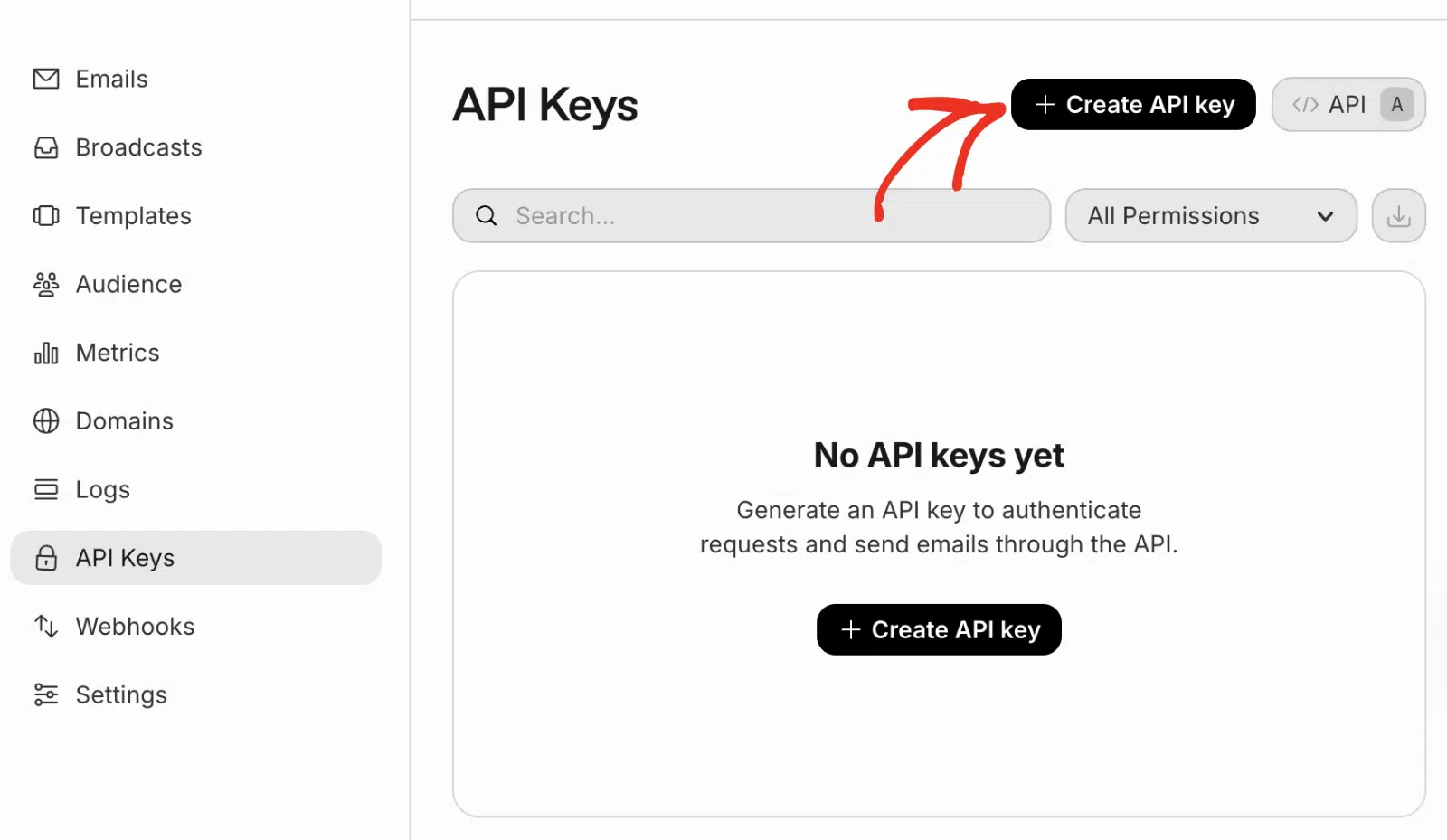
Um Ihren API-Schlüssel zu erstellen, klicken Sie auf den Link API Keys.
Alternativ können Sie diese Seite von Ihrem Resend-Konto aus aufrufen, indem Sie in der linken Seitenleiste zu API Keys navigieren.
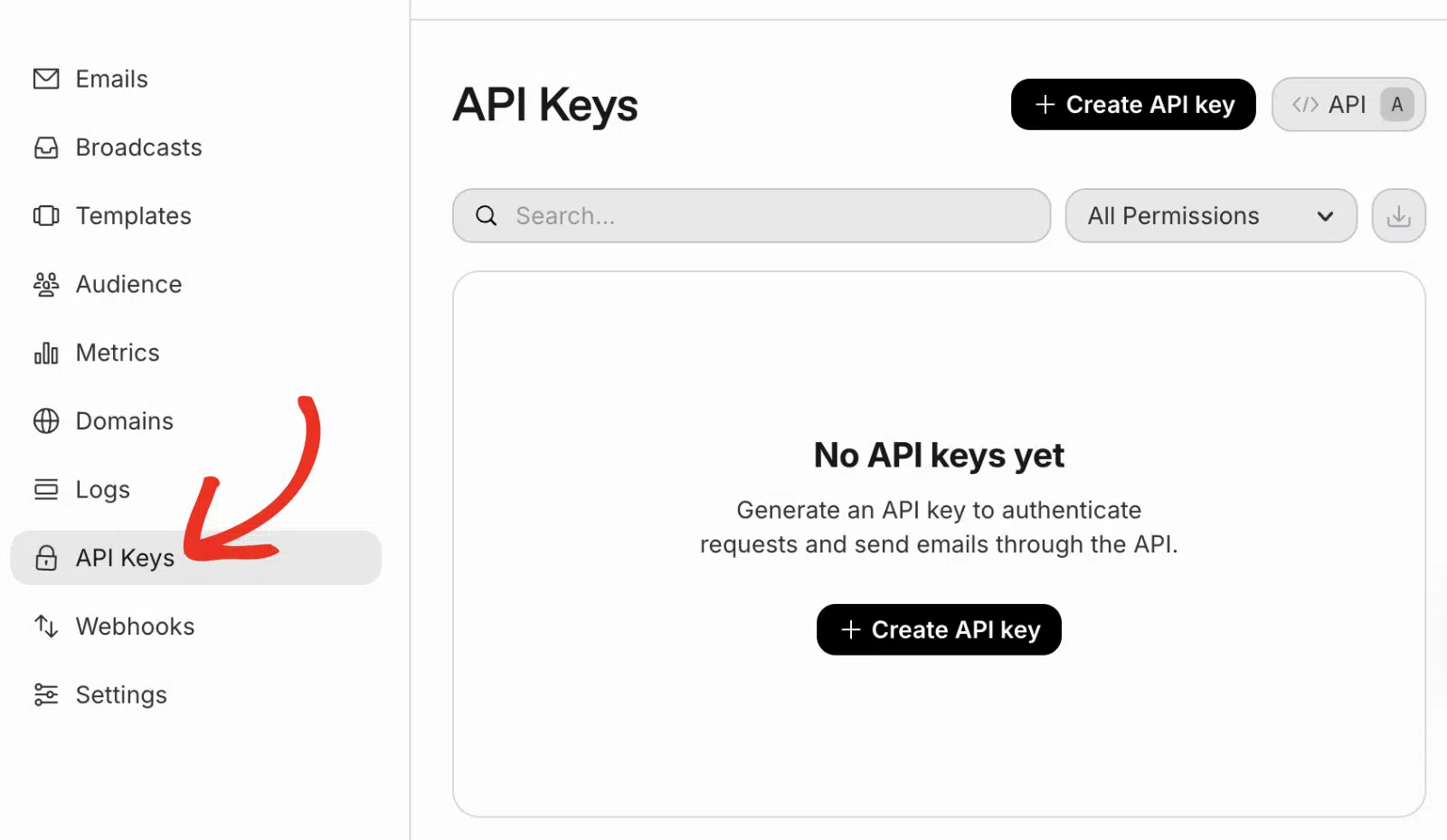
Klicken Sie dann auf die Schaltfläche + Create API key.
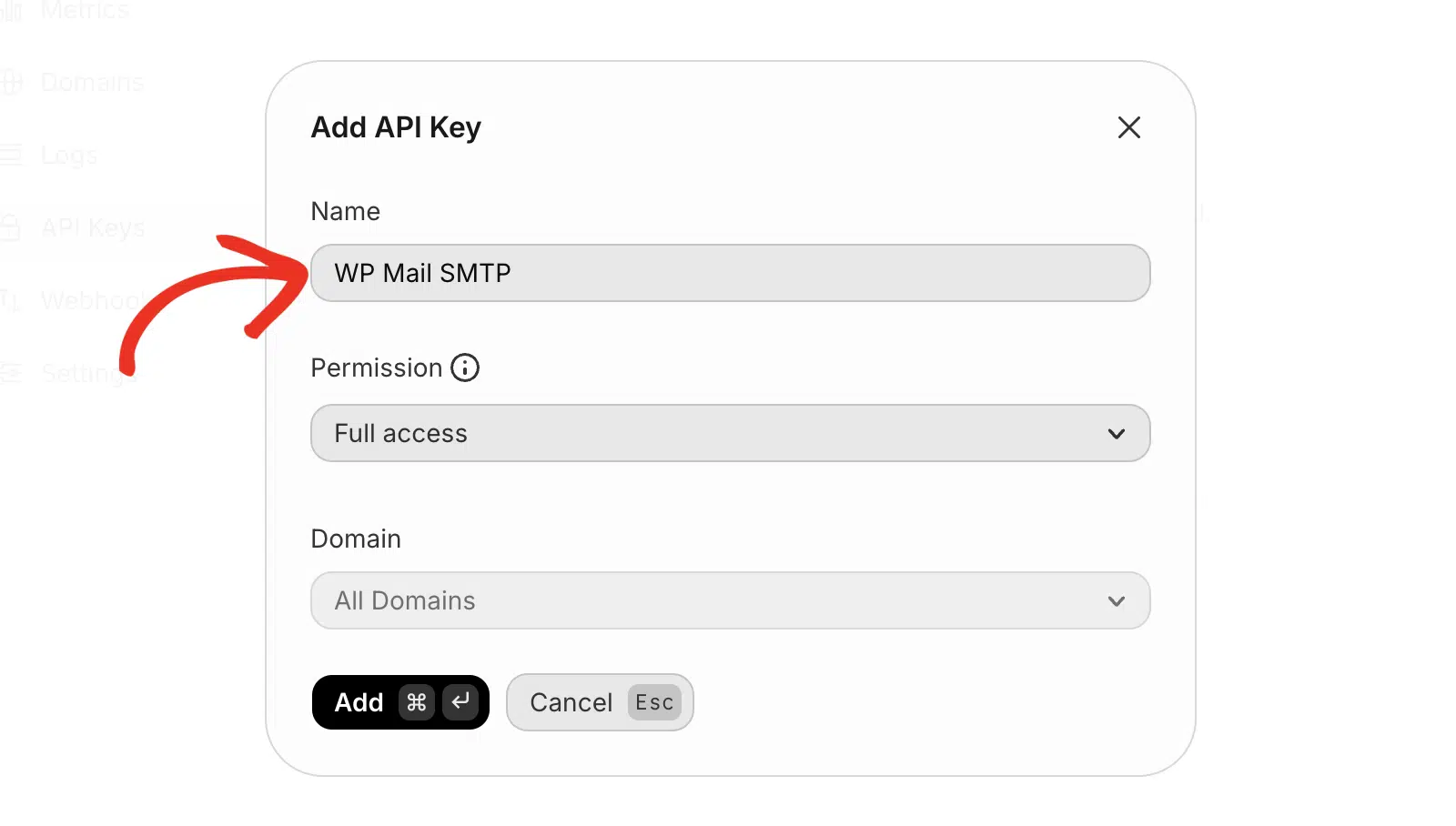
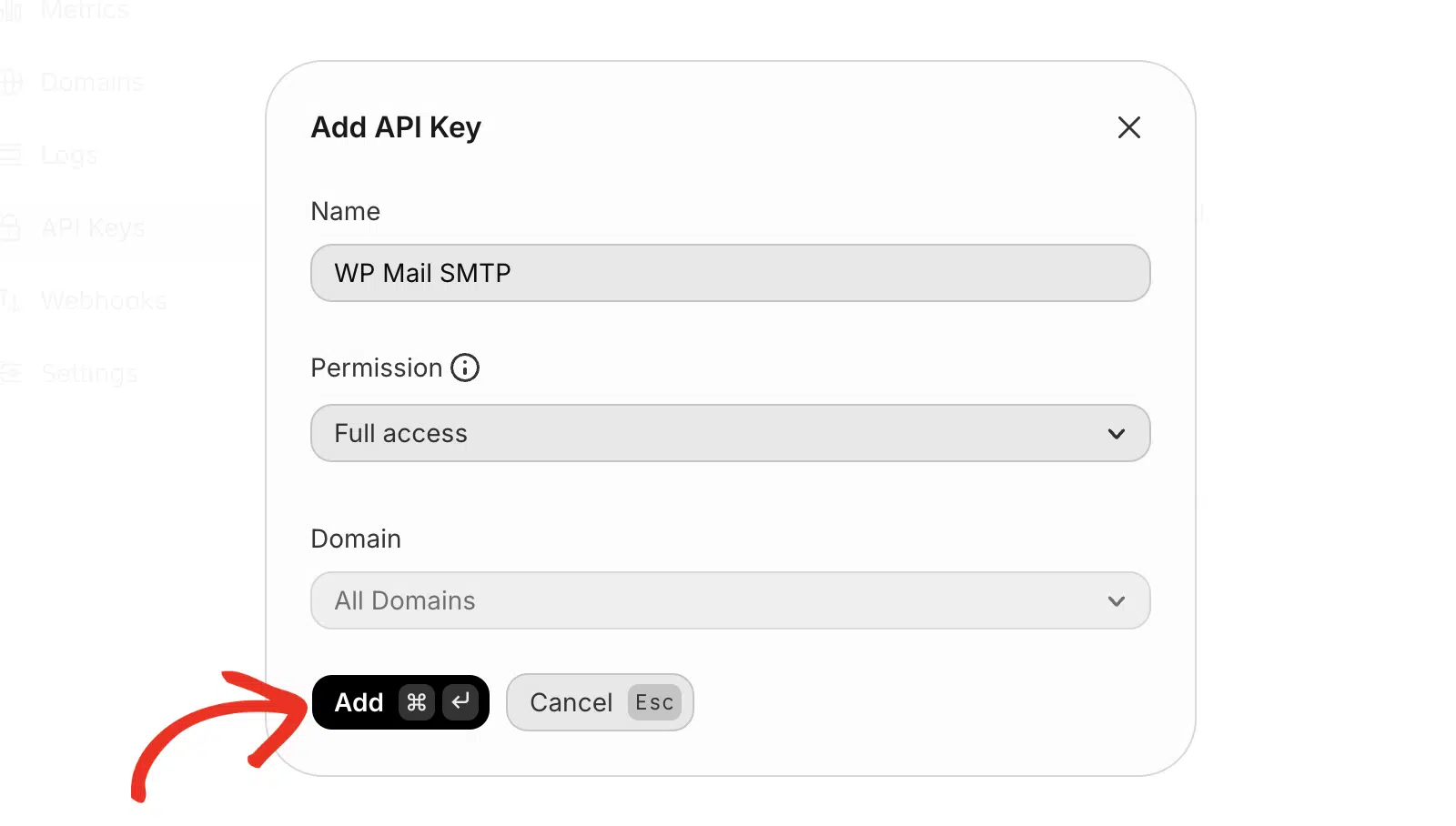
In dem erscheinenden Overlay müssen Sie einen Namen für Ihren API-Schlüssel angeben. Dies dient nur internen Zwecken, sodass Sie jeden beliebigen Namen verwenden können.
Legen Sie als Nächstes die Berechtigung auf Vollzugriff fest. Dies ermöglicht dem API-Schlüssel das Senden von E-Mails und den Zugriff auf andere Funktionen.
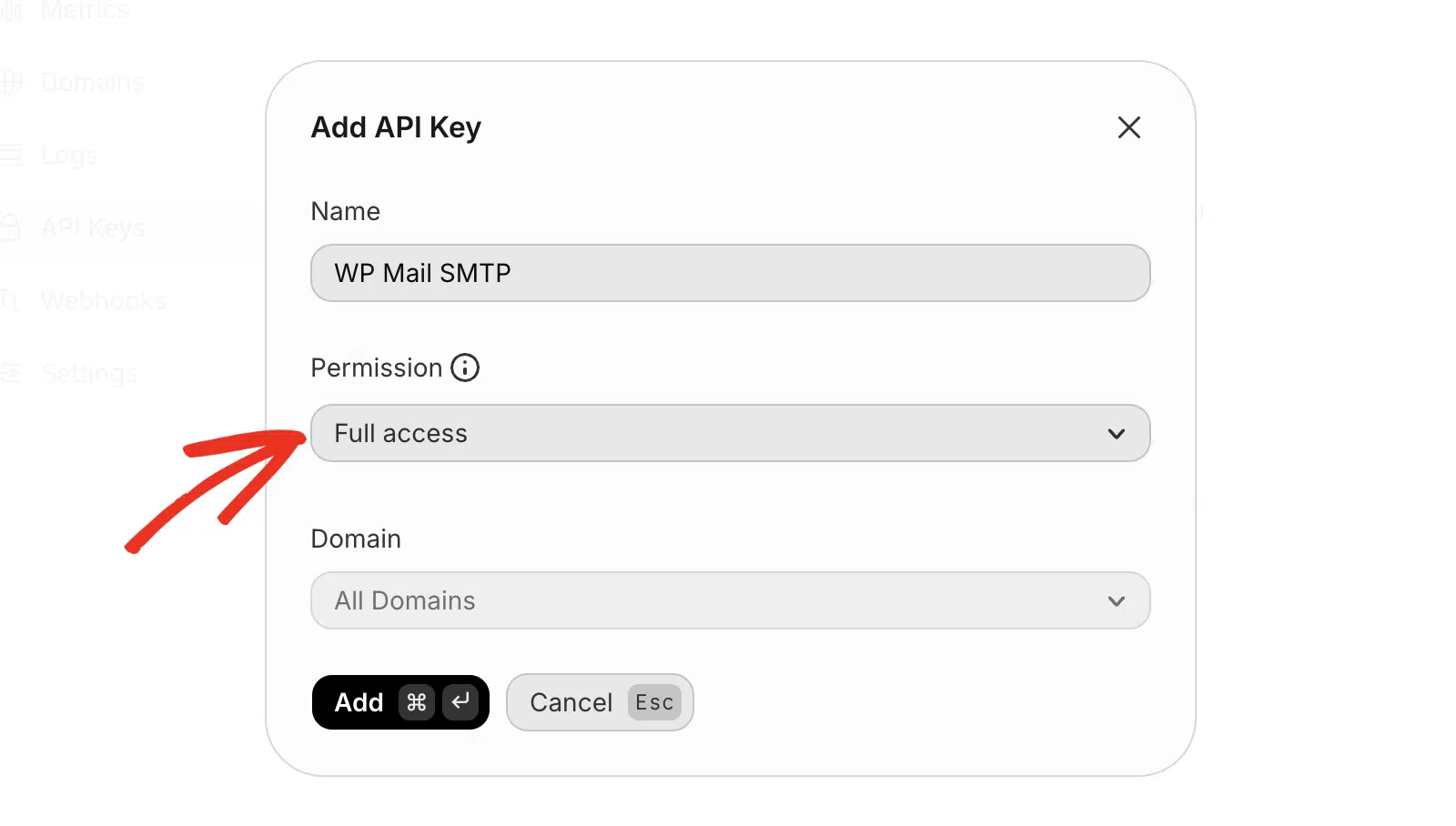
Hinweis: Die Option Vollzugriff ist erforderlich, damit WP Mail SMTP Ihren E-Mail-Zustellbarkeitsstatus verfolgen kann.
Wenn Sie den API-Schlüssel auf eine bestimmte Domain beschränken möchten, können Sie diese aus dem Dropdown-Menü Domain auswählen. Andernfalls lassen Sie sie auf Alle Domains eingestellt.
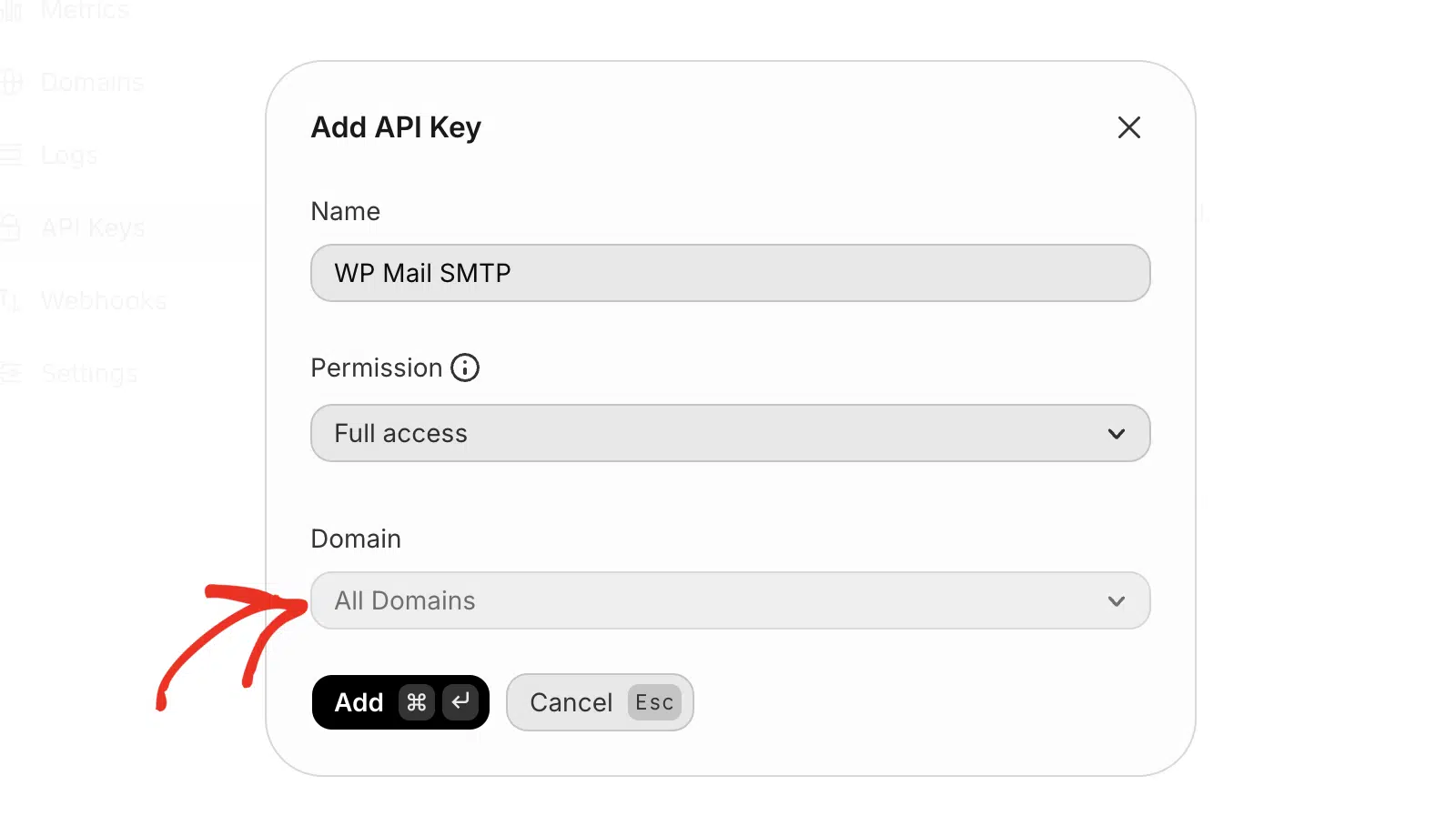
Klicken Sie anschließend auf die Schaltfläche Add, um Ihren API-Schlüssel zu erstellen.
Dadurch wird ein API-Schlüssel für Ihr Konto generiert. Klicken Sie auf das Kopiersymbol, um den Wert des API-Schlüssels zu kopieren.
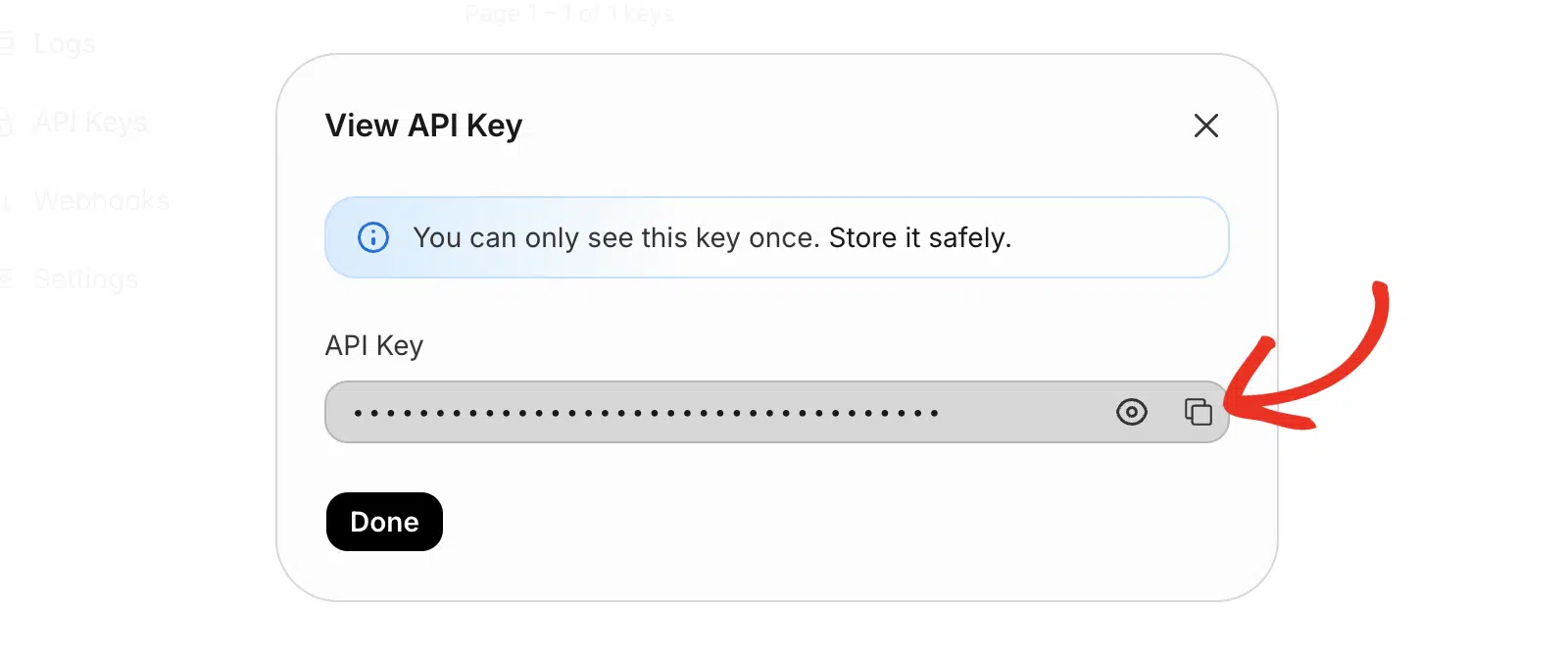
Hinweis: Sie können auf den API-Schlüssel nicht zugreifen, nachdem Sie diese Seite geschlossen haben. Stellen Sie sicher, dass Sie ihn an einem sicheren Ort sichern, falls Sie ihn erneut benötigen.
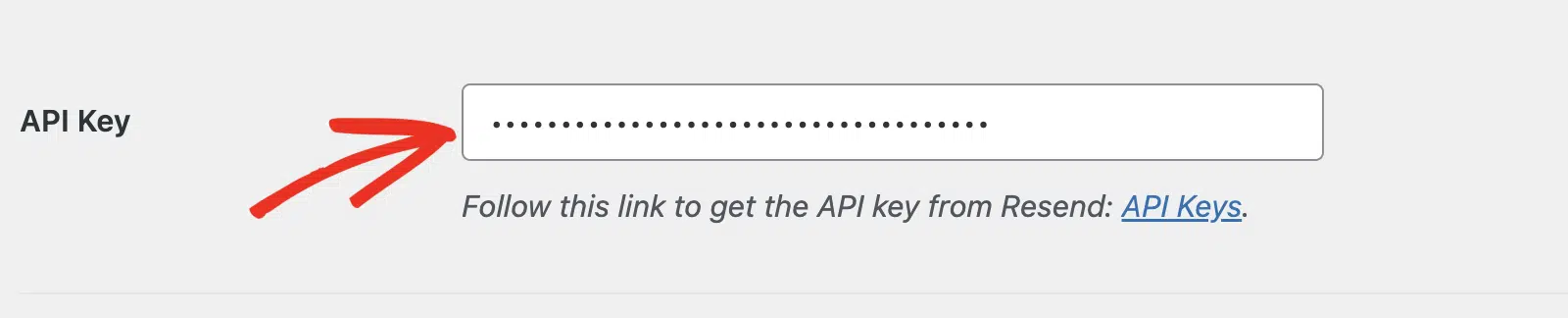
Nachdem Sie den API-Schlüssel kopiert haben, kehren Sie zur Einstellungsseite von WP Mail SMTP zurück. Fügen Sie dann den gerade von Resend kopierten Schlüssel in das Feld API Key ein.
Backup-Verbindung
Die Einrichtung einer Backup-Verbindung ist optional und nicht erforderlich, um Ihre Resend-Mailer-Einrichtung abzuschließen. Um die E-Mail-Zustellbarkeit weiter zu verbessern, empfehlen wir die Einrichtung einer zweiten Verbindung als Backup, falls Ihre primäre Verbindung fehlschlägt.

Sobald Sie Ihren Mailer konfiguriert haben, klicken Sie auf die Schaltfläche Einstellungen speichern.

Senden einer Test-E-Mail
Hinweis: Ihre Resend-Domain-Verifizierung muss abgeschlossen sein, bevor Sie eine Test-E-Mail senden können.
Nachdem Sie Ihre Einstellungen konfiguriert haben, sollten Sie eine Test-E-Mail senden, um zu überprüfen, ob alles korrekt funktioniert. Gehen Sie dazu zu WP Mail SMTP » Tools und wählen Sie die Registerkarte Email Test.

Im Feld Senden an können Sie eine beliebige E-Mail-Adresse eingeben, auf deren Posteingang Sie Zugriff haben. Wir empfehlen, die Einstellung HTML auf EIN zu lassen, es sei denn, Sie wissen, dass Sie nur reine Text-E-Mails senden werden.
Hinweis: Wenn Sie eine zusätzliche Verbindung eingerichtet haben, können Sie beim Senden einer Test-E-Mail zwischen Ihrer primären Verbindung und anderen Verbindungen wählen.
Klicken Sie anschließend auf die Schaltfläche E-Mail senden, um Ihre Test-E-Mail zu versenden.

Nach dem Senden der E-Mail sollten Sie eine Erfolgsmeldung sehen.

Wenn Sie den Posteingang der von Ihnen eingegebenen E-Mail-Adresse überprüfen, sollten Sie die E-Mail für diesen Test erhalten haben.

Das war's! Sie haben Resend erfolgreich mit WP Mail SMTP eingerichtet. Ihre WordPress-Website sollte nun in der Lage sein, E-Mails zuverlässiger zu versenden.
Möchten Sie als Nächstes Benachrichtigungen erhalten, wenn Ihre Website eine E-Mail nicht senden kann? Unser Leitfaden zur Einrichtung von E-Mail-Benachrichtigungen behandelt die Schritte zur Konfiguration von Benachrichtigungen für verschiedene Plattformen.