


KI-Zusammenfassung
Möchten Sie WP Mail SMTP auf Ihrer WordPress Multisite-Installation verwenden? Ein Multisite-Netzwerk kann die Verwaltung mehrerer Websites und das Teilen von Plugins und Themes zwischen ihnen erleichtern.
Dieses Tutorial zeigt Ihnen, wie Sie WP Mail SMTP für Ihr Multisite-Netzwerk einrichten und konfigurieren.
Was ist WordPress Multisite?
WordPress enthält eine Multisite-Funktion, die Sie aktivieren können, um ein Netzwerk von verbundenen Unterseiten zu erstellen. Als Super-Admin haben Sie Zugriff auf alle netzwerkweiten Einstellungen und Optionen. Jede Unterseite in Ihrem Netzwerk kann auch einen Site-Admin haben, der nur die Berechtigung hat, Änderungen an seiner einzelnen Website vorzunehmen.
Super-Admins können Plugins im Netzwerk installieren und sie für alle Unterseiten freigeben. Site-Admins haben keinen Zugriff auf den Bildschirm "WordPress Plugins", können aber die Plugin-Einstellungen für ihre Unterseiten konfigurieren.
Weitere Informationen zu WordPress Multisite und den Berechtigungen der einzelnen Benutzerrollen finden Sie im vollständigen Leitfaden zu Multisite von WPBeginner.
WP Mail SMTP auf Ihrem Multisite-Netzwerk installieren
Für dieses Tutorial gehen wir davon aus, dass Sie Ihr Multisite-Netzwerk bereits eingerichtet haben.
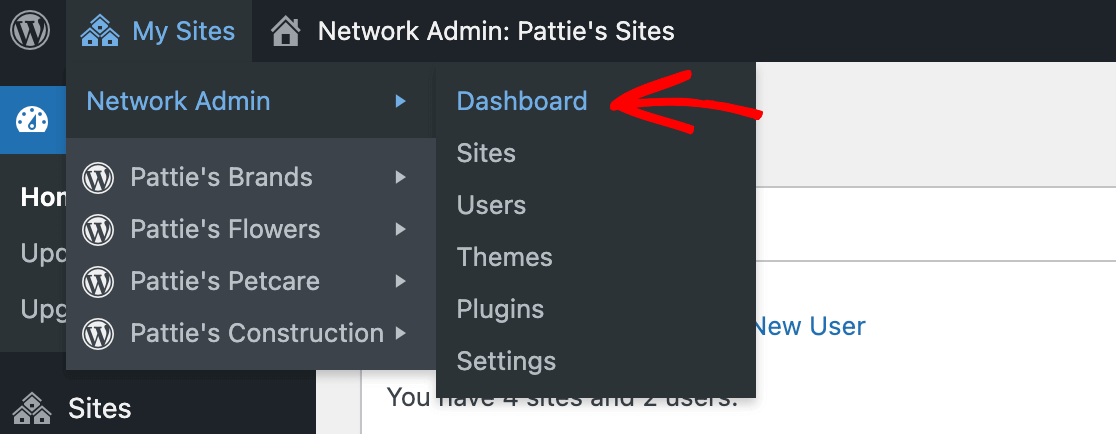
Um WP Mail SMTP auf Netzwerkebene zu installieren, müssen Sie Ihr Netzwerk-Admin-Dashboard öffnen. Fahren Sie mit der Maus über Meine Websites in der WordPress-Symbolleiste und wählen Sie dann Netzwerkverwaltung » Dashboard.
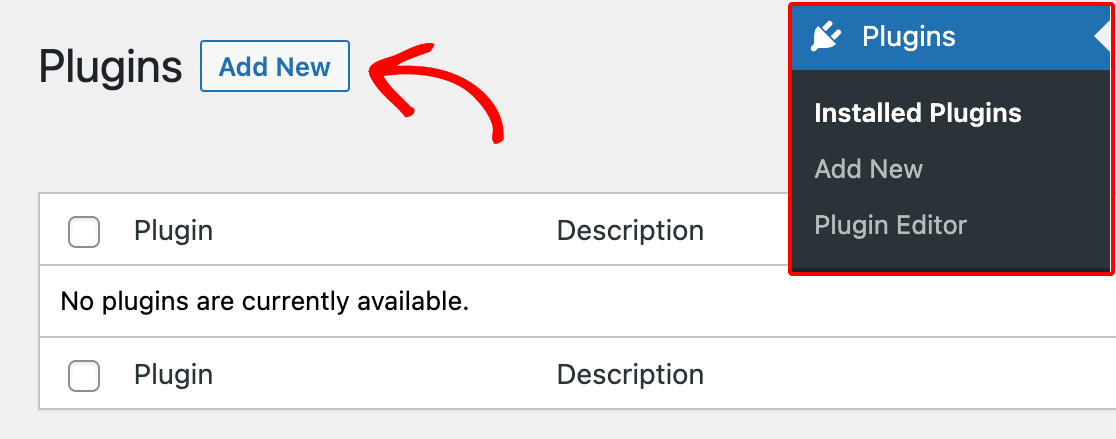
Greifen Sie von hier aus auf den Bildschirm "Plugins" zu, indem Sie in der Seitenleiste auf der linken Seite Ihres Dashboards auf Plugins klicken. Klicken Sie dann auf die Schaltfläche Installieren.
Laden Sie anschließend WP Mail SMTP herunter und installieren Sie es, wie Sie es auf einer normalen WordPress-Website tun würden. Weitere Anleitungen finden Sie in unserem Tutorial zur Installation von WP Mail SMTP.
WP Mail SMTP auf Netzwerkebene verwenden
Sie können WP Mail SMTP verwenden, um die E-Mail-Zustellung in Ihrem gesamten Multisite-Netzwerk zu verbessern. Die folgenden Abschnitte behandeln verschiedene Möglichkeiten, wie Sie unser Plugin auf Netzwerkebene nutzen können.
WP Mail SMTP für alle Websites in Ihrem Netzwerk aktivieren
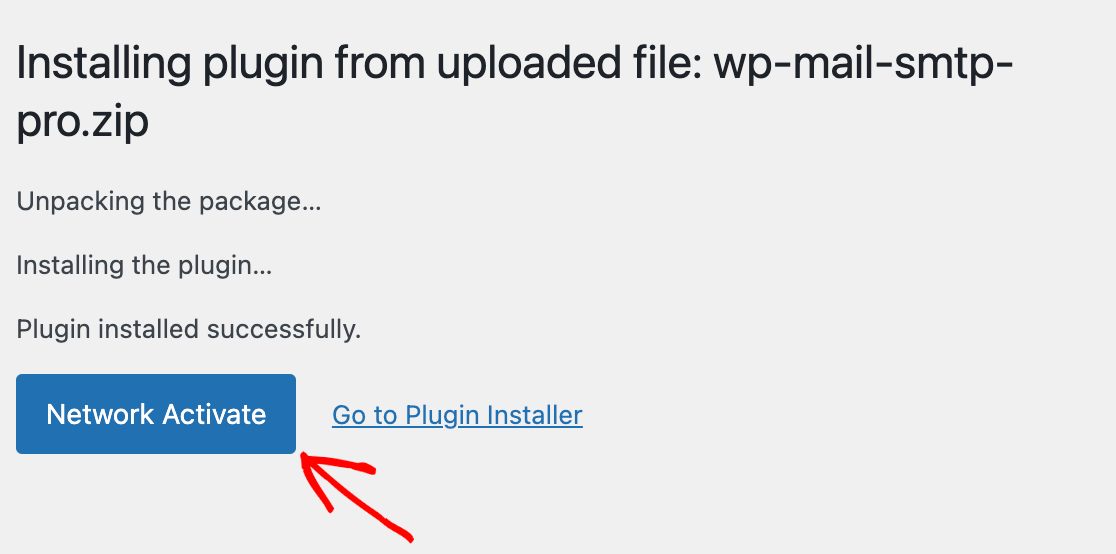
Um WP Mail SMTP für jede Website in Ihrem Netzwerk zu aktivieren, klicken Sie nach der Installation sofort auf die Schaltfläche Netzwerkaktivierung.
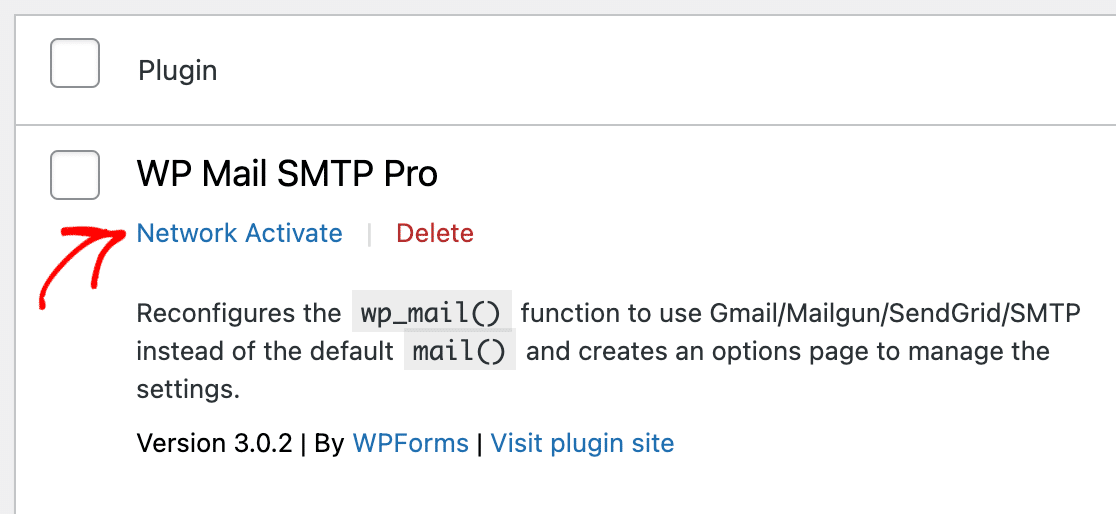
Oder, wenn Sie das Plugin zuvor in Ihrem Multisite-Netzwerk installiert haben, aktivieren Sie es, indem Sie in Ihrem Netzwerk-Admin-Dashboard zu Plugins gehen und unter WP Mail SMTP auf Netzwerkaktivierung klicken.
Nachdem Sie das Plugin für Ihr Netzwerk aktiviert haben, können Site-Admins die Einstellungen von WP Mail SMTP in den Dashboards ihrer Unterseiten sehen. Da sie jedoch standardmäßig keinen Zugriff auf den Bildschirm "Plugins" haben, können sie WP Mail SMTP nicht von ihren Unterseiten deaktivieren oder löschen.
Konfigurieren von netzwerkweiten WP Mail SMTP-Einstellungen
WP Mail SMTP bietet Ihnen die Möglichkeit, das Plugin entweder für jede Unterseite einzeln oder für das gesamte Netzwerk zu konfigurieren.
Um netzwerkweite Einstellungen zu aktivieren, öffnen Sie Ihr Netzwerkadministrations-Dashboard und gehen Sie zu WP Mail SMTP » Einstellungen. Wählen Sie dann das Kontrollkästchen neben Einstellungen netzwerkweit global machen.
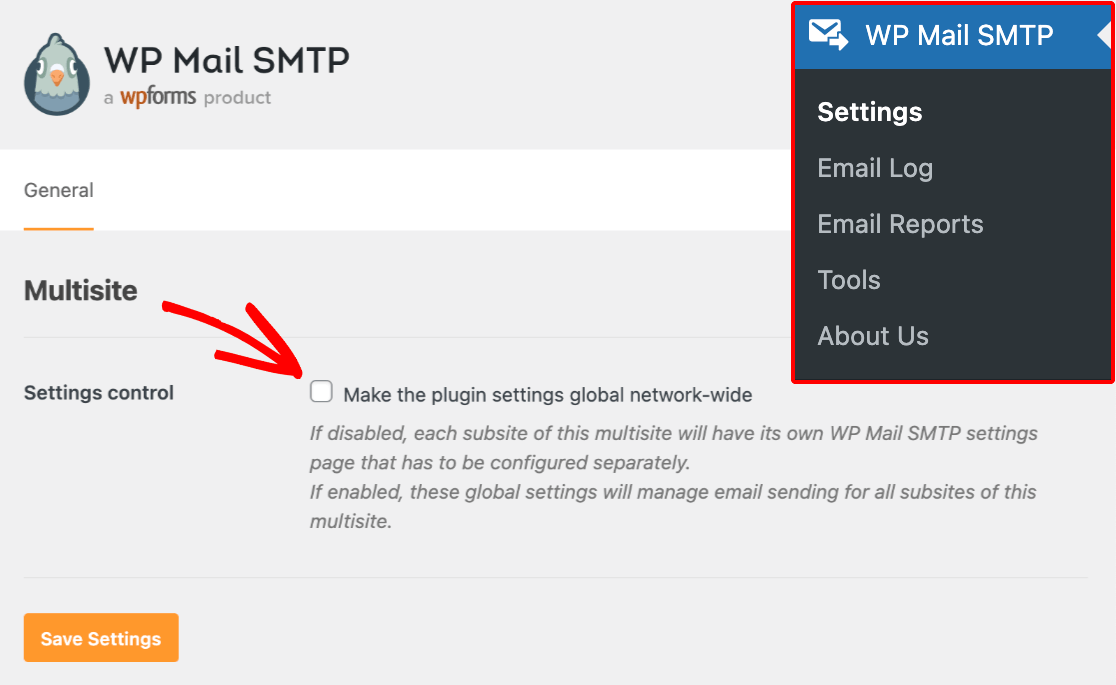
Speichern Sie Ihre Änderungen. Dadurch werden alle Einstellungen des Plugins verfügbar, und wenn Sie sie speichern, werden sie auf jede Unterseite in Ihrem Netzwerk angewendet.
Zusätzlich werden die WP Mail SMTP-Einstellungen aus den Dashboards Ihrer Unterseiten entfernt, sodass Website-Administratoren sie nicht ändern können.
Hinweis: Wenn Sie die globalen Einstellungen für WP Mail SMTP nicht aktivieren, müssen Sie oder Ihre Website-Administratoren die Plugin-Einstellungen für jede Unterseite konfigurieren.
Überprüfung Ihres WP Mail SMTP-Lizenzschlüssels in Multisite
Sobald Sie die globalen Einstellungen für WP Mail SMTP aktiviert haben, folgen Sie unserem Tutorial, um Ihren Lizenzschlüssel zu überprüfen.
Wenn Sie Ihre Lizenz auf Netzwerkebene überprüfen, zählt Ihre Multisite-Installation unabhängig von der Anzahl Ihrer Unterseiten nur einmal zu Ihrem Website-Limit.
Um zu sehen, wie viele Websites Ihre Lizenz zulässt, überprüfen Sie Ihr WP Mail SMTP-Konto oder sehen Sie sich unsere Preisseite an.
Konfiguration eines WP Mail SMTP Mailers in Multisite
Um die restlichen Netzwerkeinstellungen für WP Mail SMTP zu konfigurieren, müssen Sie einen Mailer auswählen und einrichten.
Sehen Sie sich unsere vollständige Liste der WP Mail SMTP Mailer für die verfügbaren Optionen und Schritt-für-Schritt-Anleitungen zur Konfiguration der Einstellungen für jeden einzelnen an.
Die Schritte zum Einrichten unserer Mailer in Multisite sind die gleichen wie bei der Konfiguration eines Mailers auf einer normalen WordPress-Installation. Beachten Sie jedoch, dass Optionen wie das Erzwingen der Absender-E-Mail-Adresse und des Absendernamens für Ihr gesamtes Netzwerk gelten.
Anzeigen von E-Mail-Protokollen und Berichten für Ihr Multisite-Netzwerk
Um Super-Administratoren einen Überblick über die E-Mail-Aktivitäten ihrer Netzwerke zu geben, ermöglicht Ihnen WP Mail SMTP, E-Mail-Protokolle und Berichte für jede Ihrer Unterseiten von Ihrem Netzwerkadministrations-Dashboard aus anzuzeigen.
Sie können die Protokolle Ihrer Unterseiten anzeigen, unabhängig davon, ob Sie WP Mail SMTP mit globalen Einstellungen konfiguriert haben oder ob Sie Website-Administratoren erlaubt haben, das Plugin für ihre Unterseiten einzurichten.
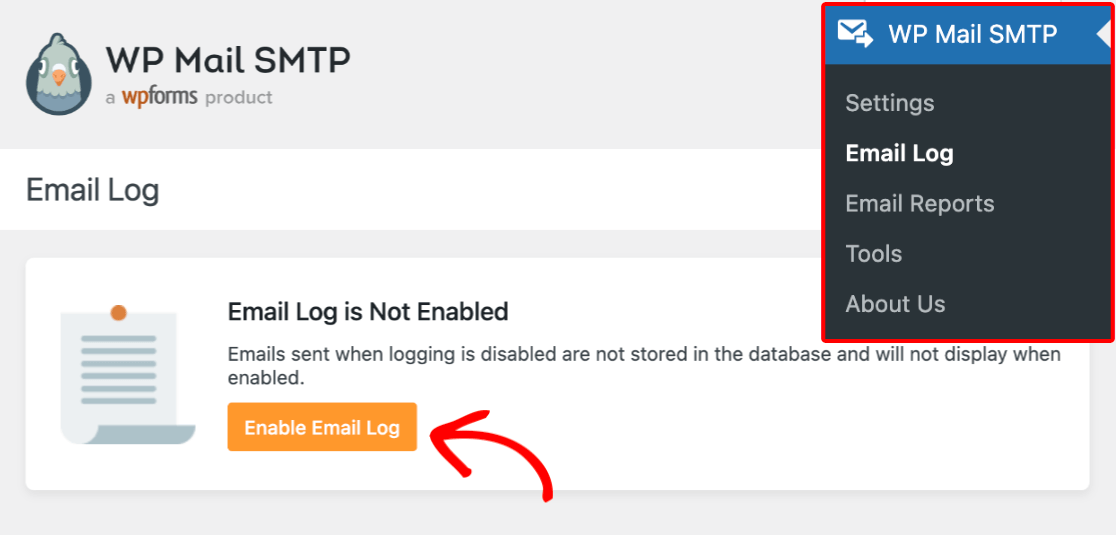
Zuerst müssen Sie die E-Mail-Protokollierung in Ihrem Netzwerkadministrations-Dashboard aktivieren. Gehen Sie zu WP Mail SMTP » E-Mail-Protokoll und klicken Sie auf die Schaltfläche E-Mail-Protokoll aktivieren.
Hinweis: Weitere Details zur Aktivierung und Einrichtung von E-Mail-Protokollen finden Sie in unserem vollständigen Tutorial.
Dadurch werden einige zusätzliche Einstellungen angezeigt, die Sie konfigurieren können. Sobald Sie Ihre Präferenzen gespeichert haben, beginnt WP Mail SMTP mit der Protokollierung der von Ihrem Netzwerk gesendeten E-Mails.
Hinweis: Die Einstellung „Webhooks-Status“ ist aufgrund von Abonnementbeschränkungen nicht für Multisite-Installationen verfügbar. Weitere Details finden Sie im FAQ-Bereich unten.
Auf dem Bildschirm „E-Mail-Protokoll“ sehen Sie eine Liste aller E-Mails, die von der primären Website Ihres Netzwerks gesendet wurden. Verwenden Sie das Dropdown-Menü in der oberen rechten Ecke des Bildschirms, um zu einer beliebigen Unterseite zu wechseln und die E-Mail-Protokolle für diese Website anzuzeigen.
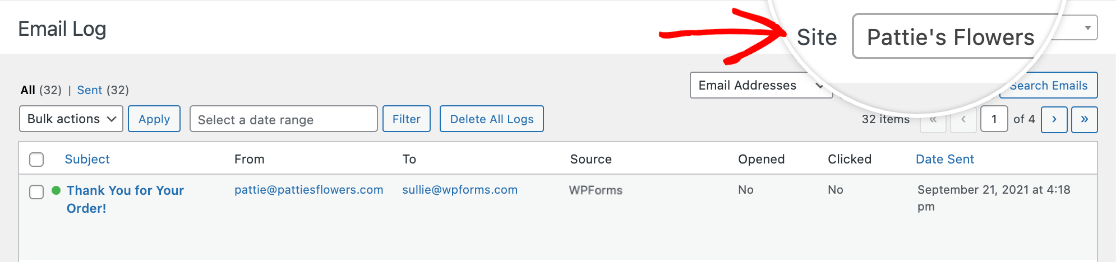
Alle Änderungen, die Sie an Ihren E-Mail-Protokollen im Network Admin Dashboard vornehmen, werden auch im Dashboard der Subsite aktualisiert.
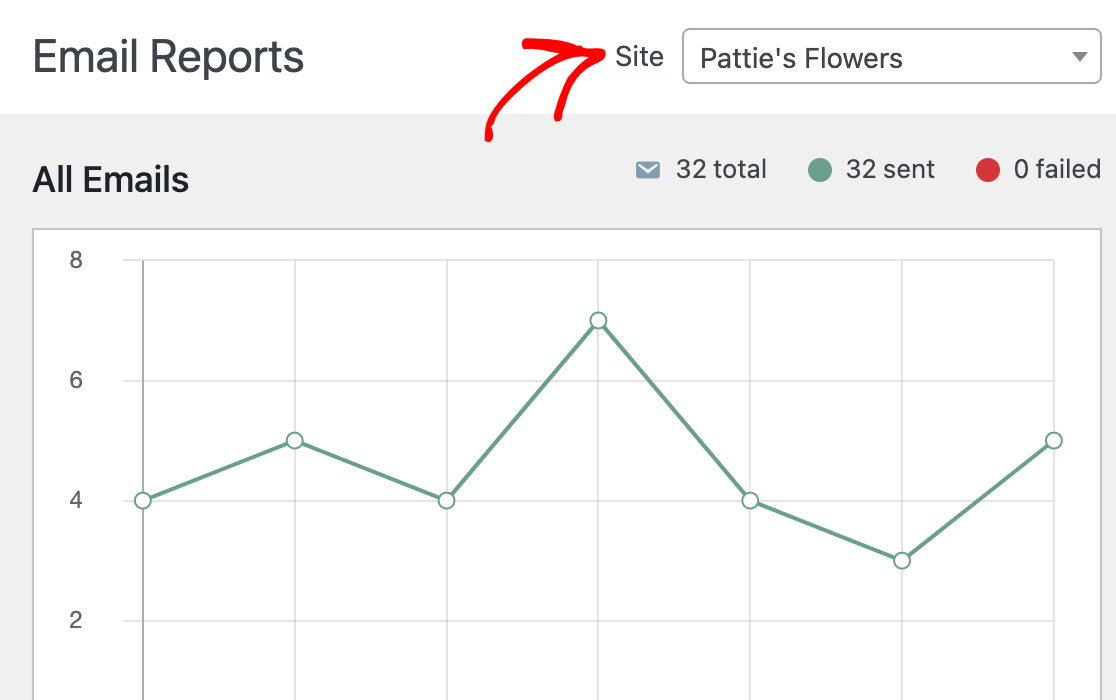
E-Mail-Berichte funktionieren auf die gleiche Weise. Um Berichte für Ihre Subsites anzuzeigen, gehen Sie zu WP Mail SMTP » E-Mail-Berichte und verwenden Sie das Dropdown-Menü in der oberen rechten Ecke, um zwischen den Websites in Ihrem Netzwerk zu wechseln.
Hinweis: Möchten Sie mehr über E-Mail-Berichte in WP Mail SMTP erfahren? Lesen Sie unseren Leitfaden zu E-Mail-Berichten für alle Details.
Exportieren von E-Mail-Protokollen für Ihr Multisite-Netzwerk
Wenn Sie E-Mail-Protokolle für eine bestimmte Subsite exportieren müssen, können Sie dies einfach von Ihrem Network Admin Dashboard aus tun.
Gehen Sie zu WP Mail SMTP » Tools und klicken Sie auf die Registerkarte Exportieren.
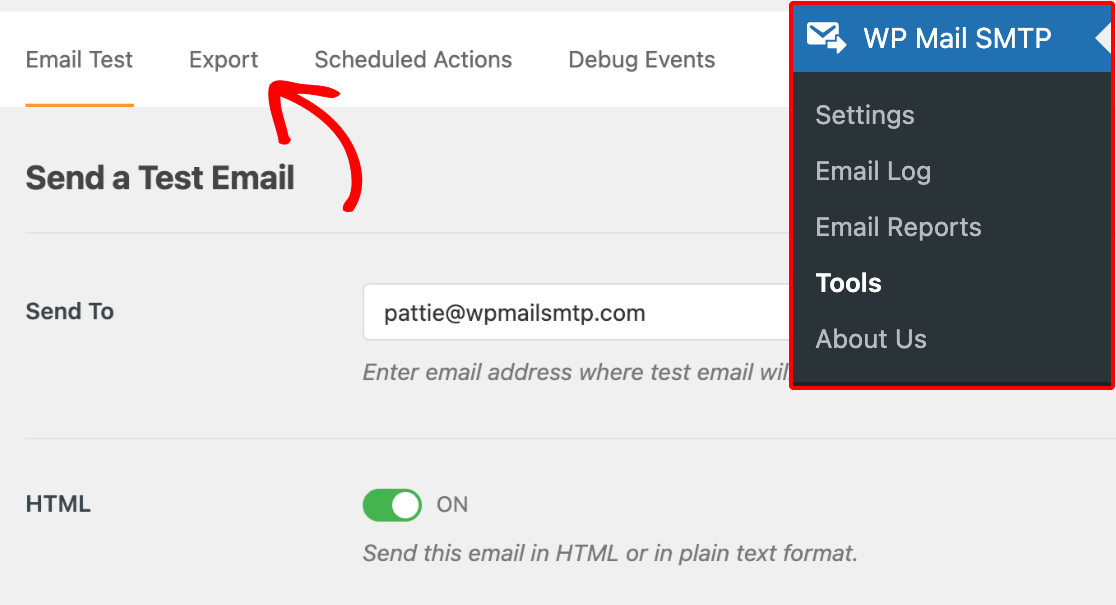
Wählen Sie dann die Subsite aus, deren Protokolle Sie exportieren möchten, über das Dropdown-Menü in der oberen rechten Ecke des Bildschirms.
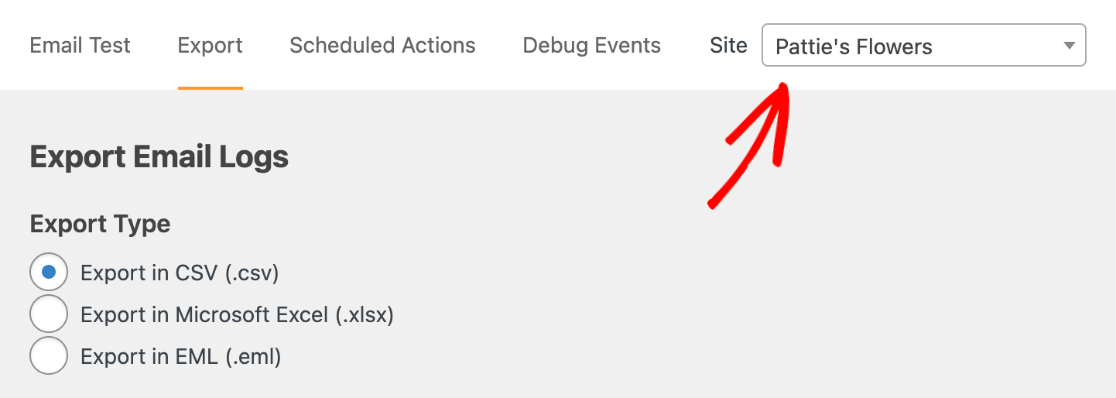
Sobald Sie Ihre Exportdatei nach Ihren Wünschen angepasst haben, klicken Sie auf die Schaltfläche Exportdatei herunterladen.
WP Mail SMTP auf einer einzelnen Website in Ihrem Netzwerk verwenden
In den meisten Fällen ist die Verwendung von WP Mail SMTP auf Netzwerkebene die effektivste Lösung zur Verbesserung der E-Mail-Zustellung für alle Ihre Subsites.
Wenn Sie jedoch nur E-Mails von einer Subsite senden oder Site-Administratoren die Möglichkeit geben möchten, ihre eigenen WP Mail SMTP-Lizenzen zu verwenden, anstatt Ihre im gesamten Netzwerk zu teilen, können Sie unser Plugin stattdessen auf einer einzelnen Subsite aktivieren und verwenden.
Hinweis: Obwohl Sie WP Mail SMTP aktivieren und Lizenzschlüssel für Subsites separat verifizieren können, müssen Sie das Plugin immer noch in Ihrem Network Admin Dashboard installieren.
Aktivieren von WP Mail SMTP auf einer Subsite
Bevor Sie WP Mail SMTP auf einer einzelnen Subsite aktivieren können, müssen Sie die globalen Einstellungen deaktivieren und es auf Netzwerkebene deaktivieren.
Gehen Sie dazu in Ihrem Network Admin Dashboard zu WP Mail SMTP » Einstellungen und stellen Sie sicher, dass das Kontrollkästchen neben Plugin-Einstellungen im gesamten Netzwerk global machen deaktiviert ist.
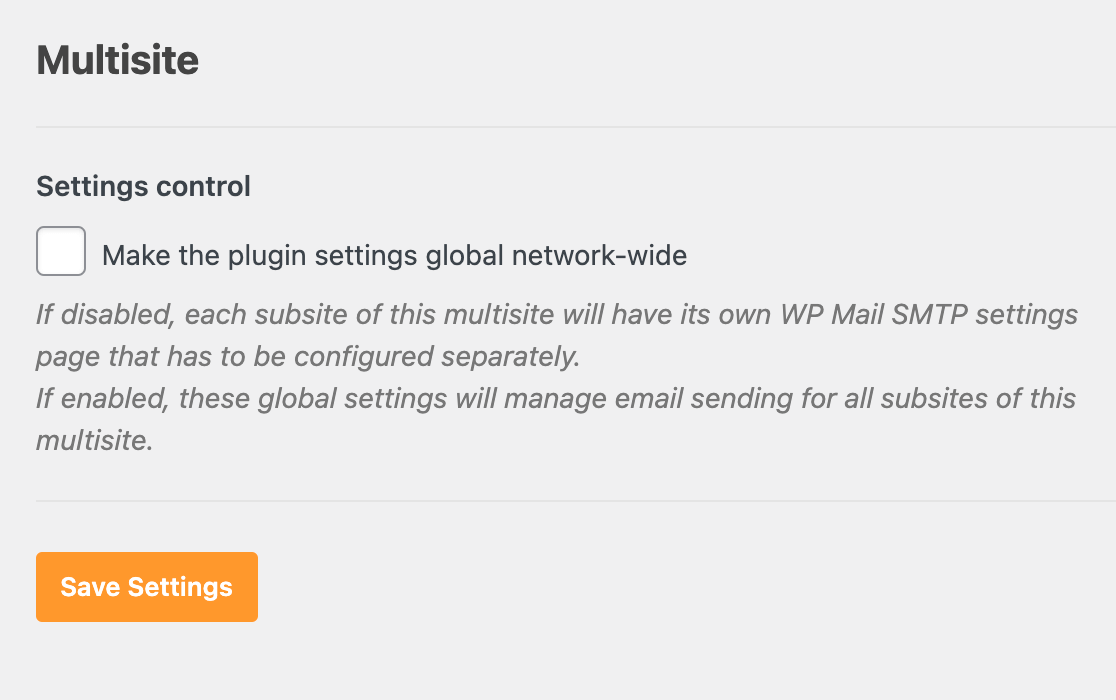
Speichern Sie Ihre Änderungen (falls vorhanden).
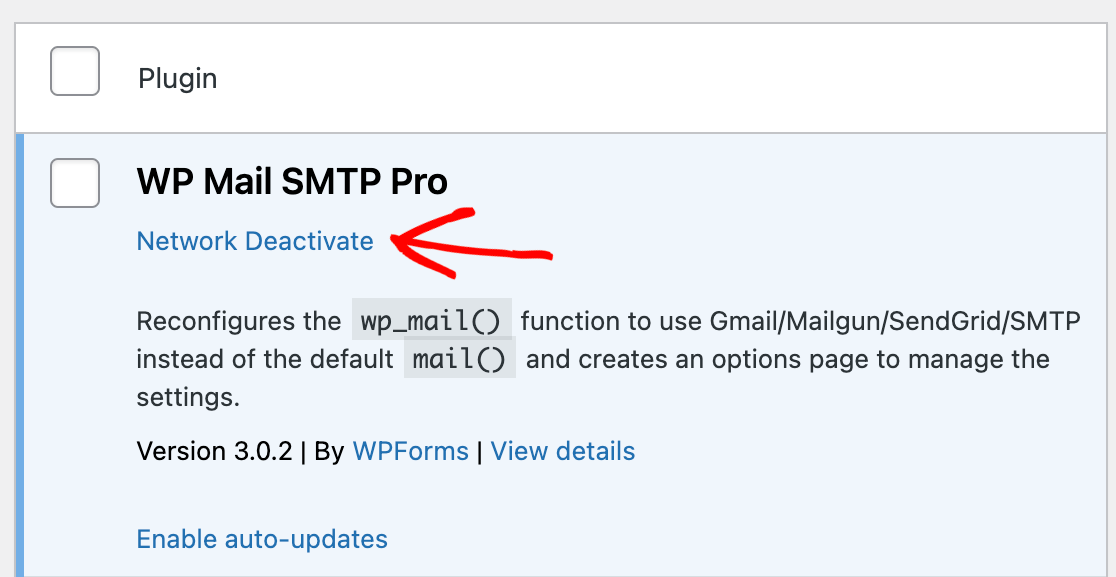
Öffnen Sie als Nächstes den Bildschirm Plugins in Ihrem Network Admin Dashboard und klicken Sie unter WP Mail SMTP auf Netzwerk deaktivieren.
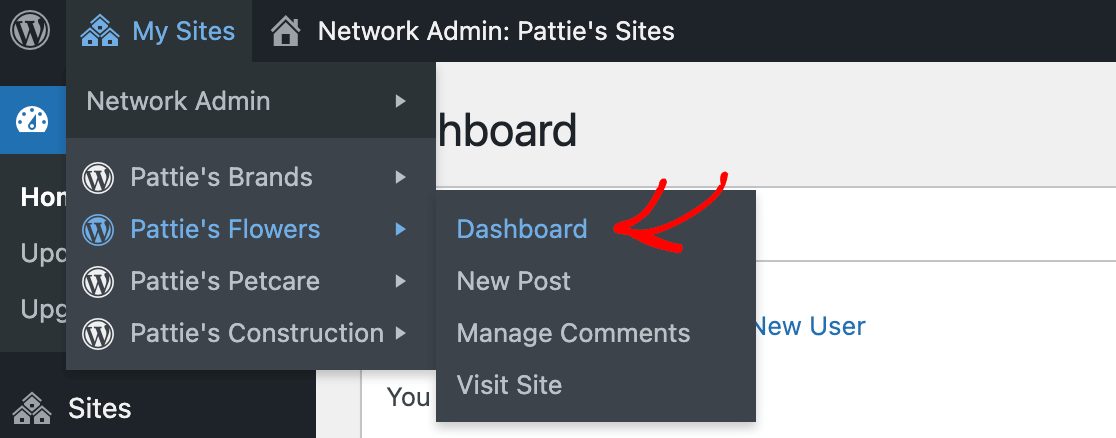
Navigieren Sie dann zum Dashboard der Subsite, auf der Sie WP Mail SMTP verwenden möchten. Fahren Sie mit der Maus über Meine Websites in der WordPress-Symbolleiste, wählen Sie dann den Namen der entsprechenden Subsite aus und klicken Sie auf Dashboard.
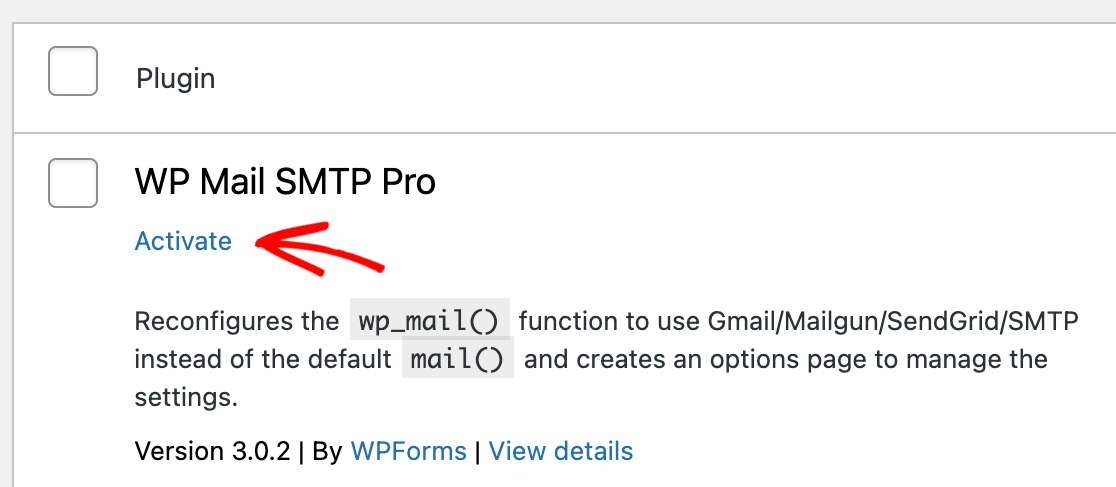
Klicken Sie im Seitenmenü auf Plugins. Klicken Sie dann unter WP Mail SMTP auf Aktivieren.
Der Site-Administrator der Subsite, auf der Sie das Plugin aktiviert haben, kann dessen Einstellungen dann in seinem Dashboard konfigurieren. Er kann WP Mail SMTP jedoch nicht deaktivieren oder löschen.
Ermöglichen des Zugriffs von Site-Administratoren auf den Plugins-Bildschirm
Anstatt WP Mail SMTP selbst auf einer Subsite zu aktivieren, können Sie dem Site-Administrator dies ermöglichen, indem Sie ihm Zugriff auf den Plugins-Bildschirm gewähren.
Öffnen Sie dazu Ihr Network Admin Dashboard. Klicken Sie dann im Menü auf der linken Seite des Bildschirms auf Einstellungen und scrollen Sie nach unten zum Abschnitt Menüeinstellungen.
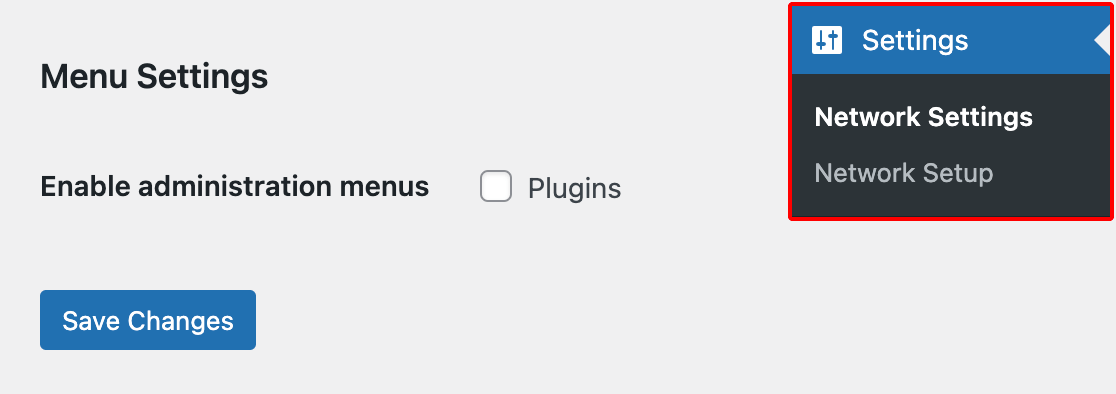
Unter Administration-Menüs aktivieren, aktivieren Sie das Kontrollkästchen neben Plugins und speichern Sie Ihre Einstellungen.
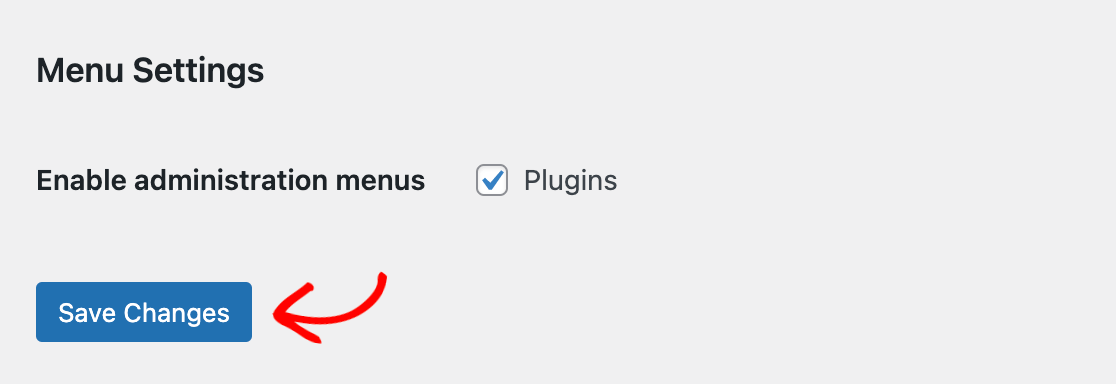
Sobald Ihre Änderungen gespeichert sind, können Website-Administratoren auf dem Dashboard ihrer einzelnen Websites auf den Bildschirm Plugins zugreifen, genau wie auf einer normalen WordPress-Website. Sie können WP Mail SMTP aktivieren und deaktivieren, aber sie können immer noch keine Plugins installieren oder löschen.
Konfiguration der WP Mail SMTP-Einstellungen für eine Unterseite
Um die Einstellungen für eine einzelne Unterseite zu konfigurieren, öffnen Sie deren Dashboard, indem Sie sie aus der Liste auswählen, die erscheint, wenn Sie mit der Maus über Meine Websites in der WordPress-Symbolleiste fahren.
Gehen Sie dann zu WP Mail SMTP » Einstellungen.
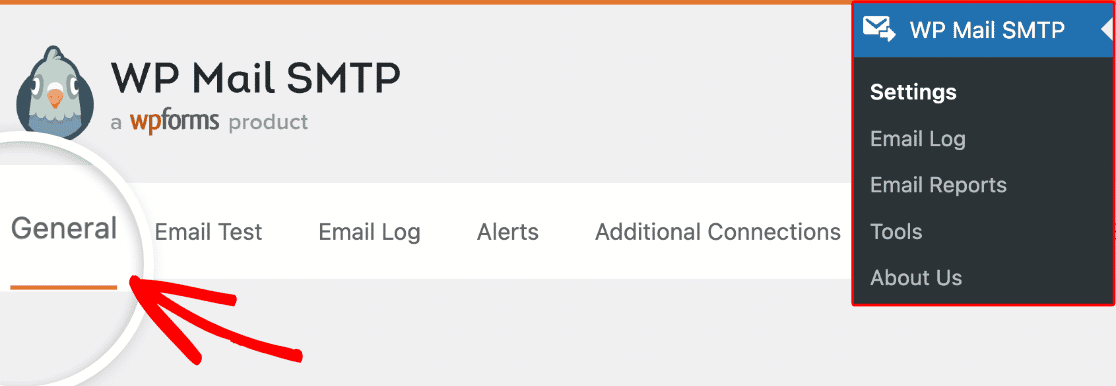
Hinweis: Wenn Sie WP Mail SMTP auf Netzwerkebene aktiviert und globale Einstellungen aktiviert haben, ist das Einstellungsmenü für WP Mail SMTP in den Dashboards einzelner Unterseiten nicht sichtbar. Schalten Sie die globalen Einstellungen aus, wenn Sie die Einstellungen für jede Unterseite separat konfigurieren möchten.
Überprüfung Ihrer WP Mail SMTP-Lizenz auf einer Unterseite
Um Ihre WP Mail SMTP-Lizenz auf einer Unterseite zu überprüfen, folgen Sie unserem Tutorial zu diesem Vorgang im Dashboard der Unterseite.
Es ist wichtig zu beachten, dass jede einzelne Unterseite, auf der Sie Ihren Lizenzschlüssel aktivieren, auf das Website-Limit Ihrer Lizenz angerechnet wird. Um zu überprüfen, wie viele Websites Ihnen erlaubt sind, schauen Sie in Ihrem Konto-Dashboard nach oder sehen Sie sich unsere Preisübersicht an.
Hinweis: Obwohl Website-Administratoren Ihre Lizenz auch in ihren Dashboards überprüfen können, sobald WP Mail SMTP aktiviert ist, empfehlen wir dem Super-Administrator, seinen Lizenzschlüssel für jede Unterseite zu überprüfen.
Die Weitergabe Ihrer WP Mail SMTP-Kontoanmeldeinformationen oder Lizenzschlüssel an andere verstößt gegen bewährte Sicherheitspraktiken.
Konfiguration eines WP Mail SMTP Mailers auf einer Unterseite
Sobald Sie Ihre Lizenz auf einer Unterseite überprüft haben, können Sie oder der Website-Administrator Ihren bevorzugten Mailer konfigurieren. Er wird nur zum Senden von E-Mails von der Unterseite verwendet, auf der Sie ihn eingerichtet haben.
Sehen Sie sich unsere vollständige Liste der verfügbaren Mailer an, um Details zu jeder Option sowie Links zu Schritt-für-Schritt-Anleitungen zur Einrichtung zu erhalten.
Häufig gestellte Fragen
Dies sind einige der am häufigsten gestellten Fragen zur Verwendung von WP Mail SMTP mit WordPress Multisite.
Warum funktioniert die Einstellung „E-Mail-Protokollierung Webhooks Status“ nicht für Multisite?
Die Mailer, die Webhooks zur Überprüfung der E-Mail-Zustellung verwenden, haben Einschränkungen hinsichtlich der Anzahl der Webhook-Abonnements, die Sie Ihrem Konto hinzufügen können.
Die Aktivierung von Webhooks für Multisite würde dazu führen, dass Sie dieses Limit sehr schnell erreichen, da jede Unterseite ihre eigene Verbindung hätte. Um dies zu verhindern, haben wir die Einstellung „Webhooks Status“ für Multisite-Installationen deaktiviert.
Stattdessen wird die E-Mail-Zustellung über Action Scheduler überprüft.
Das ist alles! Jetzt wissen Sie, wie Sie WP Mail SMTP verwenden können, um die E-Mail-Zustellung für Ihr gesamtes Multisite-Netzwerk zu verbessern.
Möchten Sie als Nächstes erfahren, wie Sie und Ihre Website-Administratoren die von den Unterseiten Ihres Netzwerks gesendeten E-Mails überwachen können? Sehen Sie sich unser Tutorial zum Anzeigen von E-Mail-Berichten in WP Mail SMTP an.