


KI-Zusammenfassung
Möchten Sie verhindern, dass SMTP-Einstellungen in Ihrem WordPress-Adminbereich bearbeitet werden können? Auf den meisten Websites ist die E-Mail-Zustellbarkeit eine kritische Funktionalität. Wenn Einstellungen jedoch im WordPress-Adminbereich verfügbar sind, kann jeder Administrator auf der Website diese Details sehen und bearbeiten (und die Werte werden auch in der Datenbank Ihrer Website gespeichert).
In diesem Tutorial zeigen wir Ihnen, wie Sie verhindern können, dass Benutzer WP Mail SMTP-Einstellungen in Ihrem WordPress-Adminbereich ändern, indem Sie Konstanten einrichten.
Konstanten in WordPress aktivieren
Um zu beginnen, müssen Sie die Datei wp-config.php Ihrer Website öffnen. Wenn Sie nicht sicher sind, wie Sie diese Datei finden und bearbeiten, lesen Sie die Anleitung von WPBeginner für weitere Details.
Sobald diese Datei geöffnet ist, scrollen Sie nach unten. Suchen Sie nach der Zeile /* Das ist alles, hören Sie auf zu bearbeiten! Viel Spaß beim Veröffentlichen. */. Fügen Sie jeden neuen Code oberhalb dieser Zeile ein.
Hinweis: Sie können diese speziellen WPCode-Snippets nicht „installieren“. Sie müssen in wp-config.php kopiert und eingefügt werden. Wenn Sie sich unsicher sind, wo Sie den notwendigen Code in wp-config.php einfügen sollen, platzieren Sie ihn am Anfang der Datei. Dies stellt sicher, dass der Code von Ihrer Website verwendet werden kann.
Hier ist die erste Codezeile, die Sie in die wp-config.php Ihrer Website einfügen müssen:
True aktiviert die Unterstützung und Verwendung von Konstanten, und false deaktiviert sie.
Dadurch wird die Verwendung von WP Mail SMTP-Konstanten auf Ihrer Website aktiviert.
Konstanten für WP Mail SMTP hinzufügen
Nachdem Sie Konstanten für WP Mail SMTP aktiviert haben, besteht der nächste Schritt darin, den Code für alle spezifischen Konstanten einzufügen, die Sie verwenden möchten.
Unten finden Sie den Code, der zum Erstellen einer Konstante für jeden SMTP-Wert benötigt wird. Kopieren Sie die benötigten Codezeilen in die wp-config.php-Datei Ihrer Website. Stellen Sie nach dem Einfügen sicher, dass alle Codewerte mit dem übereinstimmen, was Sie auf Ihrer Website benötigen.
Allgemeine Einstellungen
Jede Konstante in diesem Abschnitt kann für jeden Mailer verwendet werden, da sie nicht spezifisch für eine Mailer-Option sind.
E-Mail-Protokolle
Die Konstanten in diesem Abschnitt können ebenfalls unabhängig davon verwendet werden, welchen Mailer Sie wählen.
define ( 'WPMS_LOGS_ENABLED', true ); // True turns it on, false turns it off.
define ( 'WPMS_LOGS_LOG_EMAIL_CONTENT', true ); // True turns it on and stores email content, false turns it off.
define ( 'WPMS_LOGS_LOG_RETENTION_PERIOD', 0 ); // How long email logs should be retained before they are deleted, in seconds. To disable the log retention period and keep logs forever, set to 0.
SendLayer Mailer
SMTP.com Mailer
Brevo (ehemals Sendinblue) Mailer
Mailgun Mailer
SendGrid Mailer
Amazon SES
Google Mailer
Outlook Mailer
Postmark Mailer
SparkPost Mailer
Zoho Mailer
Anderer SMTP Mailer
Sobald Sie den zu verwendenden Code kopiert haben, müssen Sie die Details hinzufügen, die für Ihre spezifische Website-Konfiguration relevant sind.
Hinweis: Wenn Sie nicht sicher sind, welche Werte für Ihre Website benötigt werden, lesen Sie unbedingt das Tutorial für den von Ihnen gewählten Mailer. Links zu allen unseren Mailer-Tutorials finden Sie in diesem Leitfaden.
Nachdem Ihr Code eingerichtet ist, stellen Sie sicher, dass Sie die Datei speichern.
Ihre Konstanten bestätigen
Der letzte Schritt besteht darin, sicherzustellen, dass Ihre Konstanten funktionieren. Dazu müssen Sie Ihren WordPress-Adminbereich öffnen und zu WP Mail SMTP » Einstellungen navigieren.
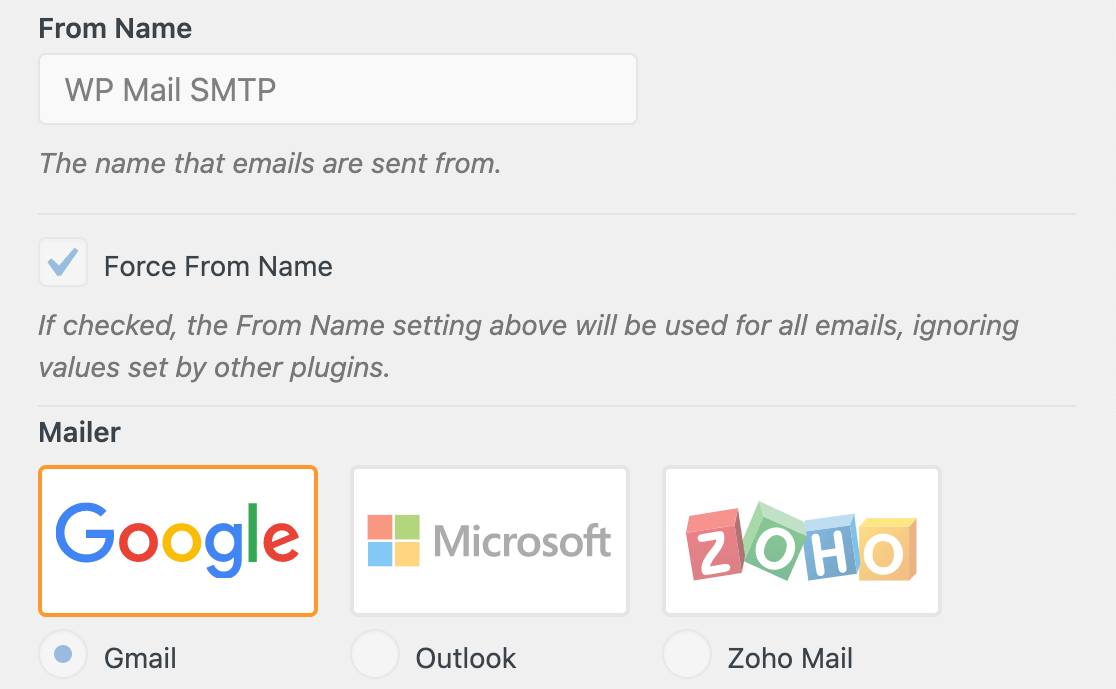
Wenn Sie die Einstellungen hier überprüfen, sollten Sie sehen, dass alle Felder, die Konstanten verwenden, deaktiviert sind. Sie werden ausgegraut angezeigt und sind nicht bearbeitbar.
Ihre Konstanten aktualisieren
Hinweis: Dieser Abschnitt gilt nur für die Mailer SendLayer, SMTP.com, Brevo (Sendinblue), Mailgun, Postmark, SendGrid und SparkPost. Andere Mailer unterstützen keine Webhook-Lieferbestätigung, da sie diese Funktionalität nicht haben.
Bevor Sie Ihre Konstanten aktualisieren, müssen Sie die Webhook-Benachrichtigungen deaktivieren und sie wieder aktivieren, sobald Sie mit der Aktualisierung der Konstanten fertig sind.. Gehen Sie dazu zu WP Mail SMTP » Einstellungen und öffnen Sie den Tab E-Mail-Protokoll .
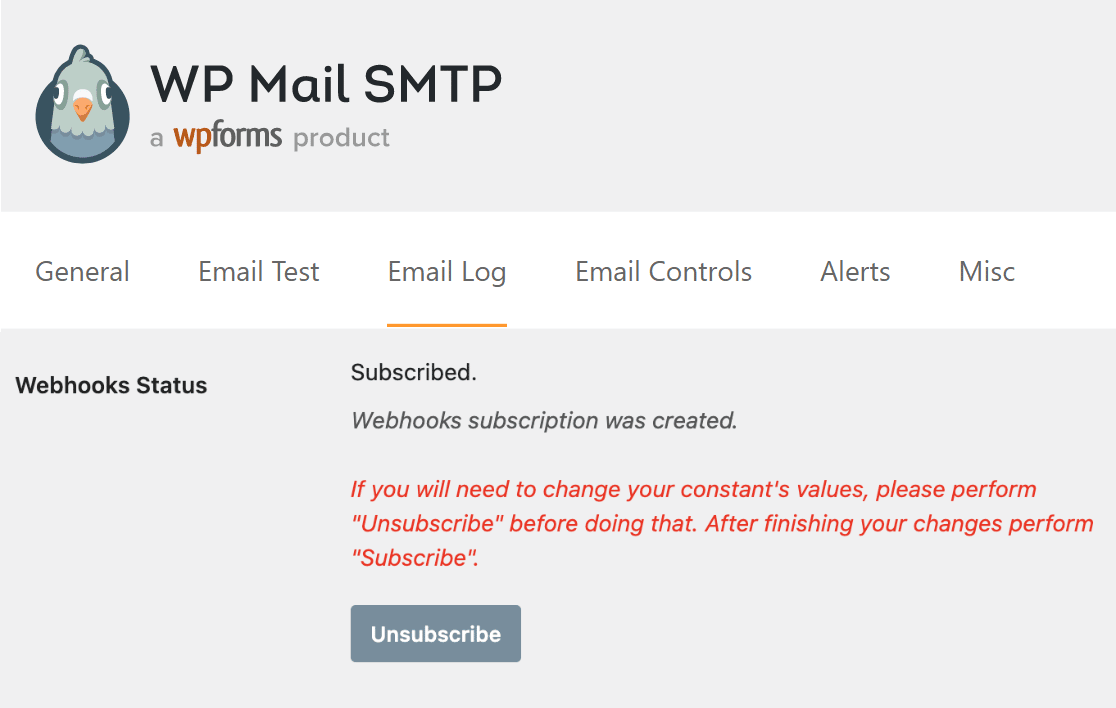
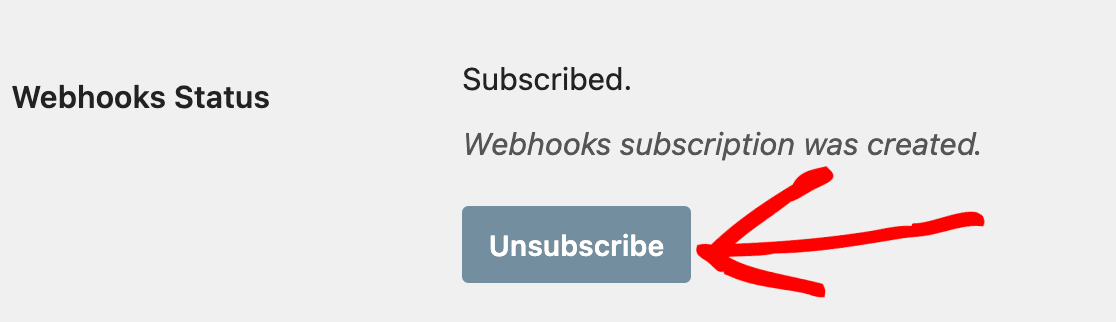
Klicken Sie hier auf die Schaltfläche Abmelden neben dem Feld Webhook-Status.
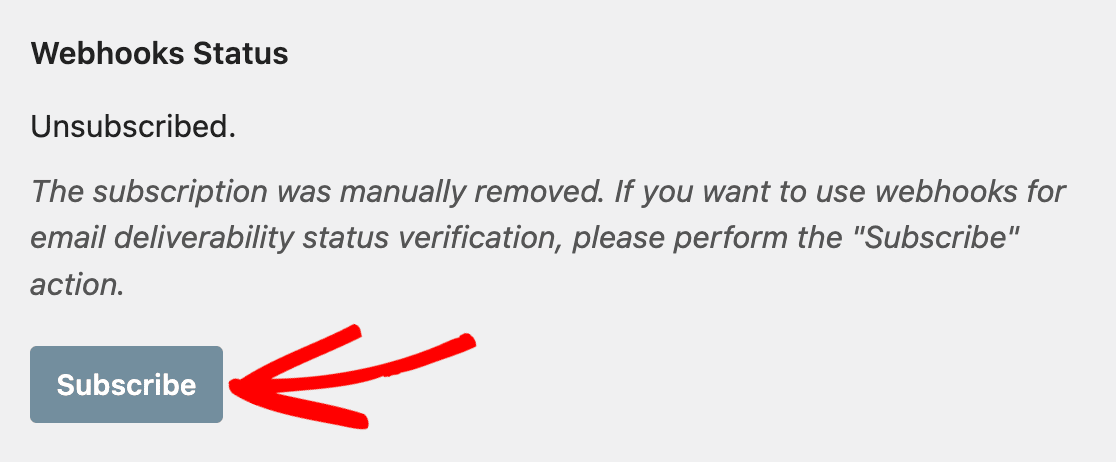
Sobald Ihre Konstanten aktualisiert wurden, aktualisieren Sie die Seite und klicken Sie auf die Schaltfläche Anmelden neben dem Feld Webhook-Status. Dies stellt sicher, dass die Webhooks zur Lieferbestätigung korrekt für Ihre Konstantenänderungen konfiguriert werden.
Das ist alles! Sie können Ihre WP Mail SMTP-Einstellungen jetzt anstelle des Admin-Bereichs in die Konfigurationsdatei Ihrer Website einfügen, um sie sicherer zu machen.
Möchten Sie als Nächstes alle E-Mails im Auge behalten, die von Ihrer WordPress-Website gesendet werden? Die Protokollierungsfunktion für E-Mails von WP Mail SMTP ermöglicht es Ihnen, alle von Ihrer Website generierten E-Mails anzuzeigen und ob sie erfolgreich gesendet wurden oder nicht.