


KI-Zusammenfassung
Möchten Sie Benachrichtigungen erhalten, wenn Ihre Website keine E-Mails senden kann? Mit unserer Microsoft Teams-Integration können Sie Alarme für einzelne Kanäle im Arbeitsbereich Ihres Teams konfigurieren.
Dieses Tutorial zeigt Ihnen, wie Sie Microsoft Teams-Benachrichtigungen in WP Mail SMTP konfigurieren.
Bevor Sie beginnen, stellen Sie sicher, dass WP Mail SMTP auf Ihrer WordPress-Site installiert und aktiviert ist und dass Sie Ihre Lizenz verifiziert haben.
Zugriff auf die E-Mail-Benachrichtigungs-Seite
Um mit der Einrichtung von E-Mail-Benachrichtigungen über das WordPress-Dashboard zu beginnen, gehen Sie zu WP Mail SMTP » Einstellungen und klicken Sie auf die Registerkarte Benachrichtigungen.

Scrollen Sie hier nach unten zum Abschnitt Microsoft Teams. Um die Microsoft Teams-Integration zu nutzen, müssen Sie eine Webhook-Verbindung für den Kanal konfigurieren, über den Sie die Benachrichtigung erhalten möchten. Fügen Sie dann die von Microsoft Teams generierte Webhook-URL zu Ihrer Website hinzu.
Beginnen Sie, indem Sie die Option Microsoft Teams-Benachrichtigungen auf EIN stellen.
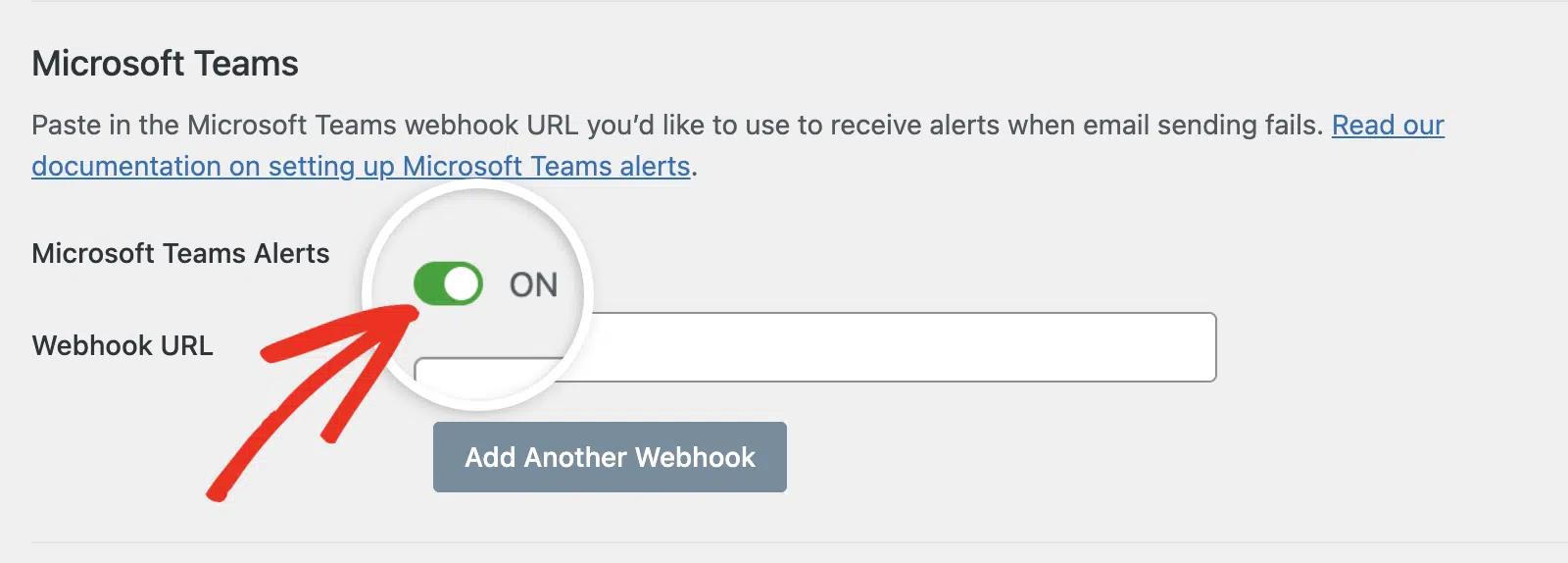
Sie können diesen Browser-Tab geöffnet lassen, da wir später darauf zurückkommen werden.
Erstellen einer Webhook-Verbindung
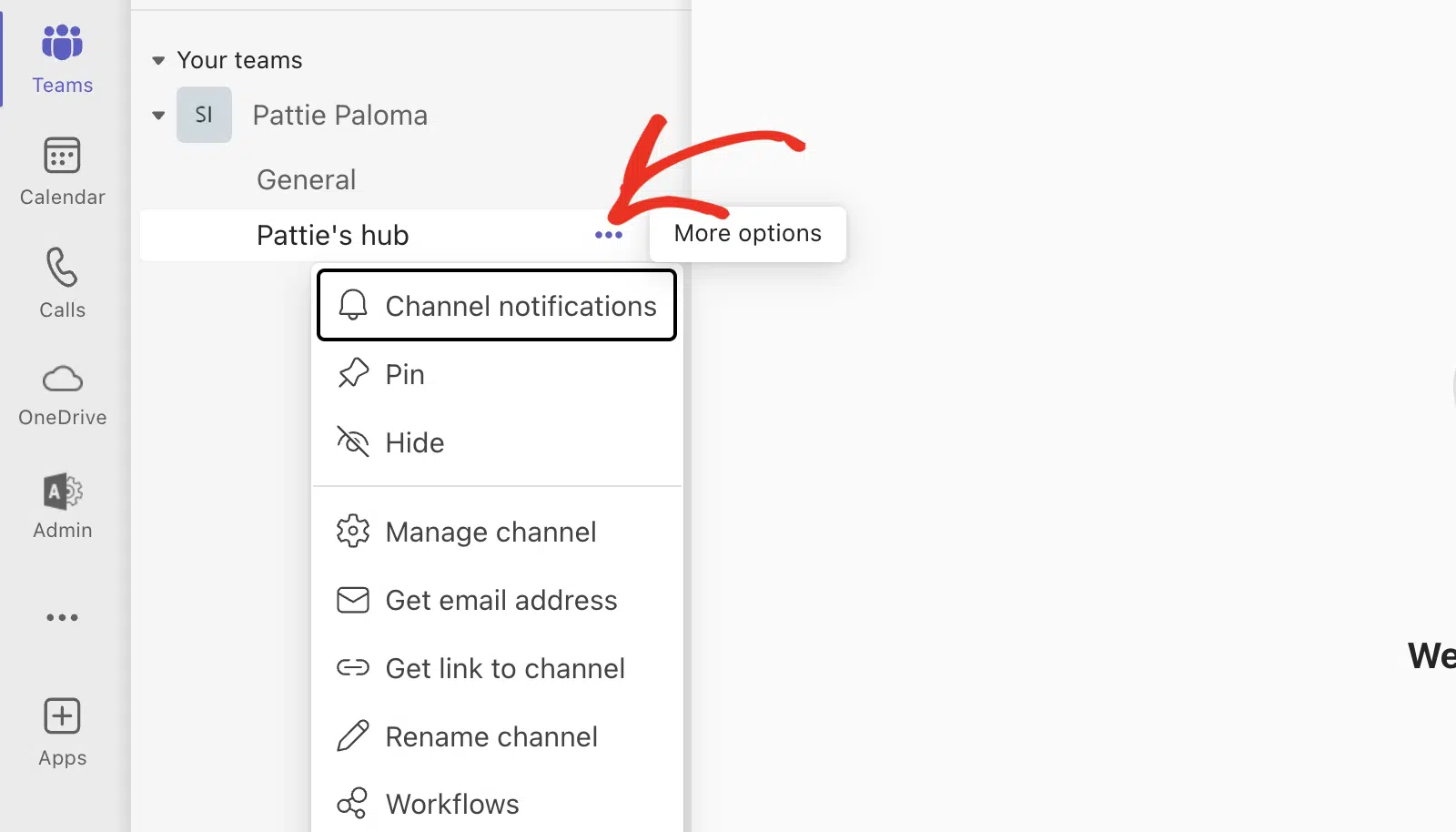
Melden Sie sich als Nächstes in Ihrem Microsoft Teams-Arbeitsbereich an. Öffnen Sie dort den Kanal, den Sie für den Empfang von Benachrichtigungen konfigurieren möchten. Klicken Sie dann auf die 3 Punkte neben dem Kanalnamen, um zusätzliche Einstellungen zu öffnen.
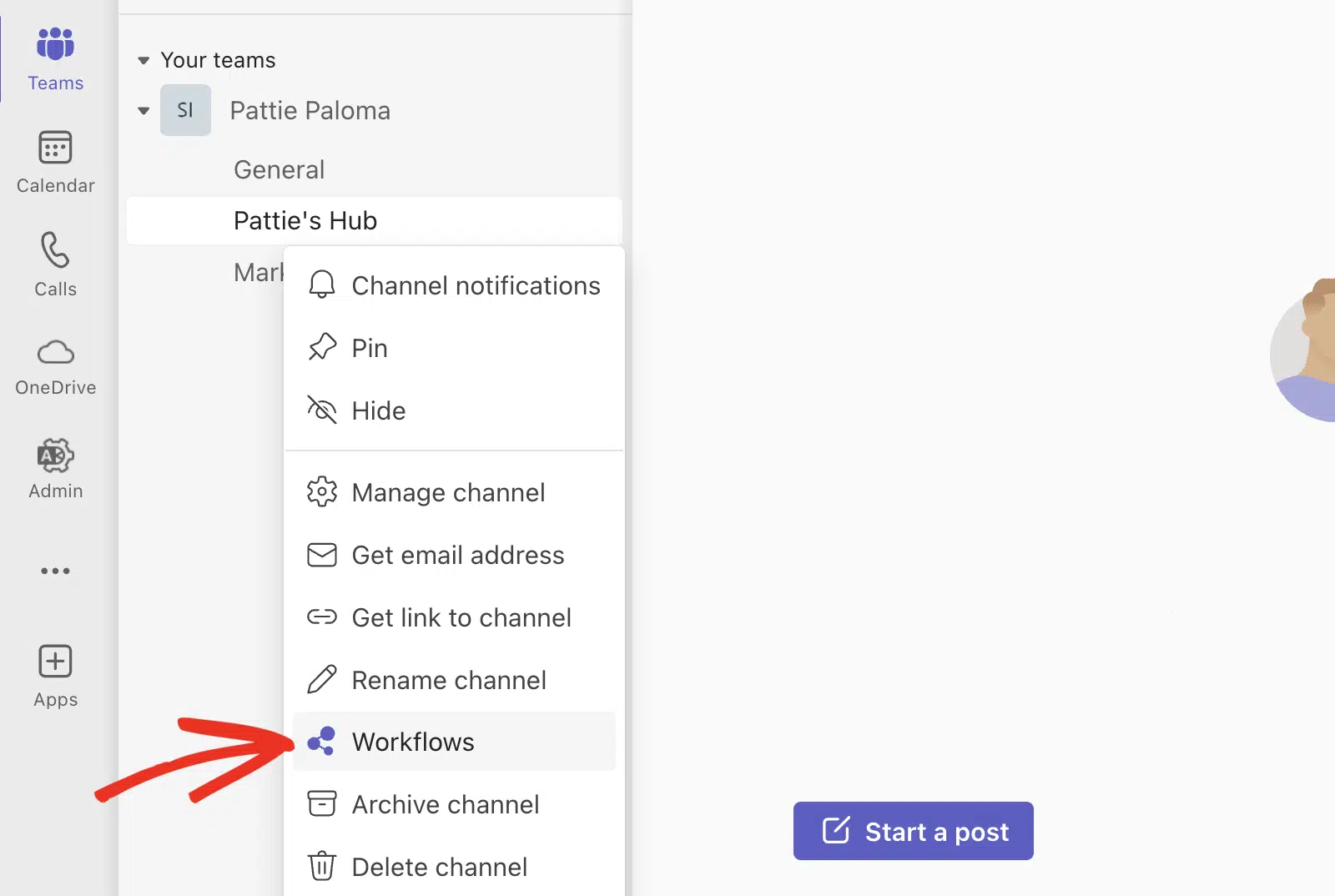
Wählen Sie anschließend die Option Workflows, um fortzufahren.
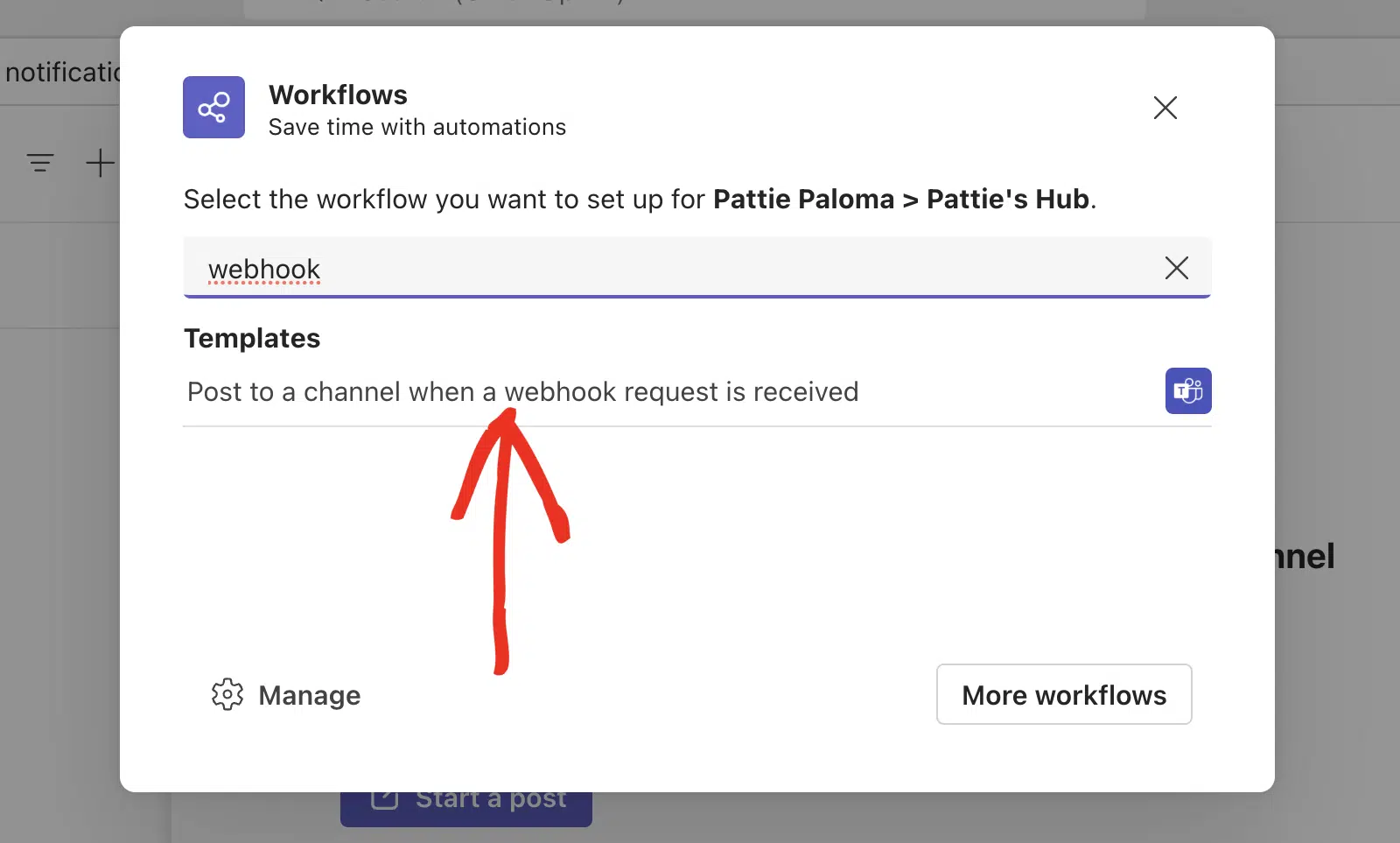
Geben Sie im erscheinenden Overlay „webhook“ in das Suchfeld ein.
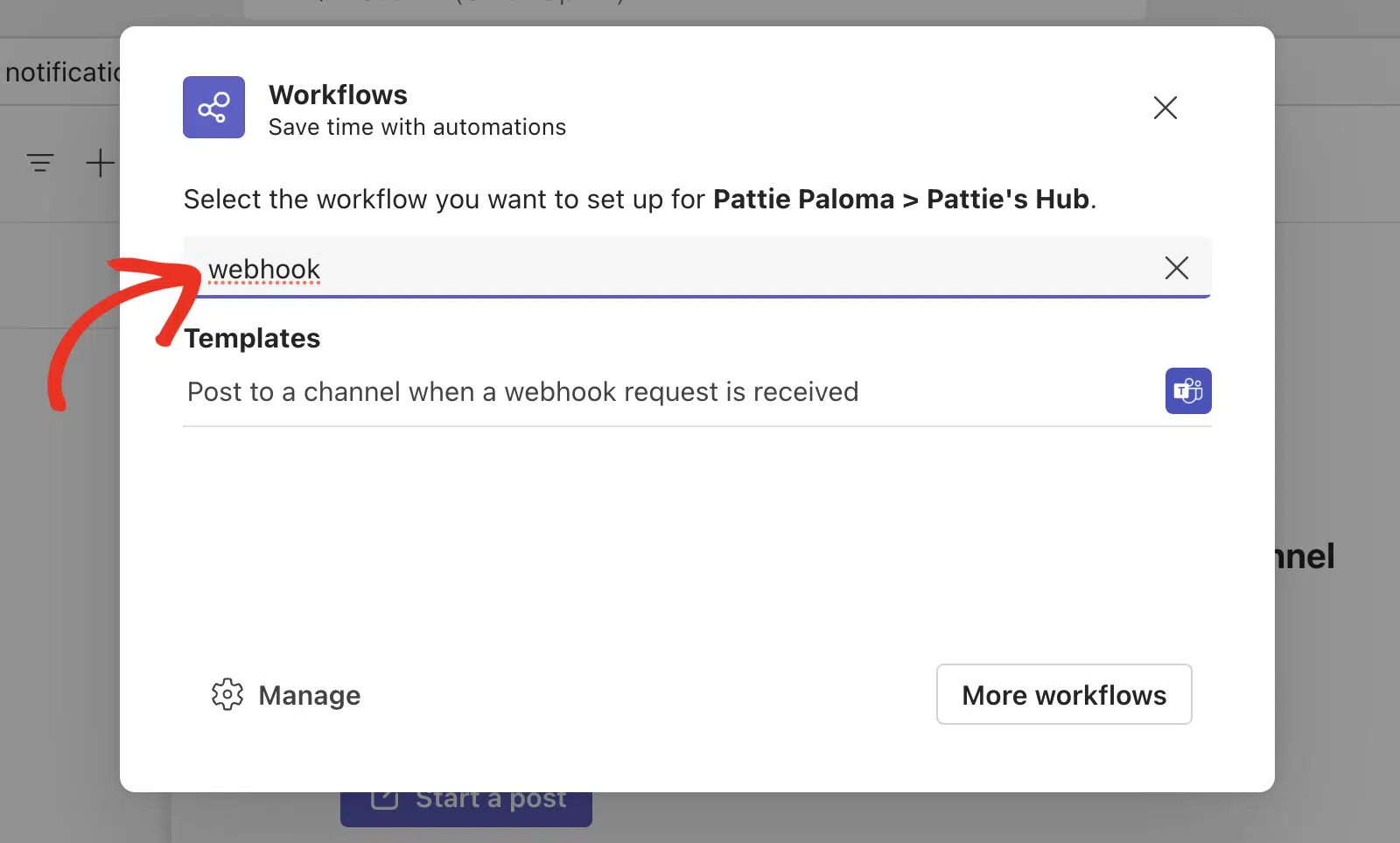
Wählen Sie dann die Option An einen Kanal posten, wenn eine Webhook-Anforderung empfangen wird.
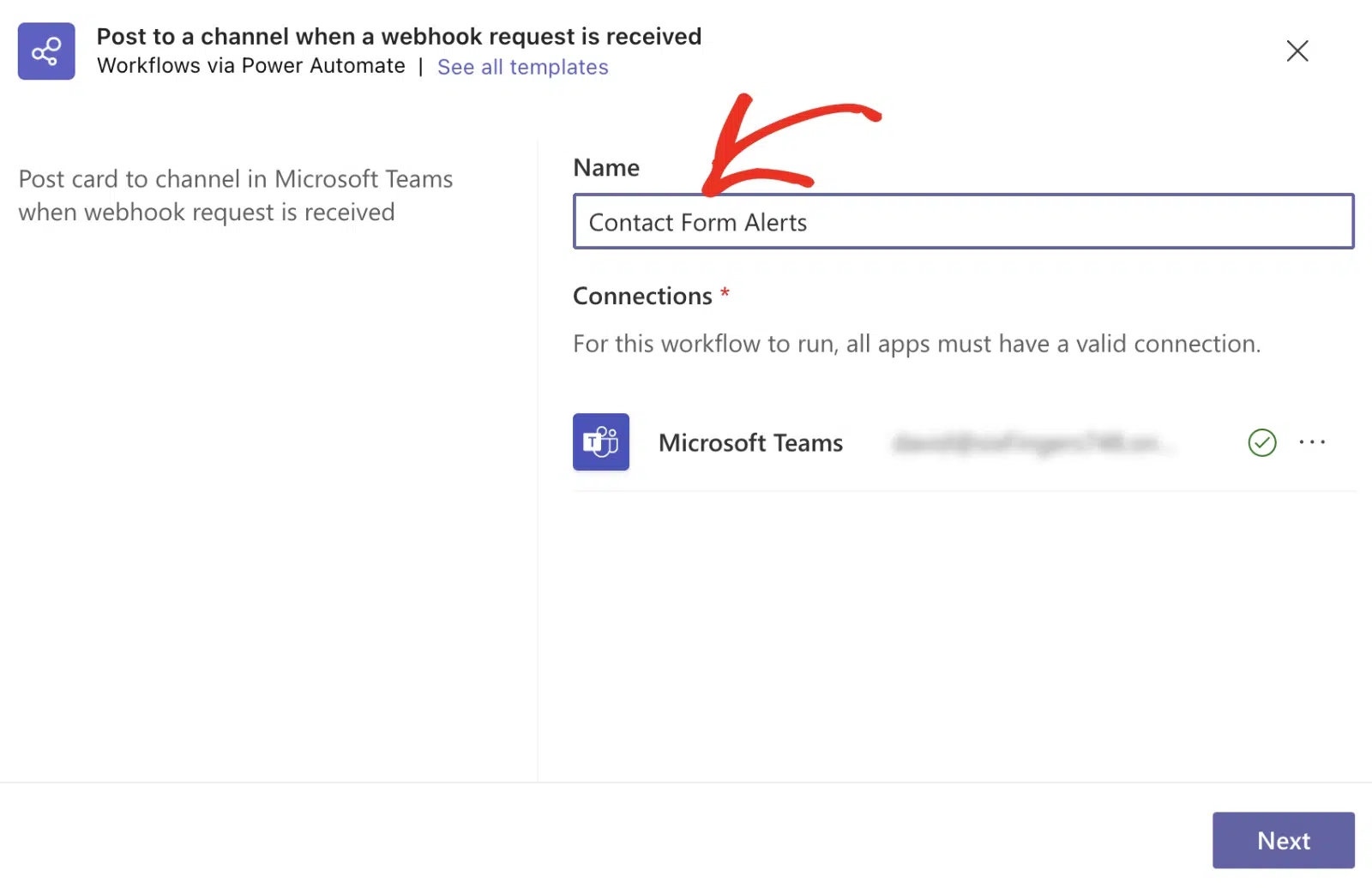
Als Nächstes müssen Sie einen Namen für Ihren Webhook im Feld Name eingeben. Wir empfehlen, einen beschreibenden Namen zu verwenden, der den Zweck der Webhook-Verbindung definiert.
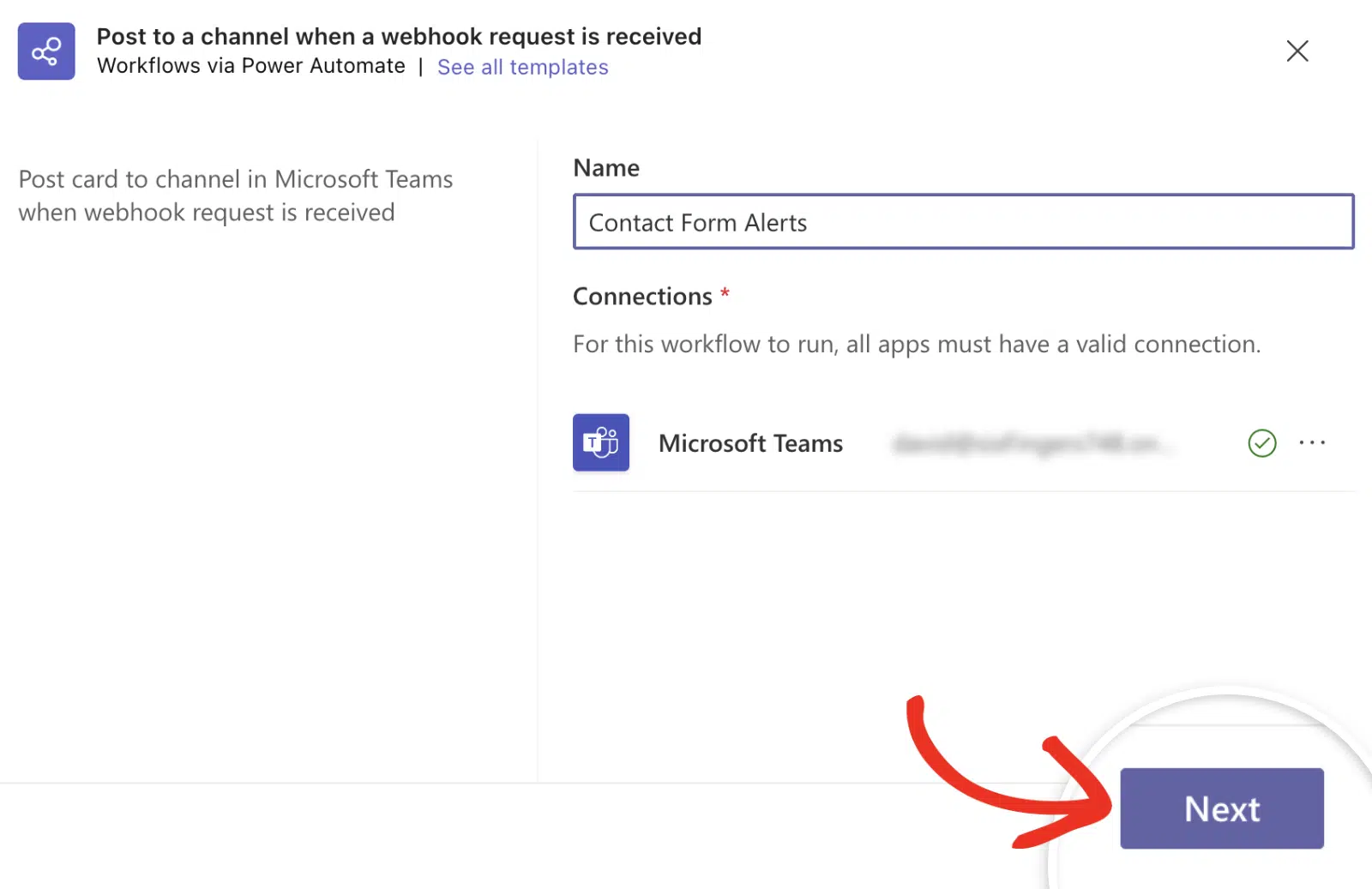
Klicken Sie anschließend auf die Schaltfläche Weiter, um fortzufahren.
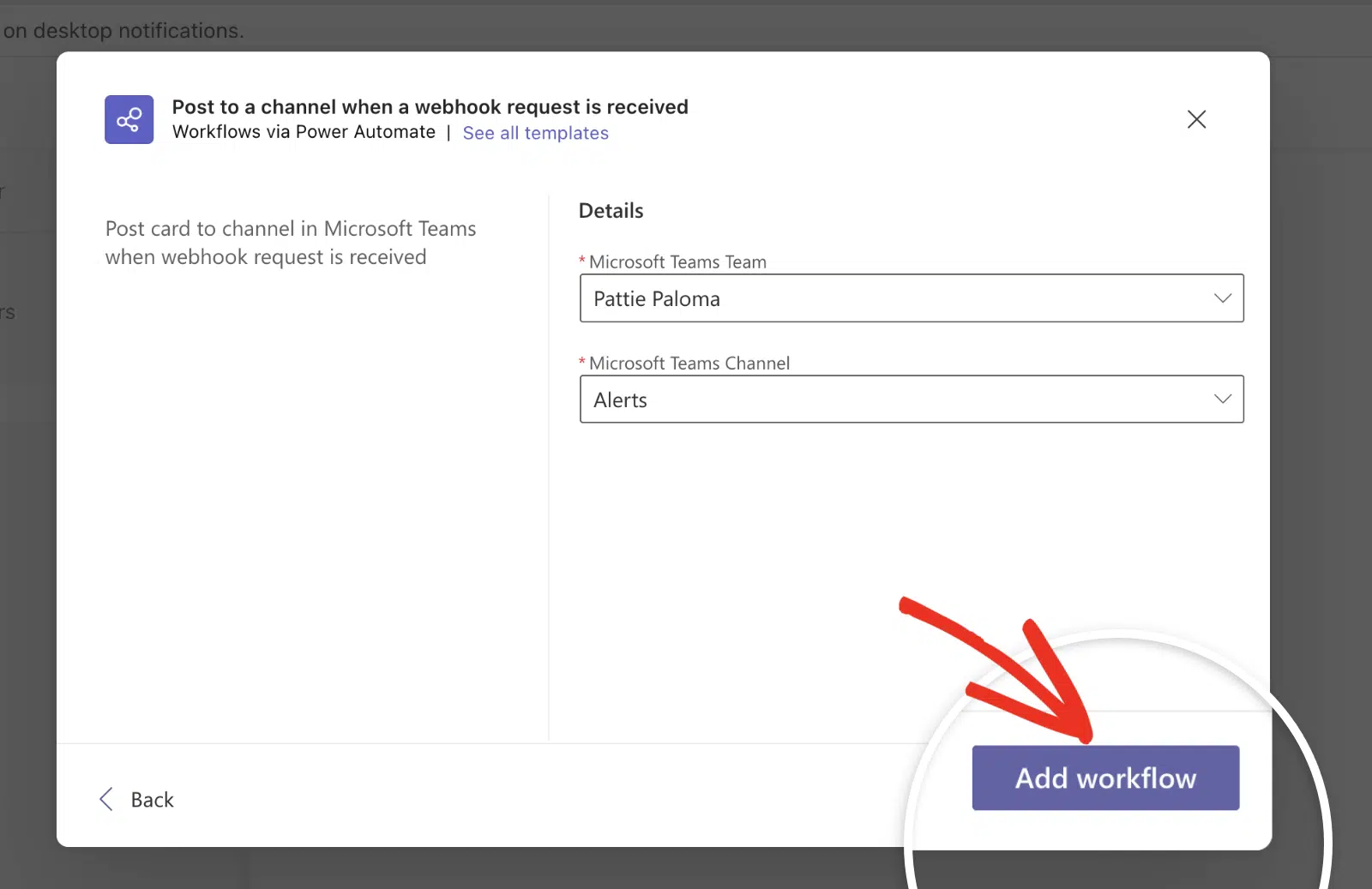
Auf der nächsten Seite müssen Sie das Team und den Kanal auswählen , an das Sie die Benachrichtigung senden möchten, aus den Dropdown-Menüs Microsoft Teams-Team und Microsoft Teams-Kanal, bzw.
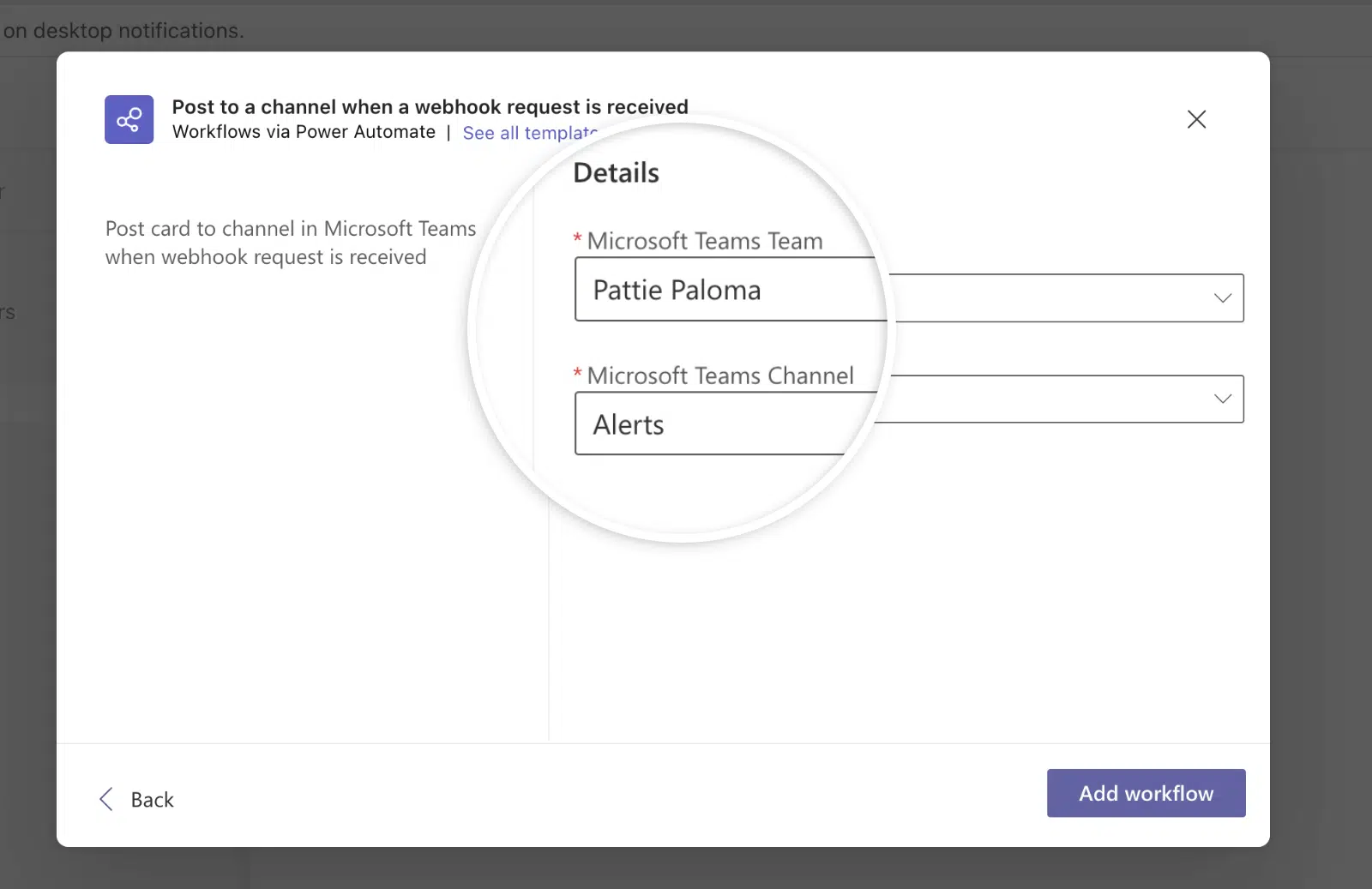
Klicken Sie dann auf die Schaltfläche Workflow hinzufügen, um die Konfiguration abzuschließen.
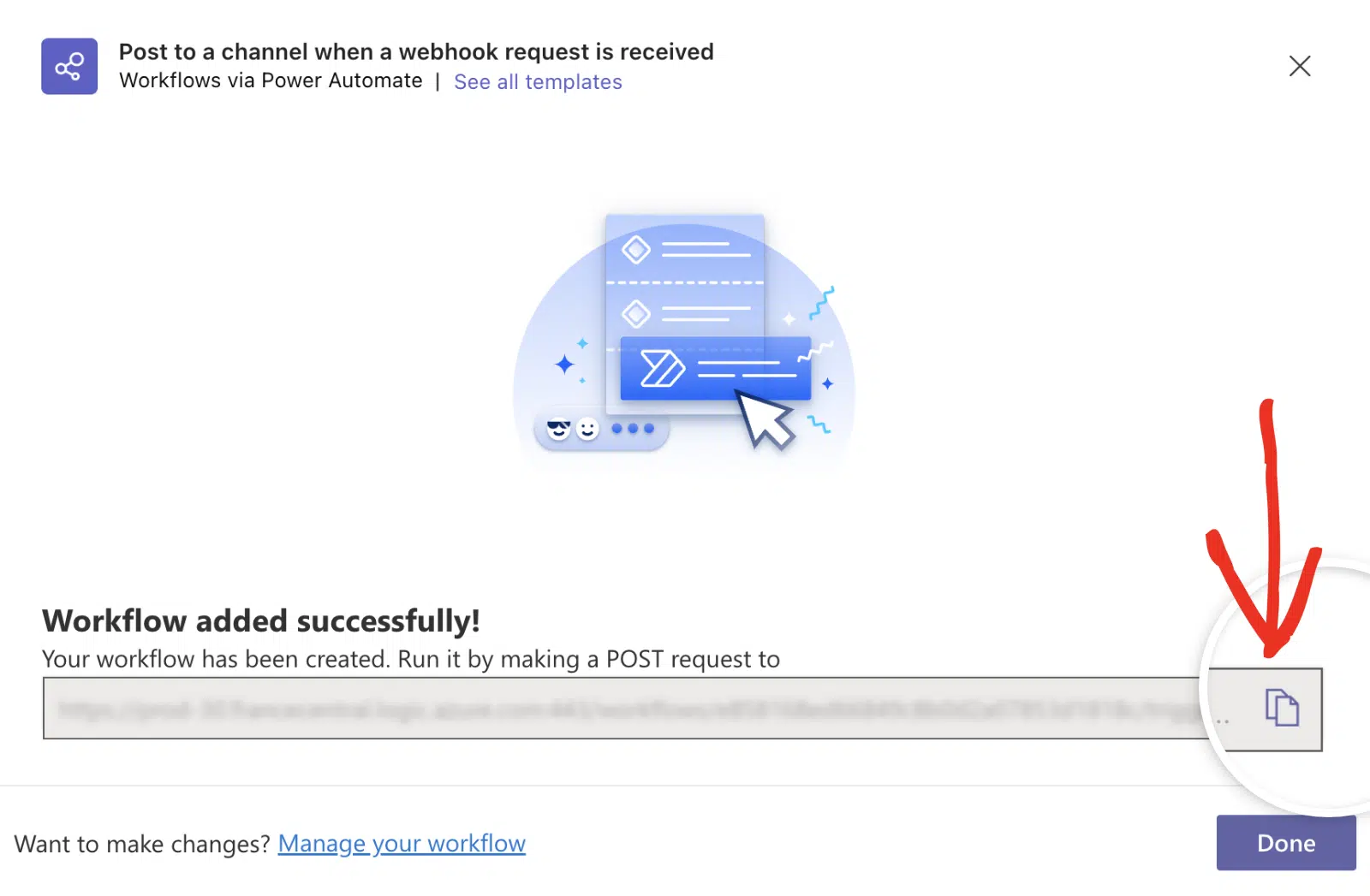
Sie sollten eine Meldung sehen, dass der Workflow erfolgreich hinzugefügt wurde. Klicken Sie auf das Kopieren-Symbol neben der Webhook-URL.
Webhook-URL hinzufügen
Kehren Sie nun zu Ihrer WP Mail SMTP-Benachrichtigungs-Einstellungsseite zurück und fügen Sie die URL in das Feld Webhook-URL ein.
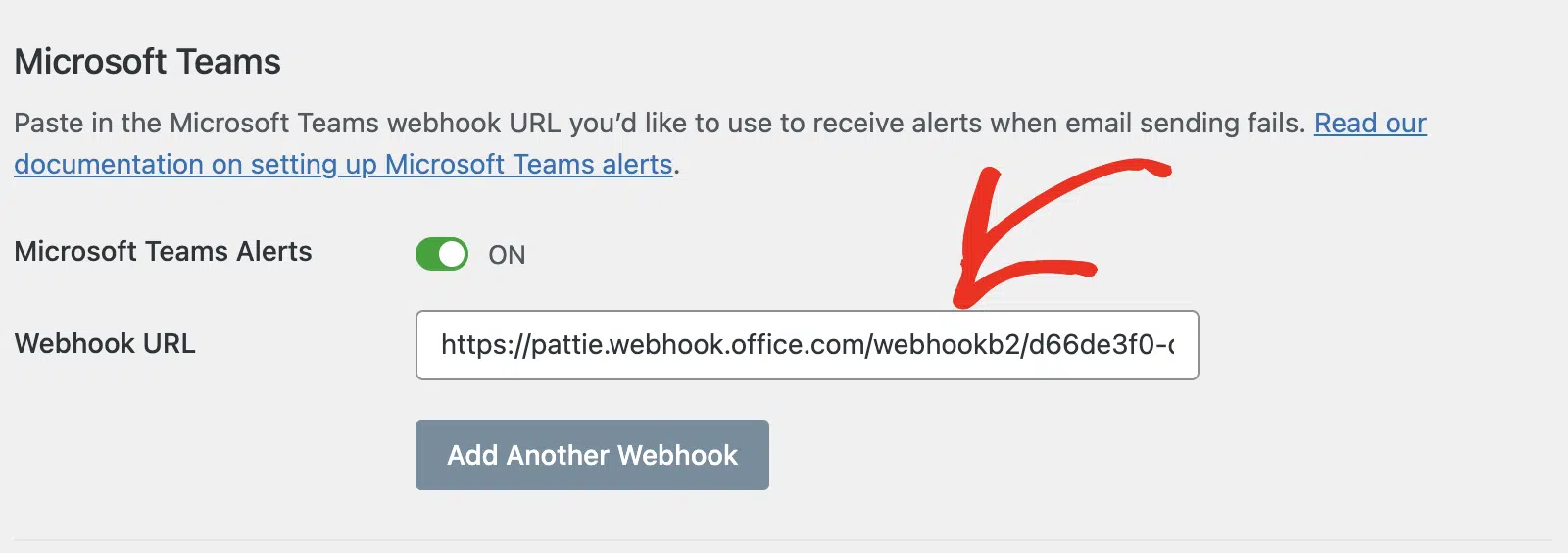
Speichern Sie als Nächstes Ihre Einstellungen oder fahren Sie fort, andere Integrationen hinzuzufügen. Um Ihre Einstellungen zu speichern, scrollen Sie nach unten und klicken Sie auf die Schaltfläche Einstellungen speichern.

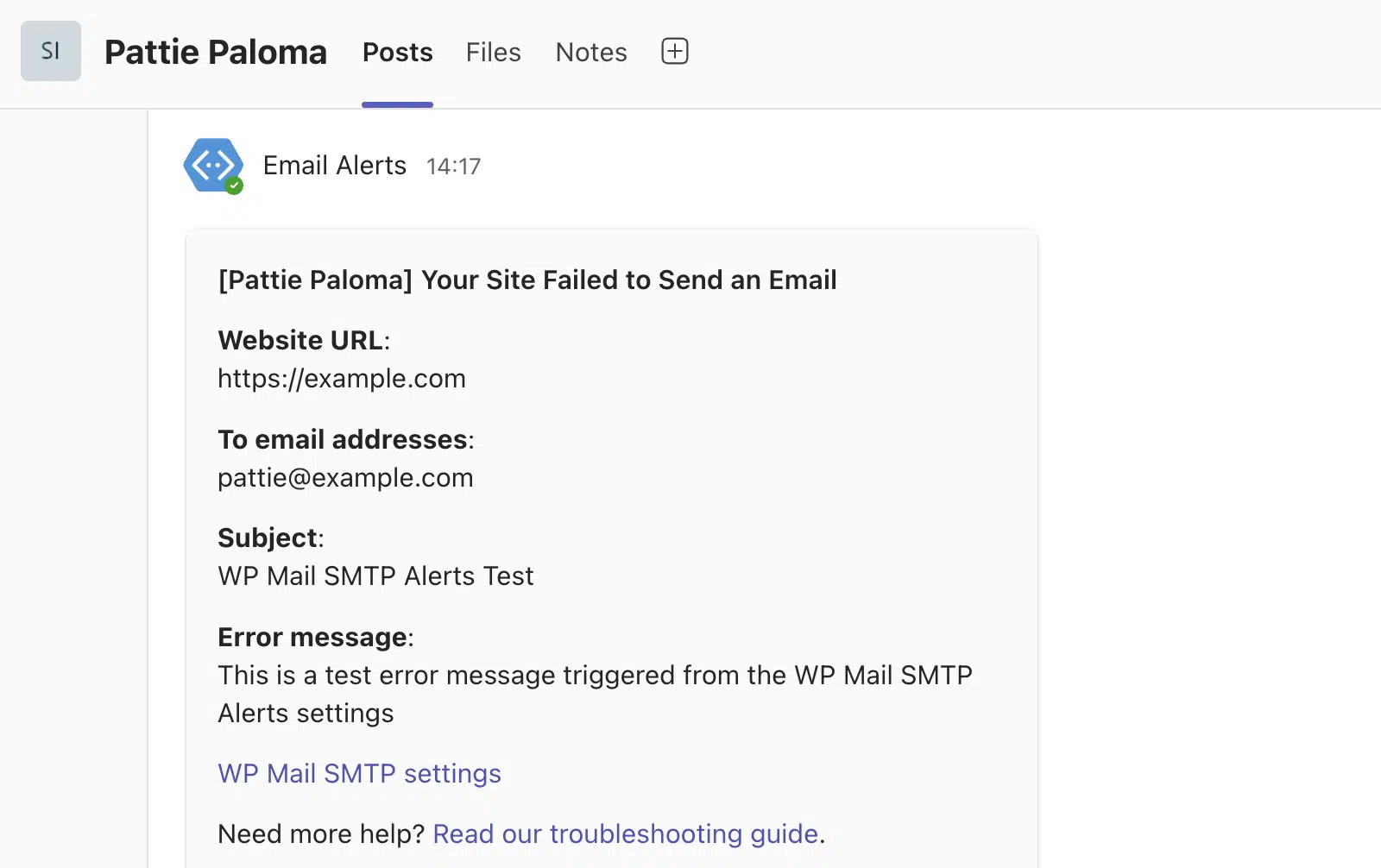
Wenn alles korrekt eingerichtet ist, erhalten Sie Benachrichtigungen in Microsoft Teams, wann immer Ihre Website eine E-Mail nicht senden kann. Sie können auf die Schaltfläche Benachrichtigungen testen klicken, um Ihre Konfiguration zu bestätigen.
Das ist alles! Sie haben jetzt gelernt, wie Sie Microsoft Teams-Benachrichtigungen in WP Mail SMTP konfigurieren.
Möchten Sie als Nächstes mehrere Verbindungen konfigurieren? Sehen Sie sich unser Tutorial an, um zu erfahren, wie Sie zusätzliche Verbindungen in WP Mail SMTP konfigurieren.