


KI-Zusammenfassung
Möchten Sie Benachrichtigungen erhalten, wenn Ihre Website E-Mails nicht senden kann? Mit unserer WhatsApp-Integration können Sie WP Mail SMTP mit Ihrem WhatsApp-Konto verbinden und Benachrichtigungen für fehlgeschlagene E-Mails auf Ihrer Website erhalten.
Diese Anleitung zeigt Ihnen, wie Sie WhatsApp-Benachrichtigungen in WP Mail SMTP konfigurieren.
Bevor Sie beginnen, stellen Sie sicher, dass WP Mail SMTP auf Ihrer WordPress-Site installiert und aktiviert ist und dass Sie Ihre Lizenz verifiziert haben.
Zugriff auf die E-Mail-Benachrichtigungs-Seite
Um mit der Einrichtung von E-Mail-Benachrichtigungen über das WordPress-Dashboard zu beginnen, gehen Sie zu WP Mail SMTP » Einstellungen und klicken Sie auf die Registerkarte Benachrichtigungen.

Scrollen Sie hier nach unten zum Abschnitt WhatsApp. Um die WhatsApp-Integration zu nutzen, müssen Sie eine benutzerdefinierte App im Meta-Entwickler-Dashboard erstellen. Aktivieren Sie dann die WhatsApp-Verbindung für die von Ihnen erstellte App und rufen Sie die Authentifizierungsdetails ab.
Beginnen Sie, indem Sie die Option WhatsApp-Benachrichtigungen auf EIN stellen.
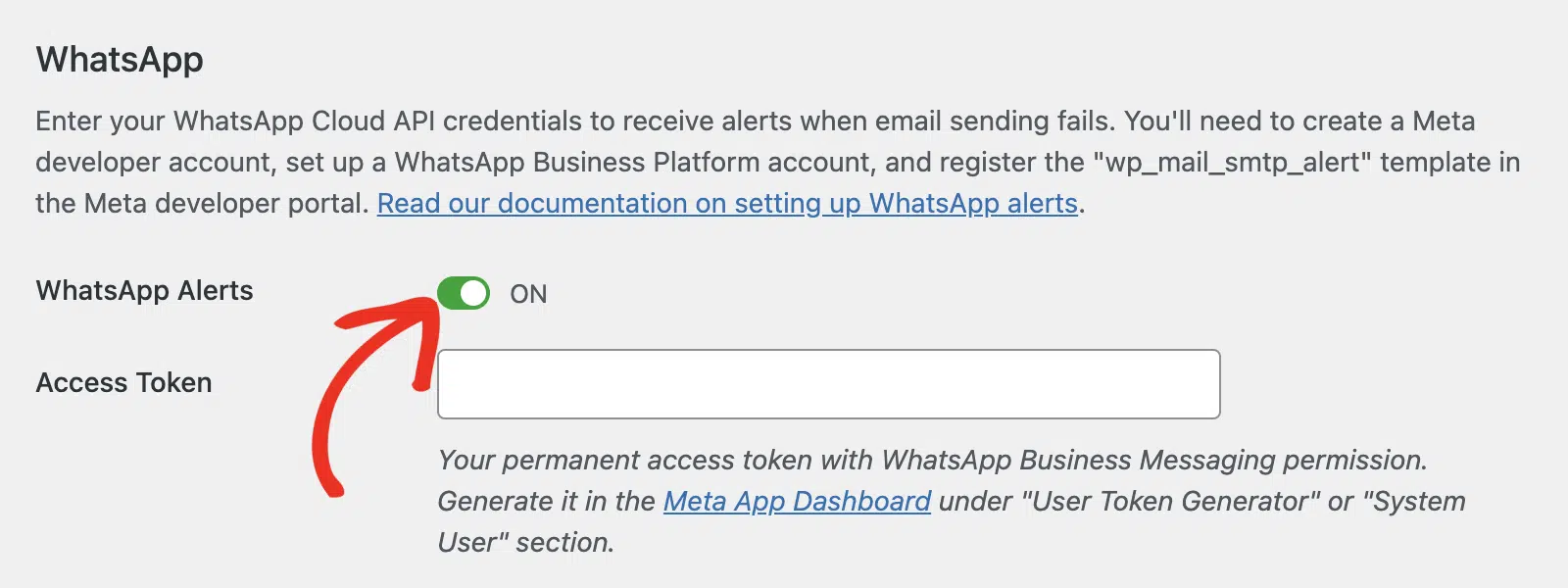
Nachdem Sie WhatsApp-Benachrichtigungen aktiviert haben, werden zusätzliche Optionen angezeigt. Sie müssen Ihr Zugriffstoken, Ihre WhatsApp Business ID und Ihre Telefonnummer-ID vom Meta-Entwickler-Dashboard abrufen. Hier erfahren Sie, wie Sie die erforderlichen Details erhalten. Sie können diesen Browser-Tab geöffnet lassen, da wir später darauf zurückkommen werden.
Erstellen einer Meta-App
Melden Sie sich zuerst bei Ihrem Meta-Entwicklerkonto an oder erstellen Sie ein neues, falls Sie noch keines haben.
Sobald Sie angemeldet sind, gehen Sie zur Seite Meine Apps und klicken Sie auf die Schaltfläche App erstellen.

Geben Sie anschließend einen Namen für Ihre App in das Feld App-Name ein. Geben Sie dann Ihre E-Mail-Adresse in das Feld Kontakt-E-Mail für App ein und klicken Sie auf Weiter.

Wählen Sie im Abschnitt Anwendungsfälle die Option Andere und klicken Sie auf Weiter, um fortzufahren.

Wählen Sie anschließend Business als App-Typ aus und klicken Sie auf Weiter.

Bestätigen Sie schließlich Ihre App-Details und klicken Sie auf App erstellen, um den App-Erstellungsprozess abzuschließen.

Dies leitet Sie zum App-Dashboard weiter. Scrollen Sie von dort zum Abschnitt Produkte zu Ihrer App hinzufügen und klicken Sie unter dem Abschnitt WhatsApp auf Einrichten.

Die WhatsApp Business API erfordert, dass Sie ein Geschäftsprofil auswählen, mit dem Ihre App verknüpft werden soll. Wählen Sie ein Profil aus dem Dropdown-Menü Geschäftsprofil auswählen aus.

Wenn Sie kein Geschäftsprofil haben, werden Sie aufgefordert, eines zu erstellen, bevor Sie fortfahren. Klicken Sie auf Weiter, um fortzufahren.

Füllen Sie anschließend das Registrierungsformular für das neue Geschäftsprofil aus und klicken Sie auf Senden.

WhatsApp-Verbindung konfigurieren
Nachdem Sie Ihr Geschäftsprofil verbunden haben, scrollen Sie zum Abschnitt Meine Produkte und klicken Sie unter WhatsApp auf Einstellungen.

Sie werden zur Konfigurationsseite der WhatsApp API weitergeleitet. Um fortzufahren, navigieren Sie zu WhatsApp » API-Einrichtung.

WhatsApp generiert Testanmeldeinformationen für Ihre Integration. Sie können die Testanmeldeinformationen verwenden, um WhatsApp mit Ihrer WordPress-Website zu verbinden.
Kopieren Sie zuerst die WhatsApp Business Account ID von der Meta-Entwicklerseite.

Kehren Sie dann zu Ihrer WP Mail SMTP-Einstellungsseite zurück und fügen Sie sie in das Feld WhatsApp Business Account ID ein.

Kehren Sie danach zur Meta-Entwicklerseite zurück und kopieren Sie die Phone Number ID.

Kehren Sie als Nächstes zur WP Mail SMTP-Einstellungsseite zurück und fügen Sie den Wert in das Feld Phone Number ID ein.

Geben Sie anschließend die WhatsApp-Nummer ein, an die Sie die Benachrichtigung erhalten möchten, in das Feld An Telefonnummer.

Hinweis: Sie müssen diese Nummer in der Meta-App registrieren, bevor Sie WhatsApp-Benachrichtigungen erhalten können.
Hinzufügen der Telefonnummer des Empfängers zur Meta-App
Um die Telefonnummer des Empfängers zu registrieren, gehen Sie in Ihrem Meta-App-Dashboard zu WhatsApp » API-Einrichtung. Klicken Sie dann auf das Dropdown-Menü An und wählen Sie Telefonnummernliste verwalten.

Stellen Sie in dem erscheinenden Overlay sicher, dass Sie den richtigen Ländercode für die hinzuzufügende Telefonnummer auswählen.
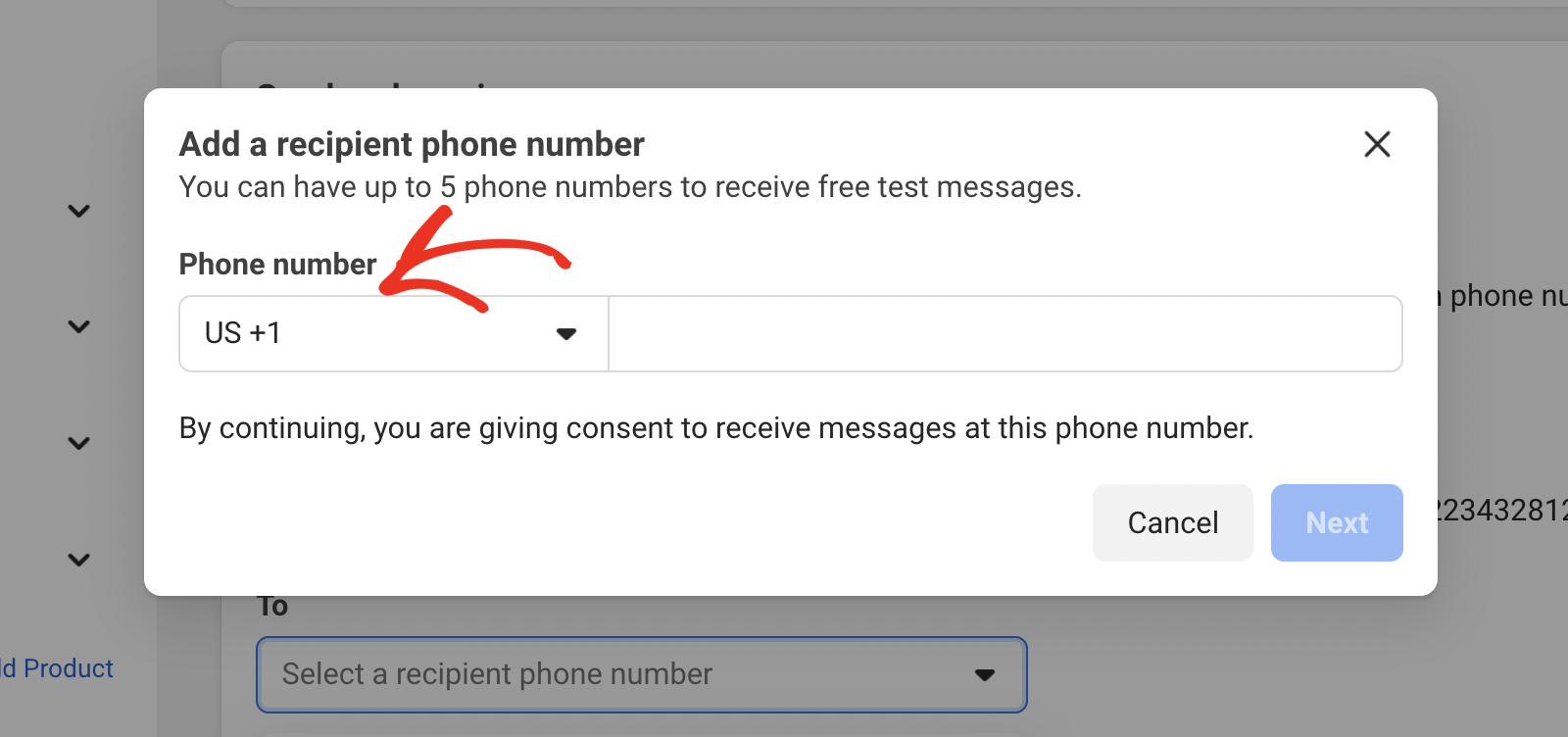
Geben Sie anschließend die Telefonnummer ein und klicken Sie auf Weiter.

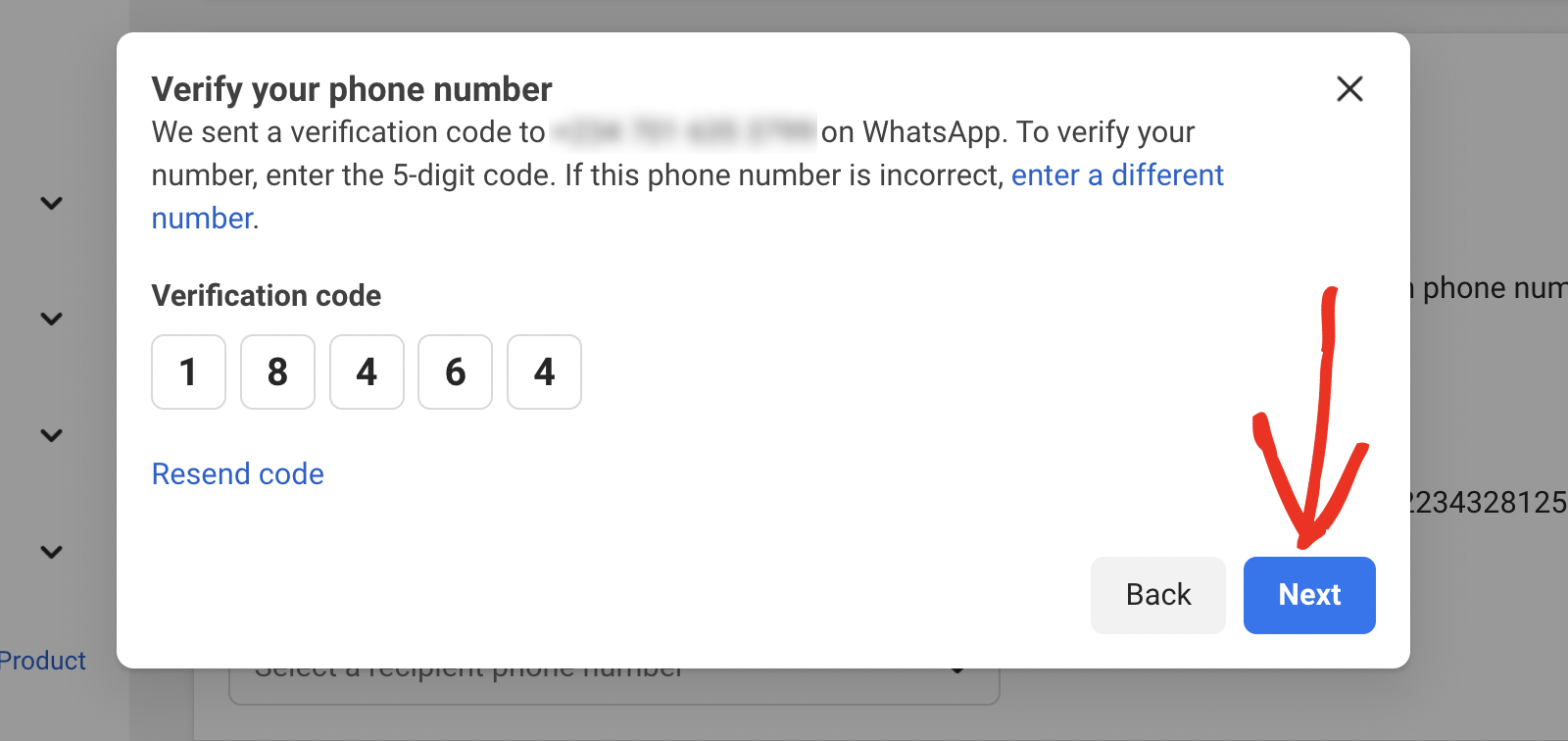
Sie erhalten einen einmaligen Verifizierungscode über WhatsApp. Geben Sie den 5-stelligen Code ein und klicken Sie auf Weiter, um die Nummer zu registrieren.
Generieren eines Zugriffstokens
Sie können schnell einen Zugriffstoken generieren, um Ihre Integration zu testen, indem Sie zu WhatsApp » API-Einrichtung navigieren und auf die Schaltfläche Zugriffstoken generieren klicken.

Melden Sie sich im erscheinenden Overlay mit Ihrem Meta-Konto an. Wählen Sie dann das WhatsApp Business-Profil aus, dem Sie den Zugriffstoken zuordnen möchten. Stellen Sie sicher, dass Sie ihn nur auf die Arbeit mit der aktuellen Meta-App beschränken, die Sie erstellen.
Sobald der Token generiert ist, klicken Sie auf die Schaltfläche Kopieren neben dem generierten Zugriffstoken, um seinen Wert zu kopieren.

Dieser Token ist jedoch temporär und 24 Stunden gültig. Dies kann dazu führen, dass Ihre Nachrichten nicht zugestellt werden, da der Token möglicherweise inaktiv ist.
Um sicherzustellen, dass Ihre WhatsApp-Benachrichtigungsnachrichten immer zugestellt werden, müssen Sie einen permanenten Zugriffstoken generieren. Hier ist, wie es geht.
Erstellen eines Systembenutzers
Gehen Sie zu Meta Business Manager und stellen Sie sicher, dass das für die WhatsApp API-Verbindung verwendete Geschäftsportfolio ausgewählt ist. Navigieren Sie dann zur Seite Einstellungen » Benutzer » Systembenutzer.

Klicken Sie hier auf die Schaltfläche Hinzufügen, um fortzufahren.

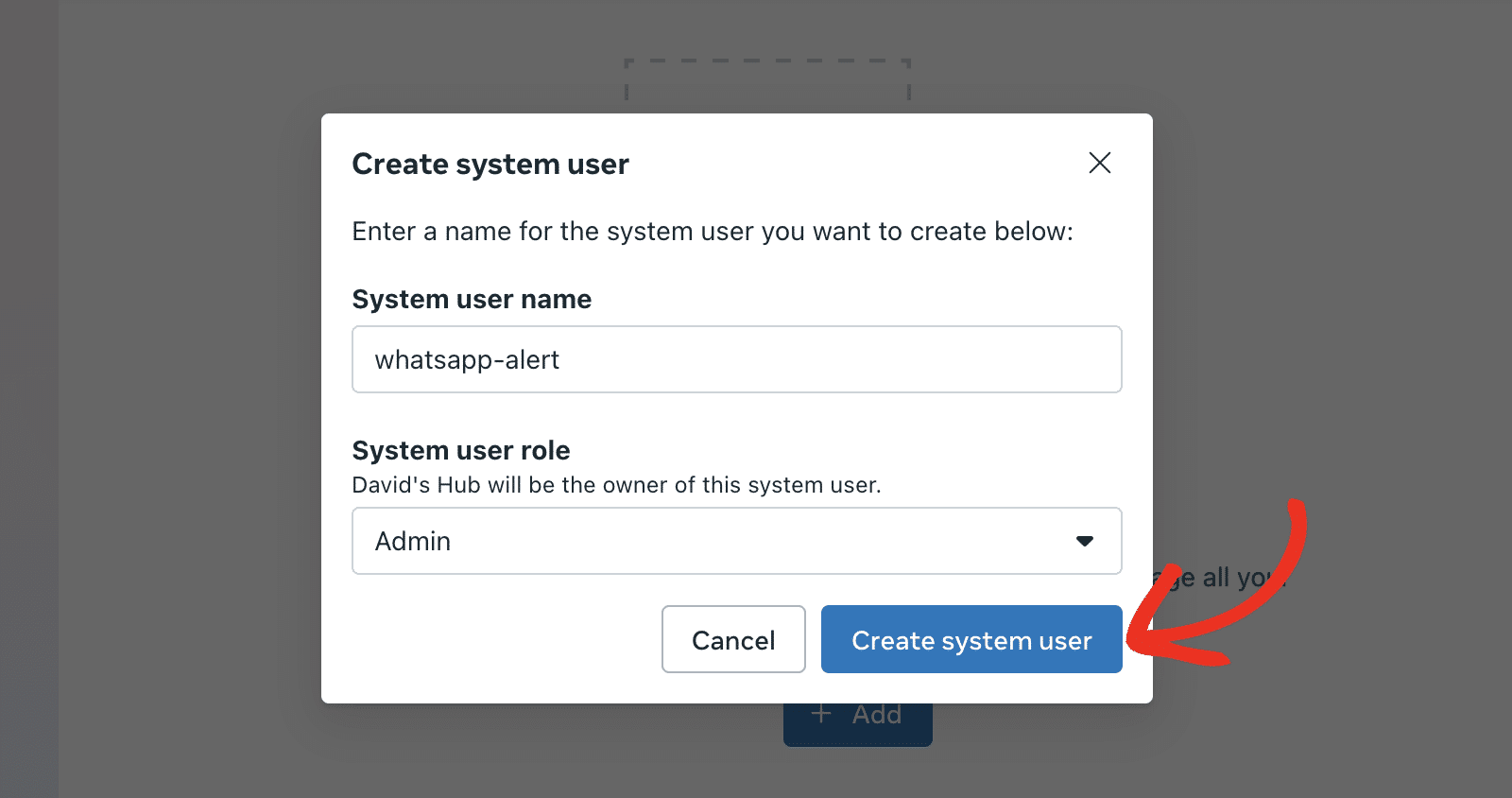
Geben Sie im erscheinenden Overlay einen Namen in das Feld Systembenutzername ein. Dieser Name sollte idealerweise klein geschrieben und mit einem Bindestrich getrennt sein. Zum Beispiel: 'whatsapp-alerts'.

Stellen Sie als Nächstes die Systembenutzerrolle auf Administrator.

Klicken Sie abschließend auf die Schaltfläche Systembenutzer erstellen, um fortzufahren.
Nachdem Sie den Systembenutzer erstellt haben, müssen Sie dem Benutzer den Zugriff auf Ihre Meta-App zuweisen. Klicken Sie dazu auf das 3-Punkte-Symbol und wählen Sie Assets zuweisen.

Aktivieren Sie im erscheinenden Overlay das Kontrollkästchen neben Ihrer Meta-App.

Schalten Sie dann die Option App verwalten unter Vollständige Kontrolle ein.

Klicken Sie anschließend auf die Schaltfläche Assets zuweisen, um fortzufahren.

Sobald Sie die Benutzerrolle zugewiesen haben, klicken Sie auf die Schaltfläche Token generieren, um ein Zugriffstoken zu erstellen.

Klicken Sie im erscheinenden Overlay auf das Dropdown-Menü App auswählen und wählen Sie Ihre Meta-App aus. Klicken Sie dann auf Weiter, um fortzufahren.

Wählen Sie anschließend im Abschnitt Token-Ablauf die Option Niemals und klicken Sie auf Weiter, um fortzufahren.

Geben Sie im Abschnitt Berechtigungen zuweisen „whatsapp“ in die Suchleiste ein und aktivieren Sie die Optionen whatsapp_business_messaging und whatsapp_business_management.

Klicken Sie abschließend auf die Schaltfläche Token generieren, um Ihr Zugriffstoken zu erstellen.

Klicken Sie auf das Kopieren-Symbol, um das Token zu kopieren.

Hinzufügen Ihres Zugriffstokens
Kehren Sie anschließend zu Ihrer WP Mail SMTP-Einstellungsseite zurück und fügen Sie den gerade kopierten Wert in das Feld Zugriffstoken ein.

Sobald Sie die Einrichtung Ihrer WhatsApp-Benachrichtigungs-Integrationen abgeschlossen haben, speichern Sie entweder Ihre Einstellungen oder fahren Sie mit dem Hinzufügen weiterer Integrationen fort. Um Ihre Einstellungen zu speichern, scrollen Sie nach unten und klicken Sie auf die Schaltfläche Einstellungen speichern.

Nachdem Sie Ihre Einstellungen gespeichert haben, generiert WP Mail SMTP automatisch eine Vorlage für Ihre Website. Zunächst sehen Sie möglicherweise Ausstehend neben dem Abschnitt Status der WhatsApp-Nachrichtenvorlage. Dies zeigt an, dass Ihre Vorlage vom Meta-Team überprüft wird.

Sie können auf den Link Status erneut prüfen klicken, um den Status der Vorlage erneut zu bestätigen.

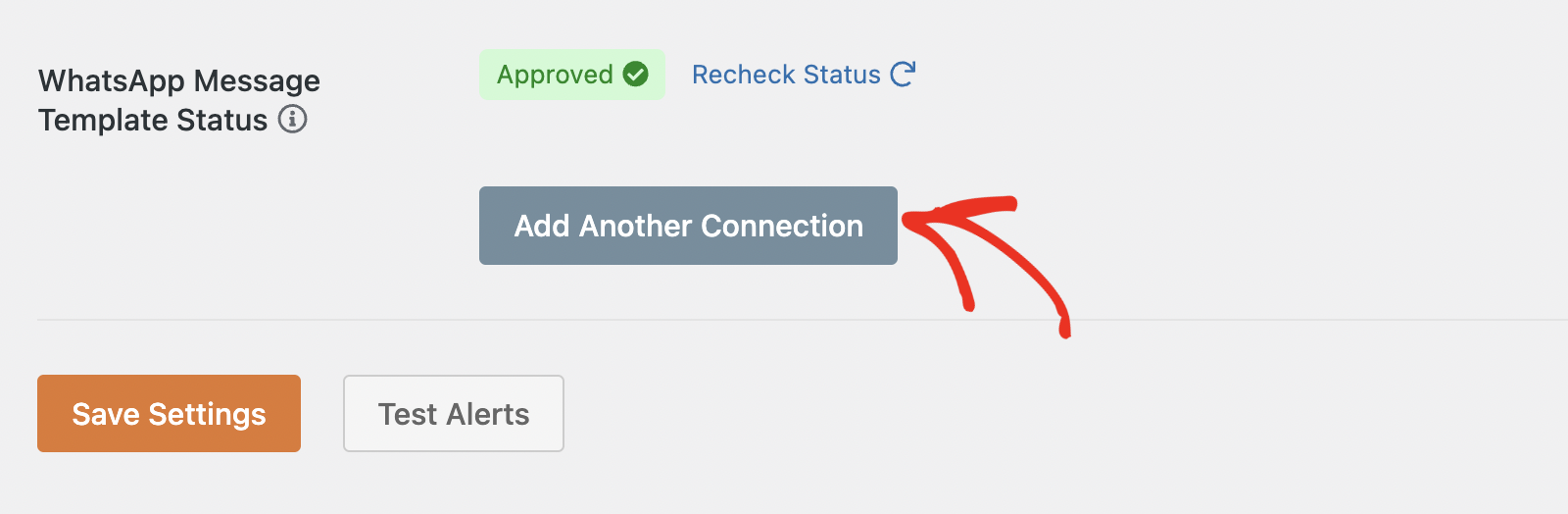
Wenn die Vorlage genehmigt wurde, sehen Sie daneben den Status Genehmigt.

Sie können mehrere WhatsApp-Benachrichtigungs-Integrationen zu Ihrer Website hinzufügen. Klicken Sie dazu auf die Schaltfläche Weitere Verbindung hinzufügen.
Anschließend müssen Sie den Prozess zur Einrichtung einer neuen Meta-App durchlaufen und ein Zugriffstoken für Ihre App generieren.
Hinweis: Jede WhatsApp-Integration, die Sie erstellen, benötigt ihre eigenen WhatsApp Business API-Anmeldeinformationen. Sie müssen also eine separate Meta-App für jede Verbindung erstellen, die Sie hinzufügen möchten.
Sobald alles korrekt eingerichtet ist, sollten Sie eine WhatsApp-Nachricht erhalten, wenn Ihre Website keine E-Mail senden kann.

Häufig gestellte Fragen
Nachfolgend beantworten wir einige der häufigsten Fragen zur Konfiguration von WhatsApp-Benachrichtigungen in WP Mail SMTP.
Warum werden meine WhatsApp-Benachrichtigungsnachrichten nicht zugestellt?
Dies kann aus verschiedenen Gründen geschehen. Um dieses Problem zu beheben, überprüfen Sie zunächst, ob Ihr Zugriffstoken gültig ist und nicht abgelaufen ist. Die Verwendung des temporären Zugriffstokens, das auf der WhatsApp Business API-Konfigurationsseite generiert wurde, kann ebenfalls dazu führen, dass Nachrichten nicht zugestellt werden. Wir empfehlen, einen Systembenutzer zu erstellen und ein Zugriffstoken für den Benutzer zu generieren.
Überprüfen Sie außerdem, ob die Nummer, die Sie im Feld „An Telefonnummer“ in WP Mail SMTP eingegeben haben, mit dem richtigen Ländercode richtig formatiert ist. Stellen Sie sicher, dass Sie sie auch als Empfänger zur WhatsApp Business API hinzufügen.
Wie behebe ich das Problem, dass eine WhatsApp-Vorlage nicht genehmigt wird?
Nach der Verbindung von WP Mail SMTP mit WhatsApp generiert unser Plugin automatisch eine Alert-Vorlage in Ihrem Business Manager-Profil. Sie können auf diese Vorlage über das Dashboard des Meta Business Manager zugreifen. Sie sehen die Vorlage wp_mail_smtp_alert. Ein aktiver Status bedeutet, dass Ihre Vorlage ordnungsgemäß funktioniert.
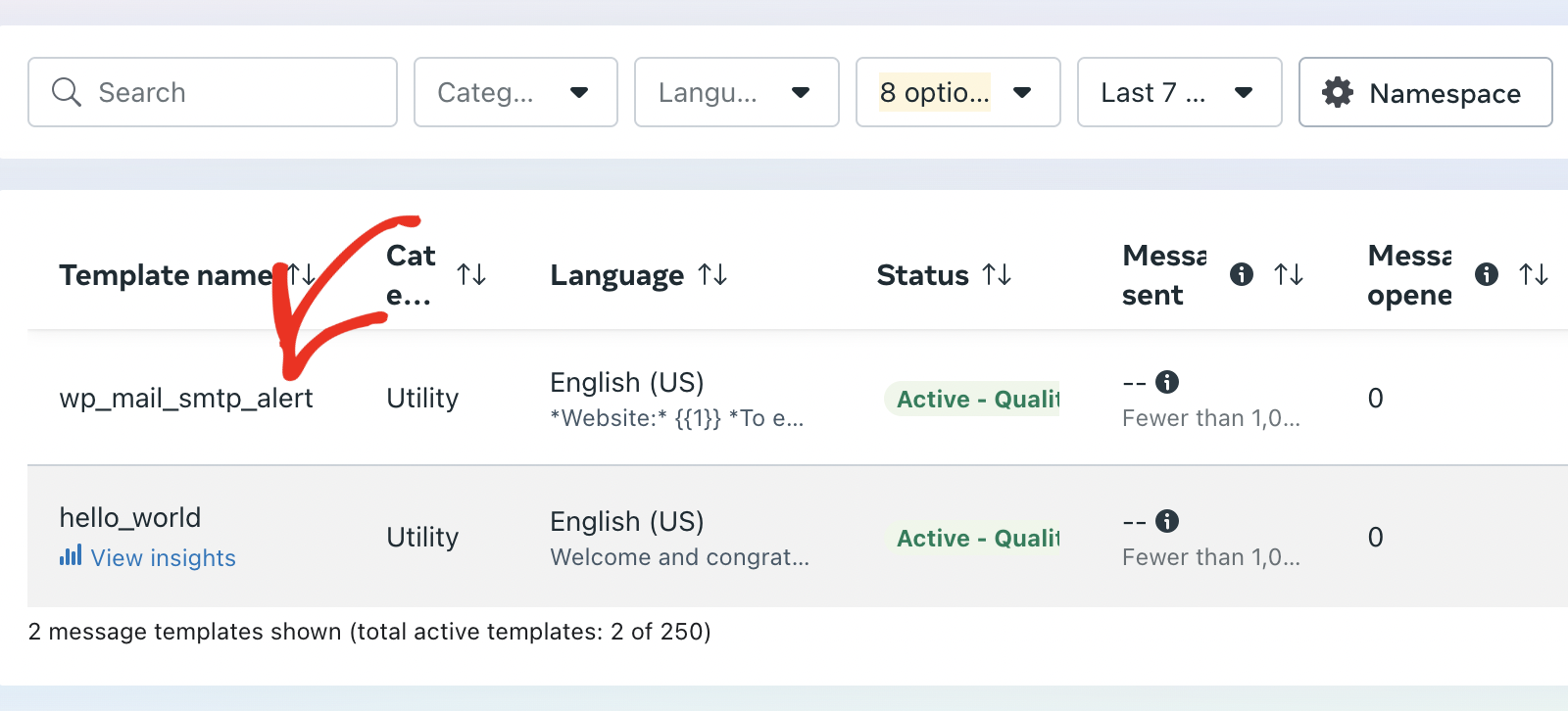
Wenn der Status PENDING angezeigt wird, müssen Sie etwas warten, bis Meta die Vorlage genehmigt. Wenn der Status REJECTED lautet, bedeutet dies, dass Meta die Vorlage automatisch abgelehnt hat. In diesem Fall empfehlen wir, die Vorlage erneut zur Genehmigung einzureichen oder sich an das Support-Team von Meta zu wenden, um eine manuelle Überprüfung zu erhalten.
Das ist alles! Sie haben jetzt gelernt, wie Sie WhatsApp-Benachrichtigungen in WP Mail SMTP konfigurieren.
Möchten Sie als Nächstes mehrere Verbindungen konfigurieren? Sehen Sie sich unser Tutorial an, um zu erfahren, wie Sie zusätzliche Verbindungen in WP Mail SMTP konfigurieren.