


KI-Zusammenfassung
Muss unser Support-Team sich auf Ihrer Website anmelden, um ein Problem zu beheben? Die Angabe von Website-Logins ist eine gängige Praxis für effizienten und effektiven Support. Dies bedeutet jedoch nicht, dass Sie Ihre eigenen Benutzer-Logins weitergeben müssen.
Diese Anleitung zeigt Ihnen, wie Sie temporär einen WordPress-Benutzer erstellen und ihn dann wieder entfernen, sobald Sie den benötigten Support erhalten haben.
Erstellen eines Admin-Benutzers in WordPress
Um zu beginnen, müssen Sie sich bei Ihrer WordPress-Website anmelden. Klicken Sie im linken Menü auf Benutzer » Neu hinzufügen. Dadurch wird ein Formular zum Erstellen eines neuen Benutzers geöffnet.
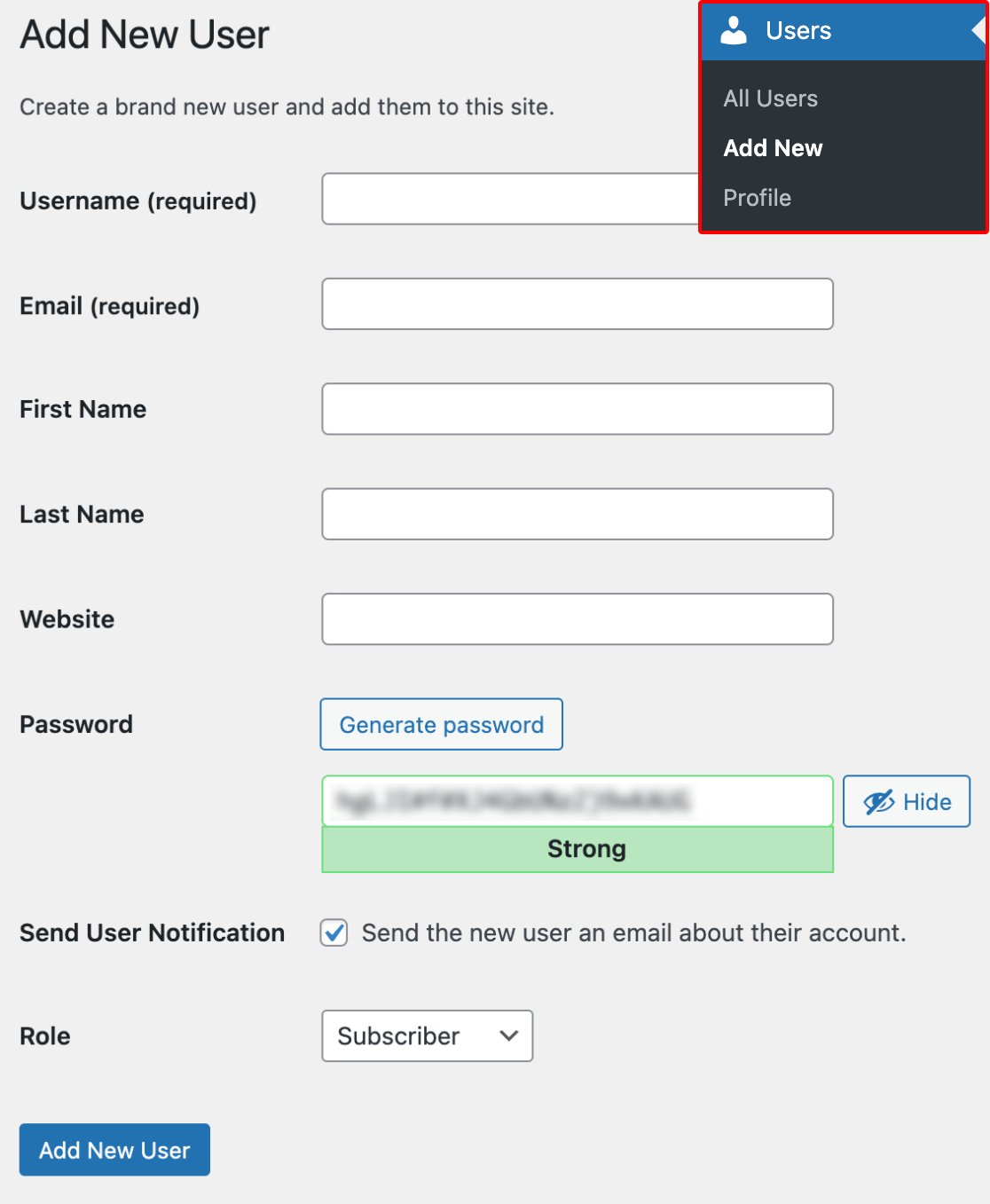
Standardmäßig sind die meisten Details in diesem Formular nicht erforderlich. Hier sind die Felder, die Sie ausfüllen müssen, und was Sie eingeben sollten:
- Benutzername: SMTP
- E-Mail: [email protected]
- Rolle: Administrator
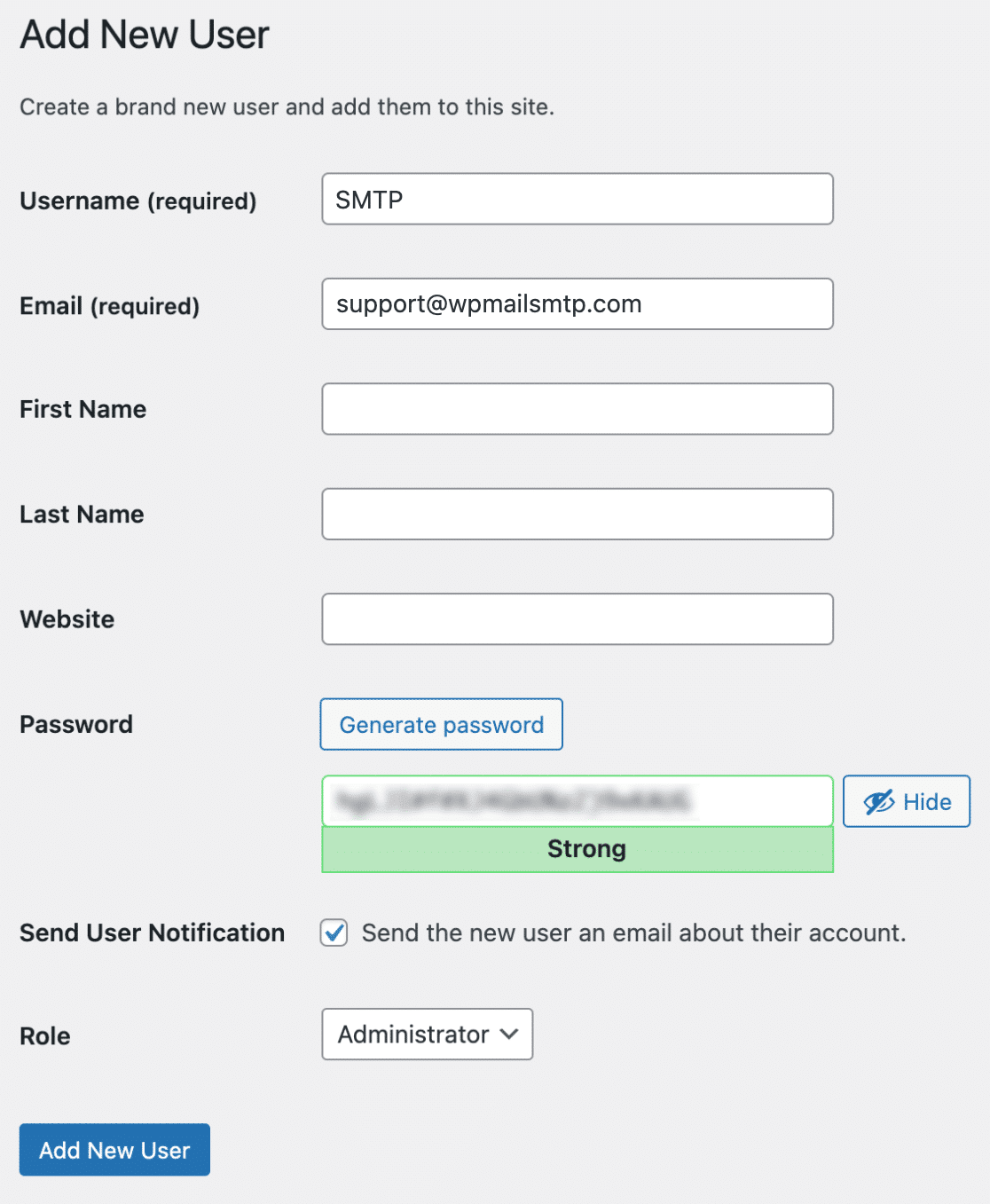
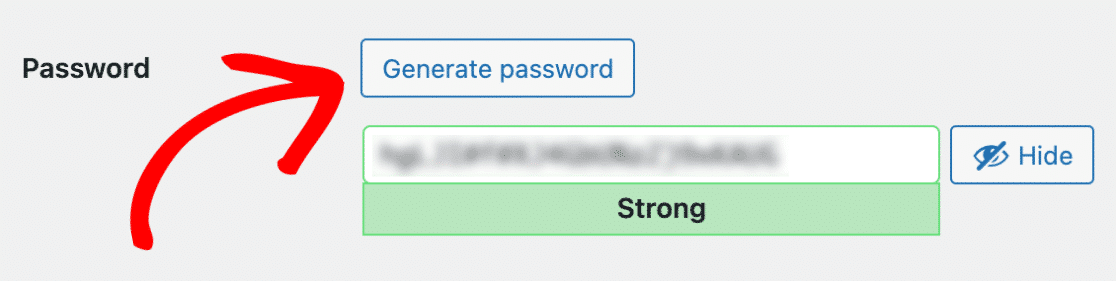
Stellen Sie dann sicher, dass Sie ein starkes Passwort Ihrer Wahl hinzufügen. Wenn Sie es vorziehen, dass ein Passwort für Sie generiert wird, klicken Sie auf die Schaltfläche Passwort generieren.
Öffnen Sie nun Ihre E-Mail mit unserem Support-Team. In Ihrer Antwort können Sie den Benutzernamen und das Passwort aus Ihrem Formular kopieren und einfügen.
Hinweis: Wenn Sie diese Anmeldeinformationen nicht direkt per E-Mail weitergeben möchten, lesen Sie bitte unsere Anleitung zum privaten Teilen von Anmeldeinformationen.
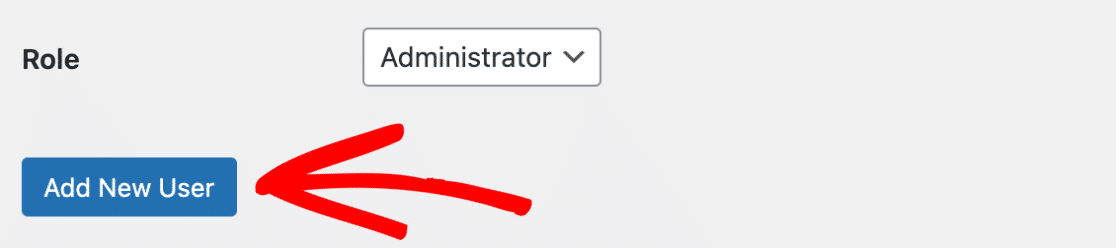
Sobald all diese Details hinzugefügt wurden und Sie die Anmeldeinformationen zum Teilen mit dem Support kopiert haben, klicken Sie auf die blaue Schaltfläche Neuen Benutzer hinzufügen.
Löschen des temporären Benutzers
Nachdem Sie den benötigten Support erhalten haben, möchten Sie höchstwahrscheinlich den WordPress-Benutzer löschen, den Sie im obigen Schritt erstellt haben.
Dazu müssen Sie die WordPress-Benutzerseite erneut öffnen, indem Sie im linken Menü auf Benutzer » Alle Benutzer klicken.
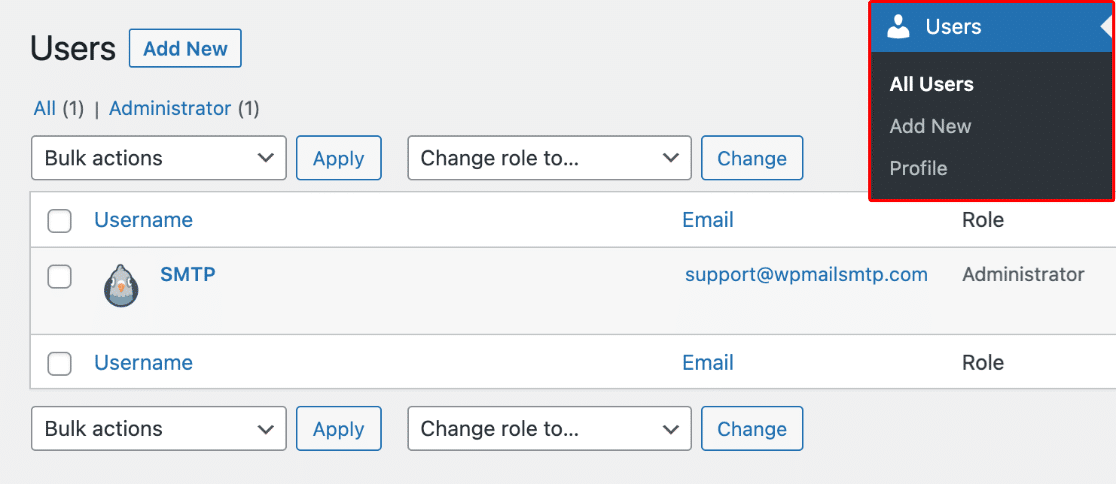
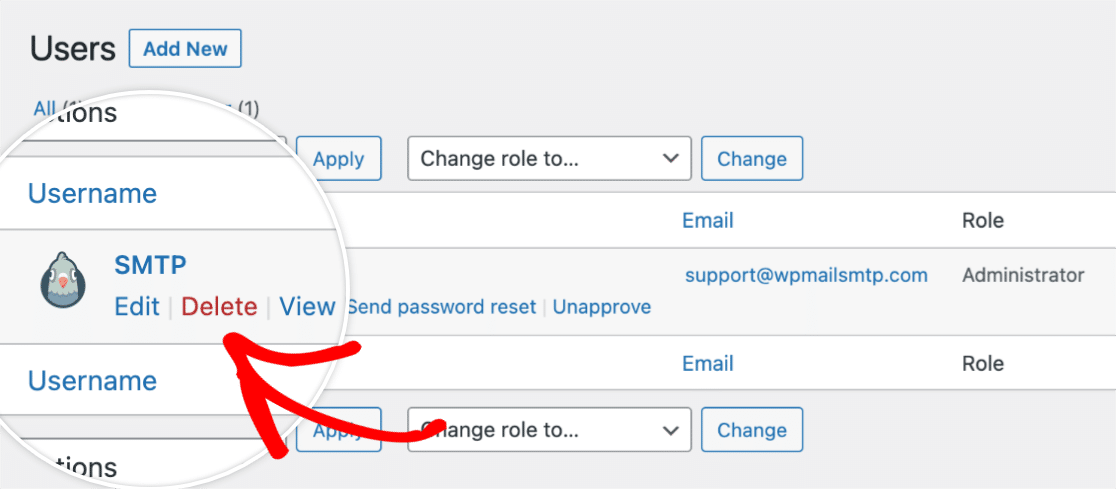
Fahren Sie dann einfach mit der Maus über den Benutzer, den Sie löschen möchten. Dadurch wird ein zusätzliches Menü mit Optionen angezeigt. Klicken Sie in diesen Optionen auf Löschen.
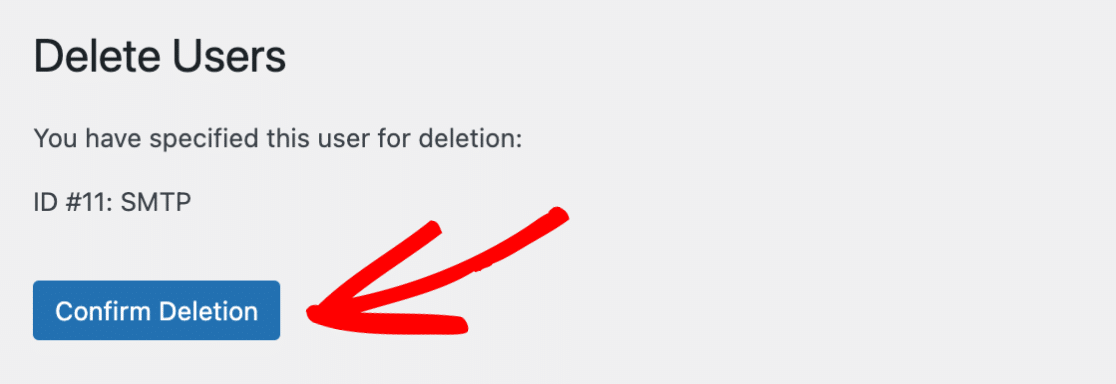
Nachdem Sie die Option Löschen ausgewählt haben, sehen Sie eine Bestätigungsseite. Sie müssen auf die Schaltfläche Löschung bestätigen klicken, um fortzufahren.
Das war's! Sie können jetzt einen temporären Admin-Benutzer erstellen, um ihn unserem Support-Team mitzuteilen.
Wenn Sie einige Fehlerbehebungen auf Ihrer Seite durchführen möchten, lesen Sie bitte unsere Fehlerbehebungsanleitung für alle unsere empfohlenen Schritte.