


KI-Zusammenfassung
Müssen Sie die Anmeldedaten Ihrer Website weitergeben, um ein Problem zu beheben, und sind Sie besorgt über die Sicherheit? Das Teilen privater Informationen per E-Mail kann bei einigen Bedenken hervorrufen. Wenn Sie mehr Sicherheit wünschen, können Sie einen temporären Link verwenden, sodass Ihr Passwort nur für kurze Zeit zugänglich ist.
Dieses Tutorial zeigt Ihnen, wie Sie die Anmeldedaten Ihrer Website sicher und privat mit unserem Support-Team teilen.
Warum der Support Website-Logins benötigen könnte
Das Teilen Ihrer Website-Anmeldeinformationen ist nicht immer ein notwendiger Schritt, um Support für WP Mail SMTP zu erhalten. Einige Support-Probleme können jedoch spezifisch für einzelne Websites sein und erfordern möglicherweise weitere Fehlerbehebung. Wenn Sie Ihre Anmeldedaten über unser Support-Formular teilen, können wir den Fehlerbehebungsprozess beschleunigen und Sie schnell wieder auf Kurs bringen.
Im nächsten Abschnitt zeigen wir Ihnen, wie Sie über Ihr WP Mail SMTP-Konto auf das Support-Formular zugreifen.
Zugriff auf das Support-Formular
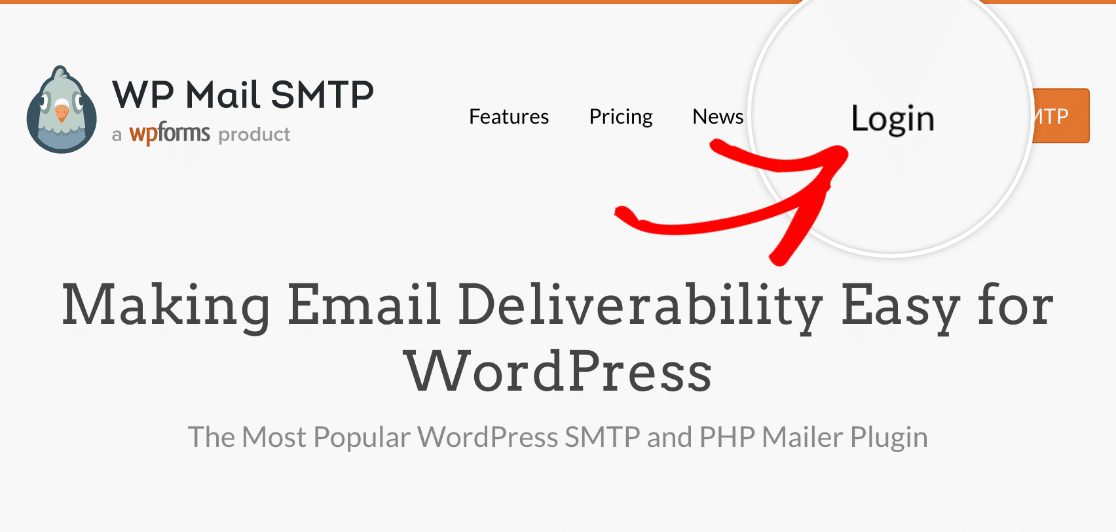
Gehen Sie zuerst zu WPMailSMTP.com und klicken Sie in der oberen rechten Ecke der Seite auf den Link Login.
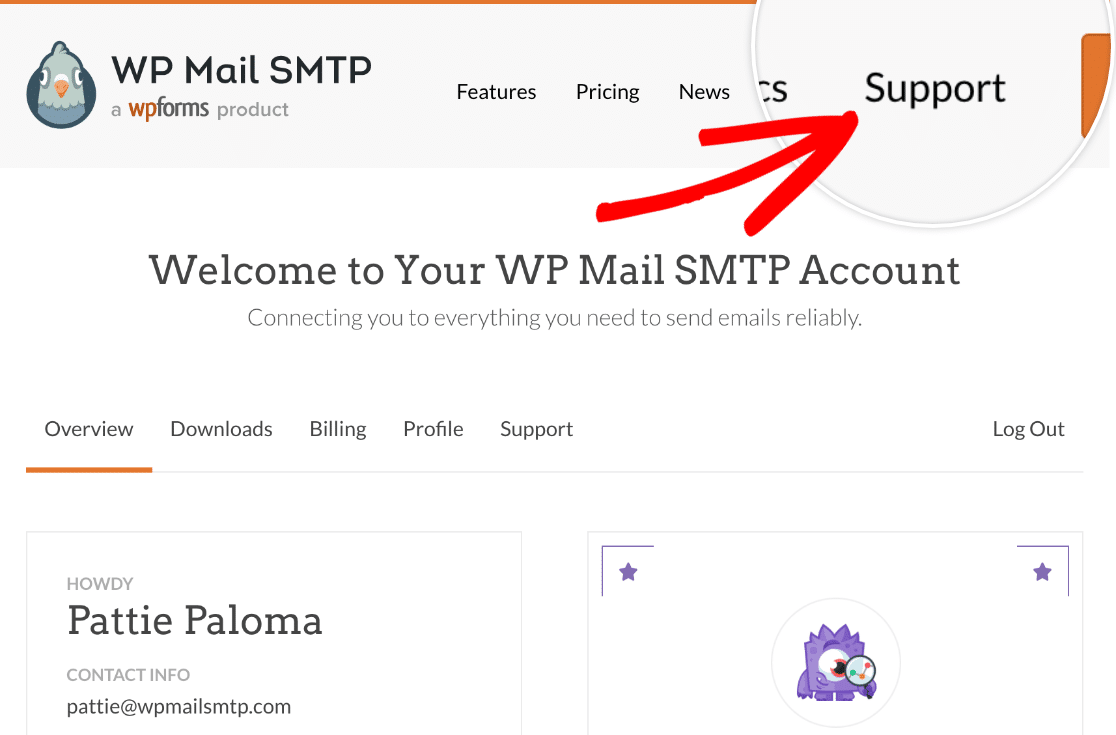
Nachdem Sie sich angemeldet haben, klicken Sie auf den Link Support.
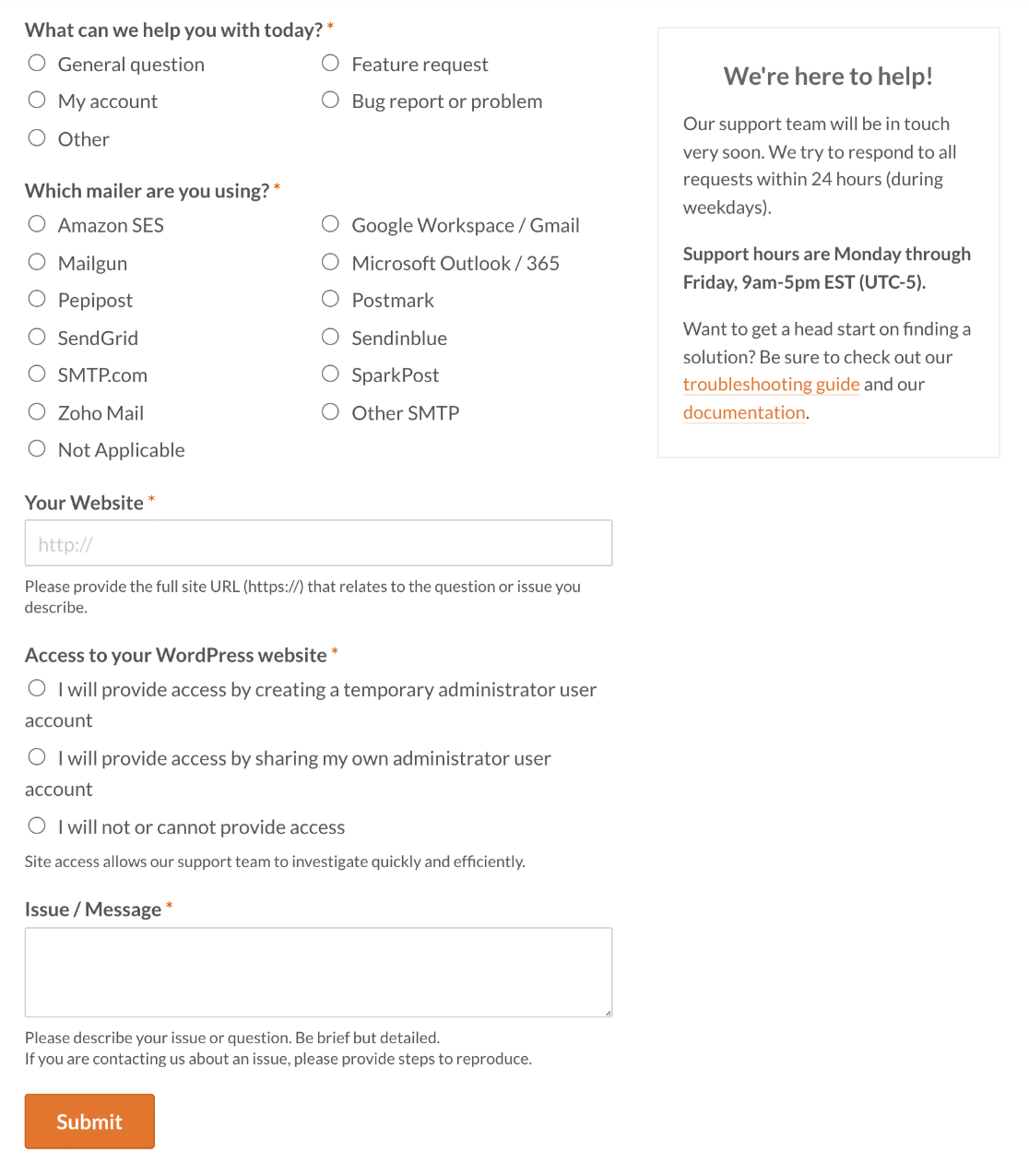
Dies führt Sie zum WP Mail SMTP Support-Formular, wo Sie die Details Ihrer Supportanfrage ausfüllen können.
Als Nächstes gehen wir eine sichere Methode durch, um Ihr Passwort privat mit unserem Support-Team zu teilen.
Anmeldedaten privat teilen
Unser Support-Ticket-Formular enthält ein optionales Feld zum Teilen des Passworts Ihrer Website. Obwohl das WP Mail SMTP-Supportsystem vollständig sicher ist, werden die vollständigen Inhalte Ihres ursprünglichen Tickets in den Support-E-Mail-Thread aufgenommen. Dies beinhaltet das Passwort Ihrer Website, wenn Sie es mit unserem Support-Team teilen.
Für eine alternative und sicherere Methode, Ihr Passwort privat mit unserem Support-Team zu teilen, navigieren Sie zum Abschnitt Zugriff auf Ihre WordPress-Website des Formulars.
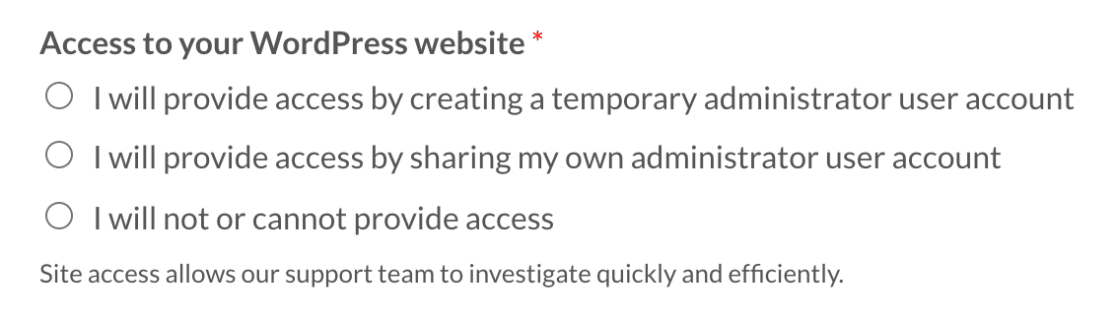
Von hier aus gibt es 2 Optionen, die Sie auswählen können, um Zugriff auf Ihre Website zu gewähren:
- Ich werde den Zugriff durch Erstellen eines temporären Administratorbenutzerkontos ermöglichen
- Ich werde den Zugriff durch Teilen meines eigenen Administratorbenutzerkontos ermöglichen
In diesem Beispiel teilen wir unsere temporären Admin-Zugangsdaten, indem wir Ich werde den Zugriff durch Erstellen eines temporären Administratorbenutzerkontos ermöglichen auswählen.

Wenn Sie diese Option auswählen, wird ein Warnfeld angezeigt. Klicken Sie innerhalb des Feldes auf den Link SupportAlly Secrets.
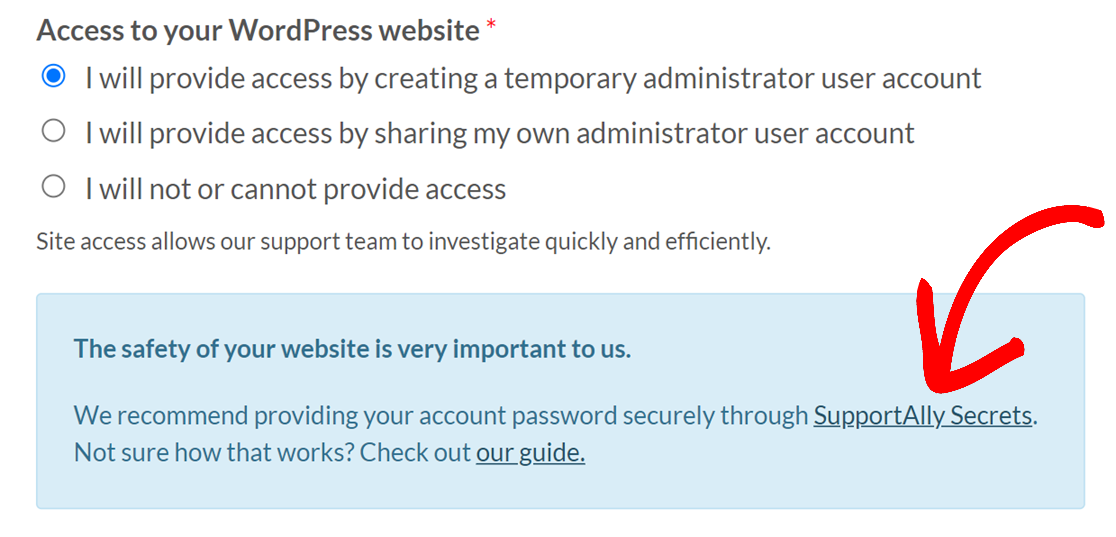
Dieser Link öffnet die SupportAlly Secrets-Website. Hier können Sie einen temporären Link erstellen, mit dem Sie die Anmeldedaten Ihrer Website teilen können, ohne sie in das Support-Ticket selbst aufzunehmen.
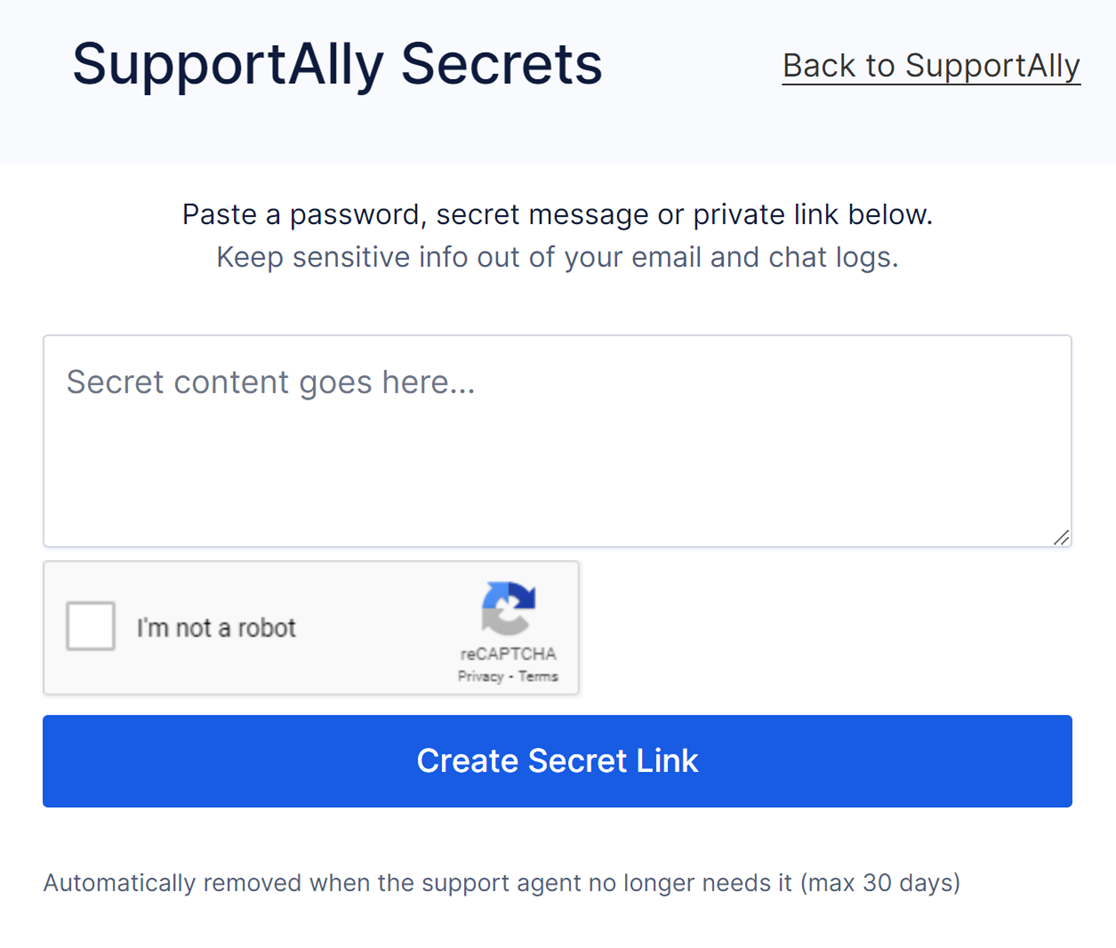
Geben Sie in diesem Formular das WordPress-Passwort für das von Ihnen erstellte temporäre Administratorkonto ein und aktivieren Sie das Kontrollkästchen Ich bin kein Roboter.
Wenn Sie fertig sind, klicken Sie auf die Schaltfläche Geheimes Link erstellen.
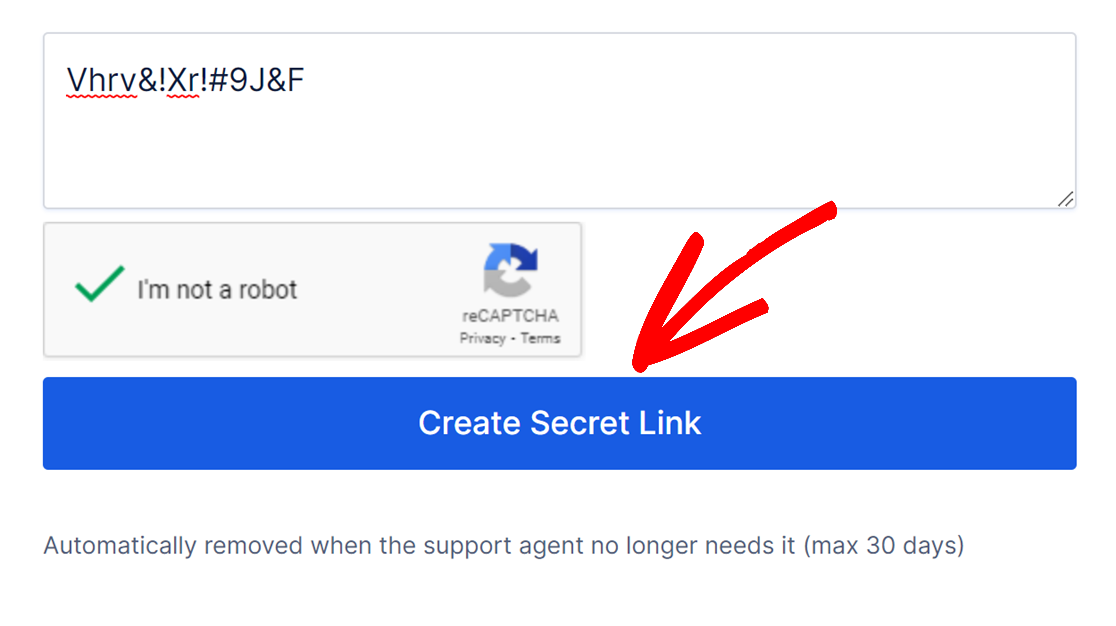
Kopieren Sie als Nächstes den generierten Link und kehren Sie dann zum Support-Ticket-Formular zurück.
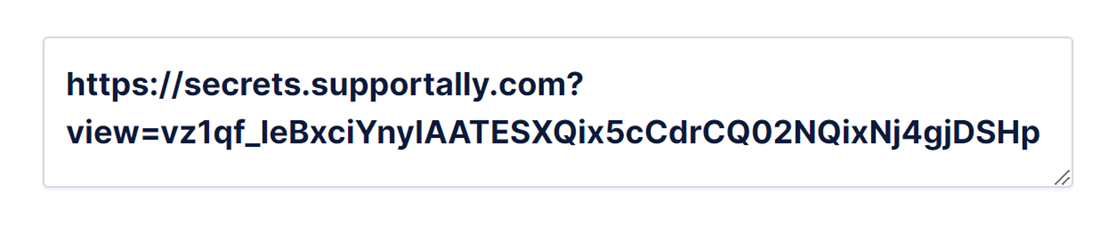
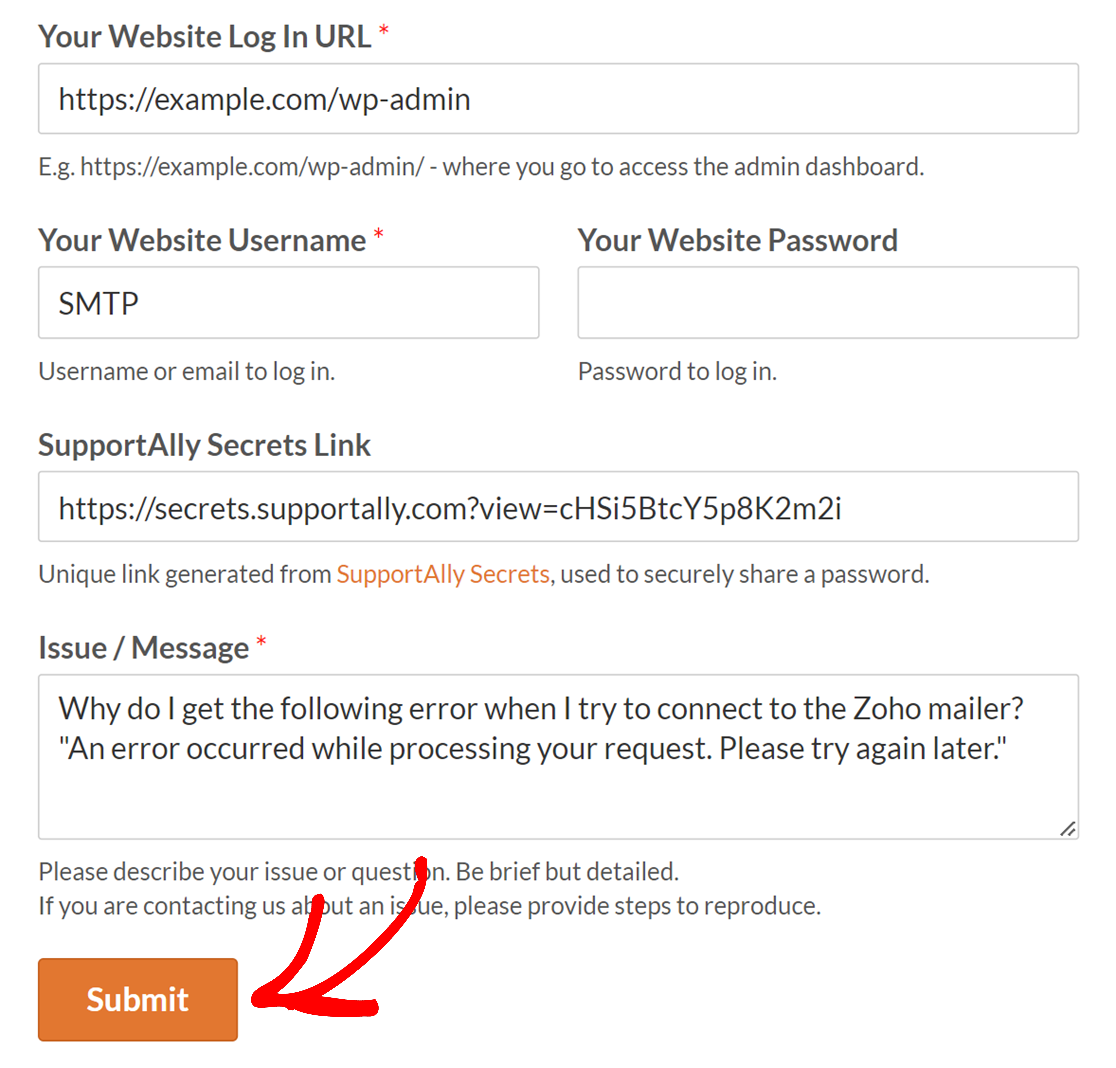
Nachdem Sie Ihren geheimen Link kopiert haben, fügen Sie ihn im Feld SupportAlly Secrets Link Ihres Support-Tickets ein.

Wenn Sie alle Ihre Informationen noch einmal überprüft haben, klicken Sie auf die Schaltfläche Senden, um Ihr Support-Ticket einzureichen.
Das war's! Sie können nun die Anmeldedaten Ihrer Website sicher und privat mit unserem Support-Team teilen.
Sehen Sie sich als Nächstes unseren Fehlerbehebungsleitfaden für grundlegende Schritte zur Fehlerbehebung an, die Sie ausprobieren können, bevor Sie den Support kontaktieren.