


KI-Zusammenfassung
Möchten Sie eine E-Mail von Ihrer WordPress-Website erneut senden? Wenn Sie E-Mail-Protokolle aktiviert haben, können Sie mit WP Mail SMTP mit nur einem Klick ganz einfach eine beliebige E-Mail erneut senden.
Diese Anleitung zeigt Ihnen, wie Sie eine E-Mail in WP Mail SMTP erneut senden.
Bevor Sie mit diesem Tutorial beginnen, stellen Sie sicher, dass WP Mail SMTP auf Ihrer WordPress-Website installiert und aktiviert ist und dass Sie Ihre Lizenz verifiziert haben. Dann müssen Sie die E-Mail-Protokollierung aktivieren.
E-Mails erneut senden
Um eine E-Mail erneut zu senden, müssen Sie zu WP Mail SMTP » E-Mail-Protokoll gehen und auf den Betreff der E-Mail klicken, die Sie erneut senden möchten, um deren individuelle Protokollseite zu öffnen. Klicken Sie dann im Menü Aktionen auf Erneut senden.
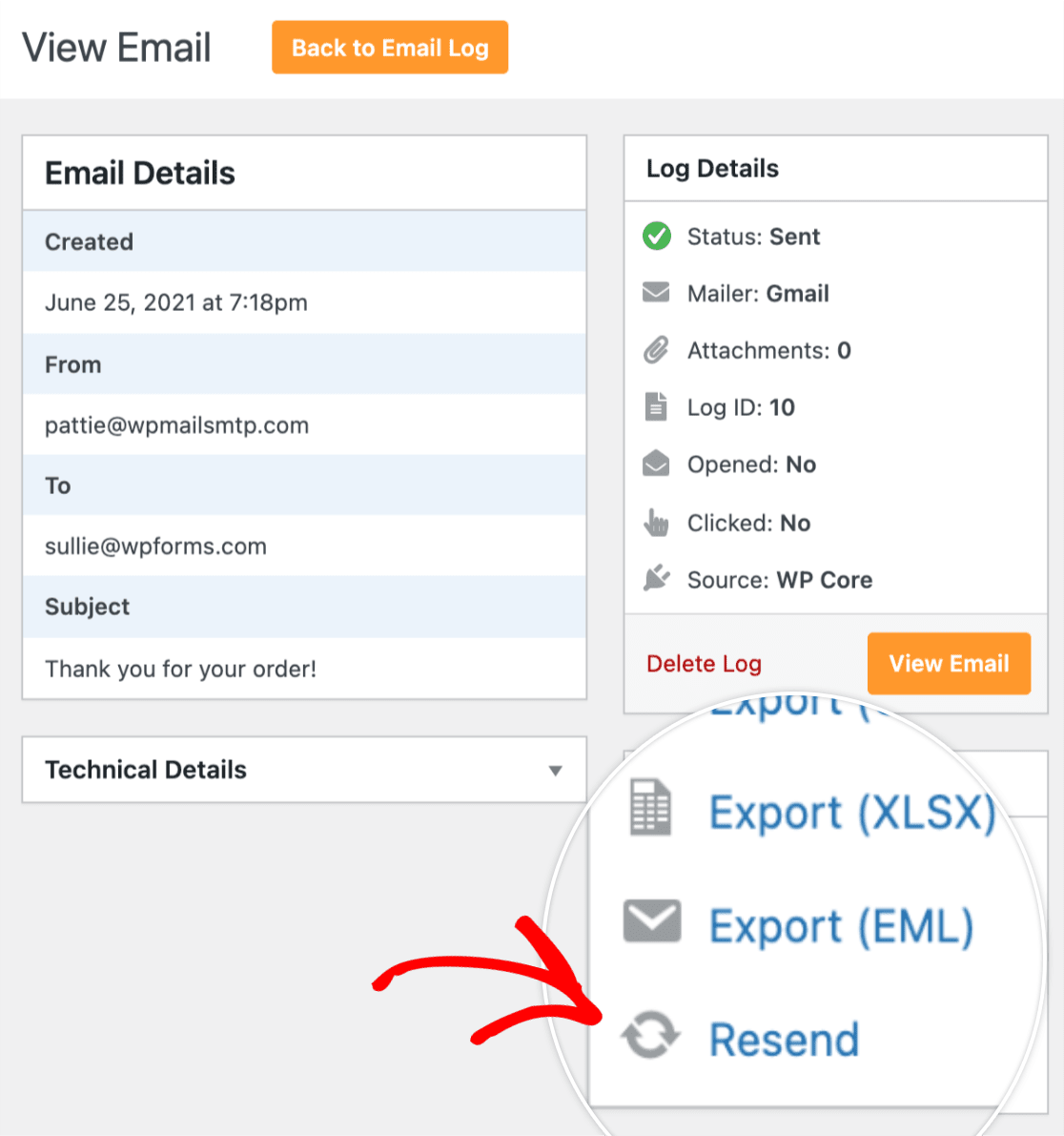
Hinweis: Bevor Sie E-Mails erneut senden können, müssen Sie die Option Protokollinhalt der E-Mail in Ihren Einstellungen für das E-Mail-Protokoll aktivieren. Bitte beachten Sie, dass diese Option es Ihren E-Mail-Protokollen ermöglicht, den Inhalt von E-Mails zu erfassen und möglicherweise sensible Informationen enthält.
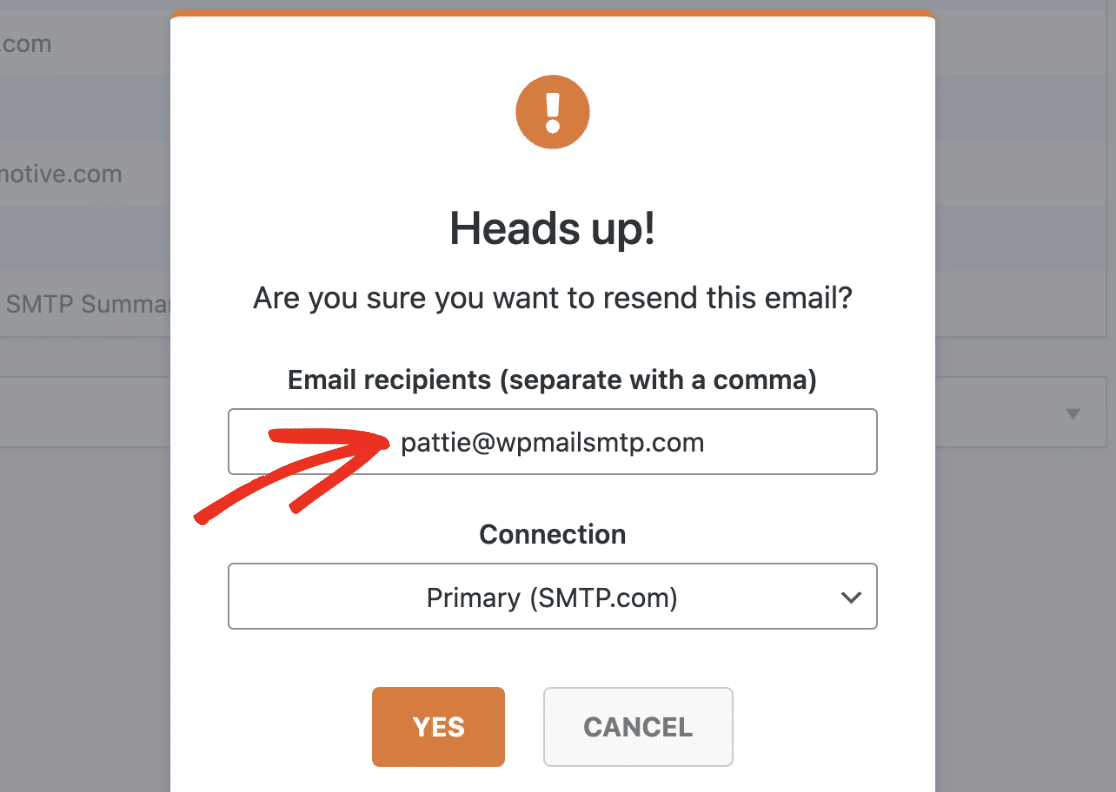
Nachdem Sie auf Erneut senden geklickt haben, erscheint ein Bestätigungsfenster mit der Option, den Empfänger der E-Mail zu ändern. Wenn Sie mehrere Empfänger hinzufügen möchten, trennen Sie jeden mit einem Komma.
Unter Verbindung können Sie eine der zusätzlichen Verbindungen auswählen, die Sie auf Ihrer Website konfiguriert haben.
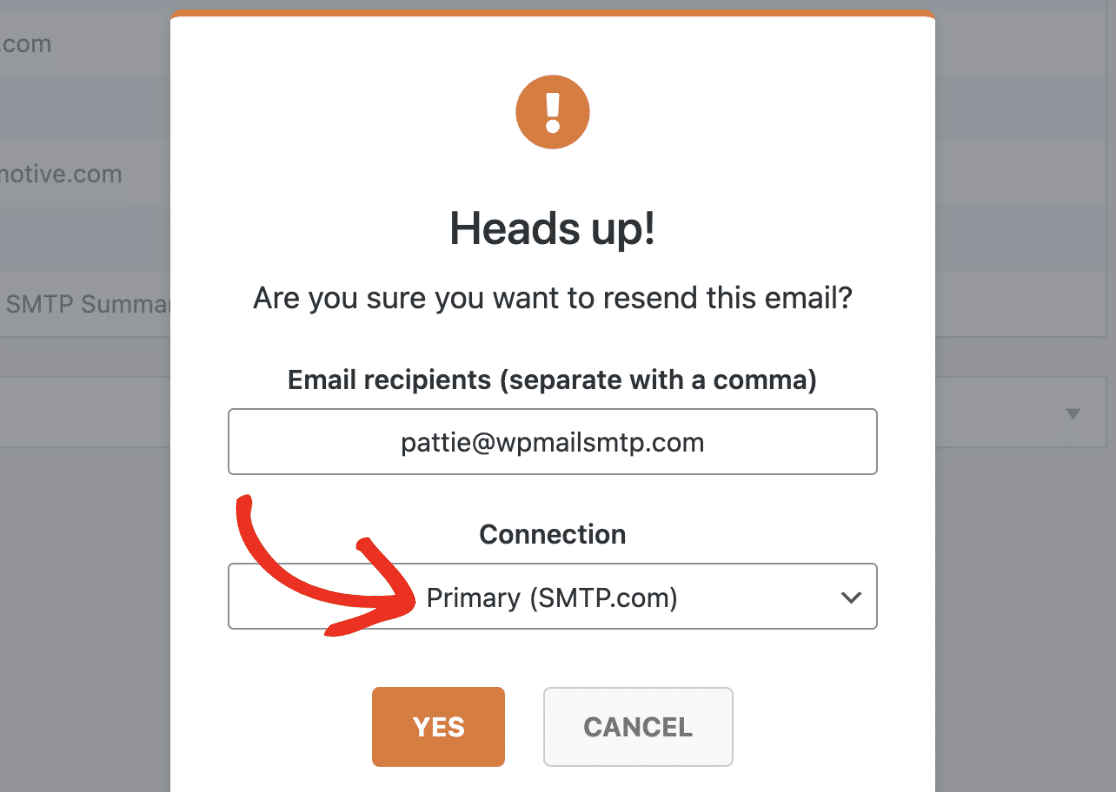
Hinweis: Sehen Sie sich unser Tutorial an, um zu erfahren, wie Sie zusätzliche Verbindungen in WP Mail SMTP konfigurieren.
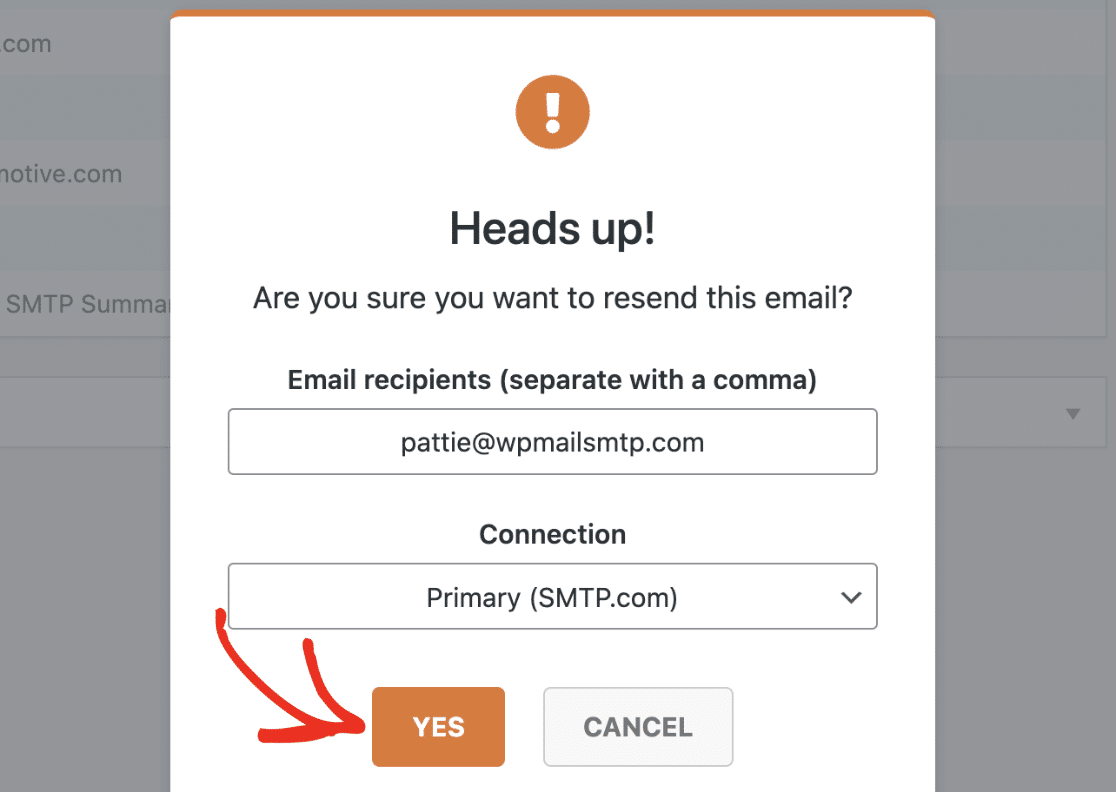
Wenn Sie bereit sind, klicken Sie auf die Schaltfläche Ja, um die E-Mail erneut zu senden.
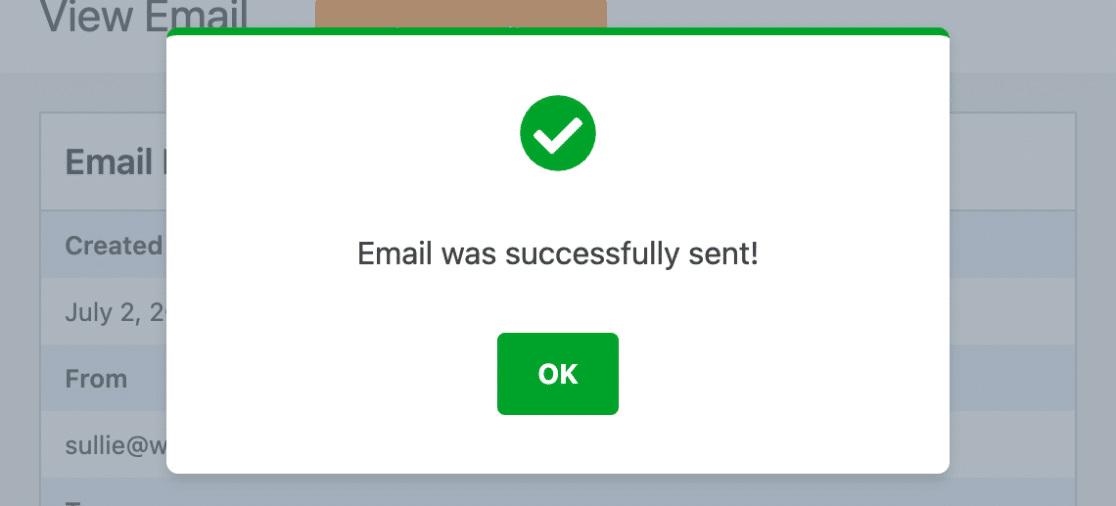
Wenn die E-Mail erfolgreich erneut gesendet wurde, erscheint ein weiteres Popup-Fenster mit der Meldung „E-Mail wurde erfolgreich gesendet!“
E-Mails im Stapel erneut senden
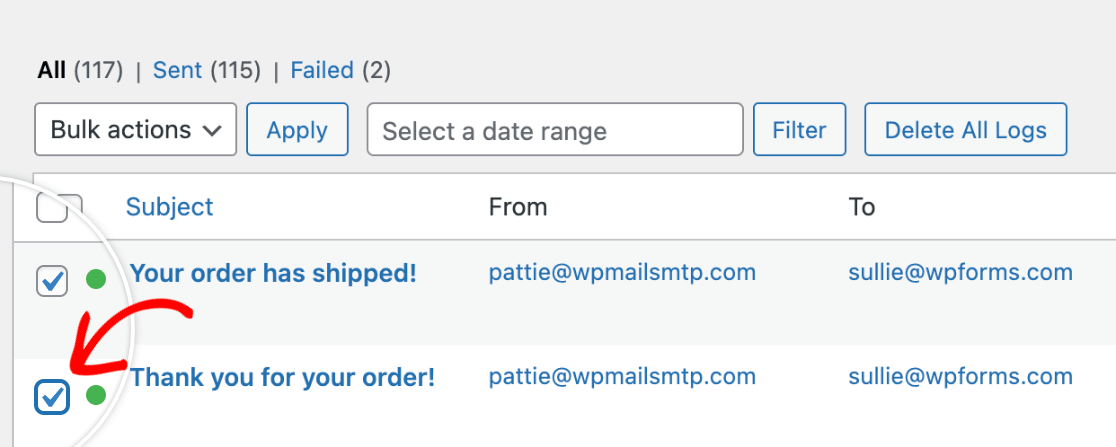
Wenn Sie mehrere E-Mails erneut senden müssen, können Sie das Dropdown-Menü Stapelaktionen auf der Seite E-Mail-Protokoll verwenden, um sie alle auf einmal zu senden. Verwenden Sie die Kontrollkästchen links von jedem Betreff, um die E-Mails auszuwählen, die Sie erneut senden möchten.
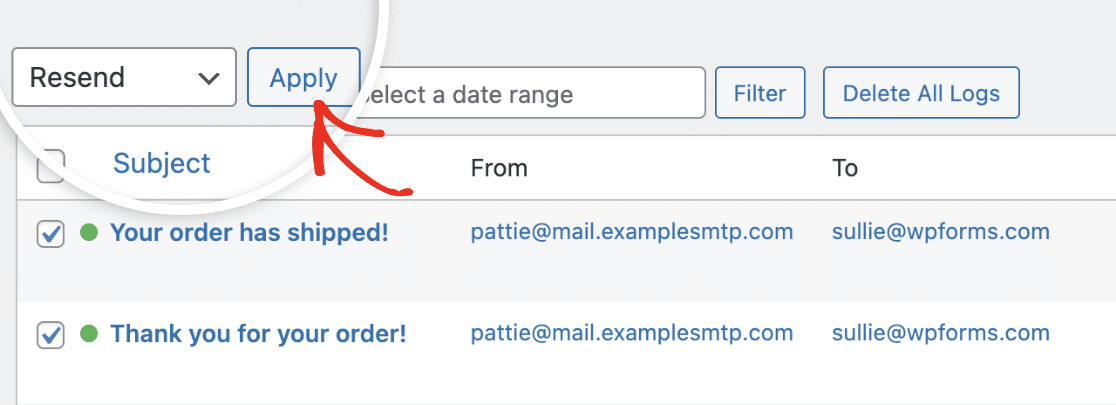
Wählen Sie dann Erneut senden aus dem Dropdown-Menü Stapelaktionen und klicken Sie auf Anwenden.
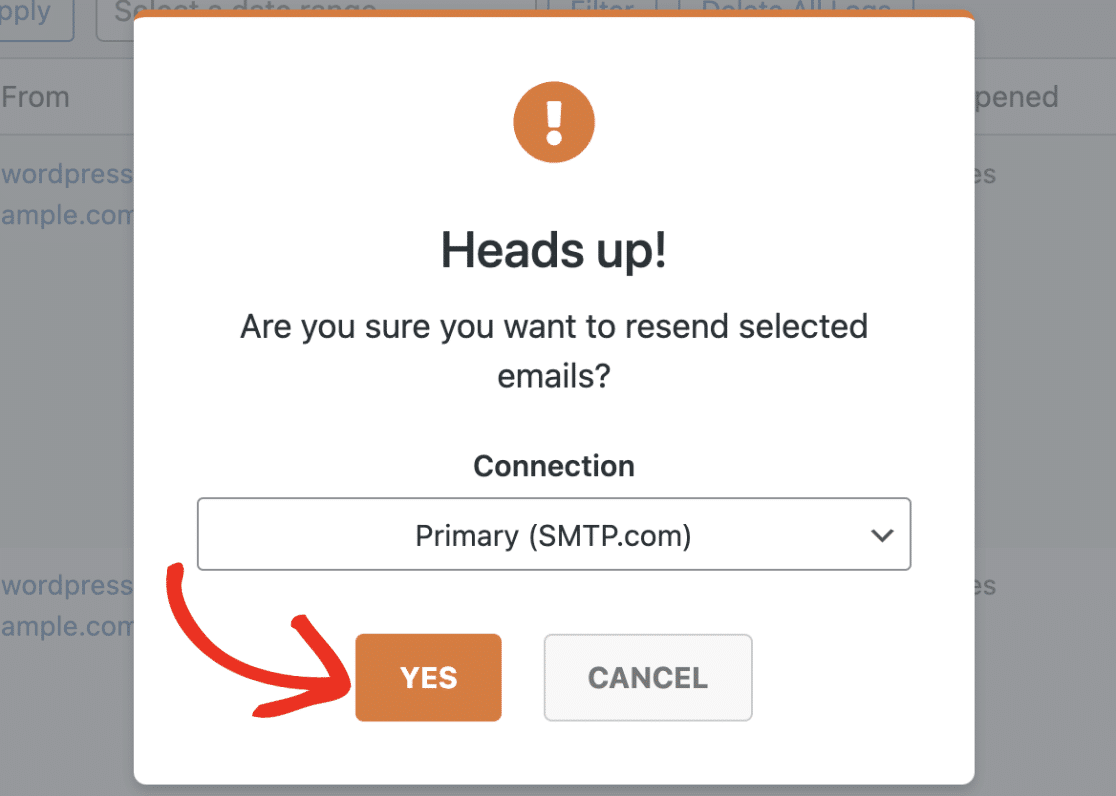
Daraufhin erscheint ein Popup-Fenster mit der Meldung „Sind Sie sicher, dass Sie die ausgewählten E-Mails erneut senden möchten?“ Darunter sehen Sie das Dropdown-Menü Verbindung. Hier können Sie auswählen, welche Mailer-Verbindung Sie zum erneuten Senden der E-Mail verwenden möchten.
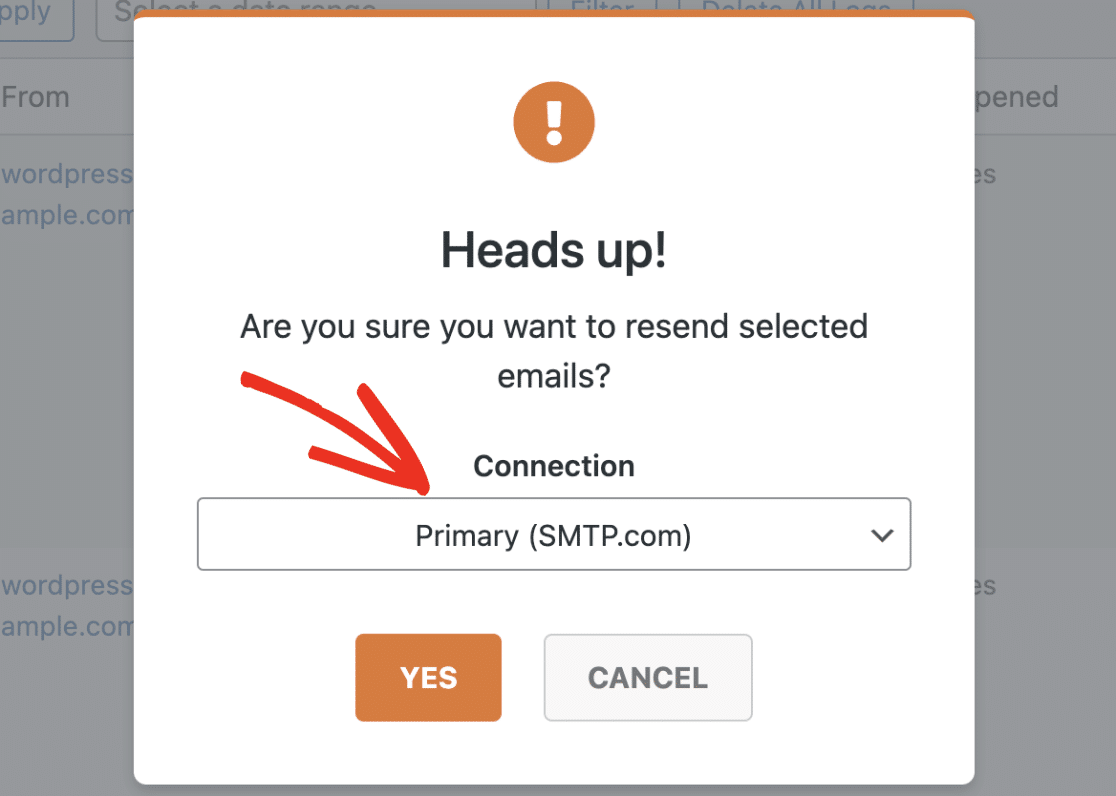
Wenn Sie bereit sind, klicken Sie auf Ja, um fortzufahren.
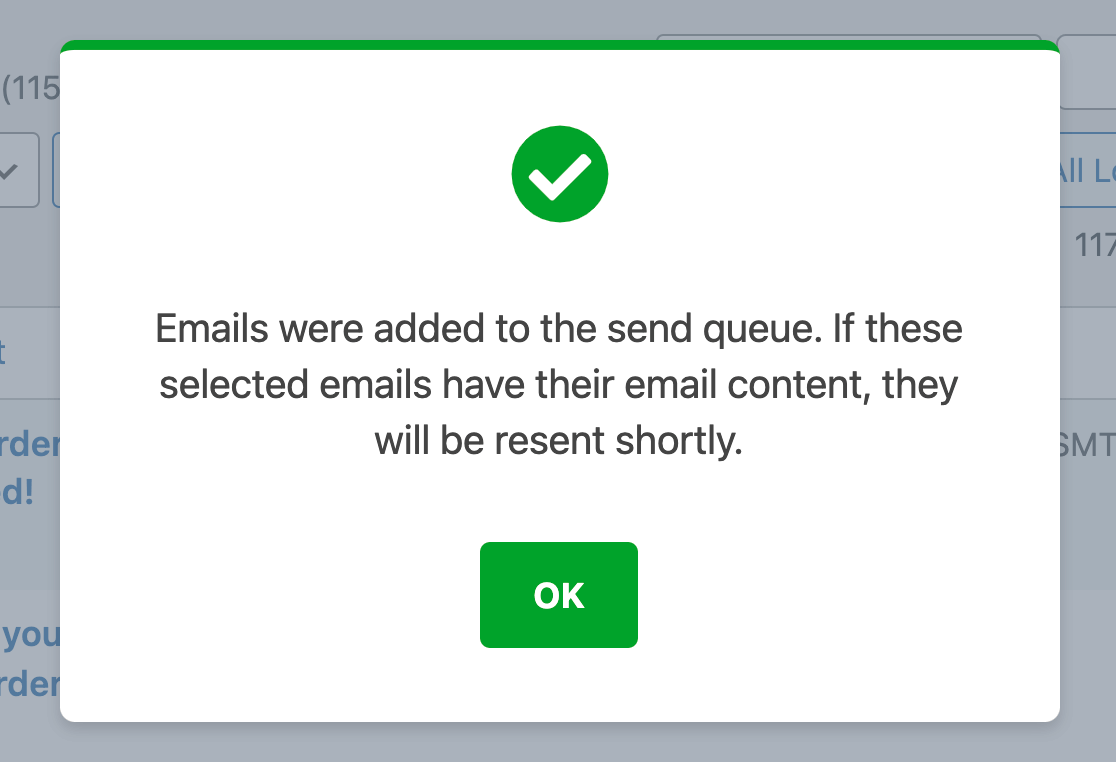
Sie sehen dann ein Bestätigungsfenster mit der Meldung „E-Mails wurden zur Sendewarteschlange hinzugefügt. Wenn diese ausgewählten E-Mails ihren E-Mail-Inhalt haben, werden sie in Kürze erneut gesendet.“
Das ist alles! Jetzt wissen Sie, wie Sie eine E-Mail von Ihrer WordPress-Website mit WP Mail SMTP erneut senden.
Möchten Sie als Nächstes mehr über die Informationen erfahren, die Sie in Ihren E-Mail-Protokollen sehen können? Sehen Sie sich unser Tutorial zum Anzeigen von E-Mail-Protokollen in WP Mail SMTP für alle Details an.