


Riassunto AI
Desideri conservare le registrazioni di ogni email inviata dal tuo sito WordPress? Con WP Mail SMTP, puoi abilitare facilmente la registrazione delle email. Inoltre, puoi vedere rapidamente se alcune email non sono state inviate con successo.
Questo tutorial ti mostrerà come abilitare i log delle email in WP Mail SMTP.
Prima di iniziare, assicurati di installare e attivare WP Mail SMTP sul tuo sito WordPress.
Configurazione della registrazione delle email
Una volta che WP Mail SMTP è attivo, vai su WP Mail SMTP » Impostazioni. Quindi, fai clic sulla scheda Log Email.
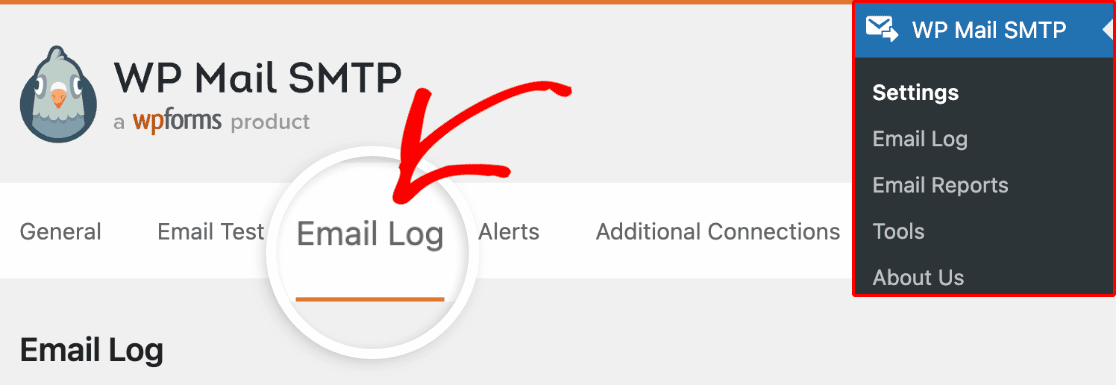
Seleziona la casella accanto a Conserva una registrazione dei dettagli di base per tutte le email inviate dal tuo sito. Dopo averlo fatto, appariranno anche impostazioni aggiuntive per i tuoi log delle email.
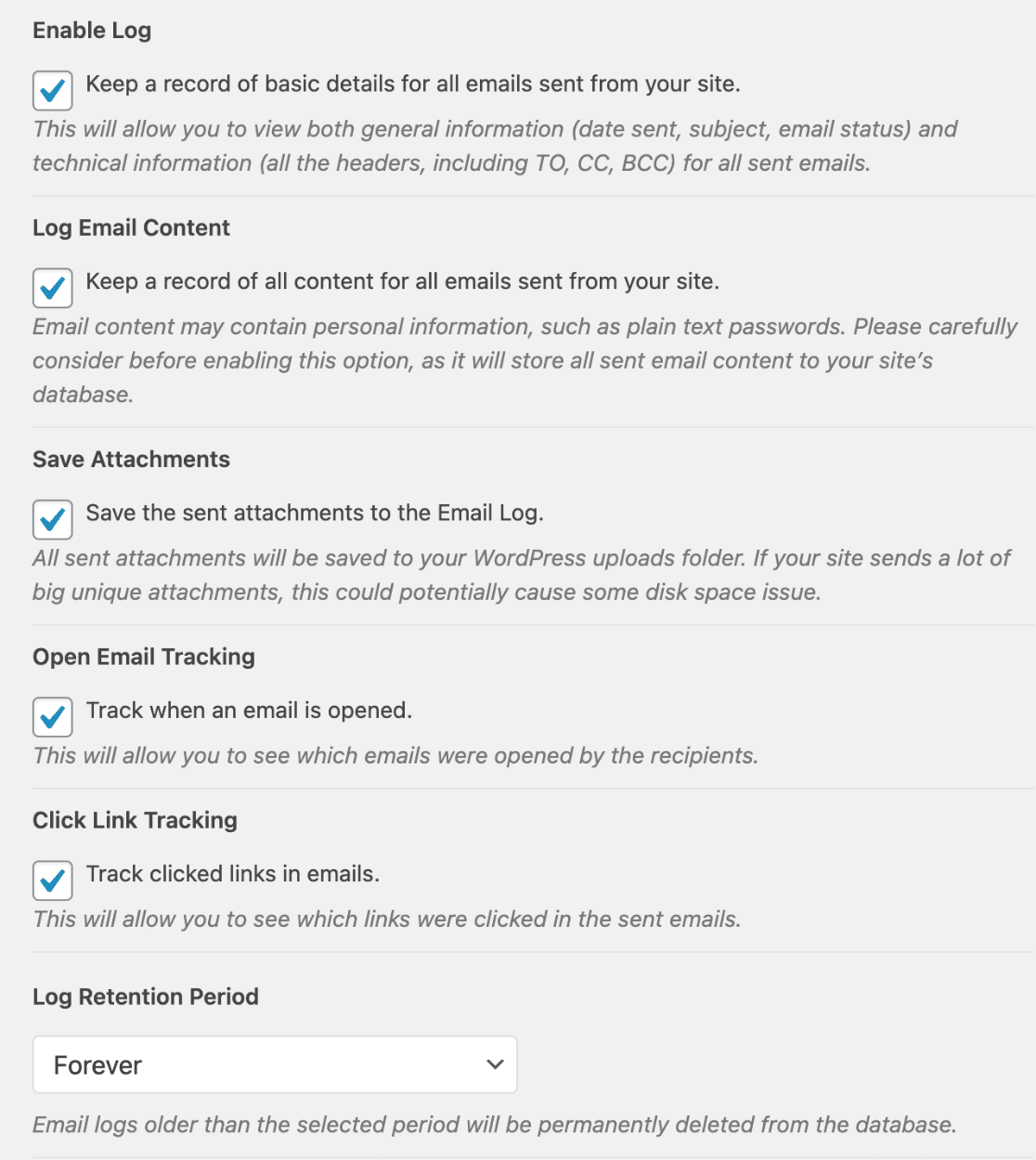
Esamineremo ciascuna di queste impostazioni di seguito.
Abilita registro
L'impostazione Abilita log attiverà la registrazione delle email per il tuo sito una volta selezionata questa opzione.
Dopo aver abilitato questa opzione, verrà creata una registrazione di ogni futura email inviata dal tuo sito web. I dettagli per ogni registrazione di email includeranno:
- Stato dell'email (Consegnata, Non inviata, Inviata, In attesa di conferma)
- Data e ora di invio
- Oggetto
- Indirizzo/i email del destinatario, inclusi CC e BCC
- Email Mittente
- Numero di allegati
- Mailer utilizzato
- Dettagli tecnici aggiuntivi (come content-type, MIME, ecc.)
- Origine dell'email (core di WordPress, un plugin o un tema)
Registra contenuto email
Se decidi di abilitare i log delle email, vedrai apparire una casella di controllo aggiuntiva etichettata Registra Contenuto Email. Quando questa casella è selezionata, i tuoi log delle email includeranno anche il contenuto effettivo delle email inviate dal tuo sito.
L'impostazione Registra Contenuto Email deve essere abilitata per poterti re-inviare le email.
Nota: Si prega di considerare attentamente prima di abilitare la registrazione del contenuto delle email. Il contenuto delle email potrebbe includere informazioni sensibili, come le credenziali di accesso degli utenti. Abilitando questa opzione, tutto il contenuto delle email verrà archiviato come testo semplice (non crittografato) nel database del tuo sito.
Salva allegati
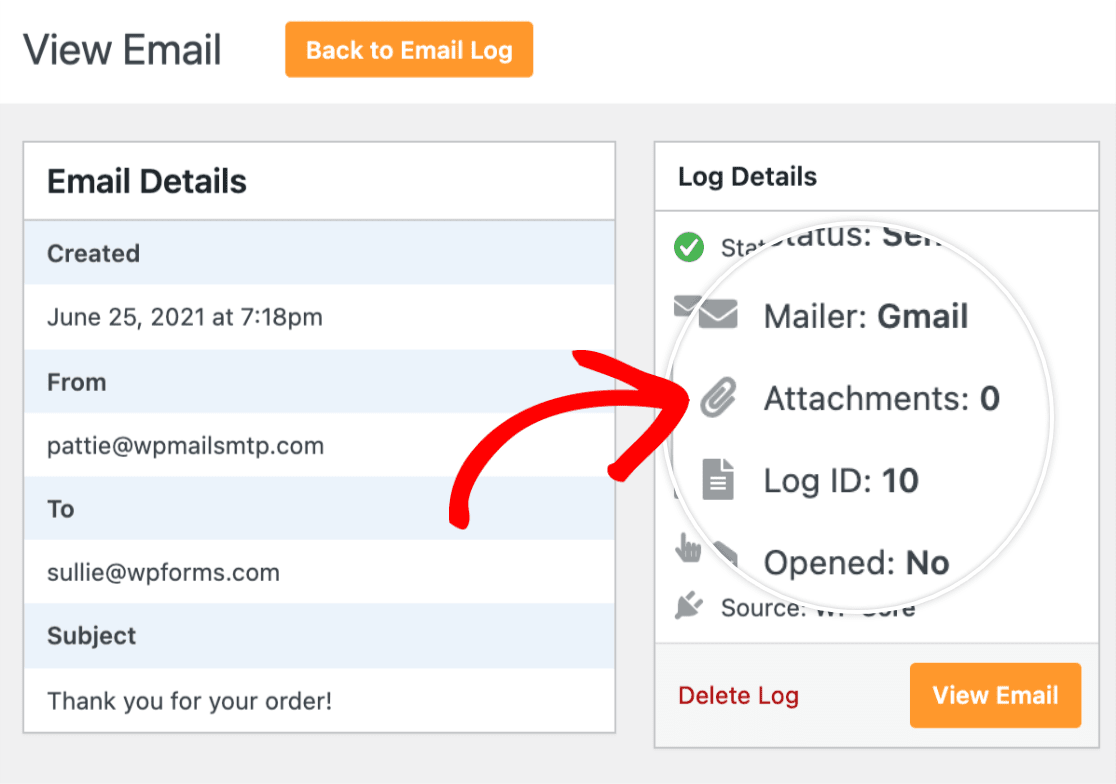
Con questa opzione abilitata, tutti gli allegati inviati verranno salvati nella cartella Upload di WordPress. Puoi vedere il numero di allegati salvati nella sezione Dettagli Log di un singolo log email sotto Allegati.
Tracciamento Apertura Email e Click sui Link
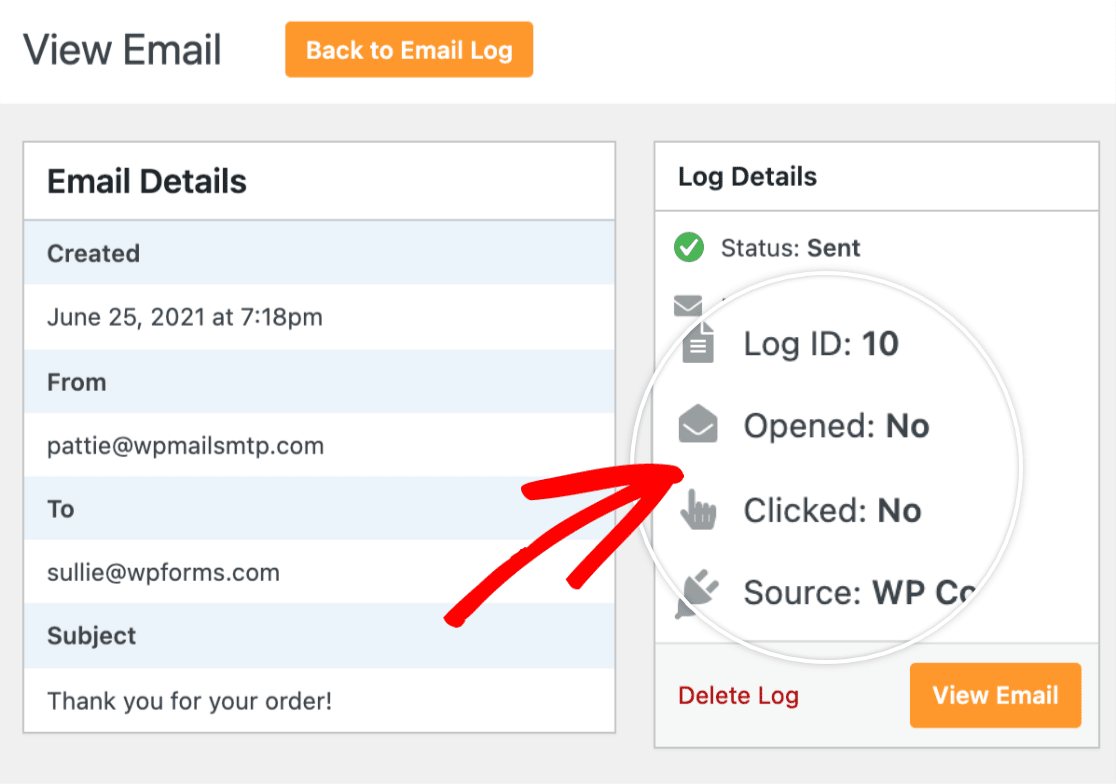
Abilitare l'opzione Tracciamento Apertura Email ti permette di vedere se il destinatario dell'email ha aperto l'email. L'opzione Tracciamento Click sui Link ti permette di vedere se il destinatario ha cliccato su eventuali link nell'email.
Periodo di Conservazione dei Log
L'impostazione del periodo di conservazione dei log ti consente di scegliere per quanto tempo conservare i tuoi log nel database del tuo sito. Per impostazione predefinita, questa impostazione sarà impostata su Sempre, ma puoi cambiarla per quanto desideri.
Una volta che un log raggiunge la fine del periodo di conservazione, verrà eliminato automaticamente. I log eliminati non possono essere recuperati, quindi assicurati di non aver più bisogno dei vecchi log delle email prima di impostare un periodo di conservazione dei log.
Nota: Desideri rimuovere manualmente i log delle email dal tuo sito? Dai un'occhiata al nostro tutorial su come eliminare i log delle email per una guida passo passo.
Stato Webhook
Nota: L'impostazione Stato Webhook è disponibile solo se si utilizzano i seguenti provider di posta:
Se non vedi questa impostazione e desideri utilizzarla, configura uno dei provider di posta compatibili.
Inoltre, l'impostazione Stato Webhook è disabilitata per le installazioni multisito di WordPress. Consulta la nostra guida all'uso di WP Mail SMTP con multisito per maggiori dettagli.
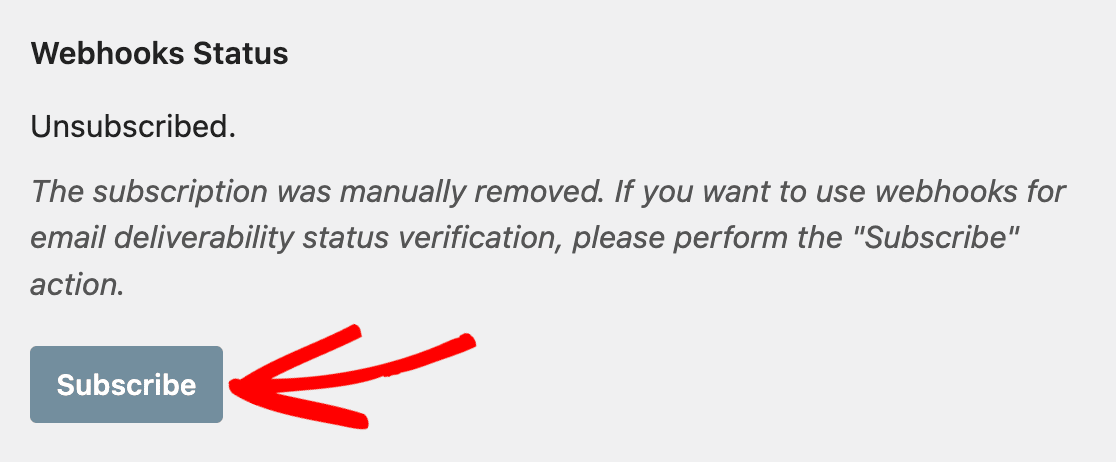
Alcuni provider di posta ti consentono di utilizzare i webhook per monitorare lo stato di consegna delle tue email. Se desideri utilizzare questa funzionalità, fai clic sul pulsante Iscriviti per abilitare i webhook.
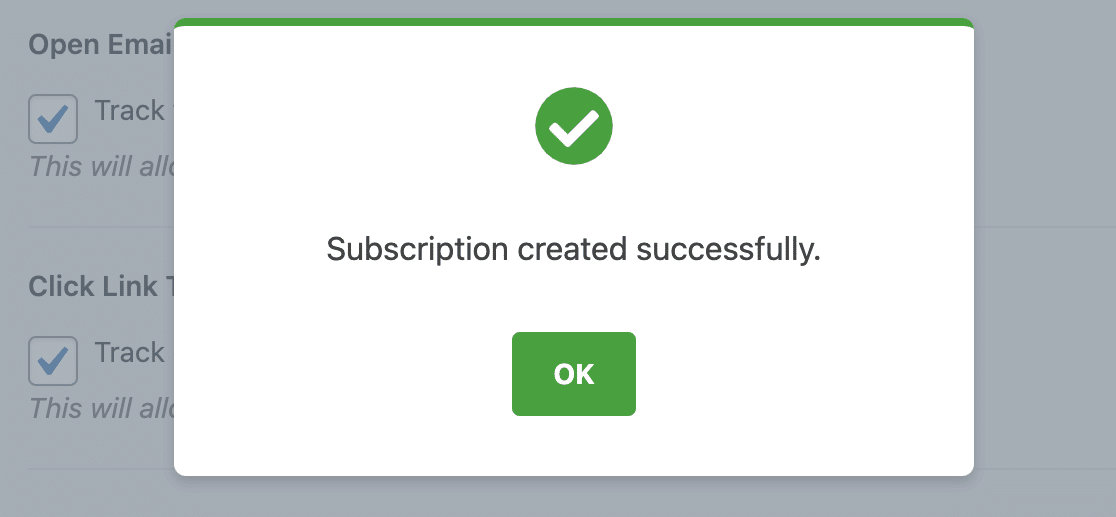
Vedrai quindi un popup con un messaggio di successo.
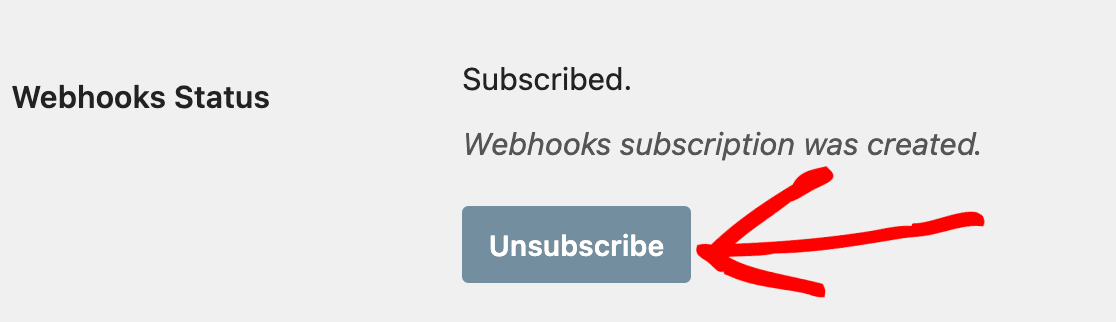
Se decidi di non voler più utilizzare i webhook per tenere traccia della consegna delle tue email, puoi tornare alle impostazioni del registro email e fare clic sul pulsante Annulla iscrizione.
Nota: Tieni presente che il tuo account del provider di posta potrebbe avere limitazioni sulle sottoscrizioni ai webhook. Controlla la documentazione del tuo provider di posta per i limiti attuali.
Domande Frequenti
Ecco le risposte ad alcune delle domande più comuni che vediamo riguardo ai registri email.
Posso modificare la capacità di WordPress per la visualizzazione o la gestione dei registri email?
Sì, puoi consentire ad altre capacità di WordPress di visualizzare o gestire i registri email. Per maggiori dettagli, consulta la nostra guida su come consentire ad altri ruoli di WordPress di visualizzare o gestire i registri email.
Ecco fatto! Ora puoi configurare la registrazione delle email per il tuo sito WordPress utilizzando WP Mail SMTP.
Successivamente, desideri visualizzare i registri email che il tuo sito ha raccolto? Consulta la nostra guida alla visualizzazione dei registri email per i dettagli su come vedere il contenuto delle tue email, lo stato di consegna, l'origine e i dettagli tecnici.