


Riassunto AI
Vuoi usare WP Mail SMTP sulla tua installazione WordPress multisito? Una rete multisito può semplificare la gestione di diversi siti e la condivisione di plugin e temi tra di essi.
Questa guida ti mostrerà come impostare e configurare WP Mail SMTP per la tua rete multisito.
Cos'è WordPress Multisito?
WordPress include una funzionalità multisito che puoi abilitare per creare una rete di sottositi collegati. In qualità di Super Admin, hai accesso a tutte le impostazioni e opzioni a livello di rete. Ogni sottosito della tua rete può anche avere un Amministratore del Sito, che ha solo i permessi per apportare modifiche al proprio sito individuale.
I Super Admin sono in grado di installare plugin sulla rete e condividerli con tutti i sottositi. Gli Amministratori del Sito non hanno accesso alla schermata dei Plugin di WordPress, ma possono configurare le impostazioni dei plugin per i loro sottositi.
Per maggiori informazioni su WordPress multisito e sui permessi di ciascuno dei suoi ruoli utente, consulta la guida completa a multisito di WPBeginner.
Installare WP Mail SMTP sulla tua rete multisito
Ai fini di questa guida, presumeremo che tu abbia già impostato la tua rete multisito.
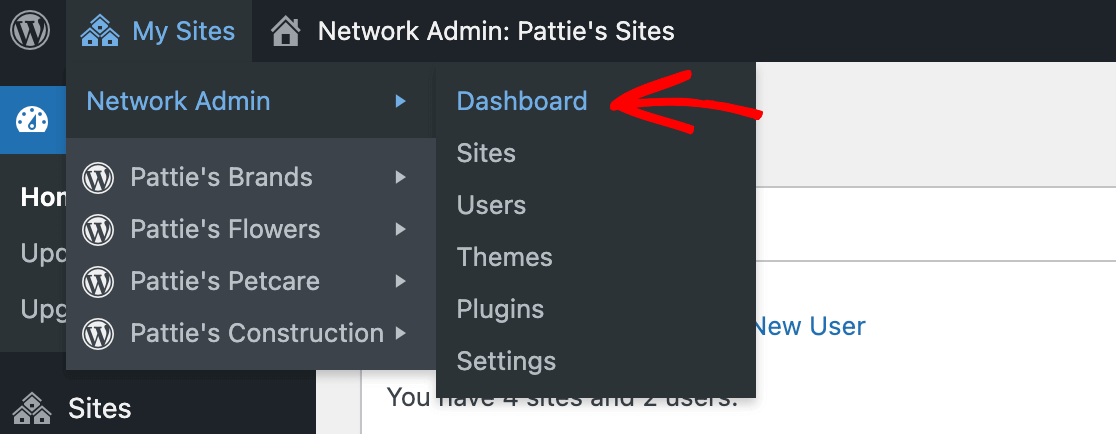
Per installare WP Mail SMTP a livello di rete, devi aprire la dashboard di Amministrazione di Rete. Passa il mouse su I miei siti nella barra degli strumenti di WordPress, quindi seleziona Amministrazione di Rete » Dashboard.
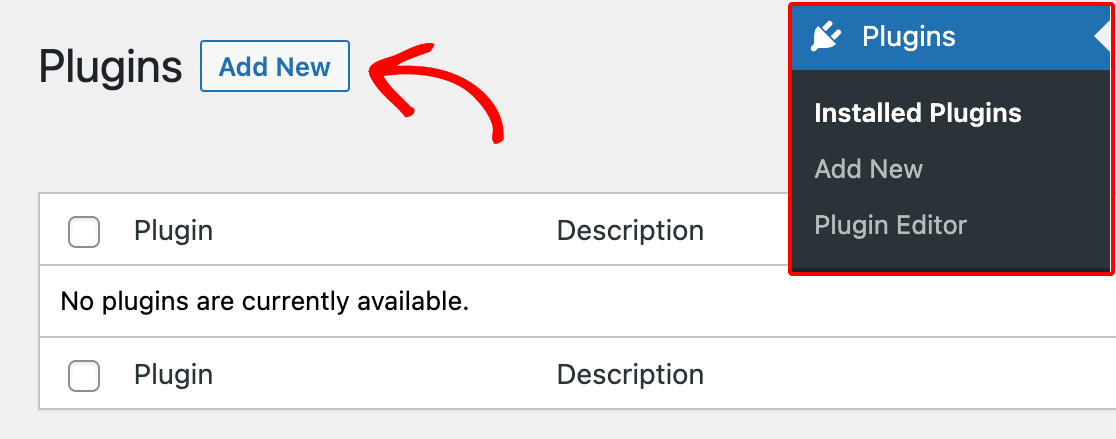
Da qui, accedi alla schermata dei Plugin cliccando su Plugin nel menu laterale a sinistra della tua dashboard. Quindi clicca sul pulsante Aggiungi nuovo.
Successivamente, scarica e installa WP Mail SMTP come faresti su un normale sito WordPress. Per ulteriori indicazioni, consulta la nostra guida su come installare WP Mail SMTP.
Usare WP Mail SMTP a livello di rete
Puoi usare WP Mail SMTP per migliorare la consegna delle email nella tua rete multisito. Le sezioni seguenti discuteranno vari modi in cui puoi utilizzare il nostro plugin a livello di rete.
Attivare WP Mail SMTP per tutti i siti della tua rete
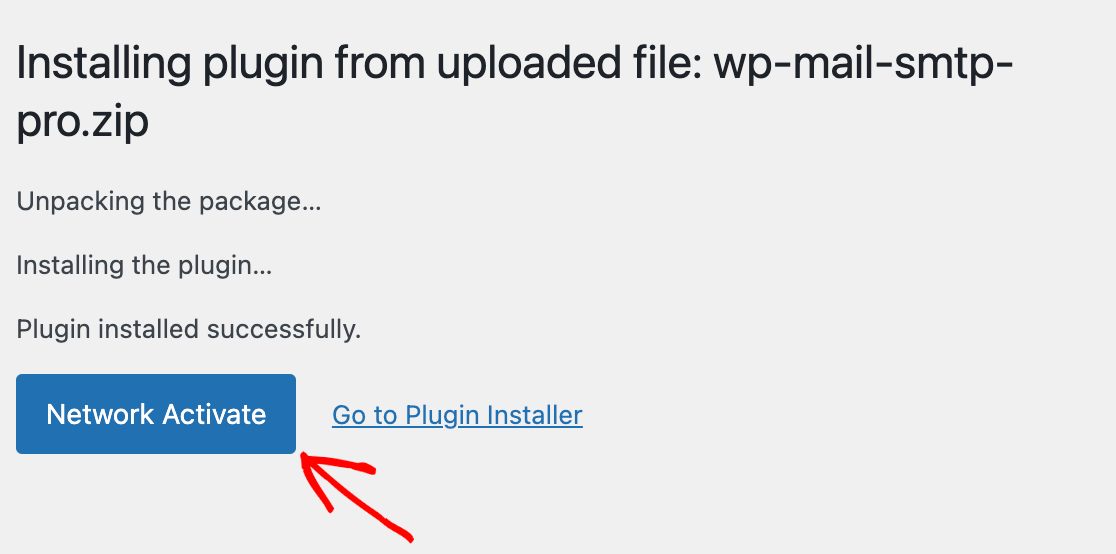
Per attivare WP Mail SMTP per ogni sito della tua rete, clicca sul pulsante Attiva a livello di rete subito dopo l'installazione.
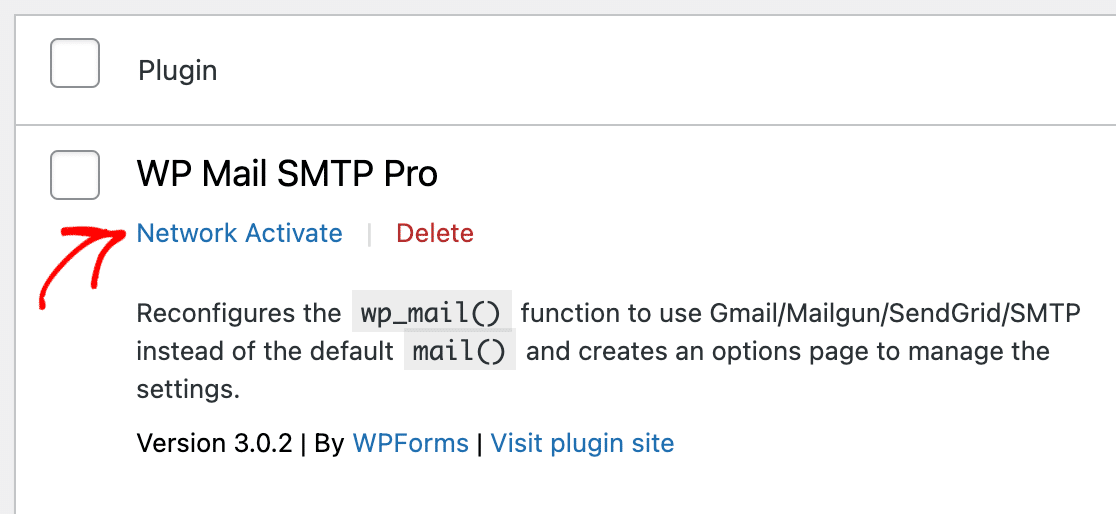
Oppure, se hai precedentemente installato il plugin sulla tua rete multisito, attivalo andando su Plugin nella tua dashboard di Amministrazione di Rete e cliccando su Attiva a livello di rete sotto WP Mail SMTP.
Dopo aver attivato il plugin per la tua rete, gli Amministratori del Sito potranno vedere le impostazioni di WP Mail SMTP nelle dashboard dei loro sottositi. Tuttavia, poiché non possono accedere alla schermata dei Plugin per impostazione predefinita, non saranno in grado di disattivare o eliminare WP Mail SMTP dai loro sottositi.
Configurare le impostazioni di WP Mail SMTP a livello di rete
WP Mail SMTP ti offre la possibilità di configurare il plugin per ogni sottosito individualmente, o per la rete nel suo complesso.
Per abilitare le impostazioni a livello di rete, apri la tua dashboard di Amministrazione di Rete e vai su WP Mail SMTP » Impostazioni. Seleziona quindi la casella accanto a Rendi le impostazioni globali a livello di rete.
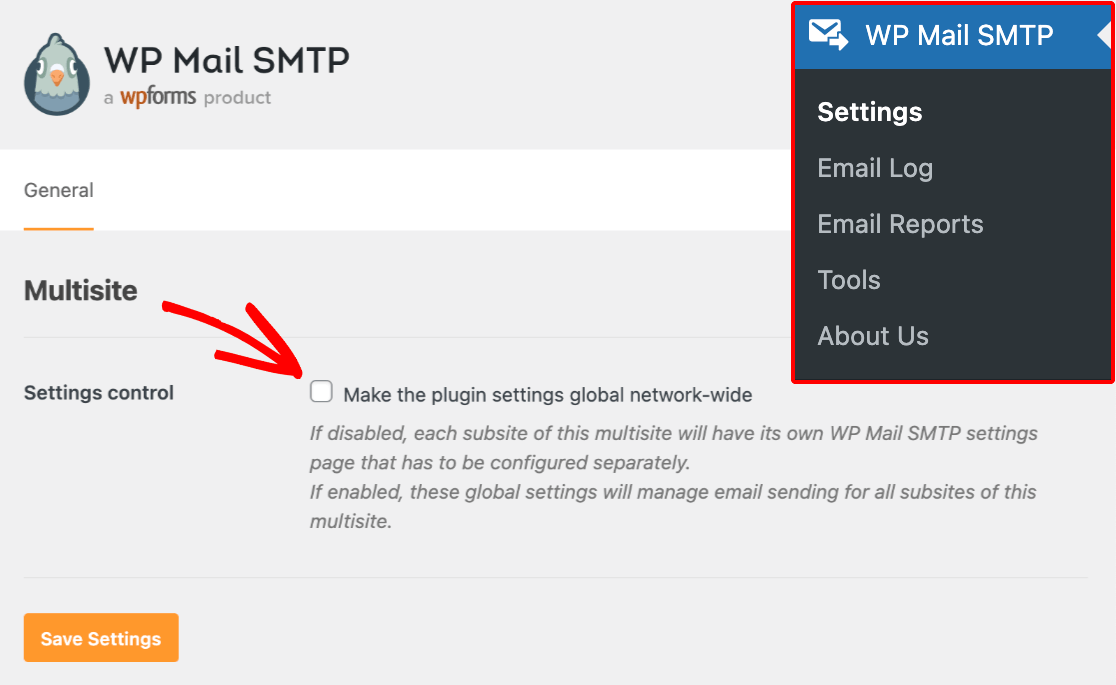
Salva le tue modifiche. Questo renderà disponibili tutte le impostazioni del plugin e, quando le salverai, verranno applicate a ciascuna sottodirectory della tua rete.
Sarai in grado di visualizzare i log delle tue sottodirectory indipendentemente dal fatto che tu abbia configurato WP Mail SMTP utilizzando impostazioni globali o che tu abbia consentito agli amministratori del sito di configurare il plugin per le loro sottodirectory.
Nota: Se non attivi le impostazioni globali per WP Mail SMTP, tu o i tuoi amministratori del sito dovrete configurare le impostazioni del plugin per ciascuna sottodirectory.
Verifica della chiave di licenza WP Mail SMTP in Multisite
Una volta attivate le impostazioni globali per WP Mail SMTP, segui il nostro tutorial per verificare la tua chiave di licenza.
Quando verifichi la licenza a livello di rete, la tua installazione multisite conterà una sola volta nel limite di siti, indipendentemente dal numero di sottodirectory che hai.
Per vedere quanti siti consente la tua licenza, controlla il tuo account WP Mail SMTP o consulta la nostra pagina dei prezzi.
Configurazione di un Mailer WP Mail SMTP in Multisite
Per configurare il resto delle impostazioni di rete per WP Mail SMTP, dovrai scegliere e configurare un mailer.
Consulta il nostro elenco completo dei mailer WP Mail SMTP per le opzioni disponibili e per le guide passo-passo alla configurazione delle impostazioni per ciascuno di essi.
I passaggi per la configurazione dei nostri mailer in multisite sono gli stessi di quelli per la configurazione di un mailer su una normale installazione di WordPress. Tuttavia, tieni presente che opzioni come l'impostazione forzata dell'email e del nome del mittente si applicheranno all'intera rete.
Visualizzazione dei log delle email e dei report per la tua rete multisite
Al fine di fornire ai Super Amministratori una panoramica dell'attività email per le loro reti, WP Mail SMTP ti consente di visualizzare i log delle email e i report per ciascuna delle tue sottodirectory dalla dashboard di Network Admin.
Sarai in grado di visualizzare i log dei tuoi sottositi indipendentemente dal fatto che tu abbia configurato WP Mail SMTP utilizzando le impostazioni globali o se hai consentito agli amministratori del sito di configurare il plugin per i loro sottositi.
Innanzitutto, dovrai attivare i log delle email nella tua dashboard di Network Admin. Vai su WP Mail SMTP » Registro email e fai clic sul pulsante Abilita registro email.
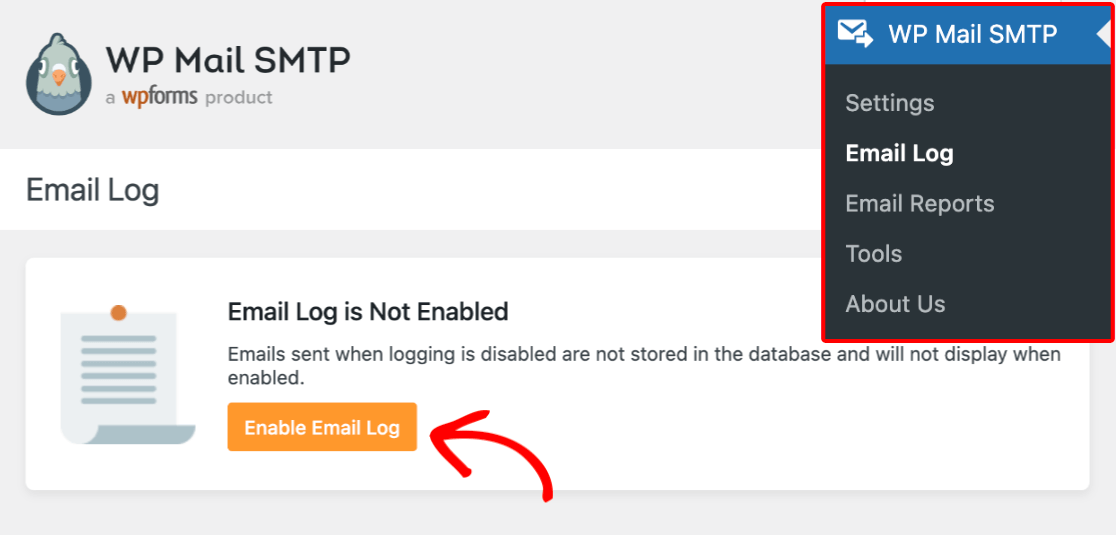
Nota: Per maggiori dettagli su come abilitare e configurare i log delle email, consulta il nostro tutorial completo.
Questo rivelerà alcune impostazioni aggiuntive da configurare. Una volta salvate le tue preferenze, WP Mail SMTP inizierà a registrare le email inviate dalla tua rete.
Nota: L'impostazione dello stato dei Webhook non è disponibile per l'uso su installazioni multisite a causa di limitazioni di abbonamento. Consulta la sezione FAQ sottostante per maggiori dettagli.
Nella schermata Registro email, vedrai un elenco di ogni email inviata dal sito principale della tua rete. Utilizza il menu a discesa nell'angolo in alto a destra dello schermo per passare a qualsiasi sottodirectory e visualizzare i log delle email per quel sito.
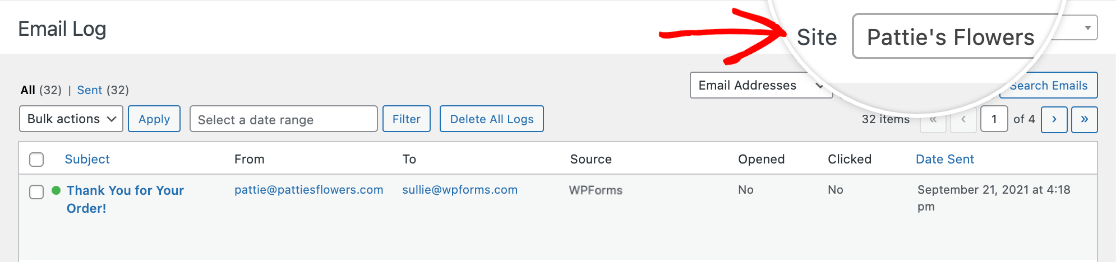
Qualsiasi modifica apportata ai log delle email nella dashboard di Network Admin verrà aggiornata anche nella dashboard della sottodirectory.
I report via email funzionano allo stesso modo. Per visualizzare i report per i tuoi sottositi, vai su WP Mail SMTP » Email Reports e usa il menu a discesa nell'angolo in alto a destra per passare da un sito all'altro della tua rete.
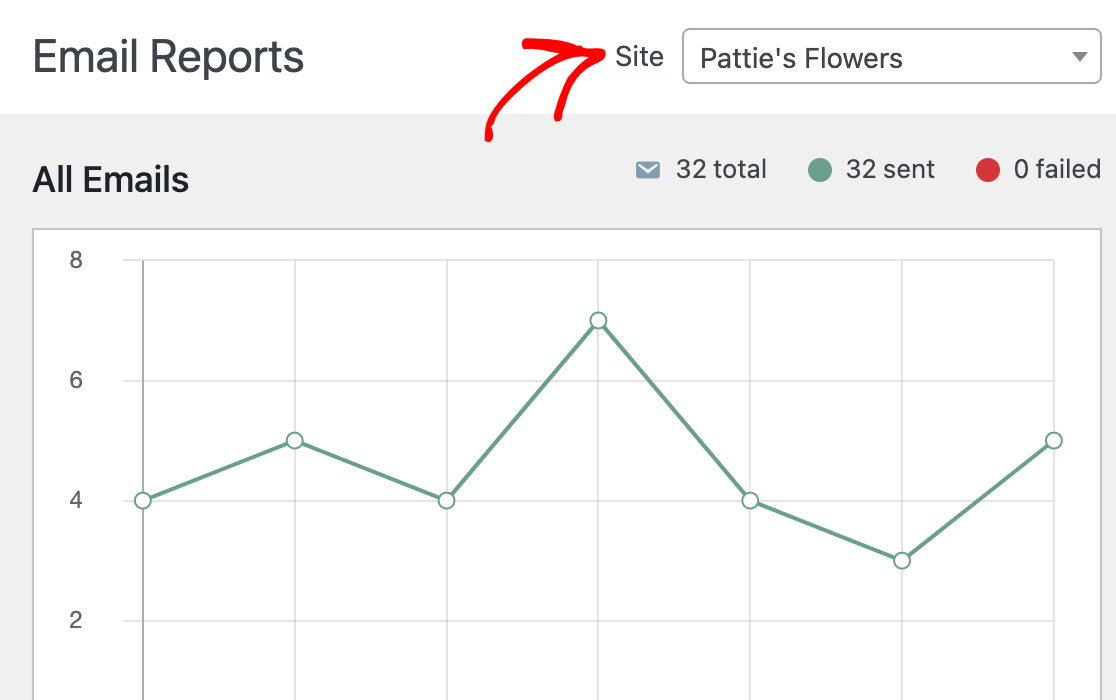
Nota: Vuoi maggiori informazioni sui report via email in WP Mail SMTP? Dai un'occhiata alla nostra guida ai report via email per tutti i dettagli.
Esportazione dei log email per la tua rete multisito
Se hai bisogno di esportare i log email per un sottosito specifico, puoi farlo facilmente dalla tua dashboard di Network Admin.
Vai su WP Mail SMTP » Strumenti e fai clic sulla scheda Esporta.
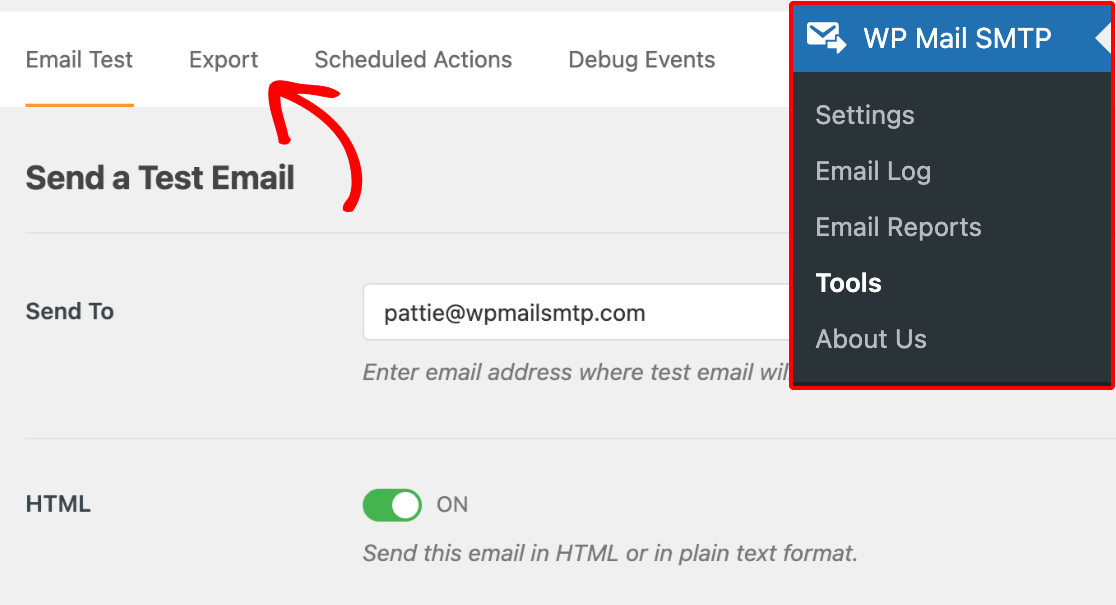
Quindi seleziona il sottosito i cui log desideri esportare dal menu a discesa nell'angolo in alto a destra dello schermo.
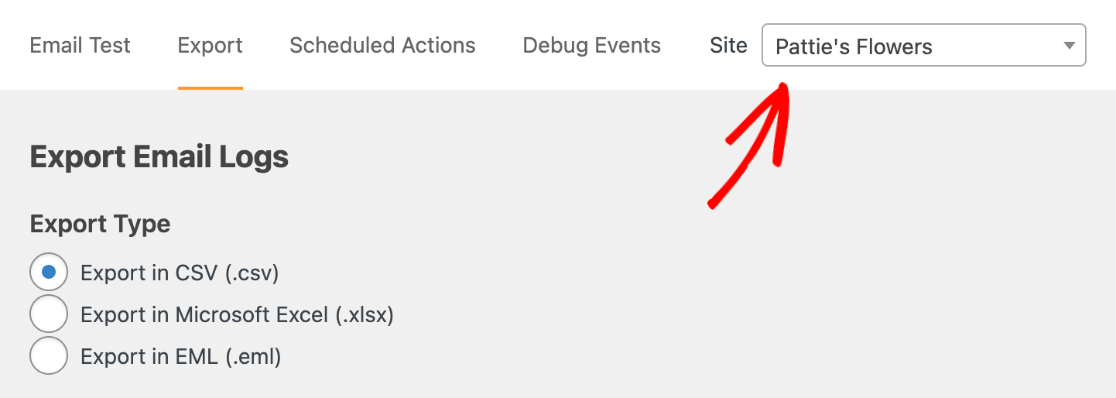
Una volta personalizzato il file di esportazione in base alle tue preferenze, fai clic sul pulsante Scarica file di esportazione.
Usare WP Mail SMTP su un singolo sito della tua rete
Nella maggior parte dei casi, l'utilizzo di WP Mail SMTP a livello di rete sarà la soluzione più efficace per migliorare la consegna delle email per tutti i tuoi sottositi.
Tuttavia, se invii email solo da un sottosito, o desideri consentire agli amministratori di sito di utilizzare le proprie licenze WP Mail SMTP invece di condividere la tua in tutta la rete, puoi attivare e utilizzare il nostro plugin su un singolo sottosito.
Nota: Sebbene tu possa attivare WP Mail SMTP e verificare le chiavi di licenza per i sottositi separatamente, devi comunque installare il plugin nella tua dashboard di Network Admin.
Attivazione di WP Mail SMTP su un sottosito
Prima di poter attivare WP Mail SMTP su un singolo sottosito, devi disattivare le impostazioni globali e disattivarlo a livello di rete.
Per farlo, vai su WP Mail SMTP » Impostazioni nella tua dashboard di Network Admin e assicurati che la casella accanto a Rendi le impostazioni del plugin globali per tutta la rete sia deselezionata.
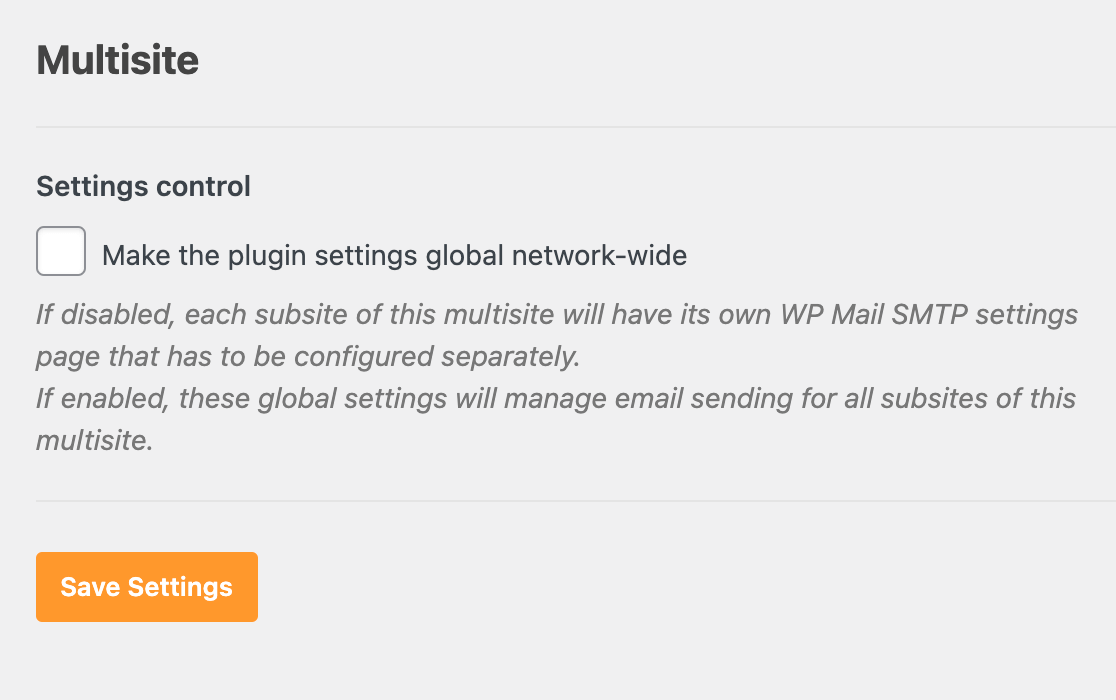
Salva le modifiche (se presenti).
Successivamente, apri la schermata Plugin nella tua dashboard di Network Admin e fai clic su Disattiva rete sotto WP Mail SMTP.
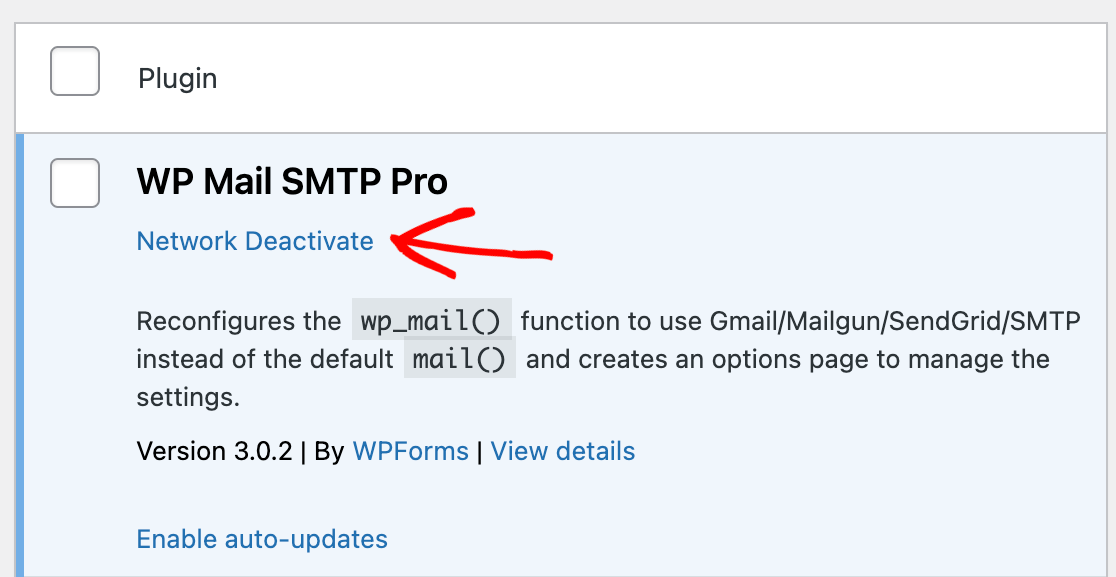
Quindi naviga nella dashboard del sottosito su cui desideri utilizzare WP Mail SMTP. Passa il mouse su I miei siti nella barra degli strumenti di WordPress, quindi seleziona il nome del sottosito pertinente e fai clic su Dashboard.
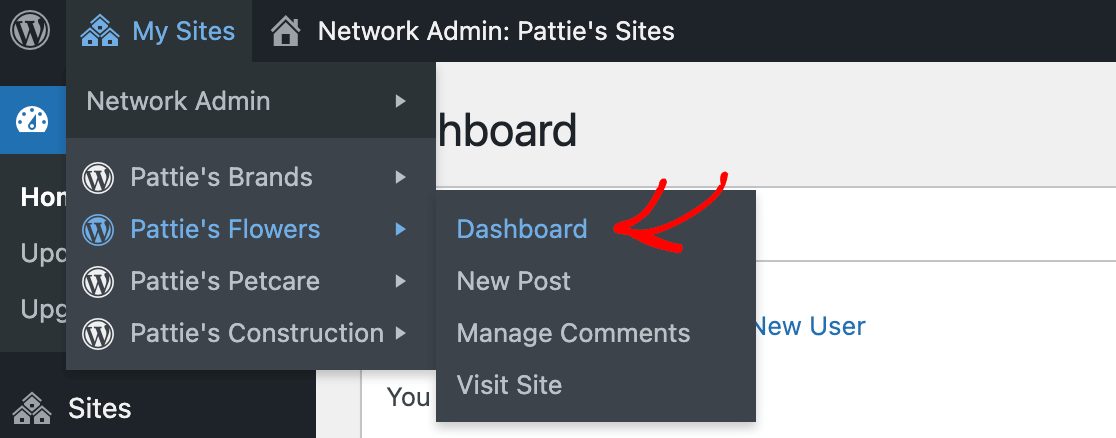
Nel menu della barra laterale, fai clic su Plugin. Quindi fai clic su Attiva sotto WP Mail SMTP.
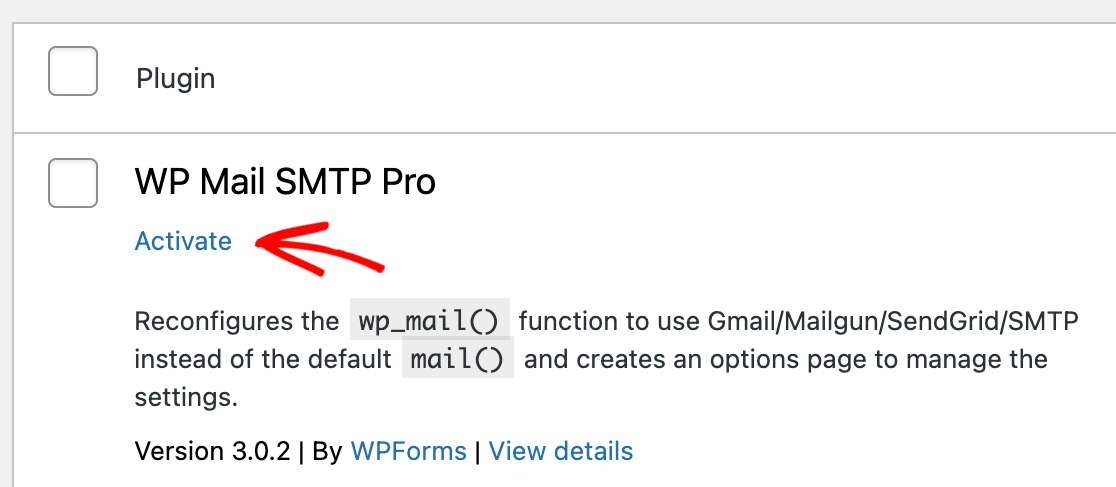
L'amministratore del sito del sottosito su cui hai attivato il plugin sarà quindi in grado di configurarne le impostazioni nella propria dashboard. Tuttavia, non sarà in grado di disattivare o eliminare WP Mail SMTP.
Consentire agli amministratori di sito di accedere alla schermata Plugin
Invece di attivare WP Mail SMTP su un sottosito tu stesso, puoi consentire all'amministratore di sito di farlo dando loro accesso alla schermata Plugin.
Per farlo, apri la tua dashboard di Network Admin. Quindi fai clic su Impostazioni nel menu della barra laterale sul lato sinistro dello schermo e scorri fino alla sezione etichettata Impostazioni menu.
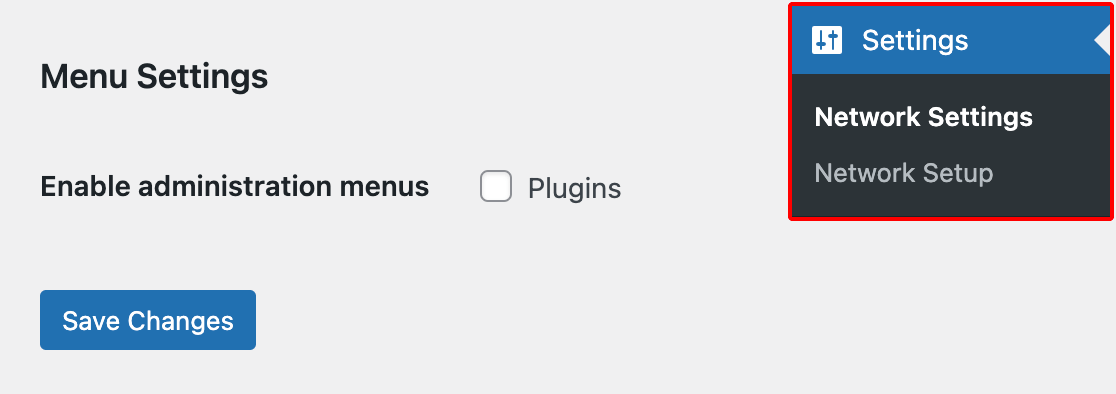
Sotto Abilita menu di amministrazione, seleziona la casella accanto a Plugin e salva le impostazioni.
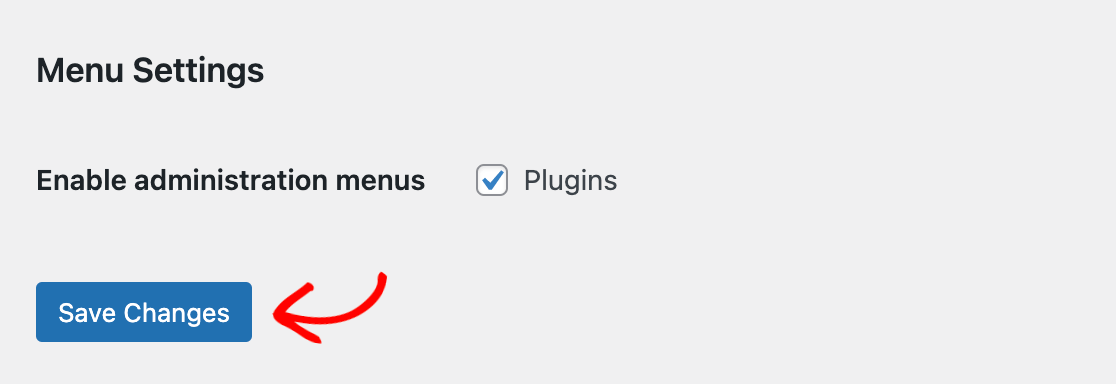
Una volta salvate le modifiche, gli amministratori del sito potranno accedere alla schermata dei plugin nelle dashboard delle loro sottositi come farebbero su un normale sito WordPress. Potranno attivare e disattivare WP Mail SMTP, anche se non potranno comunque installare o eliminare plugin.
Configurazione delle impostazioni di WP Mail SMTP per una sottosito
Per configurare le impostazioni per una singola sottosito, apri la sua dashboard selezionandola dall'elenco che appare quando passi il mouse su I miei siti nella barra degli strumenti di WordPress.
Quindi vai su WP Mail SMTP » Impostazioni.
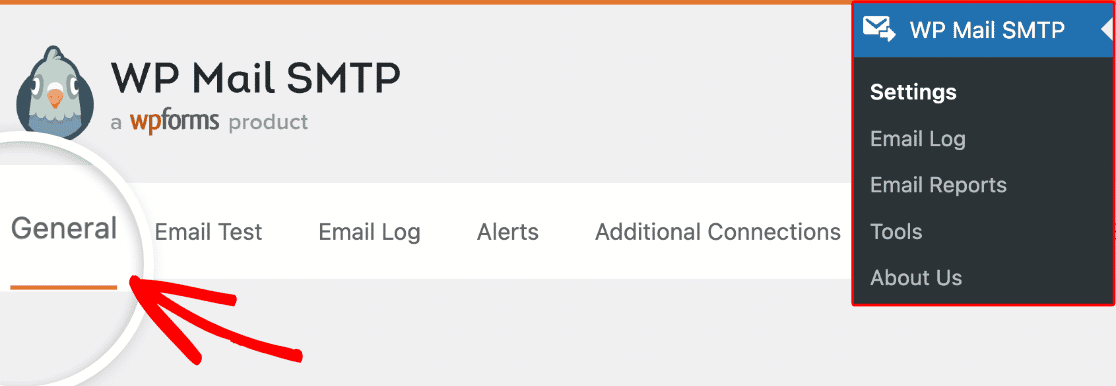
Nota: Se hai attivato WP Mail SMTP a livello di rete e abilitato le impostazioni globali, il menu delle impostazioni per WP Mail SMTP non sarà visibile nelle dashboard delle singole sottositi. Disattiva le impostazioni globali se desideri configurare le impostazioni separatamente per ogni sottosito.
Verifica della licenza WP Mail SMTP su una sottosito
Per verificare la tua licenza WP Mail SMTP su una sottosito, segui il nostro tutorial su questo processo nella dashboard della sottosito.
È importante notare che ogni singola sottosito su cui attivi la tua chiave di licenza conta ai fini del limite di siti della tua licenza. Per verificare quanti siti ti sono consentiti, guarda nella tua dashboard dell'account o consulta la nostra pagina dei prezzi.
Nota: Sebbene gli amministratori del sito possano anche verificare la tua licenza nelle loro dashboard una volta attivato WP Mail SMTP, consigliamo all'amministratore di rete di verificare la propria chiave di licenza per ogni sottosito.
La condivisione delle credenziali del tuo account WP Mail SMTP o delle chiavi di licenza con altri va contro le migliori pratiche di sicurezza.
Configurazione di un Mailer WP Mail SMTP su una sottosito
Una volta verificata la licenza su una sottosito, tu o l'amministratore del sito potete configurare il mailer di vostra scelta. Verrà utilizzato solo per inviare email dalla sottosito su cui lo imposti.
Consulta il nostro elenco completo dei mailer disponibili per i dettagli su ogni opzione e i link alle istruzioni passo passo su come configurarli.
Domande Frequenti
Queste sono alcune delle domande più frequenti sull'utilizzo di WP Mail SMTP con WordPress multisite.
Perché l'impostazione dello stato dei webhook di registrazione delle email non funziona per multisite?
I mailer che utilizzano i webhook per verificare la consegna delle email hanno limitazioni sul numero di sottoscrizioni webhook che puoi aggiungere al tuo account.
L'abilitazione dei webhook per multisite ti farebbe raggiungere rapidamente questo limite, poiché ogni sottosito avrebbe la propria connessione. Per evitare ciò, abbiamo disabilitato l'impostazione dello stato dei webhook per le installazioni multisite.
Invece, la consegna delle email verrà verificata utilizzando Action Scheduler.
Fatto! Ora sai come utilizzare WP Mail SMTP per migliorare la consegna delle email per l'intera tua rete multisite.
Successivamente, vorresti imparare come tu e i tuoi amministratori di sito potete monitorare le email inviate dalle sottositi della tua rete? Dai un'occhiata al nostro tutorial su come visualizzare i report delle email in WP Mail SMTP.