


Riassunto AI
Desideri una soluzione di consegna email affidabile e sicura che funzioni con una varietà di indirizzi email? SendGrid è un'opzione popolare e conveniente per gli utenti di WordPress.
Questo tutorial ti guiderà nell'impostazione del mailer SendGrid per WP Mail SMTP.
Cos'è SendGrid?
SendGrid è un metodo popolare per migliorare la consegna delle email. Lo fanno tramite un'API, che fornisce un metodo più sicuro rispetto al tradizionale SMTP. Inoltre, offrono un piano di prova gratuito e varie opzioni a pagamento a seconda del numero di email che devi inviare ogni mese.
- Costo: Prova gratuita per 60 giorni per inviare fino a 100 email al giorno. Dovrai passare a un account a pagamento dopo la scadenza del periodo di prova di 60 giorni.
- Requisiti dell'email del mittente: Per utilizzare SendGrid in modo efficace, dovrai avere un indirizzo email associato a un dominio di tua proprietà. Le email @gmail.com, @yahoo.com, ecc., non sono consigliate per l'uso con questo mailer.
- In sintesi: SendGrid è un'opzione super affidabile e offre un piano gratuito che funziona bene per le piccole imprese. Vale la pena notare che richiede l'accesso DNS (Domain Name System) per autenticare correttamente il tuo dominio e completare il processo di configurazione.
Nota: Dai un'occhiata alla nostra guida completa ai mailer in WP Mail SMTP per maggiori informazioni sui mailer supportati.
Configurazione del tuo account SendGrid
Per collegare il tuo sito web a SendGrid, dovrai prima configurare un account SendGrid e creare un'identità di mittente.
Creazione del tuo account SendGrid
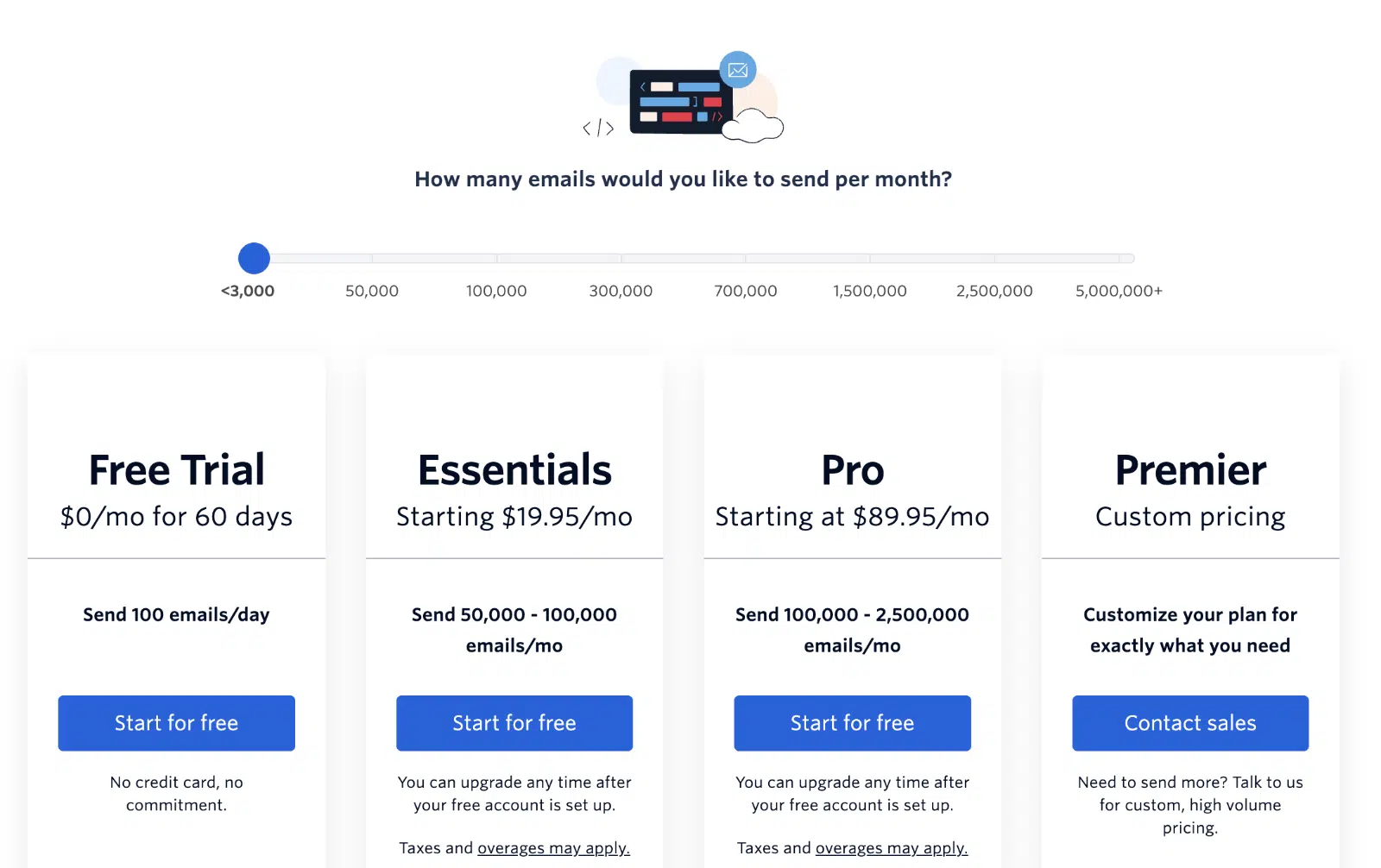
Se non l'hai già fatto, dovrai iscriverti a un account SendGrid visitando la loro pagina Prezzi. Da qui, puoi scegliere il tipo di account che si adatta alle esigenze del tuo sito.
Per il nostro esempio, ci iscriveremo al loro piano di prova gratuito (limitato a 60 giorni e offre 100 email/giorno). Tuttavia, il processo di configurazione sarà lo stesso indipendentemente dal piano scelto.
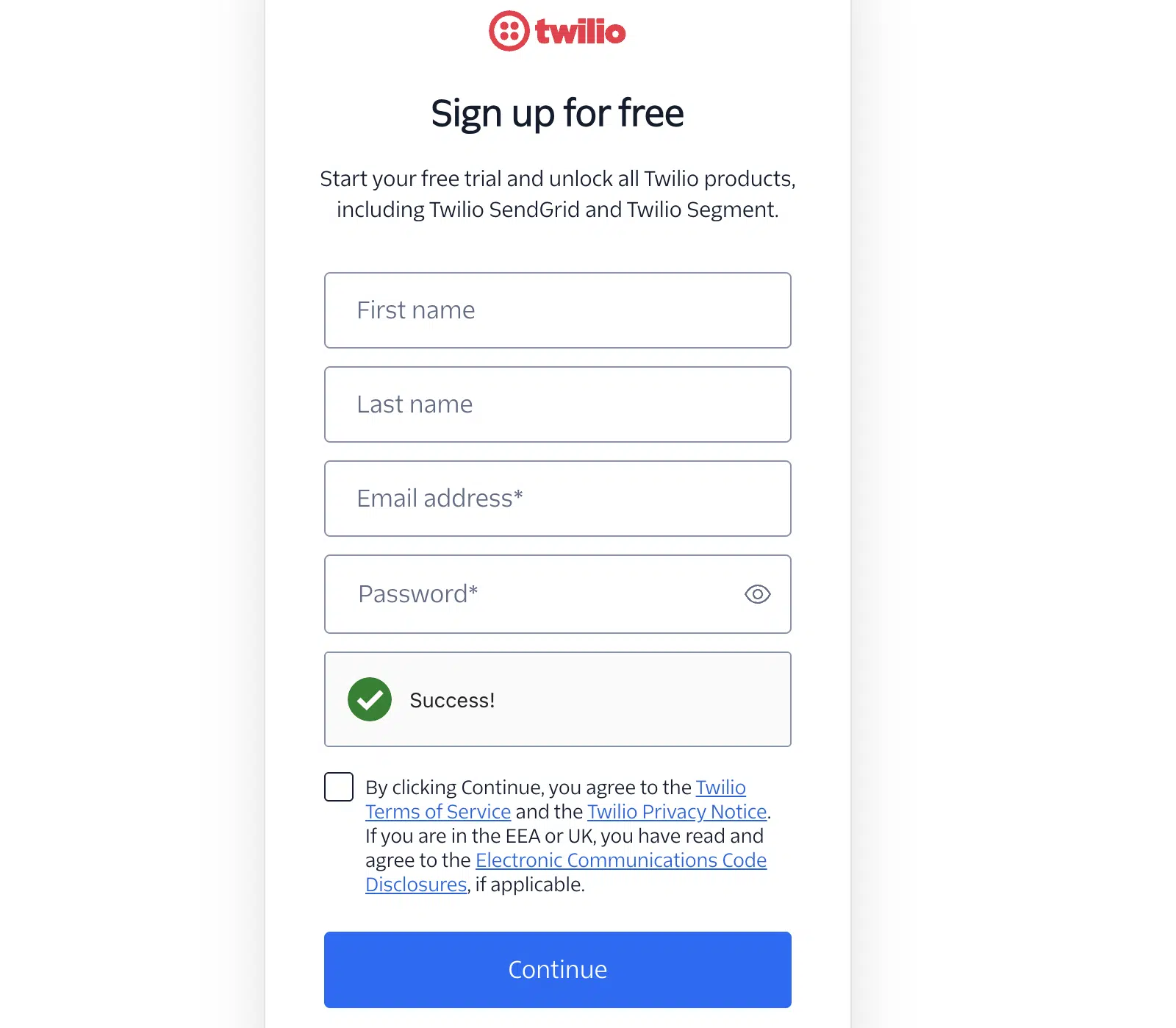
Successivamente, SendGrid ti chiederà di creare il nome utente e la password del tuo account.
Quindi, SendGrid potrebbe farti alcune domande aggiuntive sulla tua attività per aiutarti a personalizzare il tuo account.
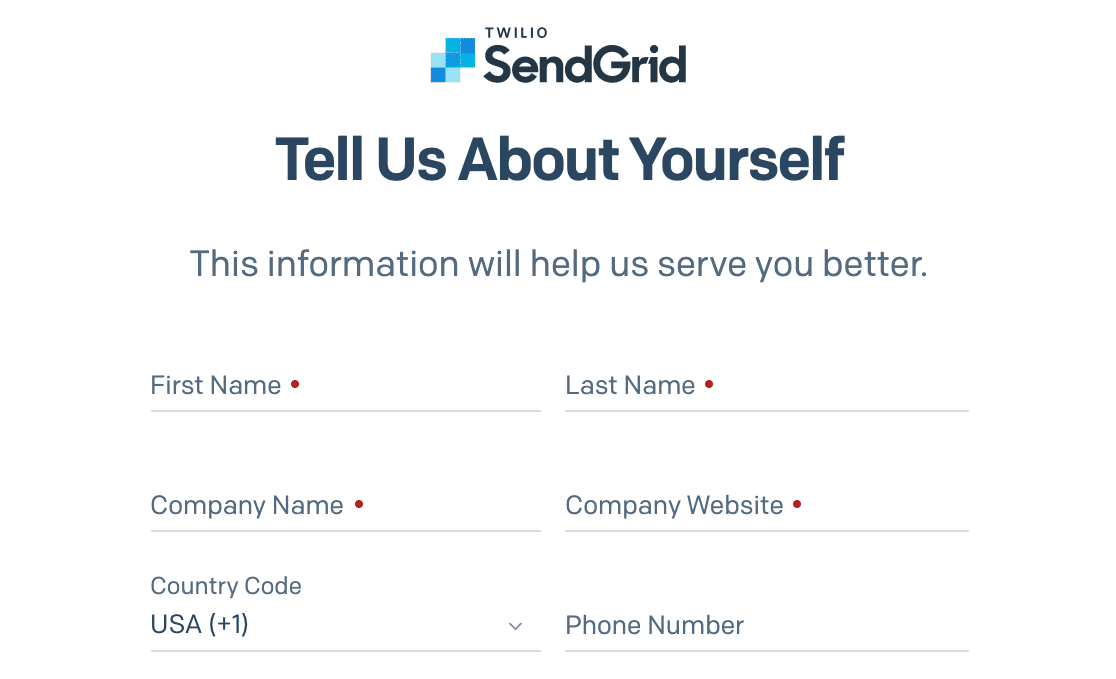
Compila tutti i campi richiesti, quindi fai clic su Inizia! per continuare.
Creazione della tua identità di mittente
Per iniziare a inviare email con SendGrid, dovrai configurare un'identità di mittente. Ci sono due opzioni: creare un'unica identità di mittente o autenticare il dominio del tuo sito web.
Consigliamo di autenticare il tuo dominio, poiché questo metodo è migliore per garantire che le tue email vengano consegnate in modo coerente. Tuttavia, abbiamo trattato entrambe le opzioni di seguito.
Nota: Sebbene tu possa rendere operativa la tua integrazione SendGrid con un'unica identità di mittente, questa opzione non garantirà la consegna delle email. Ti consigliamo invece di autenticare il tuo dominio.
Aggiunta di un mittente singolo al tuo account SendGrid
In SendGrid, puoi creare un mittente singolo per impostare un indirizzo email del mittente approvato.
Per fare ciò, vai su Impostazioni » Autenticazione Mittente nel menu della dashboard di SendGrid.
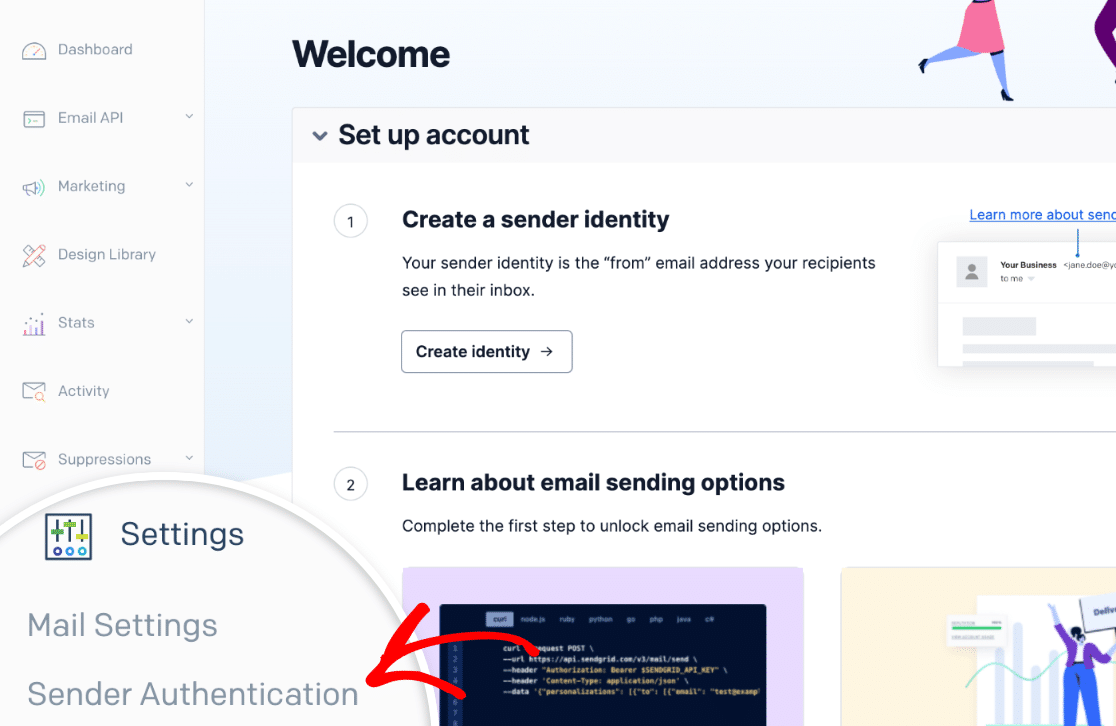
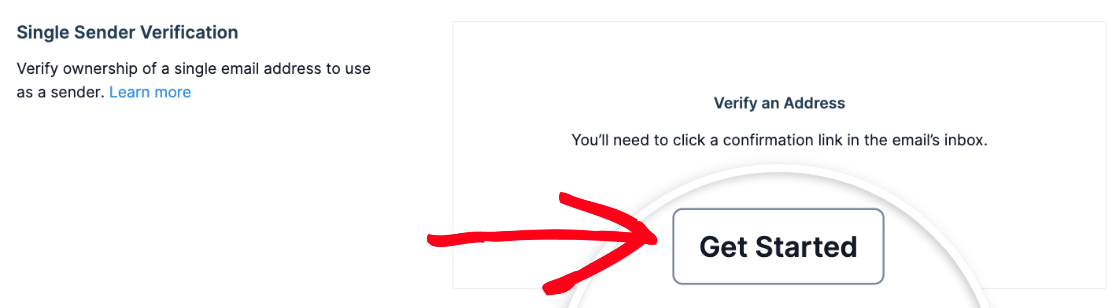
Quindi, individua la sezione Verifica Mittente Singolo e fai clic sul pulsante Inizia .
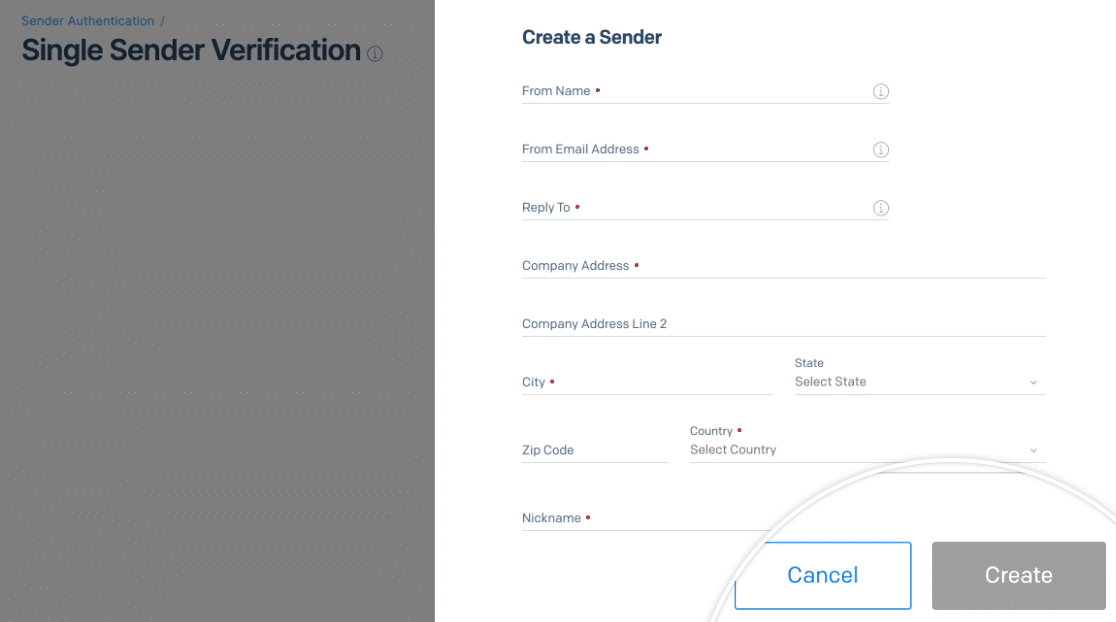
Ora vedrai un pannello che ti chiederà di inserire il nome, l'email e l'indirizzo fisico del mittente. Dopo aver inserito i dettagli necessari, fai clic sul pulsante Crea .
Un messaggio di conferma verrà inviato all'indirizzo email inserito. Fai clic sul link in quel messaggio per verificare la tua email e completare la configurazione della tua identità di mittente singolo.
Autenticazione del tuo dominio in SendGrid
L'autenticazione dimostra che le tue email provengono da un dominio di tua proprietà. Questo, a sua volta, aiuta la reputazione del tuo dominio come fonte di email legittima. Come ulteriore vantaggio, l'autenticazione rimuoverà anche il messaggio "via sendgrid.net" che altrimenti verrebbe aggiunto alle tue email.
Nota: Per procedere con l'autenticazione del dominio in SendGrid, avrai bisogno dell'accesso alle impostazioni DNS del tuo sito.
Se non sei sicuro di dove trovare le impostazioni DNS o ti senti insicuro nel modificarle, contatta il tuo provider di hosting del sito prima di procedere. Oppure, per maggiori dettagli, puoi consultare il tutorial di WPBeginner sulle impostazioni DNS.
Per iniziare, vai su Impostazioni » Autenticazione Mittente nel menu della dashboard di SendGrid.
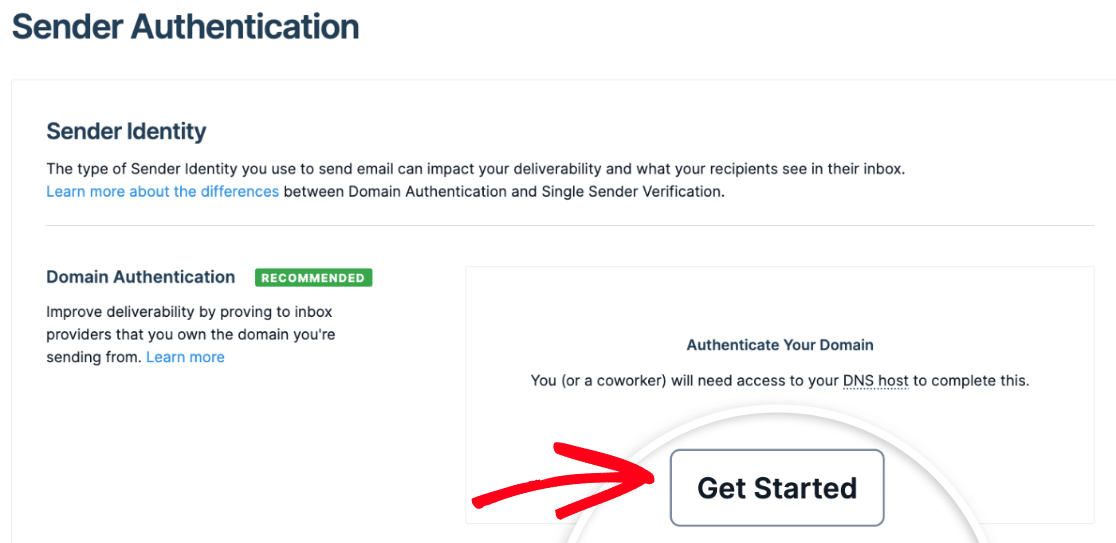
Nella pagina successiva, individua la sezione Autenticazione Dominio e fai clic sul pulsante Inizia per accedere alle impostazioni necessarie.
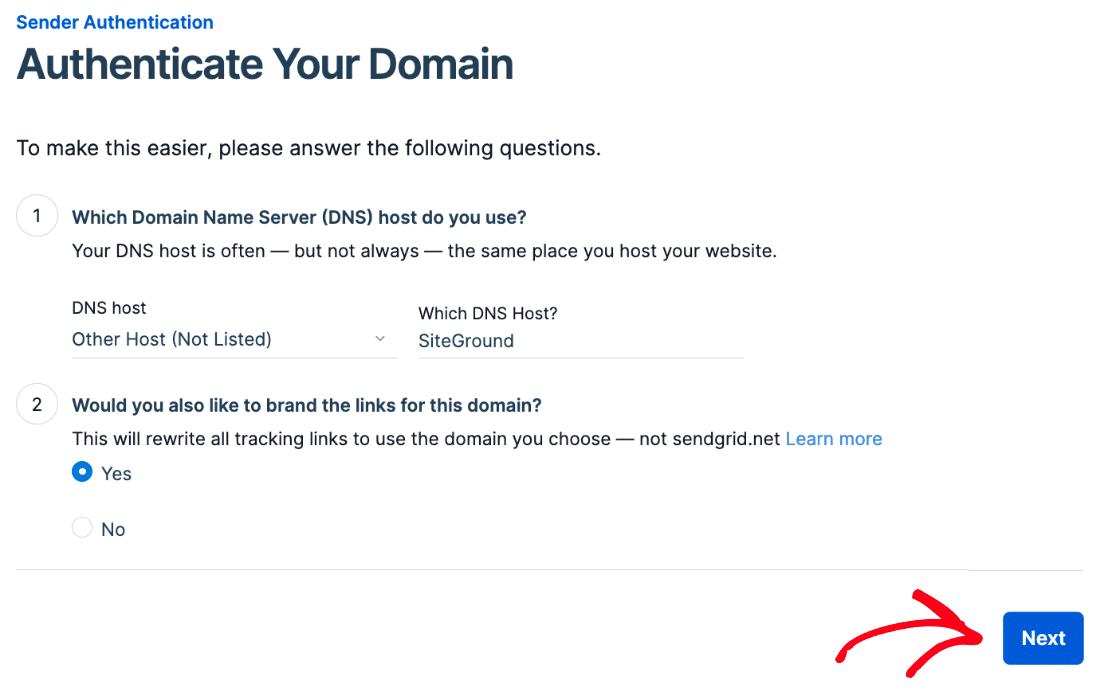
Nella prima pagina di configurazione dell'autenticazione, dovrai rispondere a 2 domande:
- Quale server DNS utilizzi? Seleziona il tuo provider DNS dall'elenco disponibile. Se non vedi una corrispondenza, scegli Altro Host (Non in elenco).
- Desideri anche personalizzare i link per questo dominio? Ti consigliamo di selezionare Sì. Questo permetterà a tutti i link nelle email inviate dal tuo sito di utilizzare il tuo dominio anziché quello di SendGrid. I link personalizzati aiutano a garantire ulteriormente la consegna mantenendo tutti i link collegati al tuo sito.
Una volta risposto a queste domande, fai clic sul pulsante Avanti per continuare.
Per il passaggio successivo, dovrai inserire il dominio del tuo sito (ad esempio, example.com).
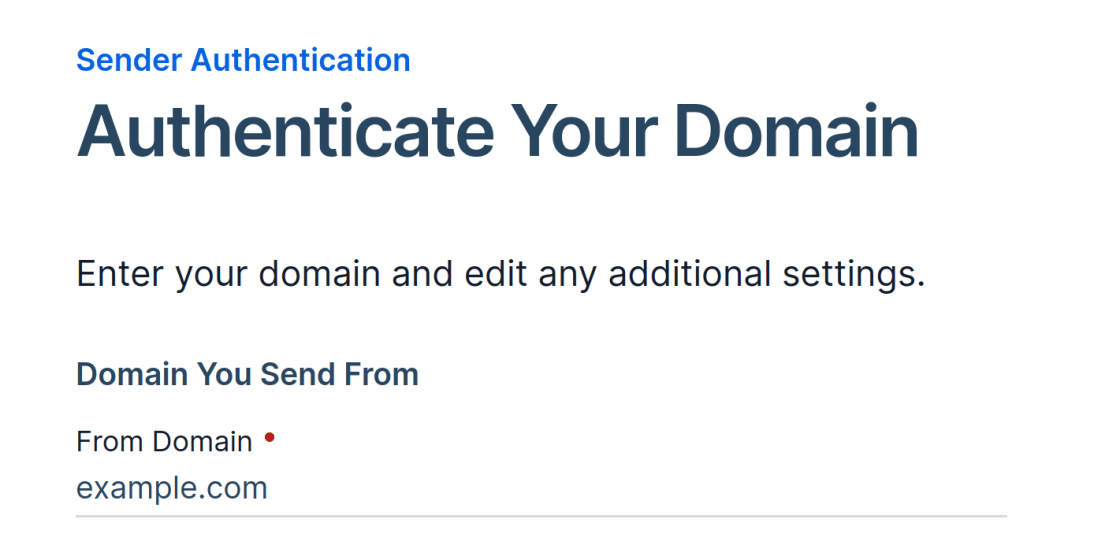
Dopo aver inserito il tuo dominio, fai clic su Impostazioni avanzate. Dovrai apportare un paio di modifiche qui:
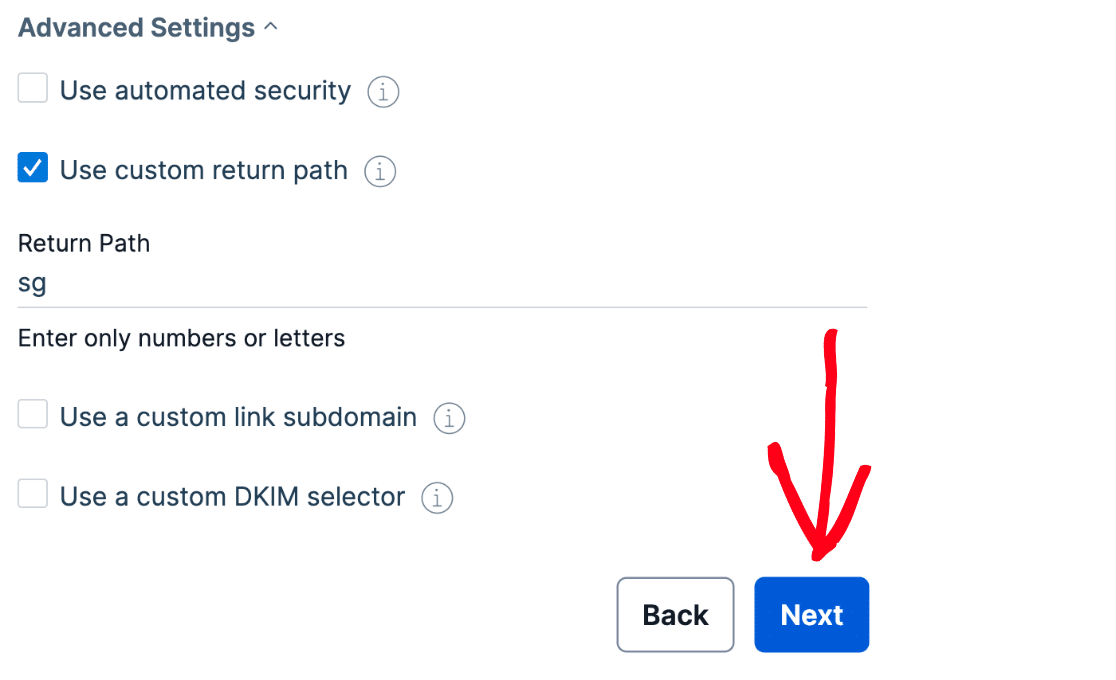
- Deseleziona la casella etichettata Usa sicurezza automatica.
- Seleziona la casella etichettata Usa percorso di ritorno personalizzato.
- Aggiungi un sottodominio nel campo Percorso di ritorno (vedi sotto per i dettagli).
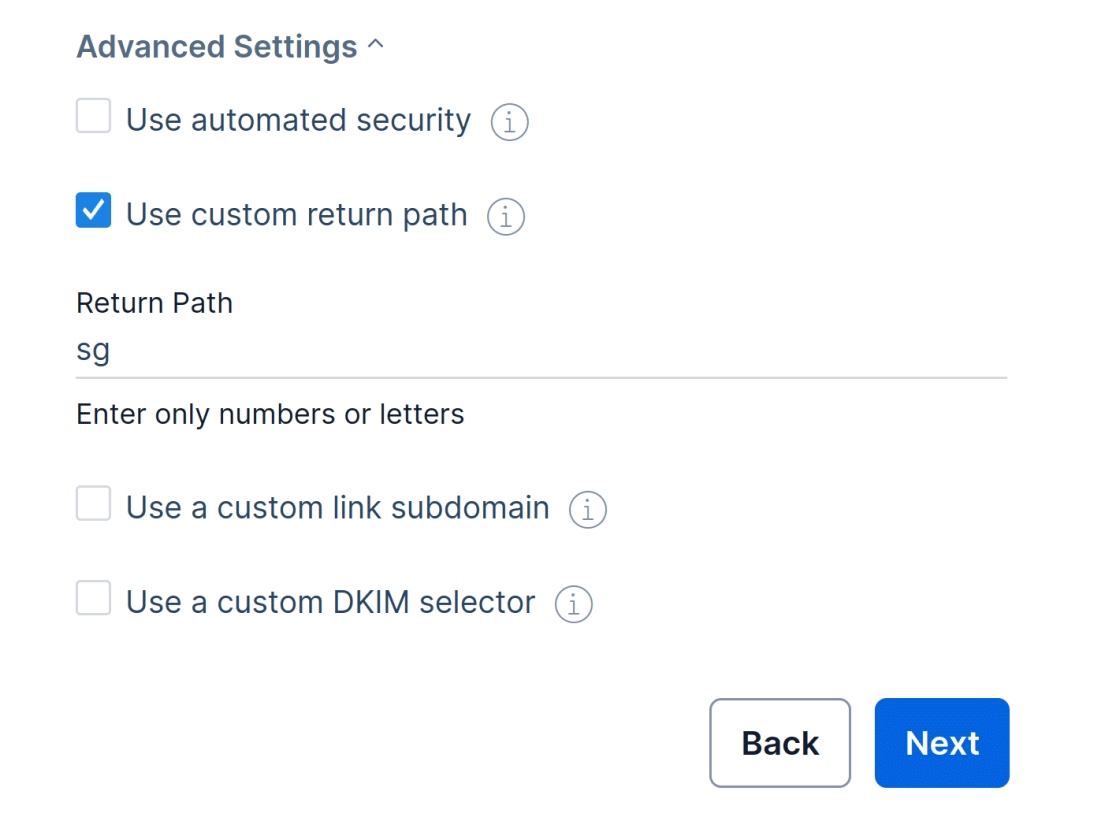
Un sottodominio sostituisce la parte "www" dell'indirizzo del tuo sito web (ad esempio, subdomain.example.com). I sottodomini possono essere utilizzati per aggiungere sezioni o directory separate al tuo sito web. Ad esempio, il blog di un sito potrebbe trovarsi su blog.example.com.
In questo caso, il sottodominio verrà utilizzato da SendGrid solo per l'invio di email e non sarà assolutamente visibile sul tuo sito.
A meno che tu non abbia un sottodominio specifico in mente, considera l'utilizzo di sg. Questo è ciò che useremo nel nostro esempio.
Nota: Il sottodominio può essere qualsiasi cosa tu desideri. Tuttavia, SendGrid raccomanda:
- Di non usare "mail", poiché molte società di hosting utilizzano già questo sottodominio e ciò potrebbe causare conflitti.
- Di non includere trattini bassi (_) poiché questo carattere potrebbe non essere compatibile con alcuni provider DNS
Quando sei pronto, fai clic sul pulsante Avanti.
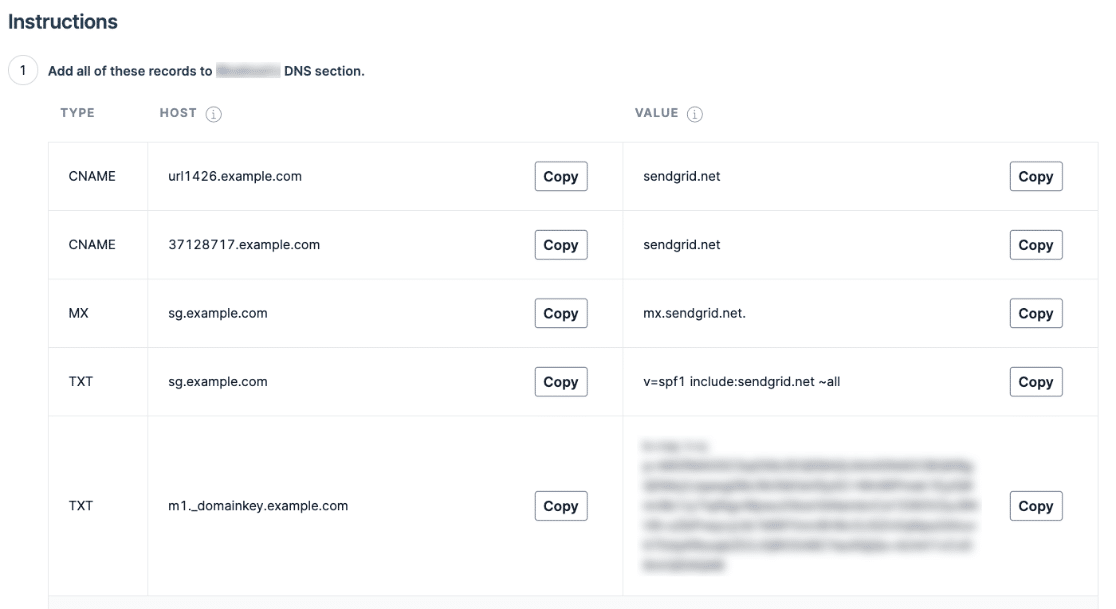
La pagina seguente visualizzerà un elenco di record DNS che dovrai aggiungere alle impostazioni DNS del tuo sito.
Nota: Per saperne di più sull'accesso alle impostazioni DNS per il tuo dominio, consulta il nostro tutorial su aggiungere record DNS per una guida completa.
Dopo aver aperto le impostazioni DNS per il tuo sito, dovresti vedere un'opzione per aggiungere un nuovo record.
Per consentire a SendGrid di autenticare il tuo dominio, dovrai aggiungere questi record al DNS del tuo sito. Assicurati di copiarli attentamente, poiché avrai bisogno dei valori esatti dal tuo account SendGrid affinché la verifica funzioni.
Nota: Alcuni host di dominio aggiungeranno il tuo dominio quando inserisci l'Hostname fornito da SendGrid. Se questo è il caso, dovrai rimuovere il tuo dominio normale quando inserisci l'Hostname nel DNS del tuo dominio. Ad esempio, invece di inserire sg.example.com per l'Hostname del primo record TXT, dovrai inserire solo sg.
Potresti anche vedere un campo TTL (Time To Live) per il record nelle impostazioni DNS del tuo sito. Se ti viene data la possibilità di modificarlo, ti consigliamo di impostare il TTL a un giorno (o 86400 secondi, a seconda dell'unità utilizzata dal tuo DNS).
Dopo aver aggiunto tutti i record DNS, seleziona la casella nel tuo dashboard SendGrid etichettata Ho aggiunto questi record. Quindi fai clic sul pulsante Verifica. Possono essere necessarie fino a 48 ore affinché le modifiche DNS vengano riconosciute, quindi potrebbe essere necessario ricontrollare più tardi.

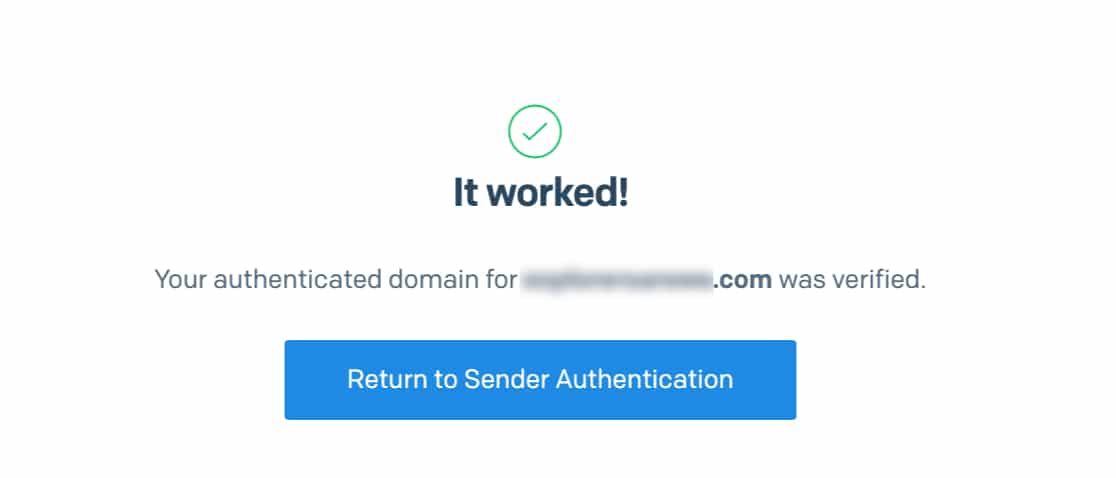
Se la verifica è andata a buon fine, dovresti vedere un messaggio di successo.
Generazione di una chiave API
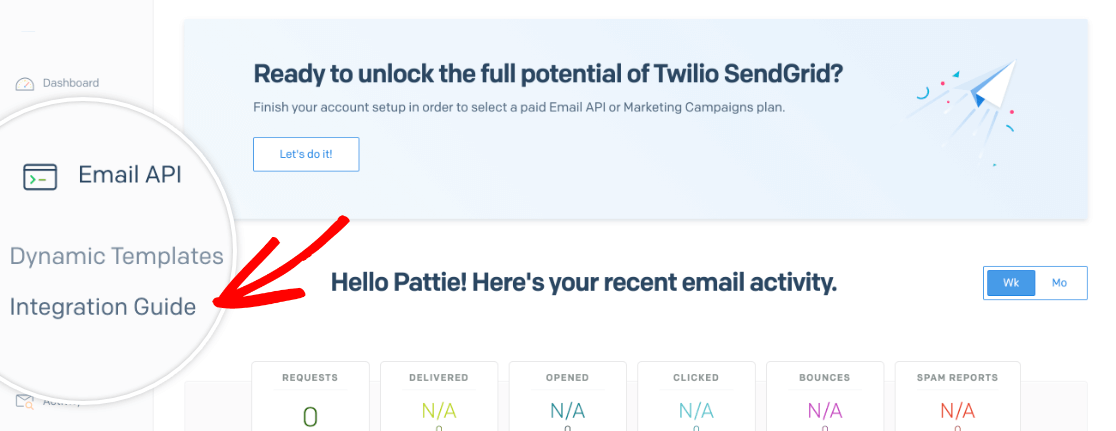
Dopo aver creato un account e impostato la tua identità di mittente, puoi generare una chiave API per connettere il tuo sito a SendGrid e iniziare a inviare email. Nella dashboard del tuo account, fai clic su Email API » Integration Guide nel menu a sinistra.
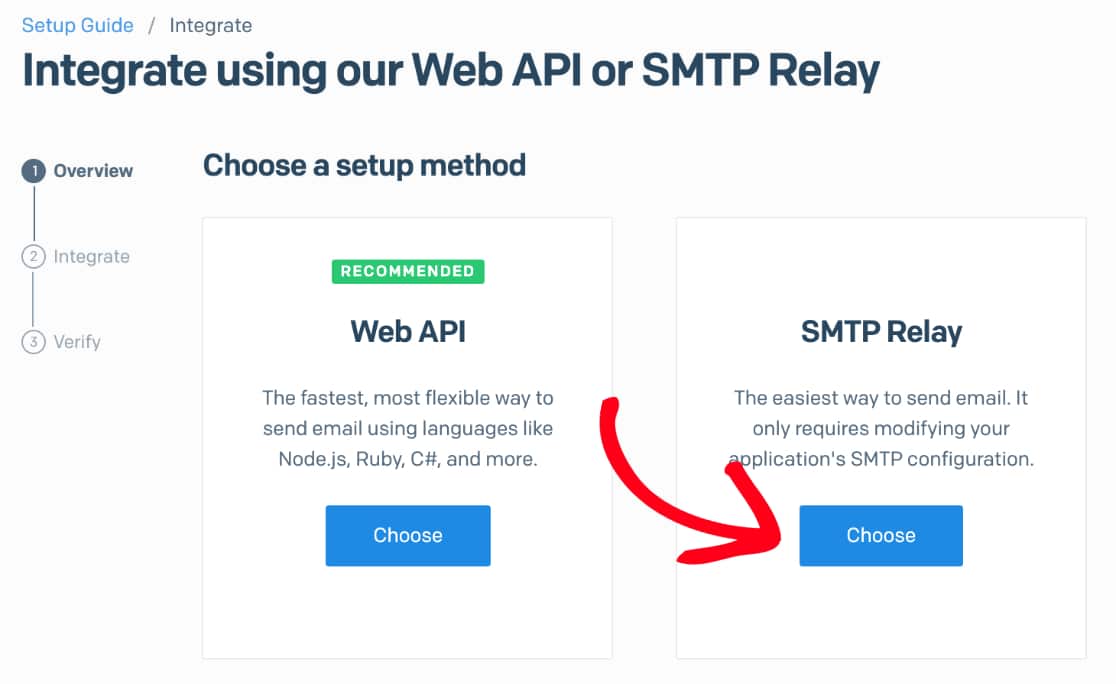
Successivamente, ti verrà chiesto di scegliere un metodo di configurazione. Fai clic sul pulsante Scegli sotto l'opzione SMTP Relay.
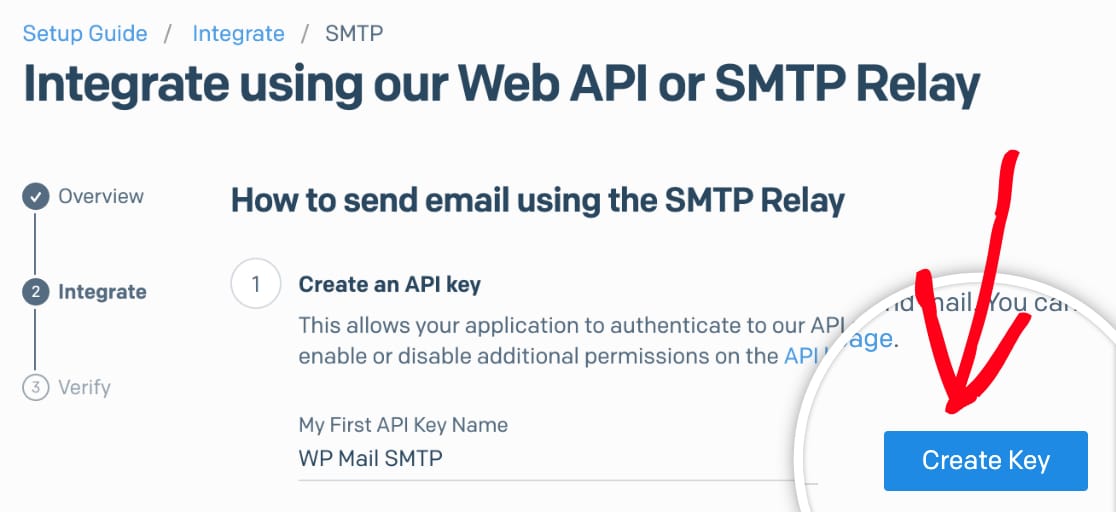
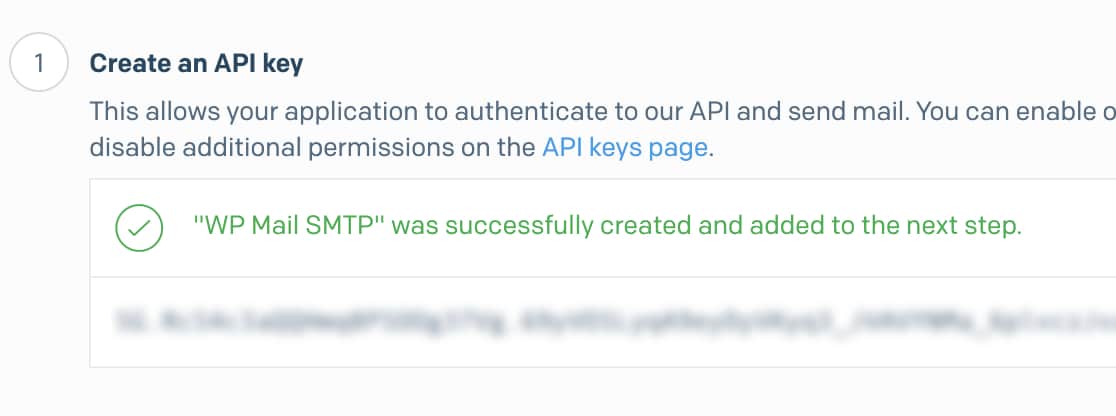
Successivamente, dovrai inserire un nome per la chiave API e fare clic su Crea chiave.
Questo genererà una chiave API per te. Assicurati di lasciare questa pagina aperta, poiché avrai bisogno di questa chiave API un po' più tardi.
Configurazione di WP Mail SMTP
Ora che il tuo account SendGrid è pronto, puoi passare al tuo sito web e configurare WP Mail SMTP.
Prima di iniziare con questa sezione, assicurati di installare e attivare il plugin WP Mail SMTP.
Una volta installato WP Mail SMTP, vai su WP Mail SMTP » Impostazioni, quindi seleziona la scheda Generale.

Successivamente, scorri fino alla sezione Connessione primaria.
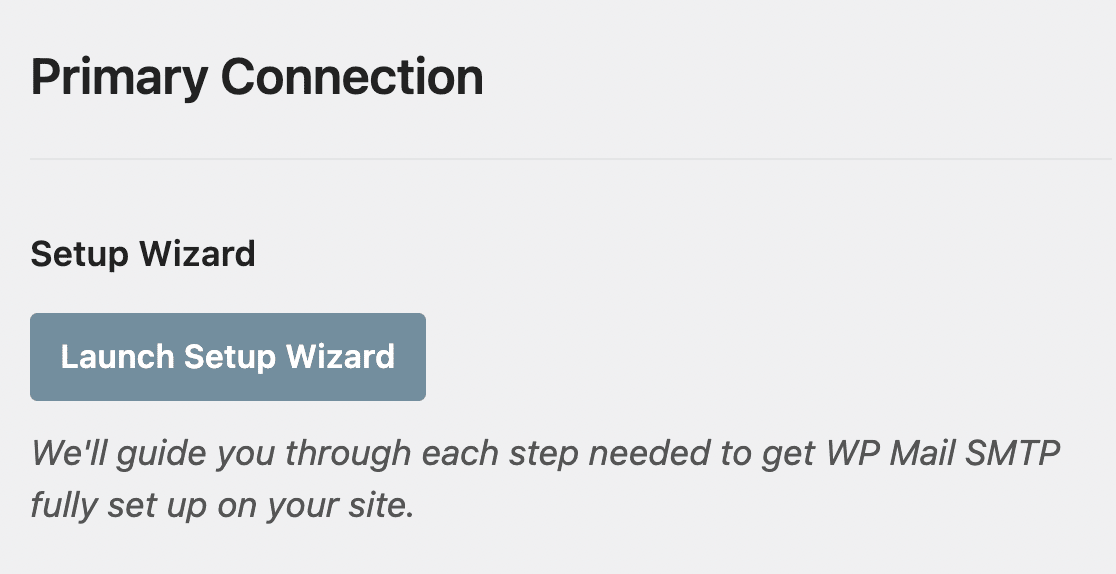
Nelle sezioni successive, tratteremo i dettagli di ciascuna delle impostazioni presenti in questa pagina.
Email Mittente
Questo è l'indirizzo email da cui verranno inviate tutte le email del tuo sito.
Se desideri che l'indirizzo email del mittente sia lo stesso su tutto il sito, puoi scegliere di selezionare la casella Etichettata Forza Email Mittente. Questa opzione ti risparmierà la fatica di modificare le impostazioni email in tutto il tuo sito, come nelle email di notifica del modulo.
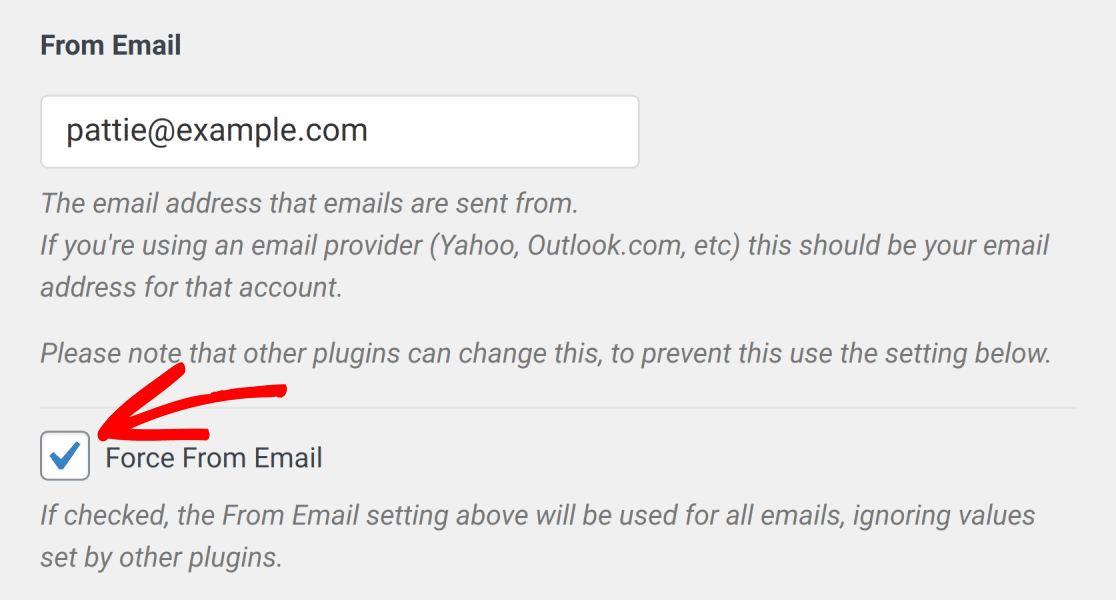
Nota: Per maggiori dettagli, consulta la nostra guida per capire come funziona l'impostazione Forza Email Mittente. Inoltre, se desideri ricevere email a questo indirizzo, dovrai utilizzare un indirizzo email collegato a una casella di posta funzionante.
Nome Mittente
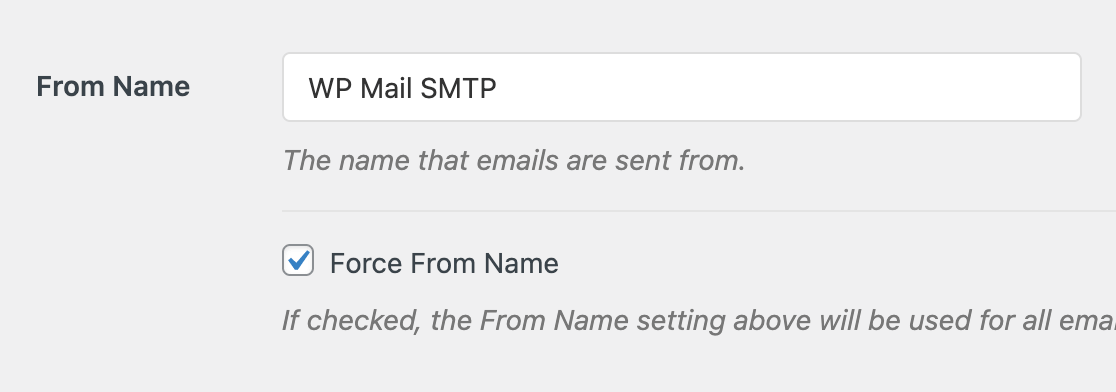
Per impostazione predefinita, il Nome Mittente sarà impostato sul nome del tuo sito. Tuttavia, puoi cambiarlo in qualsiasi testo desideri.
Puoi anche scegliere di Forzare il nome mittente per applicare questa impostazione alle email su tutto il sito.
Mailer
Nel campo Mailer, dovrai selezionare l'opzione SendGrid.
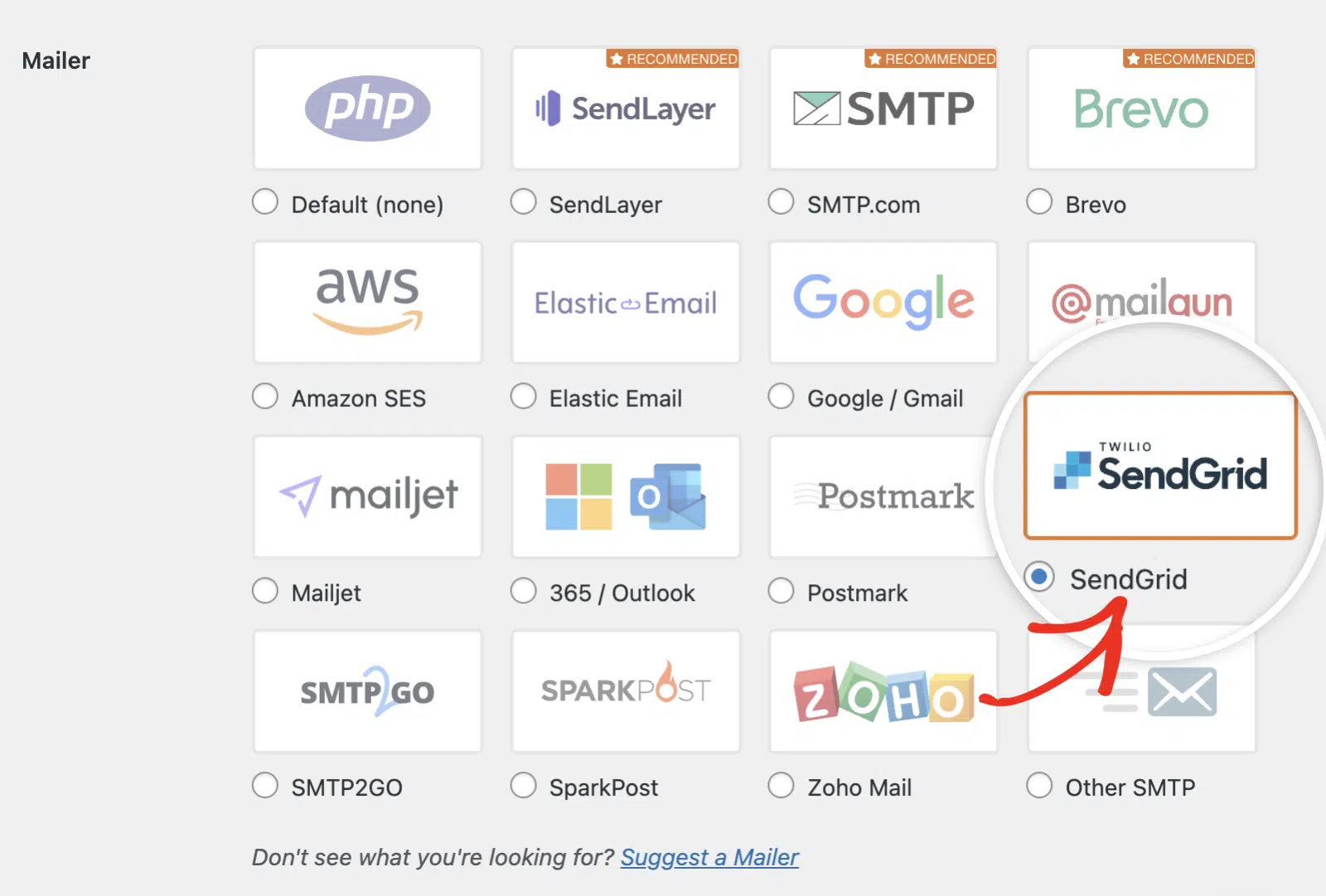
Nota: Dovrai assicurarti che il tuo server utilizzi TLS 1.2 e versioni successive. Altrimenti, potrebbero verificarsi problemi di connessione. Ti suggeriamo di contattare il tuo provider di hosting se hai dei dubbi sulla versione che stai utilizzando.
Chiave API
Una volta scelta SendGrid come tuo mailer, dovrai inserire la chiave API per il tuo account. Vai alla scheda o finestra del browser in cui è aperto il tuo account SendGrid e copia la chiave che hai generato nel passaggio precedente.
Quindi torna alle impostazioni di WP Mail SMTP e incolla la chiave nel campo API Key.
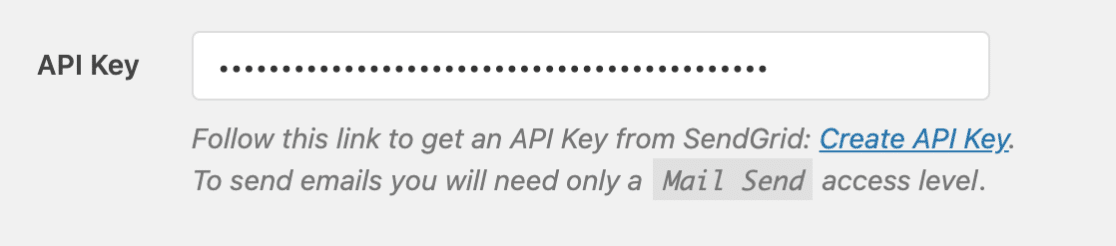
Lascia aperta la pagina della chiave API di SendGrid, poiché dovrai tornare a questa schermata più tardi in questo tutorial.
Dominio di invio
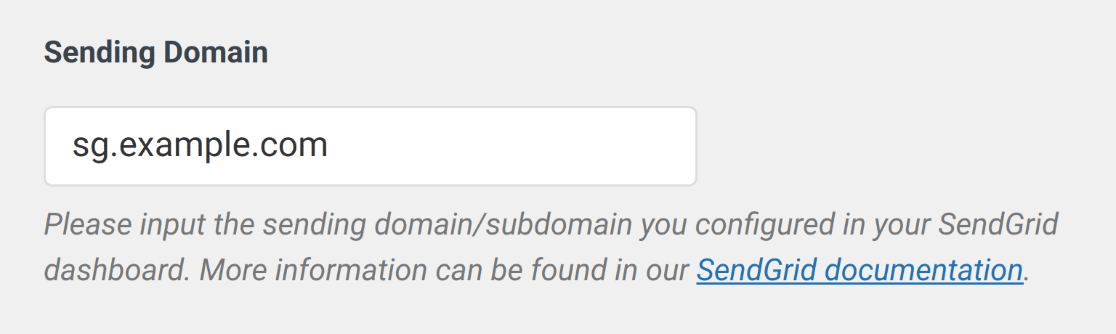
L'impostazione Dominio di invio è un'impostazione opzionale che consentirà a WP Mail SMTP di verificare eventuali errori lato dominio nella tua configurazione SendGrid (ad esempio, record SPF (Sender Policy Framework) non configurati correttamente o mancanti). Questo controllo del dominio verrà eseguito ogni volta che invii un'email di prova e mostrerà un errore solo se viene rilevata una errata configurazione.
Il dominio di invio dovrebbe corrispondere al sottodominio che hai autenticato in SendGrid. Puoi copiare e incollare questo valore qui.
Nota: Assicurati di aggiungere l'intero dominio SendGrid a questa impostazione (ad esempio, sg.example.com).
Connessione di backup
La configurazione di una Connessione di backup è opzionale e non è necessaria per completare la configurazione del tuo mailer SendGrid. Tuttavia, per migliorare ulteriormente la recapitalità delle email, ti consigliamo di configurare una connessione aggiuntiva per fungere da backup nel caso in cui la tua Connessione primaria fallisca.

Nota: Vuoi inviare email utilizzando connessioni diverse in base a un set di regole o condizioni? Assicurati di consultare il nostro tutorial su Instradamento Intelligente per saperne di più.
Una volta terminato, fai clic sul pulsante Salva impostazioni per salvare le modifiche.

Verifica dell'integrazione SendGrid
Successivamente, dovrai verificare l'integrazione che hai appena creato con SendGrid. Per avviare questo processo, invia un'email di prova da WP Mail SMTP.
Invio di un'Email di Prova
Ora che hai configurato le tue impostazioni, puoi inviare un'email di prova per assicurarti che la tua connessione funzioni come previsto. Per farlo, vai su WP Mail SMTP » Strumenti e fai clic sulla scheda Test Email.

Nel campo Invia a, puoi inserire qualsiasi indirizzo email a cui hai accesso.
Consigliamo di lasciare l'impostazione HTML su ATTIVA a meno che tu non sappia che invierai solo email di testo normale.
Nota: Se hai configurato una connessione aggiuntiva, potresti scegliere tra la tua Connessione primaria e altre connessioni quando invii un'email di prova.
Dopo aver compilato le impostazioni richieste, fai clic sul pulsante Invia email per inviare la tua email di prova.
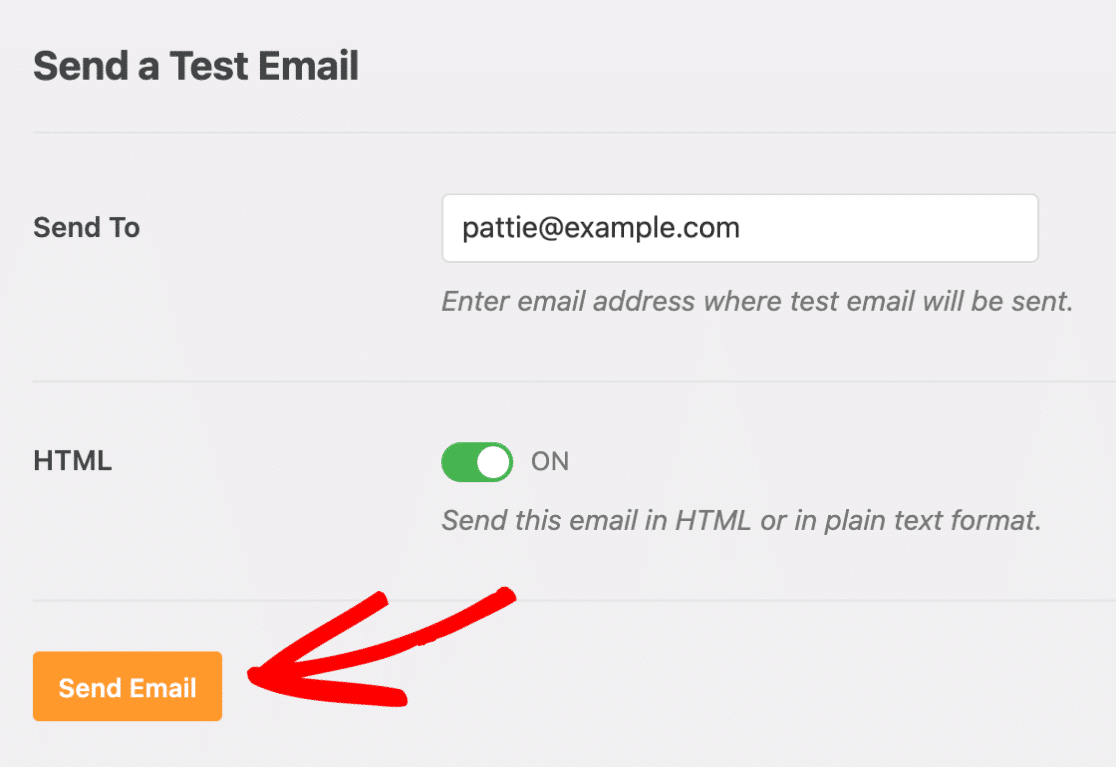
Una volta inviata l'email di prova, dovresti vedere un messaggio di successo.

Successivamente, controlla la casella di posta dell'indirizzo email che hai inserito. Dovresti ricevere presto l'email di questo test.

Verifica dell'autenticazione del dominio
In questa fase, è anche importante verificare che l'autenticazione del tuo dominio abbia funzionato. Ogni provider di posta elettronica collocherà queste informazioni in un'area diversa del tuo account, ma ti mostreremo Gmail/G Suite come esempio.
In Gmail o G Suite, fai clic sulla piccola freccia sotto i dettagli del mittente per la tua email di prova di WP Mail SMTP.
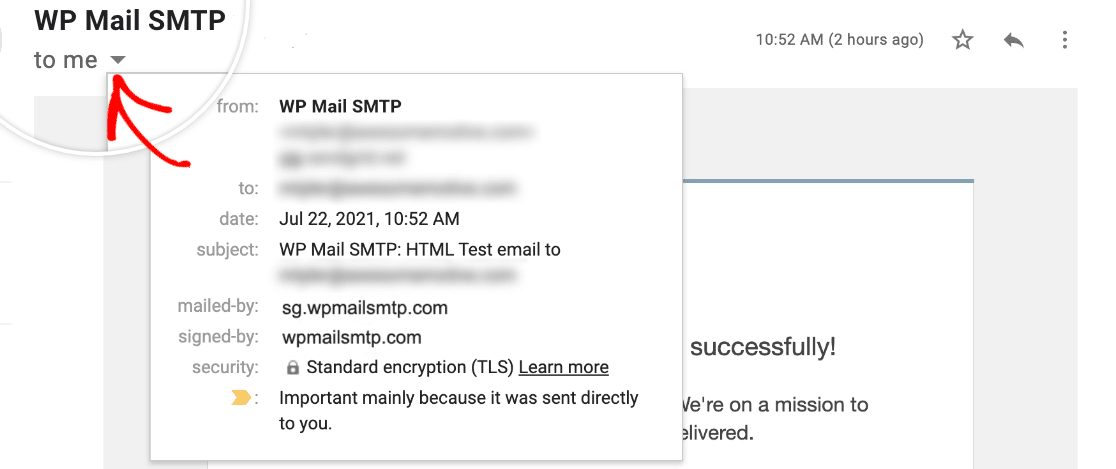
Ciò dovrebbe aprire maggiori dettagli sull'intestazione dell'email. Da qui, verifica che il valore mailed-by corrisponda al tuo sottodominio (ad es. sg.wpmailsmtp.com). Quindi verifica che il valore signed-by corrisponda al tuo normale dominio del sito (ad es. wpmailsmtp.com).
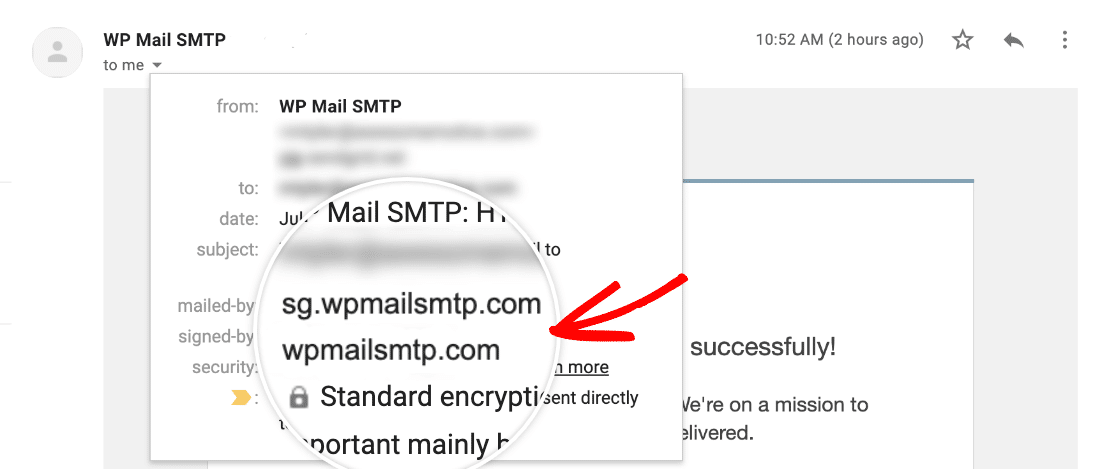
Nota: Se questi domini non corrispondono ancora al tuo sottodominio/dominio, SendGrid potrebbe richiedere un po' più di tempo per applicare completamente la tua configurazione. Ti consigliamo di attendere almeno un'ora, quindi ripetere questo processo di test.
Verifica dell'integrazione in SendGrid
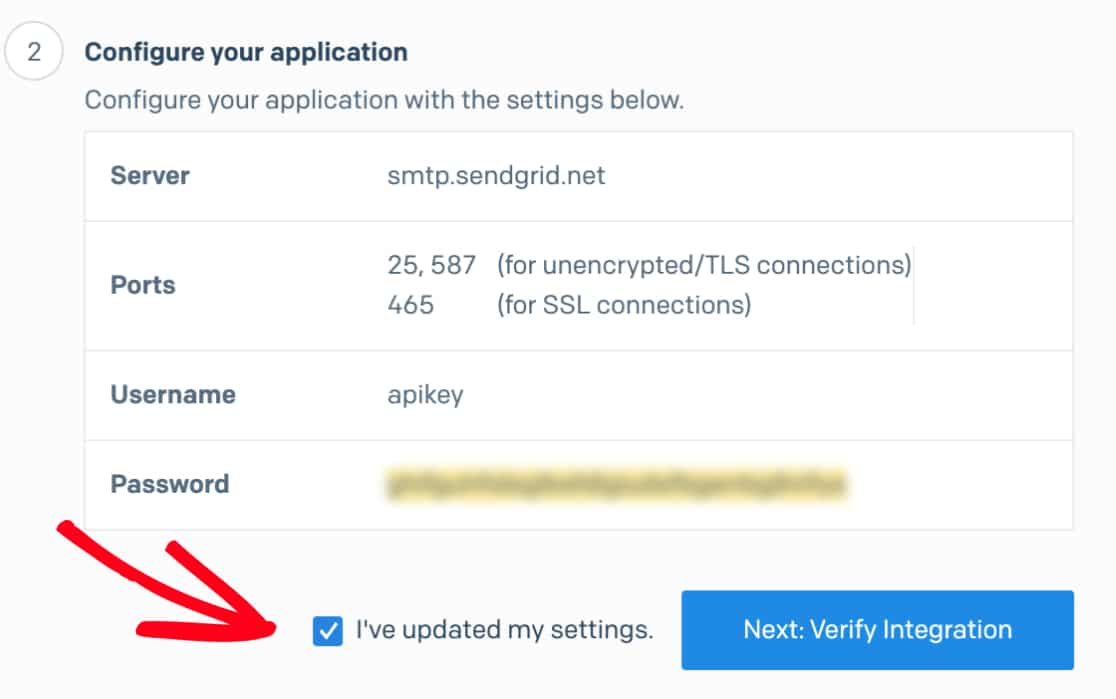
Dopo che la tua email di prova è stata inviata con successo, dovrai tornare alla pagina API del tuo account SendGrid. Qui, seleziona la casella etichettata Ho aggiornato le mie impostazioni e fai clic su Avanti: Verifica integrazione.
Quando la pagina successiva si carica, fai clic sul pulsante Verifica integrazione. Questo invierà un'email a SendGrid per la verifica.
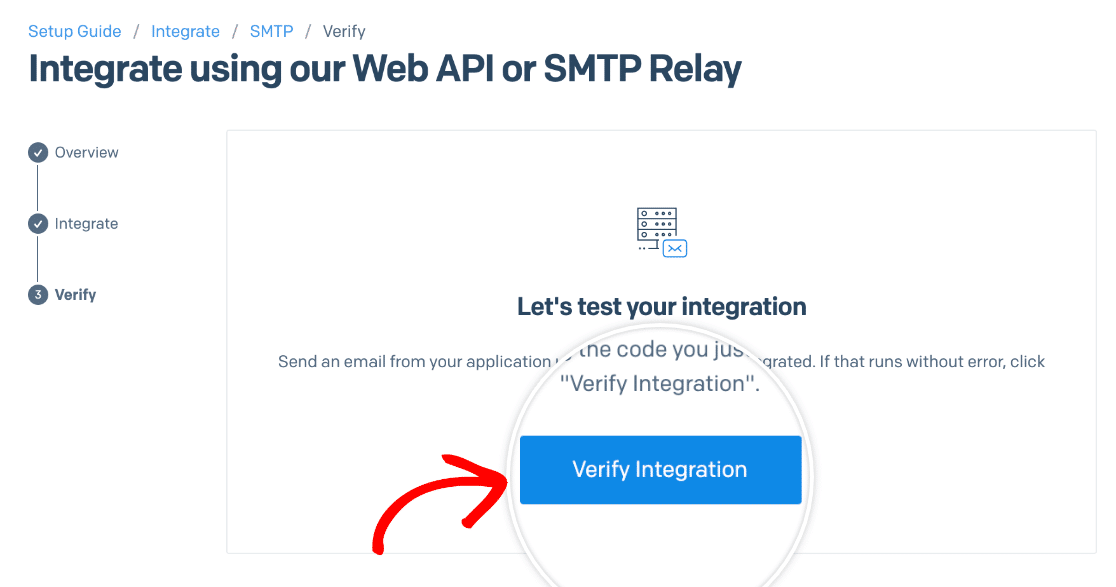
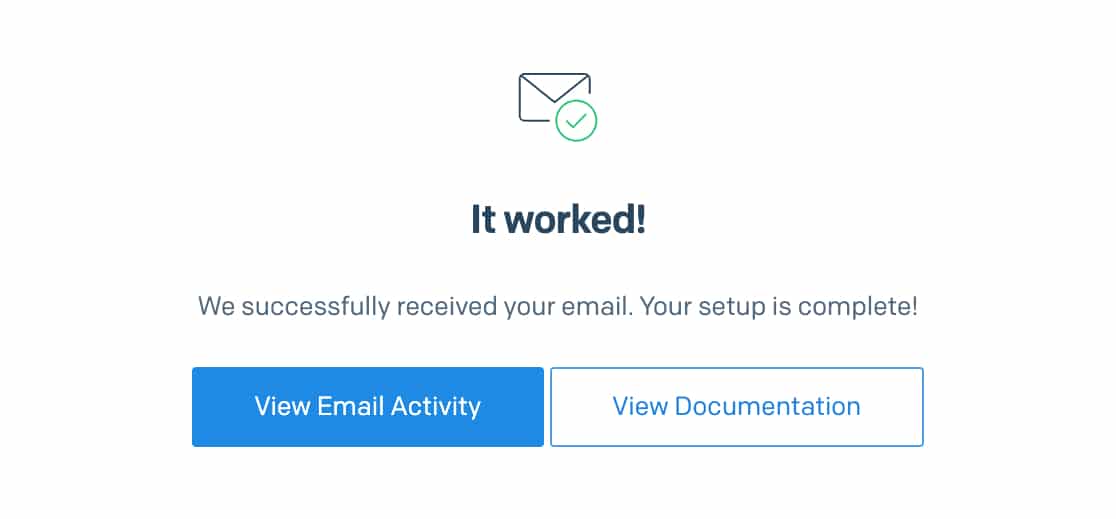
Una volta che SendGrid avrà rilevato che la tua email di prova è già stata inviata, te lo farà sapere con un messaggio di successo. Questo potrebbe richiedere alcuni istanti per completarsi.
Domande Frequenti
Queste sono le domande più frequenti che riceviamo dagli utenti riguardo al mailer SendGrid.
Come posso verificare se la mia chiave API ha il livello di accesso Invio posta in SendGrid?
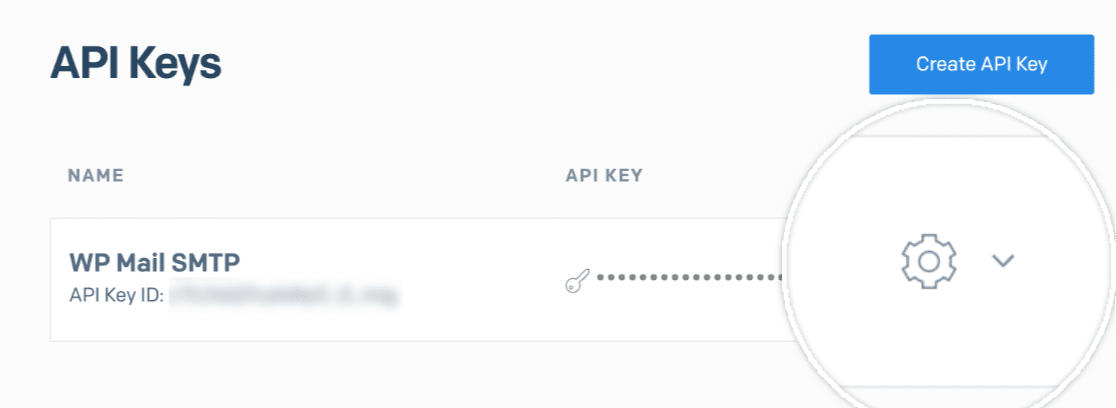
Per verificare che la chiave API creata abbia il livello di accesso corretto configurato, naviga prima su Impostazioni » Chiavi API nel tuo account SendGrid. Questo ti porterà a una pagina con tutte le tue chiavi API disponibili. Fai clic sull'icona dell'ingranaggio per aprire le impostazioni di una chiave specifica.
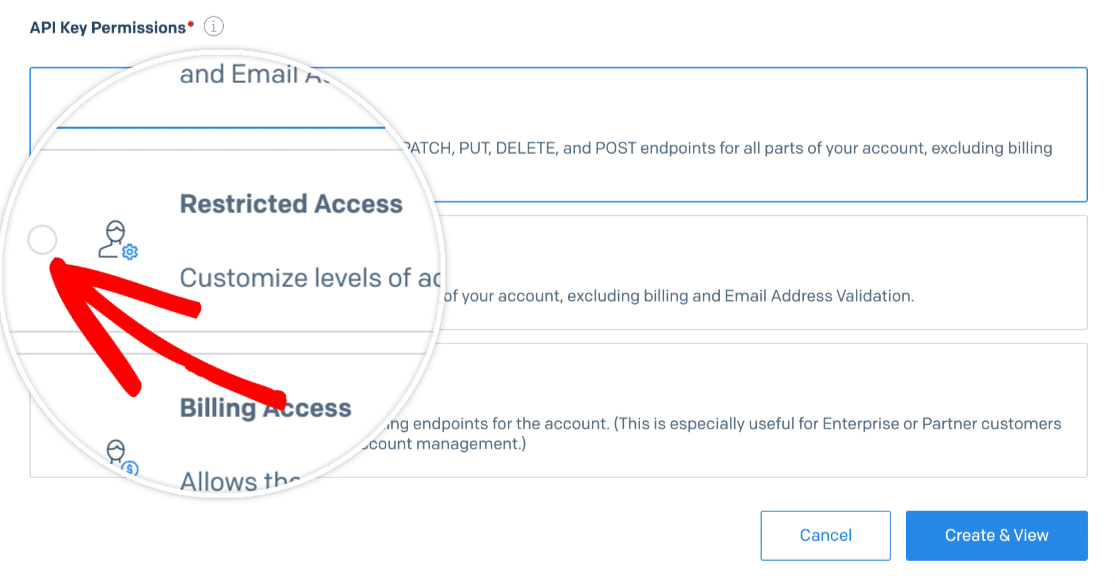
Nelle impostazioni della chiave, assicurati che sia selezionata l'opzione Accesso limitato.
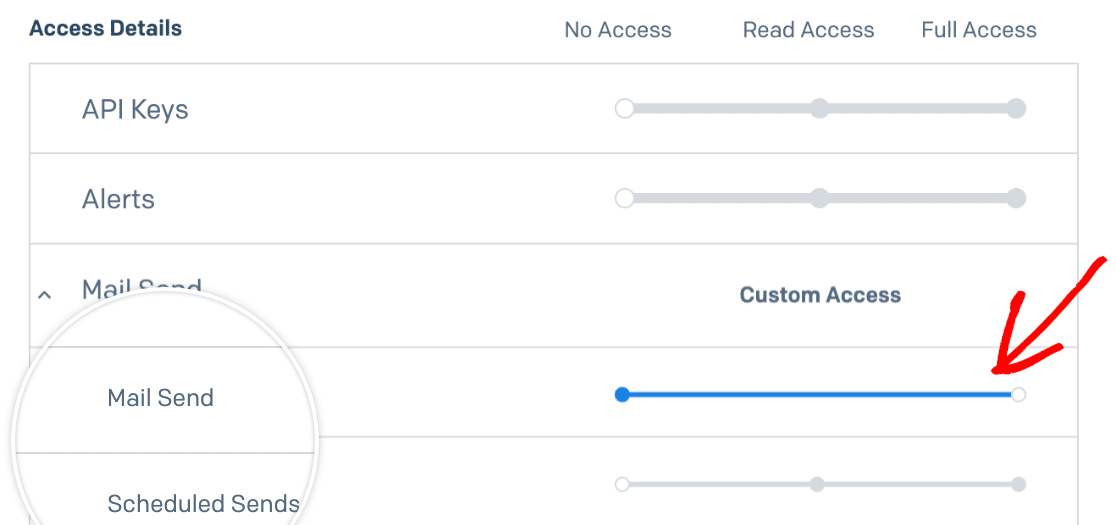
Una volta selezionata questa opzione, appariranno ulteriori autorizzazioni da configurare. Scorri verso il basso fino all'impostazione Invio posta e assicurati che il livello di autorizzazione sia impostato su Accesso completo.
Fatto! Ora puoi risolvere i problemi di consegna delle email del tuo sito WordPress con SendGrid utilizzando WP Mail SMTP.
Successivamente, desideri configurare il logging delle email? Assicurati di consultare il nostro tutorial su come registrare le email inviate dal tuo sito WordPress per maggiori dettagli.