


Riassunto AI
Desideri configurare il tuo sito WordPress per inviare e-mail in modo condizionale utilizzando connessioni diverse? La funzionalità Smart Routing di WP Mail SMTP ti consente di configurare quale connessione di posta utilizzare in base alle condizioni impostate.
Questo tutorial ti mostrerà come configurare Smart Routing in WP Mail SMTP.
Prima di iniziare, dovrai assicurarti che WP Mail SMTP sia installato e attivato sul tuo sito WordPress e che tu abbia verificato la tua licenza.
Abilitazione di Smart Routing
Nota: Prima di configurare Smart Routing, dovrai avere almeno una connessione aggiuntiva configurata in WP Mail SMTP.
Dopo aver aggiunto una connessione aggiuntiva, vai su WP Mail SMTP » Impostazioni. Quindi fai clic sulla scheda Smart Routing.
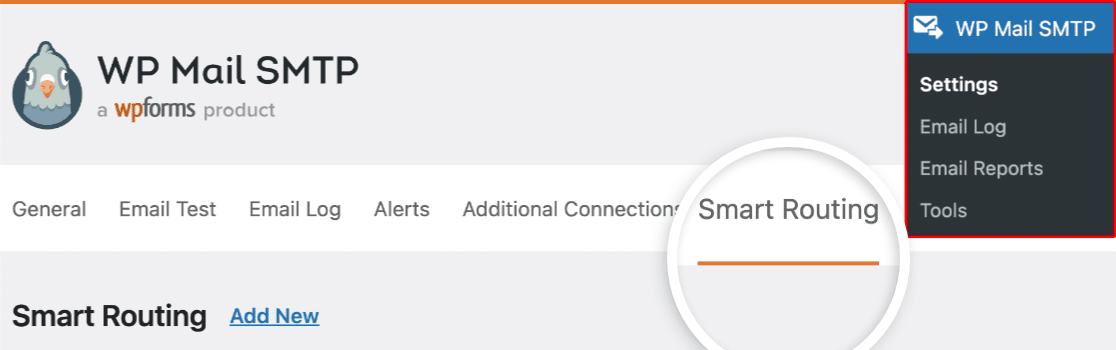
Per utilizzare questa funzionalità, dovrai attivare l'opzione Abilita Smart Routing.
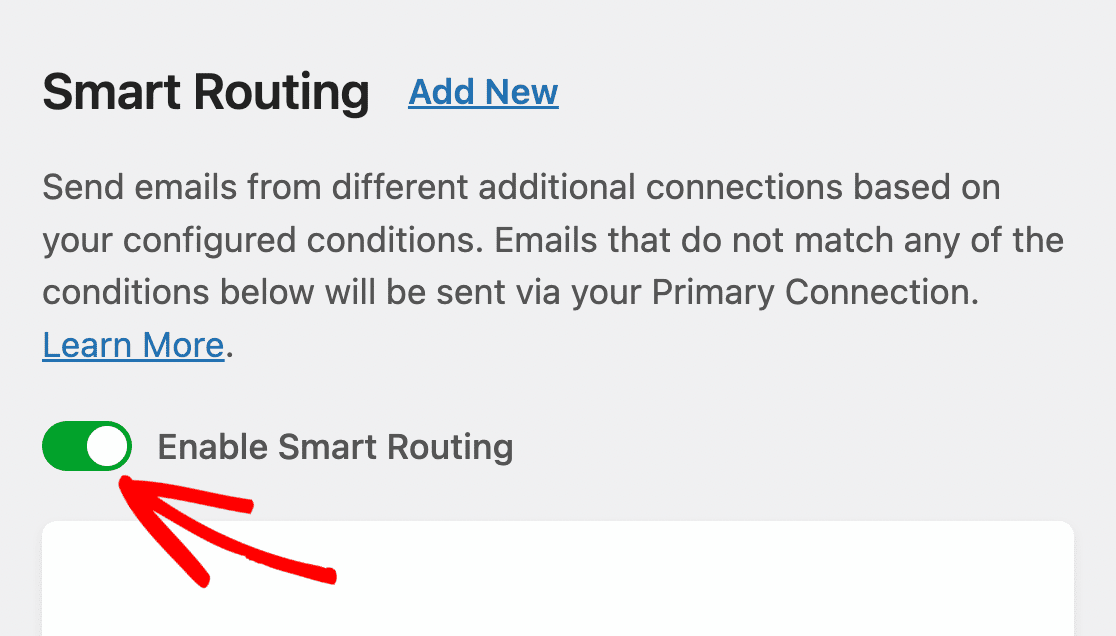
Dopo aver abilitato questa opzione, procedi alla configurazione delle tue impostazioni.
Configurazione delle impostazioni di Smart Routing
Nel menu a discesa Seleziona una connessione, scegli una connessione aggiuntiva che verrà utilizzata se le condizioni impostate vengono soddisfatte.
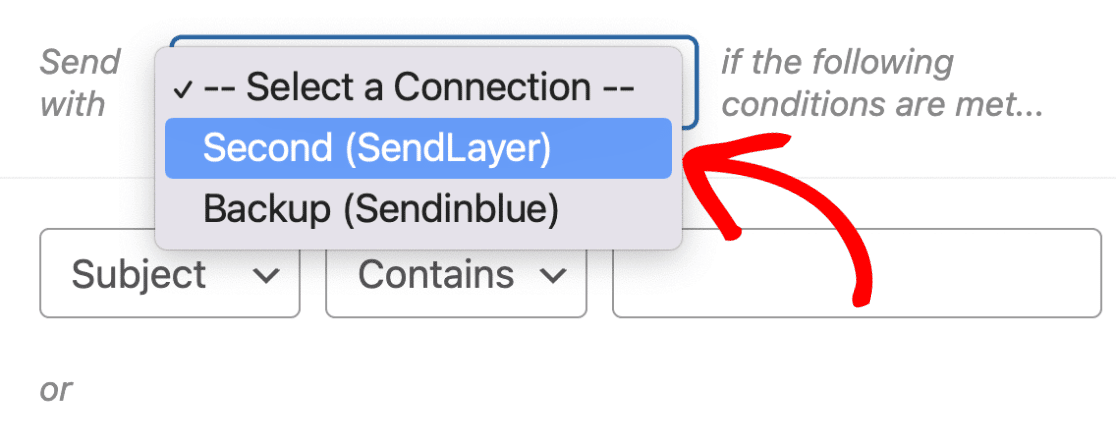
Sotto la connessione, troverai la sezione delle condizioni.
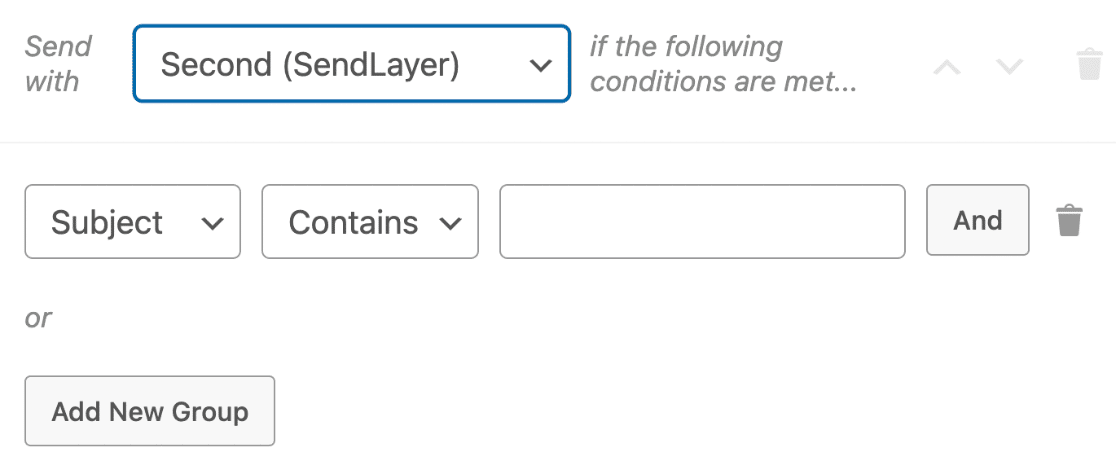
Ecco una breve panoramica delle opzioni disponibili:
- Tipo di condizione: Questo campo contiene le opzioni su cui basare la condizione.
- Operatore: Questo campo contiene vari operatori di confronto per configurare la condizione.
- Valore: In questo campo, dovrai inserire il testo o la parola chiave da confrontare con il tipo di condizione.
Nel menu a discesa del tipo di condizione, troverai le opzioni per impostare la condizione.
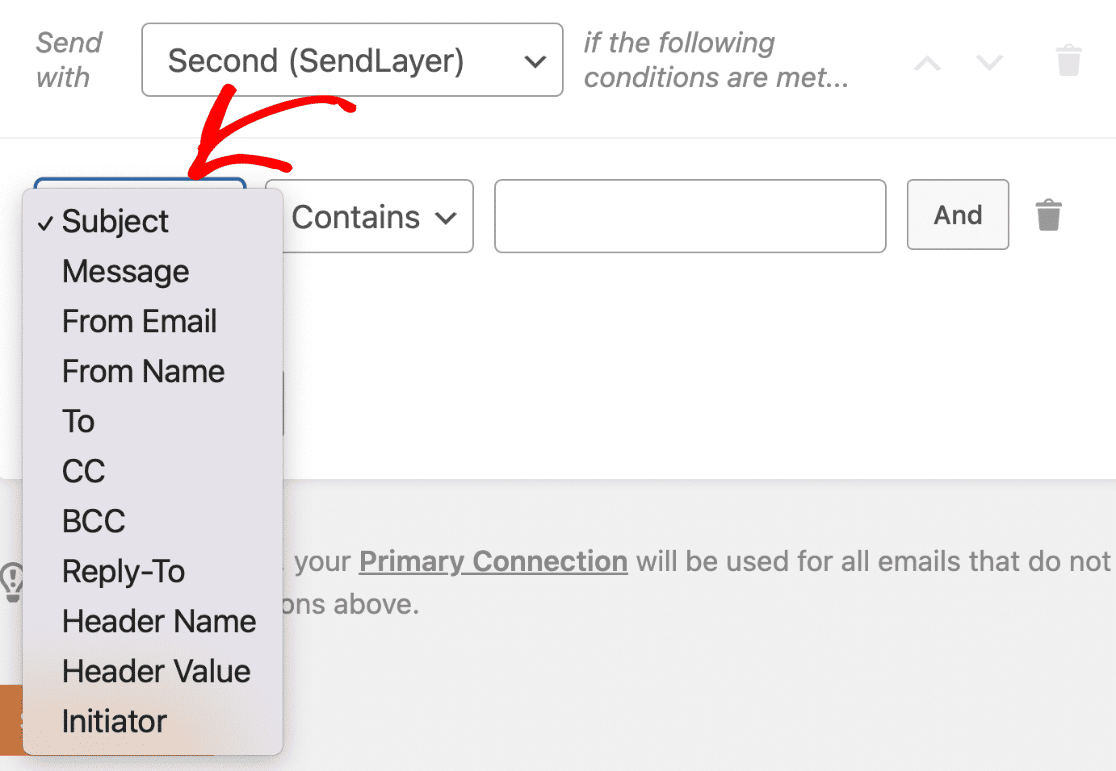
Di seguito abbiamo delineato le opzioni disponibili:
- Oggetto
- Messaggio
- Email Mittente
- Nome Mittente
- A
- CC
- CCN
- Rispondi a
- Nome intestazione
- Valore intestazione
- Iniziatore
Successivamente, nel menu a discesa dell'operatore di confronto, scegli come desideri condizionare l'opzione selezionata.
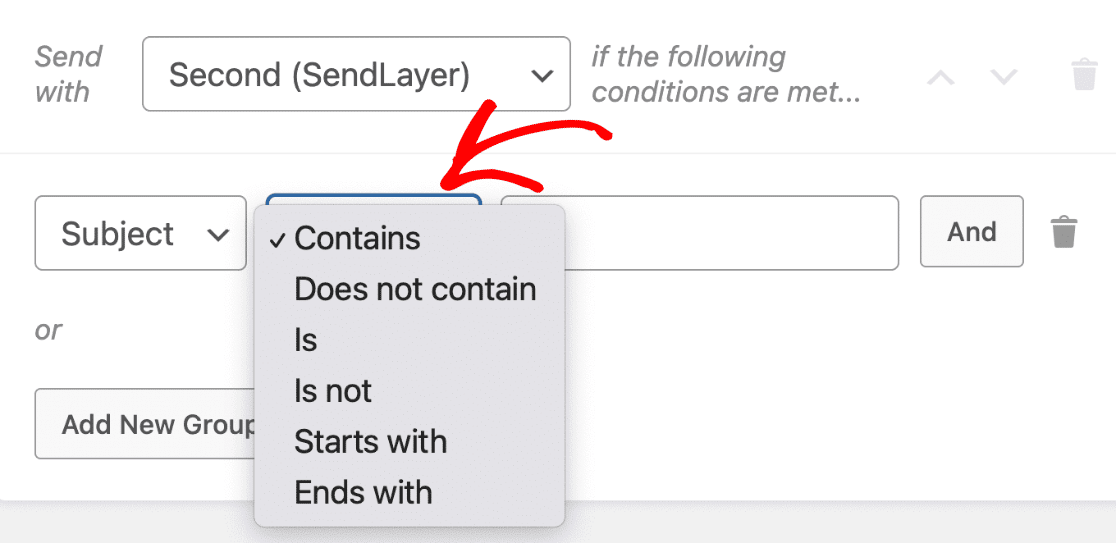
Di seguito abbiamo delineato le opzioni disponibili:
- Contiene
- Non contiene
- È
- Non è
- Inizia con
- Termina con
Nel campo Valore, inserisci il testo che desideri utilizzare come condizione per l'invio di email con questa connessione.
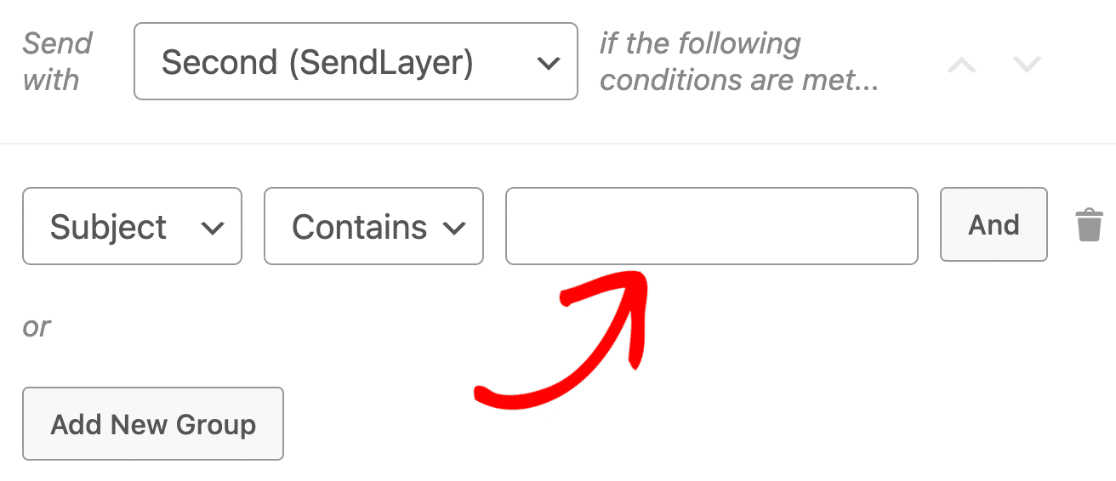
Nota: Se scegli il tipo di condizione Iniziatore, avrai accesso solo agli operatori di confronto È e Non è. Inoltre, il campo valore includerà un menu a discesa con un elenco di servizi che possono inviare email dal tuo sito web.
Come esempio, utilizzeremo il mailer SendLayer se l'Oggetto contiene il termine "Richiesta".
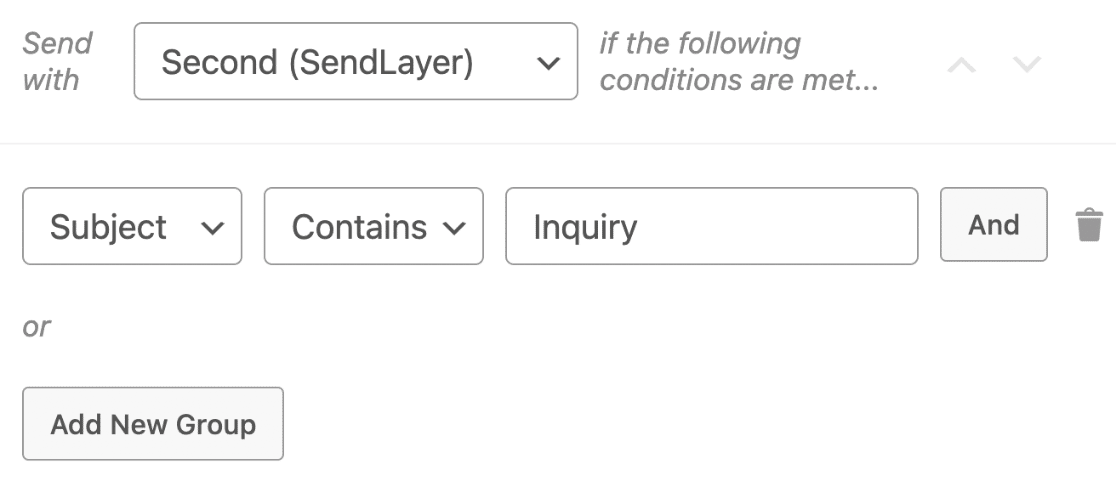
Dopo aver aggiunto la condizione, fai clic su Salva Impostazioni per aggiornare le modifiche.
Aggiunta di condizioni multiple
Con le regole AND / OR, puoi aggiungere più condizioni durante la configurazione dello Smart Routing.
E
Per utilizzare questa opzione, fai clic sul pulsante E.
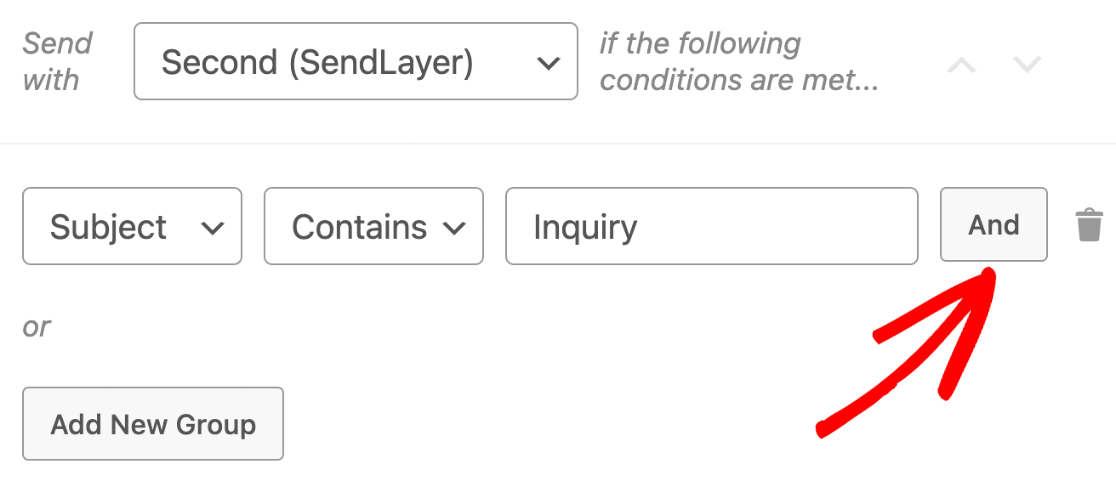
Una nuova condizione verrà aggiunta sotto la regola iniziale.
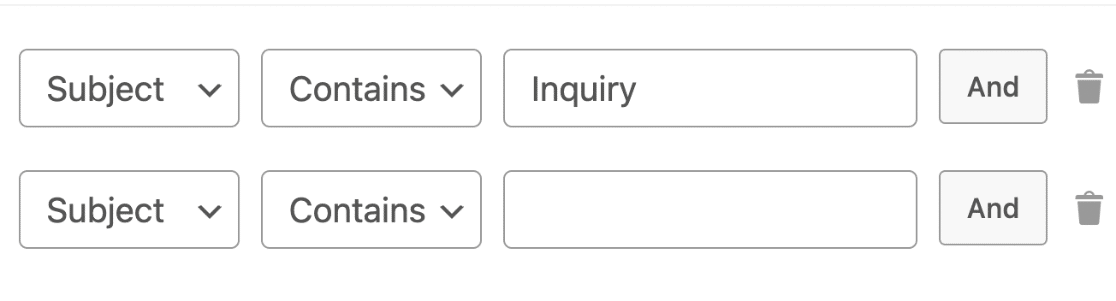
Procedi e configura le condizioni con le opzioni che desideri verificare.
Con la regola E impostata, la condizione di Smart Routing sarà vera solo se tutte le singole condizioni sono soddisfatte.
O
Per utilizzare questa opzione, fai clic su Aggiungi nuovo gruppo sotto la sezione o. Una nuova condizione verrà aggiunta al blocco Smart Routing.
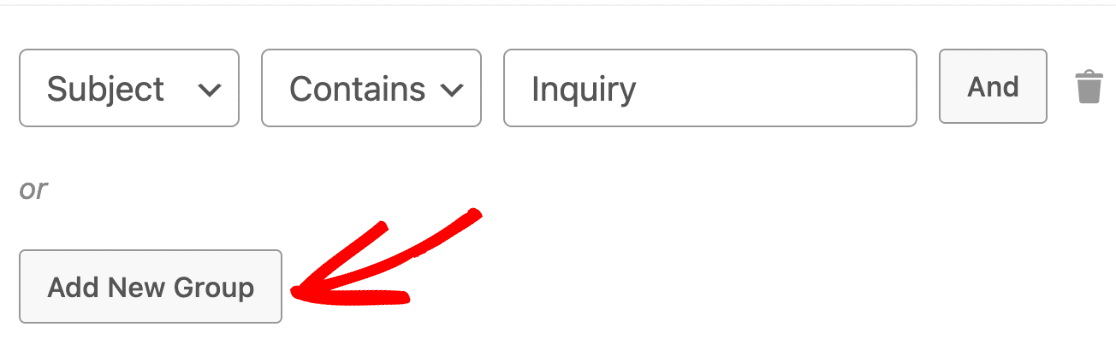
Successivamente, inserisci i dettagli della condizione che desideri verificare.
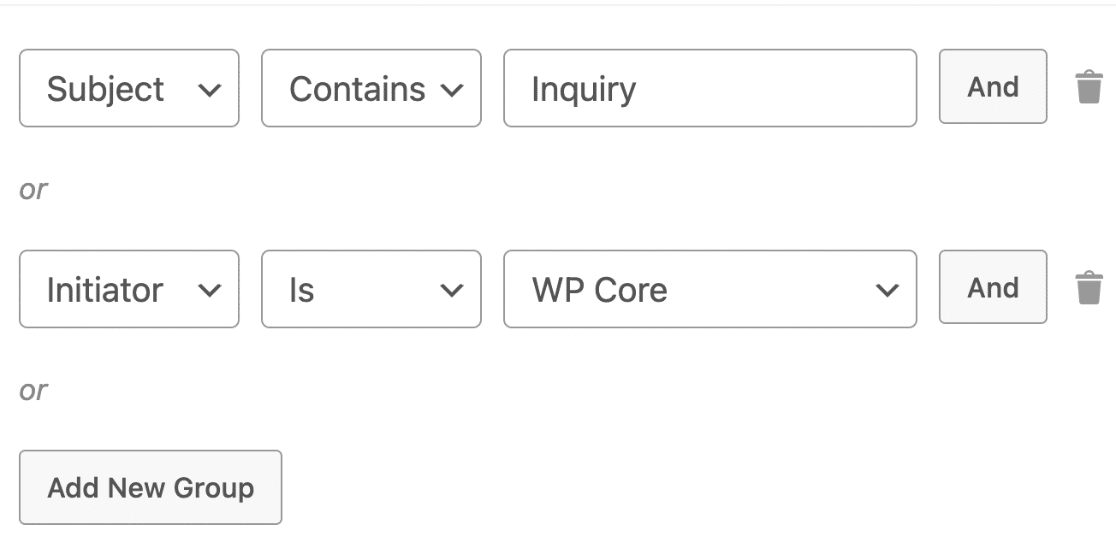
Nel nostro esempio, abbiamo impostato la condizione per utilizzare il mailer SendLayer se l'Oggetto contiene il termine "Richiesta" o se l'Iniziatore dell'email è WP Core.
Dopo aver aggiunto una regola OR, la condizione di Smart Routing sarà vera se una delle singole condizioni è soddisfatta.
Una volta soddisfatto delle condizioni, fai clic sul pulsante Salva Impostazioni.
Ora, quando le email vengono inviate dal tuo sito WordPress, WP Mail SMTP utilizzerà la connessione che hai selezionato se le condizioni sono soddisfatte.
Nota: Se nessuna delle condizioni è soddisfatta, il tuo sito WordPress invierà le email utilizzando la Connessione Primaria.
Aggiunta di un nuovo blocco Smart Routing
Puoi impostare più condizioni di Smart Routing per ogni connessione aggiuntiva che configuri sul tuo sito web. Questo può essere utile se desideri utilizzare connessioni diverse per ogni plugin in grado di inviare email sul tuo sito web.
Per creare una nuova condizione, fai clic su Aggiungi nuovo.
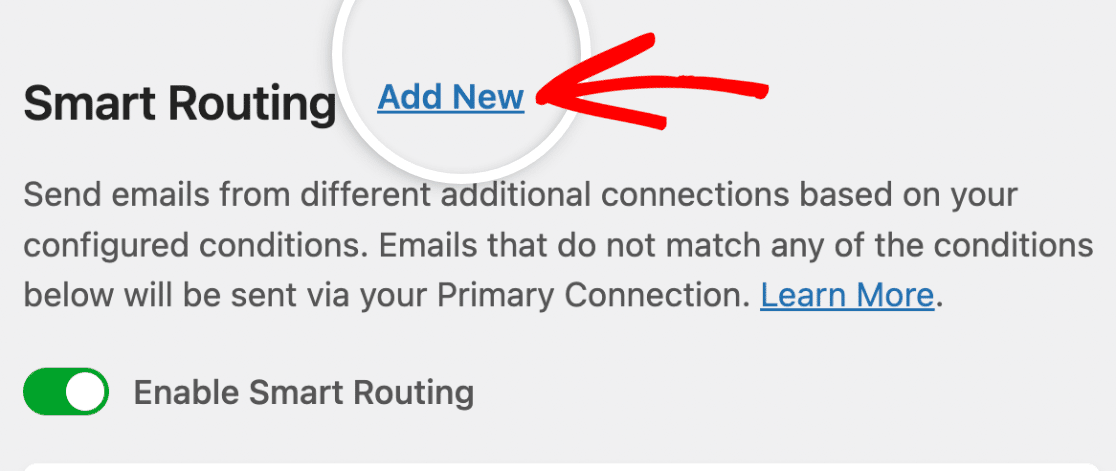
Aggiungerà un nuovo blocco Smart Routing sotto il blocco predefinito.
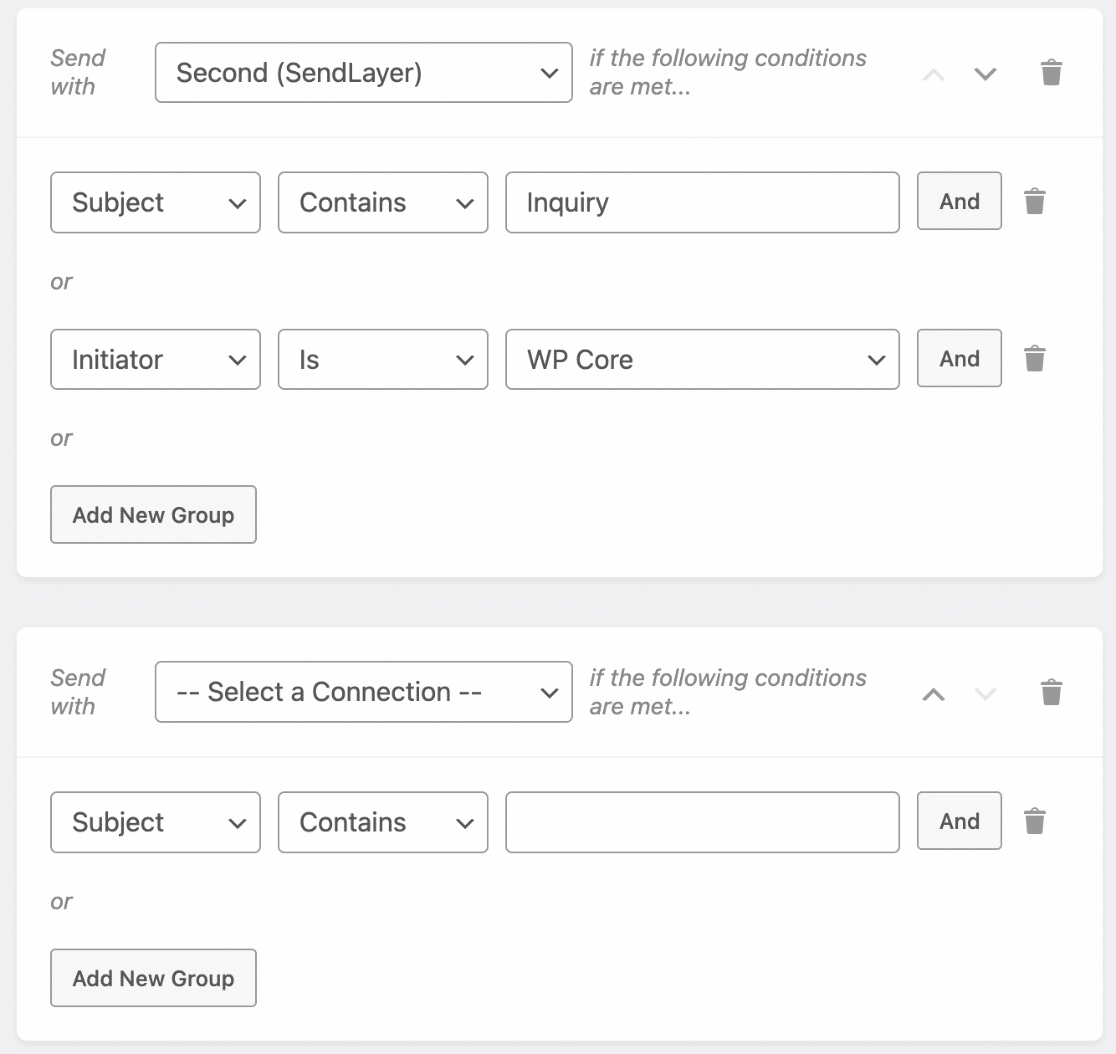
Il processo di configurazione della condizione aggiuntiva è lo stesso che abbiamo visto sopra. Assicurati di salvare le impostazioni dopo aver configurato un blocco Smart Routing aggiuntivo.
Eliminazione di una condizione di Smart Routing
Se lo desideri, puoi eliminare una delle condizioni di Smart Routing che hai impostato. Per eliminare un blocco Smart Routing, fai clic sull'icona del cestino.
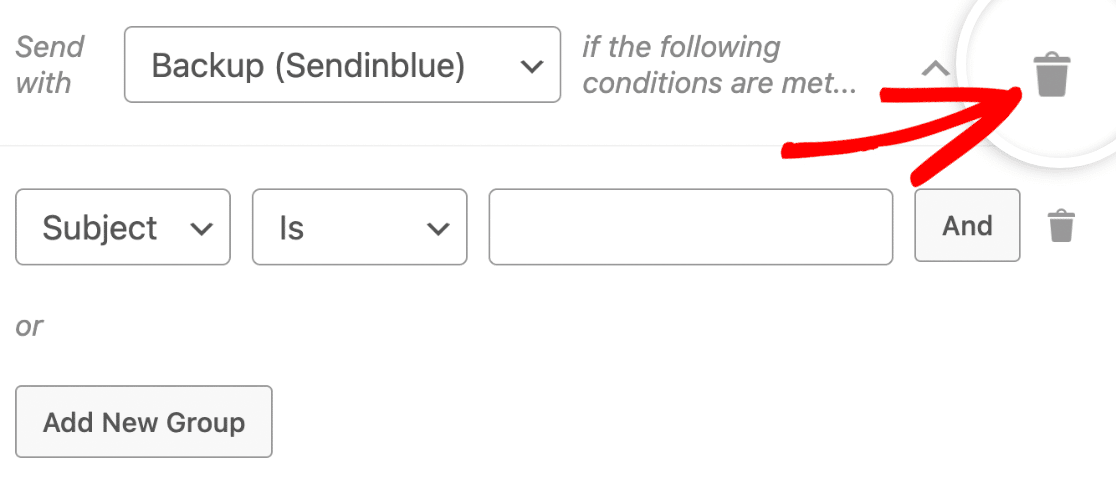
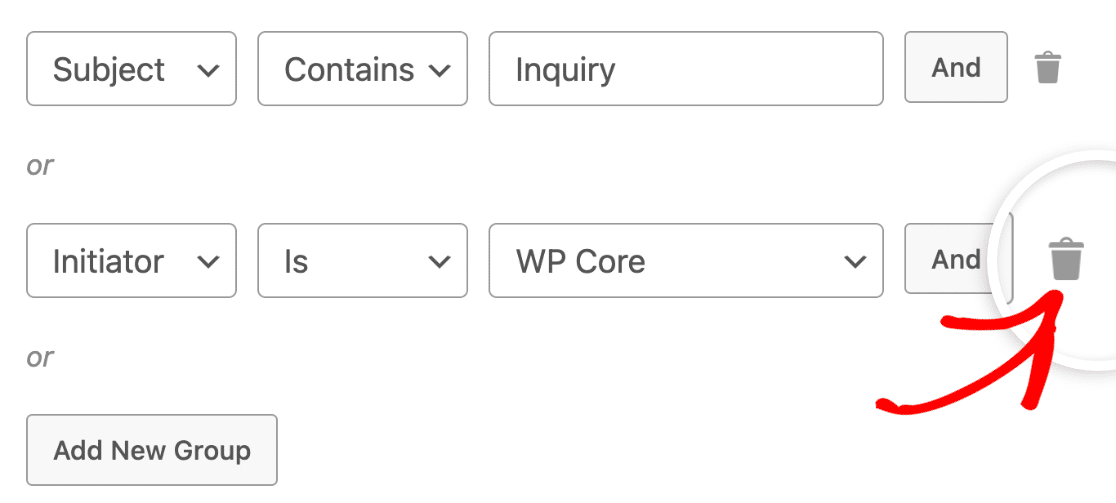
Se hai impostato più condizioni utilizzando le regole AND / OR, puoi eliminarne una qualsiasi facendo clic sull'icona del cestino accanto a ciascuna condizione.
Fatto! Ora sai come configurare Smart Routing per inviare e-mail in modo condizionale utilizzando connessioni diverse.
Successivamente, desideri avere il controllo su quali e-mail invia il core di WordPress? Assicurati di consultare la nostra guida su come utilizzare i controlli delle e-mail per saperne di più.