


Riassunto AI
Desideri avere il controllo su quali email invia il core di WordPress? Per impostazione predefinita, WordPress invierà email automatiche per una serie di eventi diversi sul tuo sito. Tuttavia, in alcuni casi, queste email potrebbero essere non necessarie o indesiderate.
In questo tutorial, ti mostreremo come utilizzare WP Mail SMTP per disabilitare qualsiasi email che non desideri che WordPress invii.
Prima di iniziare, assicurati di installare e attivare WP Mail SMTP sul tuo sito WordPress.
Nel menu di amministrazione di WordPress a sinistra, vai su WP Mail SMTP » Impostazioni. Quindi fai clic sulla scheda Controllo Email.
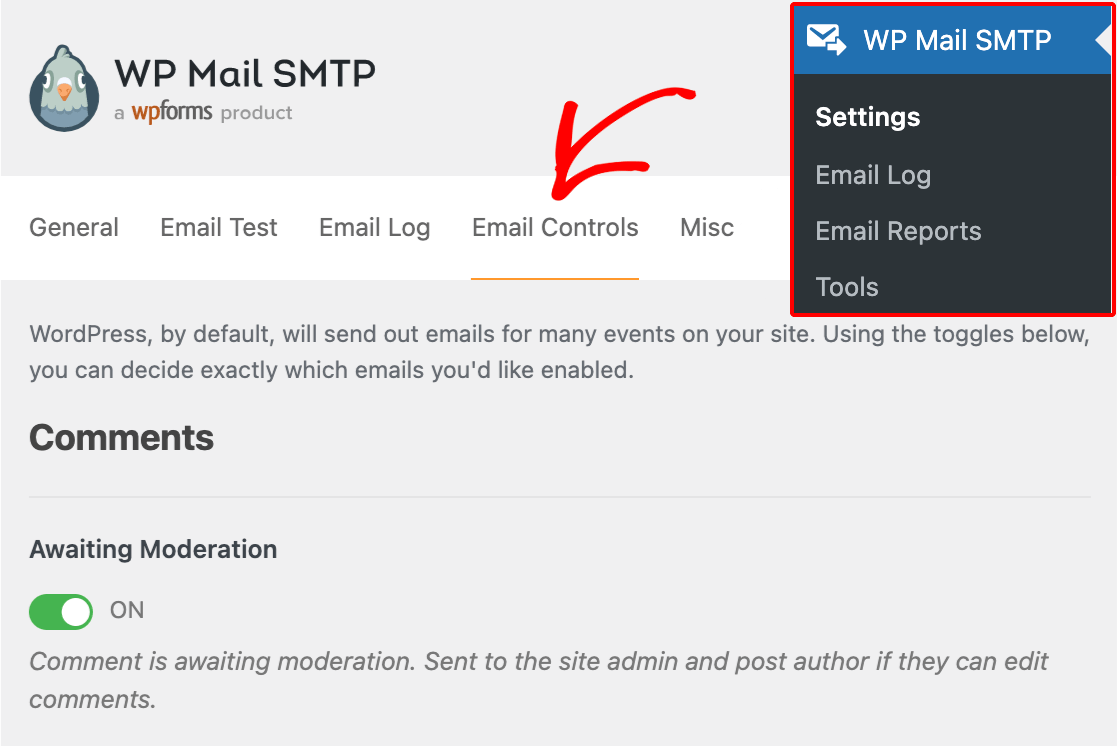
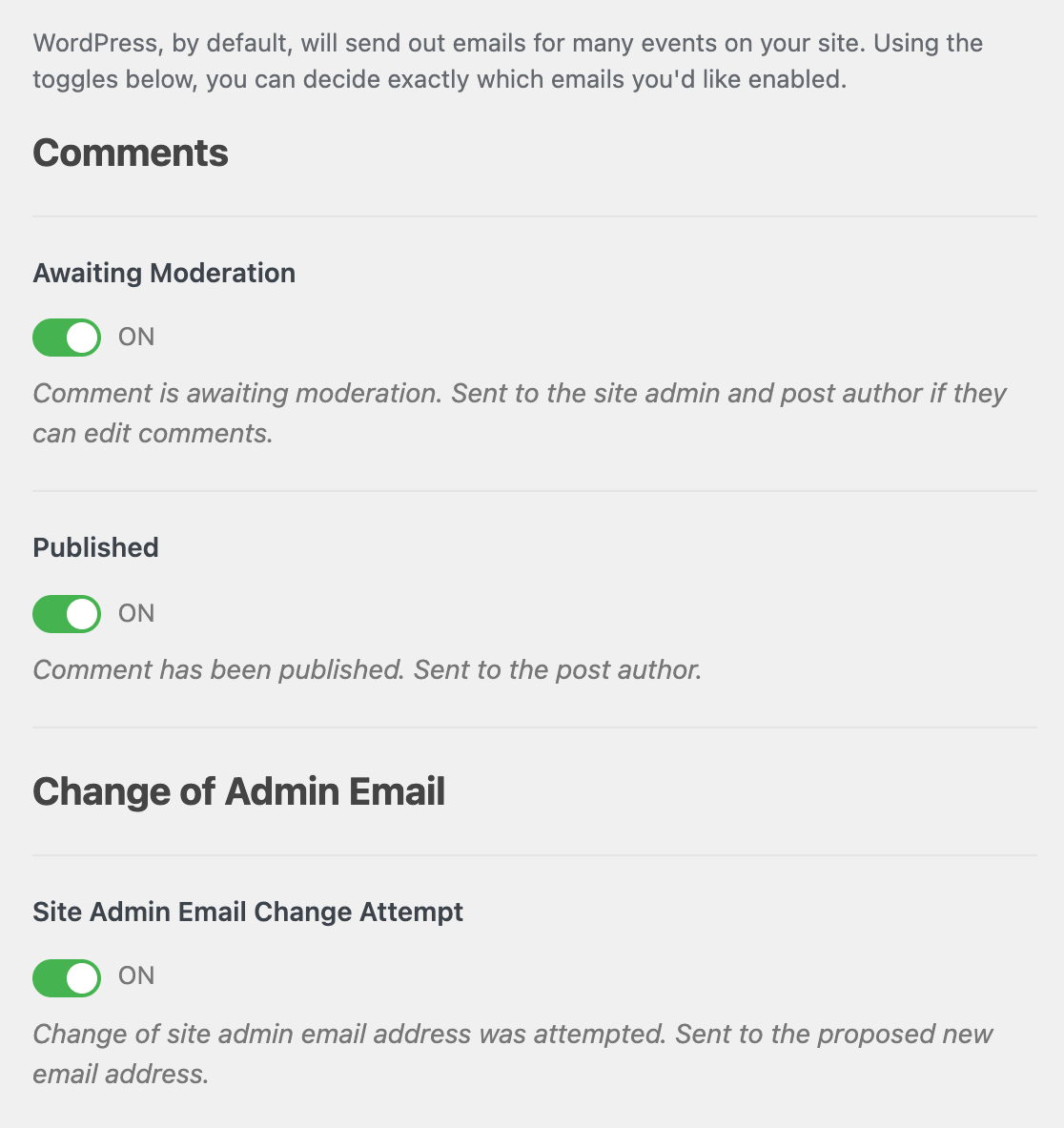
In questa pagina, vedrai un elenco di tutte le diverse email che il core di WordPress può inviare. Puoi attivare o disattivare ciascuna di queste email, quindi salvare le impostazioni in fondo alla pagina.
Nota: Alcune di queste impostazioni menzionano "amministratore del sito" o "email dell'amministratore". Se non conosci l'email dell'amministratore del tuo sito, consulta il tutorial di WPBeginner su come trovare l'email dell'amministratore di WordPress.
Di seguito, abbiamo elencato ogni email del core di WordPress che può essere disabilitata (o abilitata) tramite queste impostazioni di controllo delle email.
Commenti
- In attesa di moderazione: Il commento è in attesa di moderazione. Inviato all'amministratore del sito e all'autore del post se possono modificare i commenti.
- Pubblicato: Il commento è stato pubblicato. Inviato all'autore del post.
Modifica dell'e-mail dell'amministratore
- Tentativo di modifica email amministratore sito: È stato tentato un cambio dell'indirizzo email dell'amministratore del sito. Inviato al nuovo indirizzo email proposto.
- Email amministratore sito modificata: L'indirizzo email dell'amministratore del sito è stato modificato. Inviato al vecchio indirizzo email dell'amministratore del sito.
Modifica dell'e-mail o della password dell'utente
- Richiesta di reimpostazione password: L'utente ha richiesto una reimpostazione della password tramite "Hai perso la password?". Inviato all'utente.
- Reimpostazione password riuscita: L'utente ha reimpostato la propria password dal link di reimpostazione password. Inviato all'amministratore del sito.
- Password modificata: L'utente ha modificato la propria password. Inviato all'utente.
- Tentativo di modifica email: L'utente ha tentato di modificare il proprio indirizzo email. Inviato al nuovo indirizzo email proposto.
- Email modificata: L'utente ha modificato il proprio indirizzo email. Inviato all'utente.
Richieste di dati personali
- Richiesta di esportazione/cancellazione dati utente confermata: L'utente ha fatto clic su un link di conferma nell'email di richiesta di esportazione o cancellazione dati personali. Inviato all'amministratore del sito o della rete.
- Dati cancellati dall'amministratore: L'amministratore del sito ha fatto clic sul pulsante "Cancella dati personali" accanto a una richiesta di cancellazione dati confermata. Inviato all'indirizzo email del richiedente.
- Amministratore ha inviato link per esportare dati: L'amministratore del sito ha fatto clic sul pulsante "Invia dati via email" accanto a una richiesta di esportazione dati confermata. Inviato all'indirizzo email del richiedente. La disabilitazione di questa opzione impedirà agli utenti di esportare i propri dati personali, poiché non riceveranno un'email con un link.
Aggiornamenti automatici
- Stato del plugin: Completamento o fallimento di un aggiornamento automatico in background di un plugin. Inviato all'amministratore del sito o della rete.
- Stato del tema: Completamento o fallimento di un aggiornamento automatico in background del tema. Inviato all'amministratore del sito o della rete.
- Stato di WordPress Core: Completamento o fallimento di un aggiornamento automatico in background del core. Inviato all'amministratore del sito o della rete.
- Log completo: Log completo dei risultati degli aggiornamenti in background che include informazioni sugli aggiornamenti di WordPress core, plugin, temi e traduzioni. Inviato solo quando si utilizza una versione di sviluppo di WordPress. Inviato all'amministratore del sito o della rete.
Nuovo utente
- Creato (Admin): È stato creato un nuovo utente. Inviato all'amministratore del sito.
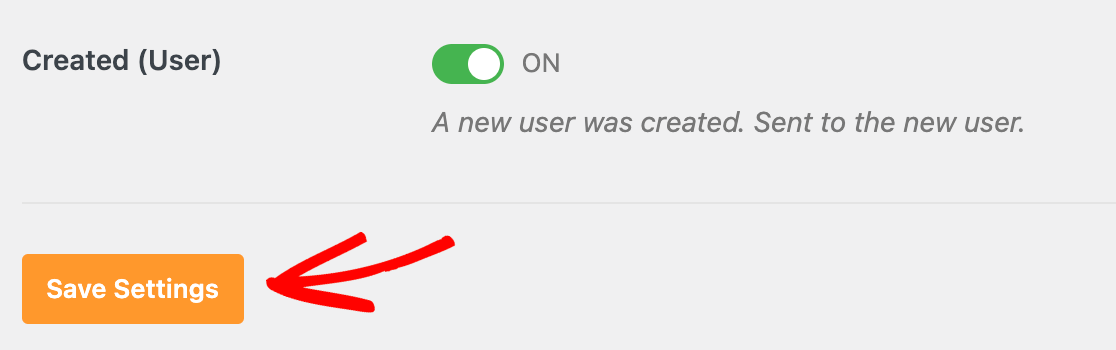
- Creato (Utente): È stato creato un nuovo utente. Inviato al nuovo utente.
Una volta modificate queste impostazioni, assicurati di fare clic sul pulsante Salva impostazioni in fondo alla pagina per memorizzare le modifiche.
Fatto! Ora puoi disabilitare le email indesiderate dal core di WordPress.
Successivamente, desideri conservare una registrazione di tutte le email inviate dal tuo sito? Assicurati di dare un'occhiata alla nostra funzionalità di registrazione delle email.