


Riassunto AI
Cerchi un modo rapido e semplificato per configurare il mailer Google Workspace / Gmail in WP Mail SMTP? La nostra funzione di configurazione con un clic offre un modo sicuro ed efficiente per risolvere i problemi di consegna delle email del tuo sito web, senza alcuna configurazione complessa.
Questa guida ti accompagnerà attraverso i passaggi per configurare rapidamente il mailer Google Workspace / Gmail in WP Mail SMTP.
Requisiti:
- La funzione di configurazione con un clic per questo mailer è disponibile solo con WP Mail SMTP versione 3.11.0 o superiore e richiede la licenza Pro o superiore.
- Questo mailer richiede che il tuo sito abbia SSL (https) abilitato. Per i dettagli sulla configurazione, consulta la guida di WPBeginner su come aggiungere SSL e HTTPS in WordPress.
Installazione e Configurazione del Plugin WP Mail SMTP
Prima di iniziare, assicurati di installare e attivare WP Mail SMTP sul tuo sito WordPress e di verificare la tua licenza.
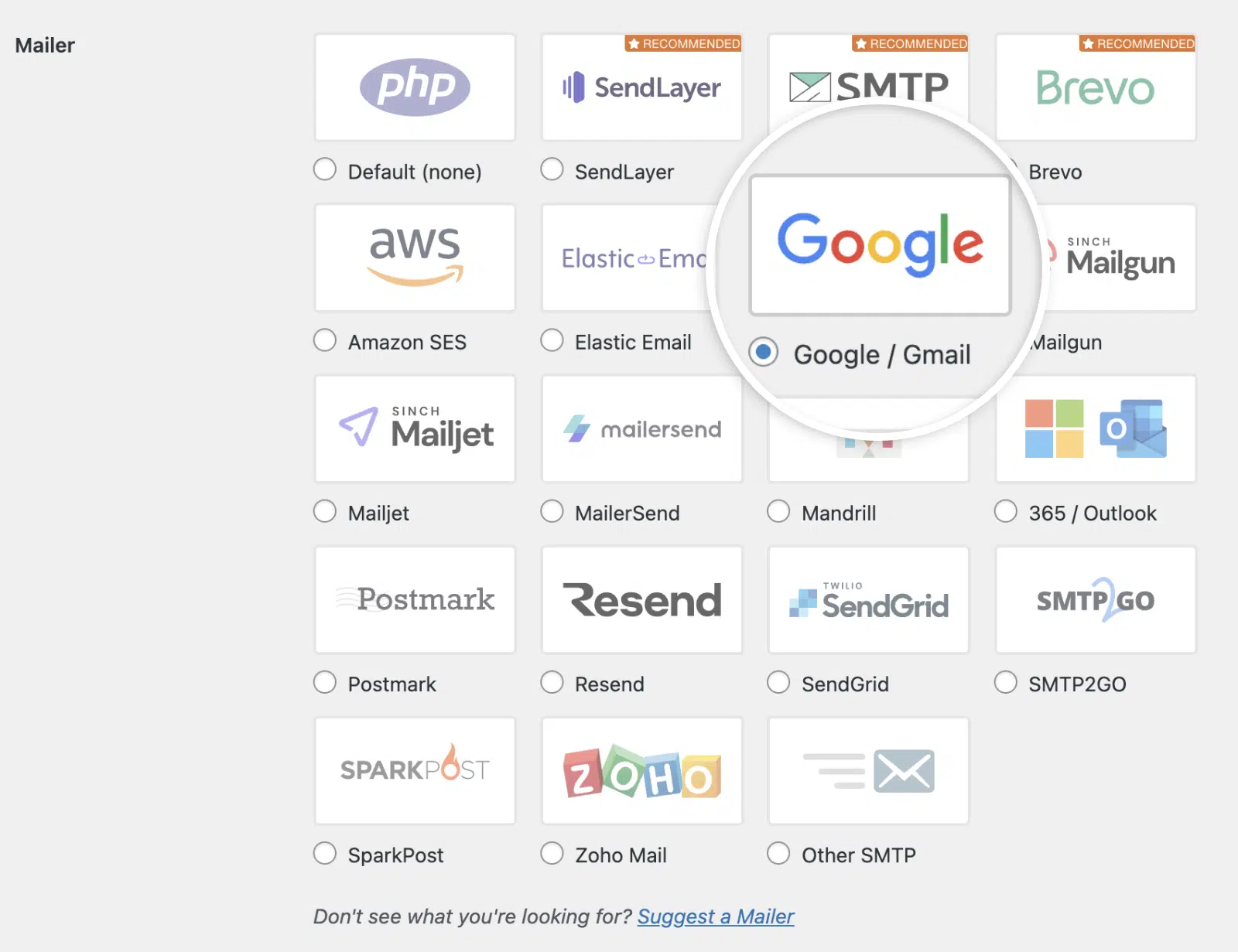
Una volta installato e attivato il plugin, vai su WP Mail SMTP » Impostazioni e seleziona la scheda Generale per accedere alla pagina delle impostazioni.

Nella sezione Mailer, seleziona Google / Gmail come opzione del mailer,
Attivazione della Configurazione One-Click
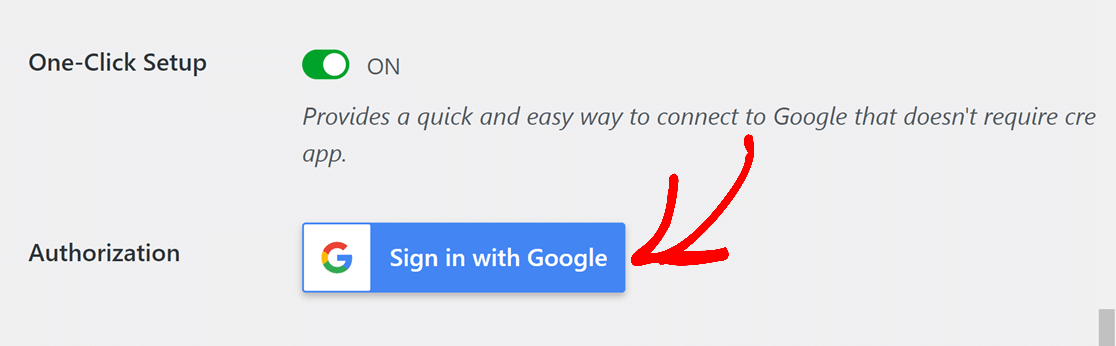
Una volta selezionato Google / Gmail come mailer, troverai l'opzione Configurazione con un clic. Attiva questo interruttore su ON per iniziare il processo di configurazione semplificato.
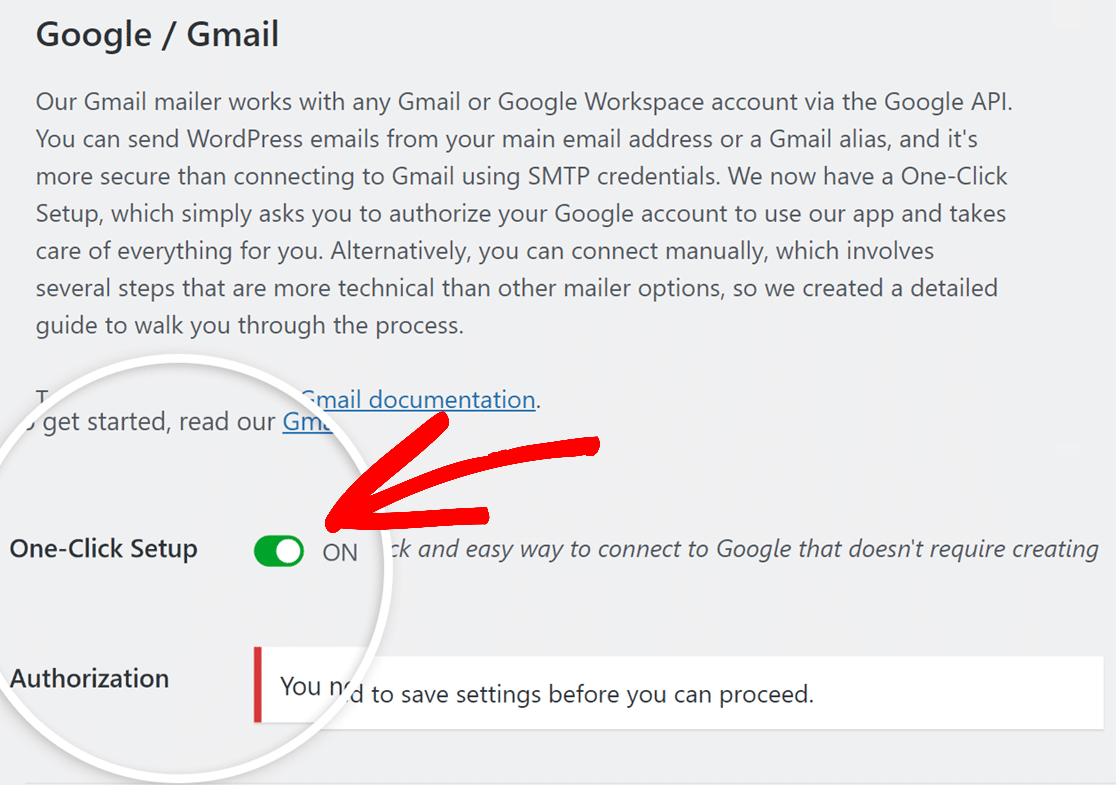
Dopo aver abilitato l'opzione di configurazione con un clic, fai clic sul pulsante Salva impostazioni in fondo alla pagina.
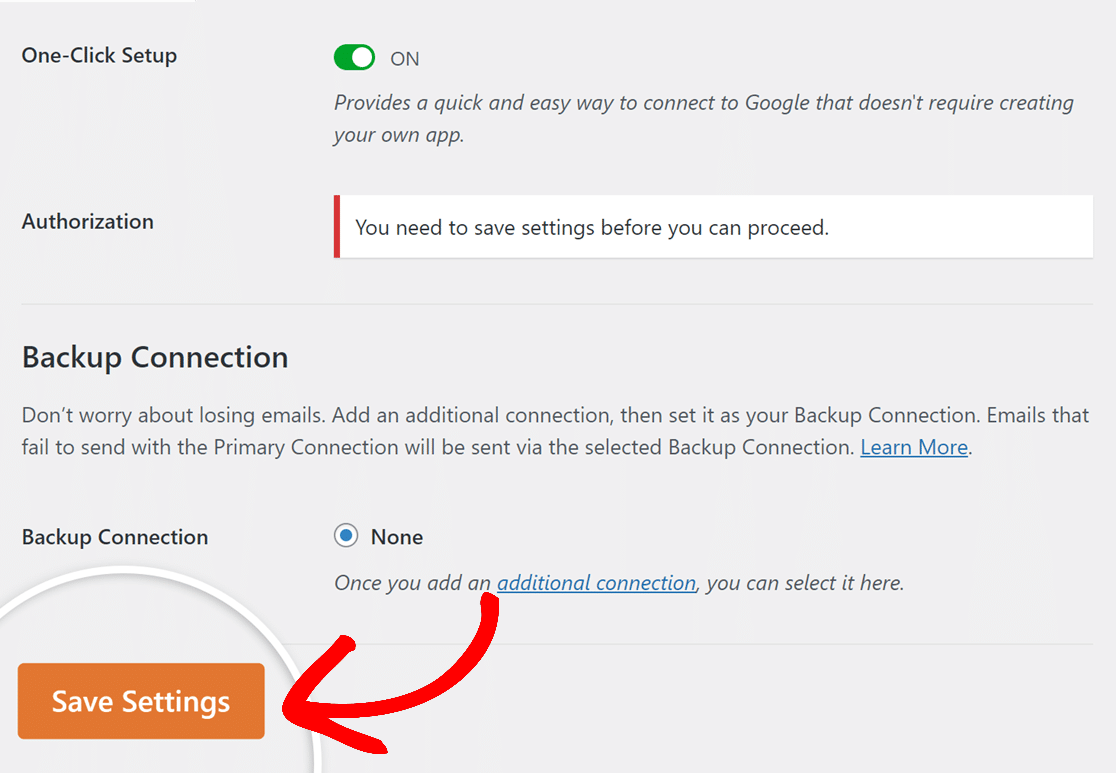
La pagina verrà ora aggiornata per mostrarti le nuove opzioni di autorizzazione.
Autorizzare WP Mail SMTP con il tuo account Google
Dopo che la pagina è stata aggiornata, scorri verso il basso fino alla sezione Autorizzazione e vedrai il pulsante Accedi con Google. Fai clic su questo pulsante per autorizzare il tuo sito a inviare email tramite il tuo account Google.
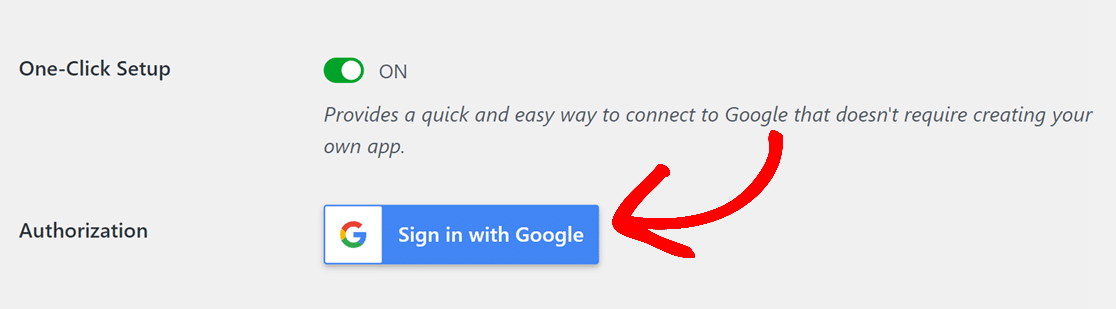
Questo aprirà una schermata di accesso per Google. Procedi ed effettua l'accesso all'account con cui stai configurando questo mailer.
Quindi, quando richiesto da Google, fai clic sul pulsante Continua per consentire a Google di condividere il tuo nome, indirizzo email, preferenza della lingua e immagine del profilo con WP Mail SMTP.
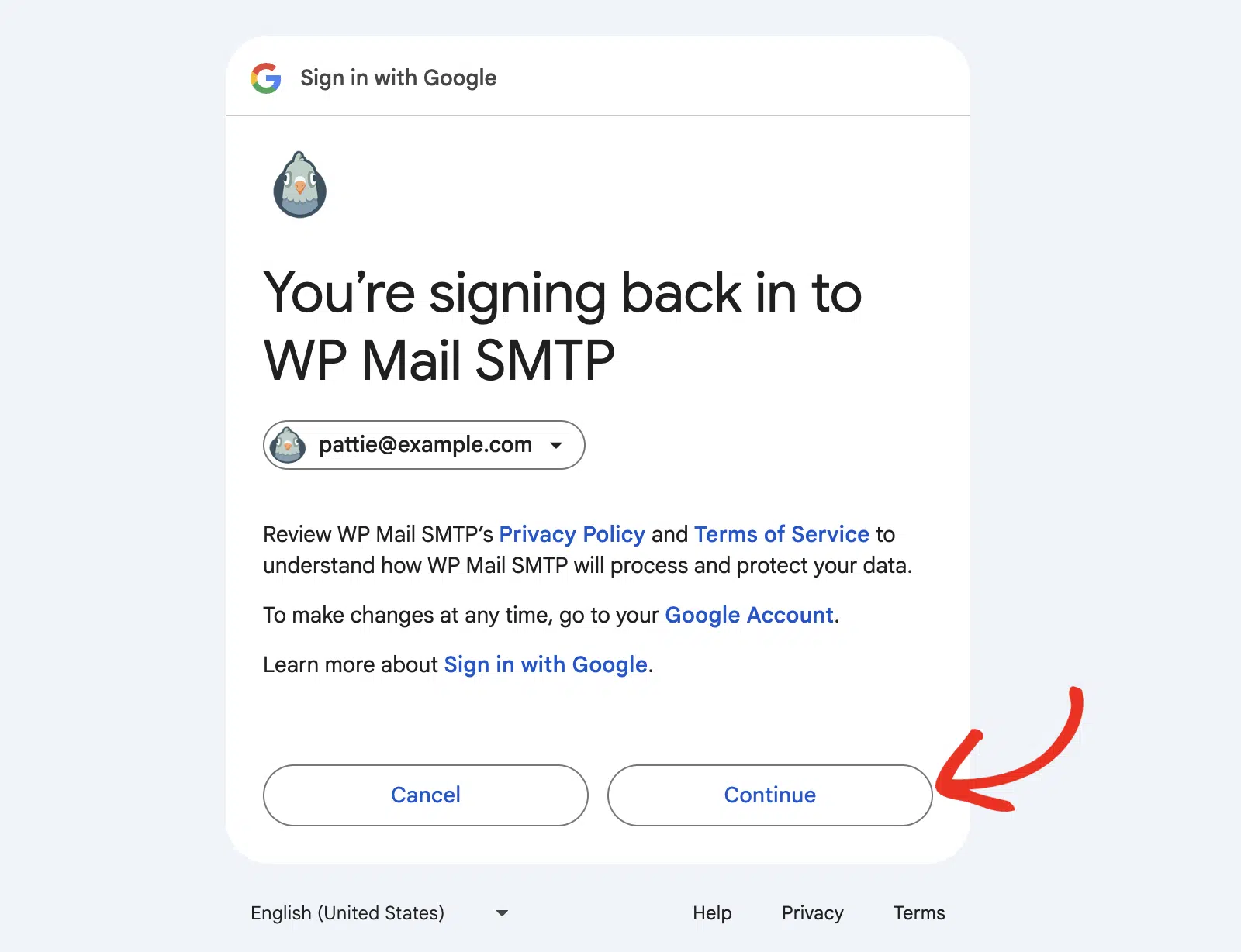
Successivamente, vedrai una schermata che richiede l'autorizzazione di WP Mail SMTP ad accedere al tuo account Google. Fai clic sul pulsante Consenti per procedere.

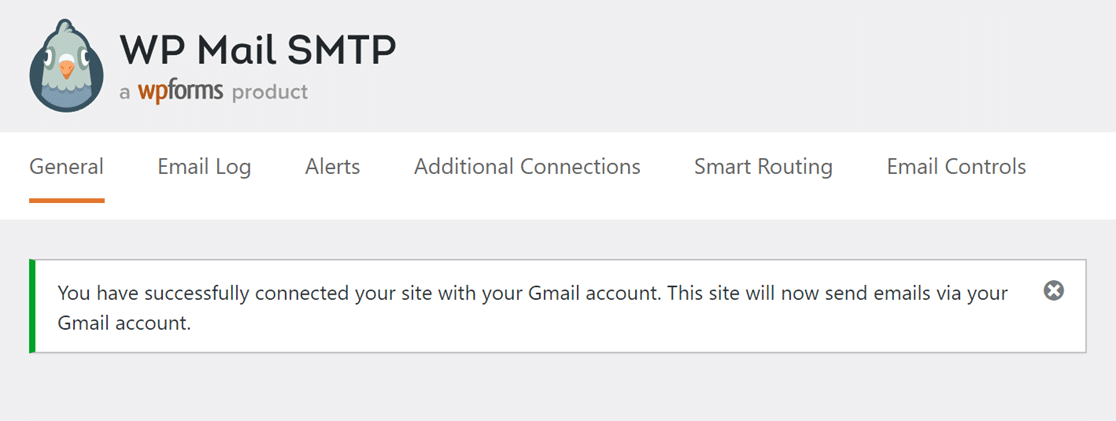
Verrai quindi reindirizzato alla pagina delle impostazioni di WP Mail SMTP, dove apparirà un messaggio di conferma che indica che hai collegato correttamente il tuo account Google.
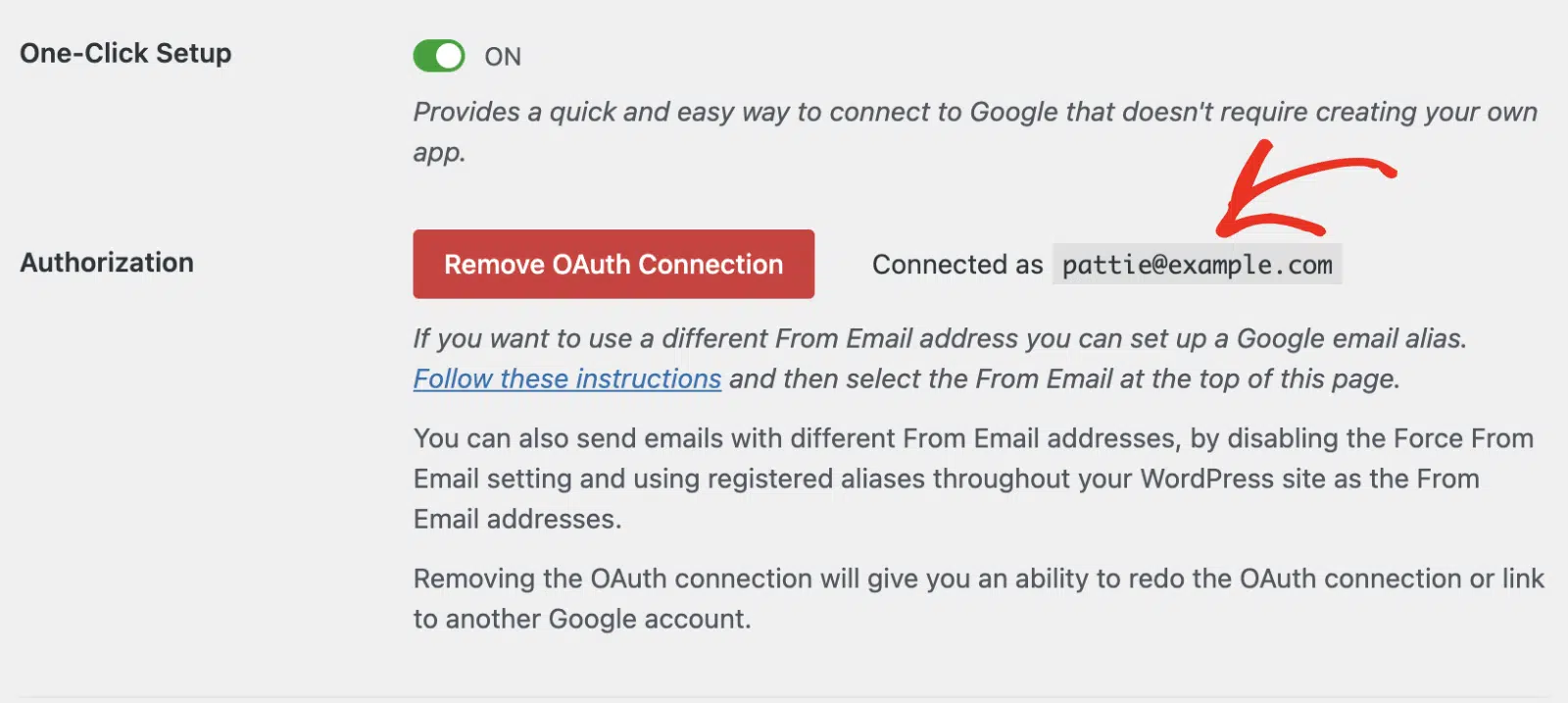
Noterai anche che l'email con cui ti sei registrato è ora elencata nella sezione Autorizzazione.
Domande Frequenti
Queste sono alcune delle domande più frequenti che riceviamo sulla configurazione del mailer Google Workspace / Gmail.
Perché il mio sito ha smesso di inviare email?
Questo problema di solito sorge a causa di una connessione Google/Gmail scaduta o di una licenza WP Mail SMTP scaduta.
Per risolvere questo problema, innanzitutto, assicurati di avere un piano di abbonamento attivo con WP Mail SMTP. Se la tua licenza è scaduta, dovrai rinnovarla.
Quindi, vai su WP Mail SMTP » Impostazioni e fai clic sul pulsante Riconnetti. Questa azione rinnoverà la tua connessione con Google, garantendo la consegna ininterrotta delle e-mail.
Dovrò riconnettermi se cambio le mie credenziali?
Sì. Il tuo account verrà invalidato se cambi la password. Per risolvere questo problema, dovrai riautorizzare la tua connessione WP Mail SMTP.
Per fare ciò, vai alla pagina delle impostazioni di WP Mail SMTP e scorri fino alla sezione del mailer Google / Gmail. Successivamente, disconnetti il tuo account facendo clic sul pulsante Rimuovi connessione OAuth nella sezione Autorizzazione.
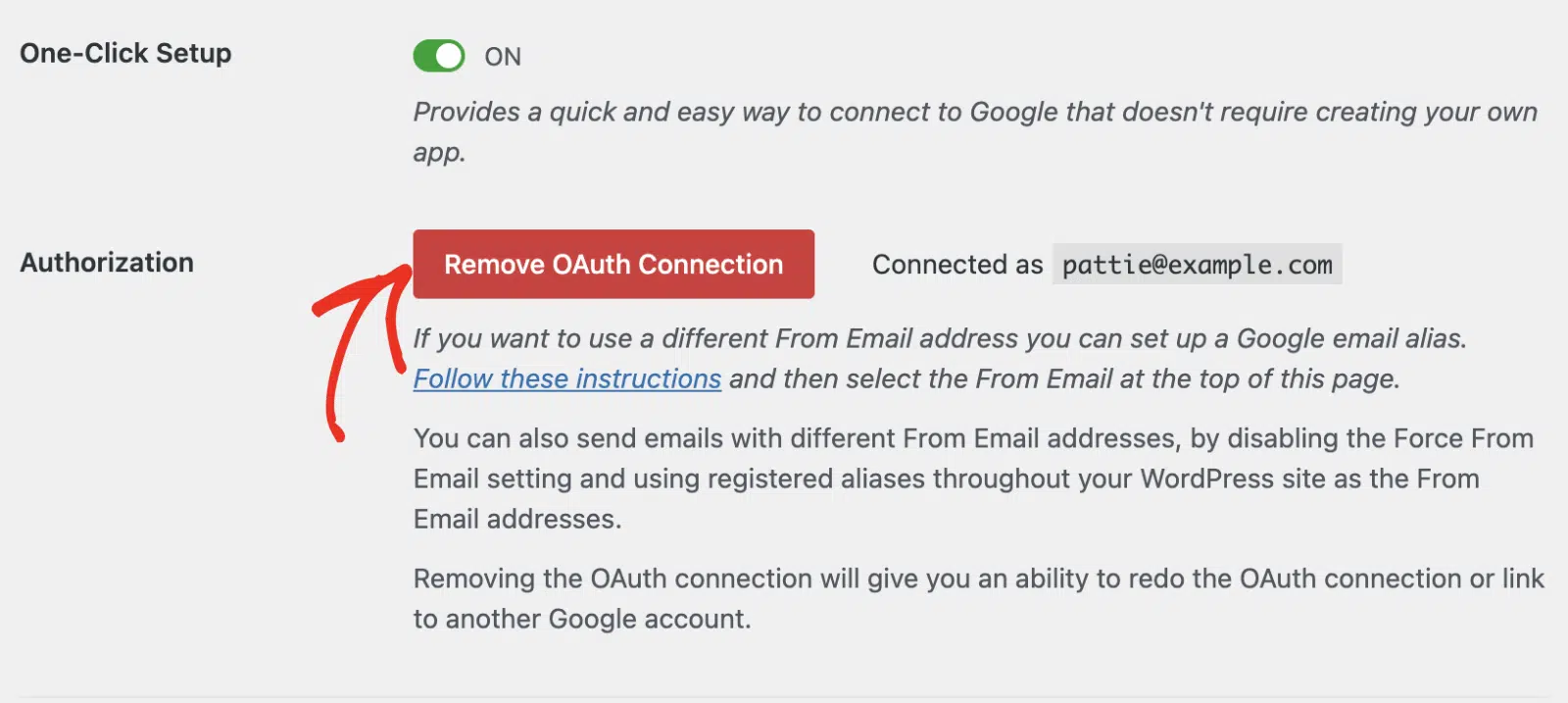
Dopo aver rimosso la connessione esistente, dovrai riconnettere il tuo account facendo clic sul pulsante Accedi con Google.
Posso usare il mailer Google Workspace / Gmail se ho l'autenticazione a 2 fattori (2FA) abilitata sul mio account Google?
Non dovrebbe essere un problema se hai già abilitato l'autenticazione a due fattori / MFA prima di completare i passaggi di questo tutorial.
Tuttavia, se hai abilitato l'autenticazione a due fattori / MFA dopo aver configurato il mailer Gmail sul tuo sito web, dovrai riautorizzare il tuo account Google. Si prega di consultare la sezione autorizzazione di questa guida per saperne di più.
Il mailer Google Workspace / Gmail supporta gli alias?
Sì, WP Mail SMTP supporta gli alias di Gmail. Per maggiori dettagli su come impostare un alias in Google, consulta la nostra guida su invio di e-mail da un alias di Gmail.
Fatto! Ora hai configurato correttamente il mailer Google Workspace / Gmail con la funzione di configurazione con un clic in WP Mail SMTP.
Successivamente, desideri testare la configurazione di WP Mail SMTP prima di andare online? La nostra guida su invio di e-mail di prova ti guida attraverso il processo passo dopo passo.