


Riassunto AI
Vuoi testare la configurazione di WP Mail SMTP prima di andare online? L'invio di un'email di prova è importante per assicurarsi che le impostazioni siano configurate correttamente e che tutte le tue email vengano recapitate con successo.
Questo tutorial ti mostrerà come inviare un'email di prova in WP Mail SMTP.
Configurazione delle impostazioni di test dell'email
Prima di iniziare, dovrai installare e attivare il plugin WP Mail SMTP.
Una volta installato il plugin, vai su WP Mail SMTP » Strumenti e apri la scheda Test Email.
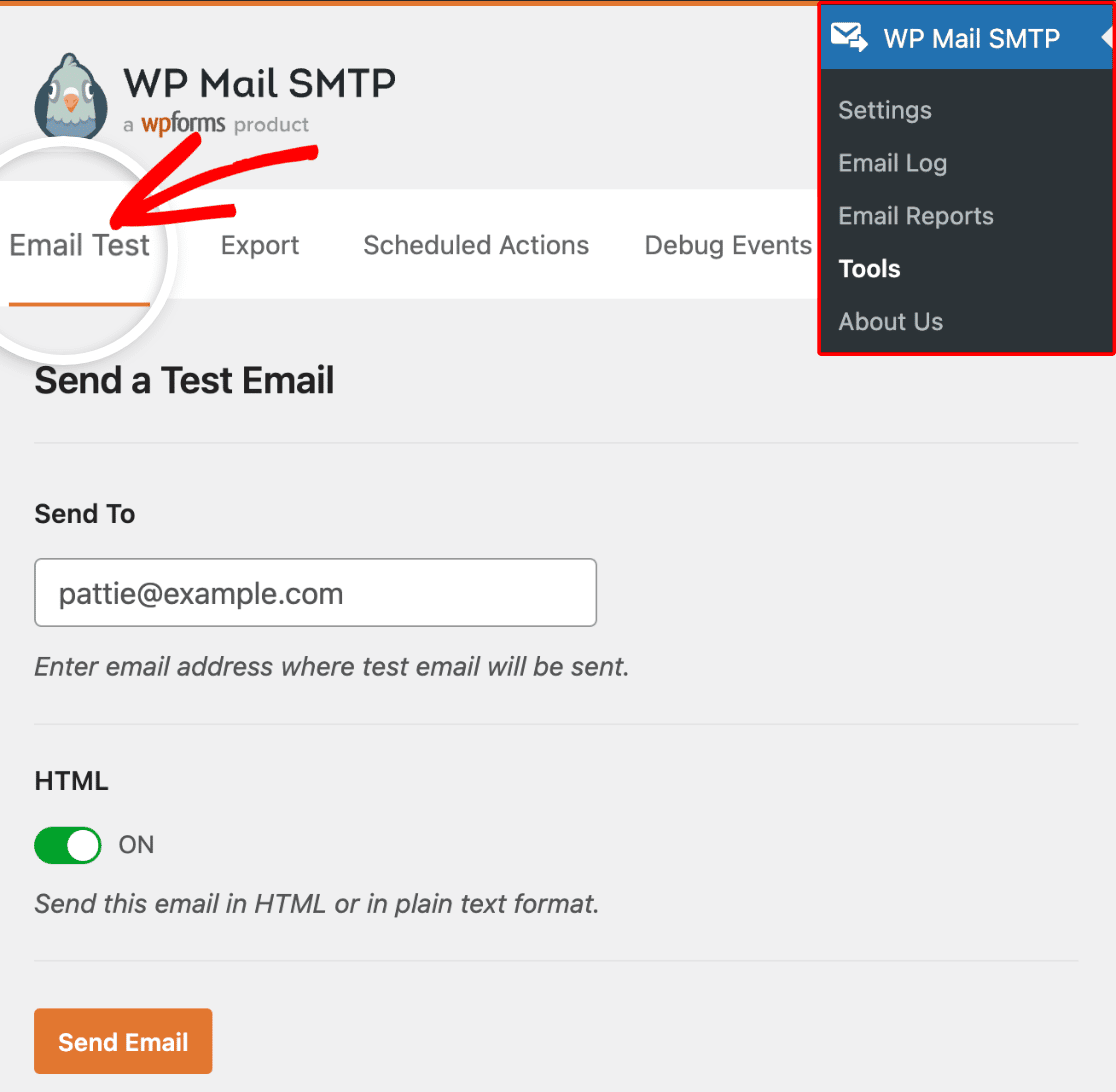
Questo aprirà le impostazioni che puoi configurare prima di inviare la tua email di prova. Esamineremo ciascuna delle impostazioni di seguito:
Invia a
L'impostazione Invia a è l'indirizzo email a cui desideri inviare la tua email di prova. Per impostazione predefinita, questo sarà impostato per corrispondere all'email dell'account utente corrente, ma puoi cambiarlo in qualsiasi indirizzo email desideri.
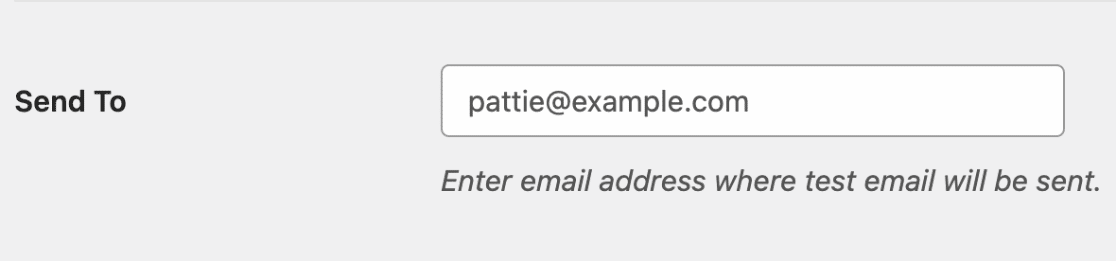
Nota: Assicurati di scegliere un indirizzo email a cui hai accesso in modo da poter confermare che l'email di prova venga recapitata con successo nella tua casella di posta.
HTML
Per impostazione predefinita, l'impostazione HTML sarà impostata su ON. Sebbene consigliamo di mantenere questa impostazione attiva, puoi anche scegliere di inviare un'email di testo normale disattivando questa impostazione su OFF.

Nota: Se hai configurato una connessione aggiuntiva, potresti scegliere tra la tua Connessione primaria e altre connessioni quando invii un'email di prova.
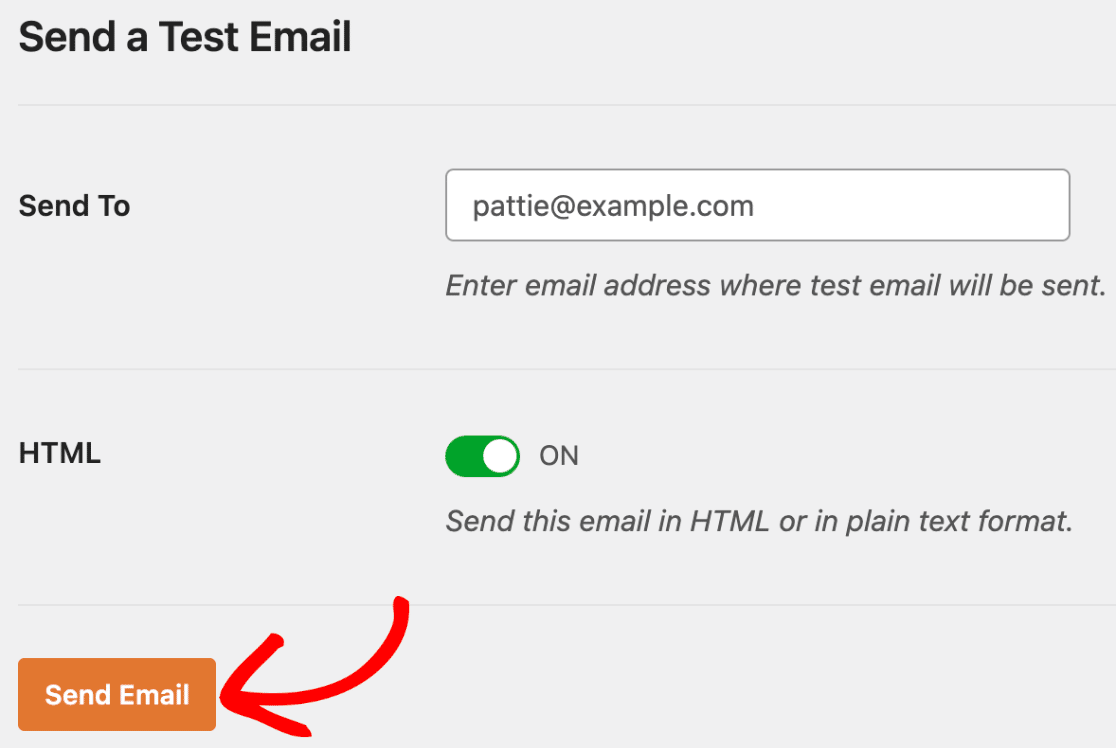
Una volta configurate le impostazioni, fai clic sul pulsante Invia e-mail per inviare la tua e-mail di prova.
Visualizzazione dei risultati del test dell'email
Se la tua email di prova viene inviata con successo, vedrai un'immagine con il messaggio L'email HTML di prova è stata inviata con successo! Controlla la tua casella di posta per assicurarti che sia stata recapitata.

Per confermare che la tua email di test sia stata consegnata con successo, assicurati di controllare la tua casella di posta per un'email simile all'esempio qui sotto:

Se si verificano problemi durante l'invio dell'email di prova, vedrai un messaggio di errore con maggiori dettagli su cosa è andato storto, nonché i passaggi successivi consigliati.
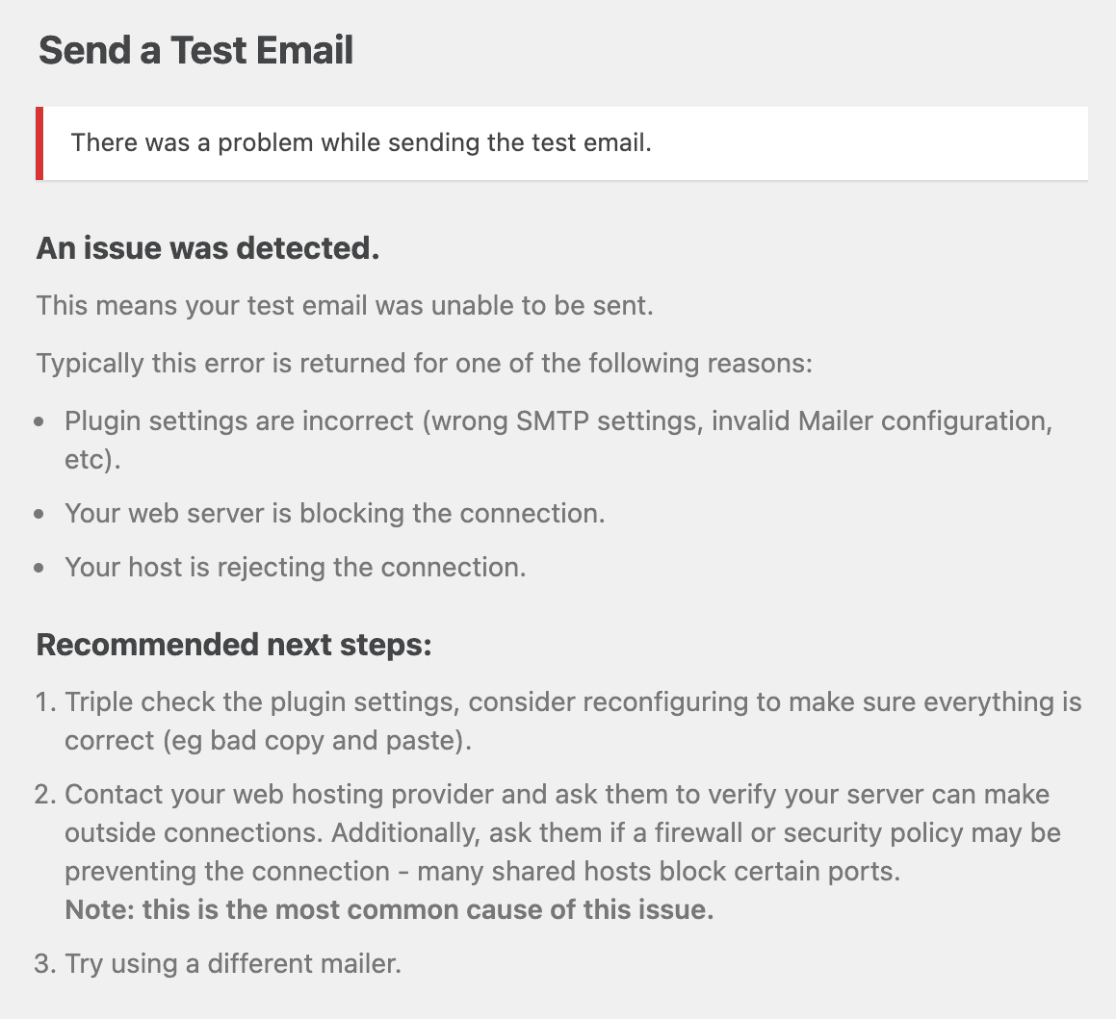
Procedi e segui i passaggi consigliati delineati nel messaggio di errore. Se il problema non viene ancora risolto dopo aver seguito questi passaggi, assicurati di contattare il nostro team di supporto per ulteriore assistenza.
Nota: Il supporto via email è disponibile solo per gli utenti con una licenza attiva. Per il supporto della nostra versione Lite, assicurati di pubblicare la tua domanda nel nostro forum di supporto per ulteriore assistenza.
Risultati controllo dominio
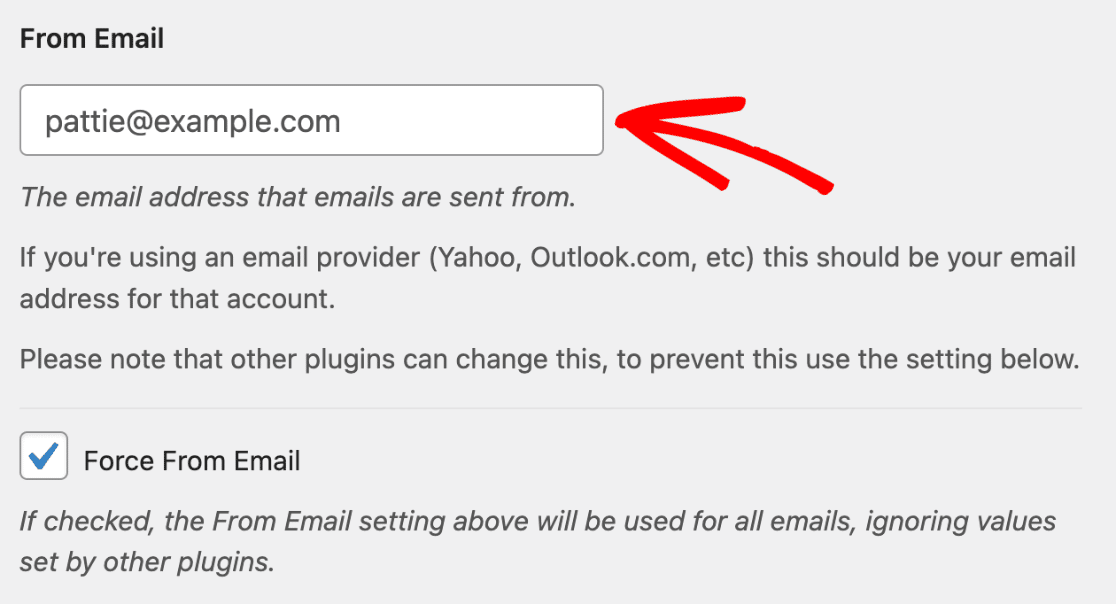
Dopo aver fatto clic sul pulsante Invia email, il dominio utilizzato nel campo Email Mittente configurato in WP Mail SMTP viene automaticamente verificato con un'API. Questa API viene utilizzata per verificare se i record DNS per il dominio dell'email in uscita sono configurati correttamente.
Nota: Vuoi saperne di più sull'aggiunta di record DNS alla tua configurazione WP Mail SMTP? Dai un'occhiata alla nostra guida all'aggiunta di record DNS per maggiori dettagli.
Puoi ricontrollare il dominio della tua email in WP Mail SMTP » Impostazioni nella scheda Generale.
A seconda del mailer che stai utilizzando, l'API di controllo del dominio verificherà diversi record DNS. Ad esempio, SPF, DKIM, DMARC o qualsiasi record personalizzato richiesto dal mailer.
Nota: Il controllo del dominio viene saltato se l'indirizzo email utilizzato nel campo Email Mittente contiene un dominio di un provider di posta elettronica gratuito (ad esempio, indirizzi email con gmail.com, outlook.com, hotmail.com, ecc.). Poiché questi provider di posta elettronica gratuiti non consentono agli utenti di configurare i record DNS, il controllo del dominio non viene eseguito.
Una volta completato il controllo del dominio, vedrai i risultati del test dell'email nella pagina Test email. Ecco un esempio di come potrebbero apparire i risultati se sono necessarie ulteriori azioni:

Nota: Fare clic sui collegamenti nei risultati del controllo del dominio ti porterà a una guida specifica per il mailer che stai utilizzando. All'interno della guida, troverai i passaggi per aggiungere il record al DNS del tuo dominio.
Fatto! Ora puoi inviare un'email di prova in WP Mail SMTP.
Successivamente, desideri proteggere le impostazioni SMTP del tuo sito? Assicurati di consultare il nostro tutorial sulla protezione delle impostazioni SMTP tramite costanti per maggiori dettagli.