


Riassunto AI
Desideri collegare più di un mailer al tuo sito WordPress?
La configurazione di una connessione aggiuntiva in WP Mail SMTP ti consente di aggiungere una Connessione di backup e utilizzare lo Smart Routing. Queste due potenti funzionalità ti offrono maggiore flessibilità e controllo sulla consegna delle email.
Questa guida ti mostrerà come configurare una connessione aggiuntiva in WP Mail SMTP.
Prima di iniziare, assicurati che WP Mail SMTP sia installato e attivato sul tuo sito WordPress e che tu abbia verificato la tua licenza.
Cos'è una connessione aggiuntiva?
Una connessione aggiuntiva è una configurazione di mailer supplementare che funge da base per funzionalità ancora più potenti. Una volta configurata una connessione aggiuntiva, puoi ottenere un maggiore controllo sulla consegna delle email sfruttando appieno le seguenti funzionalità di WP Mail SMTP:
- Connessione di backup: Seleziona una connessione aggiuntiva che funga da backup quando le email non vengono inviate tramite la tua Connessione primaria.
- Smart Routing: Invia le tue email tramite una specifica connessione aggiuntiva in base a un set di regole o condizioni.
Configurazione di una connessione aggiuntiva
WP Mail SMTP semplifica la configurazione di tutte le connessioni aggiuntive che desideri.
Per iniziare, vai su WP Mail SMTP » Impostazioni e fai clic sulla scheda Connessioni aggiuntive.
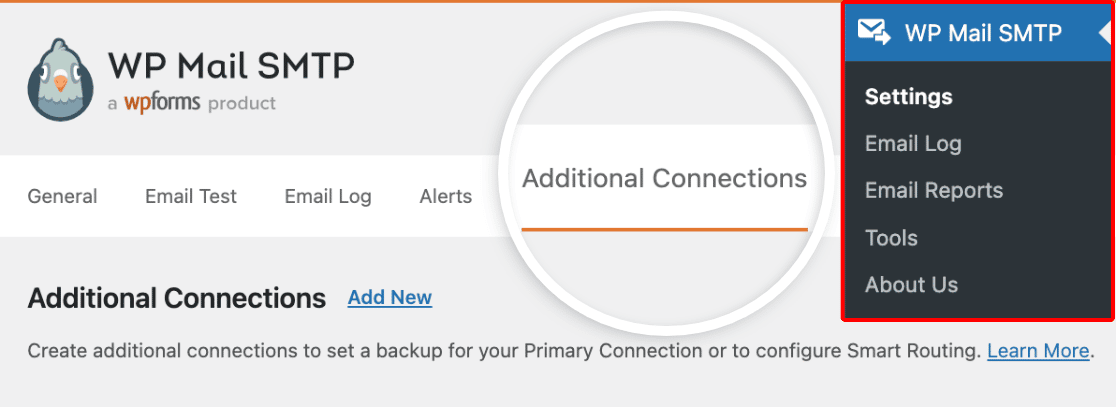
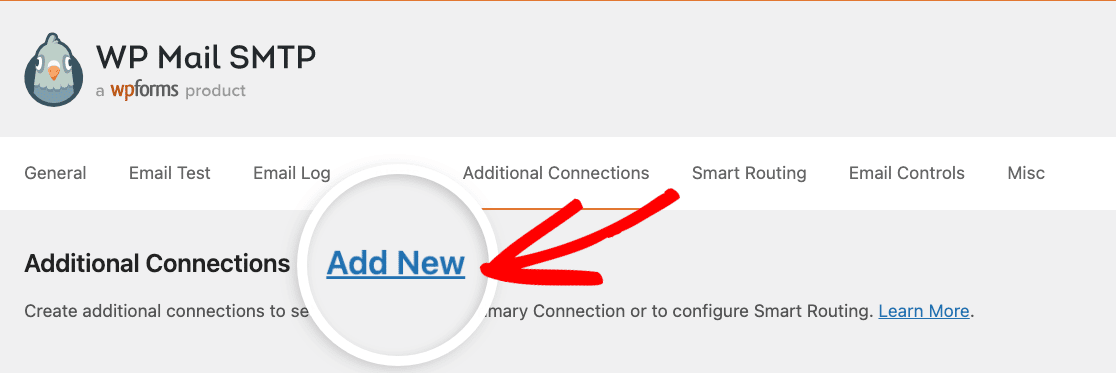
Dalla schermata Connessioni aggiuntive, fai clic su Aggiungi nuovo.
Successivamente, vedrai le impostazioni per la configurazione di una connessione aggiuntiva.
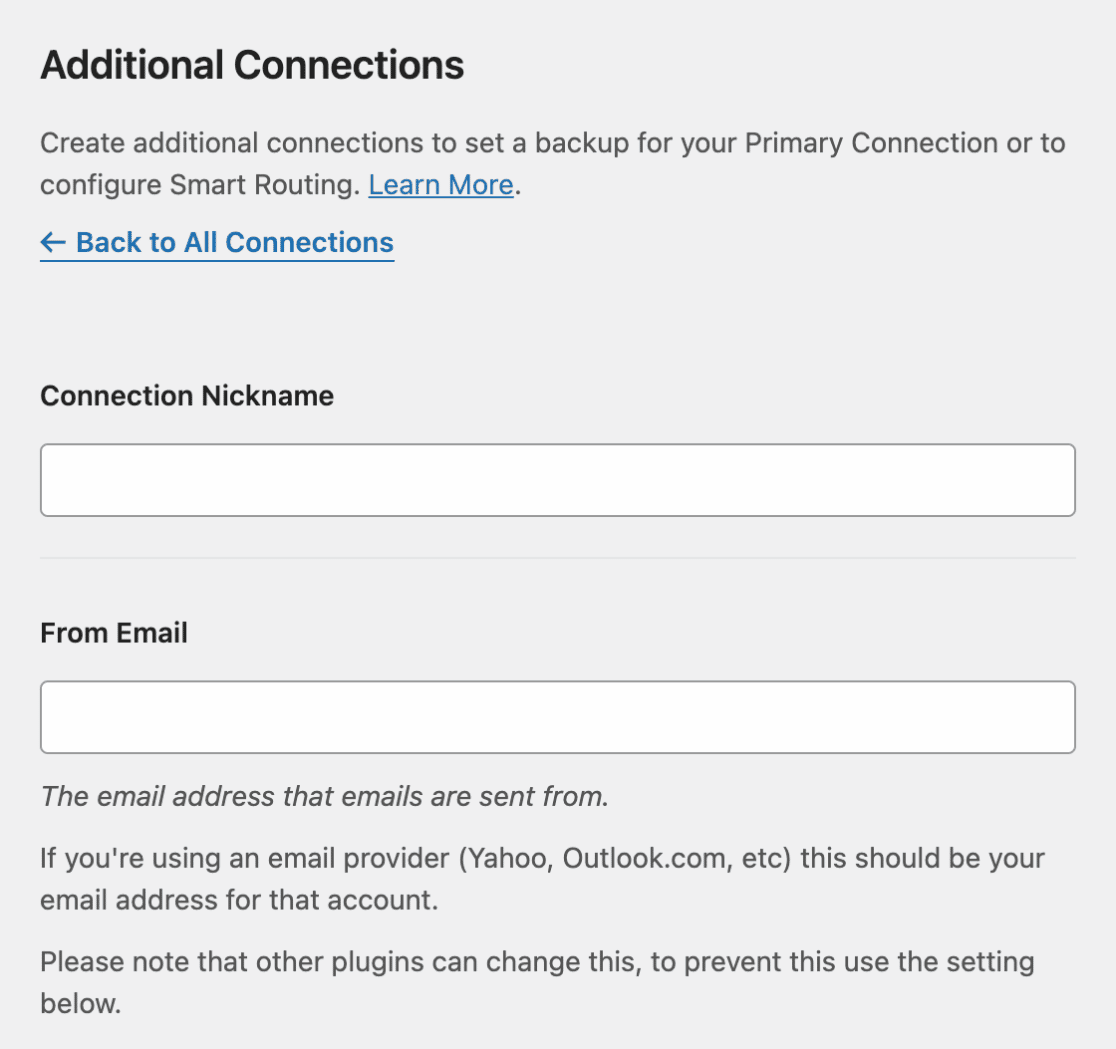
Nelle sezioni seguenti, tratteremo i dettagli di ciascuna delle impostazioni in questa pagina.
Nome della connessione
Il Nome della connessione ti consente di aggiungere un nome alla tua connessione aggiuntiva in modo che sia più facile da identificare. Sentiti libero di aggiungere qualsiasi nome desideri alla tua connessione aggiuntiva, poiché questo sarà visibile solo agli utenti con accesso alla tua bacheca di amministrazione di WordPress.

Email Mittente
L'Email Mittente è l'indirizzo email da cui verranno inviate le tue email. La maggior parte dei mailer disponibili in WP Mail SMTP ha requisiti rigorosi per l'indirizzo email del mittente che potrebbero richiedere l'uso di un indirizzo email specifico del dominio. Per saperne di più sulle impostazioni per la configurazione di un mailer specifico, assicurati di consultare i nostri tutorial sui mailer di WP Mail SMTP.
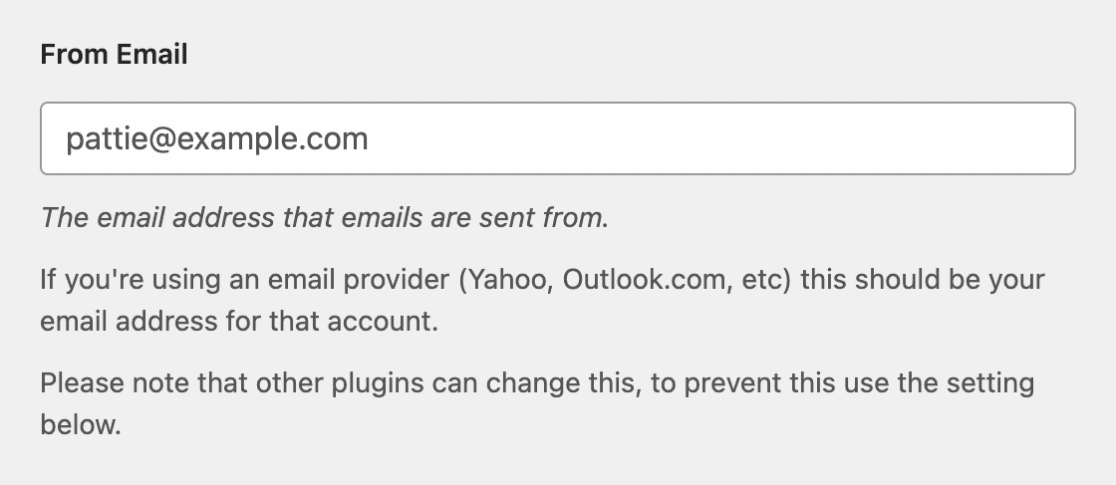
Consigliamo vivamente anche di attivare l'opzione Forza Email Mittente su ON. La selezione di questa opzione ti eviterà di dover modificare le impostazioni dell'Email Mittente in altre aree del tuo sito.

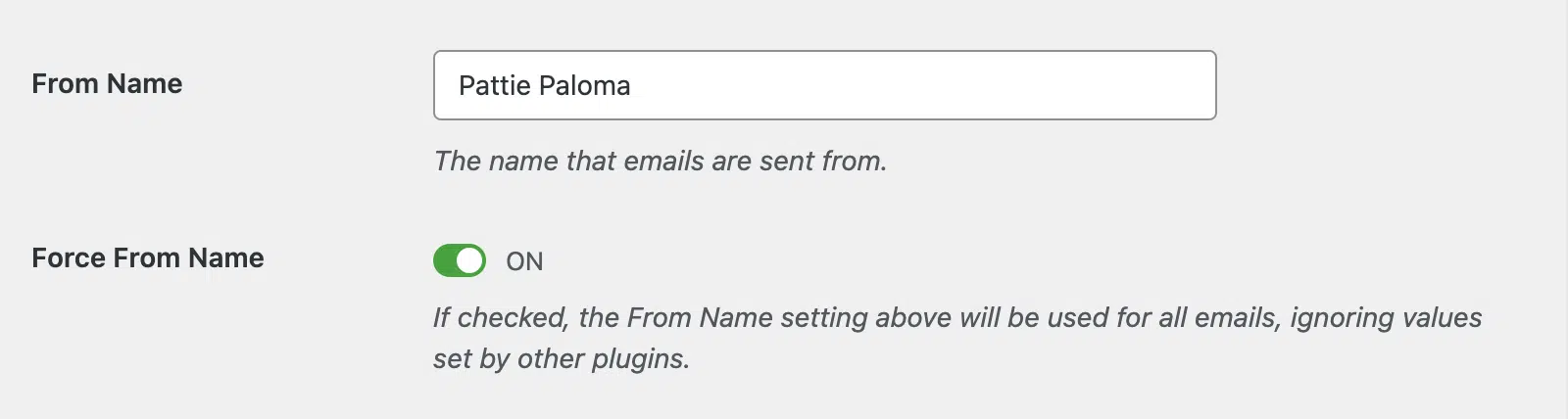
Nome Mittente
Il Nome Mittente è impostato sul nome del tuo sito per impostazione predefinita. Tuttavia, puoi cambiarlo in qualsiasi testo desideri, ma tieni presente che il nome che aggiungi qui sarà visibile ai destinatari delle tue email.
Puoi anche abilitare l'opzione Forza Nome Mittente per applicare questa impostazione a tutte le email, ignorando i valori impostati da altri plugin.
Percorso di ritorno
Il Percorso di Ritorno è un'impostazione opzionale che puoi abilitare per ricevere notifiche relative a email non recapitate o respinte. Se selezionato, queste notifiche verranno inviate al tuo indirizzo email Mittente. Se impostato su OFF, le informazioni relative alle email respinte potrebbero andare perse.

Mailer
Nella sezione Mailer, vedrai un elenco di diversi provider di posta elettronica disponibili per l'uso con WP Mail SMTP. Seleziona il mailer che desideri utilizzare per la tua connessione aggiuntiva.
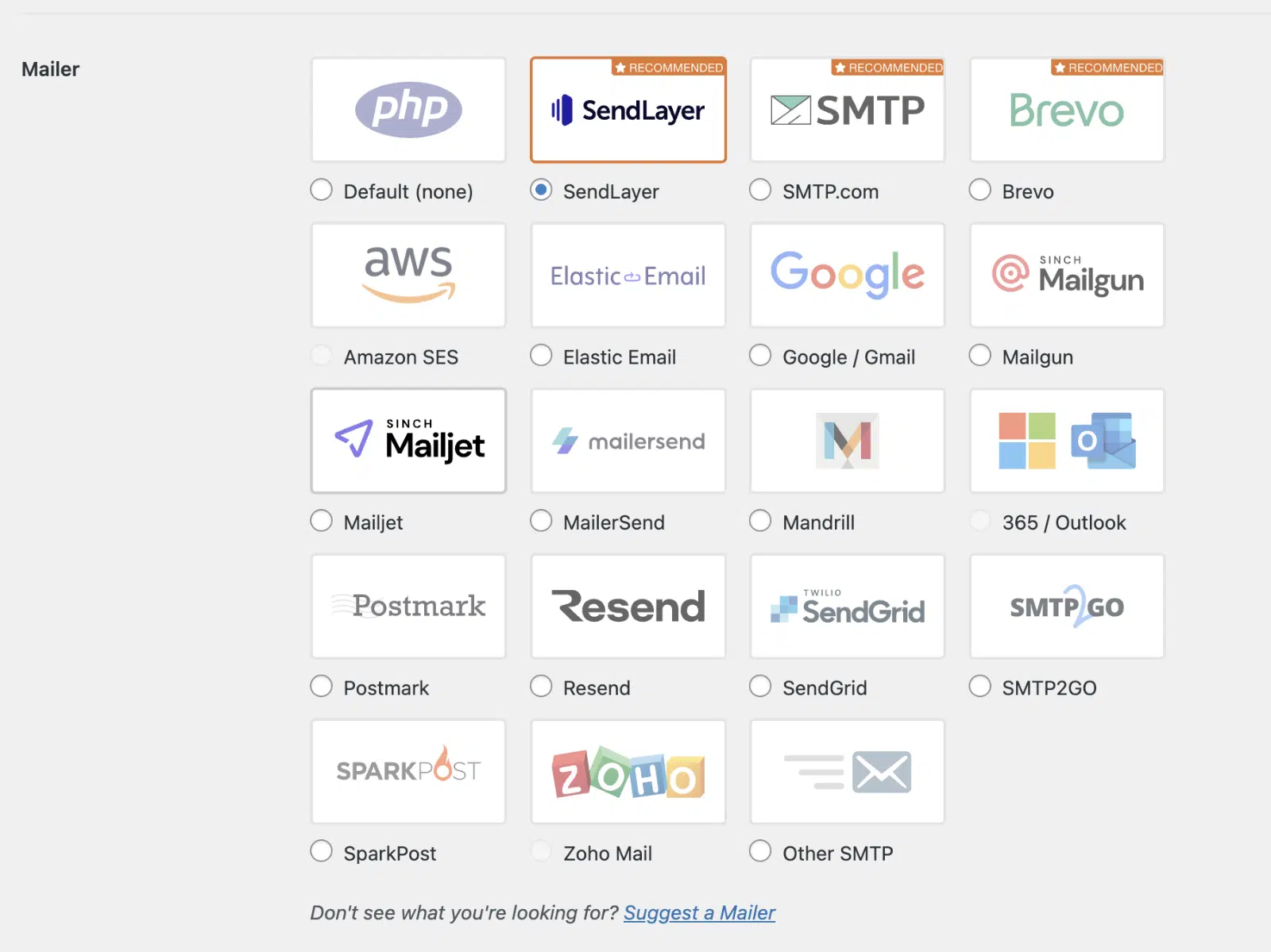
Una volta selezionato un mailer, verranno visualizzate impostazioni aggiuntive specifiche per il mailer scelto. Per sapere come configurare le impostazioni aggiuntive, consulta la guida di configurazione per il mailer che hai selezionato.
Dopo aver compilato le impostazioni richieste, fai clic sul pulsante Salva Impostazioni per salvare eventuali modifiche apportate.

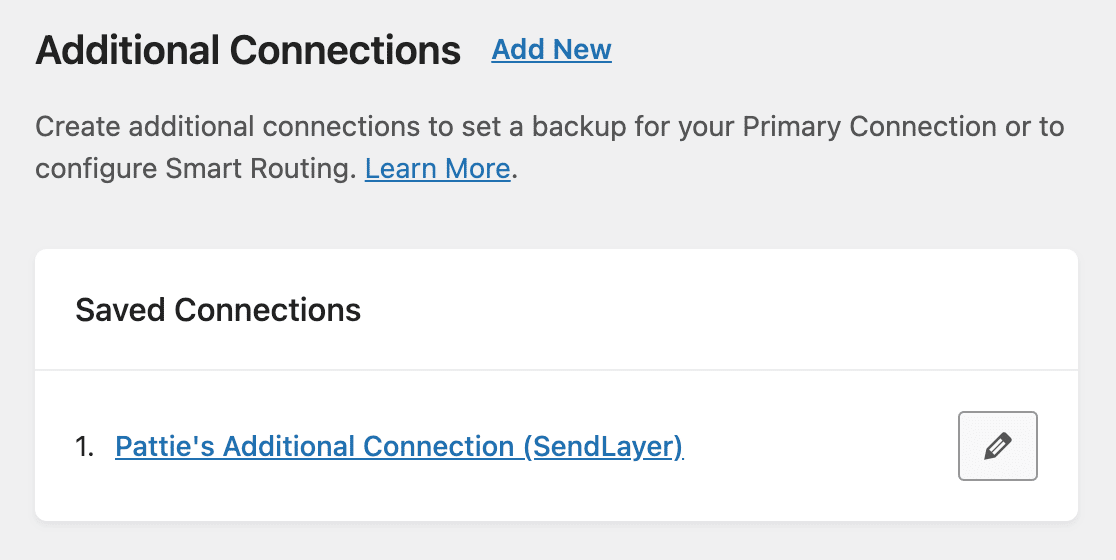
Ora, tornando alla schermata principale Connessioni Aggiuntive, vedrai le tue connessioni aggiuntive elencate sotto Connessioni Salvate. Qui puoi visualizzare e gestire qualsiasi connessione aggiuntiva che hai aggiunto.
Modifica di una connessione aggiuntiva
WP Mail SMTP ti consente di modificare le impostazioni di configurazione per le connessioni aggiuntive che hai aggiunto al tuo sito. Per farlo, fai clic sull'icona a matita accanto al nome della connessione.
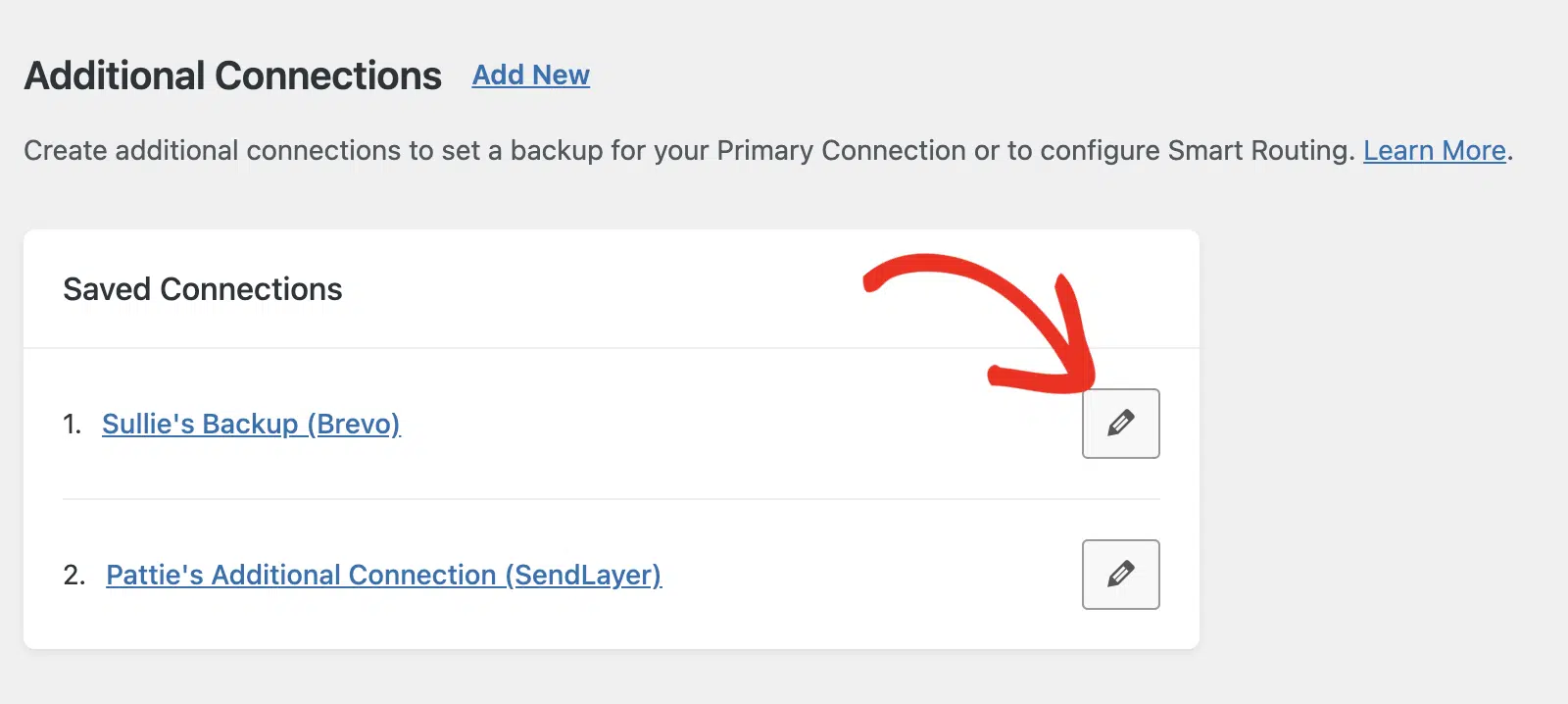
Questo ti indirizzerà alla pagina delle impostazioni del mailer. Puoi aggiornare qui qualsiasi impostazione per il mailer.
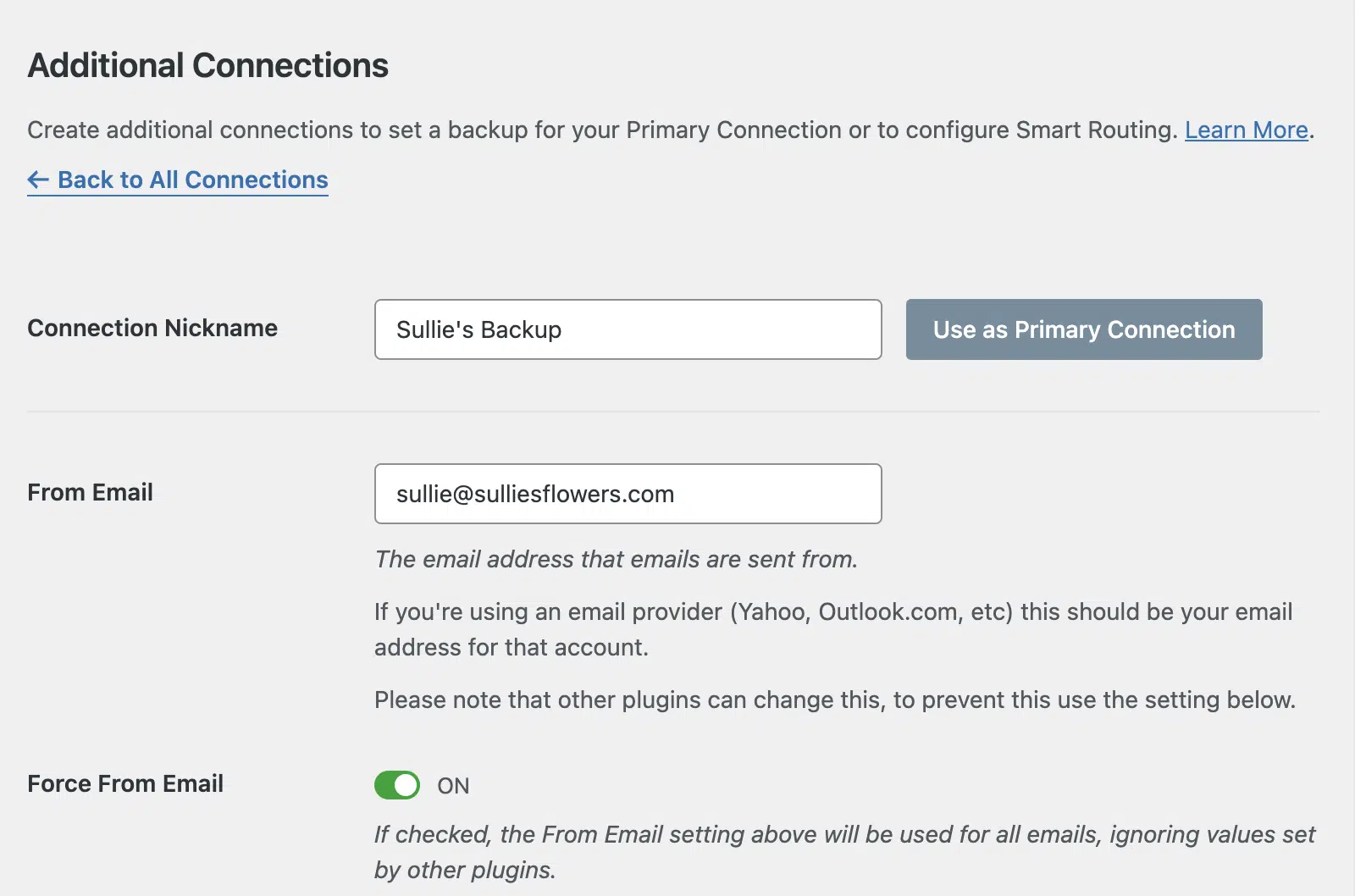
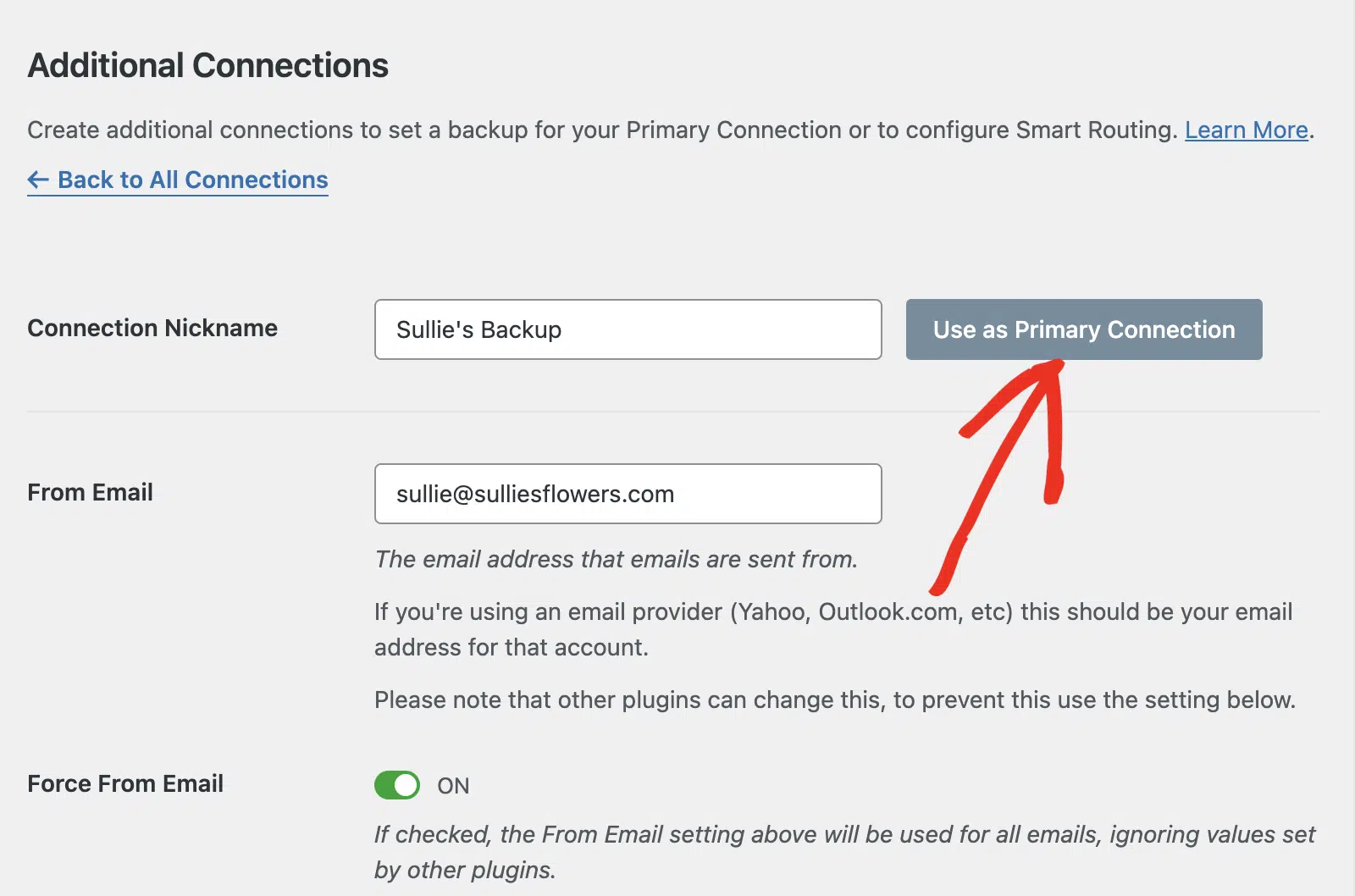
Se lo desideri, puoi impostare la connessione aggiuntiva come connessione principale. Per fare ciò, fai semplicemente clic sul pulsante Usa come Connessione Principale.
Nella finestra di dialogo che appare, fai clic su SÌ per salvare le modifiche.
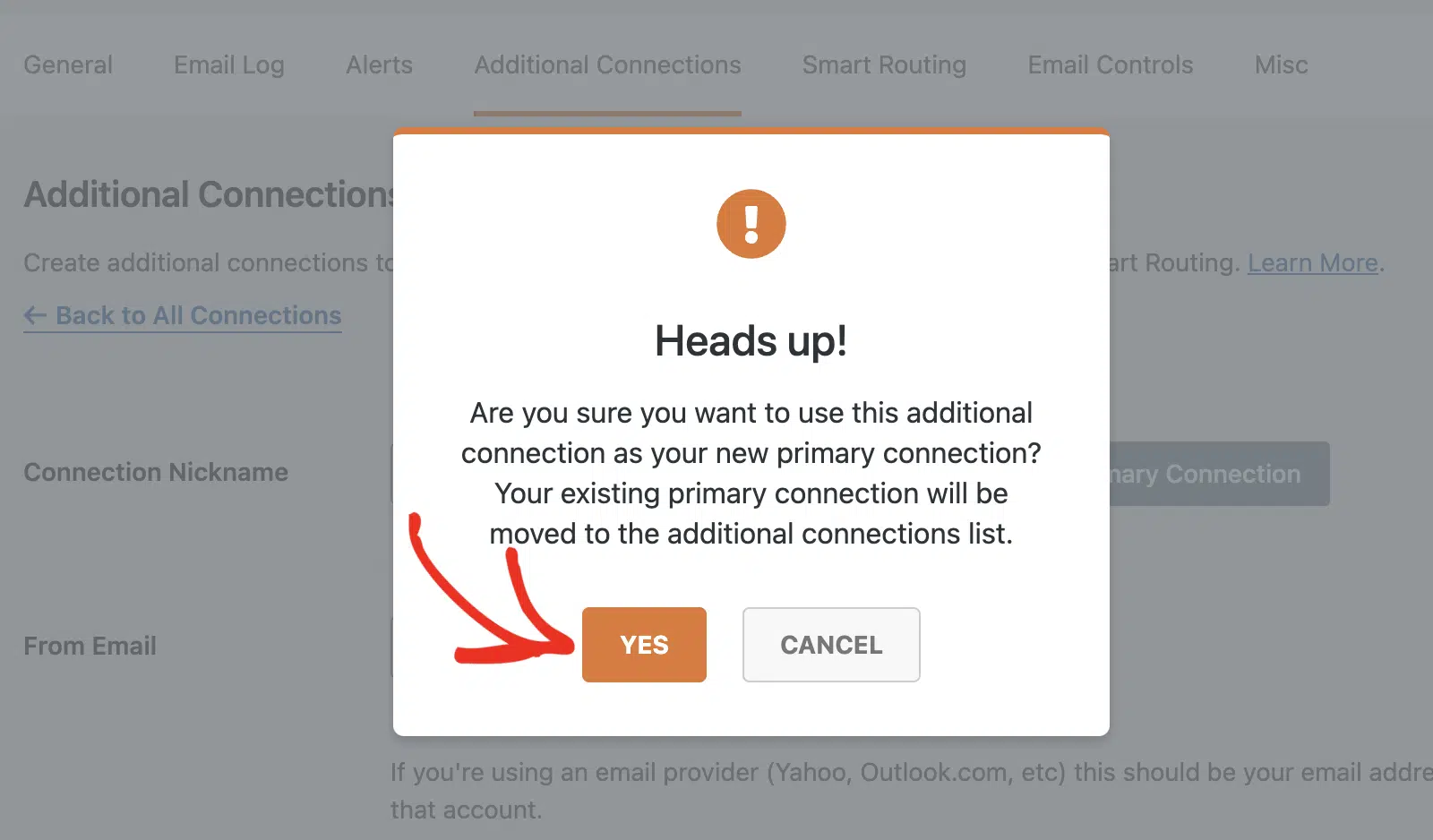
Nota: Questo sposterà la tua connessione principale esistente nel menu delle connessioni aggiuntive.
Test delle connessioni aggiuntive
Una volta configurata una connessione aggiuntiva, ti consigliamo di inviare una rapida email di prova per assicurarti che tutto funzioni correttamente.
Per inviare un'email di prova, vai prima su WP Mail SMTP » Strumenti e fai clic sulla scheda Test Email.
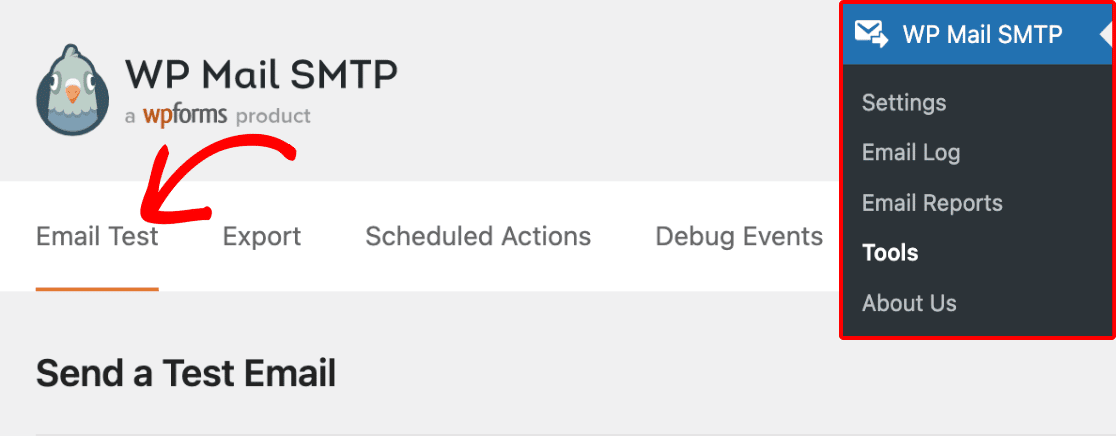
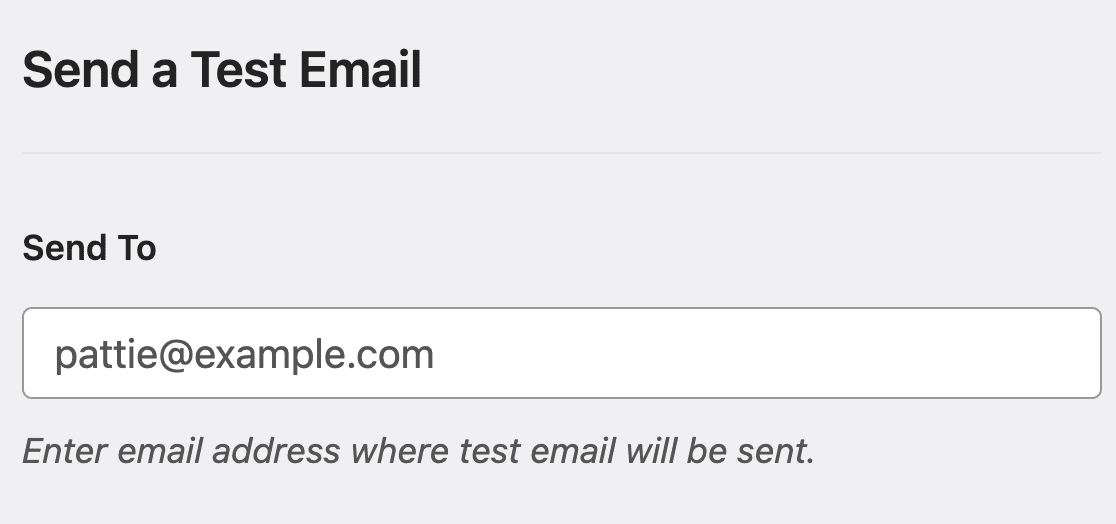
Nel campo Invia a, puoi inserire qualsiasi indirizzo email la cui casella di posta hai accesso. Questo è l'indirizzo email a cui verrà inviata l'email di prova.
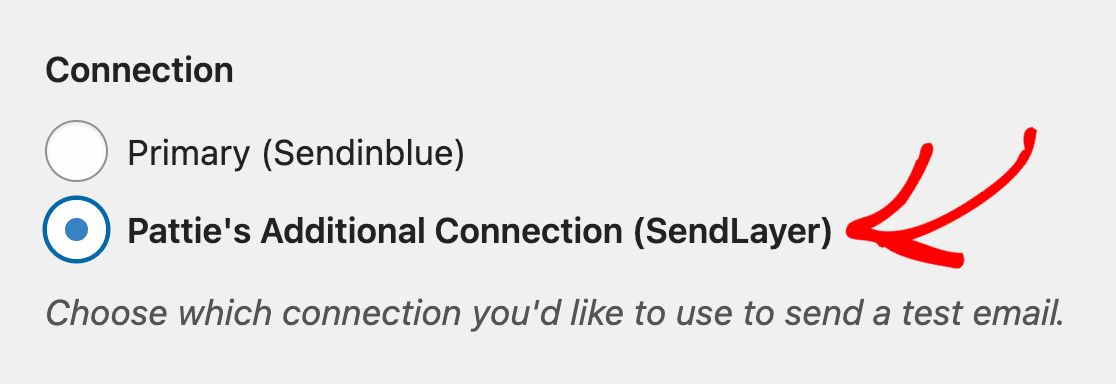
Nella sezione Connessione, vedrai tutte le connessioni che hai configurato sul tuo sito. Seleziona la connessione che desideri testare.
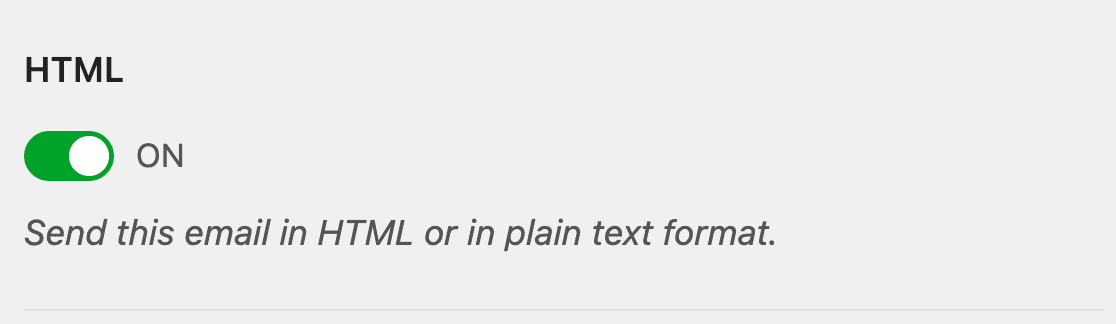
Successivamente, scegli se inviare un'email di testo normale o HTML. Ti consigliamo di lasciare l'impostazione HTML su ON a meno che tu non sappia che invierai solo email di testo normale.
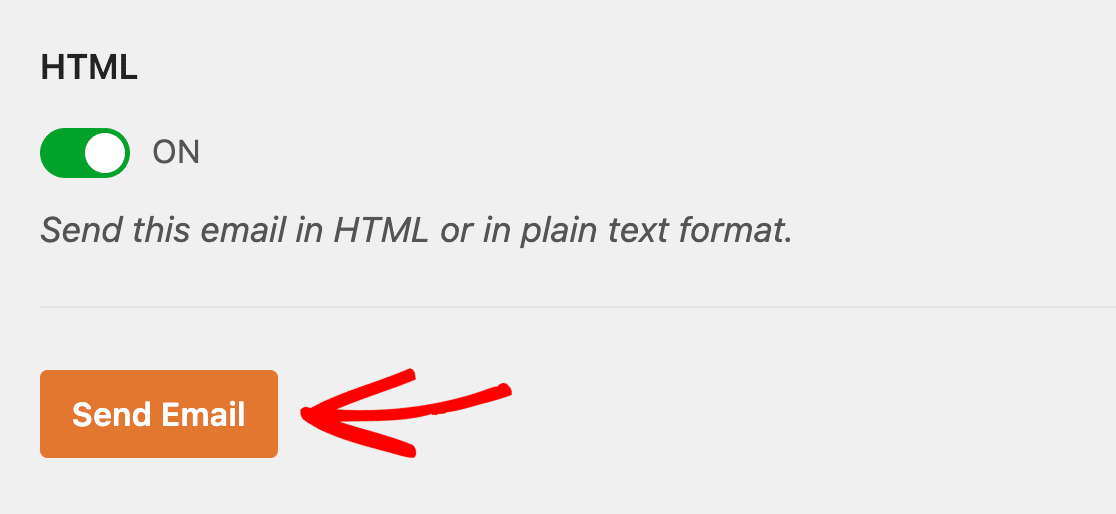
Dopo aver compilato le impostazioni richieste, fai clic sul pulsante Invia email per inviare la tua email di prova.
Una volta inviata l'email di prova, dovresti vedere un messaggio di successo.

Successivamente, controlla la casella di posta dell'indirizzo email che hai inserito. Dovresti ricevere presto l'email di questo test.

Fatto! Ora sai come aggiungere una connessione aggiuntiva in WP Mail SMTP.
Successivamente, vuoi imparare come utilizzare la tua connessione aggiuntiva per migliorare ulteriormente la recapitalità delle email? Assicurati di consultare i nostri tutorial su come configurare una Connessione di Backup e come impostare lo Smart Routing per tutti i dettagli.