


Riassunto AI
Desideri configurare una connessione di backup per garantire la consegna delle tue email? Con WP Mail SMTP, puoi aggiungere una connessione aggiuntiva, quindi utilizzarla come connessione di backup per fungere da riserva nel caso in cui la connessione primaria non riesca a inviare email.
Questa guida ti mostrerà come configurare una connessione di backup in WP Mail SMTP.
Prima di iniziare, assicurati che WP Mail SMTP sia installato e attivato sul tuo sito WordPress e che tu abbia verificato la tua licenza.
Cos'è una connessione di backup?
Una connessione di backup in WP Mail SMTP viene utilizzata come connessione aggiuntiva per garantire la consegna delle email dal tuo sito web. Se la tua connessione primaria non riesce a inviare email, la connessione di backup verrà utilizzata come sostituto per migliorare la recapitalità delle email.
Nota: Prima di impostare una connessione di backup, dovrai aggiungere almeno una connessione aggiuntiva al tuo sito web.
Impostazione di una connessione di backup
Una volta aggiunta una connessione aggiuntiva, vai su WP Mail SMTP » Impostazioni per accedere alla pagina delle impostazioni del plugin.
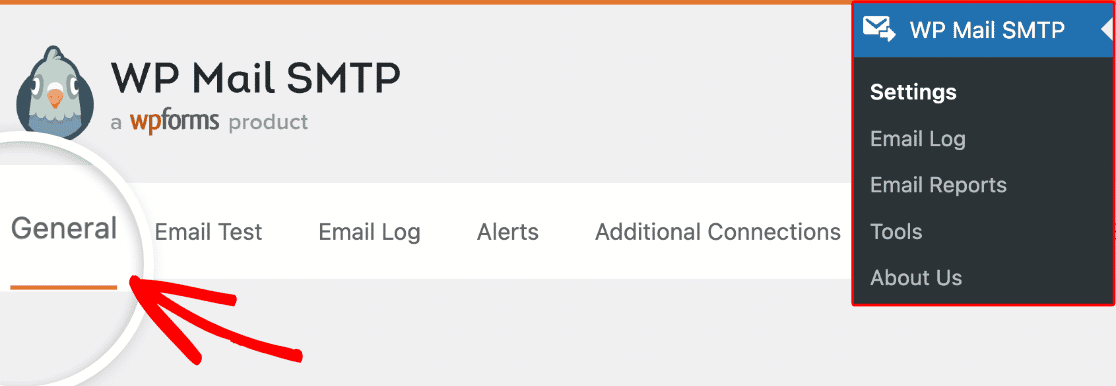
Nella scheda Generale, scorri verso il basso fino alla sezione Connessione di backup.
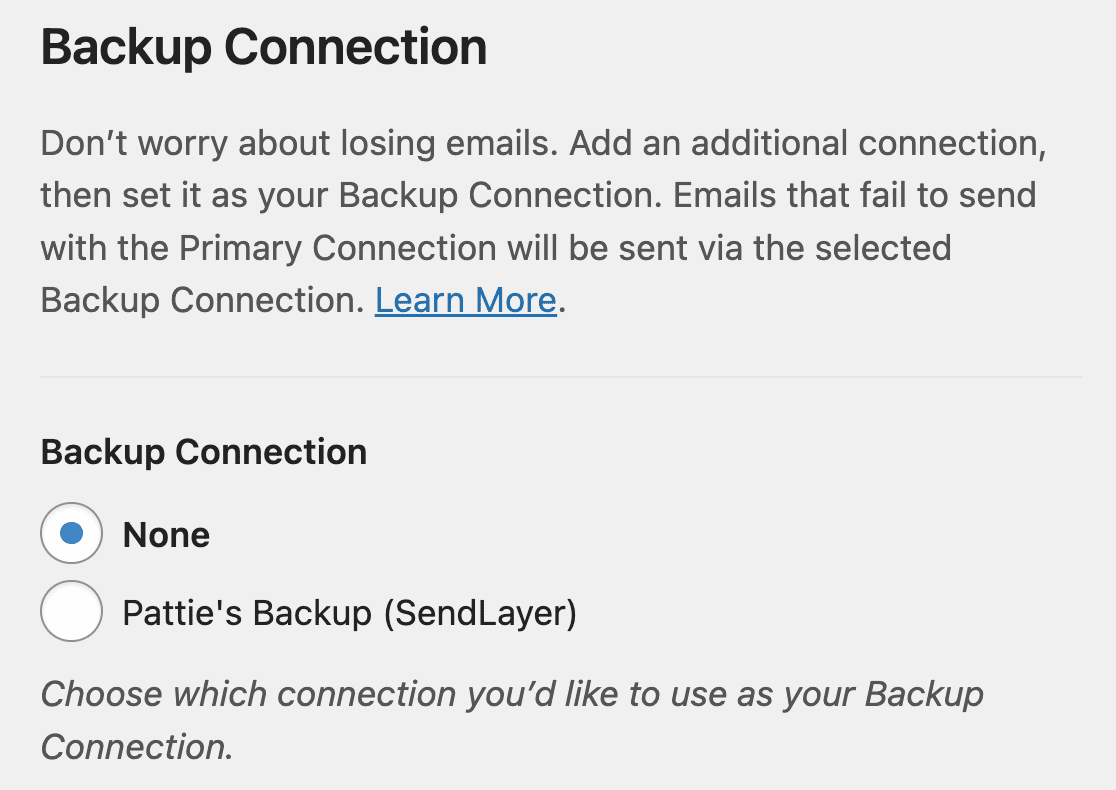
Qui, sarai in grado di scegliere qualsiasi connessione aggiuntiva che hai configurato in precedenza.
Nota: Puoi aggiungere molte connessioni aggiuntive in WP Mail SMTP. Ma sarai in grado di sceglierne solo una come connessione di backup.
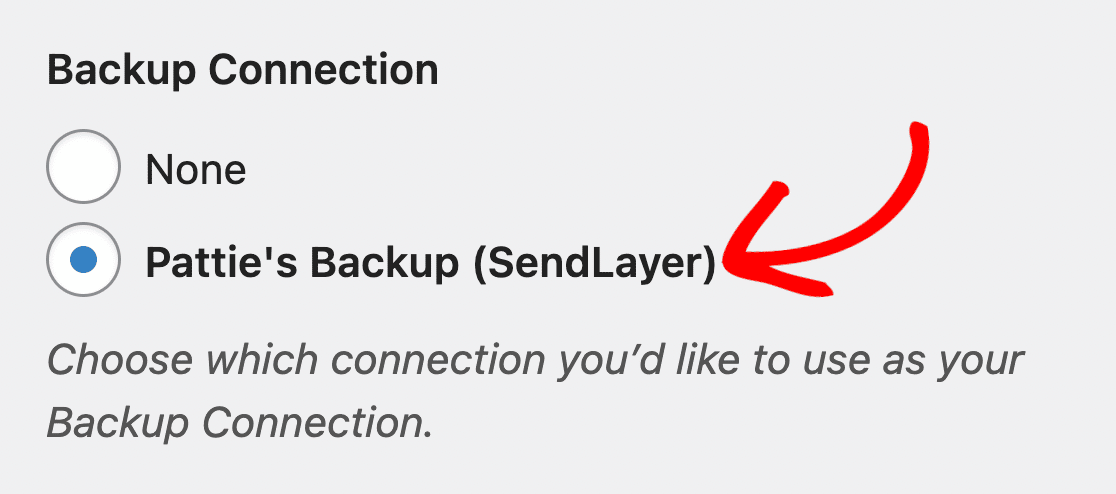
Procedi e scegli quella che desideri utilizzare come connessione di backup.
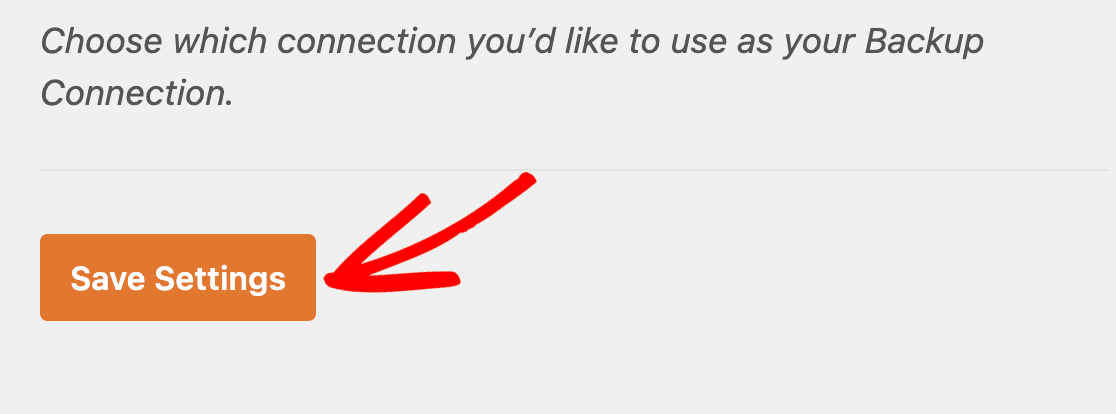
Assicurati di fare clic su Salva impostazioni dopo aver effettuato la selezione.
Test della connessione di backup
Dopo aver configurato connessioni aggiuntive, sarai in grado di scegliere tra la connessione primaria e altre connessioni aggiuntive quando invii un'email di prova.
Invieremo un'email di prova utilizzando la connessione di backup che abbiamo configurato per assicurarci che funzioni correttamente.
Per inviare un'email di prova, vai su WP Mail SMTP » Strumenti e seleziona la scheda Test email.
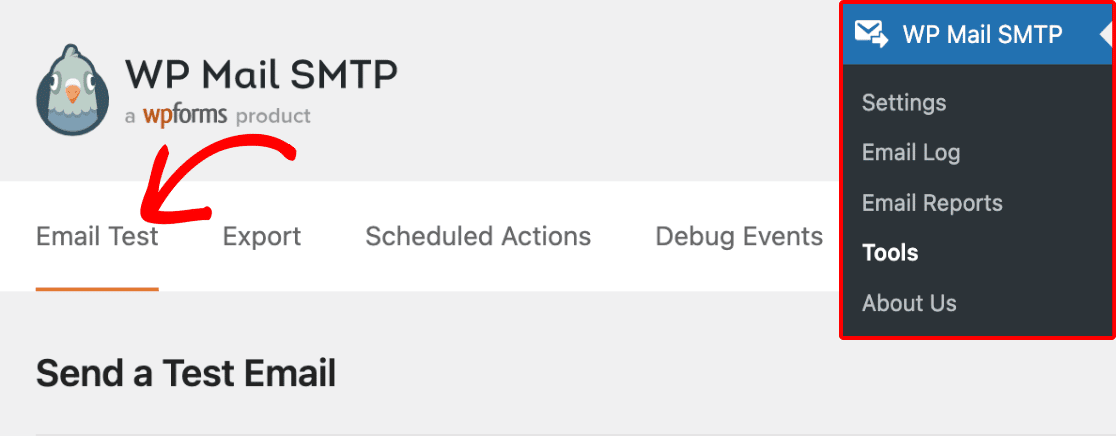
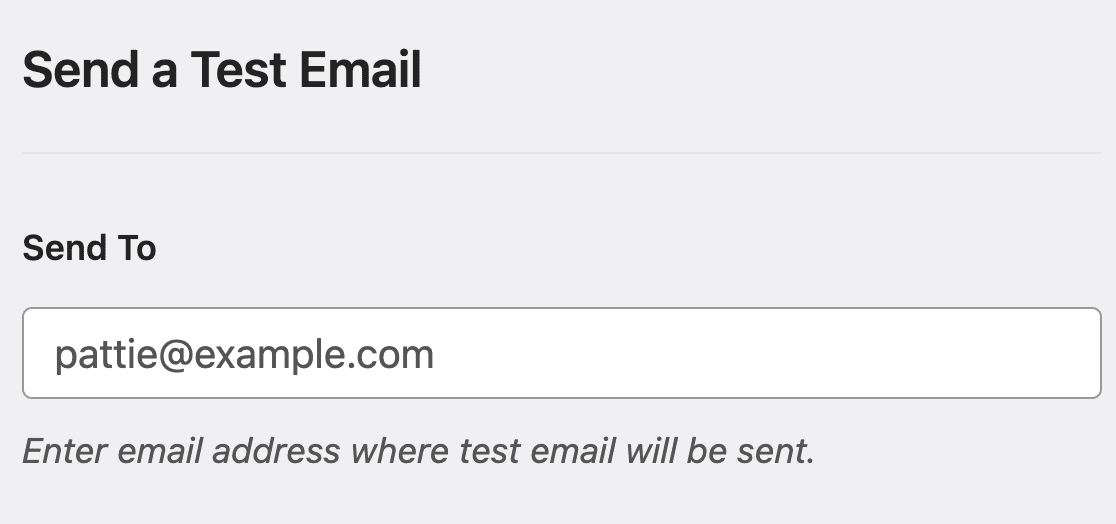
Nella casella Invia a, inserisci un indirizzo email di cui hai accesso alla casella di posta.
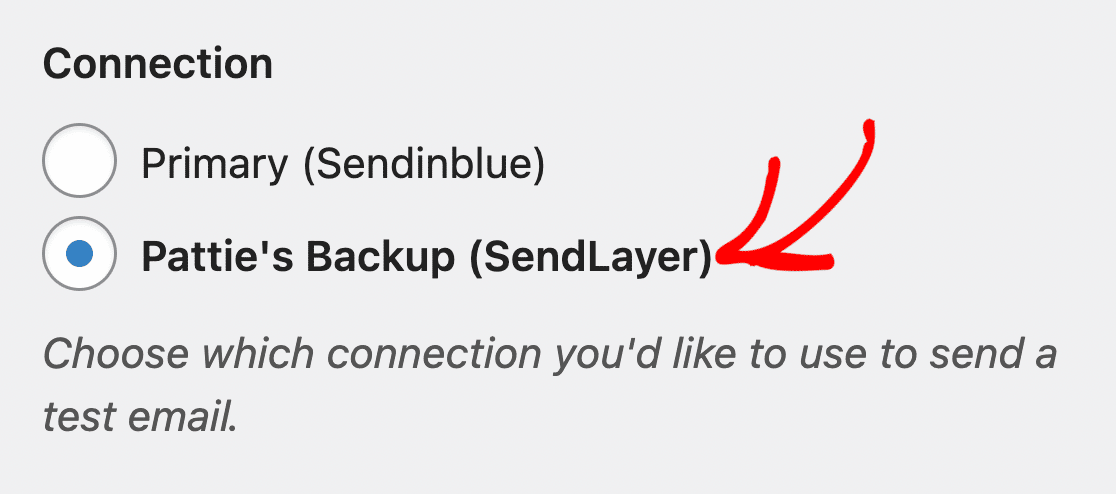
Sotto Connessione, vedrai tutti i mailer che hai configurato sul tuo sito web. Procedi e scegli l'opzione che hai selezionato come connessione di backup.
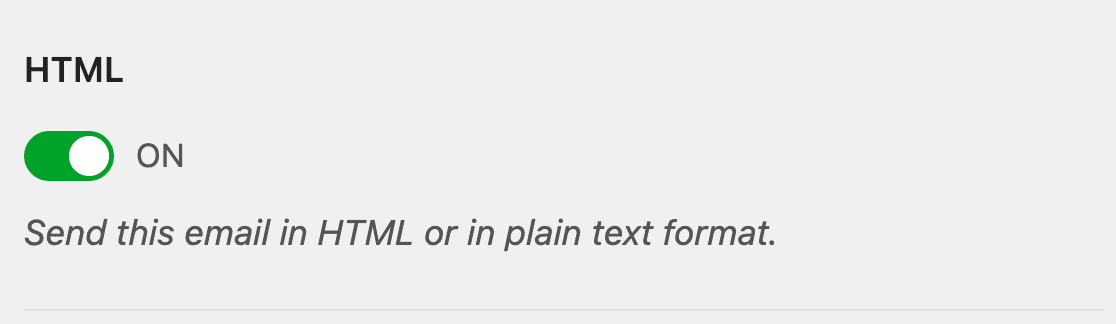
Successivamente, scegli se inviare un'email di testo normale o HTML. A meno che tu non sappia che invierai solo email di testo normale, ti consigliamo di lasciare l'impostazione HTML attivata (ON).
Infine, fai clic su Invia email per inviare la tua email di prova con la connessione di backup.
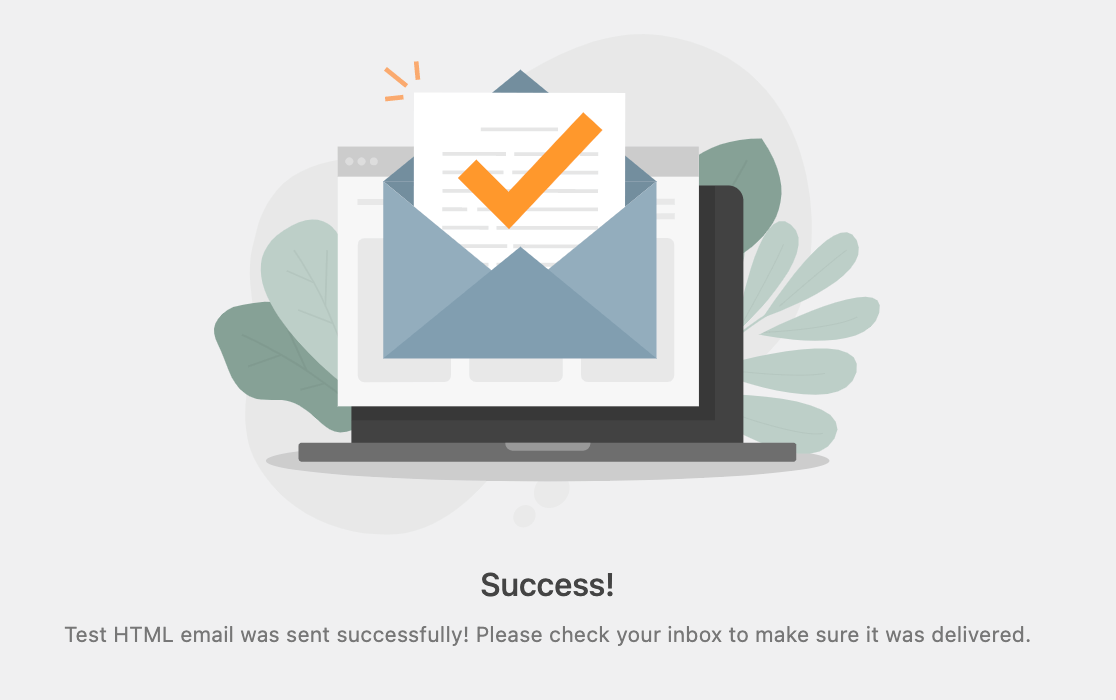
Se l'email di prova viene recapitata con successo, la connessione di backup funziona.
Il tuo sito web utilizzerà questa opzione ogni volta che la connessione primaria non riuscirà a inviare un'email.
Ecco fatto! Ora sai come configurare una connessione di backup in WP Mail SMTP.
Successivamente, desideri imparare come impostare le condizioni per quando utilizzare un particolare mailer sul tuo sito WordPress? Assicurati di consultare il nostro tutorial per scoprire come abilitare il routing intelligente in WP Mail SMTP.