


Riassunto AI
Sei pronto per installare il plugin WP Mail SMTP? Dopo aver acquistato una licenza, il passo successivo è installare il nostro plugin sul tuo sito WordPress in modo da poter iniziare a migliorare la recapitalizzazione delle email.
Questa guida passo passo ti illustrerà come installare WP Mail SMTP sul tuo sito web WordPress.
1. Download del plugin WP Mail SMTP
Per iniziare, accedi al tuo account WP Mail SMTP. Quindi fai clic sulla scheda Download.
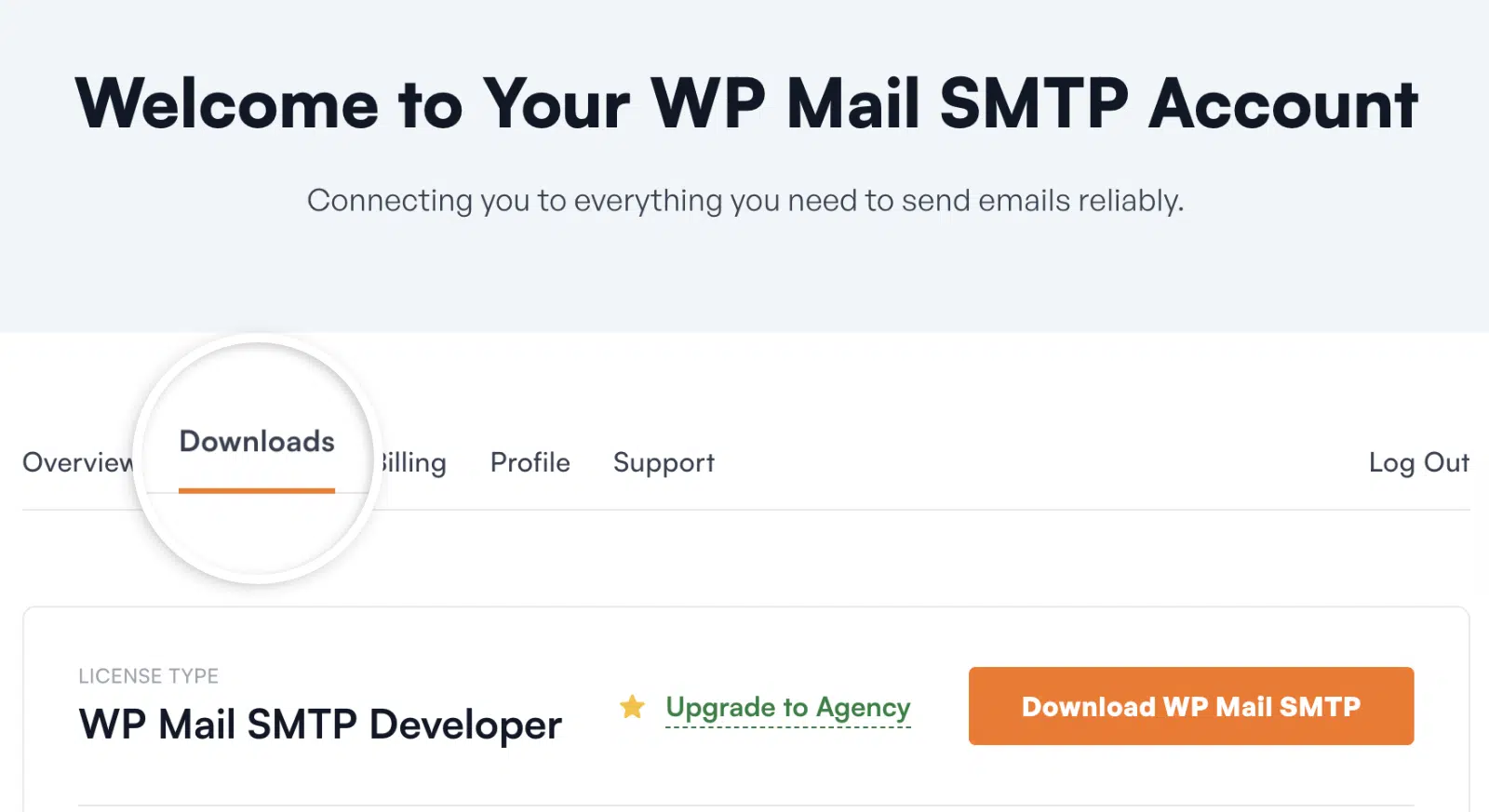
Questo ti mostrerà una pagina con tutte le tue licenze disponibili. Per scaricare il plugin, fai clic sul pulsante Scarica WP Mail SMTP accanto a una delle tue licenze. Questo salverà un file zippato del plugin WP Mail SMTP sul tuo computer.

Nota: In alcuni casi, questo file potrebbe essere decompresso durante il download e apparire invece come una normale cartella. Tuttavia, la cartella deve essere zippata per utilizzare l'uploader del plugin di WordPress.
Per istruzioni su come zippare un file, consulta queste istruzioni per i sistemi operativi Windows e Mac.
2. Installazione di WP Mail SMTP sul tuo sito
Una volta ottenuto il file zip, naviga nell'area di amministrazione di WordPress per il sito in cui desideri installare WP Mail SMTP. Nella dashboard di amministrazione, vai su Plugin » Aggiungi nuovo. Quindi fai clic sul pulsante Carica plugin.
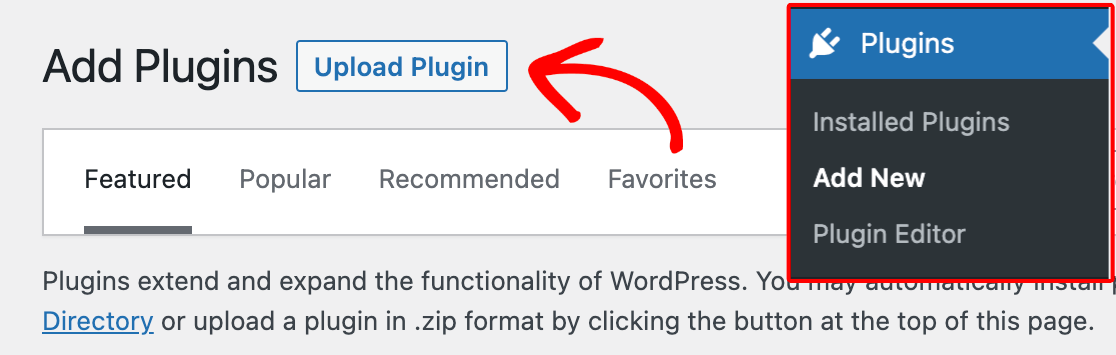
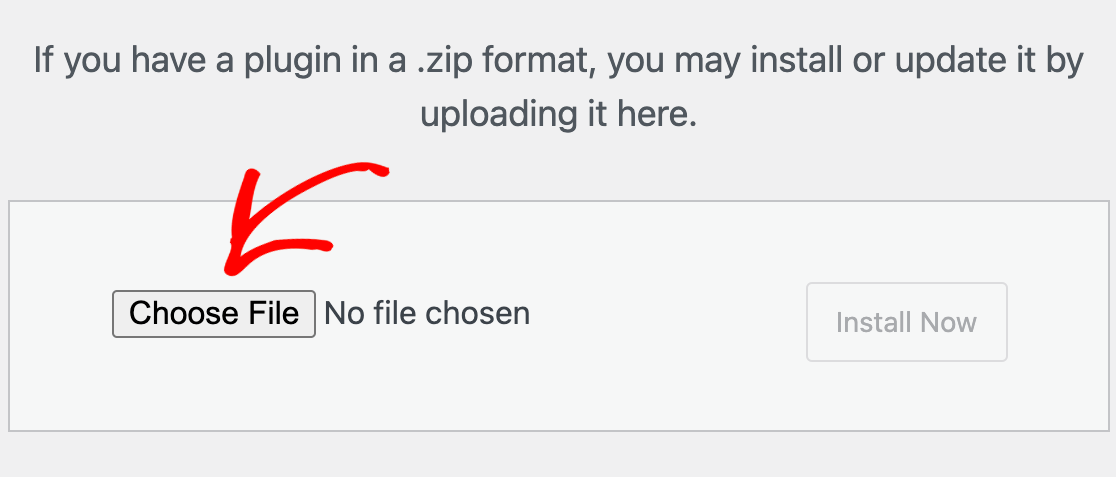
Vedrai l'opzione per caricare il plugin. Fai clic sul pulsante Scegli file e seleziona il tuo file zip di WP Mail SMTP.
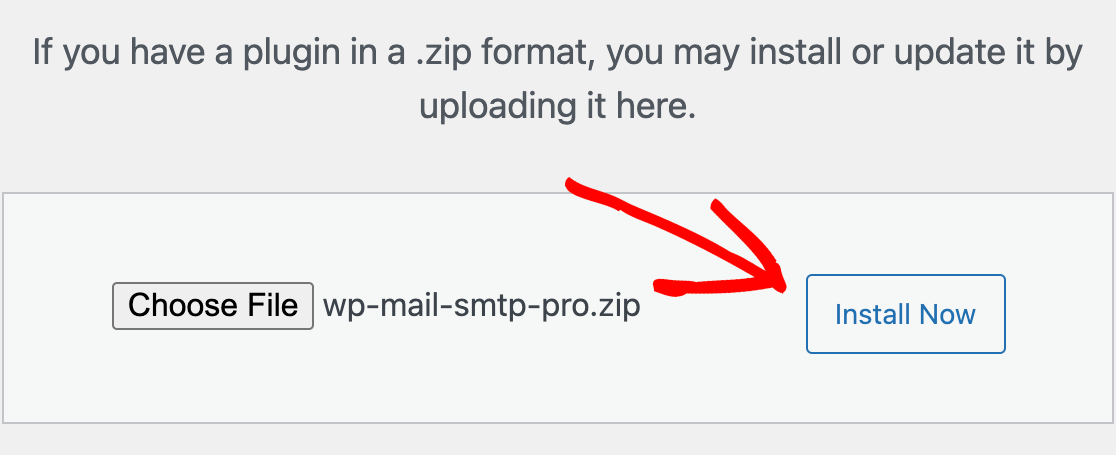
Dopo aver caricato il tuo file, fai clic sul pulsante Installa ora.
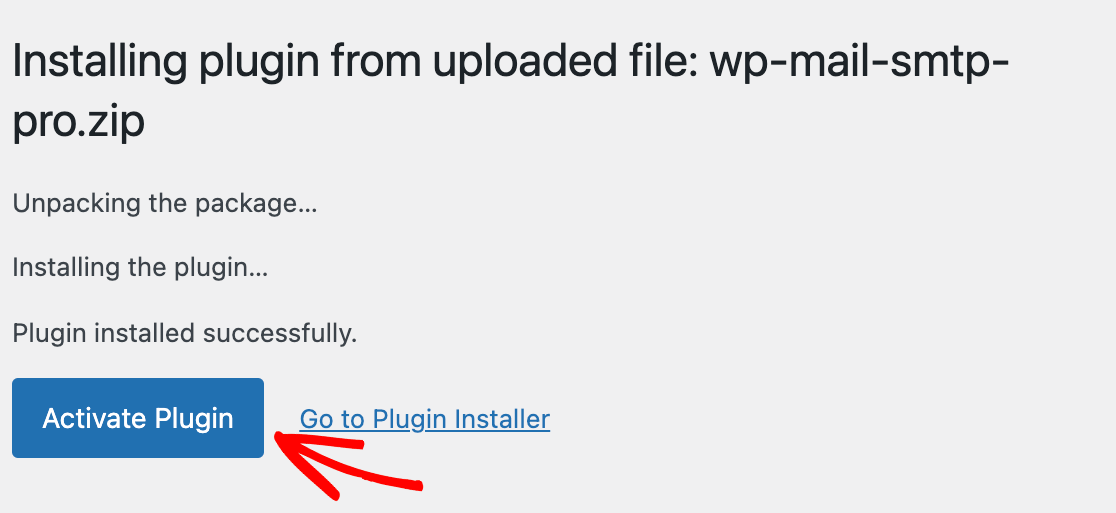
WordPress installerà quindi WP Mail SMTP per te. Una volta installato il plugin, fai clic sul pulsante Attiva plugin per attivare il plugin e iniziare a usarlo sul tuo sito.
3. Disinstallazione ed eliminazione di WP Mail SMTP Lite
Quando aggiorni con successo alla versione a pagamento del plugin WP Mail SMTP, puoi procedere ed eliminare la versione Lite del plugin, poiché non è più necessaria.
Tuttavia, prima di eliminare completamente la versione Lite del plugin, è importante assicurarsi che i tuoi dati, come le impostazioni e le chiavi salvate, rimangano disponibili sul tuo sito. Ciò ti aiuterà a evitare di dover riconfigurare le tue impostazioni quando aggiorni a Pro.
Per fare ciò, dovrai accedere alle impostazioni varie in WP Mail SMTP andando su WP Mail SMTP » Impostazioni. Quindi fai clic sulla scheda Varie in cima alla pagina.
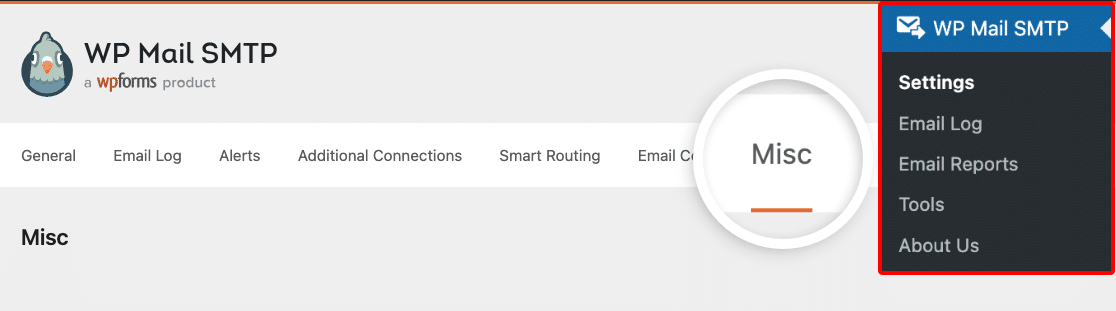
Successivamente, assicurati che il pulsante di attivazione per Disinstalla WP Mail SMTP sia impostato sulla posizione OFF.

Dopo di che, puoi eliminare la versione Lite di WP Mail SMTP senza preoccuparti di perdere dati o impostazioni precedentemente configurate.
Ecco fatto! Ora hai installato con successo WP Mail SMTP sul tuo sito WordPress.
Successivamente, desideri verificare la tua licenza per ricevere aggiornamenti automatici? Dai un'occhiata al nostro tutorial su come verificare la chiave di licenza di WP Mail SMTP per istruzioni dettagliate.