


Riassunto AI
Sei pronto per passare dalla versione gratuita di WP Mail SMTP a una licenza a pagamento? L'aggiornamento al plugin WP Mail SMTP Pro ti darà accesso a ancora più funzionalità e opzioni di posta, oltre all'accesso al supporto privato.
Questo tutorial spiega come passare dalla nostra versione gratuita a WP Mail SMTP Pro.
1. Acquisto di una licenza WP Mail SMTP
Per iniziare, dovrai visitare la nostra pagina di aggiornamento. Questa pagina ti mostrerà tutte le funzionalità disponibili con le licenze a pagamento, quindi assicurati di fare clic su qualsiasi opzione di tuo interesse per vedere maggiori dettagli.
Quando sei pronto, fai clic sul pulsante Aggiorna ora.
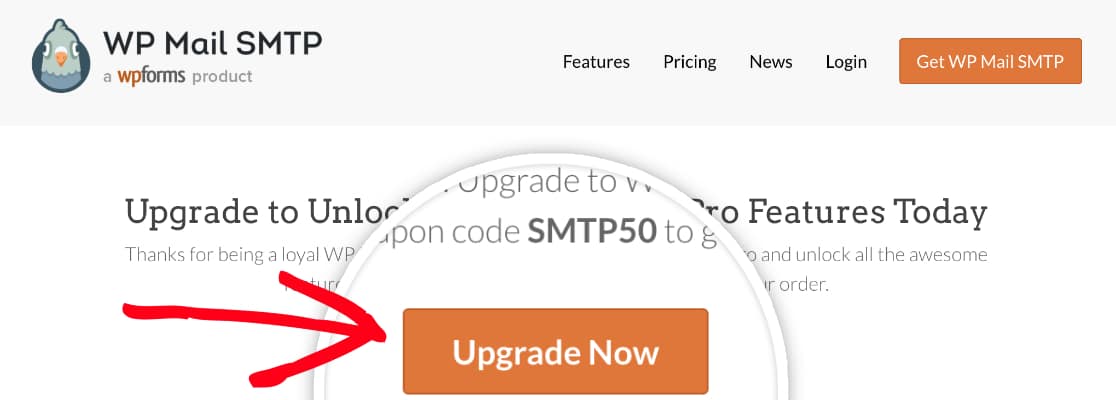
Questo aprirà la pagina Prezzi di WP Mail SMTP. Questa pagina mostrerà tutte le funzionalità disponibili con ogni livello di licenza in modo che tu possa determinare quale licenza è la più adatta.
Quando hai determinato quale licenza ha le funzionalità che desideri, puoi fare clic sul pulsante Inizia per avviare il processo di checkout.
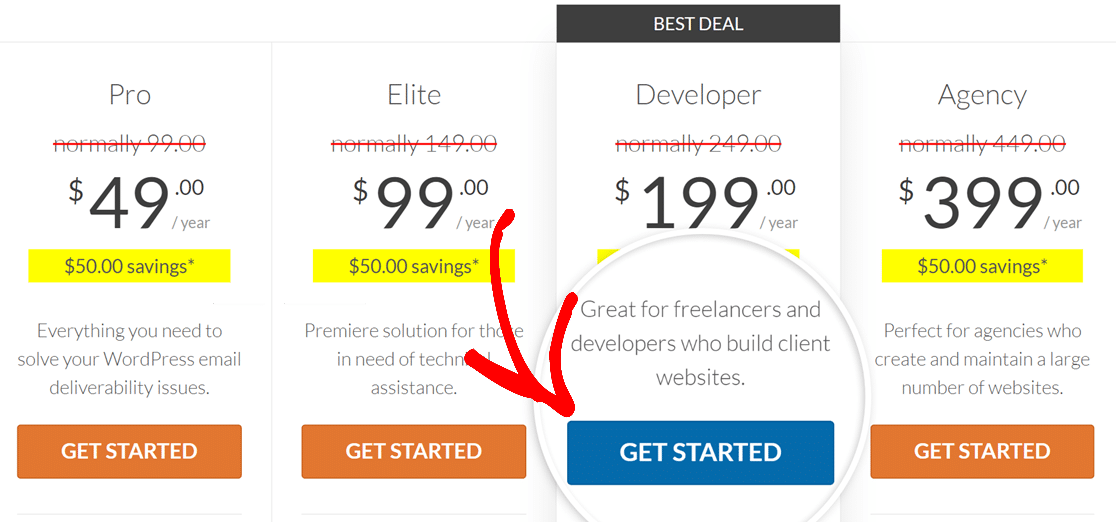
Attualmente, uno sconto di $50 è automaticamente applicato per il primo anno di tutte le nuove licenze. All'interno del checkout, il codice sconto dovrebbe essere già impostato per te.
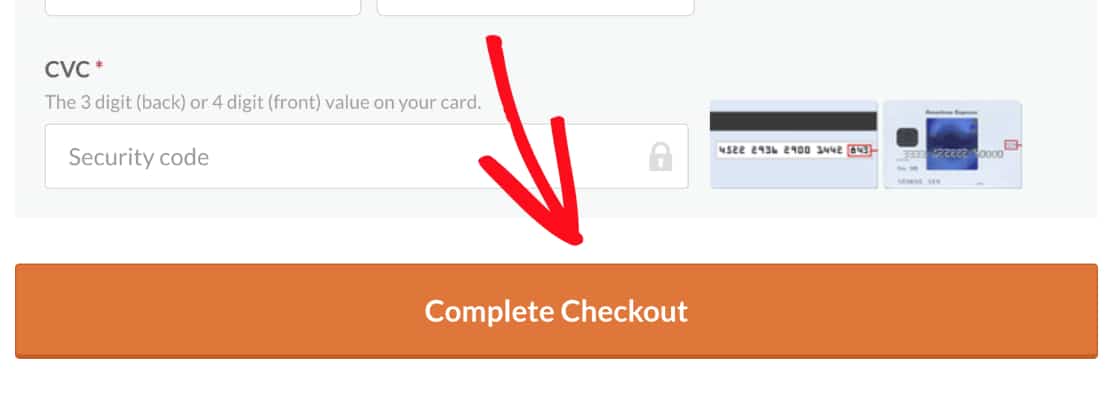
L'ultimo passaggio consiste nell'inserire i dettagli di pagamento e creare un account WP Mail SMTP. Il tuo account fornirà l'accesso al download del plugin a pagamento, quindi ti servirà un po' più avanti in questo tutorial.
Quando tutti i campi sono completi, fai clic sul pulsante Completa il checkout per completare l'ordine.
Riceverai immediatamente un'e-mail di ricevuta del tuo acquisto, consegnata all'indirizzo e-mail che utilizzi per creare il tuo account WP Mail SMTP.
2. Installazione di WP Mail SMTP Pro
Ora che hai acquistato una licenza, puoi completare il processo di aggiornamento installando la versione a pagamento del plugin WP Mail SMTP.
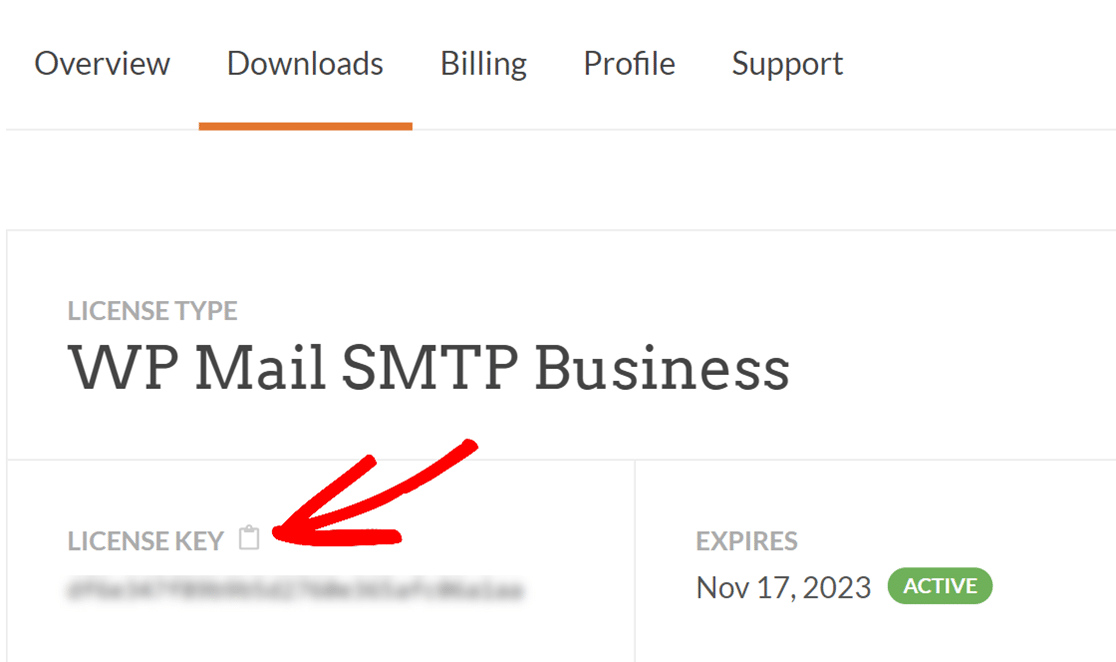
Per fare ciò, fai clic sulla scheda Download dalla tua area account. Da qui, dovresti vedere i dettagli della tua licenza, inclusa la chiave di licenza. Copia la tua chiave e torna al tuo sito WordPress.
All'interno dell'area di amministrazione del tuo sito, naviga su WP Mail SMTP » Impostazioni per aprire le tue impostazioni WP Mail SMTP. Quindi, nel campo Chiave di licenza, incolla la chiave di licenza che hai appena copiato.
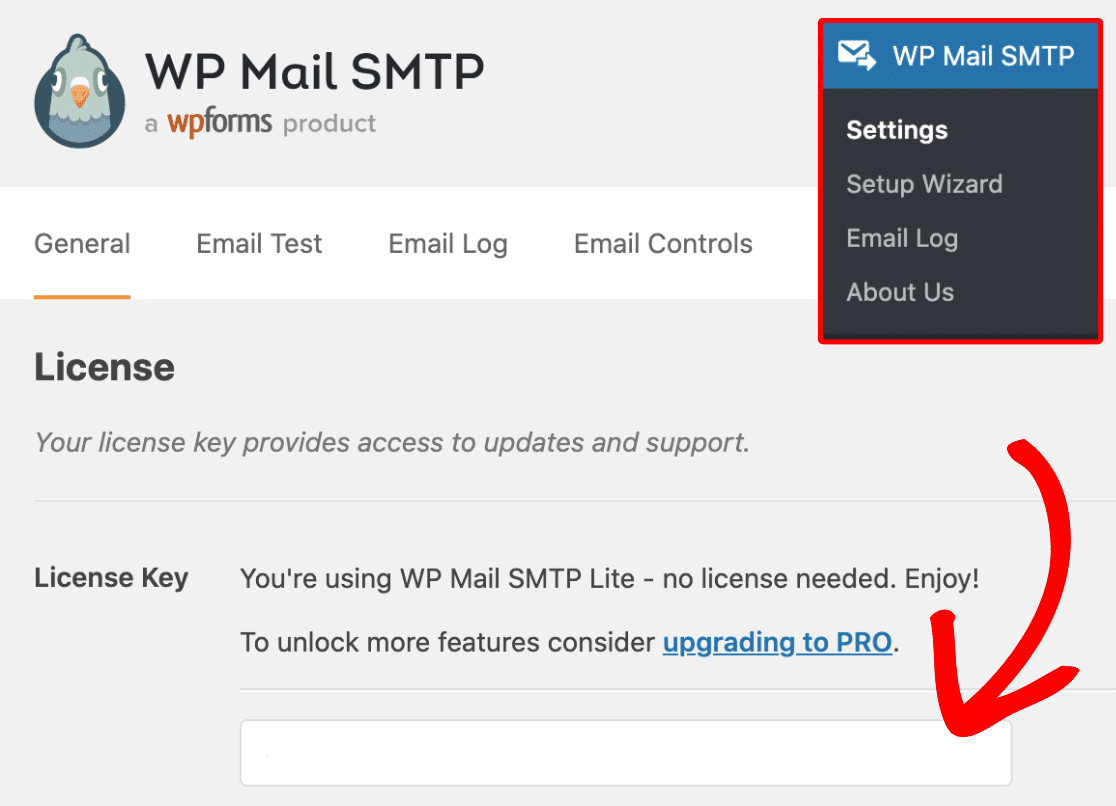
Quindi, fai clic sul pulsante Connetti.
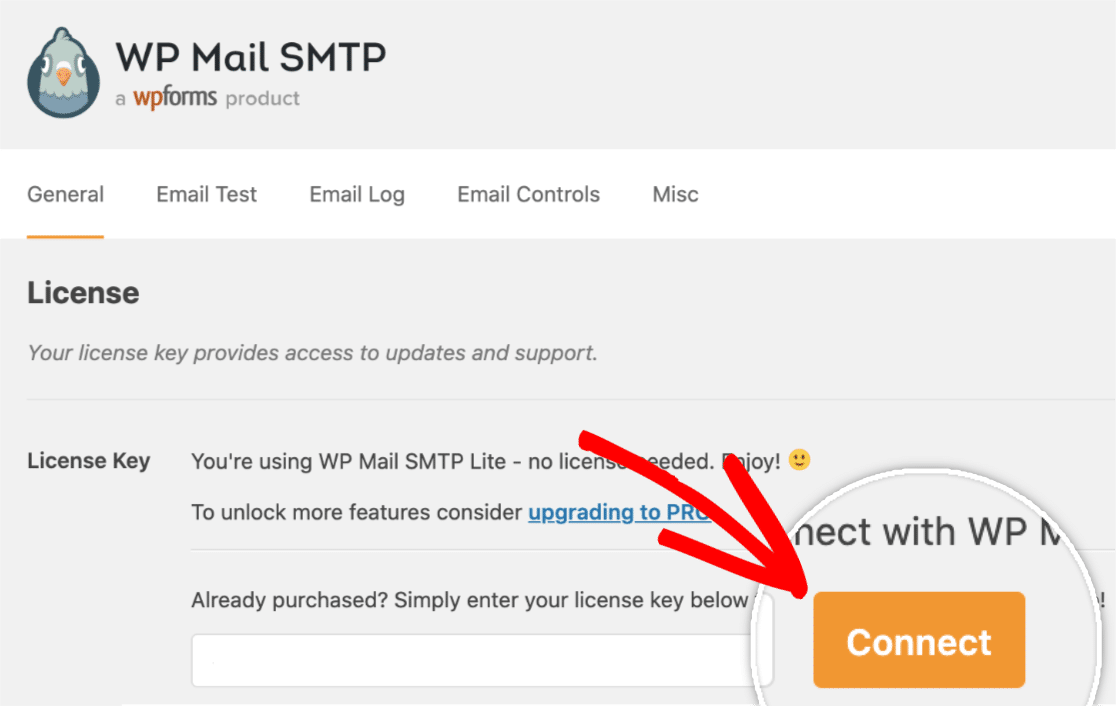
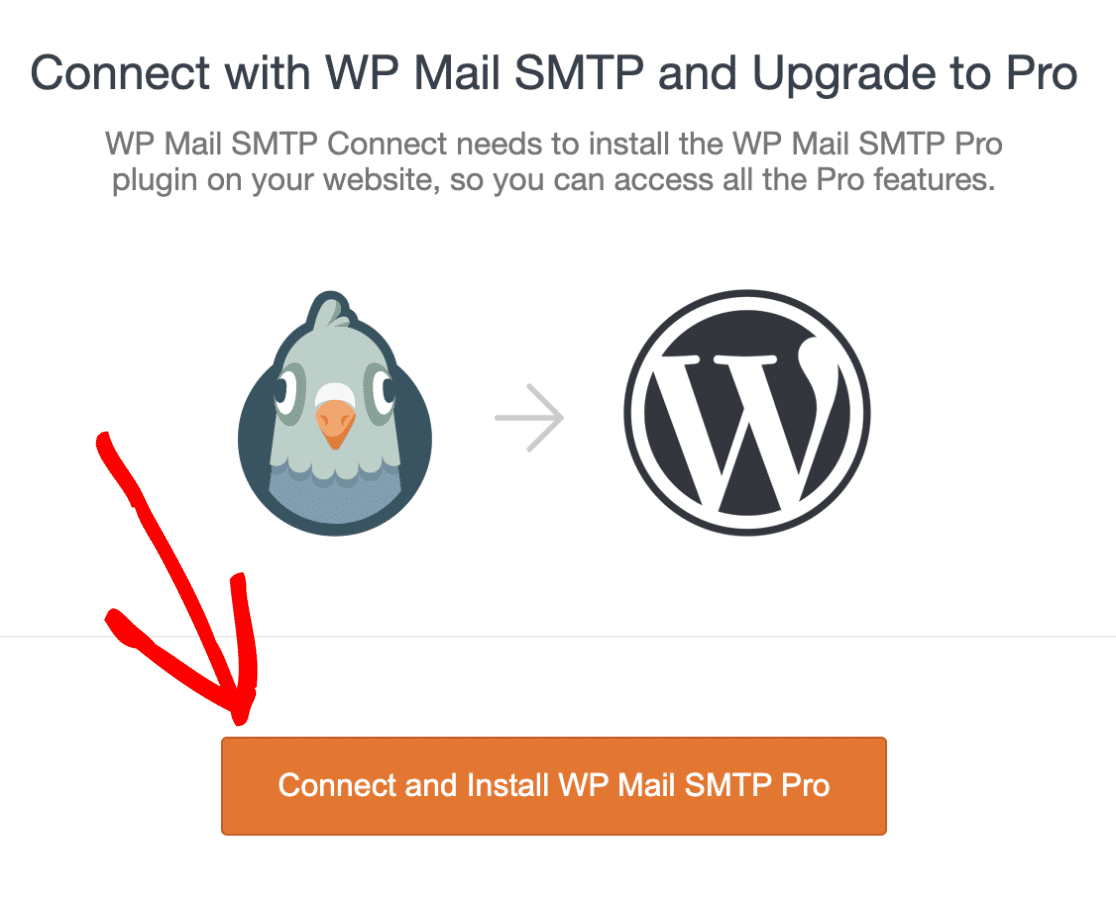
Questo ti porterà alla procedura guidata di configurazione di WP Mail SMTP, che installerà e attiverà automaticamente la versione a pagamento del plugin sul tuo sito, senza passaggi aggiuntivi necessari da parte tua! Per avviare il processo di installazione, fai clic sul pulsante Connetti e installa WP Mail SMTP Pro.
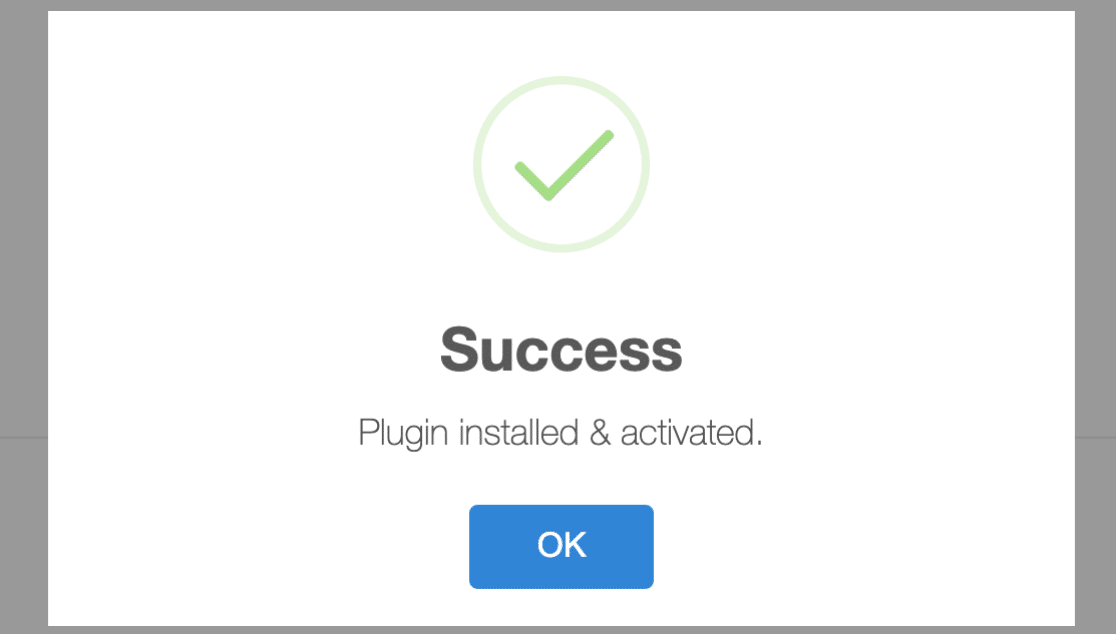
Una volta che il processo di installazione è terminato con successo, vedrai apparire un messaggio di Successo sullo schermo.
3. Disinstallazione ed eliminazione di WP Mail SMTP Lite
Quando aggiorni con successo a WP Mail SMTP Pro, la versione Lite del plugin verrà automaticamente disattivata, poiché non è più necessaria.
Tuttavia, prima di eliminare completamente la versione Lite del plugin, è importante assicurarsi che i tuoi dati, come le impostazioni e le chiavi salvate, rimangano disponibili sul tuo sito. Ciò ti aiuterà a evitare di dover riconfigurare le tue impostazioni quando aggiorni a Pro.
Per fare ciò, dovrai accedere alle impostazioni varie in WP Mail SMTP andando su WP Mail SMTP » Impostazioni. Quindi fai clic sulla scheda Varie in cima alla pagina.
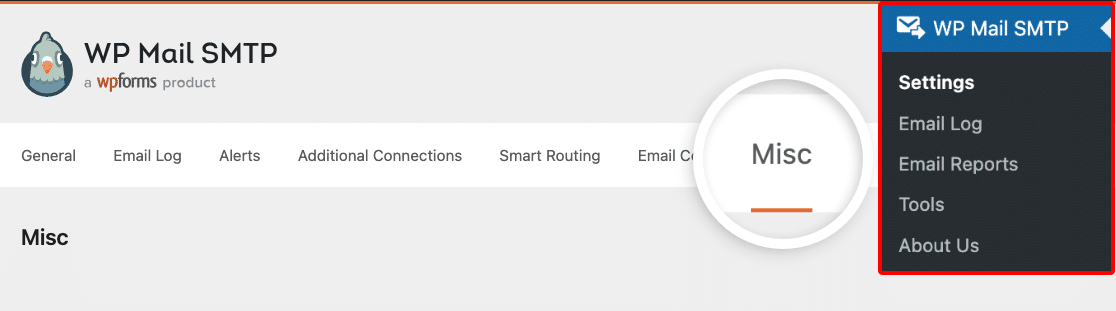
Successivamente, assicurati che la casella accanto a Disinstalla WP Mail SMTP rimanga deselezionata.

Dopo di che, puoi eliminare la versione Lite di WP Mail SMTP senza preoccuparti di perdere dati o impostazioni precedentemente configurate.
4. Domande frequenti
Di seguito, abbiamo risposto ad alcune delle domande più frequenti sull'aggiornamento dalla nostra versione lite alla pro.
Quando provo a usare la procedura guidata di configurazione, ricevo una notifica che dice “Si è verificato un problema durante l’installazione del plugin. Si prega di installare manualmente WP Mail SMTP Pro”. Cosa significa?
Alcuni provider di hosting non supportano l’installazione di plugin con un clic, quindi se appare questo messaggio di errore, dovrai installare manualmente il plugin WP Mail SMTP sul tuo sito.
Per maggiori dettagli su come installare manualmente un plugin, assicurati di consultare la nostra guida su come installare e attivare WP Mail SMTP.
Fatto! Ora hai installato la versione a pagamento di WP Mail SMTP e hai accesso al registro delle email, al controllo delle email di WordPress e a opzioni di mailer aggiuntive.
Successivamente, desideri abilitare i registri delle email all’interno di WP Mail SMTP? Assicurati di consultare il nostro tutorial su come configurare il registro delle email per maggiori dettagli.