


Riassunto AI
Vuoi rilassarti mentre il nostro team si occupa della configurazione SMTP per te? Con White Glove Setup per WP Mail SMTP, non dovrai preoccuparti di seguire un tutorial dettagliato. Invece, il nostro team esperto farà tutto il lavoro per te.
Questa guida descrive come funziona White Glove Setup in modo che tu sappia esattamente cosa aspettarti.
Acquisto di White Glove Setup
Nota: La licenza Elite in WP Mail SMTP ti qualifica per White Glove Setup. Se hai acquistato questo livello di licenza, puoi procedere a riscattare il tuo White Glove Setup.
Iniziare con il nostro White Glove Setup è semplice. Puoi richiedere questo servizio al momento dell'acquisto di una nuova licenza o anche in un secondo momento.
Se stai acquistando una nuova licenza, ti verranno presentate le opzioni di White Glove Setup prima di procedere al checkout. Vedrai tre livelli di servizio tra cui scegliere: Essential, Advanced e Ultimate.
Seleziona il tuo pacchetto preferito e fai clic su Aggiungi all'ordine per procedere al checkout.

Se non hai selezionato White Glove Setup durante il tuo acquisto iniziale o se hai già acquistato una licenza, puoi comunque richiedere White Glove Setup dalla tua dashboard dell'account.
Per farlo, accedi al tuo account WP Mail SMTP e fai clic sul pulsante Acquista White Glove Setup.
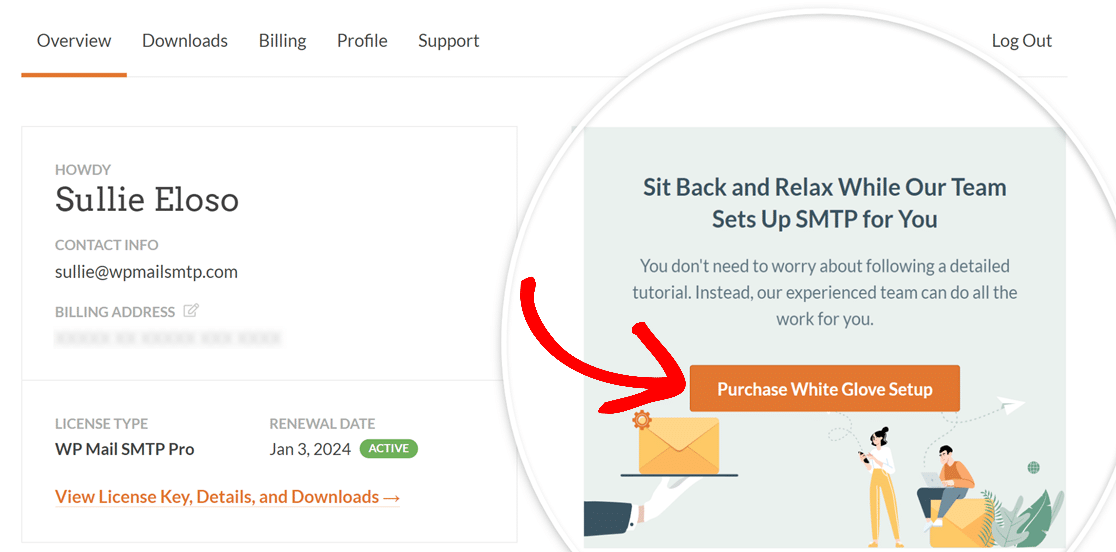
È importante notare che ogni acquisto di White Glove Setup si applica a un solo sito web. Se hai bisogno del servizio per più siti, puoi acquistarlo più volte indipendentemente dal tuo livello di licenza. Ad esempio, anche se hai una licenza Pro e decidi di trasferirla su un altro dominio, puoi riacquistare White Glove Setup per il nuovo sito.
Riscatto di White Glove Setup
Dopo aver completato l'acquisto di White Glove Setup, verrai reindirizzato alla pagina del tuo account WP Mail SMTP.
Una volta lì, fai clic sul pulsante Riscatta White Glove Setup dalla scheda Panoramica.
Nota: Vedrai il pulsante Riscatta White Glove Setup solo se hai appena acquistato una licenza Elite o aggiunto White Glove Setup al tuo ordine durante il checkout.
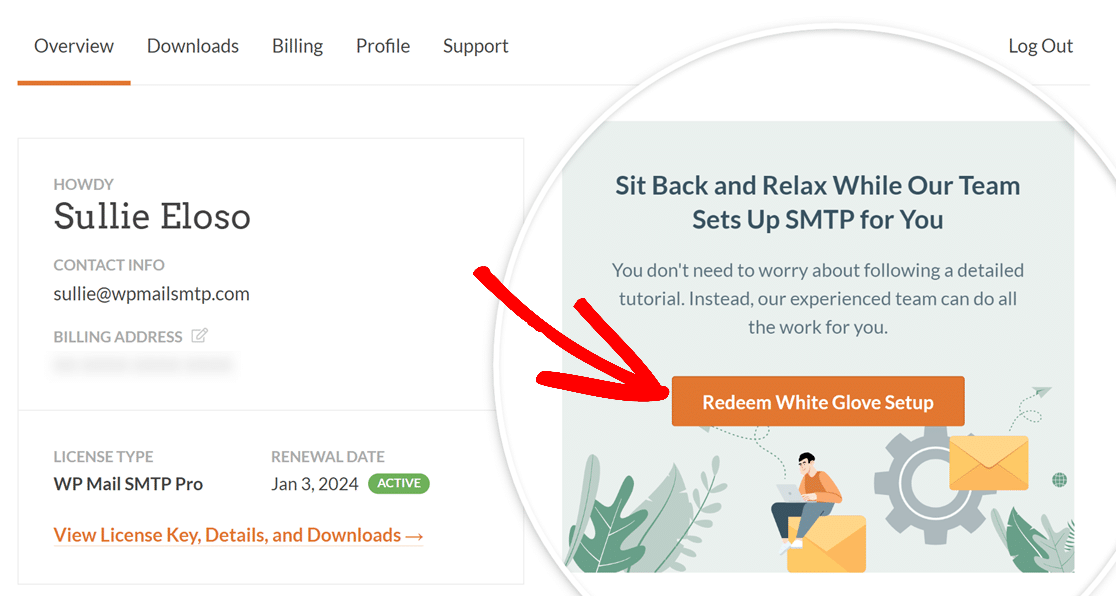
Nota: Puoi anche riscattare White Glove Setup dalla scheda Fatturazione del tuo account WP Mail SMTP.
Questo aprirà il modulo di richiesta White Glove Setup. Qui raccoglieremo tutti i dettagli di cui avremo bisogno per completare il processo di configurazione per te.
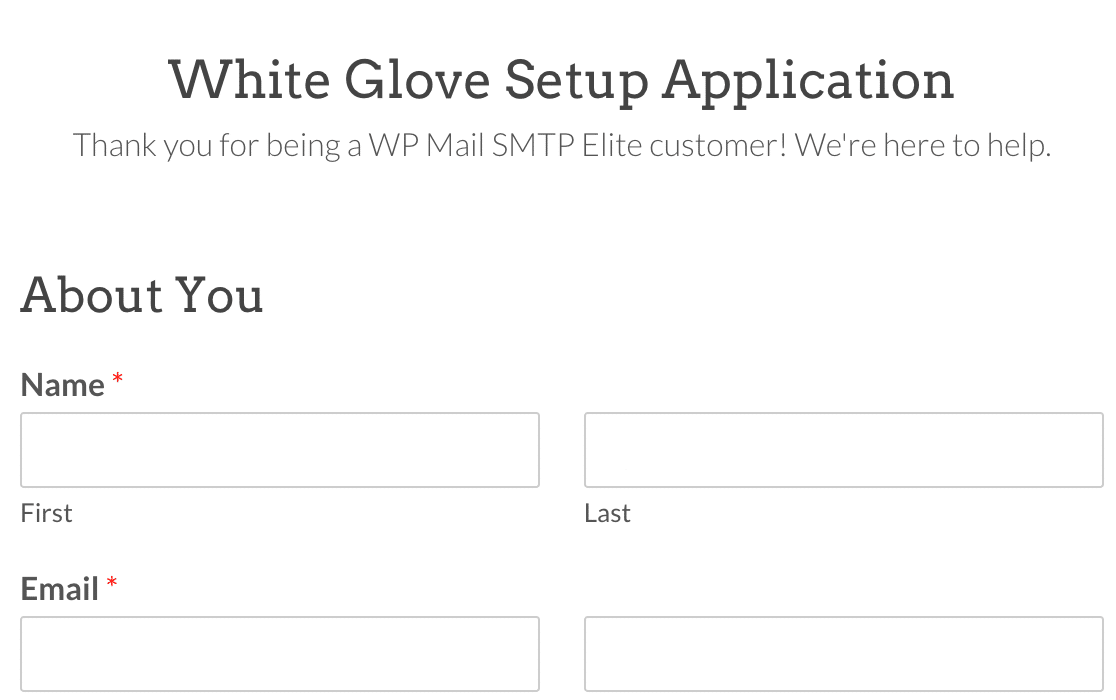
Ecco un elenco completo di tutti i dettagli raccolti in questo modulo:
- Informazioni su di te: Dettagli di base per garantire che il nostro team di supporto contatti la persona giusta.
- Nome
- Accesso al sito Web WordPress: Utilizzeremo queste informazioni per installare e configurare WP Mail SMTP sul tuo sito. Puoi condividere qui le credenziali per un account amministratore temporaneo.
- URL di accesso a WordPress
- Nome utente e password di accesso a WordPress
Successivamente, potrai scegliere quale provider di posta elettronica desideri che il nostro team configuri per te: SendLayer, SMTP.com o Brevo (Sendinblue). Tutte queste opzioni hanno un'eccellente reputazione in termini di affidabilità.
In base al provider di posta elettronica scelto, il nostro modulo si aggiornerà automaticamente per richiedere i dettagli necessari alla configurazione di quell'opzione specifica per te.
- Accesso SendLayer
- Email e password di accesso a SendLayer
- Accesso Brevo (Sendinblue)
- Segui le istruzioni fornite nel modulo White Glove Setup Application, quindi seleziona la casella accanto a Ho inviato l'invito per questo utente Brevo.
- Accesso SMTP.com
- Email e password di accesso a SMTP.com
Nota: Non sei sicuro di quale provider scegliere? Consulta le nostre descrizioni di SendLayer, SMTP.com e Brevo (Sendinblue) per maggiori informazioni su ciascuno di essi.
- Accesso DNS del dominio: SendLayer, SMTP.com e Brevo (Sendinblue) richiedono tutti modifiche DNS per migliorare la consegna delle email. I dettagli di cui abbiamo bisogno per completare questo passaggio sono più spesso le credenziali di accesso a dove è ospitato il tuo sito (ad es. GoDaddy, Bluehost, Siteground, ecc.).
- URL di accesso DNS
- Nome utente e password DNS
- Autorizzazione di accesso all'account
- Altre informazioni: Infine, ti chiederemo alcuni dettagli aggiuntivi per poter configurare le impostazioni del tuo provider di posta elettronica in WP Mail SMTP.
- Indirizzo email "Da" desiderato: Questo è l'indirizzo email predefinito da cui il tuo sito web invierà le email. Deve essere associato al tuo nome di dominio. Email comuni sono [email protected], [email protected], [email protected], ecc.
- Nome "Da" desiderato: Questo è il nome predefinito che le email del tuo sito web utilizzeranno. Spesso è il tuo nome o una variazione del nome della tua azienda (ad es. Acme Corp, Team Acme Corp, Supporto Acme Corp, ecc.).
- Messaggio / Note (Facoltativo): Se hai altre informazioni o dettagli aggiuntivi da fornire, condividili qui.
Dopo aver inviato il modulo, il nostro team testerà le tue credenziali di accesso per assicurarsi che tutto funzioni come previsto. Quindi ci immergeremo nel processo di configurazione.
Nota: Durante la configurazione, aggiungeremo i record DNS necessari affinché il provider di posta elettronica funzioni. In alcuni casi, potrebbero essere necessarie 24-48 ore affinché questi nuovi record vengano riconosciuti. Se prevediamo che ciò richiederà del tempo, ti invieremo un'email con un breve aggiornamento.
Dopo aver completato il processo di configurazione, invieremo anche un'email di prova per assicurarci che tutto funzioni correttamente. Quindi ti contatteremo per informarti che la configurazione è completa.
Ecco fatto! Ora hai tutti i dettagli necessari per richiedere la configurazione White Glove con WP Mail SMTP.
Ancora incerto su qualche parte di questo processo? Non esitare a contattare il nostro team di supporto per qualsiasi domanda tu possa avere. Saremo felici di aiutarti!