


Riassunto AI
Il nostro team di supporto ha bisogno di accedere al tuo sito per risolvere un problema? Fornire le credenziali di accesso al sito è una pratica comune per un supporto efficiente ed efficace. Tuttavia, ciò non significa che tu debba condividere le tue credenziali utente.
Dopo aver ricevuto il supporto di cui hai bisogno, molto probabilmente vorrai eliminare l'utente WordPress che hai creato nel passaggio precedente.
Creazione di un utente amministratore in WordPress
Per iniziare, dovrai accedere al tuo sito WordPress. Nel menu a sinistra, fai clic su Utenti » Aggiungi nuovo. Si aprirà un modulo per la creazione di un nuovo utente.
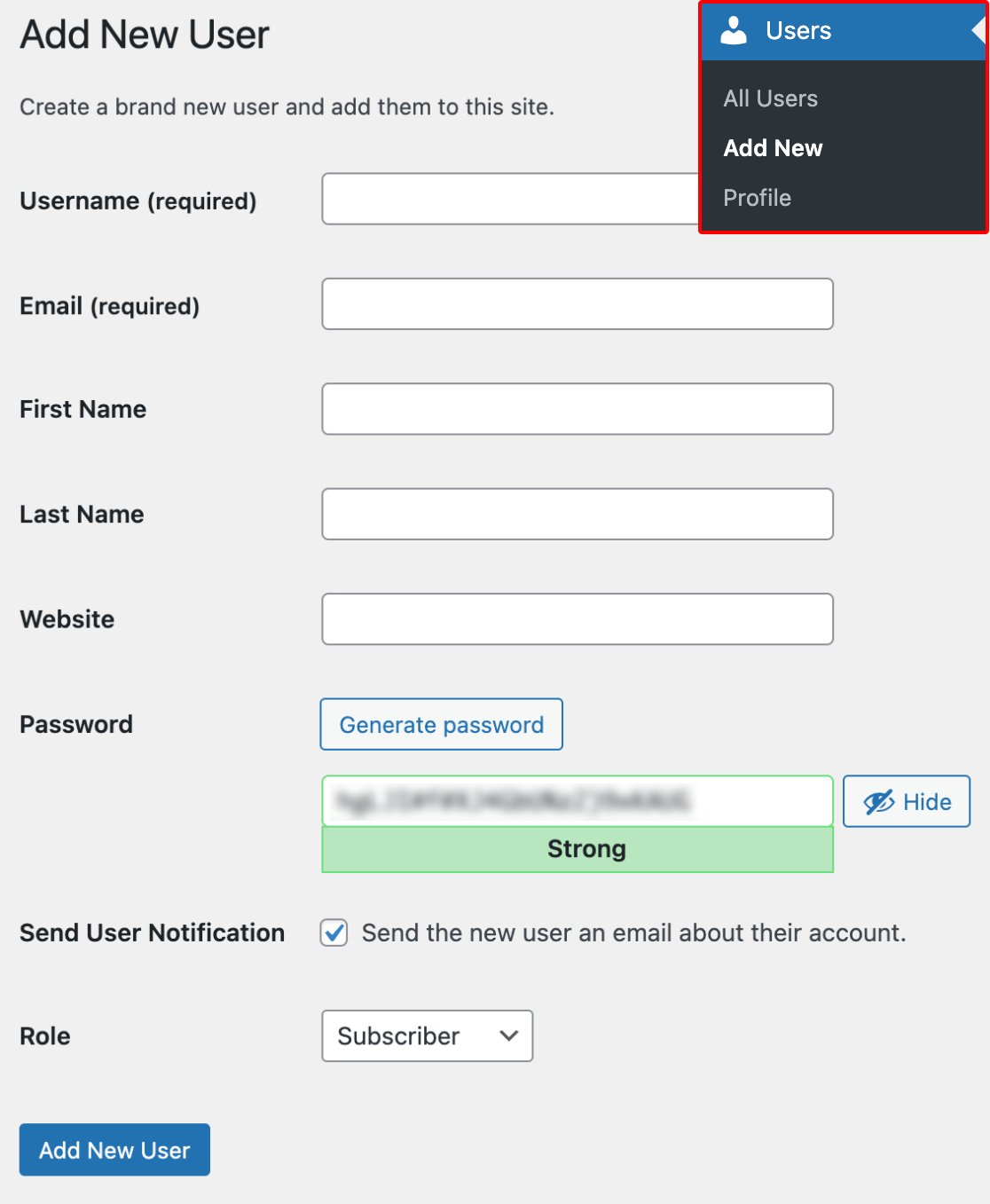
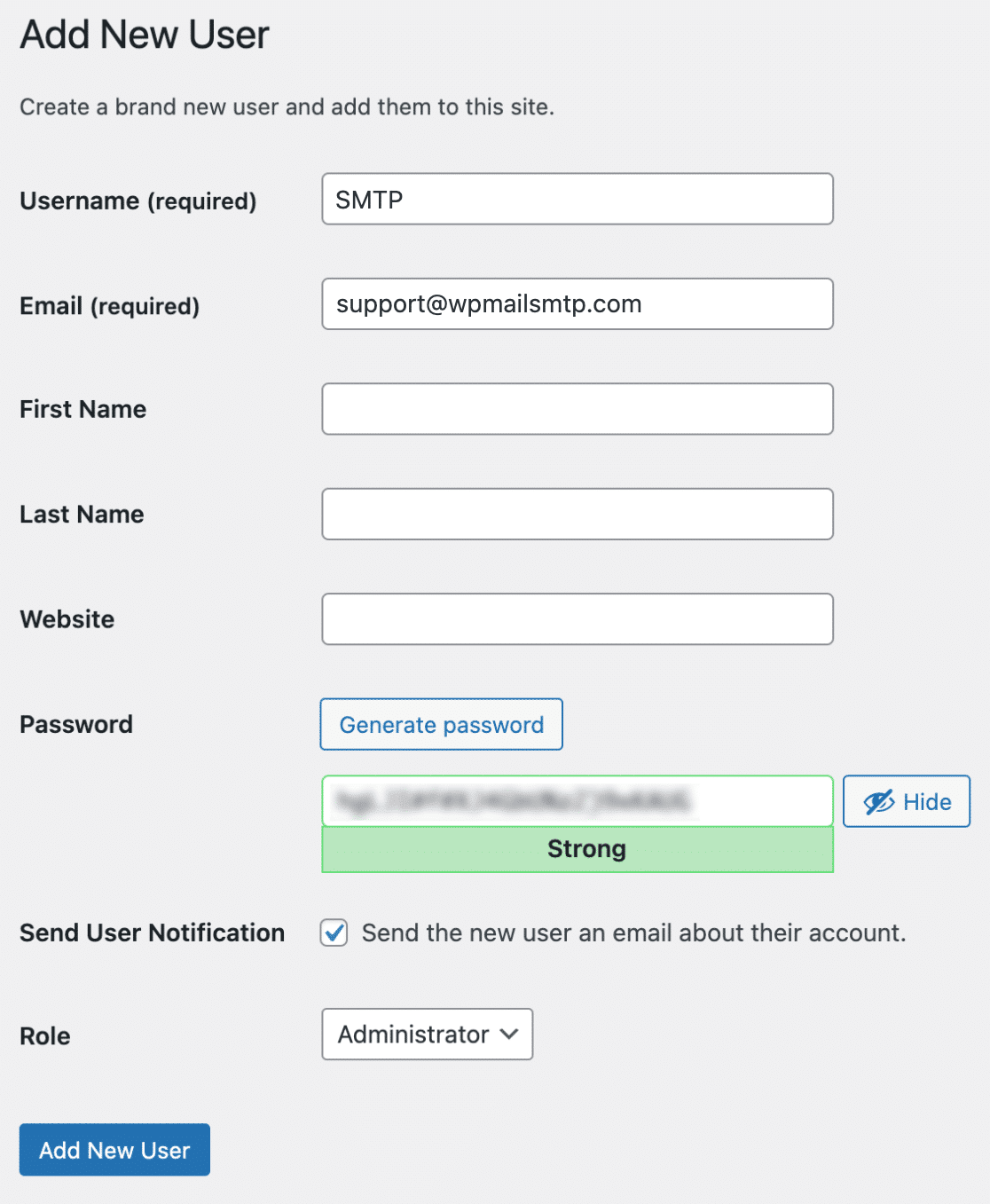
Per impostazione predefinita, la maggior parte dei dettagli in questo modulo non sono obbligatori. Ecco i campi che dovrai compilare e cosa inserire:
- Nome utente: SMTP
- Email: [email protected]
- Ruolo: Amministratore
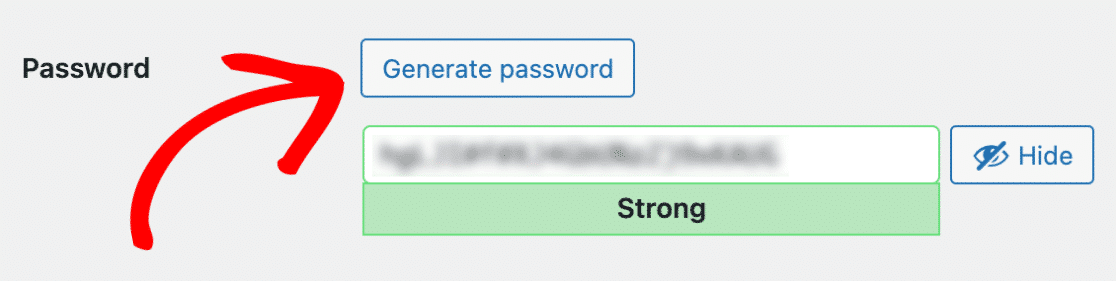
Quindi, assicurati di aggiungere una password sicura a tua scelta. Se preferisci che una password venga generata per te, fai clic sul pulsante Genera password.
Ora, apri la tua email con il nostro team di supporto. Nella tua risposta, puoi copiare e incollare il Nome utente e la Password dal tuo modulo.
Nota: Se preferisci non condividere queste credenziali direttamente via email, consulta la nostra guida per condividere le credenziali in privato.
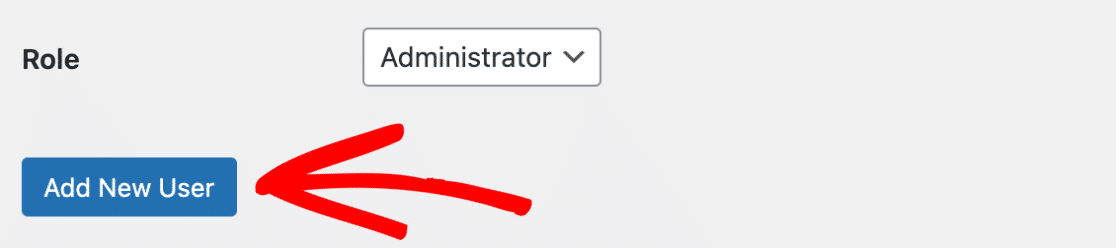
Una volta aggiunti tutti questi dettagli e copiate le credenziali da condividere con il supporto, fai clic sul pulsante blu Aggiungi nuovo utente.
Eliminazione dell'utente temporaneo
Dopo aver ricevuto il supporto necessario, molto probabilmente vorrai eliminare l'utente WordPress che hai creato nel passaggio precedente.
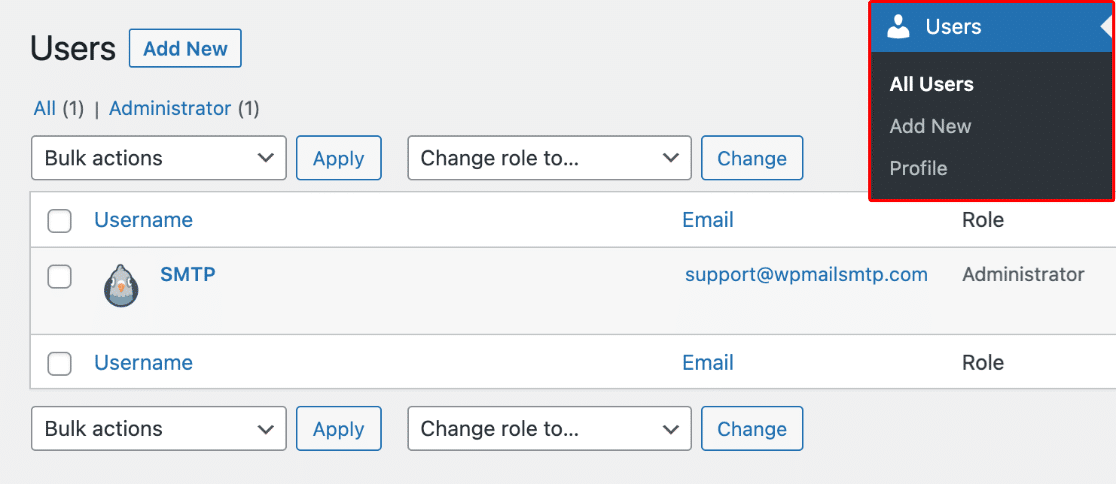
Per farlo, dovrai riaprire la pagina Utenti di WordPress facendo clic su Utenti » Tutti gli utenti nel menu a sinistra.
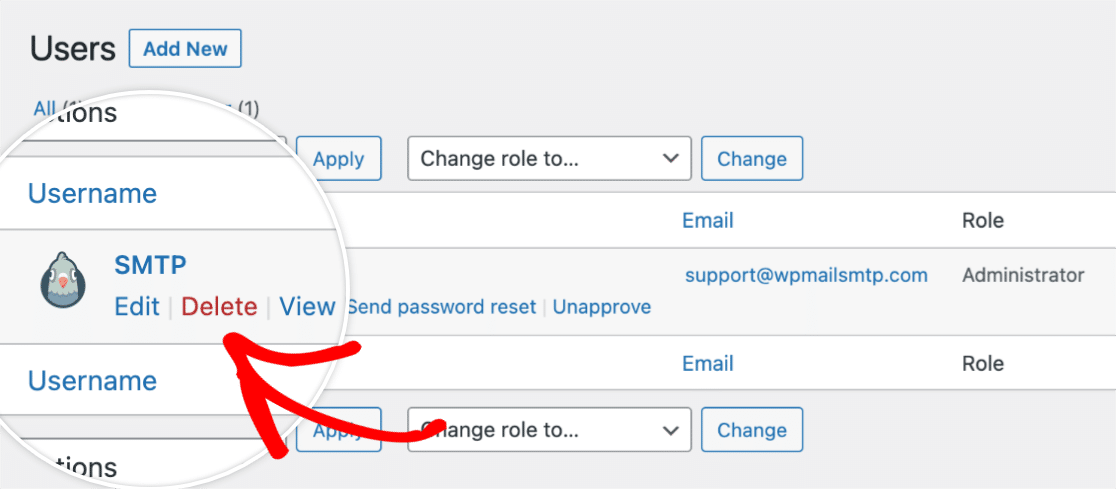
Quindi, passa il mouse sopra l'utente che desideri eliminare. Verrà visualizzato un menu aggiuntivo di opzioni. All'interno di queste opzioni, fai clic su Elimina.
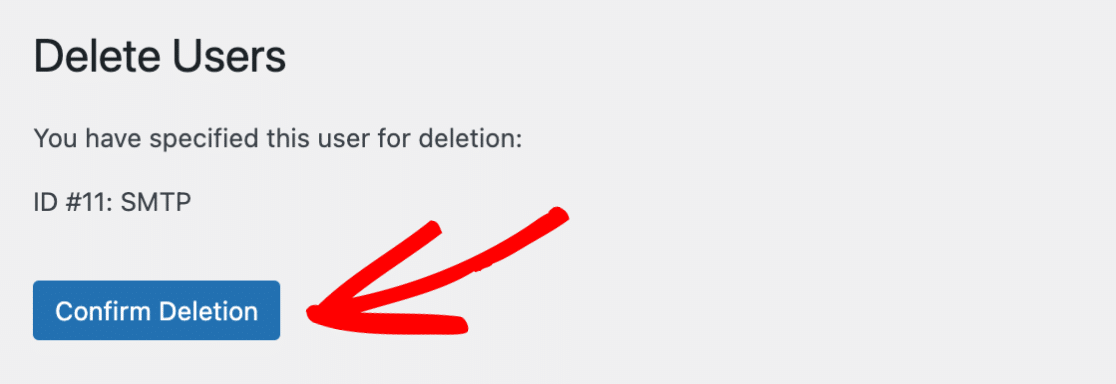
Dopo aver selezionato l'opzione Elimina, vedrai una pagina di conferma. Dovrai fare clic sul pulsante Conferma eliminazione per procedere.
Fatto! Ora puoi creare un utente amministratore temporaneo da condividere con il nostro team di supporto.
Se desideri provare a risolvere alcuni problemi da solo, assicurati di consultare la nostra guida alla risoluzione dei problemi per tutti i passaggi consigliati.