


Riassunto AI
Hai bisogno di aiuto con WP Mail SMTP? Il nostro team di supporto può aiutarti a risolvere qualsiasi problema che ti blocca, ma avremo bisogno del tuo aiuto per garantire un supporto migliore e più efficiente.
In questo tutorial, discuteremo le domande da considerare prima di contattare il supporto. Queste sono le cause più comuni dei problemi e affrontarle potrebbe persino risolvere il problema per te.
1) La configurazione di WP Mail SMTP è completa?
Prima di controllare qualsiasi altro dettaglio, è meglio assicurarsi completamente che la configurazione di WP Mail SMTP sia completa sul tuo sito.
Ecco alcuni dei problemi di configurazione più comuni che vediamo, che puoi controllare rapidamente:
- Mailer: Affinché WP Mail SMTP possa migliorare la consegna delle email sul tuo sito, dovrai selezionare un'opzione di mailer. Il mailer predefinito su tutti i siti WordPress è PHP Mailer. Se questo mailer è selezionato in WP Mail SMTP, il plugin non sta controllando le tue email. Devi selezionare un mailer diverso per migliorare la recapitalità delle email.
- Email Mittente: La maggior parte dei mailer ti permetterà di scegliere la tua Email Mittente. Tuttavia, ciò non significa che qualsiasi indirizzo email funzionerà con la stessa efficacia. Dovresti sempre seguire i consigli della guida specifica del tuo mailer su quale Email Mittente utilizzare.
- Impostazioni incomplete o inaccurate: Dopo aver scelto un mailer e determinato la corretta Email Mittente, ci saranno ancora altre impostazioni da completare per tutti i mailer. Assicurati di seguire attentamente la guida alla configurazione del tuo mailer e di controllare tutti i valori per errori di battitura.
2) Le impostazioni email sono accurate?
Se l'email di test di WP Mail SMTP viene recapitata con successo, ma altre email dal tuo sito non vengono recapitate, controlla i seguenti elementi:
Email Mittente
L'Email Mittente in qualsiasi plugin che invia email deve corrispondere all'Email Mittente che hai configurato in WP Mail SMTP. Il modo più semplice per garantire che corrispondano è andare su WP Mail SMTP » Impostazioni e selezionare la casella etichettata Forza Email Mittente.
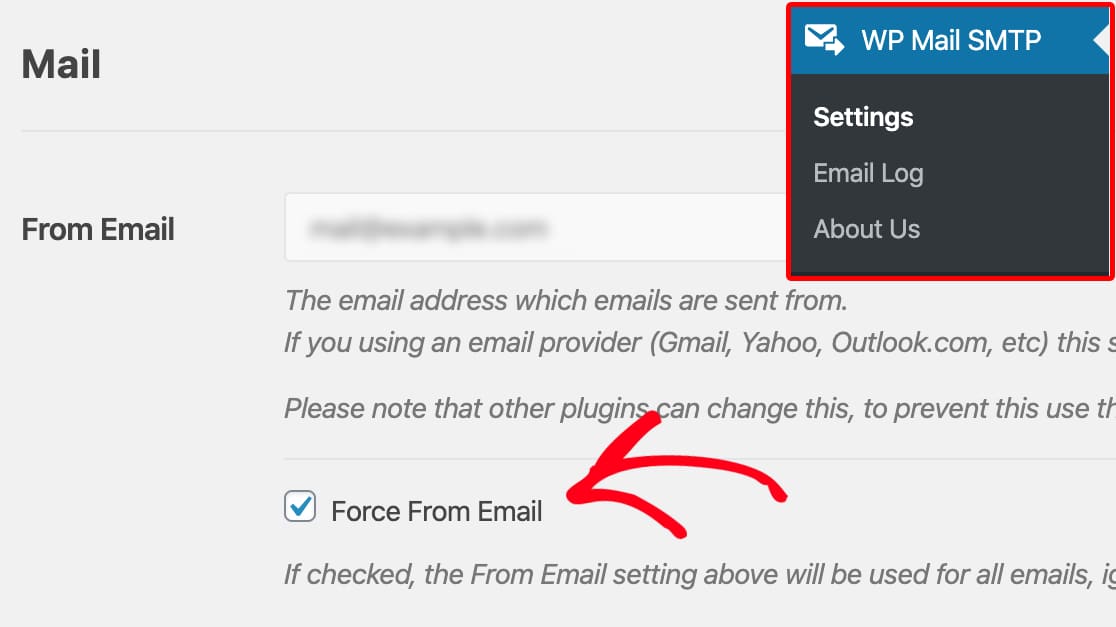
Nota: Se la casella di controllo Forza Email Mittente è disabilitata, significa che il mailer selezionato forza già l'Email Mittente da utilizzare a livello di sito.
Impostazioni email in altri plugin
Se le impostazioni email sono configurate in modo errato in altri plugin, le tue email non verranno inviate con successo anche se WP Mail SMTP funziona.
Per WPForms, puoi seguire la loro guida sulle impostazioni delle email di notifica per assicurarti che siano configurate correttamente. Assicurati di controllare eventuali errori di battitura o problemi di formattazione.
3) WP Mail SMTP è completamente aggiornato?
Il nostro team rilascia regolarmente aggiornamenti per WP Mail SMTP. Questi aggiornamenti aggiungono e migliorano le funzionalità, e un aggiornamento passato potrebbe persino aver risolto il problema che stai riscontrando.
Il primo e più importante passo nella risoluzione dei problemi è sempre assicurarsi che il plugin WP Mail SMTP sia aggiornato. Per garantire ciò sono necessari due passaggi:
- Verifica che la tua chiave API di WP Mail SMTP sia verificata sul tuo sito.
- Vai su Dashboard » Aggiornamenti e verifica se è disponibile un aggiornamento per WP Mail SMTP.
4) WordPress Core è completamente aggiornato?
Oltre a mantenere WP Mail SMTP aggiornato, è altrettanto importante assicurarsi di utilizzare anche l'ultima versione di WordPress.
Seguiamo le migliori pratiche di codifica per garantire che WP Mail SMTP funzioni con la versione più recente di WordPress. Se stai utilizzando una versione precedente di WordPress, il tuo sito potrebbe non essere più compatibile con il nostro plugin.
Per verificare se è disponibile un aggiornamento per il core di WordPress, accedi al tuo sito e vai su Dashboard » Aggiornamenti. Se vedi un avviso che dice "Hai l'ultima versione di WordPress", allora sei a posto.
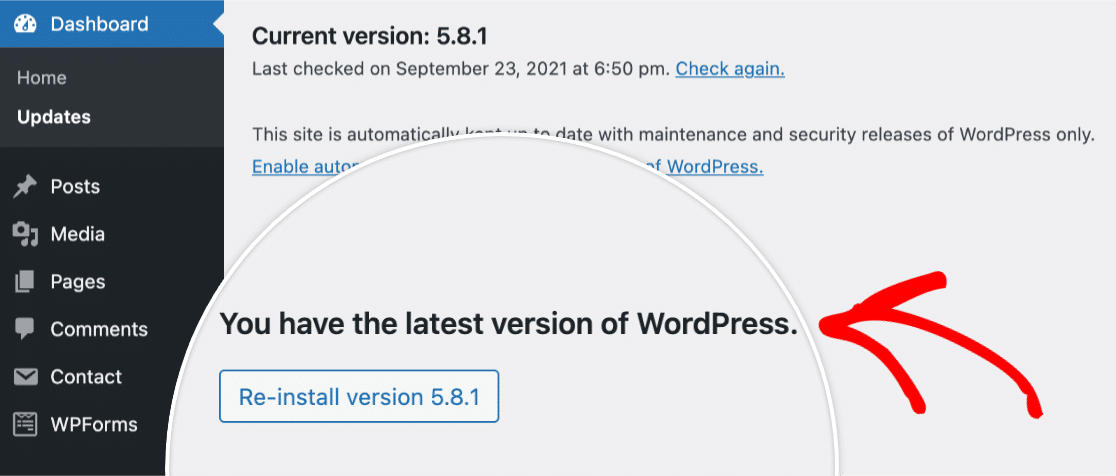
Se è disponibile un aggiornamento, assicurati di eseguirlo. Mantenere aggiornato il core di WordPress è fondamentale per la sicurezza e la compatibilità con i plugin.
Nota: Per ulteriori informazioni, consulta il tutorial di WPBeginner su perché è così importante mantenere WordPress completamente aggiornato.
5) Il tuo servizio di hosting è aggiornato?
A volte i problemi che vedi sul tuo sito possono verificarsi perché un servizio di hosting non funziona correttamente o non è aggiornato con i più recenti requisiti di WordPress.
WP Mail SMTP attualmente richiede la versione PHP 5.6 o superiore. Tuttavia, per la sicurezza e la stabilità generale del tuo sito, ti consigliamo vivamente di aggiornare il tuo sito alla versione PHP 7.3 o superiore (qualunque sia l'ultima versione offerta dal tuo web host).
Nota: Se stai utilizzando il Mailer SMTP Altro (e preferisci provare a risolvere i problemi da solo prima di contattare il tuo webhost), allora la guida alla risoluzione dei problemi di PHPMailer potrebbe aiutarti a risolvere gli errori che vedi quando tenti di inviare un'e-mail di prova.
6) Un altro plugin potrebbe causare un conflitto?
Se un altro plugin correlato a SMTP è attivo sul tuo sito, questo potrebbe impedire il corretto funzionamento di WP Mail SMTP.
Per verificarlo, accedi alla tua area di amministrazione di WordPress. Quindi, apri la pagina dei Plugin. Dovrai quindi scorrere l'elenco dei plugin del tuo sito e disattivare qualsiasi altro plugin correlato a SMTP/miglioramento della consegna delle e-mail.
7) Il supporto è ancora necessario dopo i passaggi da 1 a 6?
Se hai provato tutti i passaggi precedenti ma non sei ancora in grado di risolvere il tuo problema, allora sei pronto per contattare il Supporto di WP Mail SMTP.
Ecco come aiutare il nostro team di supporto a fornire la migliore assistenza possibile:
- Nome*: Questo ci fa sapere con chi stiamo parlando.
- Email*: Questo è l'indirizzo email a cui invieremo tutte le nostre risposte.
- Come possiamo aiutarti oggi?*: La tua risposta ci aiuta a identificare rapidamente il tipo di domanda che stai ponendo.
- Il tuo sito web*: Spesso possiamo replicare un problema semplicemente vedendo un modulo incorporato in una pagina. Considera l'aggiunta di un URL per una pagina con il modulo in discussione.
- Accesso al tuo sito web*: L'accesso al sito consente al nostro team di supporto di indagare in modo rapido ed efficiente. Tuttavia, se preferisci non fornire l'accesso al sito, non lo richiediamo.
- Nome utente del tuo sito web e Password del tuo sito web: Questo può aiutarci a risolvere il tuo problema più rapidamente. Assicurati di impostare il ruolo utente su Amministratore in modo che il nostro team di supporto possa accedere a WP Mail SMTP nell'area di amministrazione di WordPress.
- Link segreto monouso e Passphrase segreta monouso: Crea un link temporaneo e una passphrase segreta per condividere privatamente le credenziali del sito con il nostro team di supporto.
- Problema/Messaggio*: Qui puoi comunicarci il problema che stai riscontrando e come replicarlo in una descrizione specifica e concisa.
Quando sei pronto, fai clic sul pulsante Invia. Dovresti ricevere immediatamente un'e-mail per confermare che abbiamo ricevuto il tuo ticket. Un membro del nostro team di supporto ti risponderà al più presto.
Grazie per aver dedicato del tempo ad affrontare proattivamente questi problemi. Il nostro team di supporto sarà lieto di aiutarti ulteriormente!
Successivamente, desideri testare la configurazione di WP Mail SMTP prima di andare online? La nostra guida su come inviare e-mail di prova ti guiderà passo dopo passo nel processo.