


Riassunto AI
Hai bisogno di risolvere problemi di consegna delle email sul tuo sito WordPress? SMTP.com lavora da decenni per migliorare la recapitolazione delle email, affermandosi come un servizio affidabile.
Questa guida ti mostrerà come migliorare la recapitolazione delle email con il mailer SMTP.com in WP Mail SMTP.
Nota: WP Mail SMTP e SMTP.com sono due prodotti diversi di aziende diverse. SMTP.com è un mailer che puoi collegare con WP Mail SMTP. Se hai una licenza WP Mail SMTP e desideri utilizzare il mailer SMTP.com, dovrai acquistare un piano SMTP.com separatamente.
Cos'è SMTP.com?
SMTP.com è leader di mercato nella consegna delle email e la scelta preferita da oltre 100.000 aziende da oltre 22 anni. È noto per la facilità di integrazione, il supporto di qualità e la potente API.
Per completare la configurazione del mailer SMTP.com in WP Mail SMTP, avrai bisogno di:
- Un indirizzo email specifico del dominio (ad es. [email protected])
- Una carta di credito (necessaria per completare la registrazione dell'account)
- Accesso ai record DNS del tuo sito
- Costo: Gratuito fino a 50.000 email entro 30 giorni. Successivamente, avrai bisogno di un account a pagamento. Dai un'occhiata alla pagina dei prezzi di SMTP.com per le opzioni complete dei piani. I piani superiori possono includere limiti di invio molto più elevati.
- Requisiti dell'email Mittente: Avrai bisogno di un'email Mittente specifica del dominio (ad es. [email protected]) per una consegna affidabile delle email.
- In sintesi: SMTP.com è un mailer consigliato perché è un leader affidabile nel settore della consegna delle email. Mentre molti servizi simili richiedono un processo di configurazione esteso, SMTP.com è rimasto piuttosto semplice.
Nota: Per ulteriori informazioni sui mailer supportati, consulta la nostra guida completa ai Mailer di WP Mail SMTP.
Una volta che avrai questi dettagli a portata di mano, potrai passare al tutorial qui sotto.
Configurazione del tuo account SMTP.com
Innanzitutto, avrai bisogno di un account con SMTP.com. Questo account si collegherà al tuo sito WordPress in modo che le tue email possano essere recapitate in modo affidabile. Se hai già un account SMTP.com, procedi e accedi. Altrimenti, crea subito un nuovo account.
Quando crei un nuovo account con SMTP.com, dovrai completare alcuni passaggi aggiuntivi dopo la registrazione. Questi passaggi aiutano a impedire agli spammer di iscriversi alla tua mailing list, il che è importante per mantenere affidabile il servizio di SMTP.com.
Innanzitutto, assicurati di controllare la tua casella di posta elettronica e di seguire il link di attivazione che ti è stato inviato. Questo richiederà anche di accettare la policy di utilizzo di SMTP.com.
Successivamente, il team di SMTP.com esaminerà e approverà il tuo account, il che potrebbe richiedere fino a 24 ore. Questo processo di approvazione richiederà probabilmente di fornire ulteriori dettagli o chiarimenti, quindi tieni d'occhio la tua casella di posta per eventuali aggiornamenti.
Una volta che il tuo account SMTP.com sarà attivo e funzionante, sarai pronto per iniziare il processo di configurazione del mailer. Tieni aperta la scheda o la finestra del browser con la pagina del tuo account, poiché la utilizzerai nel passaggio successivo.
Configurazione delle impostazioni DNS del tuo sito
L'autenticazione è un passaggio importante per la consegna efficace delle email. Aiuta a dimostrare ai provider di posta elettronica che le tue email vengono inviate da una fonte legittima.
SMTP.com utilizza un record SPF per autenticare le tue email, quindi dovrai aggiungere questo record alle impostazioni DNS del tuo sito. Dovrai anche configurare un record DKIM prima di poter inviare email con SMTP.com.
Nota: Per maggiori dettagli sulla modifica delle impostazioni DNS del tuo sito, consulta il nostro tutorial su come aggiungere record DNS per la configurazione di WP Mail SMTP.
Puoi anche consultare la knowledge base di SMTP.com per i dettagli sui record DNS che fornisce.
SMTP.com ha un processo di onboarding semplice che rende facile accedere ai record DNS necessari per autenticare il tuo dominio. Per iniziare, dovrai accedere al loro portale di onboarding ed effettuare l'accesso con i dettagli del tuo account SMTP.com.
Dominio di invio
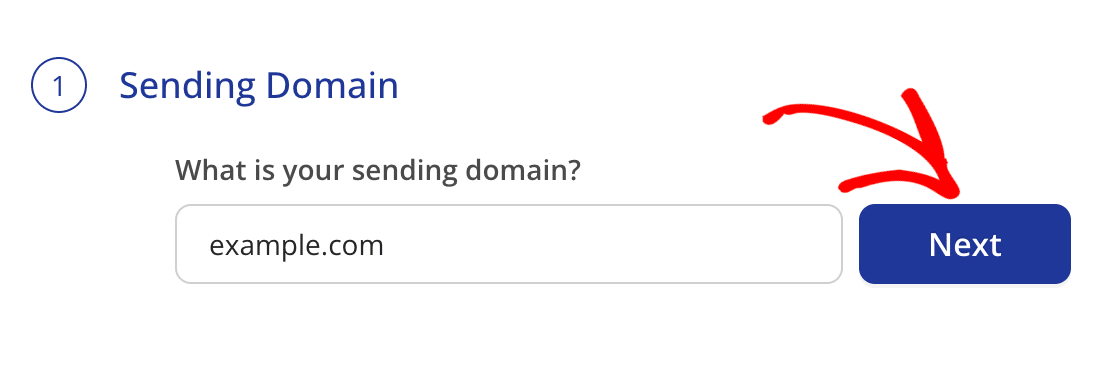
Il primo passo è specificare il tuo dominio di invio. Questo dovrebbe essere il dominio del tuo sito. Per iniziare il processo di verifica, dovrai inserire il dominio del tuo sito nel campo Qual è il tuo dominio di invio?. Quindi fai clic su Avanti per continuare.
Aggiunta del record SPF
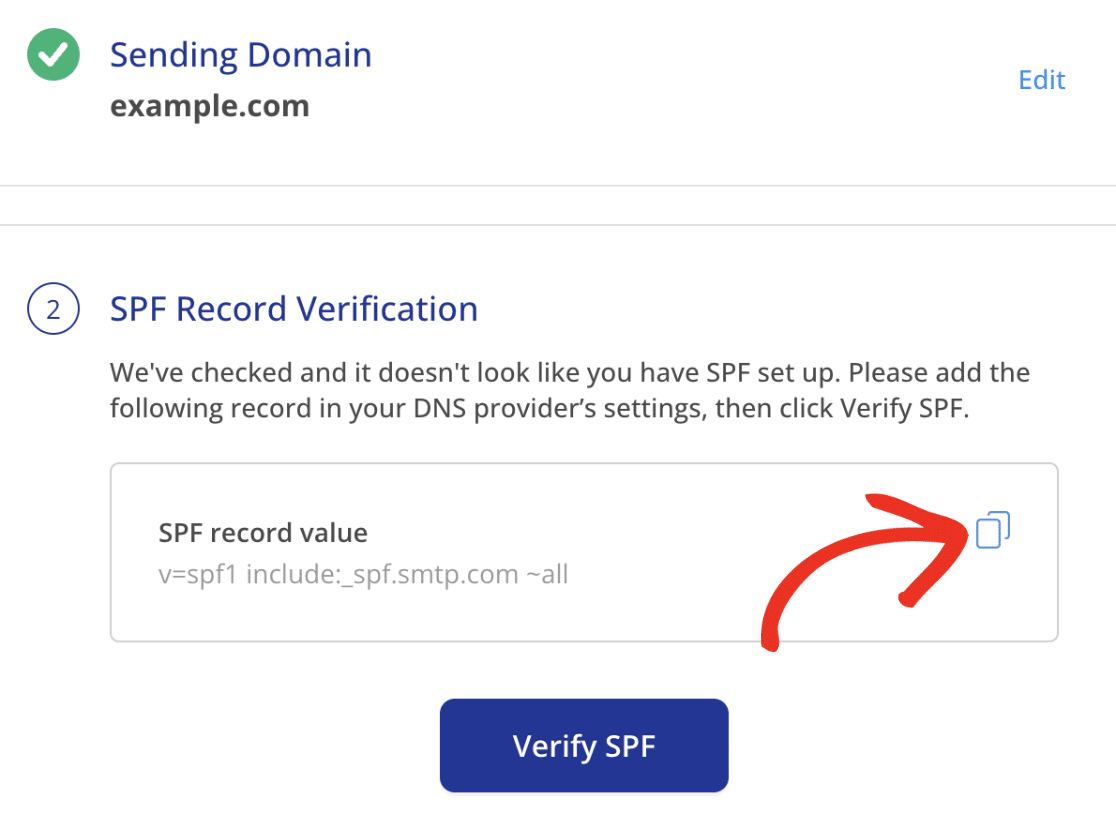
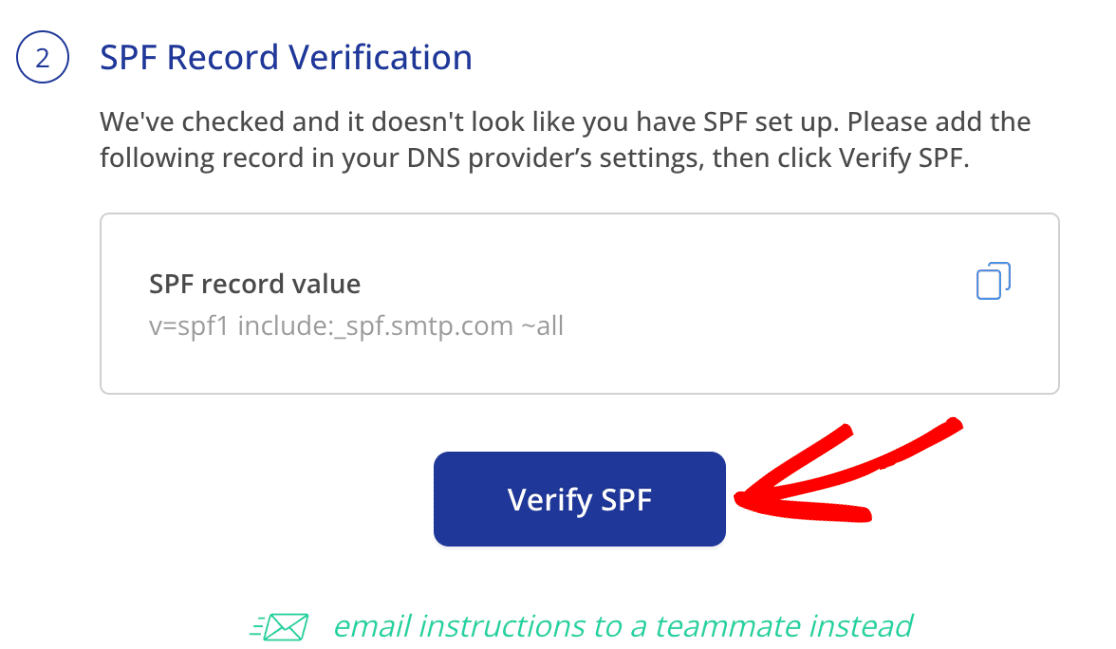
Dopo aver aggiunto il dominio di invio, vedrai il record SPF che dovrai aggiungere alle impostazioni DNS del tuo sito. Fai clic sull'icona copia per copiare il record SPF.
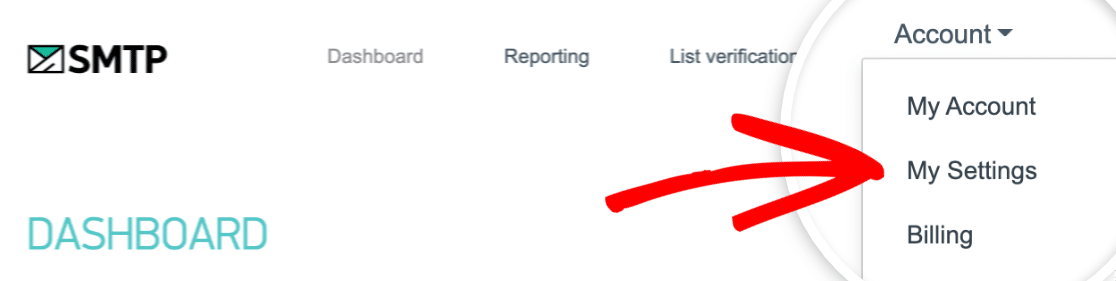
In alternativa, puoi trovare il record SPF dalla dashboard del tuo account SMTP.com. Nel menu in alto, fai clic su Account » Le mie impostazioni.
Nella scheda GENERALE, dovresti vedere il seguente record SPF:
v=spf1 include:_spf.smtp.com ~all
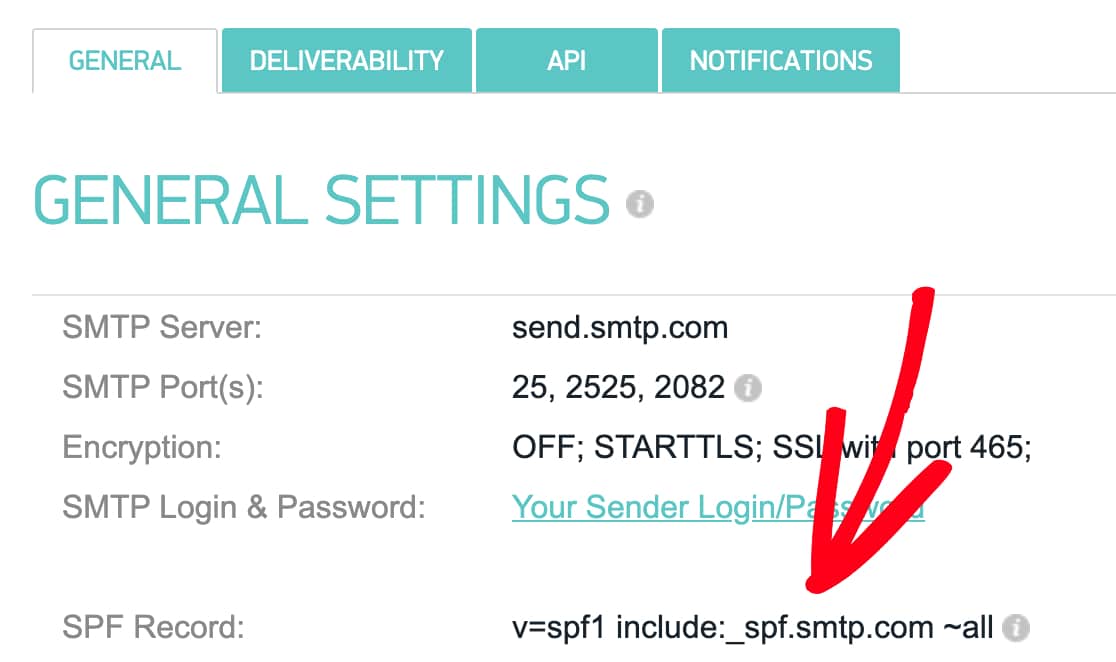
Dovrai aggiungere questo record alle impostazioni DNS per il tuo sito.
Nelle impostazioni DNS del tuo sito, potresti anche vedere un campo TTL (Time To Live) per il record. Se ti viene fornito un modo per modificarlo, consigliamo di impostare il TTL a 1 giorno (o 86400 secondi, a seconda delle unità utilizzate dal tuo DNS).
Dopo aver aggiunto correttamente il record SPF, torna al portale di onboarding e fai clic su Verifica SPF.
Una volta che le modifiche sono state propagate, potrai procedere e aggiungere il record DKIM per il tuo sito.
In alcuni casi, le modifiche DNS possono richiedere fino a 48 ore per essere riconosciute, quindi potrebbe essere necessario ricontrollare più tardi.
Configurazione del record DKIM per il tuo dominio
Prima di poter inviare email dal tuo dominio, dovrai aggiungere un record DKIM nelle impostazioni DNS del tuo dominio.
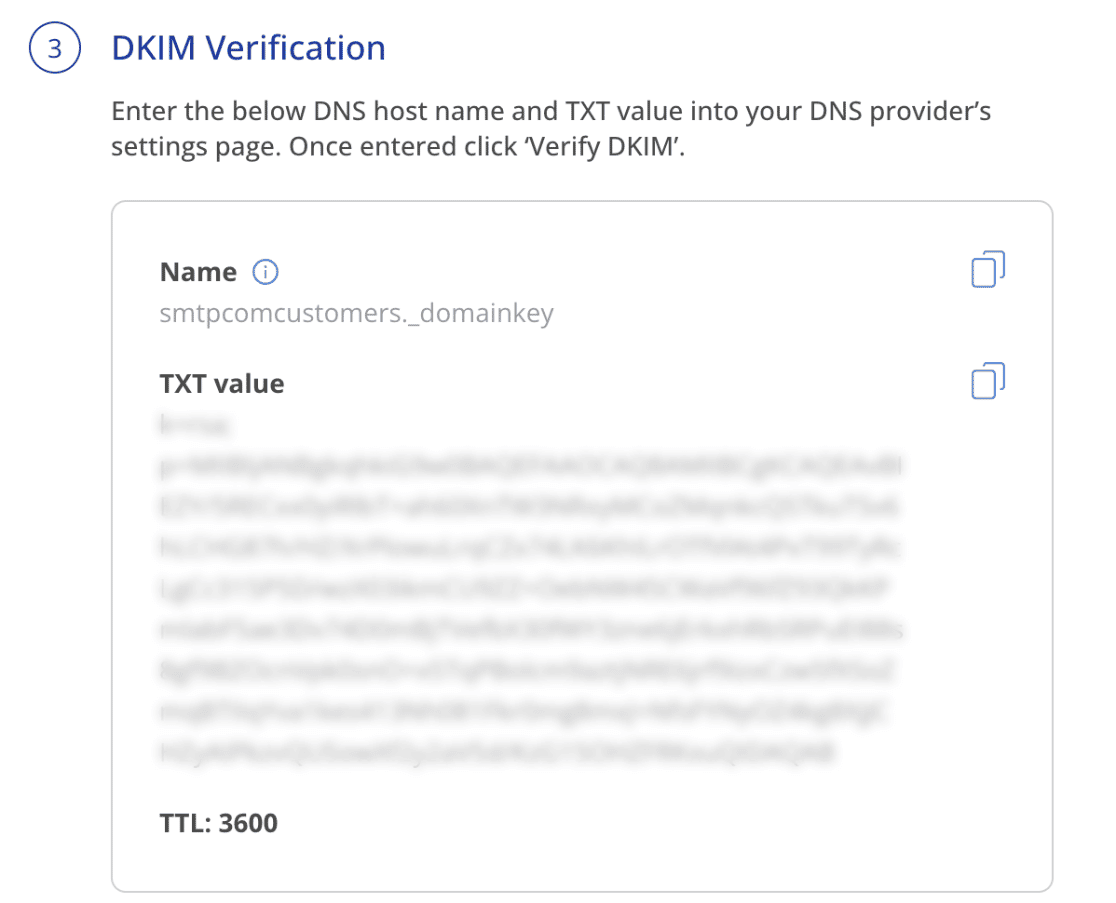
Per SMTP.com, questo record consiste in un record TXT con la seguente configurazione:
- Nome:
smtpcomcustomers._domainkey - Valore TXT: copia dal portale di onboarding.
- TTL: 3600 secondi o 1 ora, a seconda dell'unità nelle tue impostazioni DNS.
Puoi trovare i dettagli per questo record nella sezione Verifica DKIM del portale di onboarding.
SMTP.com consiglia un TTL di 3600 secondi. A seconda del tuo provider, l'utilizzo di questo valore potrebbe non essere possibile. In tal caso, dovresti utilizzare il valore predefinito del tuo provider.
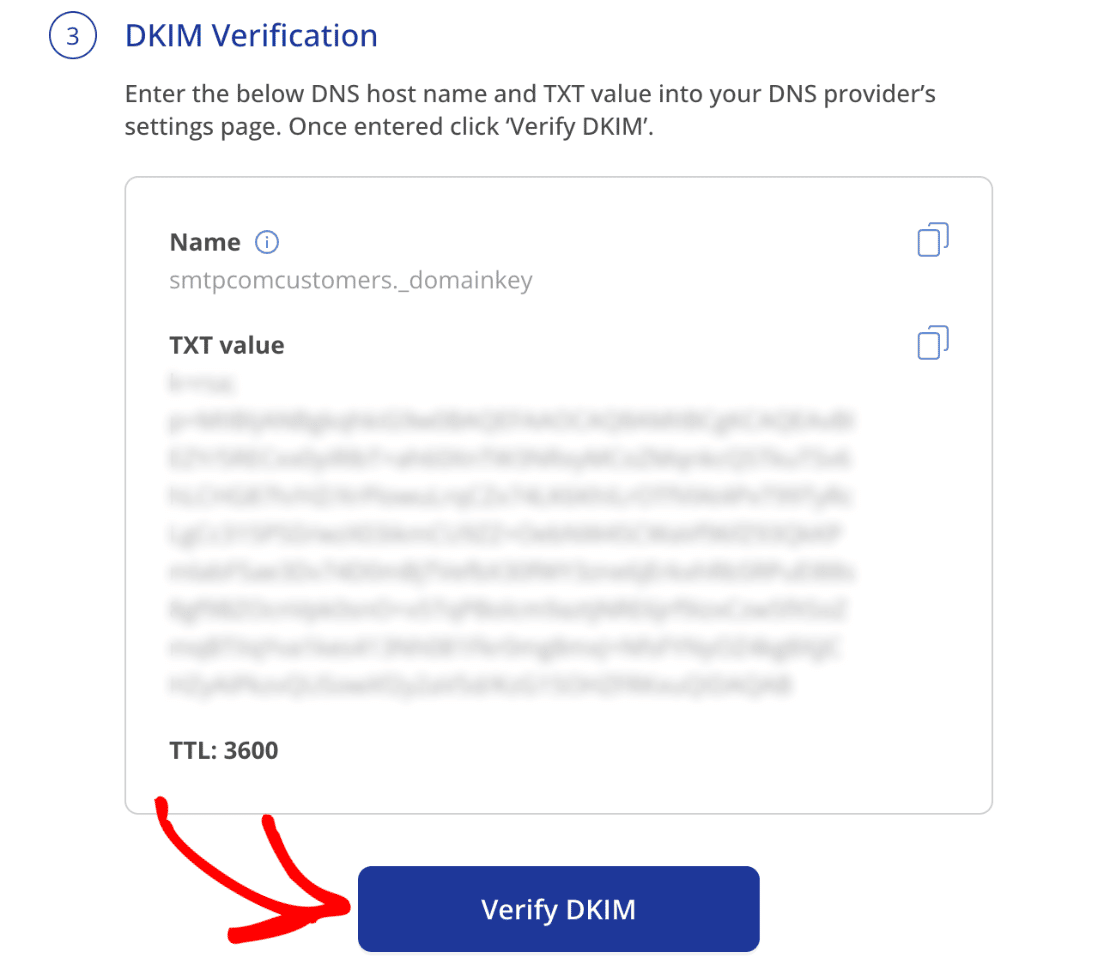
Dopo aver configurato il tuo record DKIM, torna al portale di onboarding e fai clic su Verifica DKIM per confermare lo stato.
Ricorda che potrebbero essere necessarie fino a 48 ore affinché le modifiche alle impostazioni DNS del tuo dominio vengano riflesse sul tuo dominio.
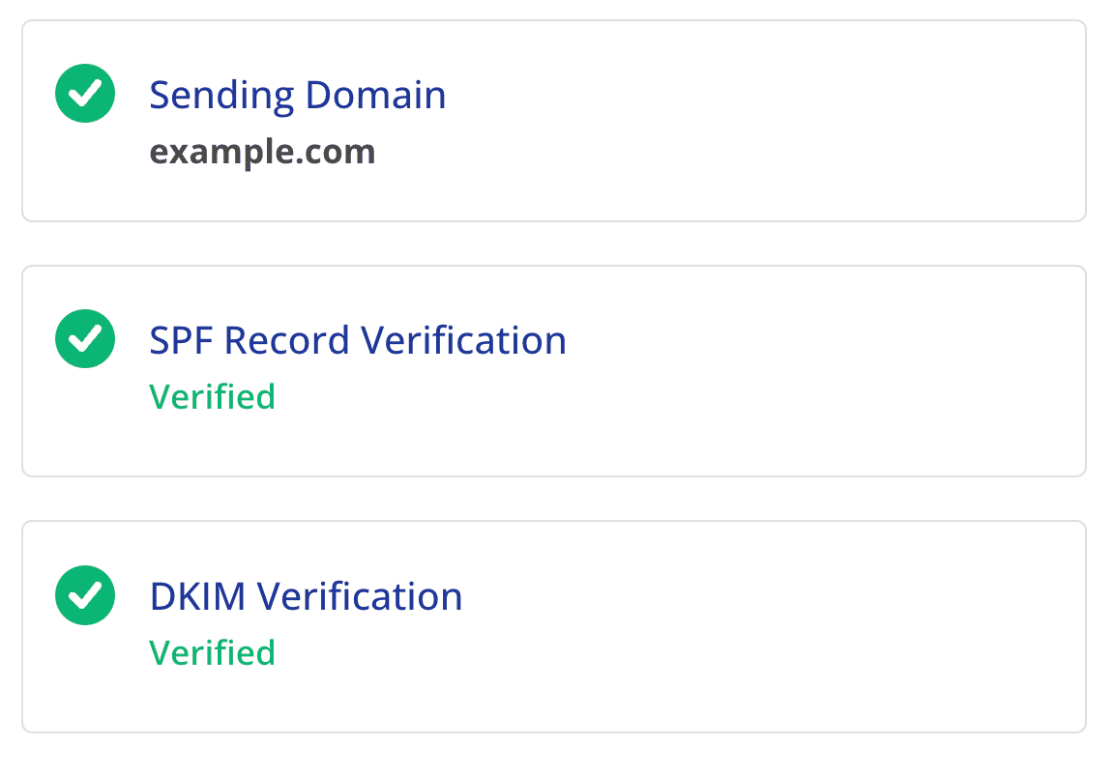
Una volta propagati i record, dovresti vedere uno stato Verificato sotto ciascun record.
Nota: Per ulteriori informazioni sui record DKIM su SMTP.com, consulta la loro documentazione DKIM.
Configurazione di WP Mail SMTP
Ora che il tuo account SMTP.com è pronto, puoi passare alla configurazione di WP Mail SMTP. Quando sei pronto, accedi alla tua bacheca di amministrazione di WordPress.
Se non l'hai già fatto, assicurati anche di installare e attivare il plugin WP Mail SMTP.
Una volta installato WP Mail SMTP, vai su WP Mail SMTP » Impostazioni, quindi seleziona la scheda Generale.

Successivamente, scorri fino alla sezione Connessione primaria.
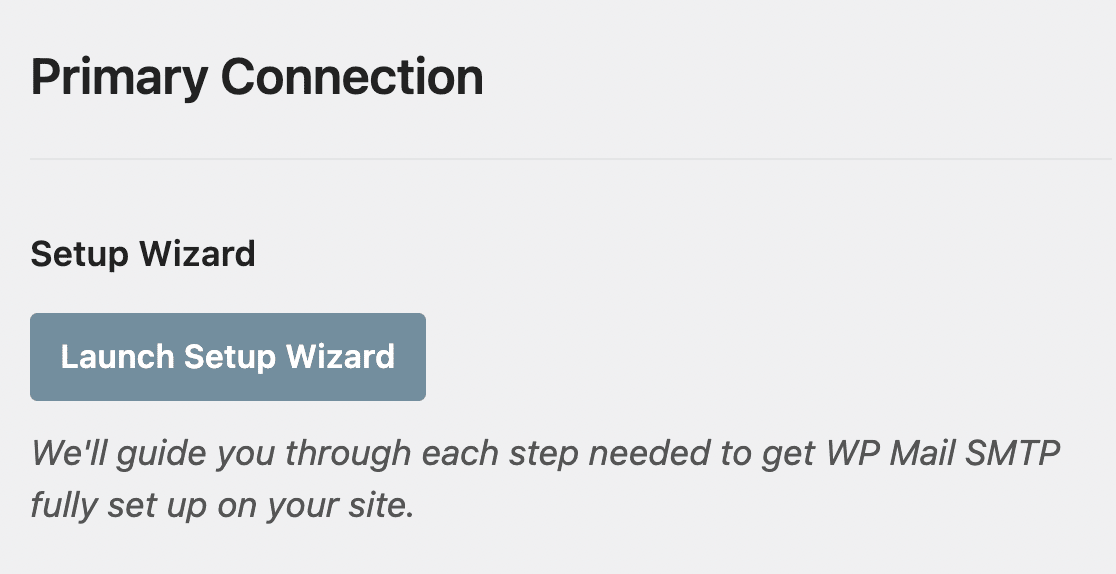
Nelle sezioni successive, tratteremo i dettagli di ciascuna delle impostazioni presenti in questa pagina.
Email Mittente
L'indirizzo email del mittente è l'indirizzo email da cui sembreranno essere inviate tutte le email del tuo sito. Affinché i servizi SMTP.com possano funzionare correttamente, questo indirizzo email deve essere del tuo dominio (ad es. [email protected]).
Nota: Puoi utilizzare qualsiasi indirizzo email come indirizzo email del mittente purché contenga il dominio che hai verificato nel tuo account SMTP.com. Tuttavia, deve essere collegato a una casella di posta funzionante se prevedi di ricevere email a questo indirizzo.
Consigliamo vivamente di selezionare anche la casella etichettata Forza Email Mittente. Questa opzione ti risparmierà la fatica di modificare le impostazioni dell'Email Mittente in tutto il tuo sito e aiuterà a garantire che il tuo mailer possa elaborare le email del tuo sito.
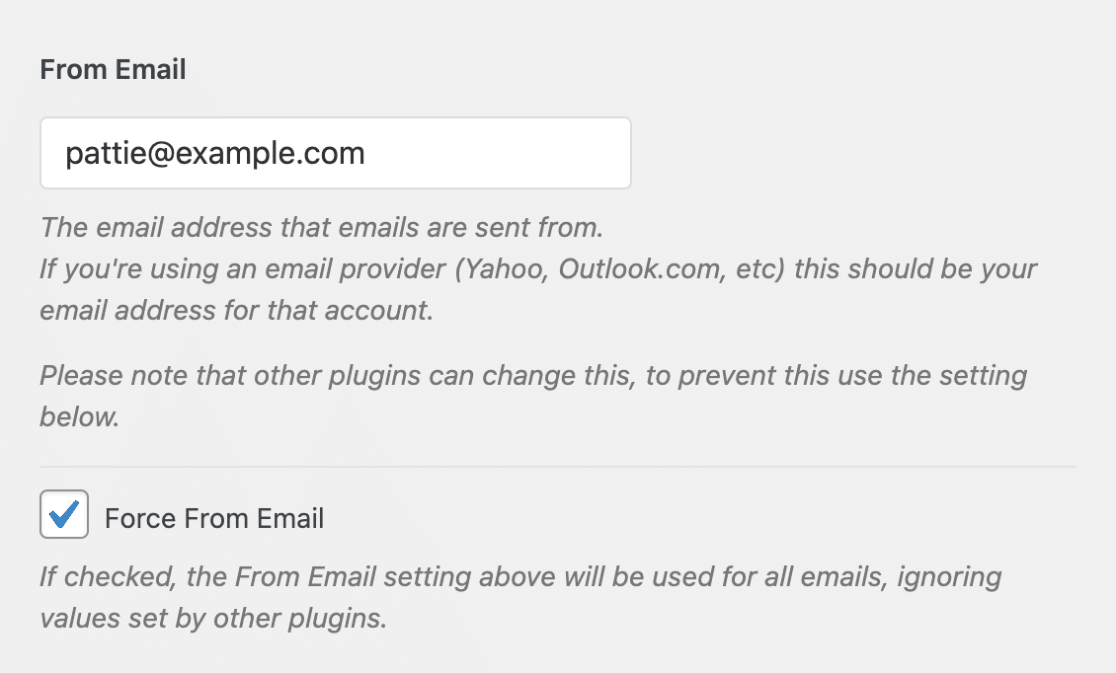
Nota: Per maggiori dettagli, consulta la nostra guida per capire come funziona l'impostazione Forza Email Mittente.
Nome Mittente
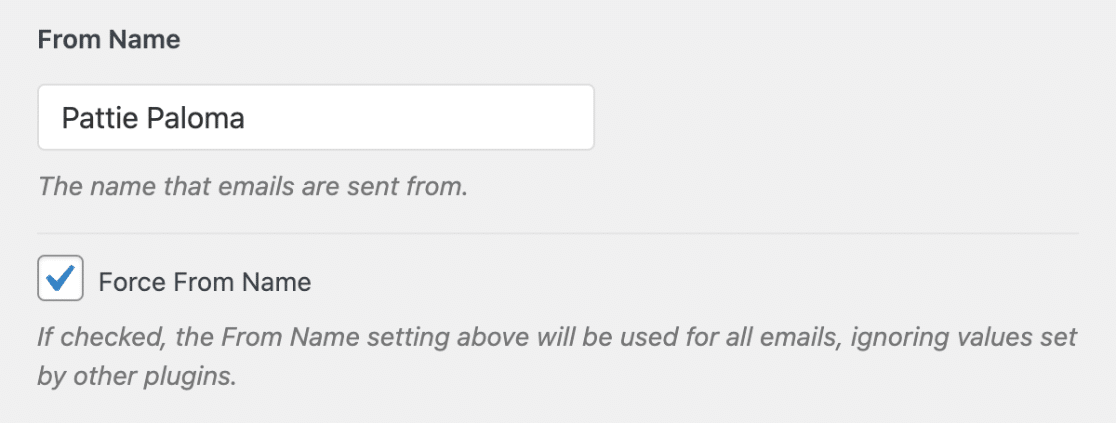
Il Nome Mittente sarà, per impostazione predefinita, impostato sul nome del tuo sito. Tuttavia, puoi cambiarlo in qualsiasi testo desideri.
Puoi anche selezionare l'opzione Forza Nome Mittente per applicare questa impostazione alle email a livello di sito.
Mailer
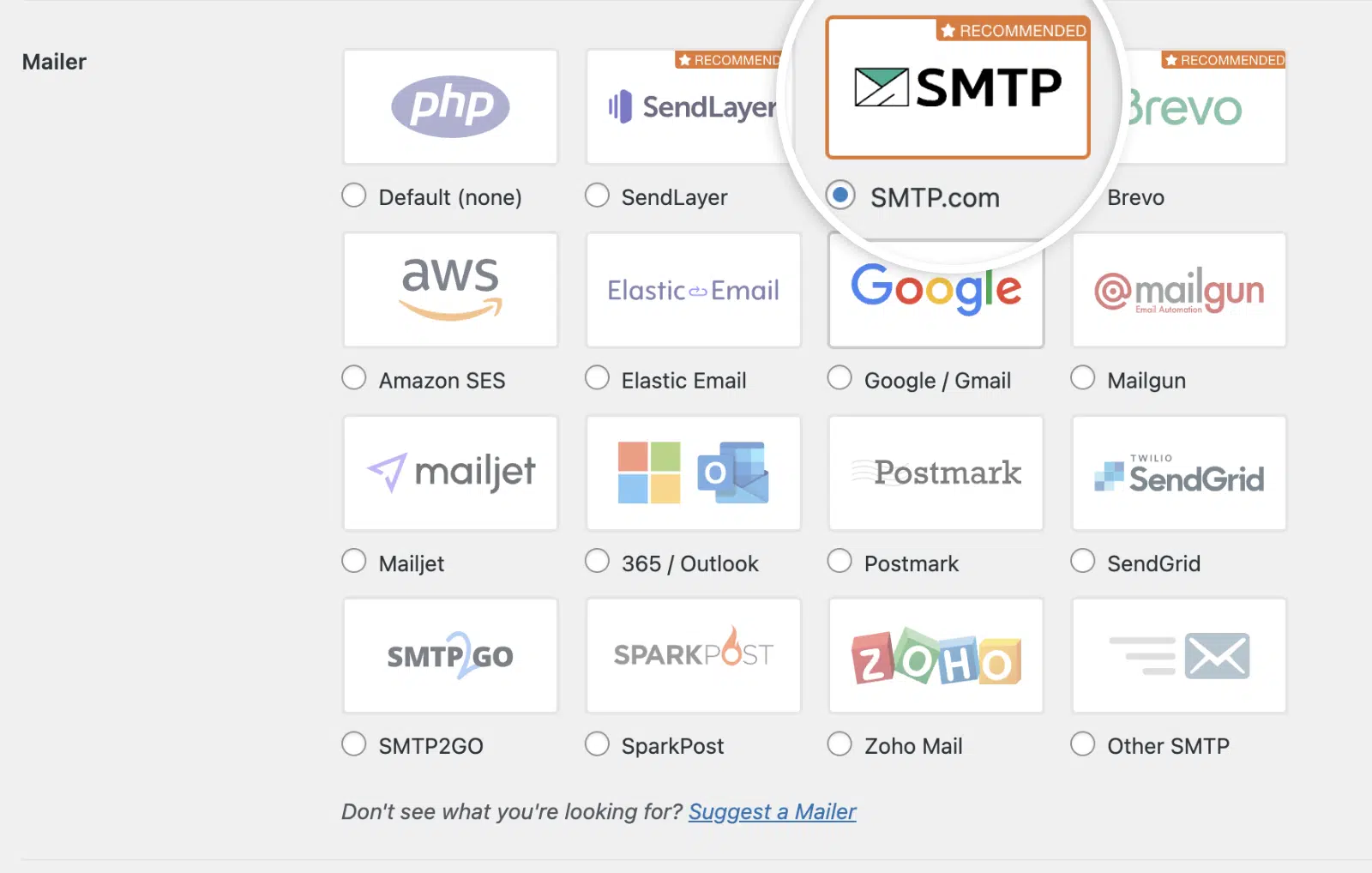
Nella sezione Mailer, dovrai selezionare l'opzione SMTP.com.
Chiave API
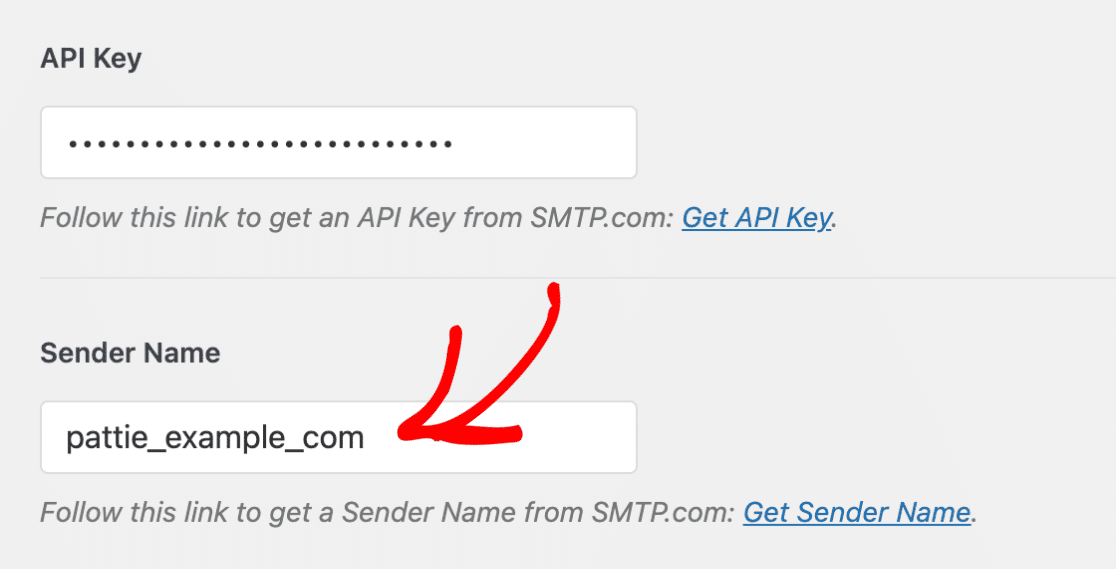
Successivamente, dovrai inserire la Chiave API e il Nome Mittente dal tuo account SMTP.com.
Per individuare rapidamente la Chiave API per il tuo account SMTP.com, fai clic sul link Ottieni Chiave API nella sezione SMTP.com delle impostazioni.
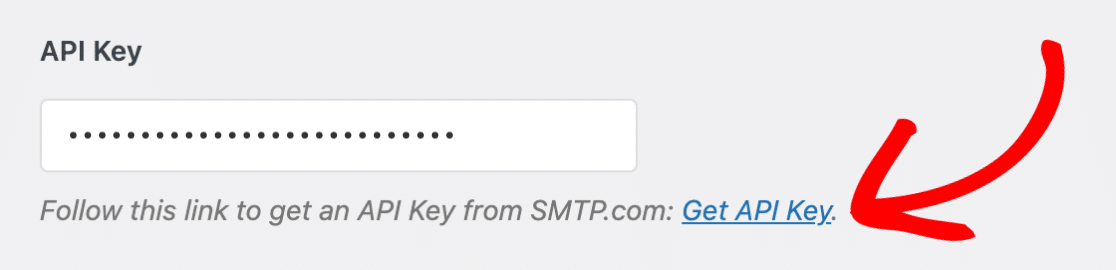
Questo link dovrebbe portarti alla pagina API nel tuo account SMTP.com. Qui, copia attentamente l'intero valore nella colonna Chiave.
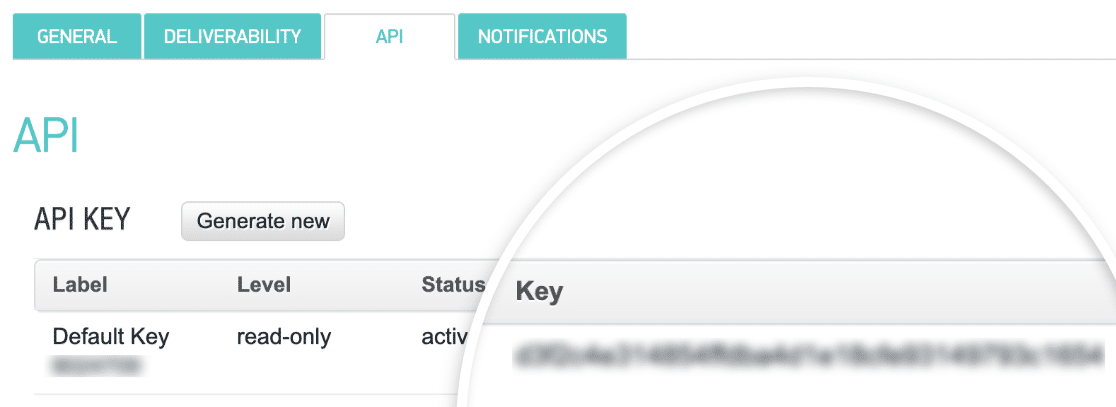
Quindi torna alle impostazioni di WP Mail SMTP e incolla il valore che hai copiato nel campo Chiave API.
Nome Mittente
Una volta aggiunta la tua Chiave API, scorri verso il basso fino al campo Nome Mittente. Per trovare rapidamente il valore necessario per questo campo, fai clic sul link Ottieni Nome Mittente.
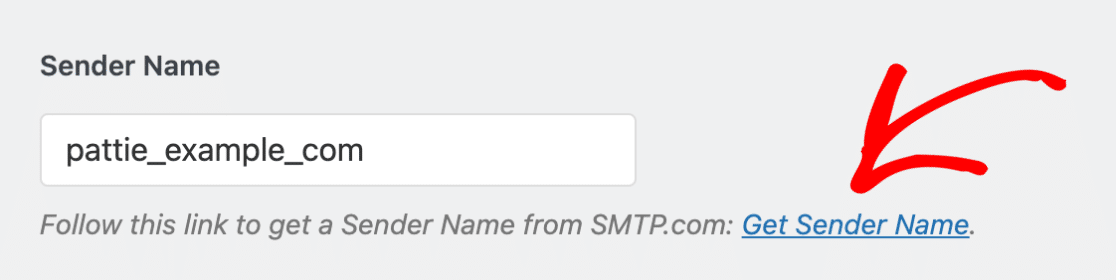
Questo link dovrebbe aprire la pagina Mittenti del tuo account SMTP.com. Qui, dovrai copiare il valore sotto la colonna Nome.
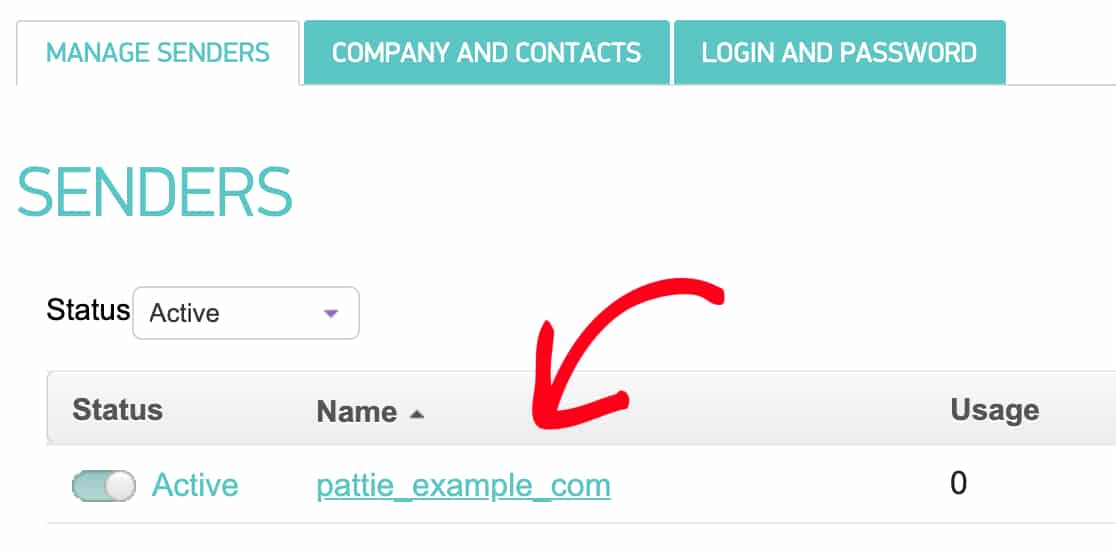
Dopo aver copiato il valore del Nome, torna alle impostazioni di WP Mail SMTP e incollalo nel campo Nome Mittente.
Connessione di backup
La configurazione di una Connessione di Backup è facoltativa e non è necessaria per completare la configurazione del mailer SMTP.com. Tuttavia, per migliorare ulteriormente la recapitalità delle email, consigliamo di configurare una connessione aggiuntiva per fungere da backup nel caso in cui la tua Connessione Primaria fallisca.

Nota: Vuoi inviare email utilizzando connessioni diverse in base a un set di regole o condizioni? Assicurati di consultare il nostro tutorial su Instradamento Intelligente per saperne di più.
Una volta terminato, fai clic sul pulsante Salva impostazioni per salvare le modifiche.

Invio di un'Email di Prova
Nota: Prima di procedere con questo passaggio, controlla le Impostazioni di recapito di SMTP.com per confermare che lo Stato SPF del tuo sito sia impostato su Pass.
Una volta che le tue impostazioni sono pronte, puoi inviare un'email di prova per assicurarti che la tua connessione funzioni come previsto. Per farlo, vai su WP Mail SMTP » Strumenti e fai clic sulla scheda Test Email.

Nel campo Invia a, puoi inserire qualsiasi indirizzo e-mail di cui hai accesso alla casella di posta. Ti consigliamo di lasciare l'impostazione HTML su ON a meno che tu non sappia che invierai solo e-mail di testo normale.
Nota: Se hai configurato una connessione aggiuntiva, potresti scegliere tra la tua Connessione primaria e altre connessioni quando invii un'email di prova.
Una volta configurate le impostazioni, fai clic sul pulsante Invia email per inviare la tua email di prova.

Una volta inviata l'email, dovresti vedere un messaggio di successo.

Successivamente, controlla la casella di posta dell'indirizzo email che hai inserito. Dovresti ricevere presto l'email di questo test.

Infine, dovrai confermare che questa email di prova sia stata inviata correttamente tramite il tuo account SMTP.com. Per farlo, controlla la pagina Impostazioni di recapito di SMTP.com.
Se l'email è stata inviata correttamente tramite il tuo account SMTP.com, dovresti vedere uno stato Pass per il tuo dominio.
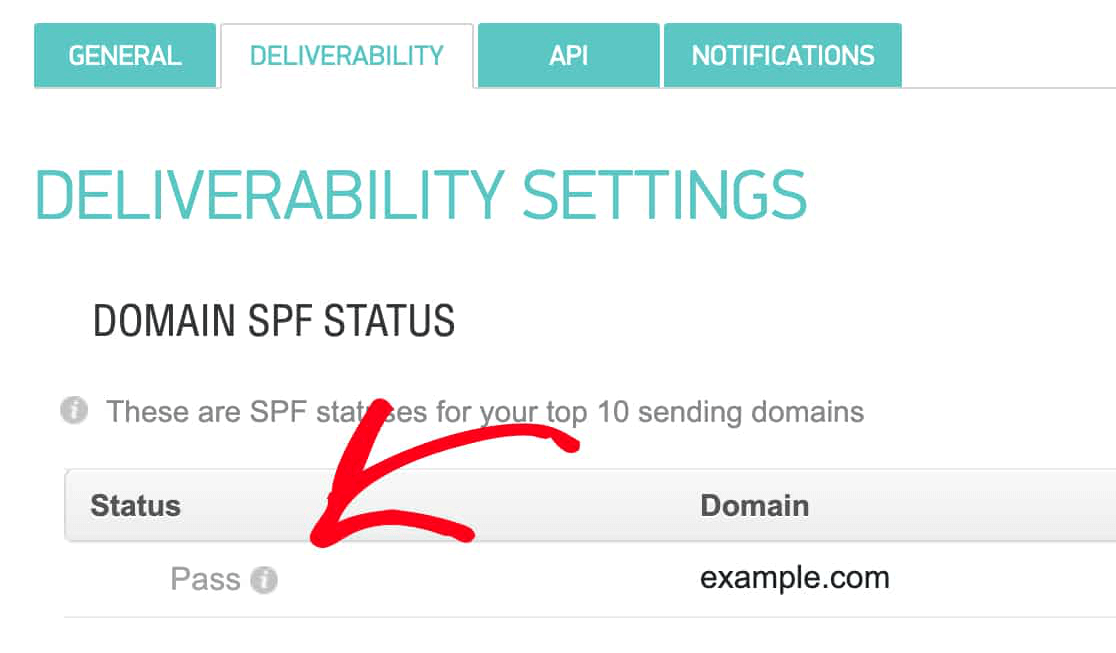
Nota: Se non vedi uno stato Pass, rivedi i passaggi precedenti in questo tutorial per confermare di aver compilato correttamente tutte le impostazioni di SMTP.com e WP Mail SMTP.
Fatto! Hai completato la configurazione di SMTP.com con WP Mail SMTP e le email del tuo sito dovrebbero essere recapitate in modo affidabile.
Successivamente, desideri tenere un registro di tutte le email che il tuo sito invia? Assicurati di controllare i dettagli nella nostra guida alla registrazione delle email.