


Riassunto AI
Desideri visualizzare report dettagliati delle email inviate dal tuo sito WordPress? Con i report via email, puoi facilmente tenere traccia delle prestazioni delle tue email sul tuo sito.
Questo tutorial ti mostrerà come utilizzare i report via email in WP Mail SMTP.
Abilitazione dei report via email
Prima di iniziare, assicurati di installare e attivare WP Mail SMTP sul tuo sito WordPress.
Nota: Per accedere ai report via email, dovrai prima impostare il logging delle email in WP Mail SMTP.
Una volta attivato il plugin e impostato il logging delle email, dovrai andare su WP Mail SMTP » Report via email.
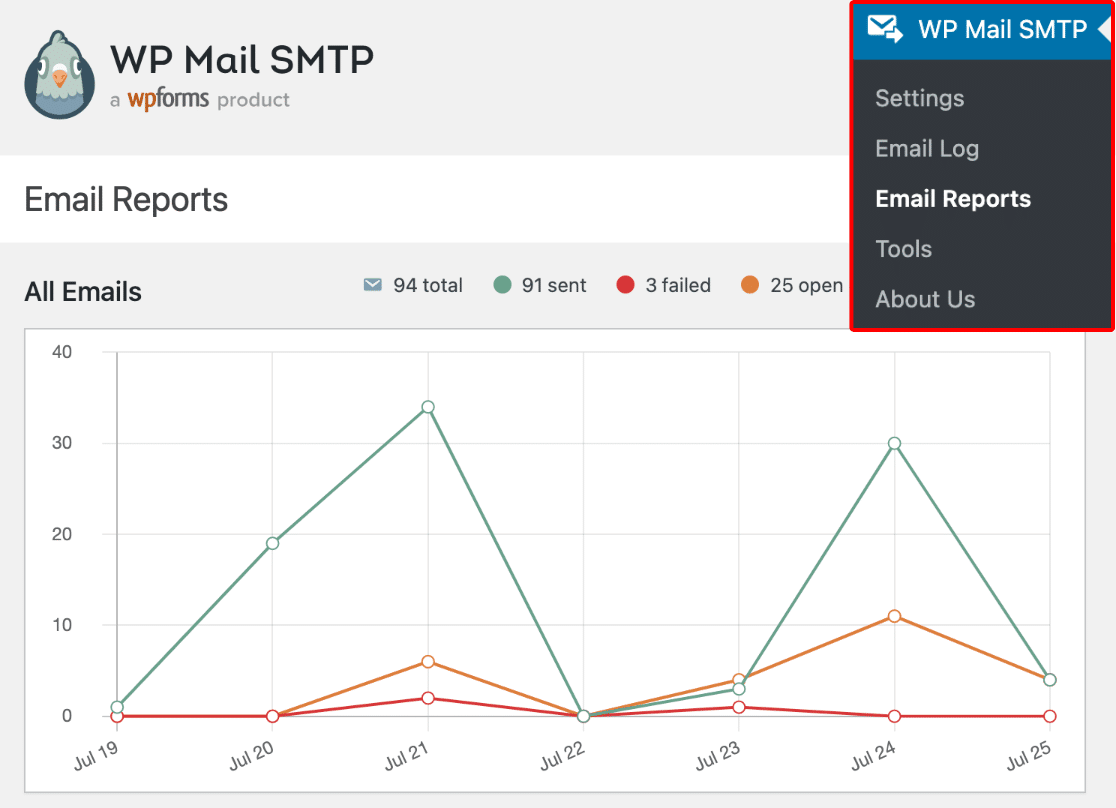
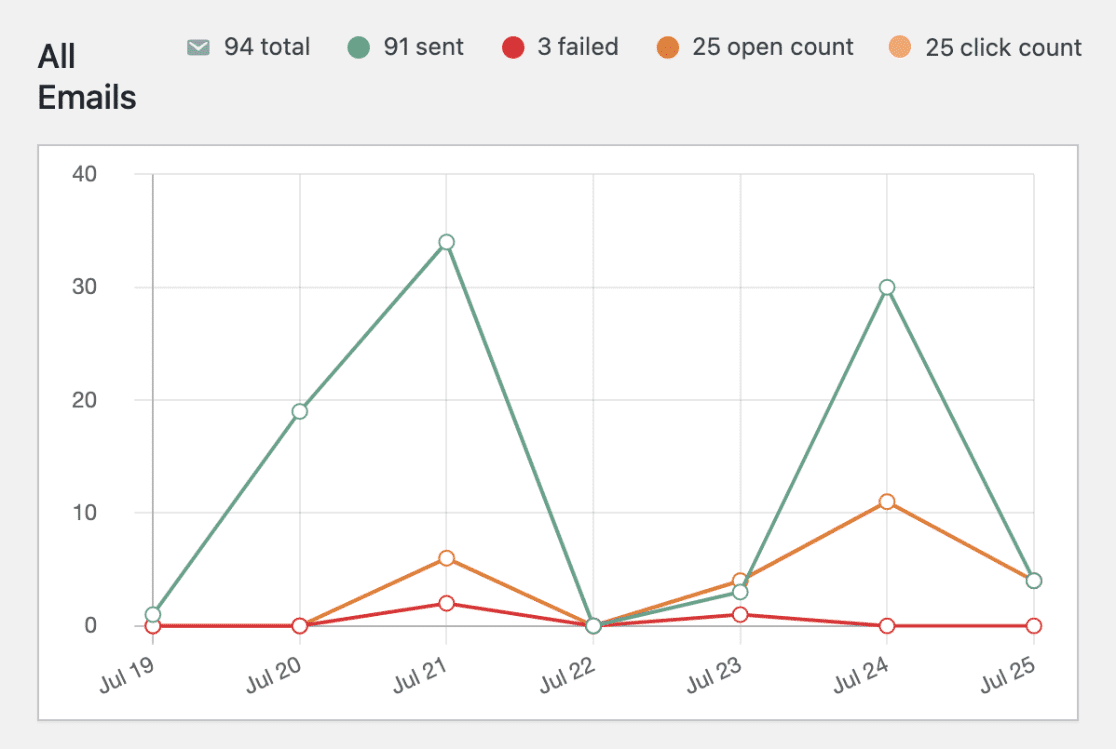
Questo ti porterà alla pagina Report via email dove vedrai un grafico dettagliato di tutte le email inviate dal tuo sito.
Sotto il grafico, troverai anche una tabella che visualizza i dati per ogni email inviata dal tuo sito WordPress.
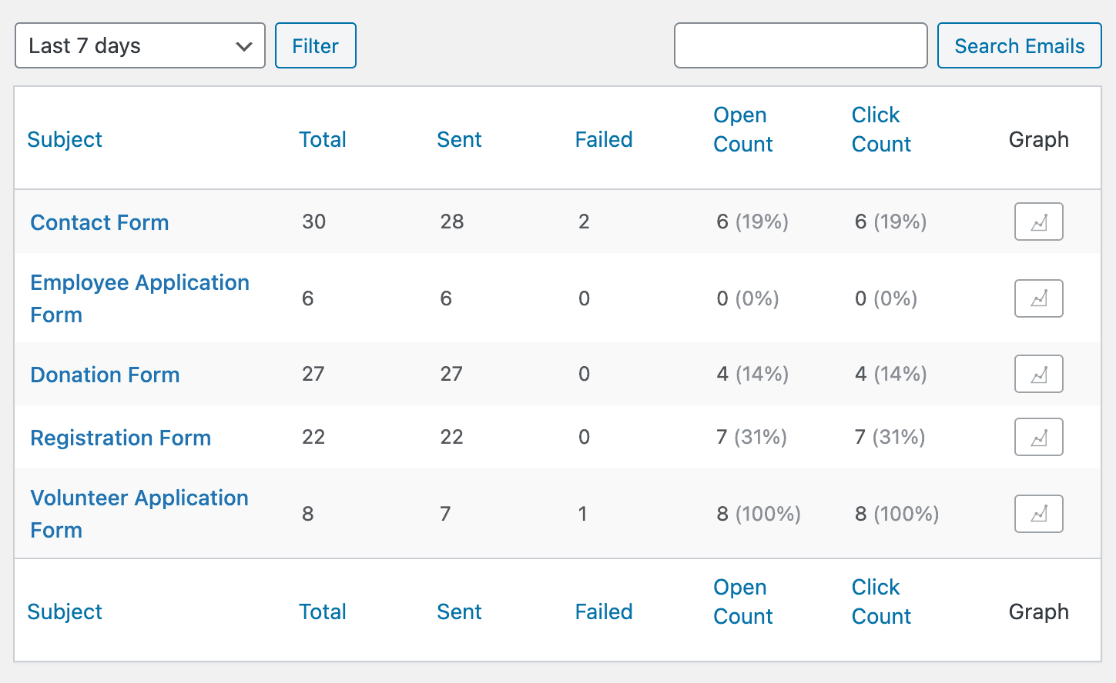
I dati sia nel grafico che nella tabella includono le seguenti informazioni:
- Totale: Questo è il numero totale di email inviate dal tuo sito (sia email consegnate con successo che non).
- Inviate: Il numero totale di email inviate con successo dal tuo sito.
- Fallite: La somma delle email che non sono state inviate con successo.
- Conteggio aperture: Il numero di email che sono state aperte dal/dai destinatario/i.
- Conteggio clic: Questo rappresenta il numero di eventuali link su cui il/i destinatario/i ha/hanno cliccato all'interno dell'email.
Visualizzazione di un singolo report via email
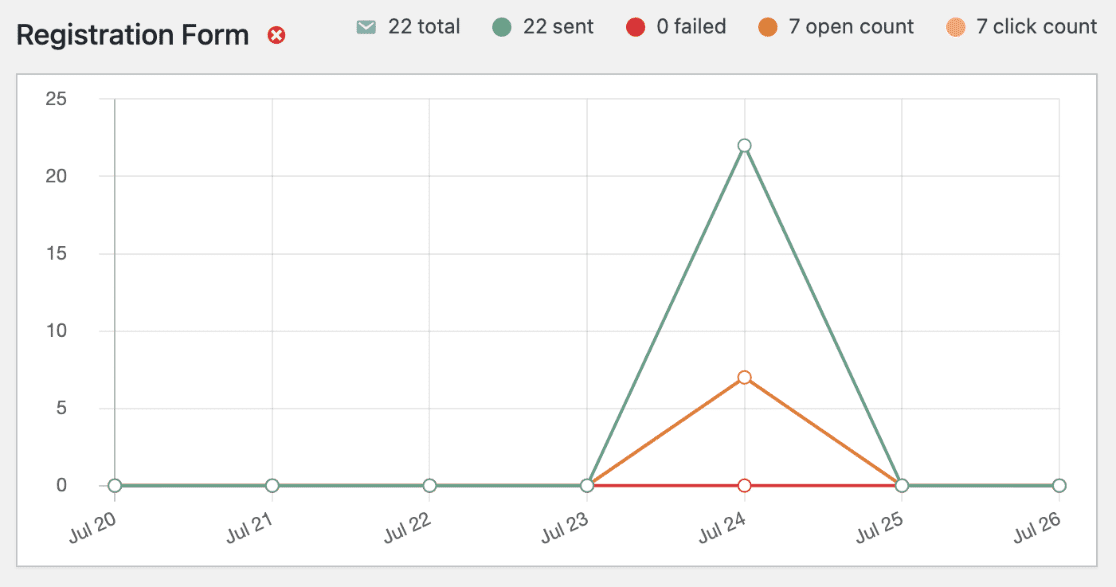
Per visualizzare un report per un singolo oggetto email, fai clic sull'icona del grafico nella tabella dei report via email.
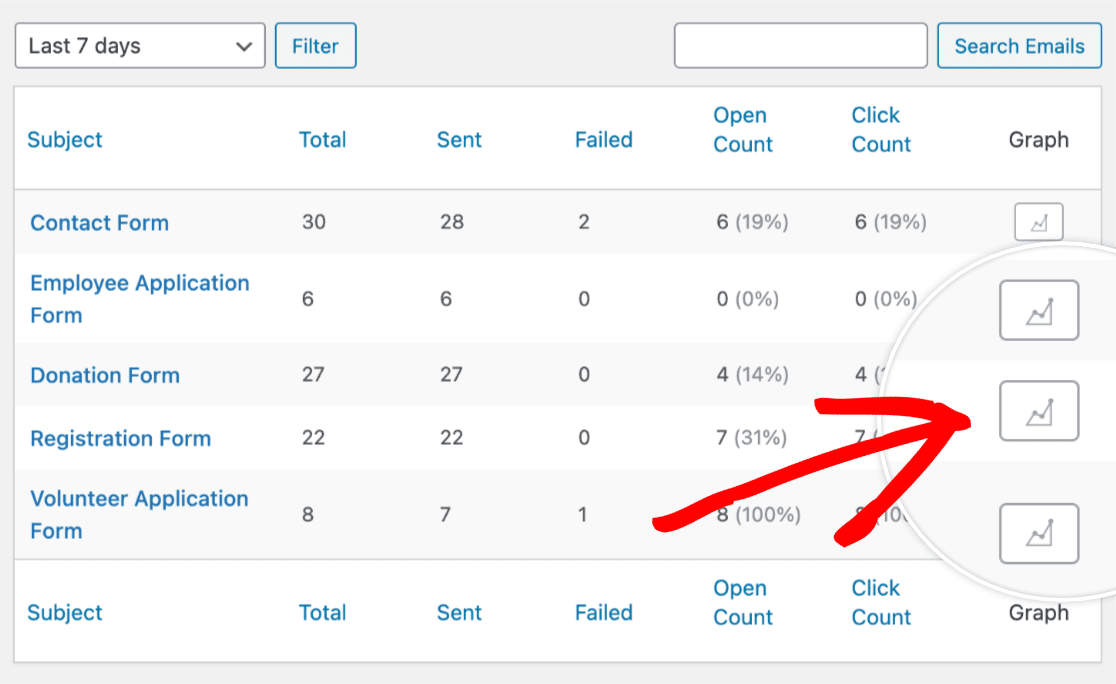
Una volta fatto clic sull'icona del grafico, vedrai un grafico per un singolo oggetto email, invece di una panoramica di tutte le email.
Filtro dei report via email
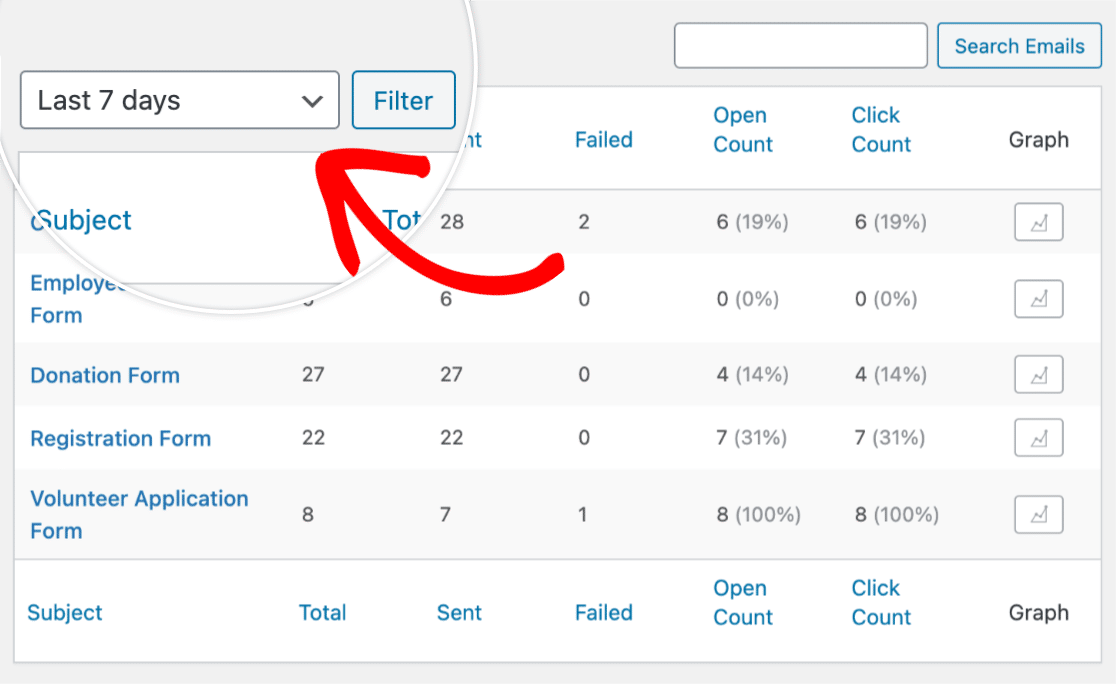
Per filtrare le tue email per data, fai clic sul menu a discesa situato in alto a sinistra della tabella. Qui puoi scegliere di visualizzare un report per le email inviate negli ultimi 7 giorni, negli ultimi 14 giorni, negli ultimi 30 giorni, oppure puoi selezionare un intervallo di date personalizzato.
Assicurati di fare clic sul pulsante Filtra dopo aver selezionato l'intervallo di date.
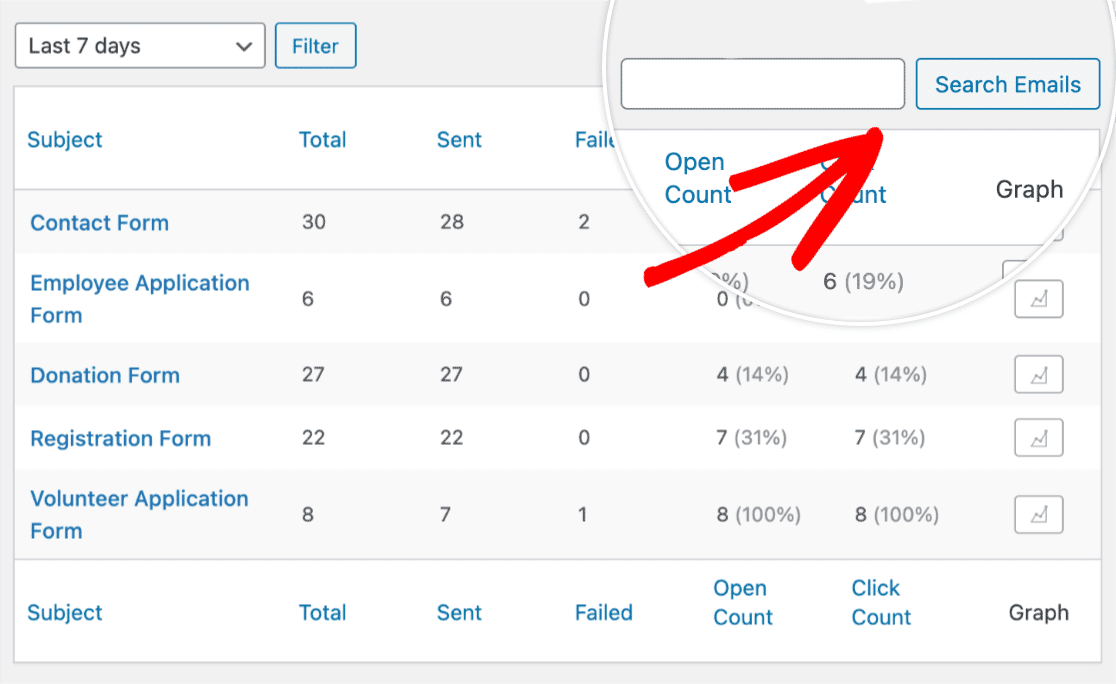
Puoi anche cercare un'email specifica digitando l'oggetto dell'email nella barra di ricerca. Una volta inserito l'oggetto dell'email, fai clic sul pulsante Cerca email.
Modifica della visualizzazione della pagina dei report via email
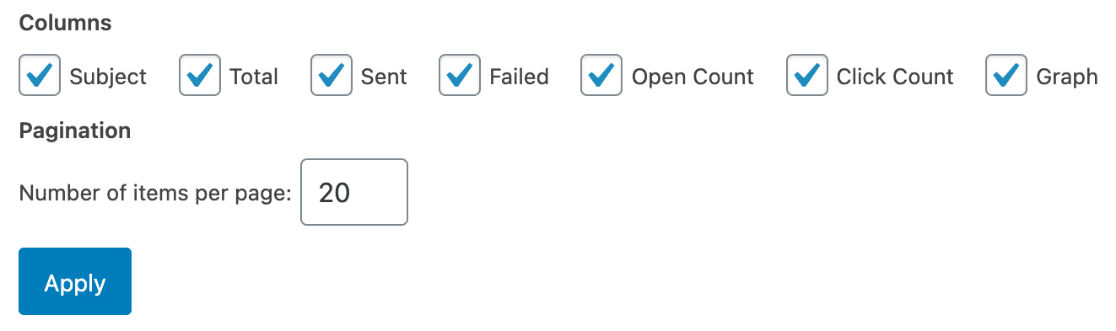
Per modificare il layout della tabella nella pagina dei report via email, fai clic su Opzioni schermata nell'angolo in alto a destra della pagina.
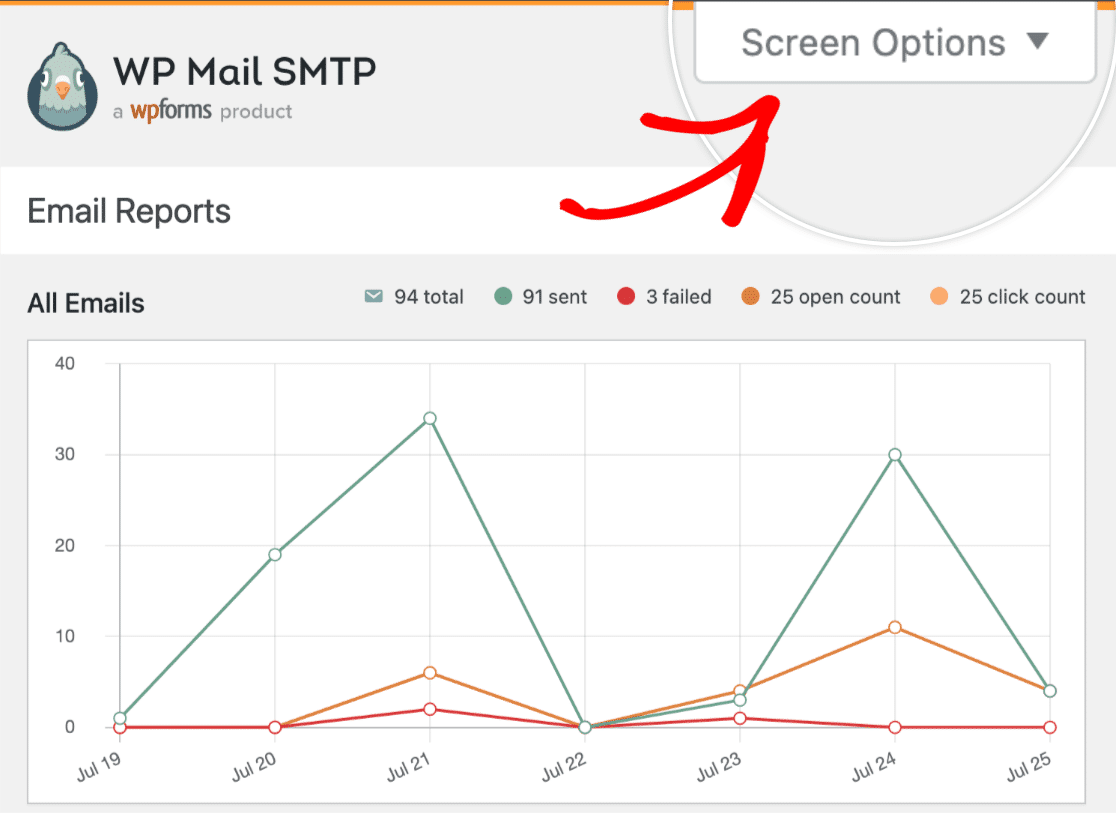
Una volta fatto clic su Opzioni schermata, potrai modificare le Colonne e la Paginazione della tabella.
Riepiloghi Settimanali delle Email
I riepiloghi via email sono report settimanali che mostrano un riepilogo delle email inviate dal tuo sito WordPress. Queste email settimanali vengono inviate all'email di amministrazione del tuo sito WordPress.
Nota: Per informazioni più dettagliate sui riepiloghi via email settimanali, inclusa la modalità di utilizzo e gestione, consulta la nostra guida ai riepiloghi via email settimanali in WP Mail SMTP.
Fatto! Ora puoi configurare i report via email per il tuo sito WordPress utilizzando WP Mail SMTP.
Successivamente, vuoi assicurarti che le tue email vengano inviate correttamente? Assicurati di consultare il nostro tutorial su come inviare un'email di prova in WP Mail SMTP per maggiori dettagli.