


Riassunto AI
Vuoi usare Postmark per migliorare la consegna delle email per il tuo sito WordPress? Questa soluzione conveniente si integra con il nostro plugin WP Mail SMTP per assicurarti che le email inviate dal tuo sito web raggiungano le caselle di posta dei tuoi utenti.
Questa guida ti mostrerà come configurare il mailer Postmark in WP Mail SMTP.
Cos'è Postmark?
Postmark è un servizio di consegna email veloce e affidabile. Utilizzando la sua API, puoi collegare Postmark al tuo sito WordPress in modo che le email inviate dal tuo sito arrivino con successo nelle caselle di posta dei destinatari.
- Costo: Puoi iniziare con il piano gratuito per sviluppatori di Postmark. Questa opzione ti consente di inviare 100 email di prova al mese per provarlo e non richiede una carta di credito. Una volta che sei sicuro che Postmark sia il mailer giusto per te, puoi passare a un piano a pagamento per inviare più email al mese.
- Requisiti dell'email Mittente: Funziona con qualsiasi email Mittente, anche se consigliamo di utilizzarne una del dominio del tuo sito web (ad esempio, [email protected]). In questo modo puoi verificare il tuo dominio (come discusso più avanti in questa guida), il che garantisce la consegna delle email più affidabile.
- In sintesi: Postmark è sia un mailer conveniente, con un piano gratuito per sviluppatori, sia una reputazione per la consegna affidabile delle email. Il suo processo di configurazione è più complesso di alcune delle altre opzioni, ma le sue funzionalità avanzate possono compensare la configurazione aggiuntiva che richiede.
Nota: Per saperne di più su altri mailer disponibili, assicurati di consultare la nostra guida completa ai mailer di WP Mail SMTP.
Se hai domande su Postmark o hai bisogno di aiuto per configurare il tuo account, non esitare a contattare il team di supporto di Postmark per assistenza.
Configurazione del tuo account Postmark
Innanzitutto, dovrai configurare il tuo account Postmark. Ciò include la scelta di un piano e la creazione di una Firma Mittente (che è ciò che Postmark chiama un indirizzo verificato che puoi utilizzare come email Mittente in WP Mail SMTP).
Scelta di un piano Postmark e iscrizione a un account
Vai alla pagina dei prezzi di Postmark per esaminare le opzioni disponibili. Puoi utilizzare il calcolatore di costi per stimare le tue spese mensili totali se desideri acquistare un piano a pagamento.
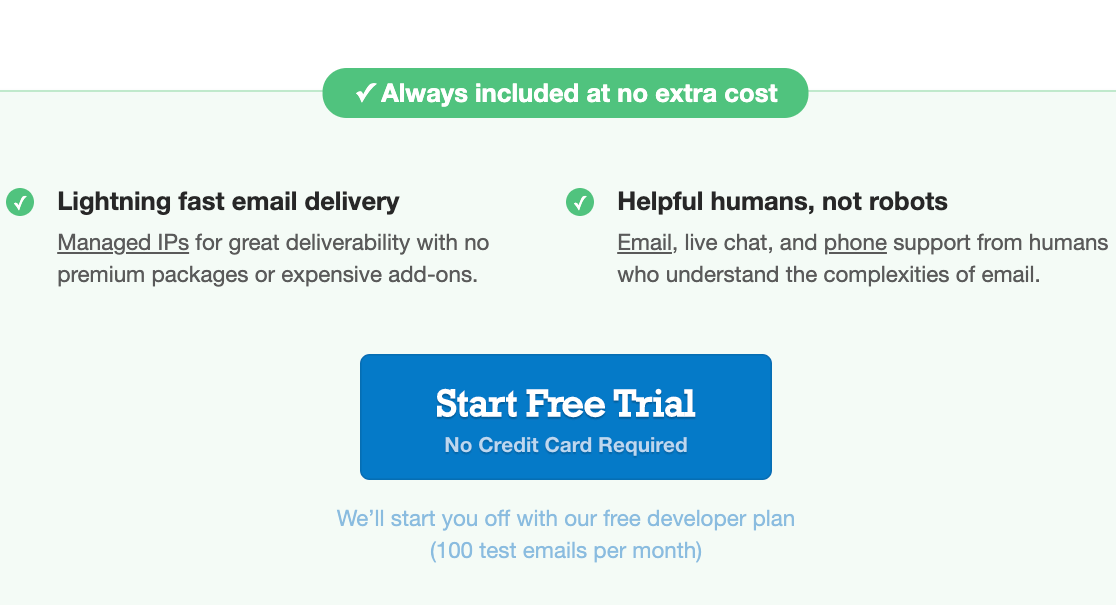
Altrimenti, fai clic sul pulsante Avvia prova gratuita nella parte inferiore della pagina per iscriverti a un piano per sviluppatori.
Quindi crea le tue credenziali di accesso e fai clic su Iniziamo.
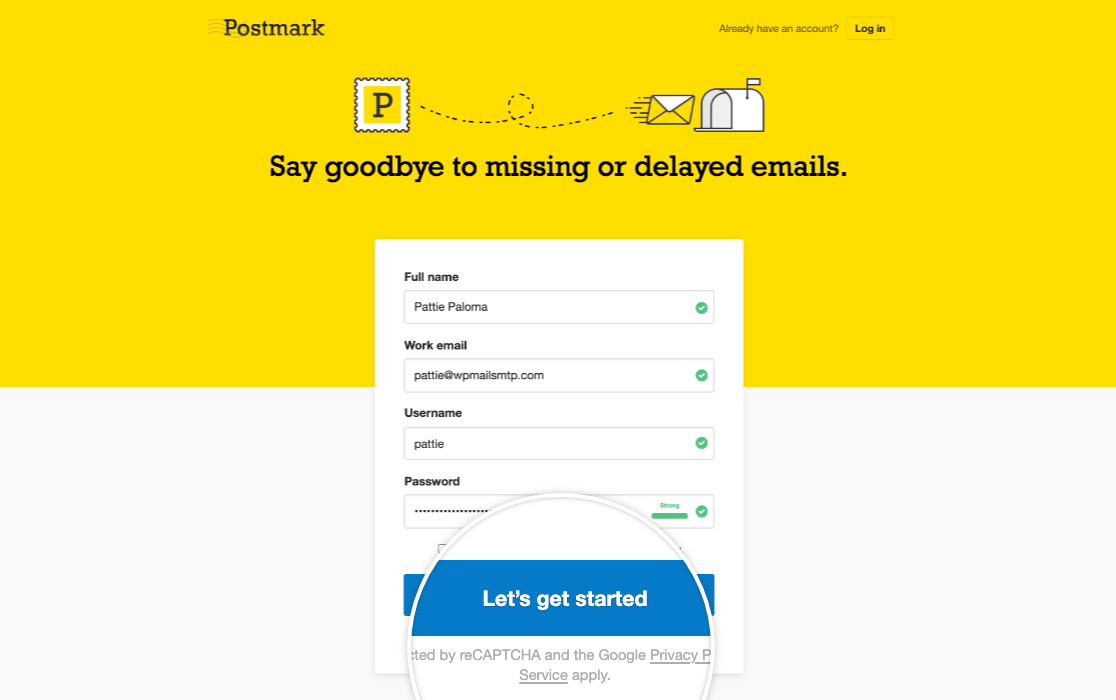
A questo punto, Postmark invierà un'email di verifica all'indirizzo fornito. Creerà inoltre automaticamente una Firma Mittente individuale utilizzando questo indirizzo.
Apri l'email e fai clic sul pulsante Conferma Firma Mittente.
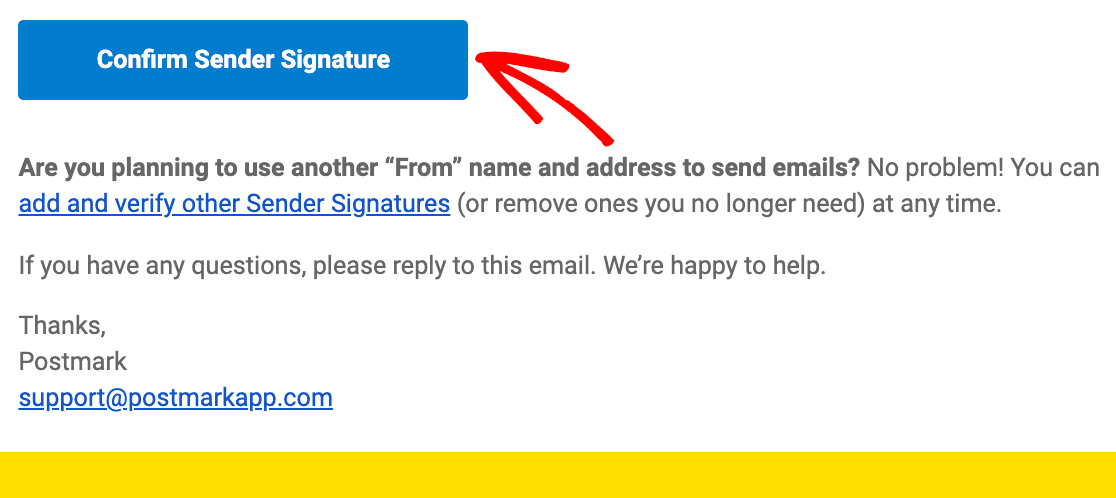
Se desideri utilizzare Postmark per inviare email da un indirizzo diverso, non preoccuparti. Ti mostreremo come creare Firme Mittente aggiuntive a breve.
Richiesta di approvazione dell'account
Infine, accedi alla tua dashboard Postmark e cerca il pulsante Richiedi approvazione nella barra degli strumenti.
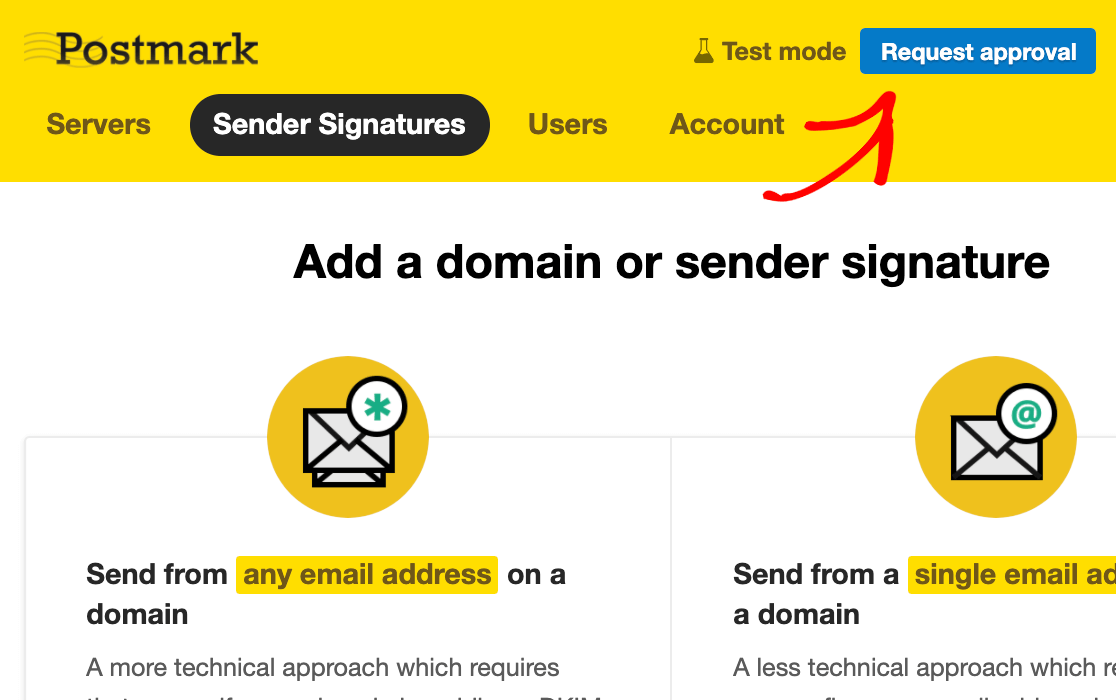
Postmark esamina manualmente ogni nuovo account per assicurarsi che la sua piattaforma non venga utilizzata per inviare email che potrebbero danneggiarne la reputazione.
Dovrai compilare alcune informazioni, come il numero di email al mese che intendi inviare e per cosa intendi utilizzare Postmark. Quindi invia la tua richiesta.
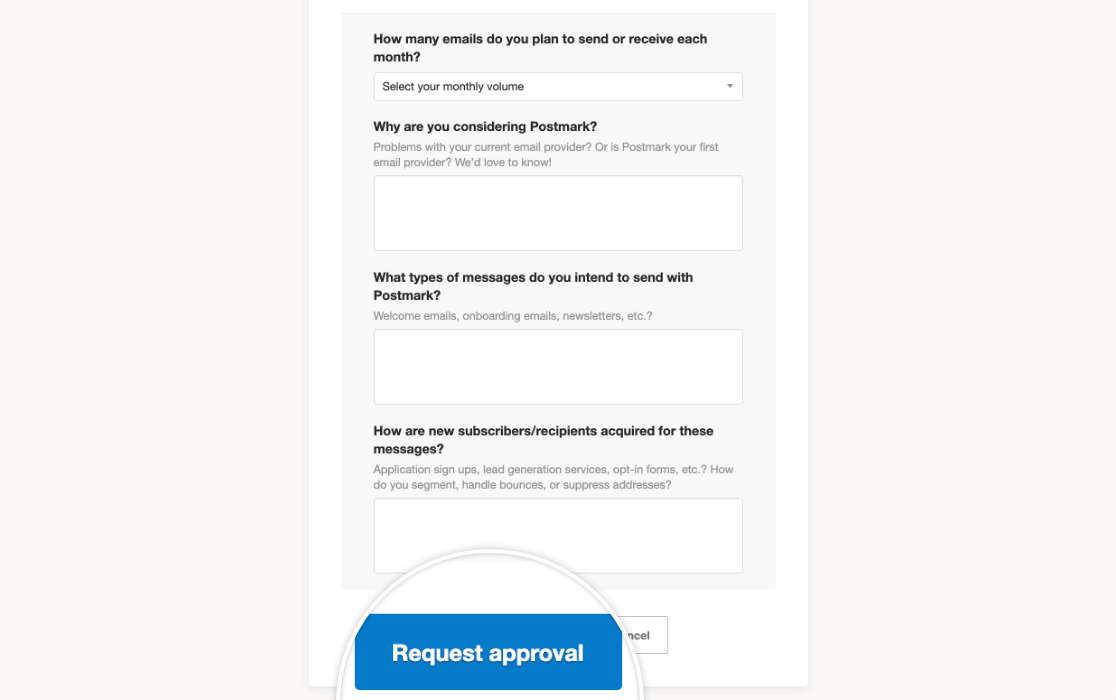
Puoi continuare con il processo di configurazione qui sotto mentre attendi l'approvazione (che di solito richiede 1 giorno lavorativo). Tuttavia, non sarai in grado di inviare email ad indirizzi esterni al tuo dominio verificato fino a dopo l'approvazione del tuo account.
Nota: Per ulteriori informazioni sul processo di approvazione di Postmark, consulta la sua documentazione ufficiale su questo argomento.
Creazione di una Firma Mittente
Una Firma Mittente è un singolo indirizzo email o dominio autorizzato in Postmark per inviare email dal tuo sito.
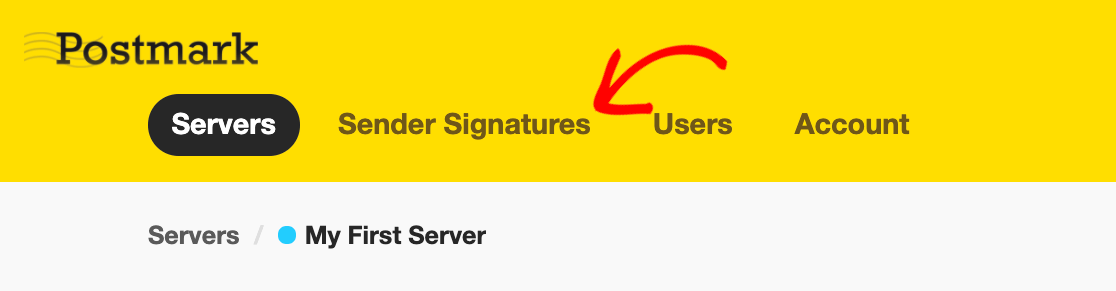
Per creare una nuova Firma Mittente, accedi al tuo account Postmark e fai clic su Firme Mittente nella parte superiore della tua dashboard.
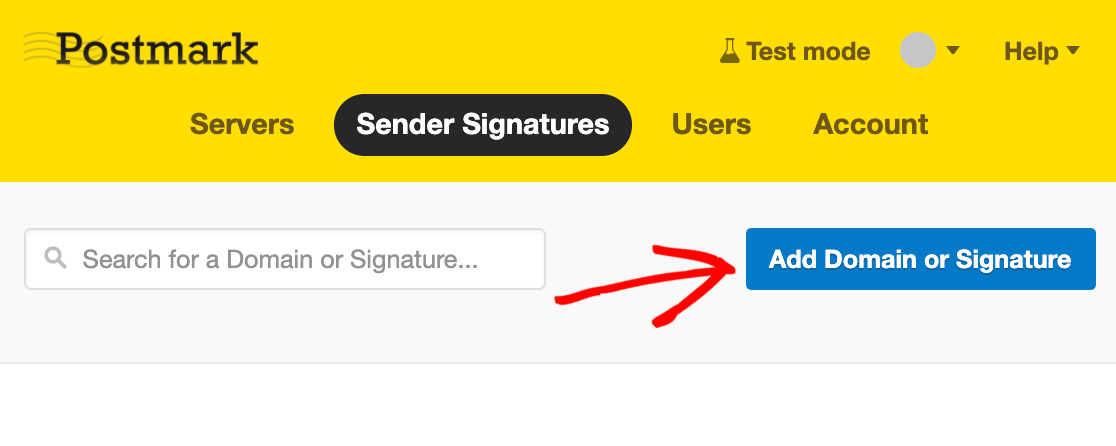
Quindi fai clic sul pulsante Aggiungi Dominio o Firma.
Aggiunta di una Nuova Firma Mittente
Nota: Sebbene tu possa configurare il mailer Postmark con una Firma Mittente per un singolo indirizzo email, consigliamo di aggiungere un dominio per garantire una migliore consegna delle email.
Per inviare email da un singolo indirizzo email, puoi verificare una Firma Mittente. L'email associata al tuo account verrà verificata durante il processo di registrazione, ma puoi aggiungere tutti gli indirizzi aggiuntivi che desideri.
Per prima cosa, fai clic sul pulsante Aggiungi Firma Mittente.
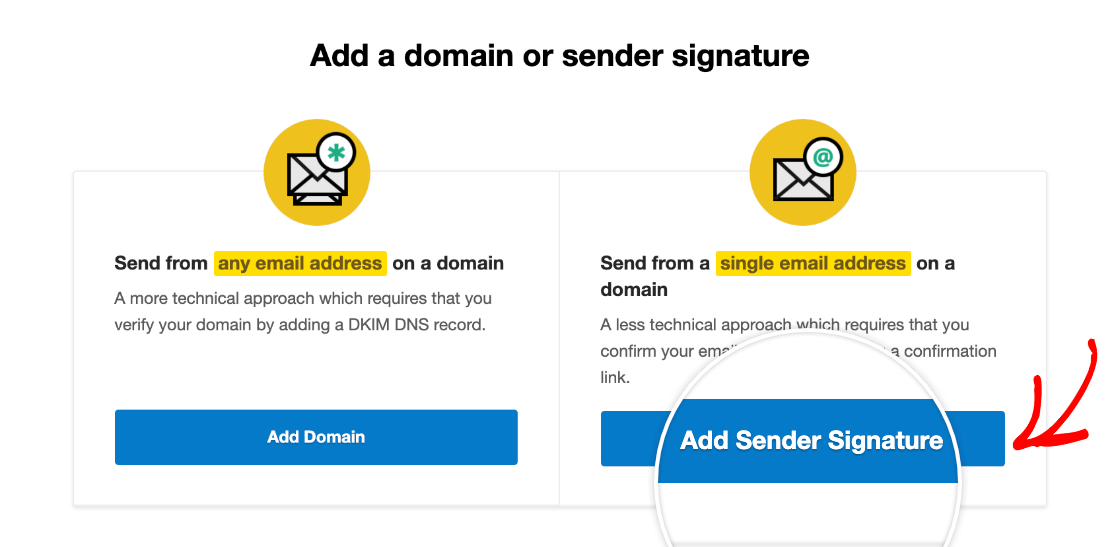
Questo ti porterà a una pagina con un breve modulo da compilare. Dovrai fornire il nome e l'indirizzo email del mittente.
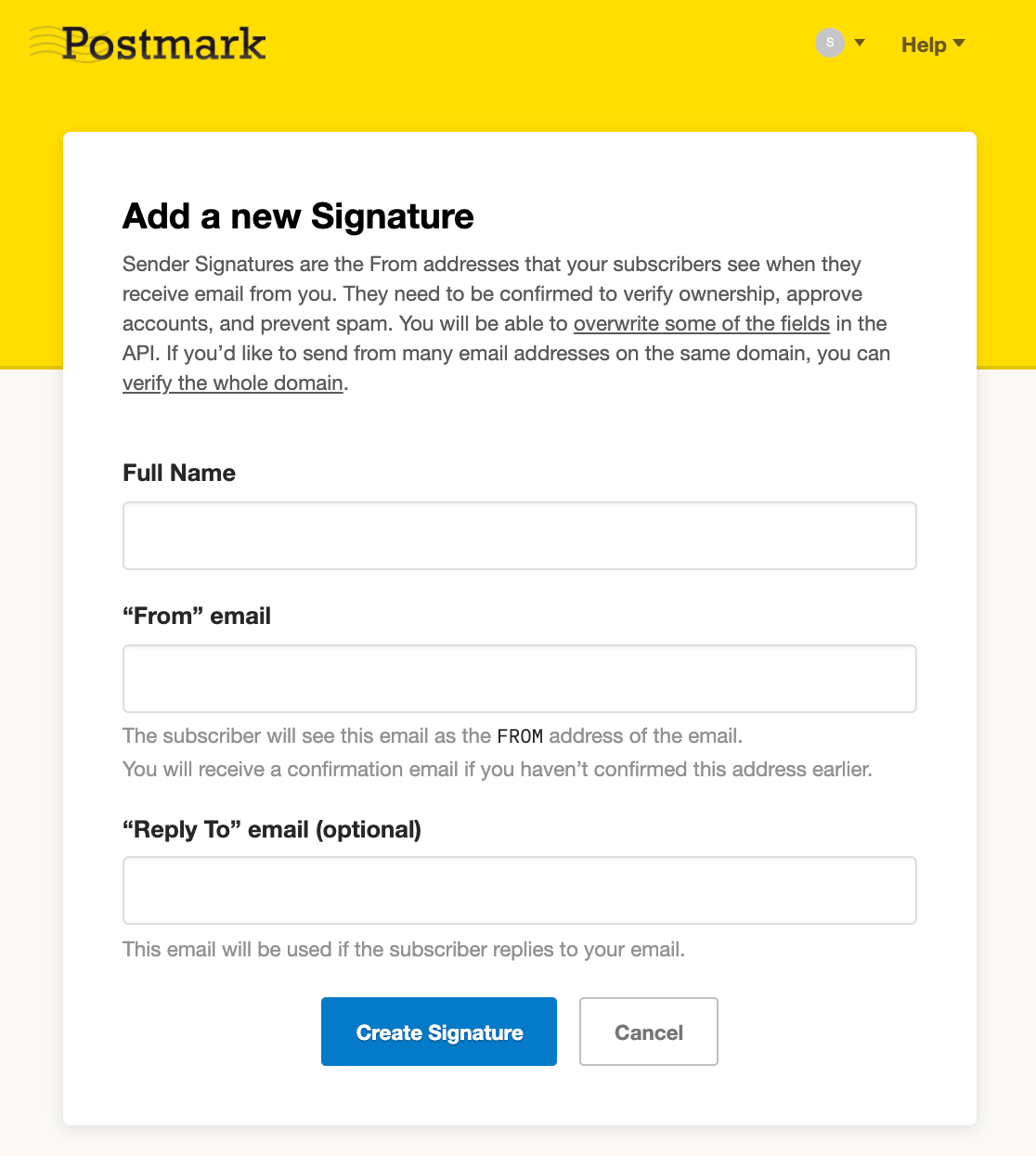
Fai clic su Crea Firma quando sei pronto. Postmark invierà un'email di verifica all'indirizzo fornito. Fai clic sul pulsante Conferma questa Firma Mittente nell'email per completare la configurazione.
Aggiunta di un dominio
Nota: Puoi verificare un sottodominio in Postmark e utilizzare un indirizzo email di tale sottodominio come Email Mittente nelle impostazioni di WP Mail SMTP. Questa è solitamente la configurazione migliore per garantire la consegna delle email, poiché la reputazione del tuo sottodominio come mittente di email è separata da quella del tuo dominio principale.
Per verificare il tuo dominio di invio, fai clic sul pulsante Aggiungi Dominio.
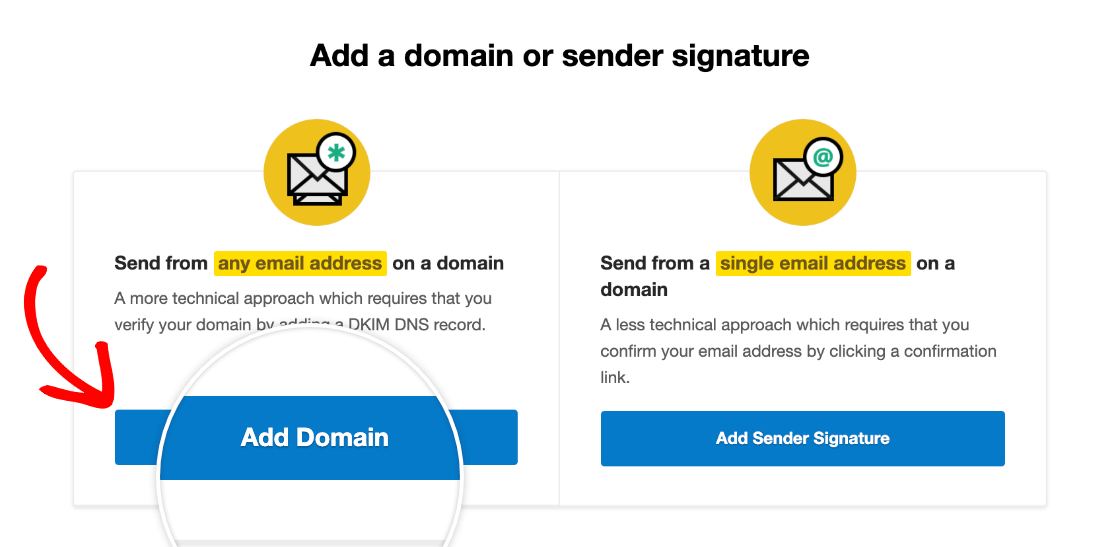
Questo aprirà una finestra popup in cui dovrai inserire il dominio che desideri verificare.
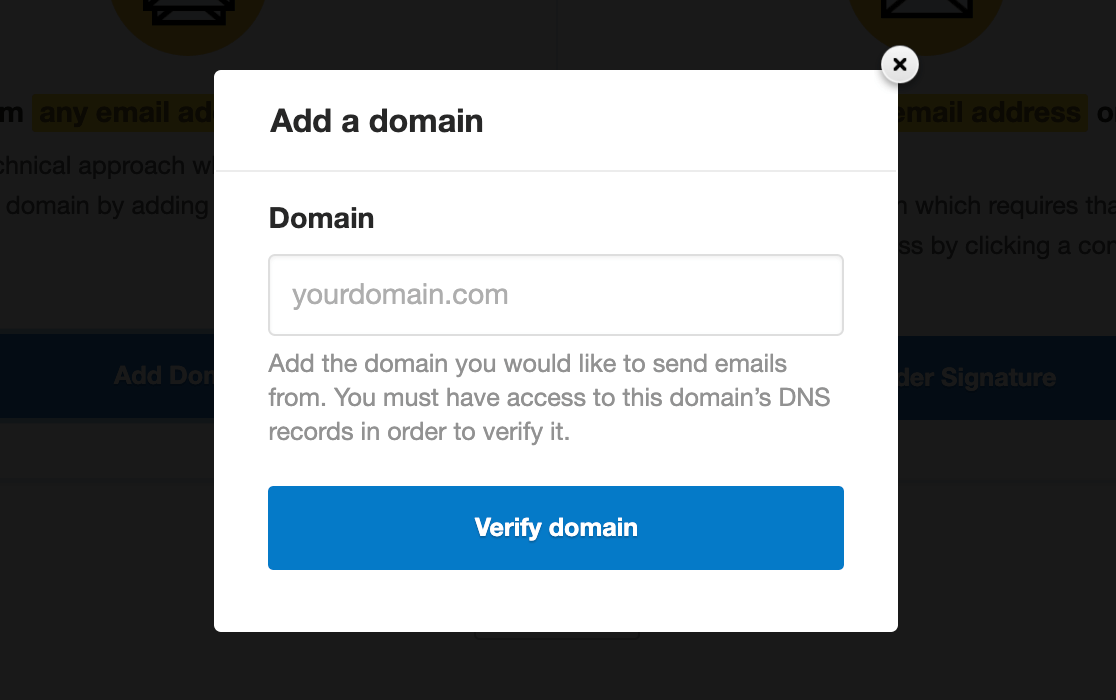
Nota: Per verificare il tuo dominio in Postmark, dovrai aggiungere record DNS al tuo dominio. Per una guida su questo processo, consulta il nostro tutorial su come aggiungere record DNS per configurare il tuo mailer.
Fai clic sul pulsante Verifica dominio per procedere. Questo ti porterà a una schermata con i record DNS che devi aggiungere alle tue impostazioni DNS.
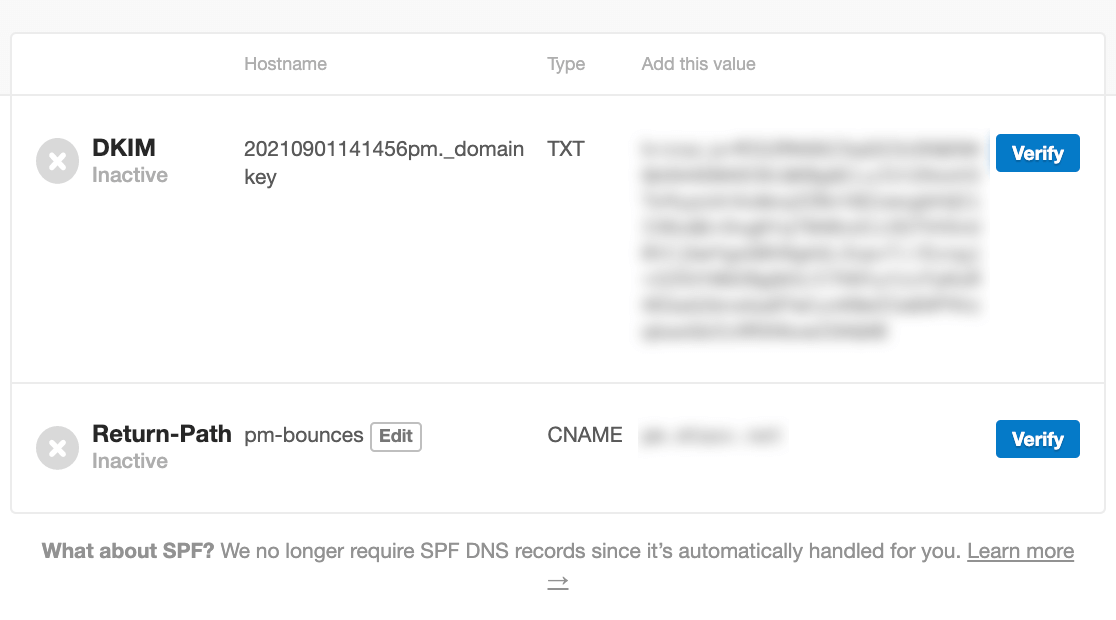
Mantieni aperta questa pagina mentre aggiungi i record DKIM e Return-Path alle tue impostazioni DNS.
Nota: Sebbene Postmark non richieda l'aggiunta del record Return-Path alle tue impostazioni DNS per verificare il tuo dominio, è consigliato per garantire la consegna delle email.
Quindi torna a questa schermata e fai clic sui pulsanti Verifica corrispondenti per ogni record.
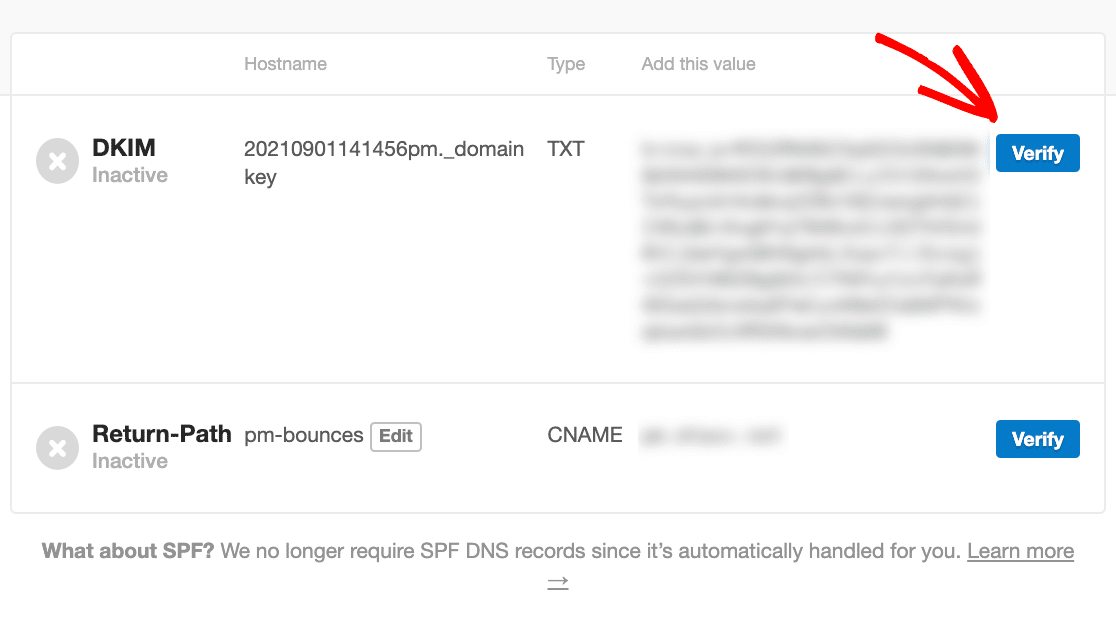
Nota: Potrebbero essere necessarie fino a 48 ore prima che le modifiche alle impostazioni DNS vengano riconosciute. Se provi a verificare il tuo dominio in Postmark e non funziona, attendi e riprova. Nel frattempo, puoi continuare a configurare WP Mail SMTP.
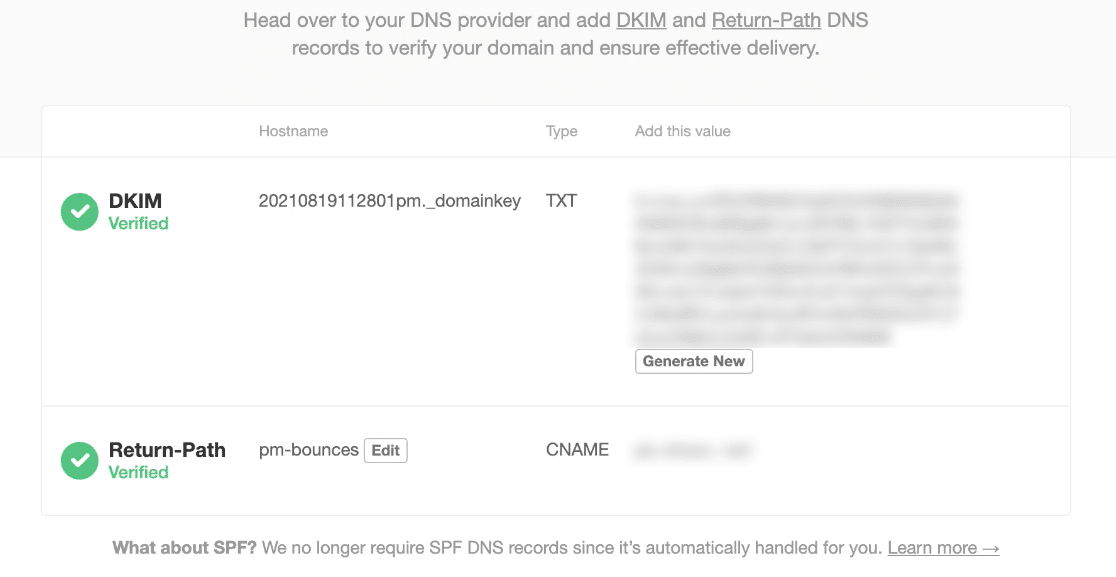
Una volta che il tuo dominio è stato verificato con successo, vedrai delle spunte verdi e messaggi "Verificato" per ogni record, oltre che per il tuo dominio.
Trovare il tuo token API Postmark
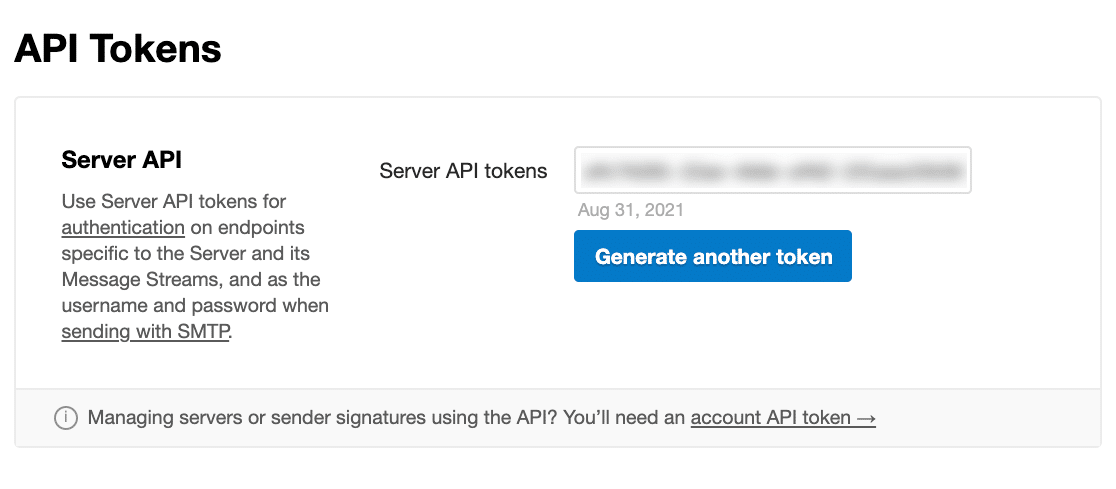
Per collegare il tuo account Postmark a WP Mail SMTP, avrai bisogno di un token API. Puoi trovare il tuo facendo clic su Server nella barra degli strumenti della dashboard di Postmark.

Quindi fai clic sul nome del server che utilizzerai per inviare e-mail. Per questo tutorial, utilizzeremo quello predefinito (Il mio primo server), ma puoi usare qualsiasi server che hai creato in Postmark.
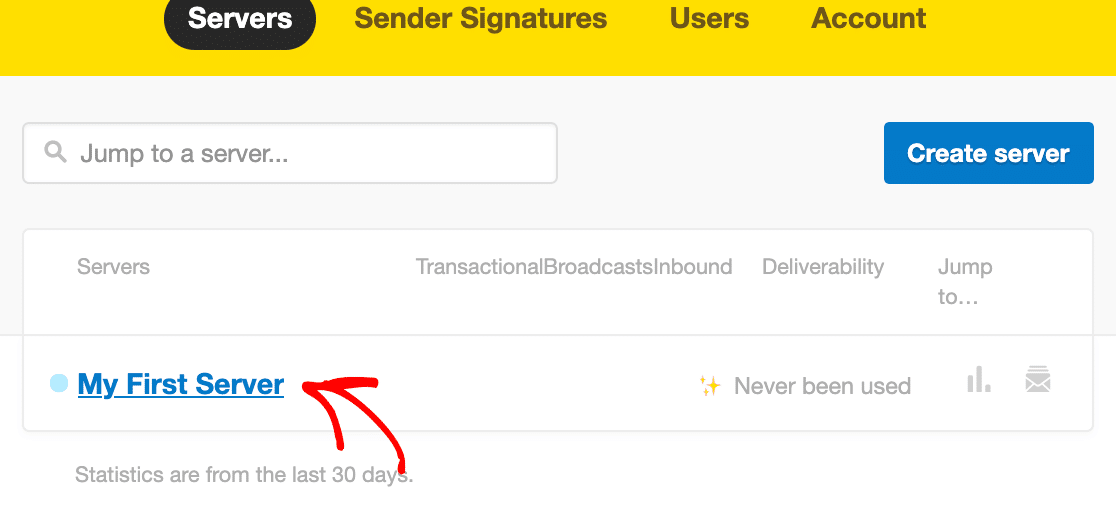
Nota: In Postmark, i server organizzano le e-mail che invii. Ad esempio, potresti impostare server separati per diversi siti WordPress. Per vedere maggiori dettagli sui server Postmark, consulta la sua documentazione ufficiale sulla gestione dei server.
Nella dashboard del tuo server, fai clic su Token API.
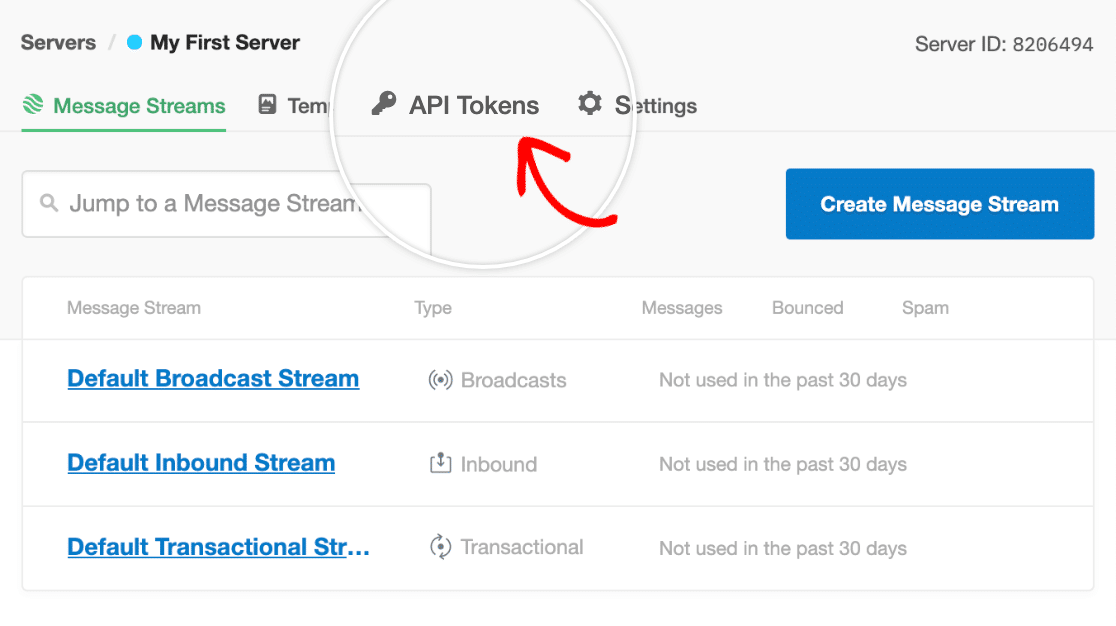
Questo aprirà una schermata con il tuo Token API del server. Lascia questa pagina aperta in una scheda o finestra del browser separata, poiché dovrai tornarci in seguito quando configurerai le impostazioni di WP Mail SMTP.
Configurazione di WP Mail SMTP
Successivamente, dovrai configurare WP Mail SMTP sul tuo sito WordPress. Innanzitutto, assicurati che il plugin sia installato e attivato.
Una volta installato WP Mail SMTP, vai su WP Mail SMTP » Impostazioni, quindi seleziona la scheda Generale.

Successivamente, scorri fino alla sezione Connessione primaria.
Nelle sezioni successive, tratteremo i dettagli di ciascuna delle impostazioni presenti in questa pagina.
Email Mittente
L'E-mail Mittente deve essere l'indirizzo e-mail da cui desideri inviare messaggi. Se hai impostato una singola Firma Mittente in Postmark, questo indirizzo e-mail deve corrispondere alla tua Firma Mittente. Se hai verificato il tuo dominio, puoi utilizzare qualsiasi indirizzo e-mail del dominio che hai aggiunto in Postmark.
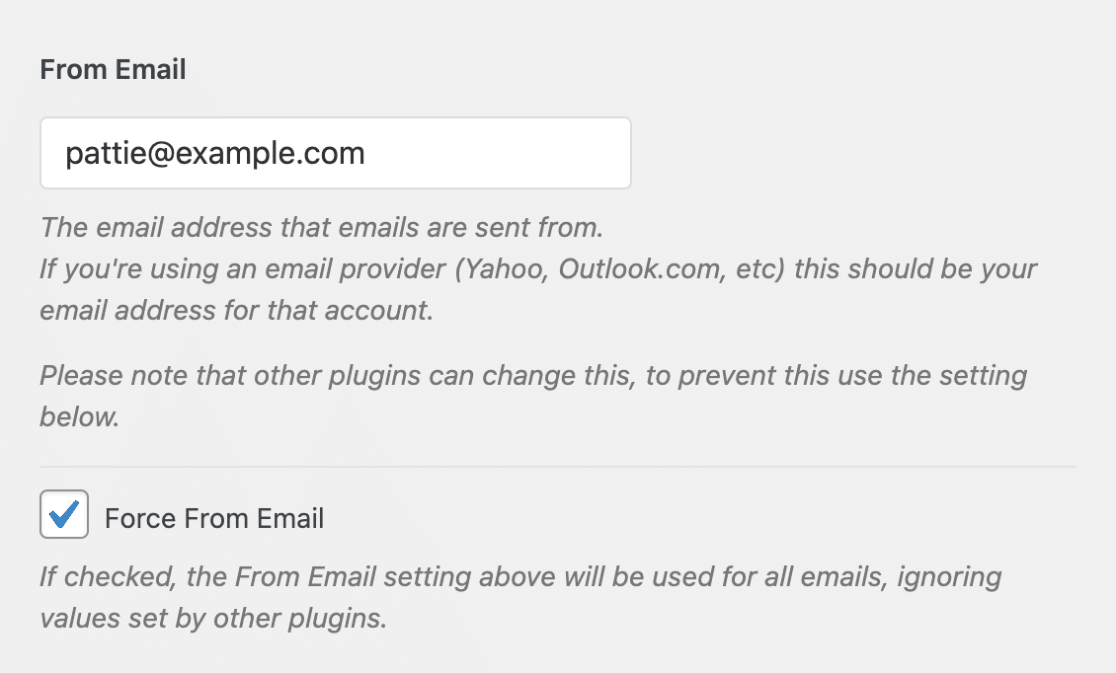
Nota: Puoi utilizzare qualsiasi indirizzo e-mail sul tuo dominio di invio come indirizzo E-mail Mittente, purché contenga il dominio che hai verificato nel tuo account Postmark. Tuttavia, deve essere collegato a una casella di posta funzionante se prevedi di ricevere e-mail a questo indirizzo.
Puoi anche scegliere di selezionare la casella Forza E-mail Mittente. Ciò garantirà che tutte le e-mail inviate dal tuo sito utilizzino la stessa E-mail Mittente.

Nota: Per maggiori dettagli, consulta la nostra guida per capire come funziona l'impostazione Forza dall'email.
Nome Mittente
Il Nome Mittente è il nome che verrà visualizzato come mittente nelle e-mail inviate dal tuo sito. Per impostazione predefinita, corrisponderà al nome del tuo sito, ma puoi impostarlo come desideri.
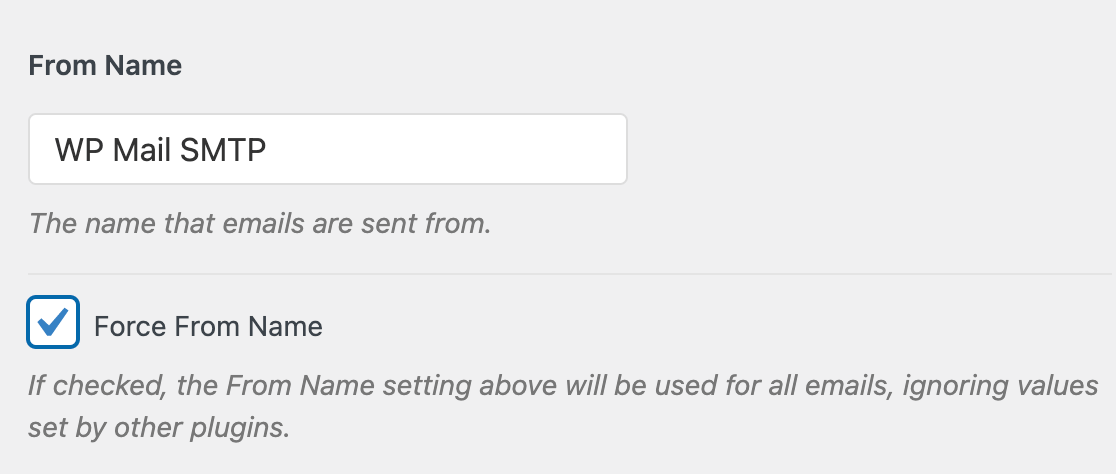
Puoi anche selezionare la casella Forza Nome Mittente per mantenere questa impostazione uguale per tutte le e-mail inviate dal tuo sito.
Mailer
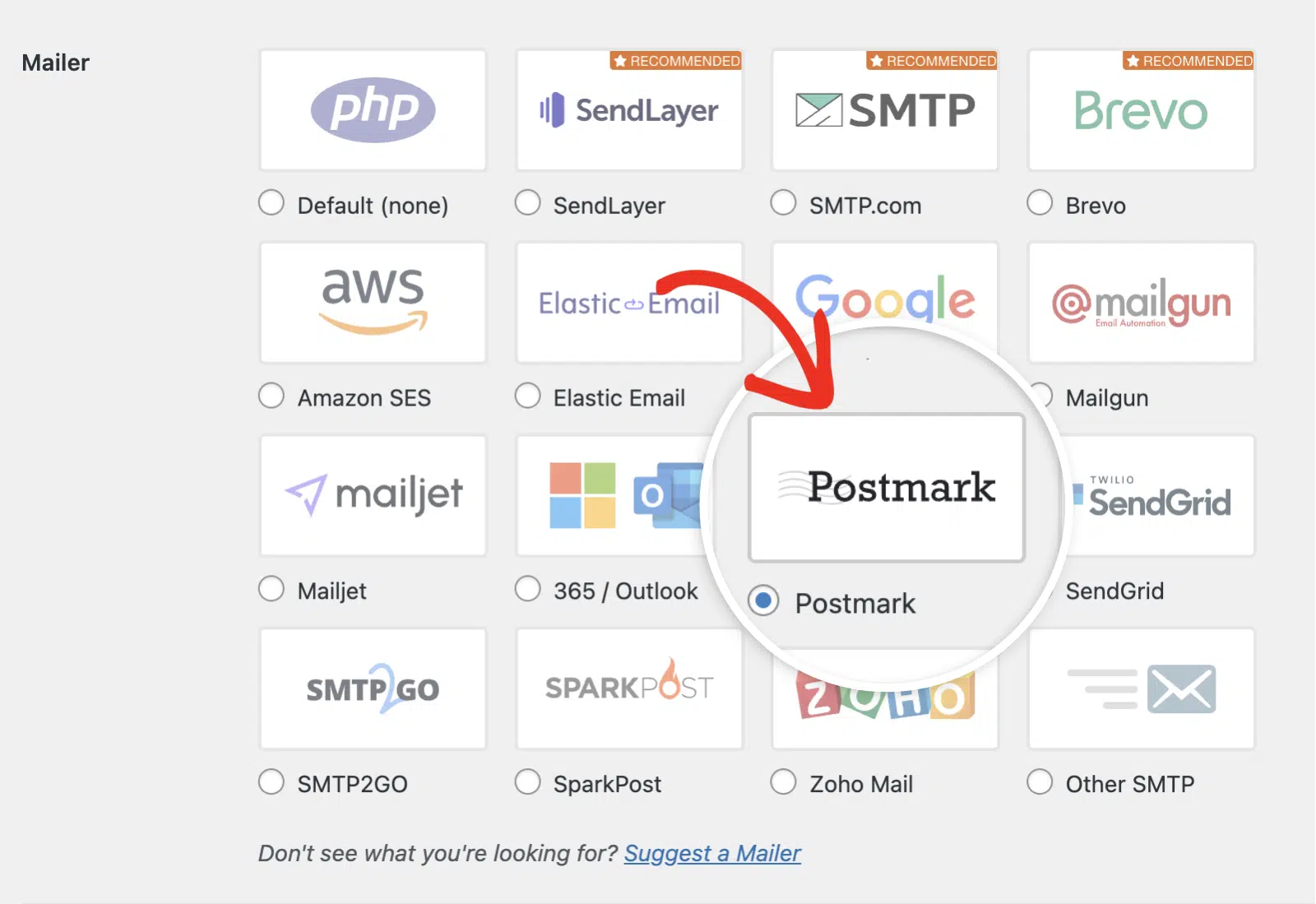
Nella sezione Mailer della pagina Impostazioni, seleziona Postmark.
Token API del server
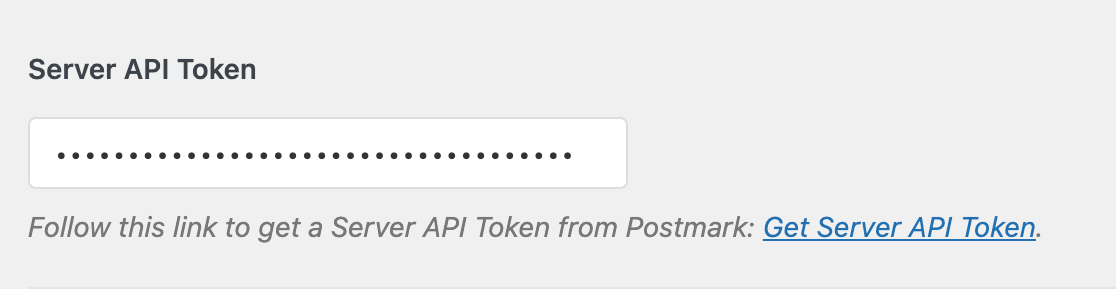
Successivamente, torna alla scheda o finestra del browser in cui è aperto il tuo account Postmark con il tuo Token API del server. Copia il token, quindi incollalo nel campo Token API del server nelle impostazioni di WP Mail SMTP.
ID Stream Messaggi (Opzionale)
Infine, puoi aggiungere un ID Stream Messaggi dal tuo account Postmark, se lo desideri.
Per ottimizzare la recapitabilità delle email, è importante separare le tue email transazionali (come le email di reimpostazione della password o di verifica dell'account) dalle email di marketing o di massa (come le tue newsletter o promozioni).
I flussi di messaggi di Postmark ti aiutano a farlo. Se stai usando WP Mail SMTP solo per inviare email transazionali, inserisci il Flusso Transazionale di Postmark in questa impostazione. Se stai inviando email di massa, vorrai aggiungere un Flusso di Trasmissione.
Nota: Per tutti i dettagli sulla creazione e l'utilizzo dei flussi di messaggi, consulta la documentazione di Postmark su invio di email tramite flussi di messaggi.
Per individuare un ID di flusso di messaggi nel tuo account Postmark, vai alla scheda Server nella tua dashboard e fai clic sul nome del tuo server. Nella schermata successiva, vedrai un elenco dei flussi di messaggi esistenti, incluso il Flusso Transazionale Predefinito.
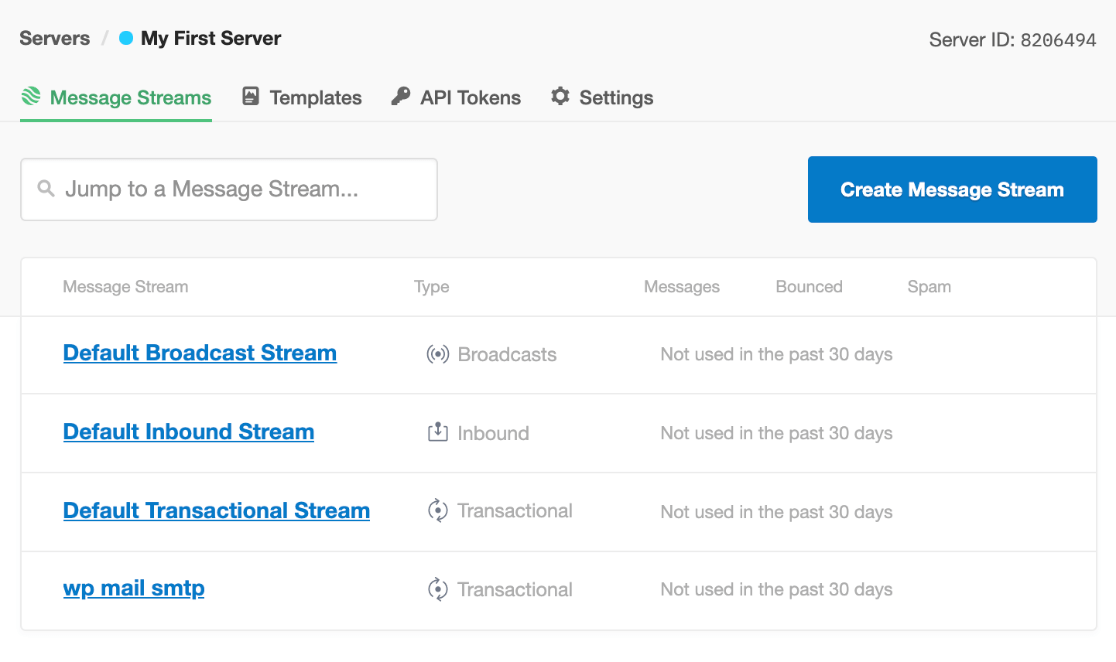
Fai clic sul flusso di messaggi che desideri utilizzare. Nella schermata successiva, cerca l'ID del flusso nella parte superiore della pagina.

Copia questo, quindi torna alle impostazioni di WP Mail SMTP e incollalo nel campo ID del flusso di messaggi.
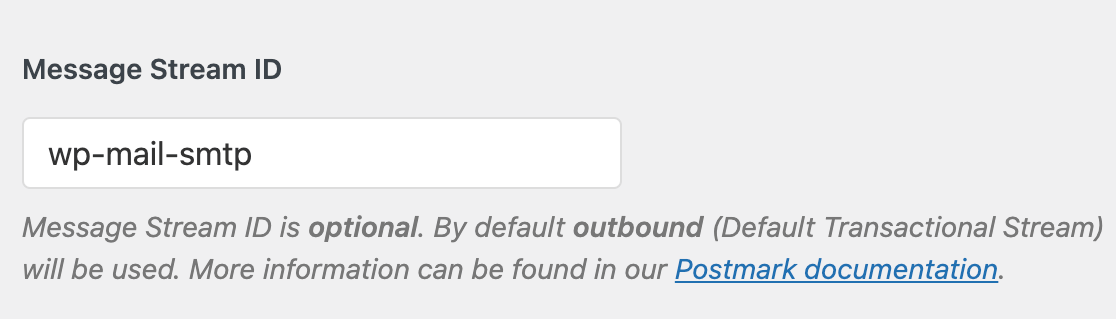
Se lasci vuota questa impostazione, WP Mail SMTP utilizzerà il Flusso Transazionale Predefinito.
Connessione di backup
La configurazione di una connessione di backup è facoltativa e non è necessaria per completare la configurazione del mailer Postmark. Tuttavia, per migliorare ulteriormente la recapitabilità delle email, consigliamo di configurare una connessione aggiuntiva per fungere da backup nel caso in cui la tua connessione primaria fallisca.

Nota: Vuoi inviare email utilizzando connessioni diverse in base a un set di regole o condizioni? Assicurati di consultare il nostro tutorial su Instradamento Intelligente per saperne di più.
Una volta terminato, fai clic sul pulsante Salva impostazioni per salvare le modifiche.

Invio di un'Email di Prova
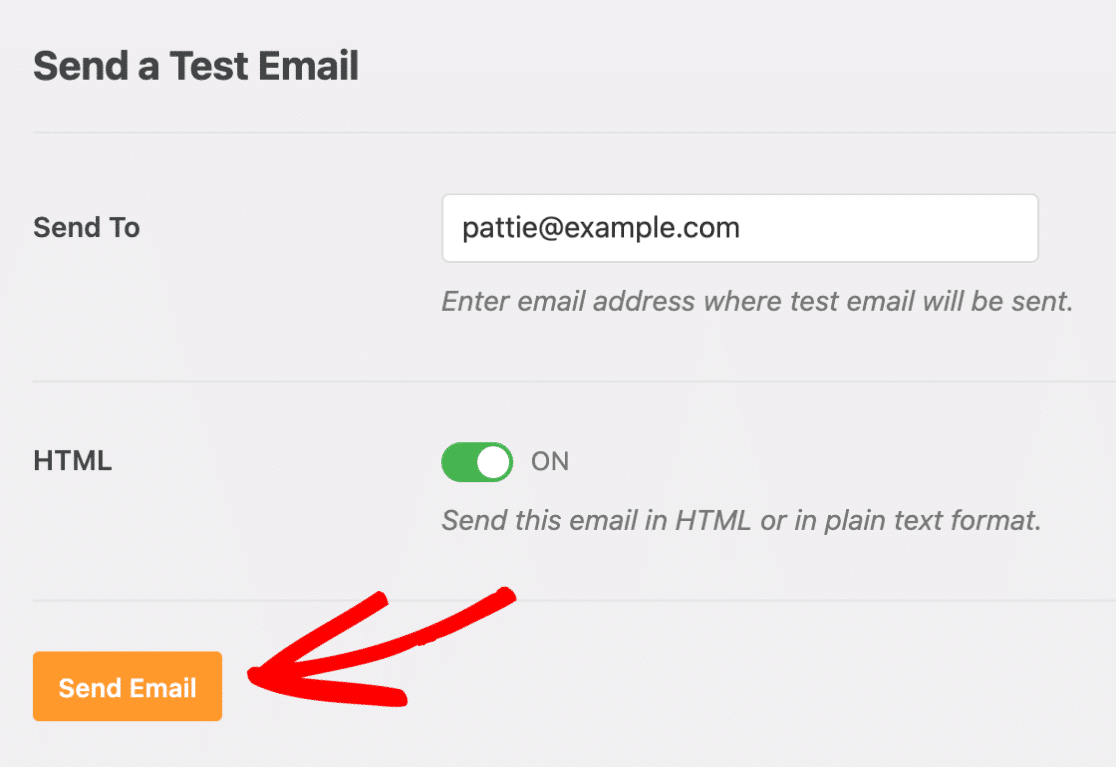
Ora che hai configurato le tue impostazioni, puoi inviare un'email di prova per assicurarti che la tua connessione funzioni come previsto. Per farlo, vai su WP Mail SMTP » Strumenti e fai clic sulla scheda Test Email.

Nel campo Invia a, puoi inserire qualsiasi indirizzo email a cui hai accesso.
Consigliamo di lasciare l'impostazione HTML su ATTIVA a meno che tu non sappia che invierai solo email di testo normale.
Nota: Se hai configurato una connessione aggiuntiva, potresti scegliere tra la tua Connessione primaria e altre connessioni quando invii un'email di prova.
Dopo aver compilato le impostazioni richieste, fai clic sul pulsante Invia email per inviare la tua email di prova.
Una volta inviata l'email di prova, dovresti vedere un messaggio di successo.

Successivamente, controlla la casella di posta dell'indirizzo email che hai inserito. Dovresti ricevere presto l'email di questo test.

Domande Frequenti
Queste sono alcune delle domande più frequenti che riceviamo sulla configurazione del mailer Postmark.
Posso inviare email tramite due diversi flussi Postmark in base all'indirizzo email del mittente?
Il plugin WP Mail SMTP non supporta direttamente la selezione di un flusso di messaggi Postmark specifico in base all'indirizzo email del mittente. Tuttavia, è possibile ottenere questo risultato con uno snippet di codice che consente la selezione condizionale del flusso di messaggi del mailer Postmark in base all'oggetto dell'email.
Per fare ciò, copia e incolla semplicemente questo snippet sul tuo sito. Alla riga 9, dovrai sostituire WP Forms Subject con l'oggetto della tua email. Successivamente, sostituisci wp_forms_message_stream alla riga 10 con il tuo flusso di messaggi Postmark desiderato.
Nota: Per ulteriore assistenza, consulta il tutorial di WPBeginner su come aggiungere codice personalizzato.
Fatto! Ora sai come configurare il mailer Postmark per WP Mail SMTP.
Successivamente, desideri configurare il logging delle email? Dai un'occhiata al nostro tutorial su come registrare le email per tutti i dettagli.