


Riassunto AI
Vuoi usare SparkPost per migliorare i tassi di consegna delle email per il tuo sito WordPress? Questa piattaforma di invio email è una scelta popolare tra le aziende che cercano di garantire che le loro email raggiungano le caselle di posta dei clienti.
Questo tutorial ti mostrerà come configurare il mailer SparkPost in WP Mail SMTP.
Cos'è SparkPost?
SparkPost è una piattaforma di invio email che aiuta a migliorare la recapitalità delle email inviate dal tuo sito web. Lo fa autenticando il tuo dominio in modo che i provider di posta elettronica degli utenti (ad es. Gmail, Yahoo, Outlook, ecc.) lo riconoscano come un mittente affidabile.
- Costo: Puoi inviare fino a 500 email al mese con un account di prova gratuito. I prezzi per i piani a pagamento si basano sul numero di email inviate al mese.
- Requisiti dell'email del mittente: Avrai bisogno di un indirizzo email del dominio del tuo sito web (ad es. [email protected]) per utilizzare SparkPost con WP Mail SMTP.
- In sintesi: Molti grandi marchi utilizzano SparkPost per recapitare in modo affidabile le email ai clienti. È una soluzione fidata per le aziende, che offre alti tassi di consegna e funzionalità di sicurezza avanzate.
Configurazione del tuo account SparkPost
Innanzitutto, dovrai configurare il tuo account SparkPost. Per farlo, segui questo link per creare un nuovo account.
Per i nuovi utenti, dovrai scegliere la regione del tuo server di posta elettronica (US o EU). Se ti trovi in Europa, seleziona SparkPost EU. Altrimenti, scegli SparkPost per un server con sede negli Stati Uniti.
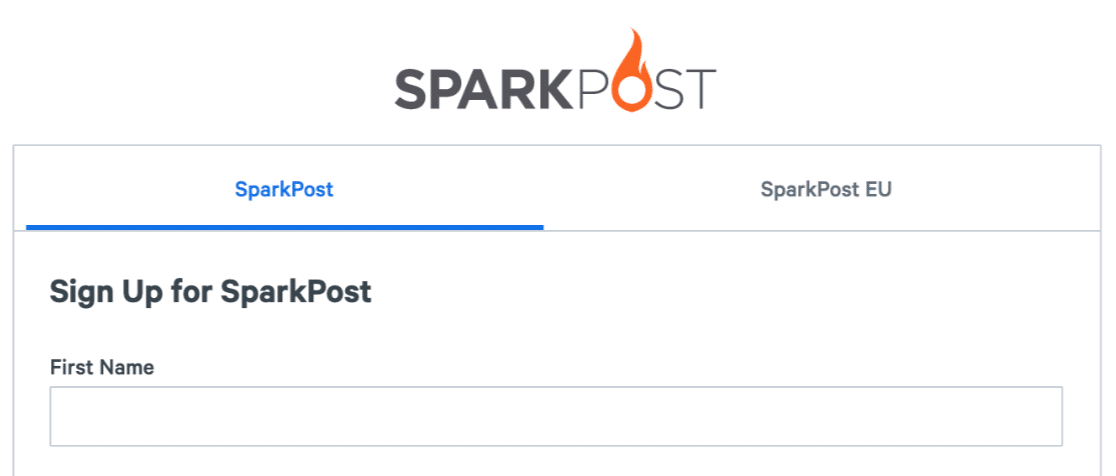
Quindi ti verranno richieste alcune informazioni di base su di te e sulla tua attività, tra cui:
- Il tuo nome e cognome
- Il nome della tua attività
- Il tuo indirizzo email
- Una password
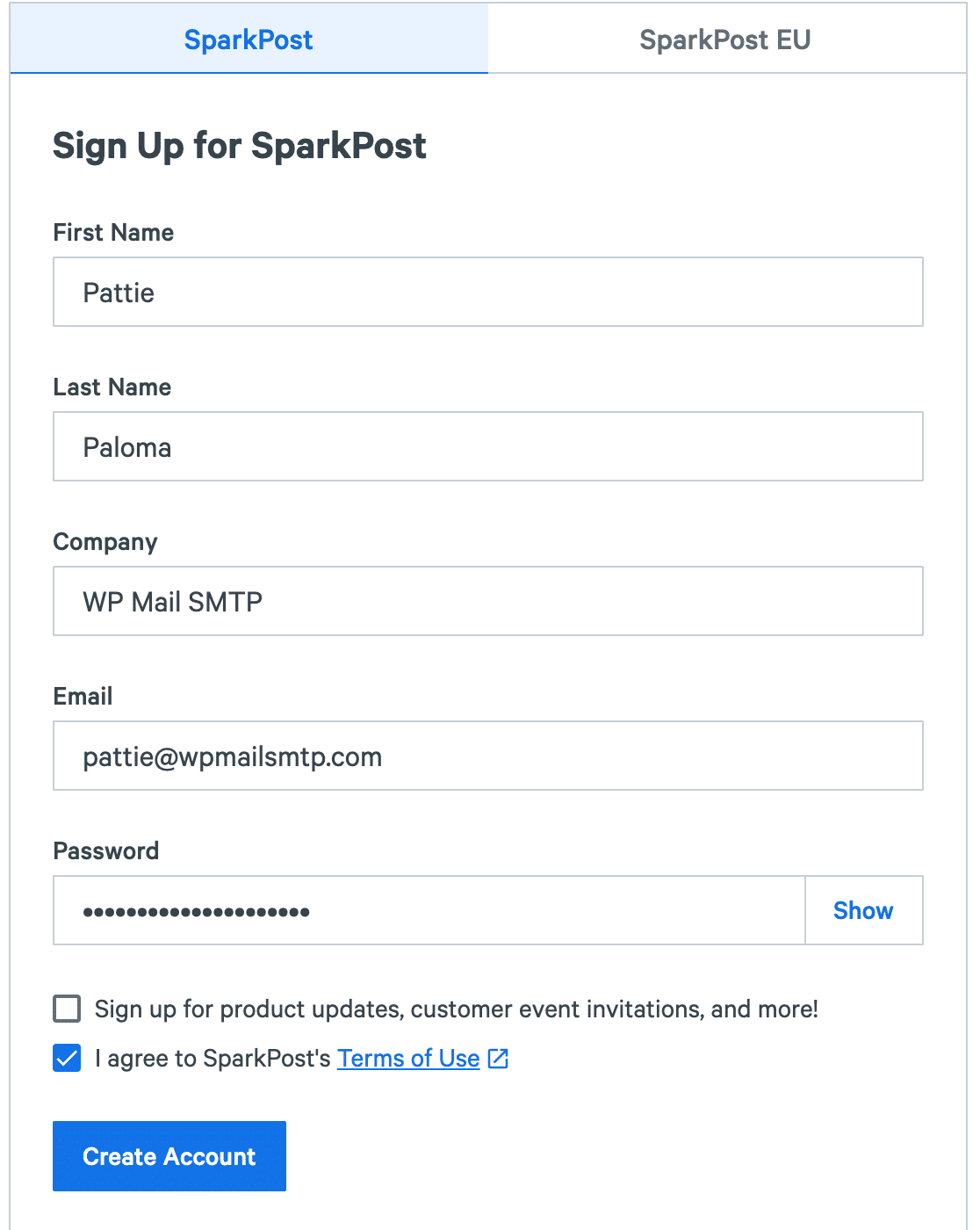
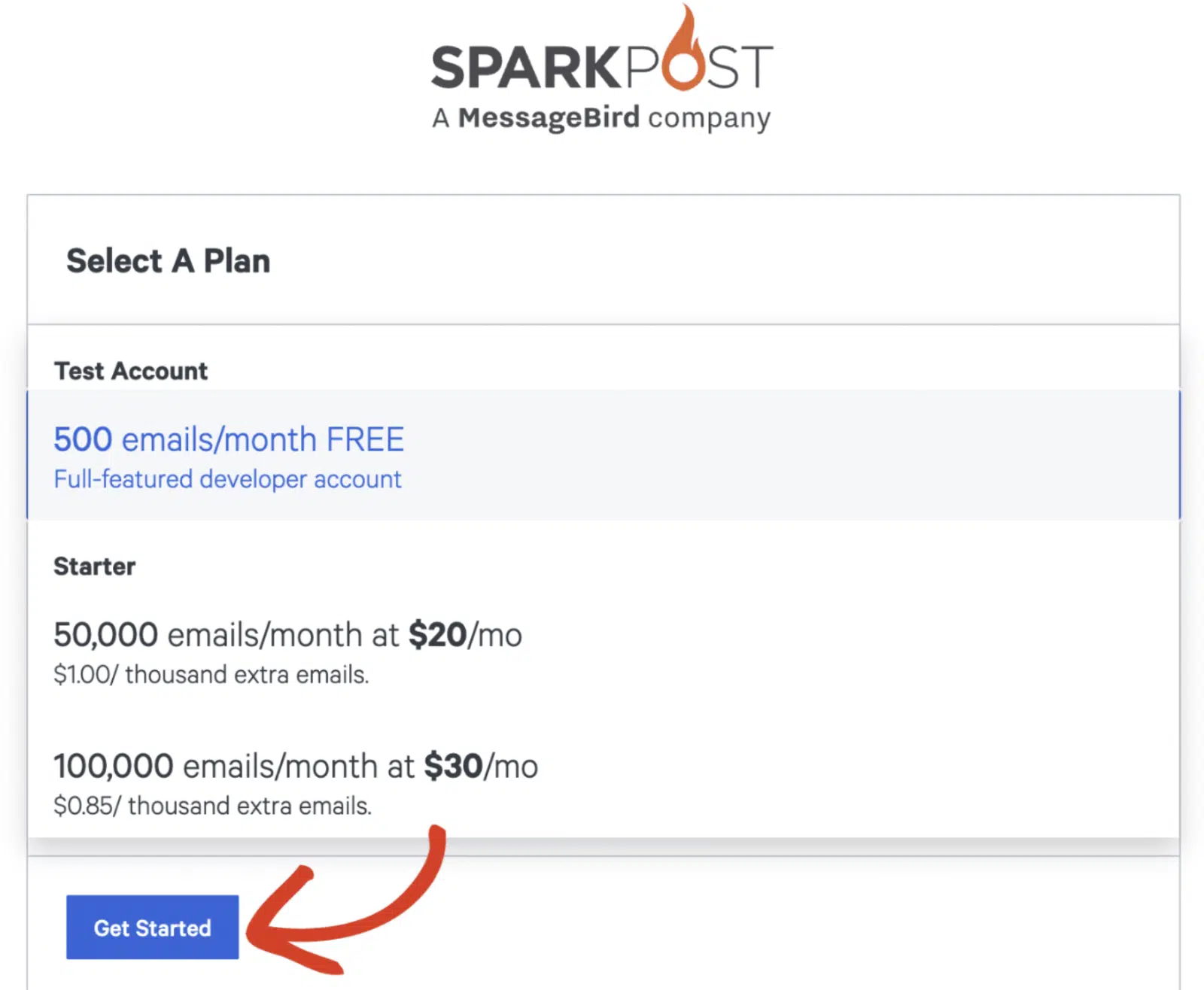
Dopo aver fornito tutti i dettagli richiesti e aver fatto clic su Crea account, dovrai selezionare un piano. L'Account di prova è selezionato per impostazione predefinita e ti consente di inviare fino a 500 email al mese gratuitamente.
Dopo aver scelto un piano, fai clic sul pulsante Inizia per continuare.
Aggiunta del tuo dominio di invio
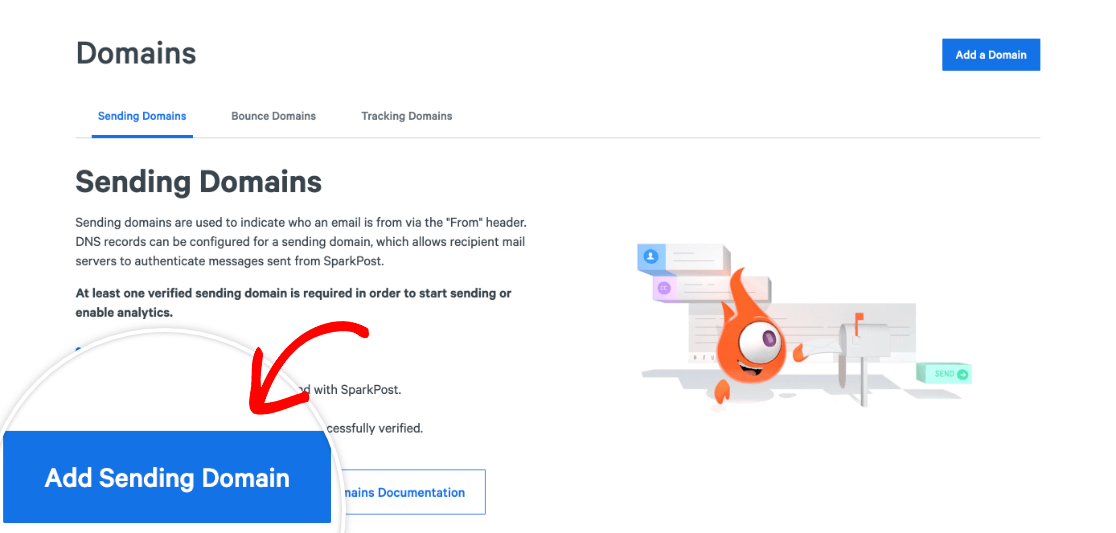
Successivamente, dovrai aggiungere il tuo dominio di invio al tuo account SparkPost. Dalla dashboard del tuo account, fai clic sul pulsante Aggiungi dominio di invio.
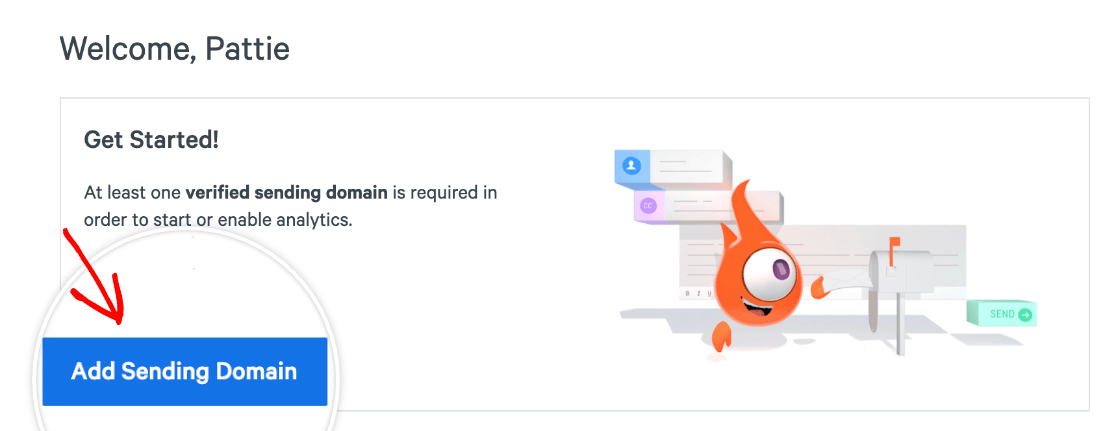
Nella schermata successiva, fai di nuovo clic su Aggiungi dominio di invio.
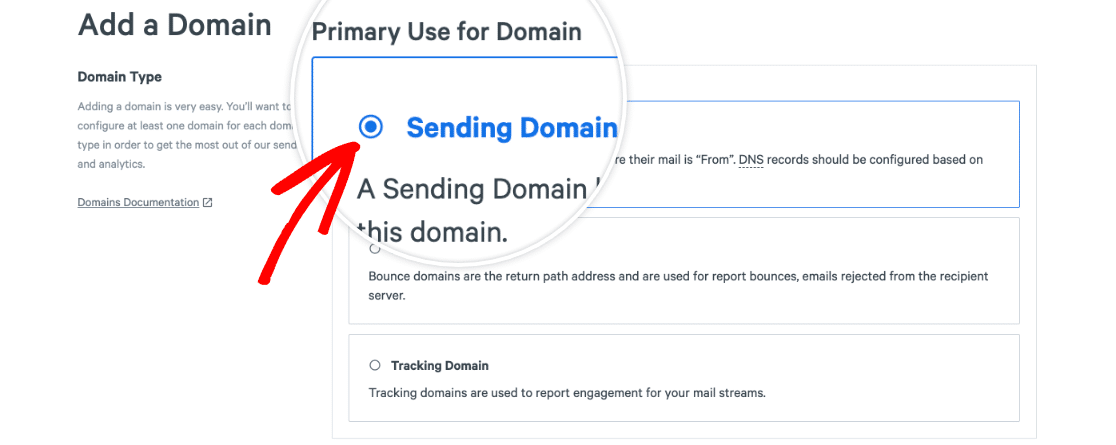
Quindi dovrai selezionare il tipo di dominio che desideri aggiungere. Si consiglia di utilizzare l'opzione predefinita Dominio di invio.
Puoi verificare un sottodominio in SparkPost e utilizzare un indirizzo email di quel sottodominio come Indirizzo Email Mittente nelle impostazioni di WP Mail SMTP. Questa è solitamente la configurazione migliore per garantire la consegna delle email, poiché la reputazione del tuo sottodominio come mittente di email è separata da quella del tuo dominio principale.
I passaggi per configurare un sottodominio come dominio di invio SparkPost sono leggermente diversi da quelli per configurare il tuo dominio principale come dominio di invio, quindi abbiamo coperto entrambe le opzioni di seguito.
Utilizzo di un sottodominio come dominio di invio
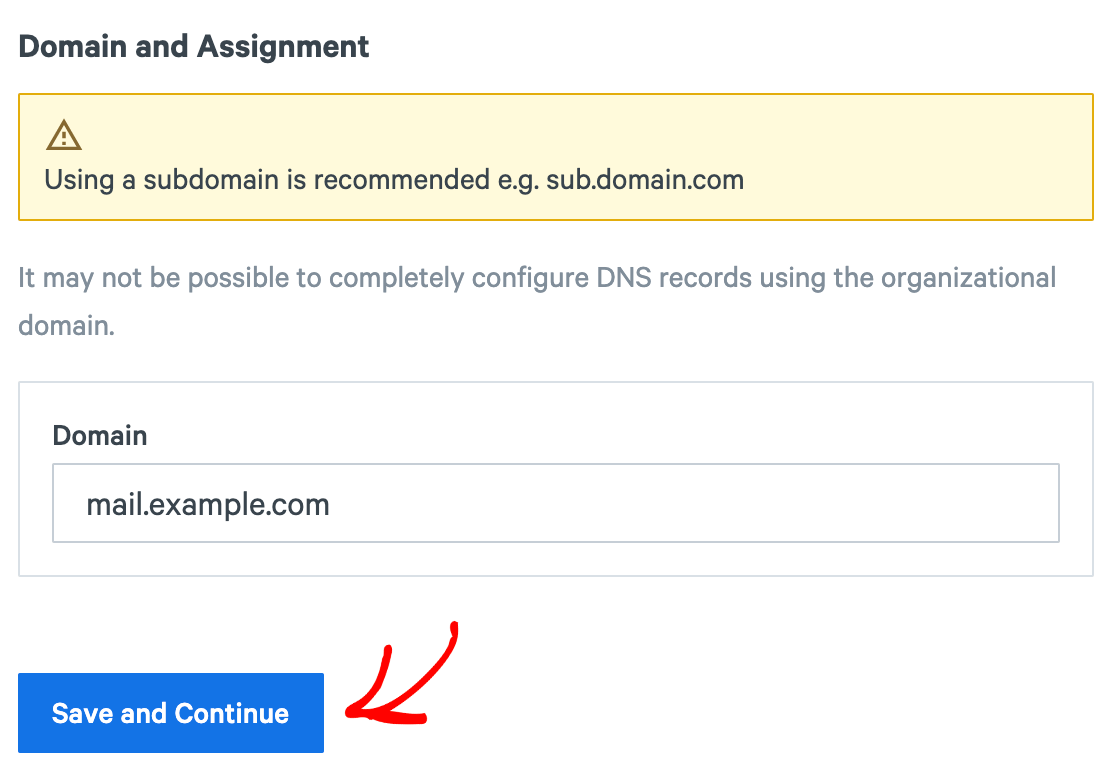
Una volta aggiunto un nuovo dominio di invio al tuo account Sparkpost, inserisci il tuo sottodominio email nel campo fornito. Questo è l'indirizzo web da cui invierai le email e avrai bisogno di un indirizzo email presso questo sottodominio per completare il resto dei passaggi in questo tutorial.
Fai clic su Salva e Continua per aggiungere questo sottodominio al tuo account SparkPost.
Allineamento del dominio
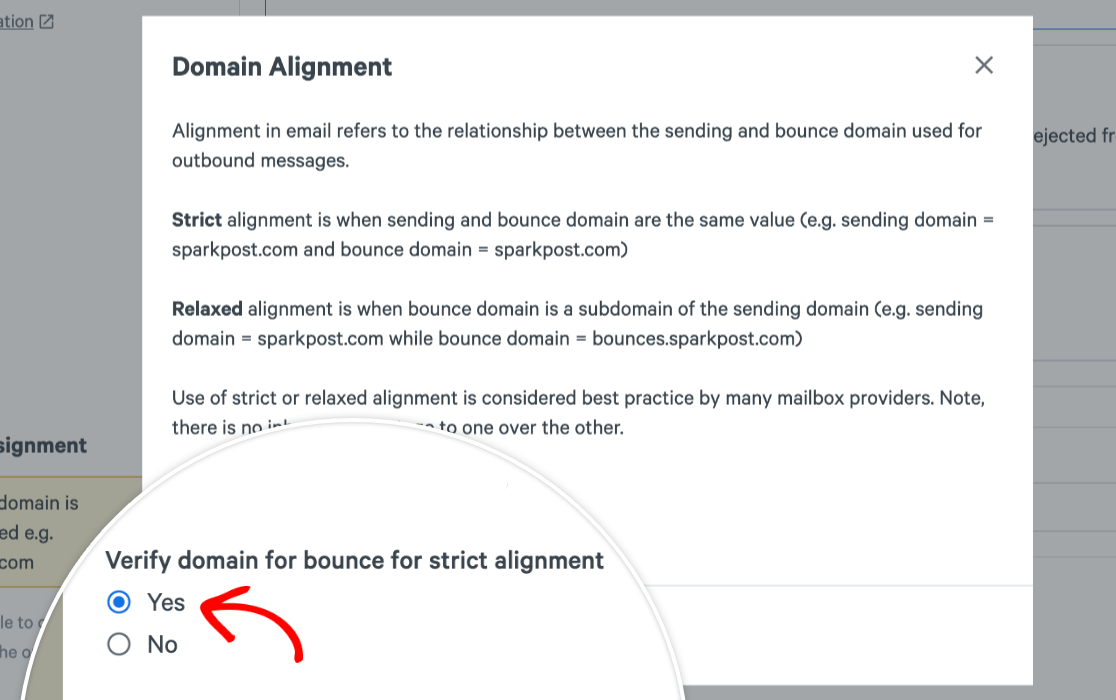
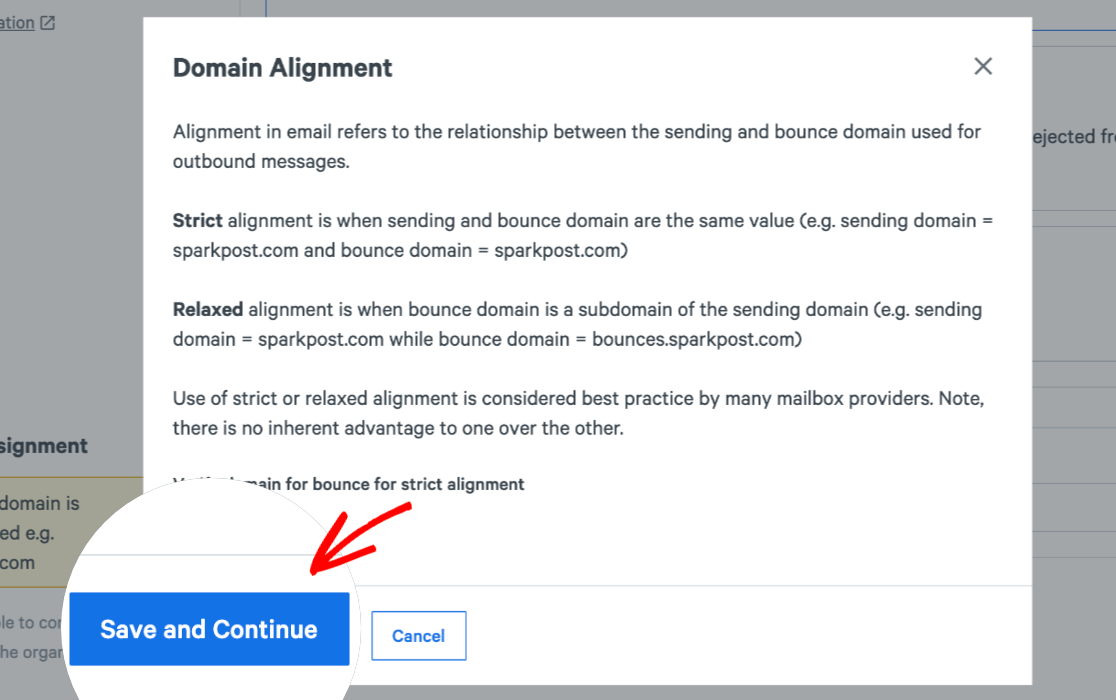
Successivamente, apparirà una finestra popup che ti chiederà di selezionare le tue preferenze di allineamento del dominio.
Per i sottodomini, consigliamo di utilizzare l'opzione di allineamento Strict. Questo imposterà il tuo dominio di invio e il dominio di rimbalzo allo stesso valore, che è la soluzione più semplice nella maggior parte dei casi. Per scegliere questa opzione, seleziona Sì sotto Verifica questo dominio per i rimbalzi per allineamento rigoroso.
Una volta scelta la preferenza di allineamento del dominio, fai clic su Salva e Continua per procedere.
Verifica del tuo dominio di invio
Successivamente, dovrai verificare il tuo dominio di invio. Questo processo prevede l'aggiunta di record DNS alle tue impostazioni DNS per comunicare ai provider di posta elettronica che il tuo sottodominio è un mittente affidabile.
Non appena avrai finito di aggiungere il tuo dominio di invio, SparkPost ti mostrerà i 2 record DNS che devi aggiungere.
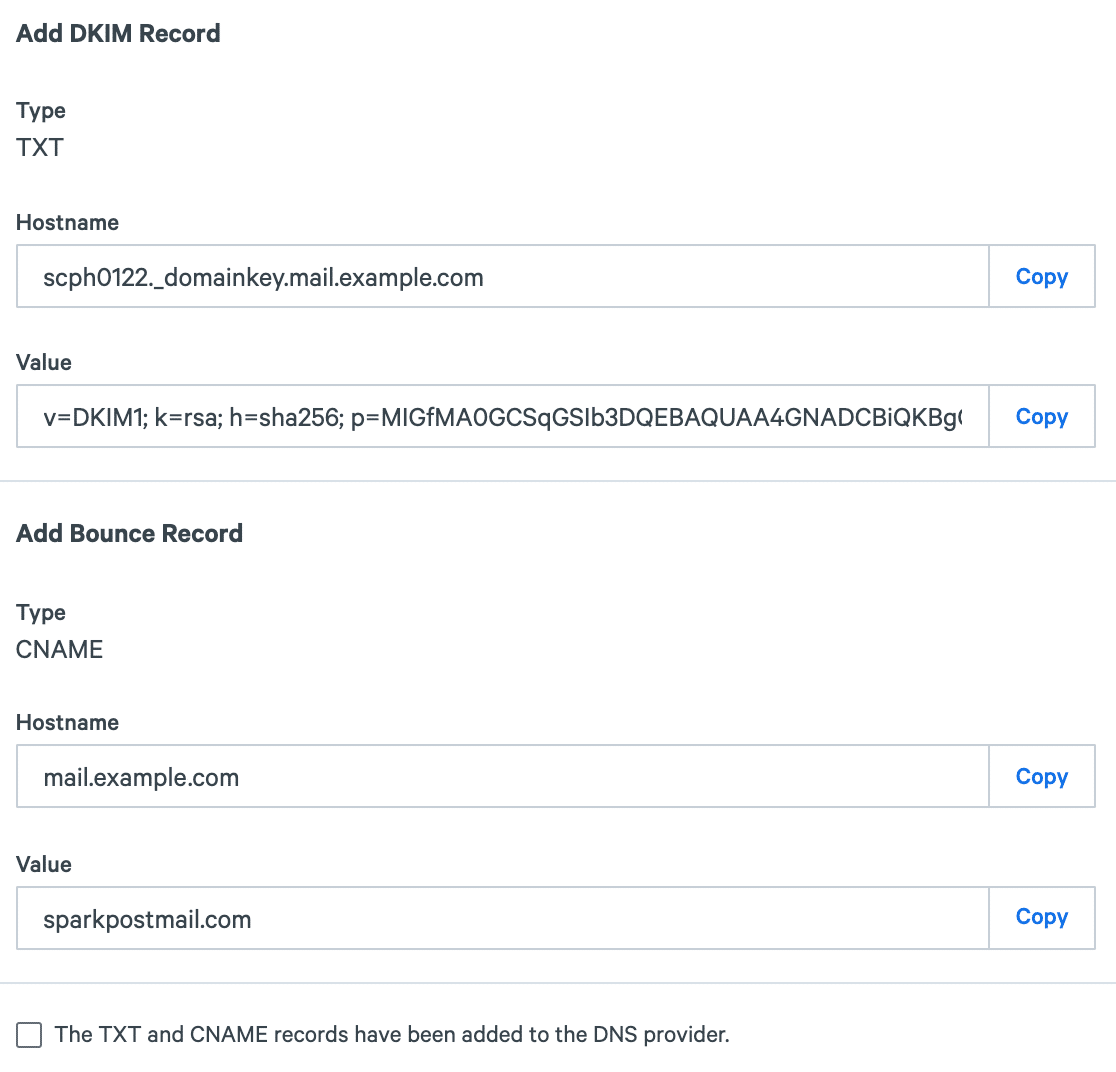
Nota: Dovrai aggiungere i record DNS forniti da SparkPost alle impostazioni DNS del tuo dominio principale per verificare il tuo sottodominio.
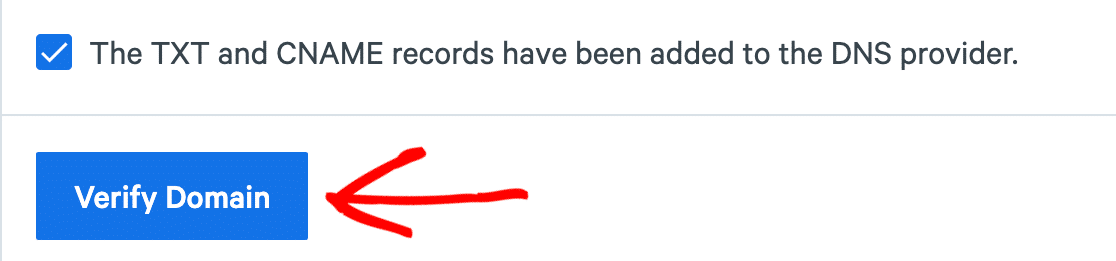
Una volta fatto ciò, seleziona la casella accanto a I record TXT e CNAME sono stati aggiunti al provider DNS. Quindi fai clic su Verifica Dominio.
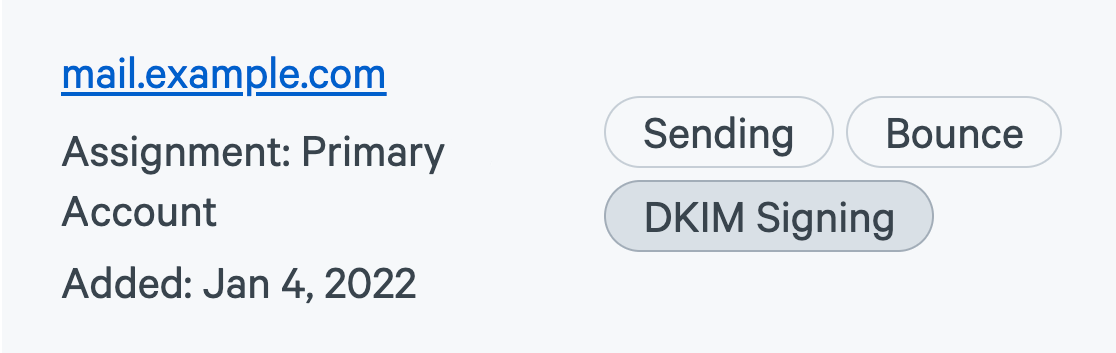
Successivamente, SparkPost eseguirà i suoi controlli di conformità per il tuo dominio di invio. Questo processo può richiedere fino a 24 ore per essere completato e richiede l'aggiornamento dei tuoi record DNS. Quando il tuo sottodominio supererà i controlli, avrà 3 indicatori di stato nell'elenco Domini del tuo account SparkPost: Invio, Rimbalzo e Firma DKIM.
Nota: Possono essere necessarie fino a 48 ore affinché le modifiche alle impostazioni DNS vengano riconosciute. Se hai completato i passaggi precedenti e il tuo sottodominio non è ancora verificato, attendi e ricontrolla più tardi. Nel frattempo, puoi continuare con gli altri passaggi di questo tutorial.
Utilizzo del tuo dominio principale come dominio di invio (sconsigliato)
Dopo aver aggiunto un nuovo dominio di invio al tuo account SparkPost, inserisci il dominio principale del tuo sito web nel campo fornito. Questo dovrebbe essere l'indirizzo web da cui stai inviando le email e avrai bisogno di un indirizzo email associato a questo dominio per completare il resto dei passaggi di questo tutorial.
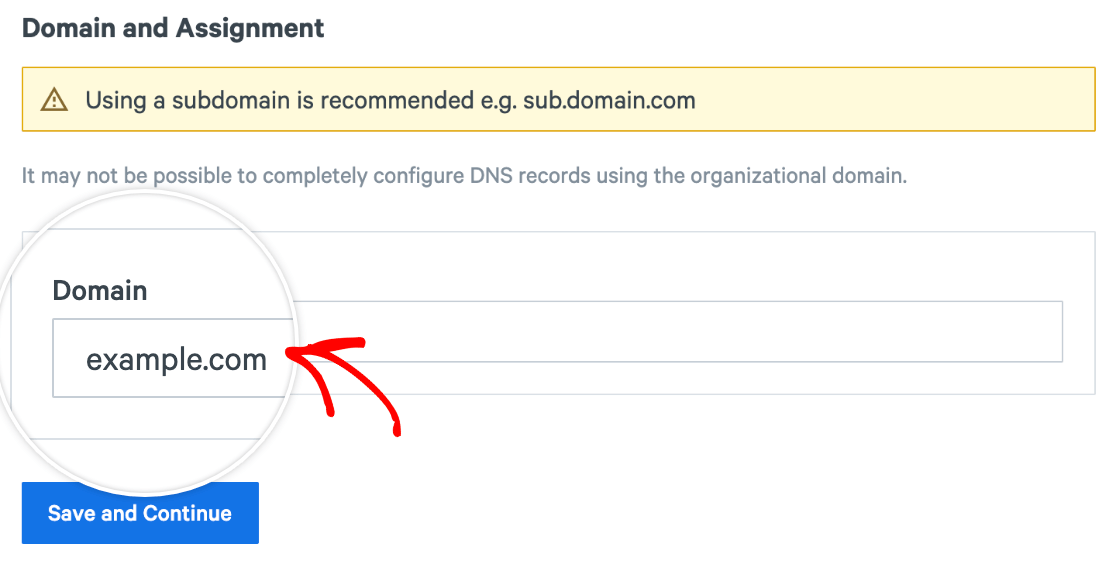
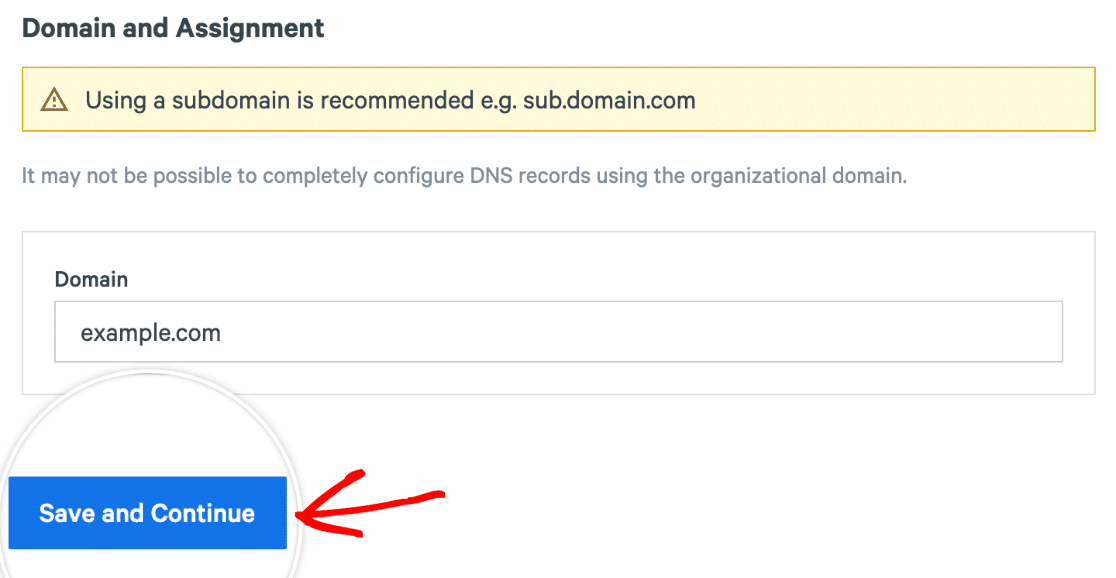
Una volta inserito il tuo dominio di invio, fai clic su Salva e Continua per aggiungere il tuo dominio al tuo account SparkPost.
Allineamento del dominio
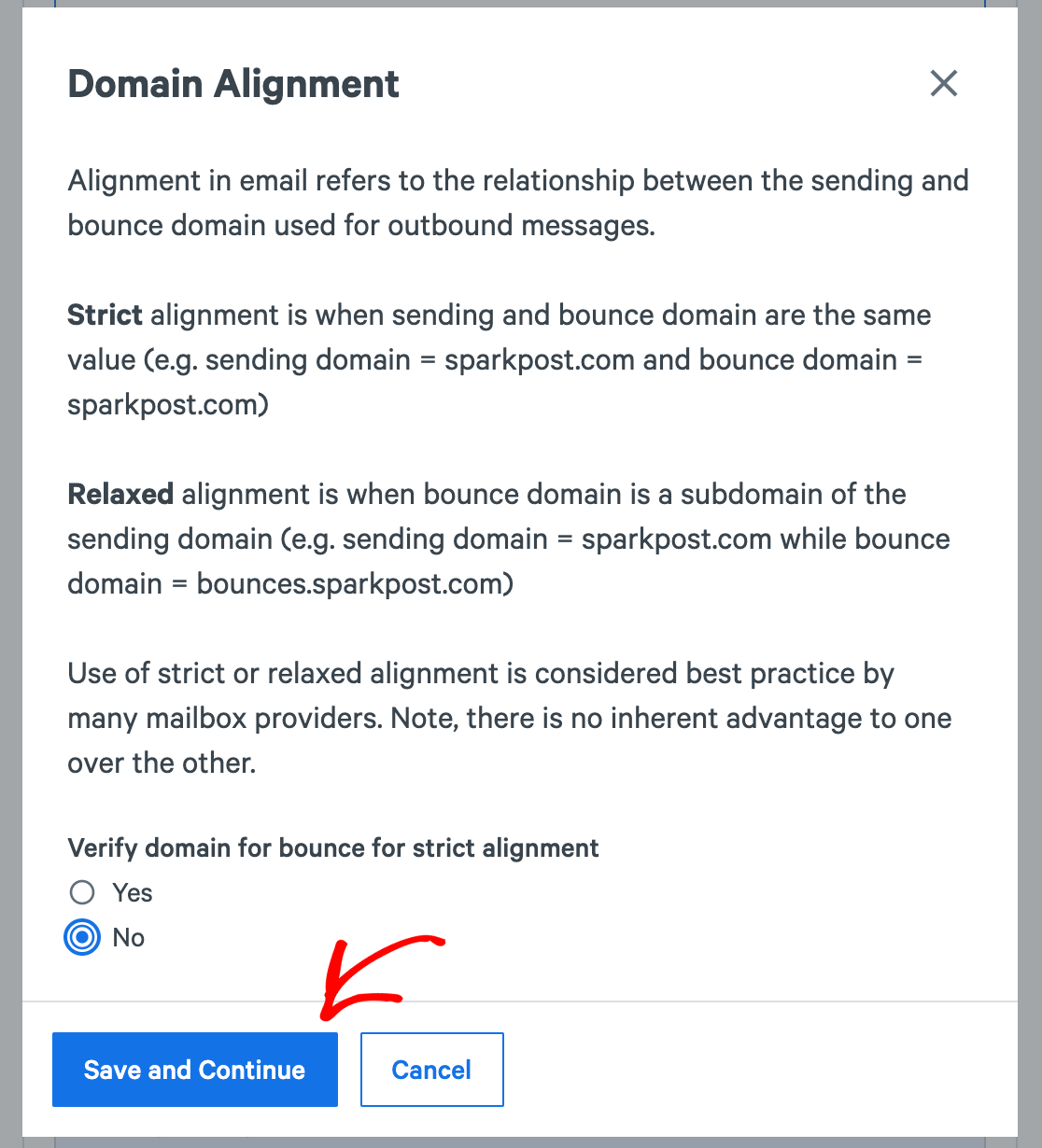
Quando salvi il tuo dominio di invio in SparkPost, vedrai una finestra popup che ti chiederà di scegliere le preferenze di allineamento del dominio. Quando utilizzi il tuo dominio principale come dominio di invio, devi utilizzare l'opzione di allineamento Relaxed.
Seleziona No sotto Verifica questo dominio per i bounce per allineamento rigoroso. Quindi fai clic sul pulsante Salva e Continua.
Verifica del tuo dominio di invio
Dopo aver aggiunto il tuo dominio di invio al tuo account SparkPost, dovrai verificarlo. Questo processo prevede l'aggiunta di record DNS alle impostazioni DNS per comunicare ai provider di posta elettronica che il tuo dominio è un mittente affidabile.
Non appena avrai finito di aggiungere il tuo dominio di invio, SparkPost ti mostrerà il record DNS che devi aggiungere.
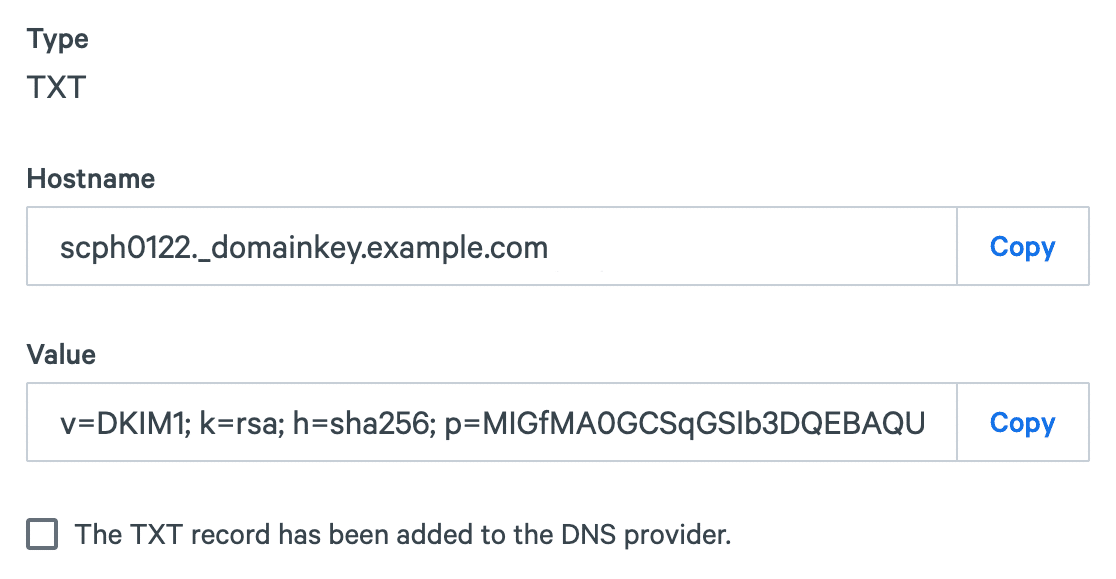
Dopo aver aggiunto il nuovo record alle impostazioni DNS, seleziona la casella accanto a Il record TXT è stato aggiunto al provider DNS e fai clic su Verifica Dominio.
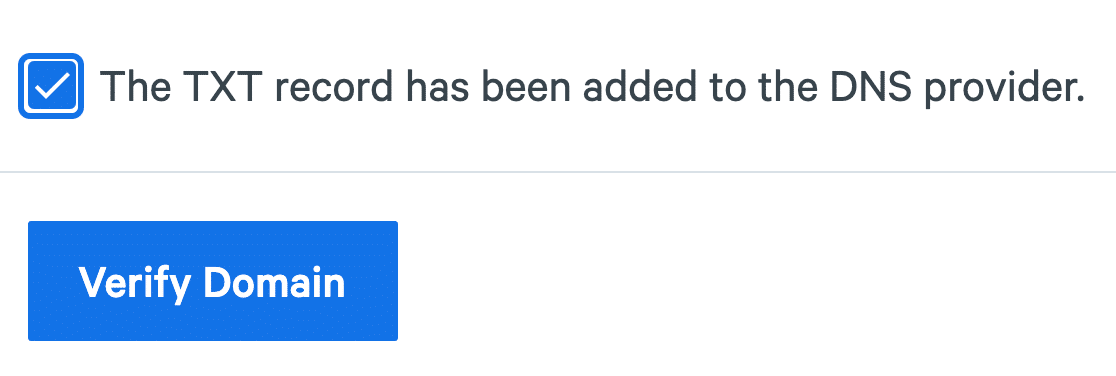
Successivamente, SparkPost eseguirà i controlli di conformità per il tuo dominio di invio. Questo processo può richiedere fino a 24 ore per essere completato e richiede l'aggiornamento dei record DNS. Quando il tuo dominio supererà i controlli, avrà gli indicatori di stato Sending e DKIM Signing nell'elenco Domini del tuo account SparkPost.
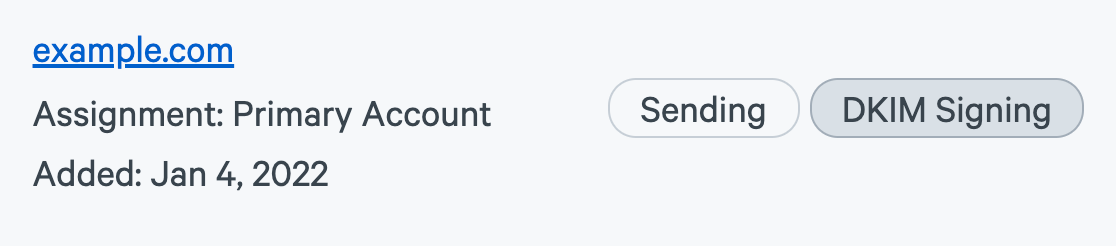
Nota: Possono essere necessarie fino a 48 ore affinché le modifiche alle impostazioni DNS vengano riconosciute. Se hai completato i passaggi precedenti e il tuo dominio non è ancora elencato come verificato, attendi e ricontrolla più tardi. Nel frattempo, puoi continuare con gli altri passaggi di questo tutorial.
Aggiunta di un Dominio di Bounce
Poiché l'utilizzo del tuo dominio principale come dominio di invio richiede l'utilizzo dell'opzione di allineamento del dominio rilassato in SparkPost, dovrai anche configurare un dominio di bounce separato. Questo sarà il dominio a cui verranno inviate le notifiche di bounce.
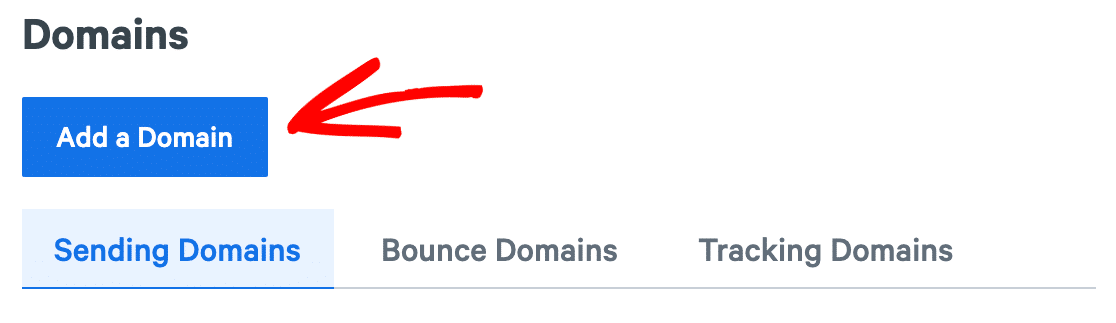
Nella sezione Domini del tuo account SparkPost, fai clic sul pulsante Aggiungi un Dominio.
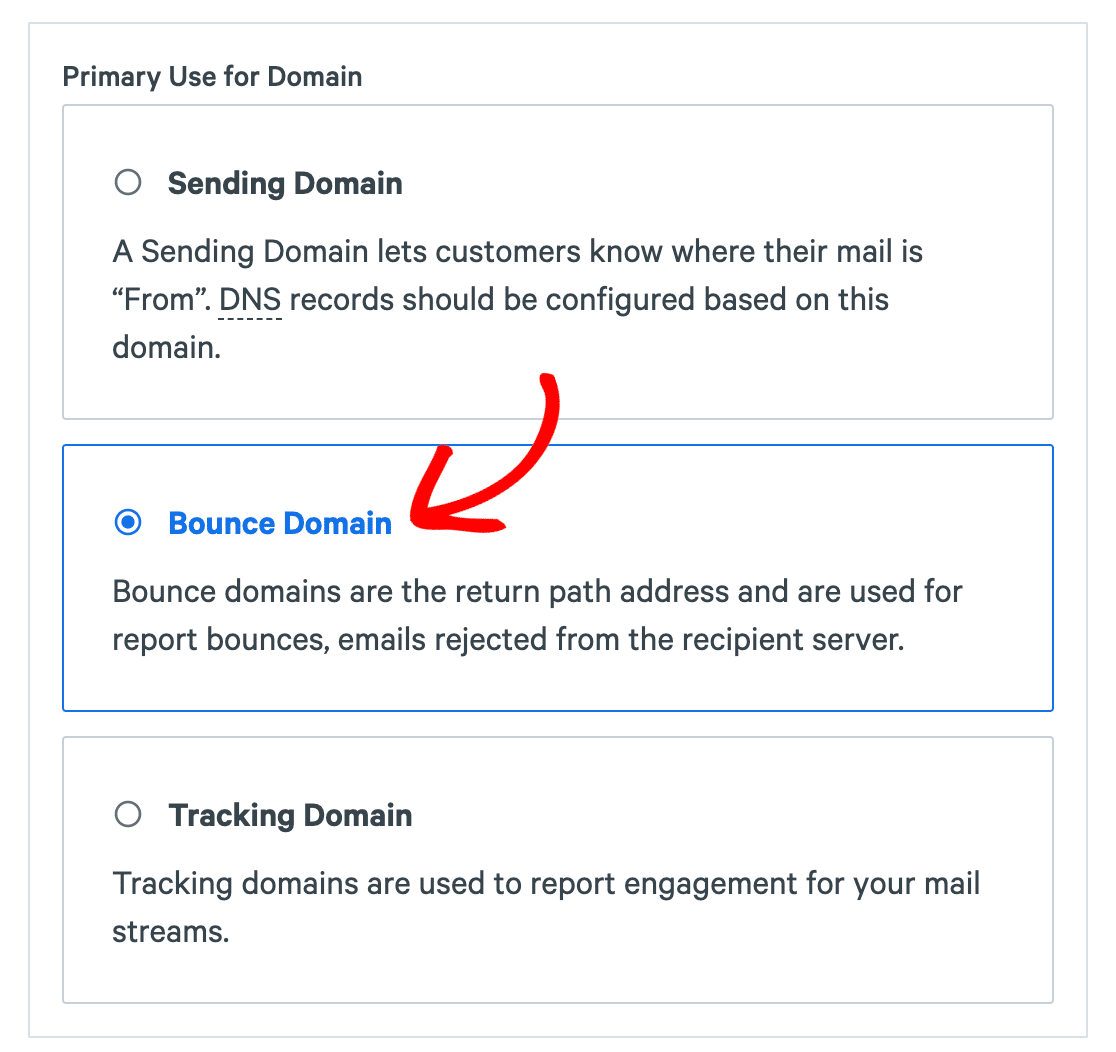
Tra le opzioni elencate nella schermata successiva, seleziona Dominio di Bounce.
Nel campo fornito, inserisci il dominio che desideri utilizzare per le notifiche di bounce. Quindi fai clic su Salva e Continua.
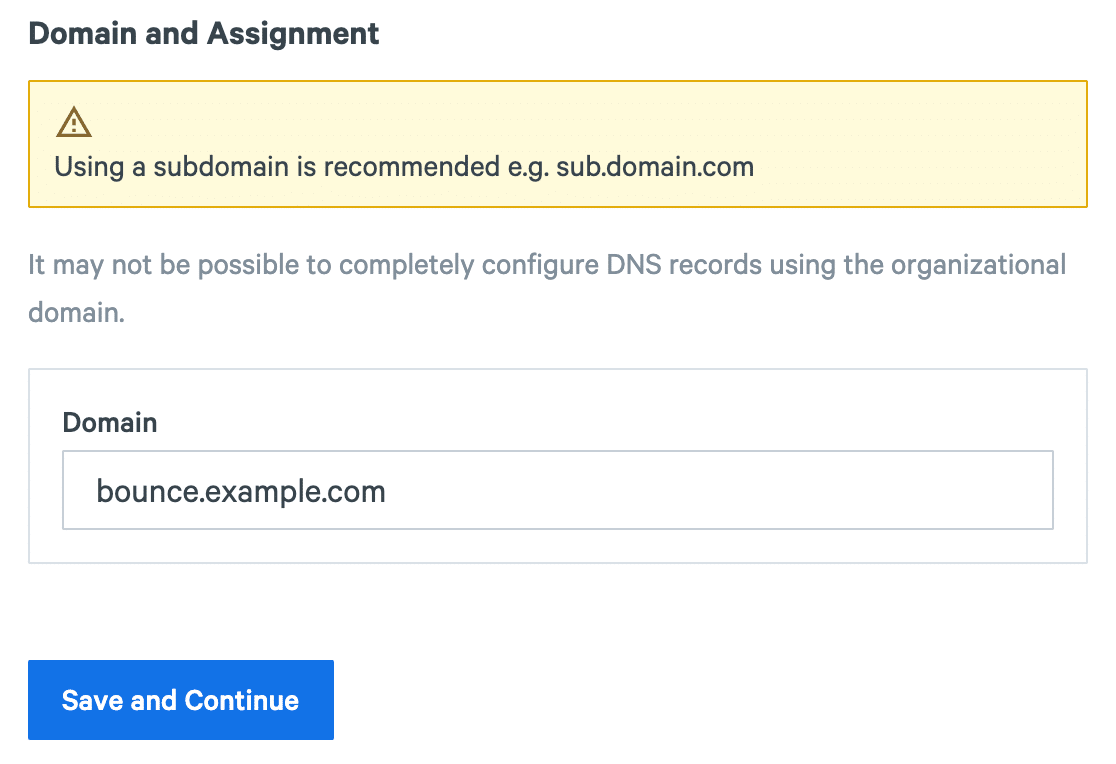
Nota: Quando si utilizza la configurazione del dominio principale, il dominio di bounce deve essere diverso dal dominio di invio. Si consiglia di utilizzare un sottodominio, ma è possibile inserire qualsiasi dominio di proprietà nel campo fornito.
Successivamente, vedrai un altro record DNS che dovrai aggiungere alle impostazioni DNS del tuo dominio principale (o alle impostazioni DNS del dominio che hai inserito nella schermata precedente se non stai usando un sottodominio).
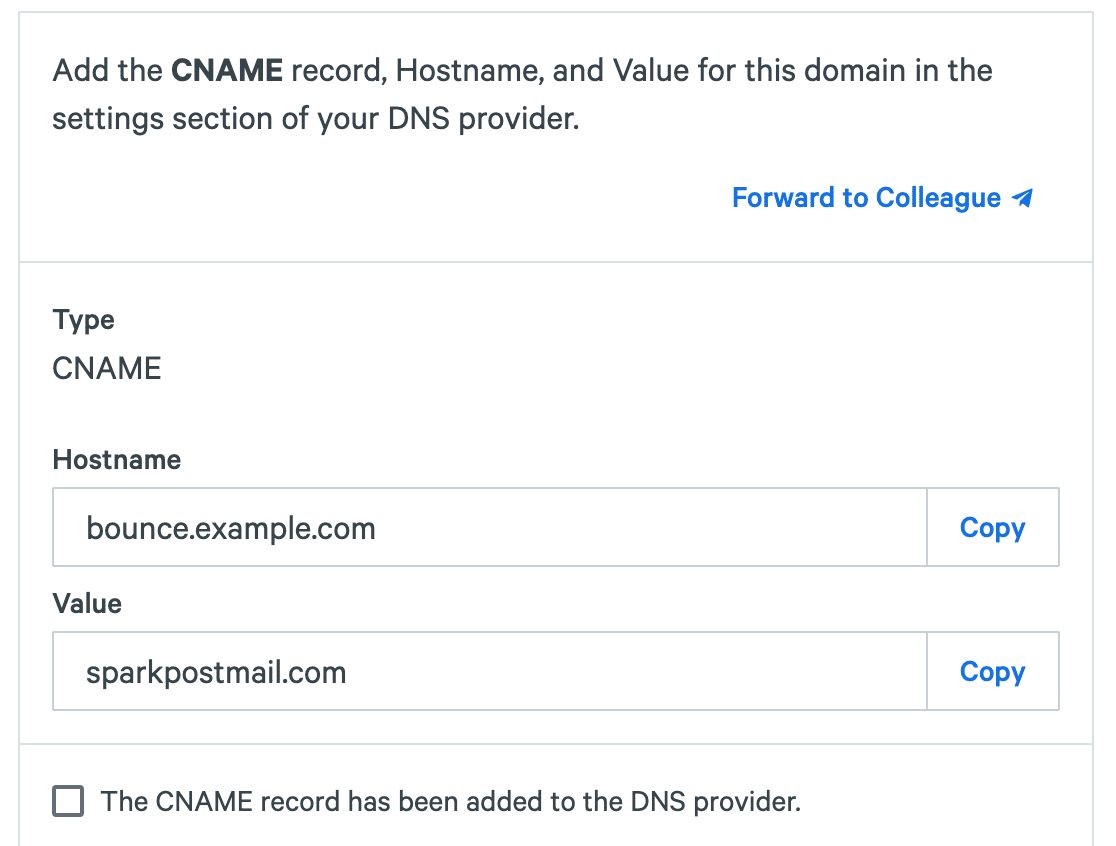
Una volta aggiunto il record, seleziona la casella di controllo accanto a "Il record CNAME è stato aggiunto al provider DNS", quindi fai clic su Verifica Bounce.
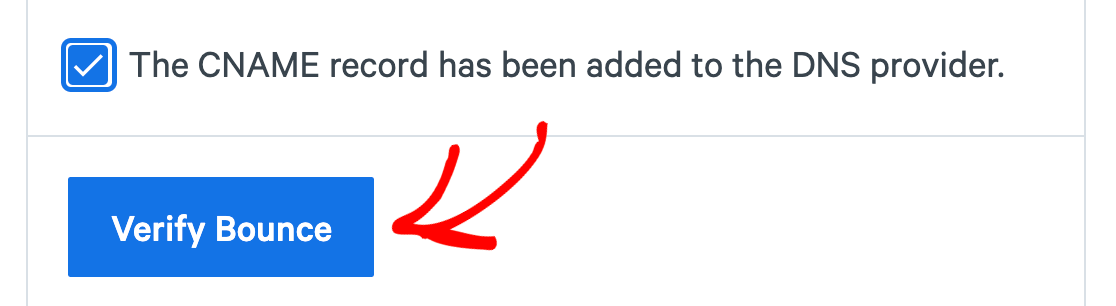
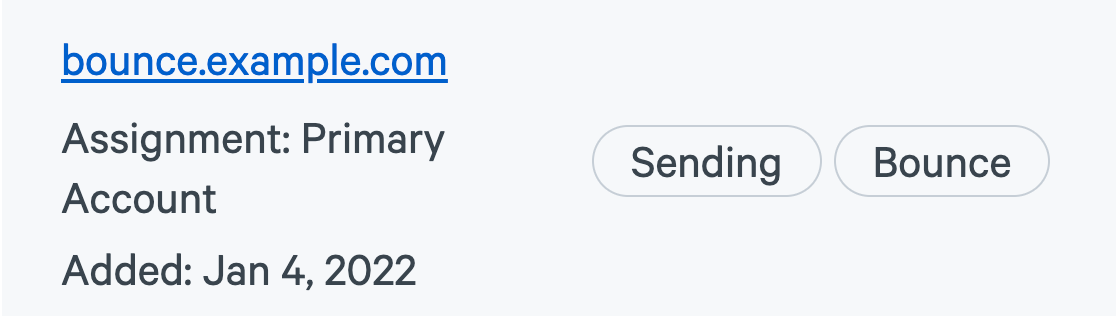
SparkPost eseguirà quindi i suoi controlli di conformità per il tuo dominio di bounce. Questo processo può richiedere fino a 24 ore per essere completato e richiede l'aggiornamento dei tuoi record DNS. Quando il tuo dominio supererà i controlli, avrà i contrassegni di stato "Invio" e "Bounce" nell'elenco Domini del tuo account SparkPost.
Nota: Possono essere necessarie fino a 48 ore affinché le modifiche alle impostazioni DNS vengano riconosciute. Se hai completato i passaggi precedenti e il tuo dominio non è ancora elencato come verificato, attendi e ricontrolla più tardi. Nel frattempo, puoi continuare con gli altri passaggi di questo tutorial.
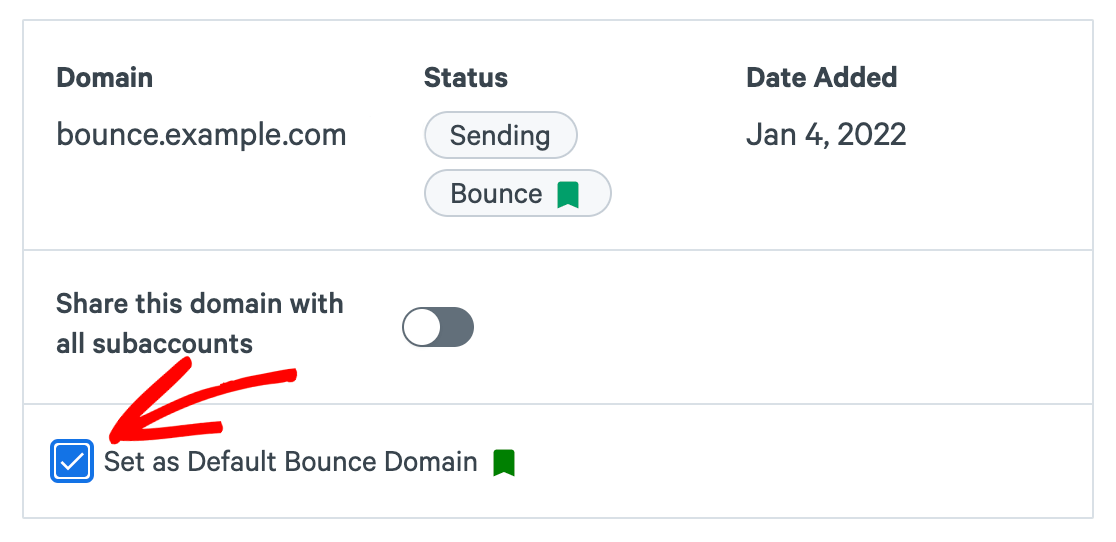
Infine, devi impostare il dominio di bounce che hai aggiunto come dominio di bounce predefinito per il tuo account SparkPost. Nell'elenco Domini, fai clic sul tuo dominio di bounce per aprire la sua pagina dei dettagli. Qui, seleziona la casella di controllo accanto a Imposta come Dominio di Bounce Predefinito.
Creazione della tua chiave API SparkPost
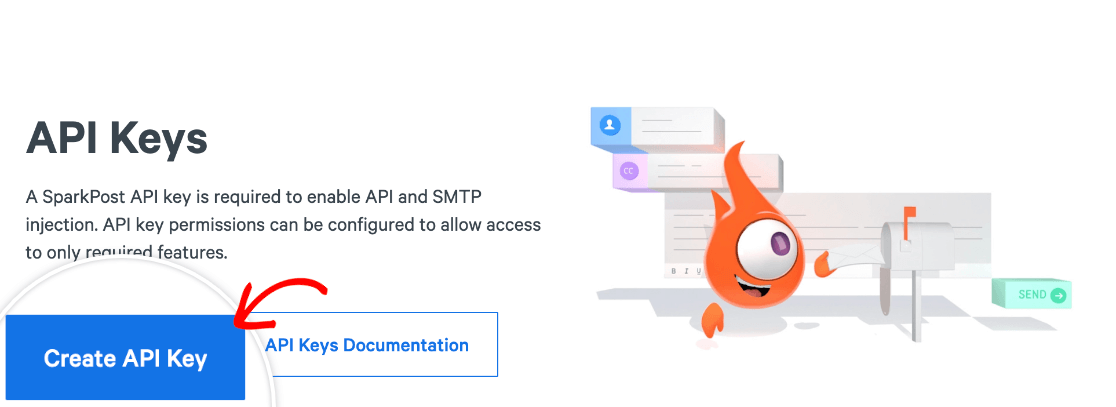
Per collegare WP Mail SMTP al tuo account SparkPost, avrai bisogno di una chiave API. Per generarne una, fai clic su Chiavi API nel menu in alto nella dashboard del tuo account SparkPost.

Nella schermata successiva, fai clic sul pulsante Crea Chiave API.
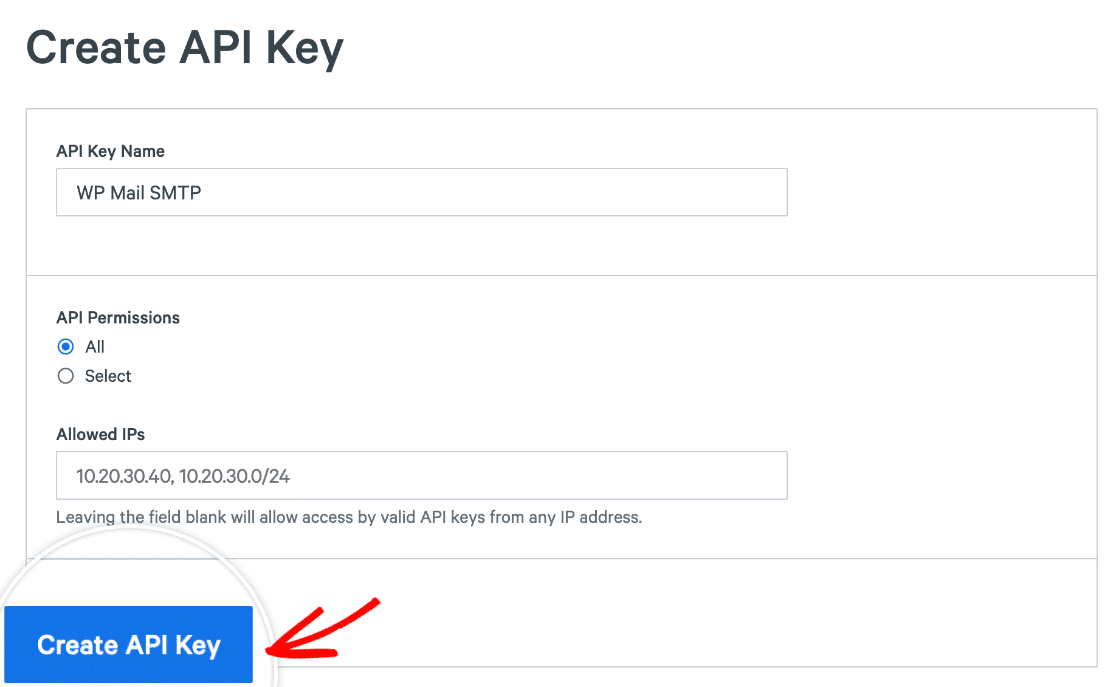
Quindi inserisci un nome per la tua chiave API. È solo per tuo riferimento, quindi puoi chiamarla come preferisci.
Consigliamo di lasciare l'opzione Autorizzazioni API impostata su Tutte. Quando sei pronto, fai clic sul pulsante Crea Chiave API in fondo alla schermata.
Questo ti porterà a una nuova schermata con la tua chiave API SparkPost.
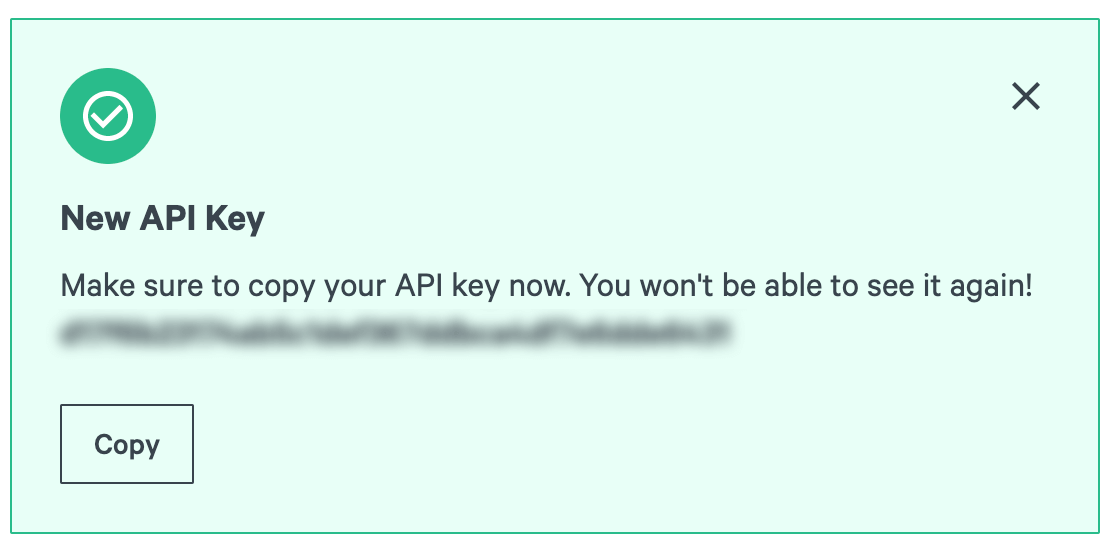
Lascia questa pagina aperta in una scheda o finestra separata del browser mentre passi al passaggio successivo, poiché ti servirà quando compilerai le impostazioni di WP Mail SMTP.
Limitazione delle Autorizzazioni API (Opzionale, Sconsigliato)
Nota: Sebbene ci siano vantaggi di sicurezza nel limitare le tue autorizzazioni API SparkPost, sconsigliamo di farlo.
Queste impostazioni potrebbero impedirti involontariamente di utilizzare altre funzionalità di SparkPost nelle versioni future di WP Mail SMTP. Se scegli di procedere, tieni d'occhio la tua configurazione di WP Mail SMTP per eventuali problemi.
SparkPost ti offre la possibilità di limitare la tua chiave API a uno o più indirizzi IP specifici. Ciò impedisce a parti non autorizzate di utilizzare la tua chiave API se ne entrano in possesso.
Se desideri limitare le autorizzazioni API per la tua chiave API, scegli l'opzione Seleziona sotto Autorizzazioni API nella schermata di creazione della chiave API.
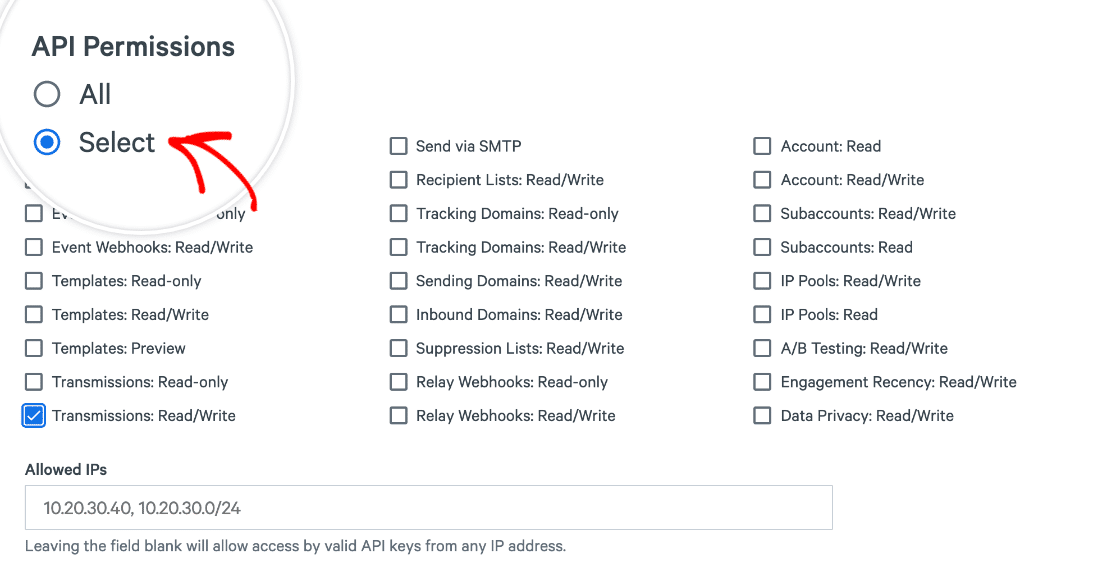
Quindi seleziona la casella accanto a Trasmissioni: Lettura/Scrittura e inserisci gli indirizzi IP a cui desideri concedere l'accesso API nel campo fornito.
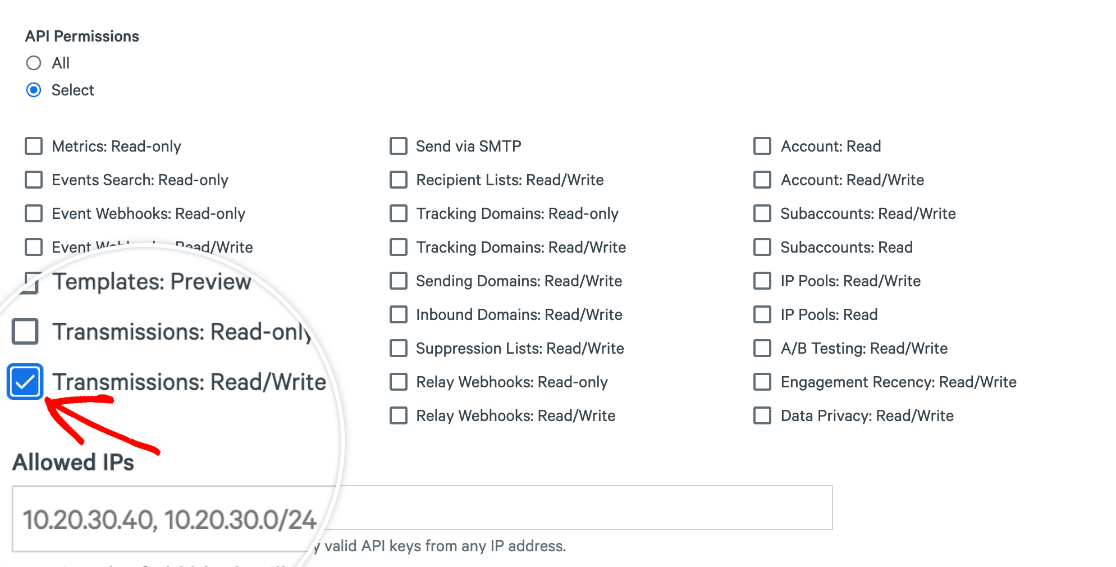
Fai clic su Crea Chiave API per completare il processo. Ancora una volta, lascia la schermata con la tua chiave API aperta in una scheda o finestra separata del browser mentre procedi al passaggio successivo.
Configurazione di WP Mail SMTP
Dopo aver configurato il tuo account SparkPost, verificato il tuo dominio e creato una chiave API, puoi configurare WP Mail SMTP sul tuo sito WordPress.
Per prima cosa, apri la tua area di amministrazione di WordPress in una nuova scheda o finestra del browser. Assicurati di installare e attivare il plugin WP Mail SMTP se non l'hai già fatto.
Quindi vai su WP Mail SMTP » Impostazioni, quindi seleziona la scheda Generale.

Successivamente, scorri fino alla sezione Connessione primaria.
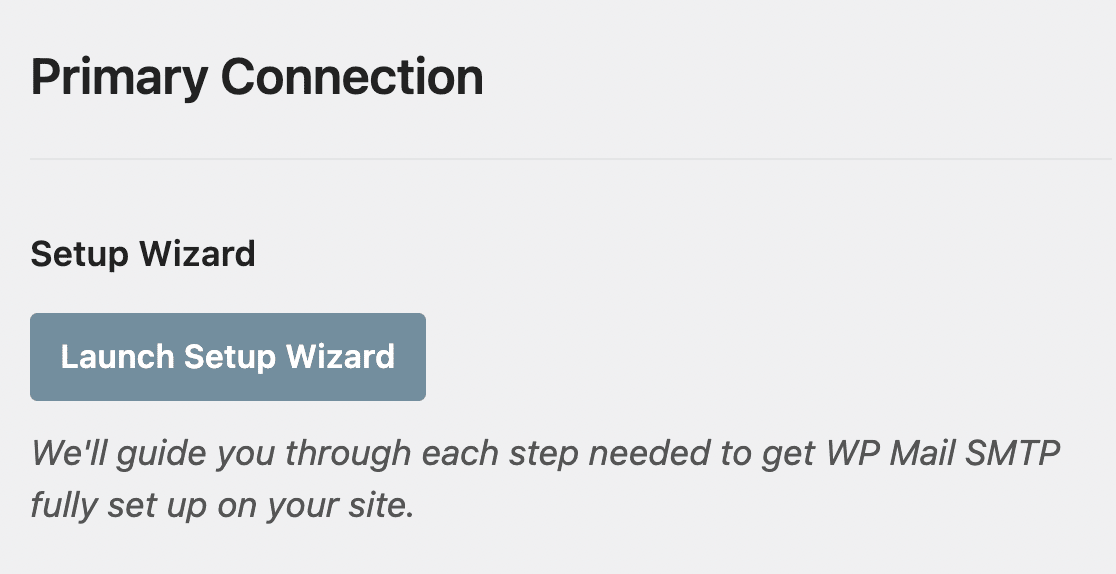
Nelle sezioni successive, tratteremo i dettagli di ciascuna delle impostazioni presenti in questa pagina.
Email Mittente
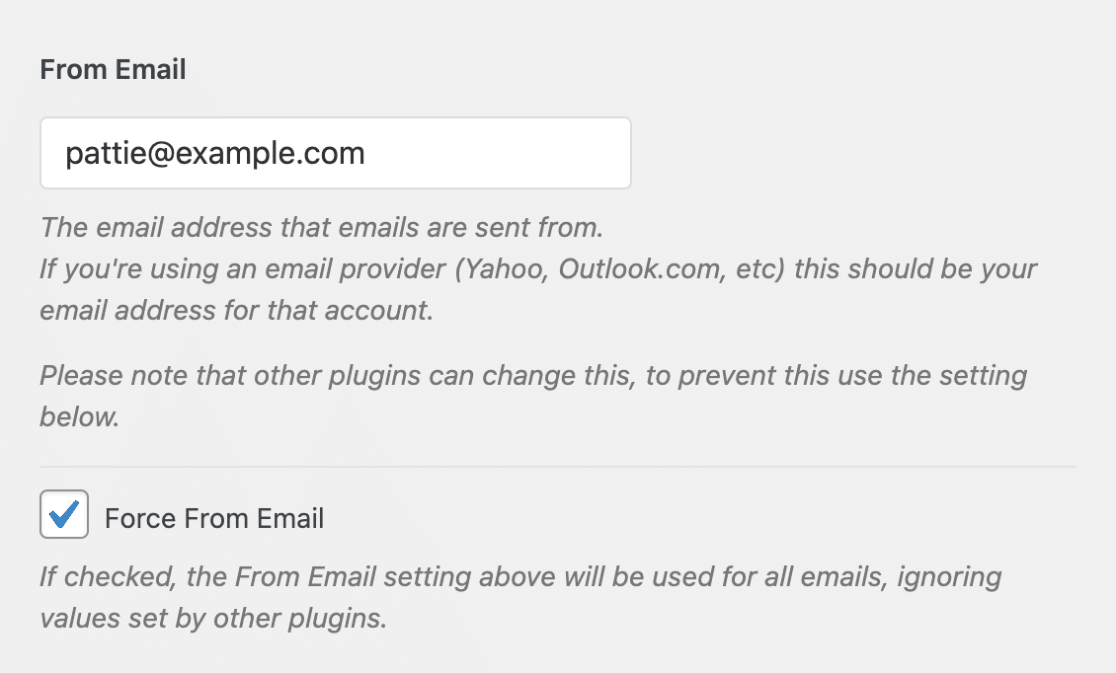
Per prima cosa, dovrai inserire l'indirizzo da cui desideri inviare tutte le email del tuo sito nel campo Email di invio.
Questa deve essere un'email del dominio che hai verificato in SparkPost. Ti consigliamo inoltre di selezionare la casella Forza Email di invio.
Ciò garantirà che tutte le email inviate dal tuo sito, comprese quelle generate da altri plugin, utilizzino la stessa Email di invio. Consulta la nostra guida per capire come funziona l'impostazione Forza Email di invio.
Nome Mittente
Il Nome di invio verrà visualizzato come mittente su tutte le email del tuo sito. Per impostazione predefinita, sarà il nome del tuo sito web. Puoi cambiarlo in qualsiasi cosa ti piaccia.
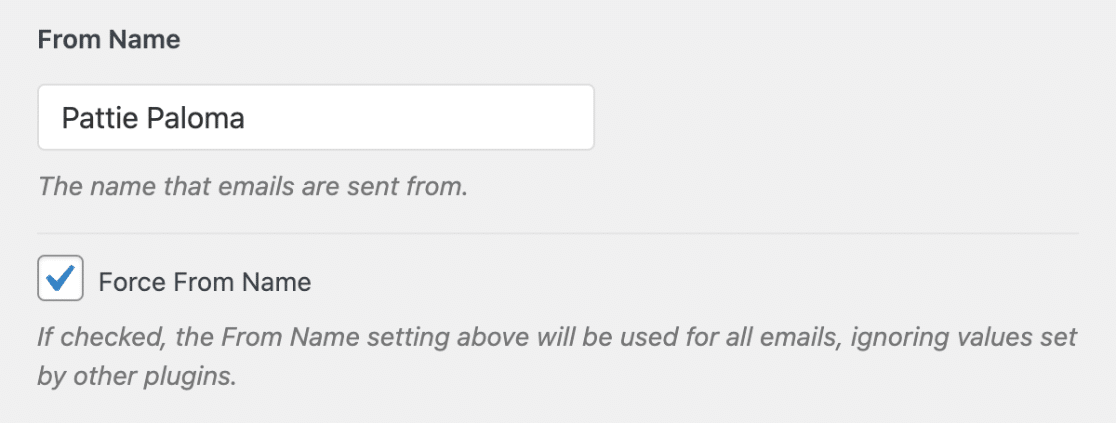
Puoi anche abilitare l'opzione Forza Nome di invio per mantenere questa impostazione coerente in tutto il tuo sito.
Mailer
Sotto Mailer, seleziona l'opzione SparkPost.
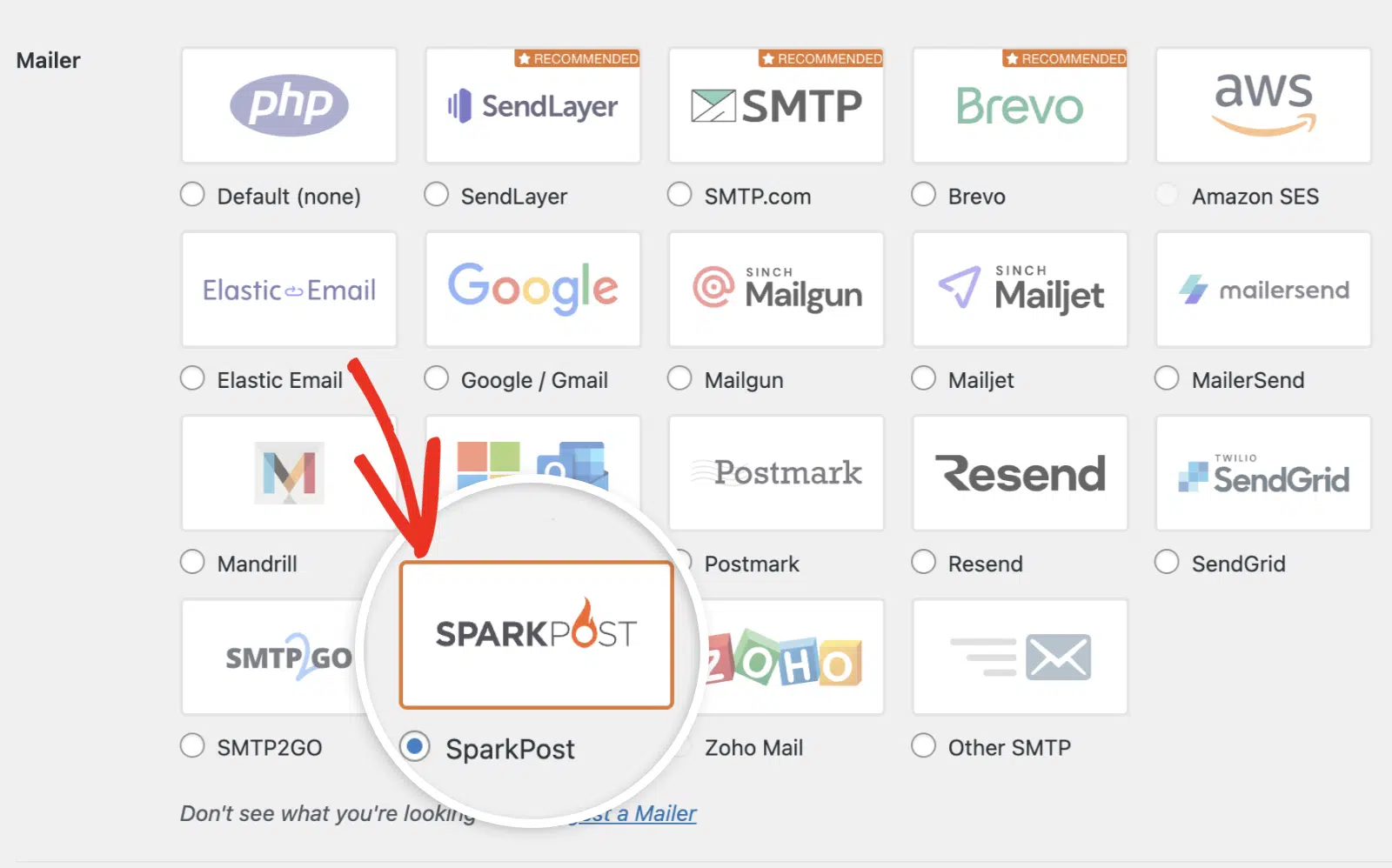
Ciò rivelerà un paio di impostazioni aggiuntive da compilare.
Chiave API
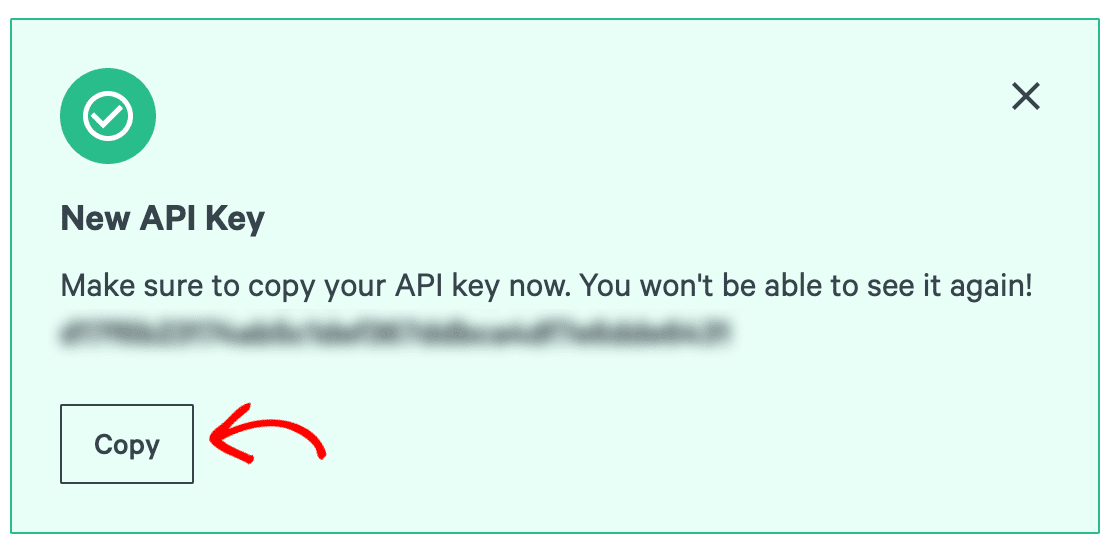
Torna alla scheda o finestra del browser con la tua chiave API SparkPost e copiala facendo clic sul pulsante fornito.
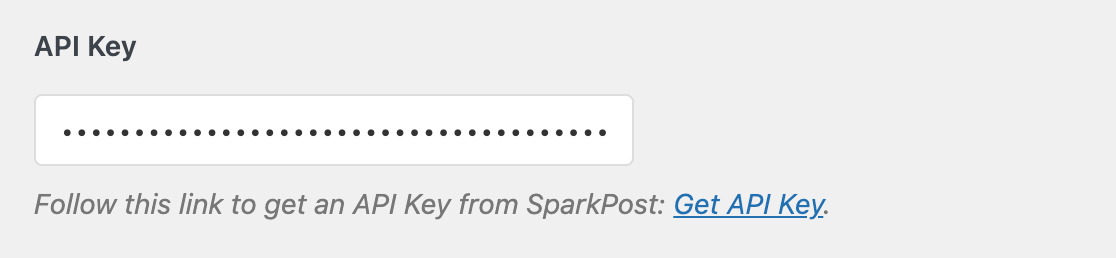
Quindi incolla questo valore nel campo API Key nelle impostazioni di WP Mail SMTP.
Regione
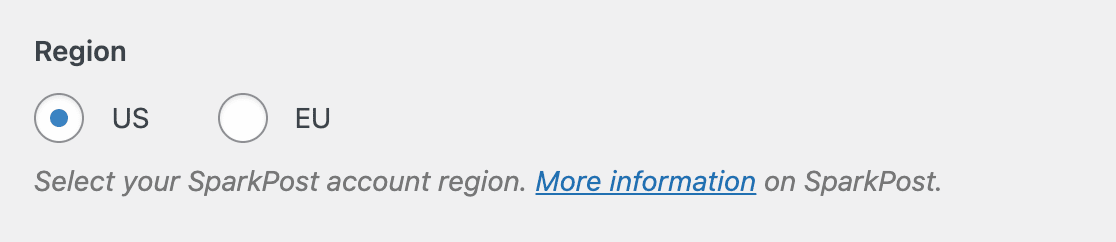
Infine, sotto Regione, seleziona la posizione del server SparkPost (US o EU) che hai scelto quando hai configurato il tuo account.
Connessione di backup
La configurazione di una Connessione di backup è facoltativa e non è necessaria per completare la configurazione del mailer SparkPost. Tuttavia, per migliorare ulteriormente la recapitalità delle email, consigliamo di configurare una connessione aggiuntiva per fungere da backup nel caso in cui la tua Connessione primaria fallisca.

Una volta terminato, fai clic sul pulsante Salva impostazioni per salvare le modifiche.

Invio di un'Email di Prova
L'ultimo passaggio nella configurazione del mailer SparkPost è inviare un'email di prova per assicurarsi che la tua connessione funzioni correttamente. Puoi utilizzare lo strumento di test email di WP Mail SMTP per farlo.
Nota: Il tuo dominio di invio deve essere verificato in SparkPost affinché l'email di prova venga inviata correttamente. Se il tuo dominio di invio non ha uno stato DKIM Signing nel tuo elenco Domini SparkPost, dovrai attendere la verifica dei tuoi record DNS e il completamento dei controlli di conformità prima di procedere.
Vai su WP Mail SMTP » Strumenti e fai clic sulla scheda Test Email.

Nel campo Invia a, puoi inserire qualsiasi indirizzo email a cui hai accesso. A meno che tu non preveda di inviare solo email di testo normale dal tuo sito, ti consigliamo di lasciare l'impostazione HTML attivata.
Una volta compilate le impostazioni richieste, fai clic sul pulsante Invia Email.
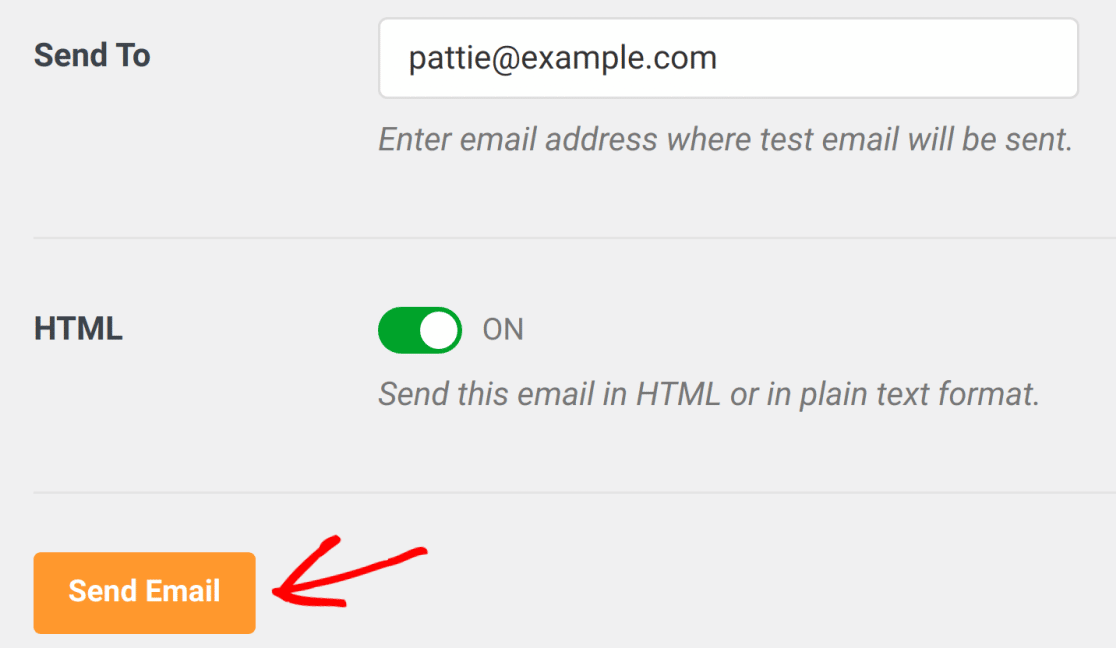
Una volta inviata l'email di prova, vedrai un messaggio di successo.

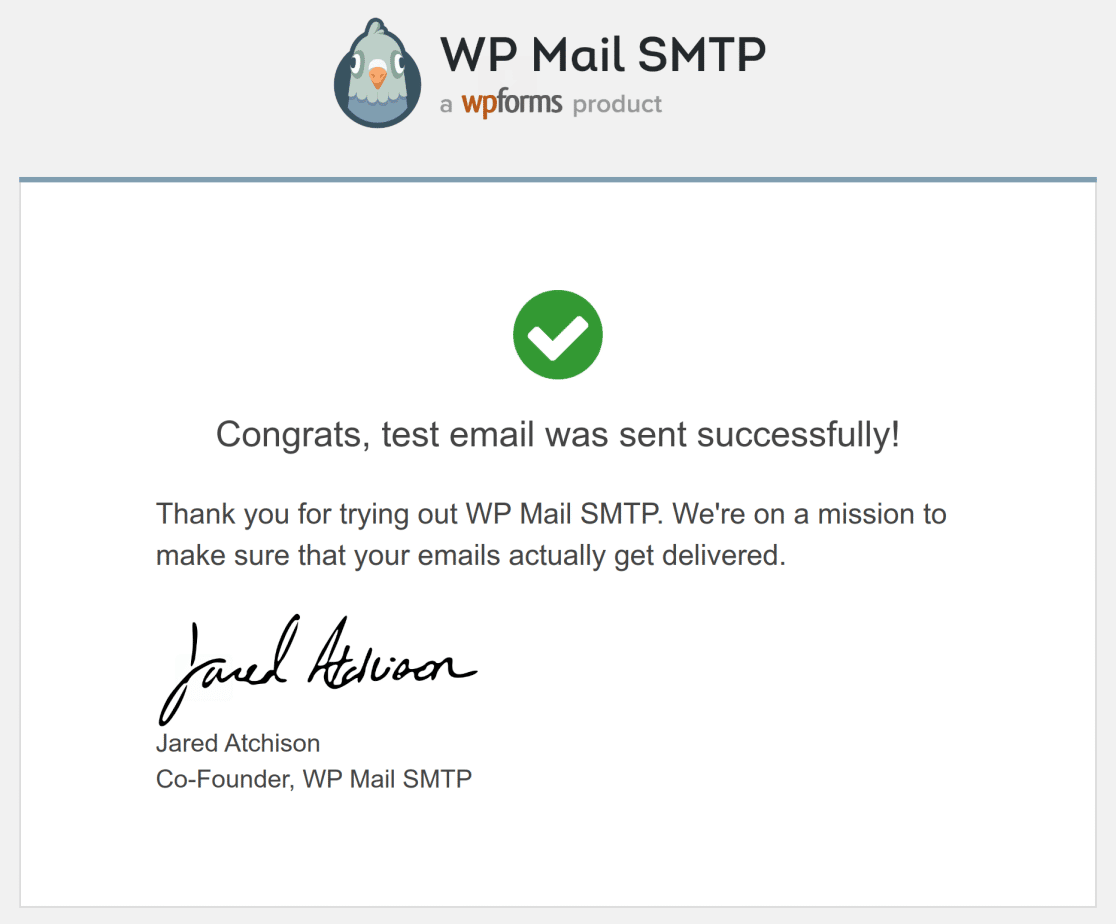
Controlla la casella di posta dell'indirizzo email che hai inserito. Se tutto funziona correttamente, dovresti trovare la tua email di prova lì.
Fatto! Ora sai come configurare il mailer SparkPost in WP Mail SMTP.
Successivamente, desideri configurare i log delle email in modo da poter monitorare tutte le email inviate dal tuo sito? Dai un'occhiata alla nostra guida alla funzionalità di registrazione delle email in WP Mail SMTP per maggiori dettagli.