


Riassunto AI
Hai configurato la registrazione delle email per WP Mail SMTP e ora vuoi visualizzare i dati che hai raccolto? La verifica dei log delle email può aiutarti a risolvere gli errori e a saperne di più sulle email inviate dal tuo sito WordPress.
Questa guida ti mostrerà come visualizzare i log delle email di WP Mail SMTP e i diversi tipi di informazioni che puoi memorizzare con essi.
Prima di addentrarti in questa guida, assicurati di aver installato e attivato WP Mail SMTP e verificato la tua chiave di licenza. Dovrai anche attivare la registrazione delle email e potresti dover attendere che il tuo sito raccolga alcuni dati prima di poter visualizzare le informazioni spiegate di seguito.
Visualizzazione dei log delle email
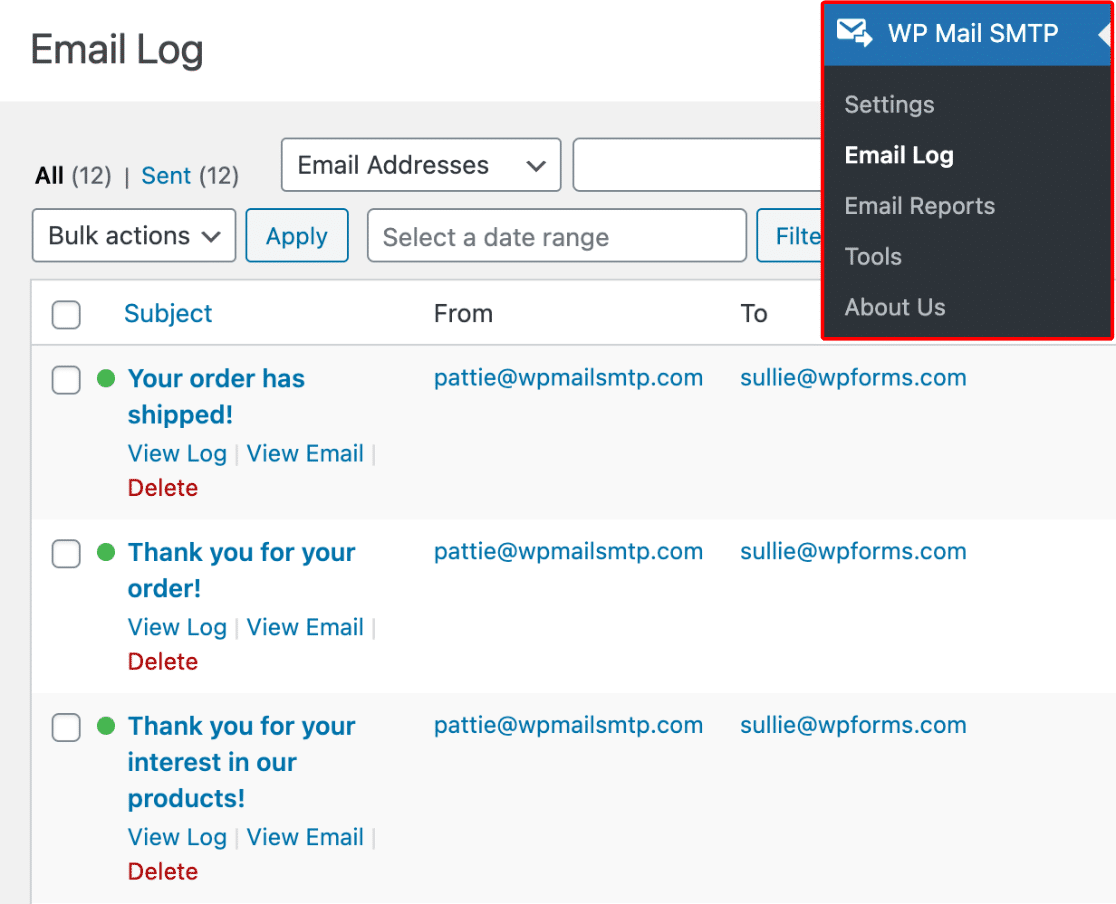
Per visualizzare i tuoi log delle email, fai clic su WP Mail SMTP » Email Log nel menu di amministrazione di WordPress.
Questo ti porterà alla pagina principale del Log delle Email, che visualizzerà tutte le email registrate dal tuo sito. Per impostazione predefinita, i log più recenti verranno mostrati in cima all'elenco.
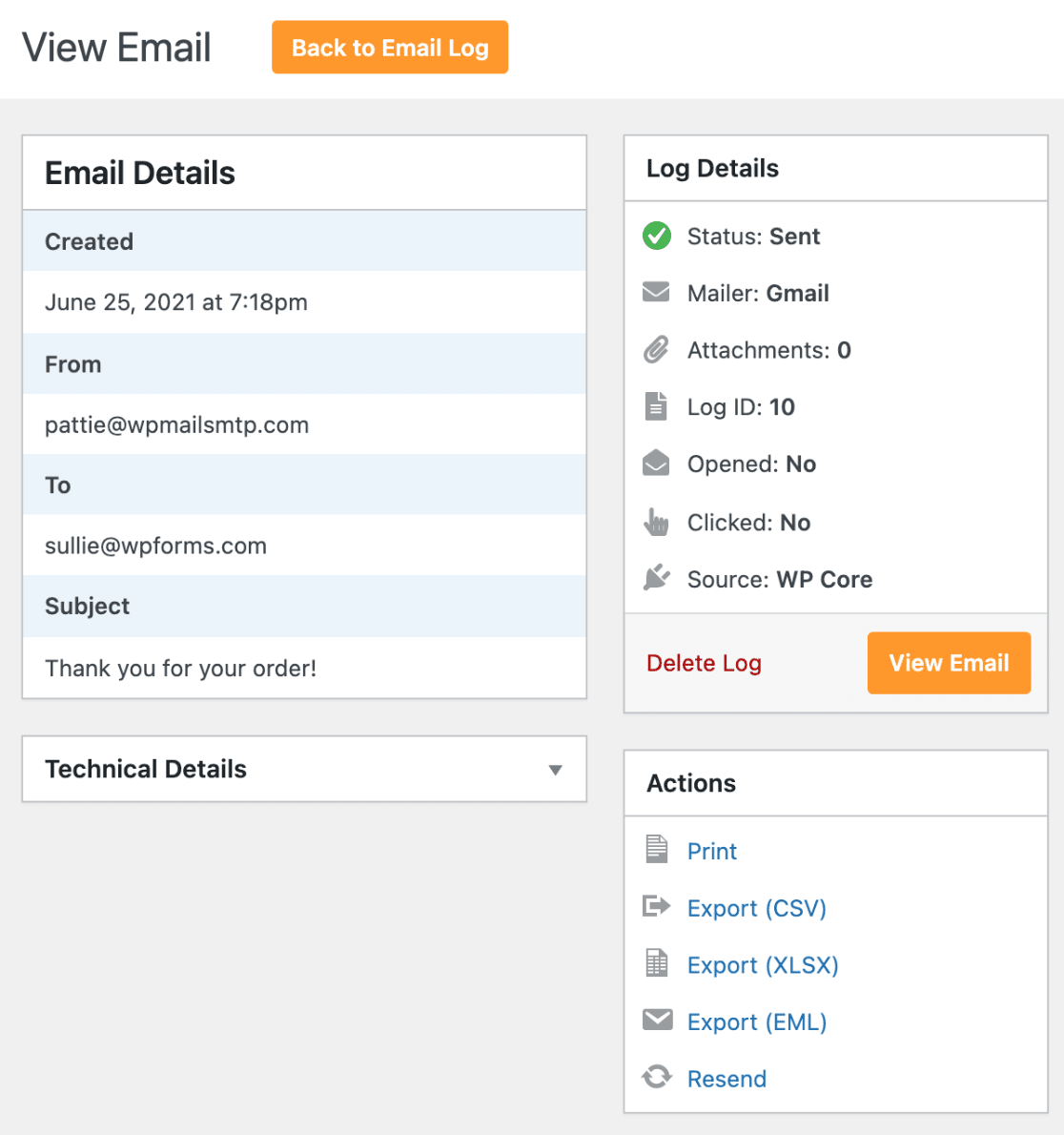
Per vedere maggiori dettagli su una voce specifica, fai clic sull'Oggetto di qualsiasi log. Questo aprirà una pagina per il singolo log dell'email.
Visualizzazione del Log Aggregato delle Email dell'Amministratore di Rete (WordPress Multisite)
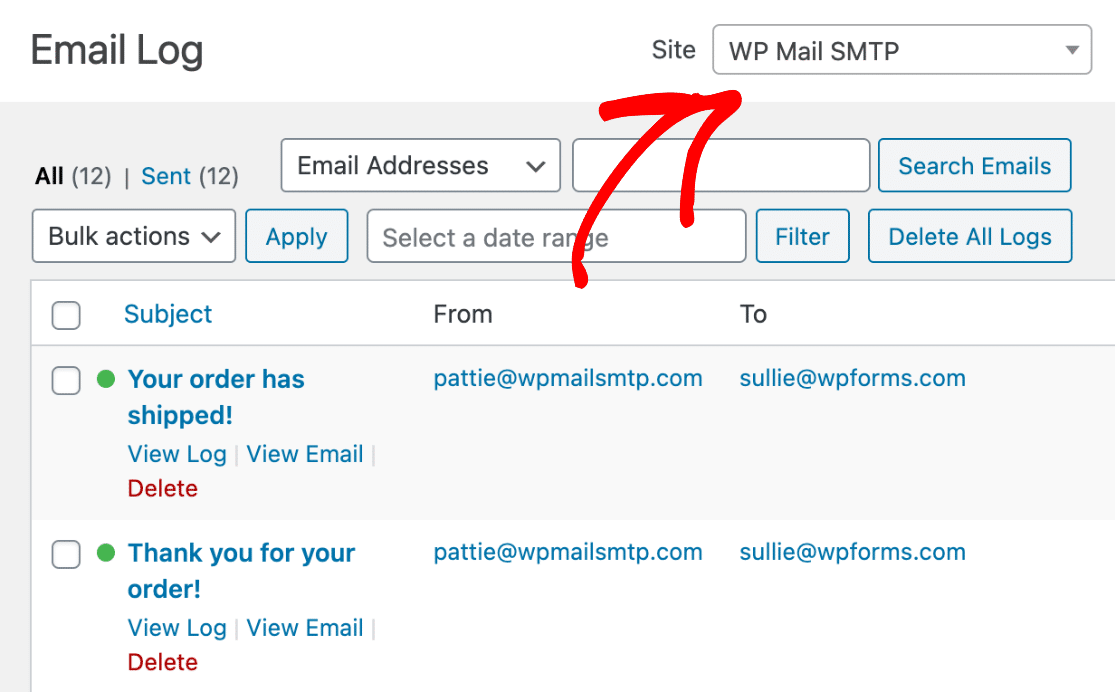
Per le installazioni multisite di WordPress, hai la possibilità di visualizzare un log aggregato delle email di tutti i tuoi sottositi in un unico posto. Per fare ciò dalla bacheca di WordPress, dovrai andare su I miei siti » Amministrazione di rete. Quindi, nella barra laterale di amministrazione di WordPress, naviga su WP Mail SMTP » Email Log.
Questo ti porterà alla pagina del Log delle Email dove puoi visualizzare un log aggregato delle email per tutti i tuoi sottositi. Per visualizzare un log delle email per un singolo sottosito, puoi selezionare il sottosito di cui desideri visualizzare i log dal menu a discesa nell'angolo in alto a destra della pagina, accanto a Sito.
Visualizzazione dello Stato dell'Email
Quando guardi la pagina del Log delle Email, puoi determinare rapidamente lo stato di ogni email osservando l'indicatore a sinistra della riga dell'oggetto.
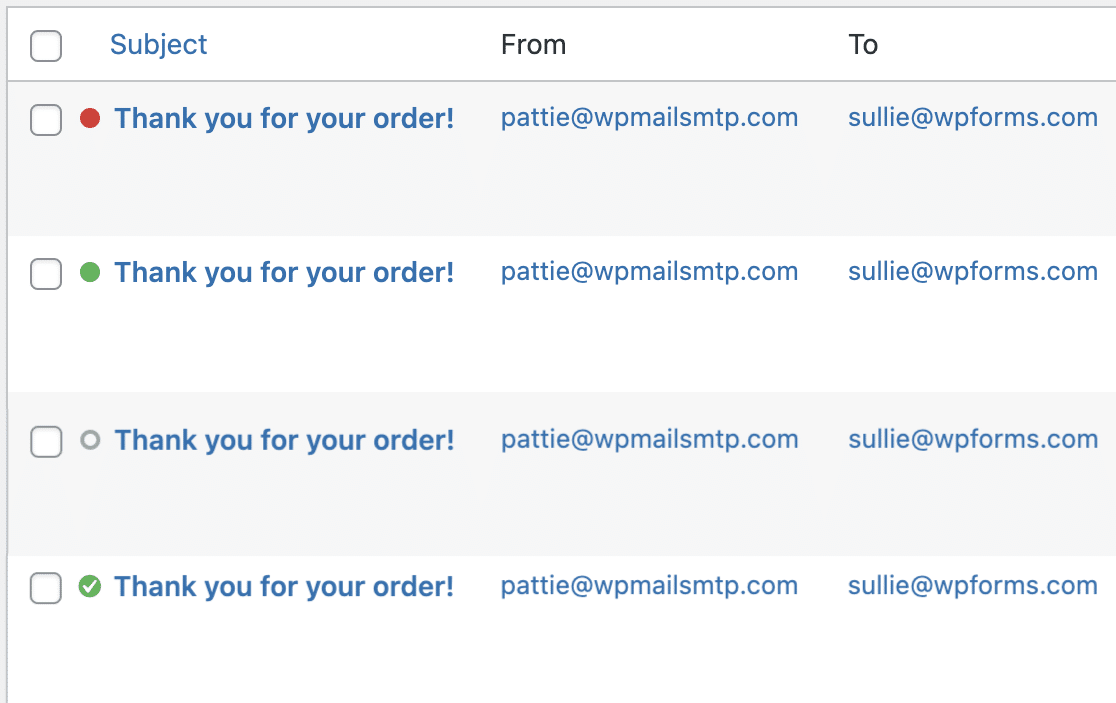
Gli stati possibili in WP Mail SMTP sono:
- Fallito: L'email non è stata inviata. Indicato da un cerchio rosso pieno.
- Inviato: L'email è stata inviata con successo. Questo stato non ti dice se l'email è stata consegnata. Indicato da un cerchio verde pieno.
- In attesa: L'email è stata inviata dal tuo sito, ma WP Mail SMTP non ha ancora verificato se è stata consegnata o meno. Indicato da un cerchio grigio aperto e disponibile solo se utilizzi SMTP.com, Brevo, Mailgun, Postmark o SparkPost come provider di posta.
- Confermato: L'email è stata inviata ed è stata consegnata con successo. Indicato da un cerchio verde pieno con un segno di spunta. Disponibile solo se utilizzi i provider di posta SMTP.com, Brevo, Mailgun, Postmark o SparkPost.
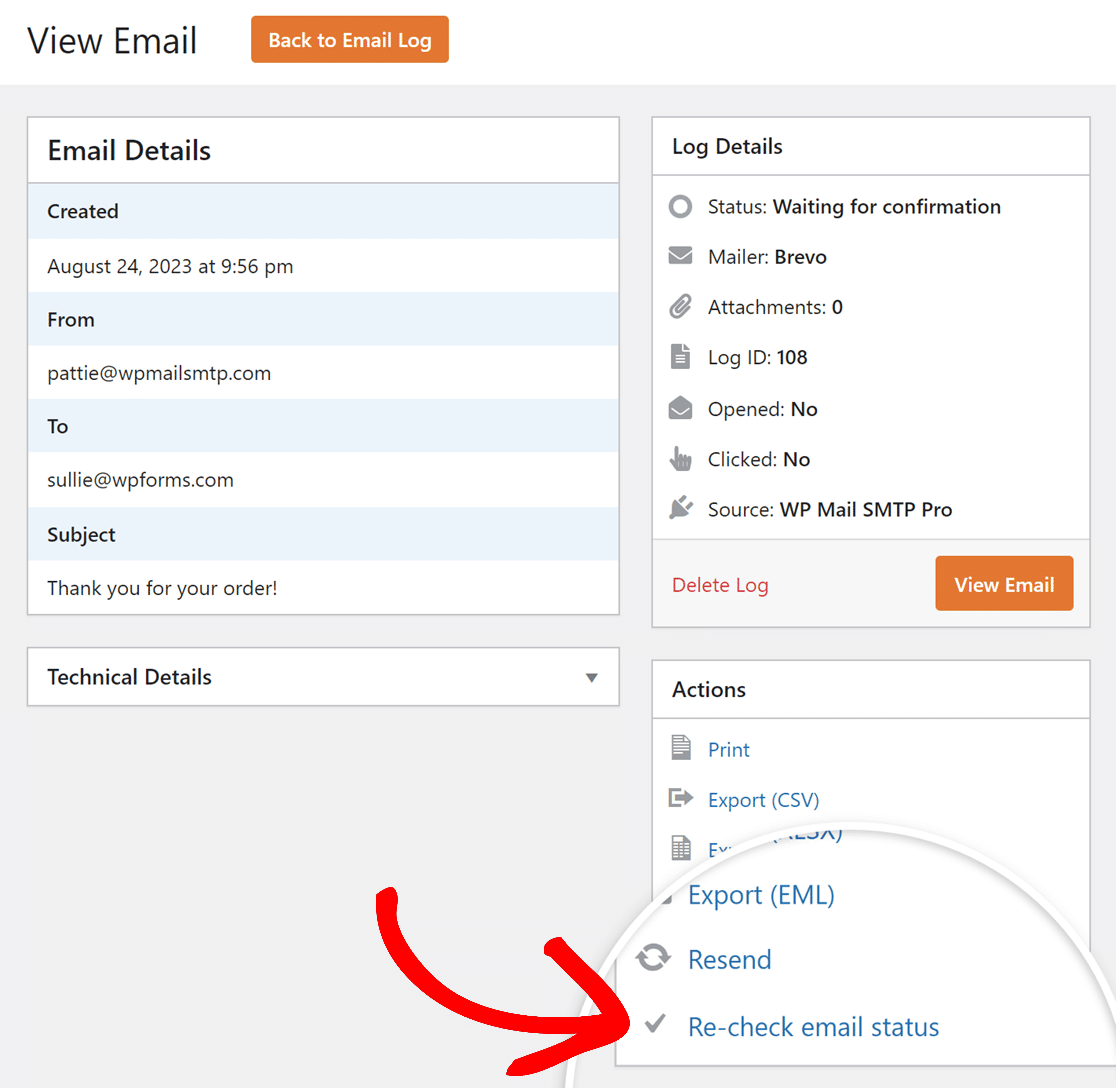
Per ottenere un aggiornamento in tempo reale sullo stato di un'email con stato In attesa, fai clic sul suo Oggetto per aprire la pagina del log della singola email. Da lì, fai clic su Verifica nuovamente lo stato dell'email nella sezione Azioni per ottenere il suo stato più recente.
Visualizzazione del Contenuto dell'Email
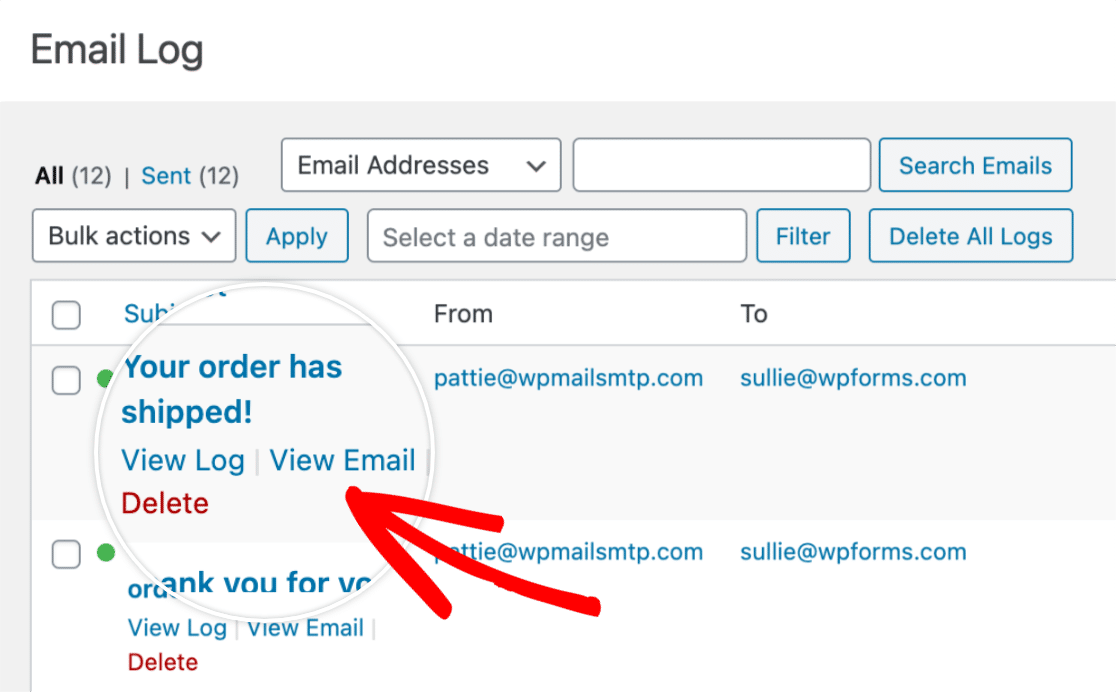
Se desideri visualizzare il contenuto di un'email registrata, fai clic su Visualizza email sotto il suo oggetto nella pagina Registro email.
Questo aprirà una finestra sovrapposta contenente il corpo dell'email.
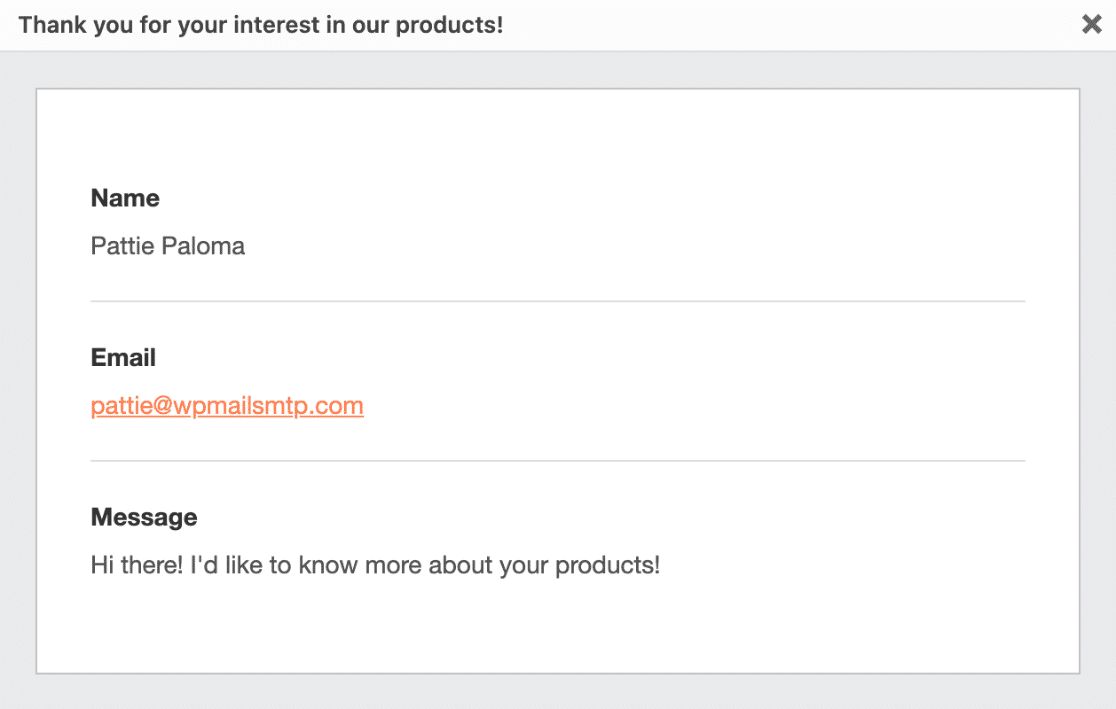
Nota: L'opzione Visualizza email sarà visibile solo se hai abilitato l'impostazione di registrazione del contenuto delle email.
Visualizzazione del Sorgente dell'Email
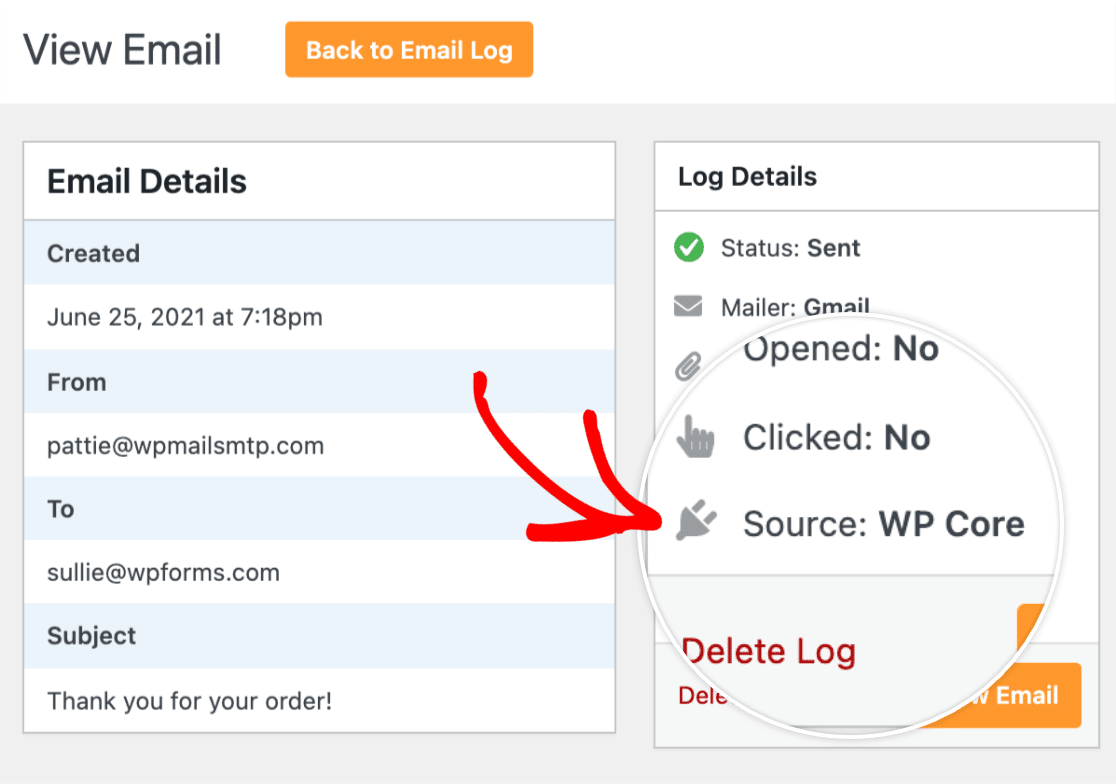
Nei registri delle email, potrai vedere quale parte di WordPress ha inviato l'email. L'email potrebbe provenire da un plugin, un tema o il core di WordPress (WP Core).
Per visualizzare l'origine dell'email, vai su WP Mail SMTP » Registro email e individua la colonna Origine.
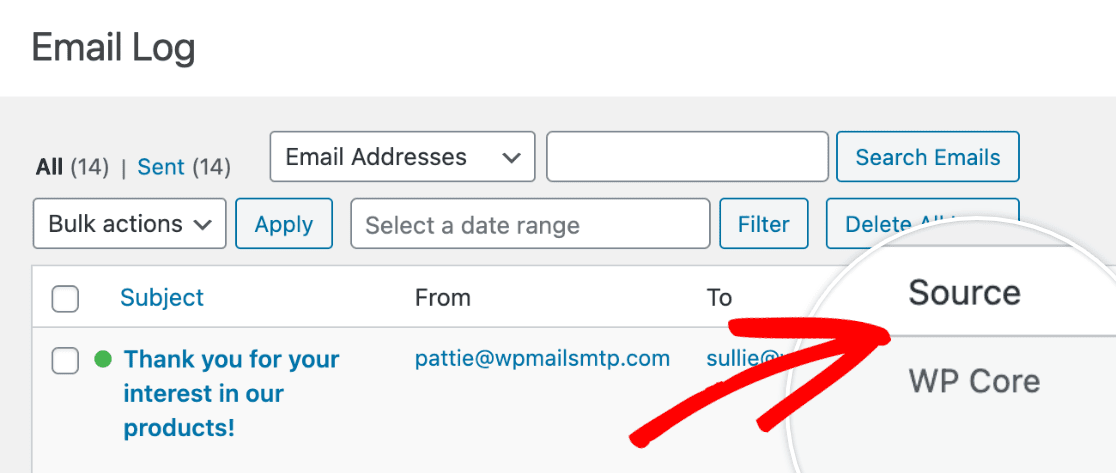
Inoltre, puoi vedere l'origine dell'email nella sezione Dettagli registro di un singolo registro email, sotto Origine.
Visualizzazione dei Dettagli Tecnici
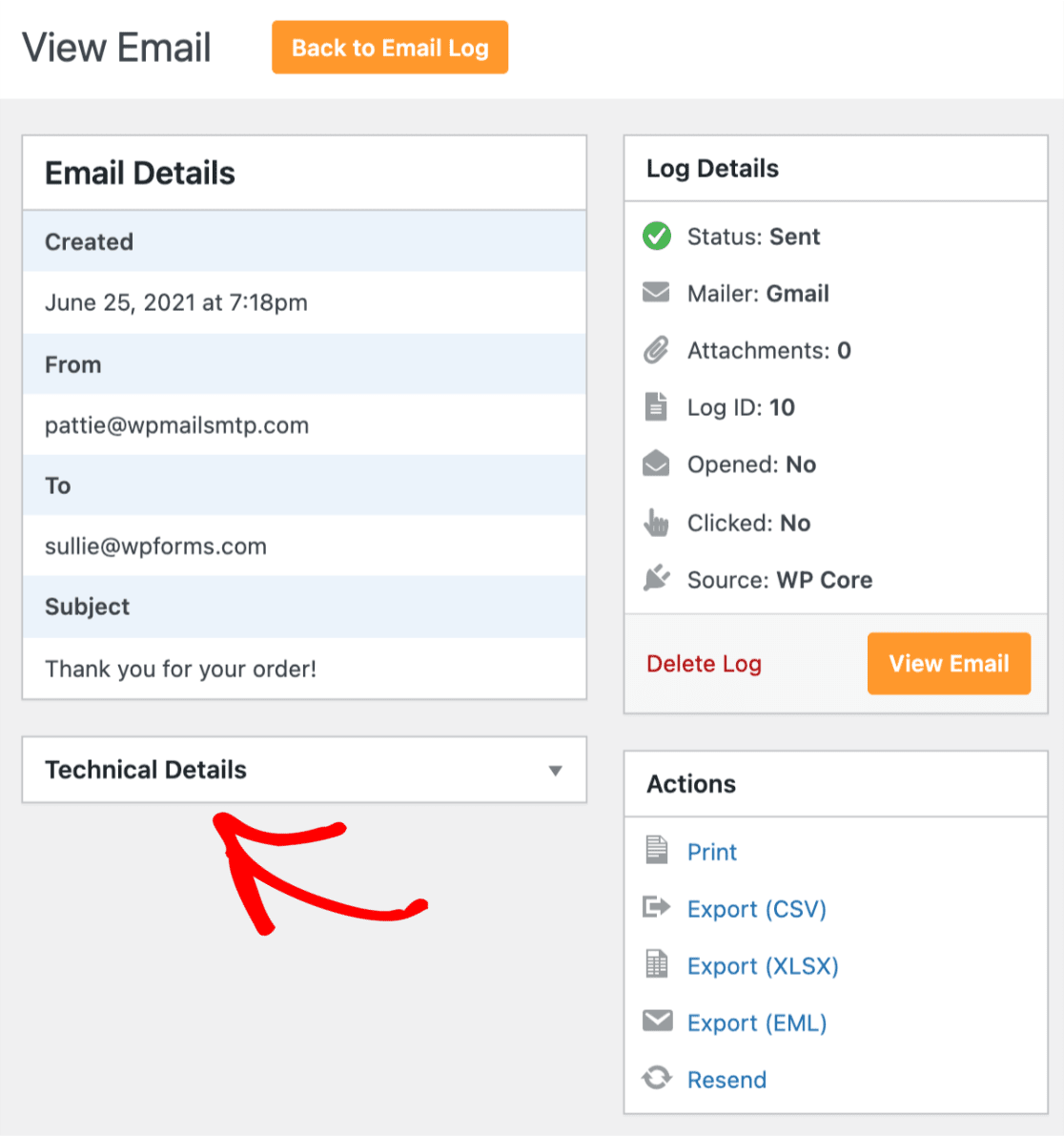
Per visualizzare i dettagli tecnici della tua email, fai clic sulla sezione Dettagli tecnici nel registro email individuale per espanderla.
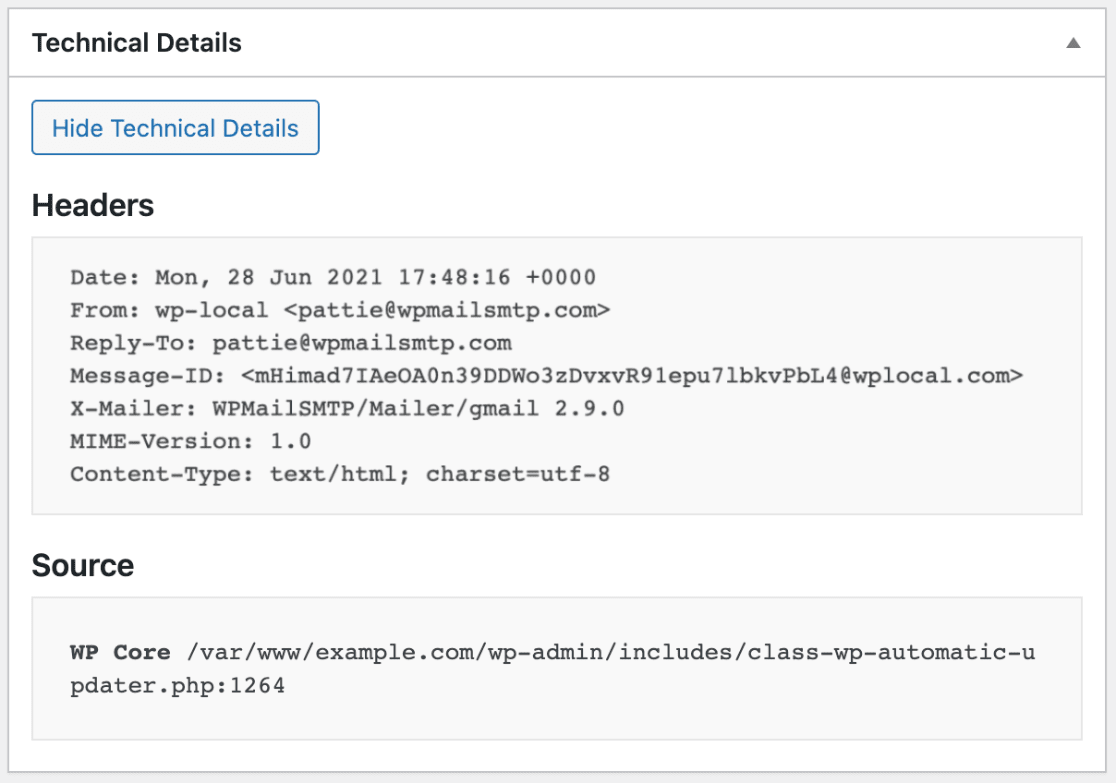
Qui vedrai informazioni come le intestazioni dell'email, l'origine e i messaggi di errore per la mancata consegna dell'email.
Ecco fatto! Ora sai come visualizzare i registri delle email e tutte le informazioni che possono memorizzare.
Successivamente, desideri esportare o stampare i tuoi registri come backup o per ulteriori riferimenti? Consulta la nostra guida alla stampa ed esportazione dei registri email per istruzioni passo passo.