


Resumo de IA
Você gostaria de usar o Amazon SES para melhorar a entregabilidade de e-mails do seu site WordPress? O Amazon Simple Email Service, ou Amazon SES, é uma ferramenta poderosa comumente usada para enviar e-mails de marketing. O remetente Amazon SES para WP Mail SMTP permite que você use com segurança essa mesma ferramenta para garantir que seus e-mails sejam entregues.
Este tutorial mostrará todas as etapas necessárias para configurar o remetente Amazon SES no WP Mail SMTP.
Neste Artigo
Requisitos: O Amazon SES exige que seu site tenha um certificado SSL (https). Para detalhes sobre como configurar SSL em seu site WordPress, consulte o guia de SSL da WPBeginner.
O que é Amazon SES?
Amazon SES é um serviço projetado para enviar e-mails para empresas. Embora nosso foco aqui seja usar os serviços deles para melhorar a entregabilidade de e-mails enviados do seu site, eles também oferecem ferramentas para criar e enviar e-mails de marketing.
- Custo: Gratuito no primeiro ano. Depois disso, o preço é baseado no número de e-mails que você envia, bem como em alguns outros fatores, como o tamanho dos anexos de e-mail. Para detalhes completos, certifique-se de consultar a página de preços do Amazon SES.
- Requisitos de E-mail de Remetente: Funciona com qualquer endereço de e-mail específico do domínio (por exemplo, [email protected]). Para garantir a entregabilidade de e-mail mais confiável, esse endereço de e-mail específico do domínio deve ser usado como E-mail de Remetente ao configurar o WP Mail SMTP em seu site WordPress.
- Conclusão: O Amazon SES é seguro e começar é gratuito, embora você precise de um cartão de crédito para configurar sua conta. Notavelmente, o processo de configuração é bastante complexo e, em uma etapa, requer a aprovação da equipe da Amazon. Consequentemente, recomendamos este remetente apenas para usuários mais avançados tecnicamente.
Para usar o Amazon SES, você deve ter um certificado SSL instalado em seu site WordPress.
Observação: Para mais informações sobre remetentes compatíveis, consulte nosso guia completo de remetentes no WP Mail SMTP.
Configurando uma Conta AWS da Amazon
Antes de começarmos, você precisará inscrever-se para uma conta gratuita com a Amazon Web Services, ou AWS.
Embora sua conta seja gratuita e a configuração deste remetente não exija o uso de nenhum serviço pago, a AWS exigirá que você insira um cartão de crédito ao configurar uma conta.
Após se inscrever em uma conta AWS, o sistema deles tentará determinar sua região, com base em seu endereço. Se a AWS não tiver certeza de sua região, você será solicitado a selecionar a região mais próxima.
As seguintes regiões são atualmente suportadas:
Observação: As regiões marcadas com um asterisco são suportadas, mas não estão habilitadas por padrão. Se a sua região mais próxima se enquadrar nesta categoria, certifique-se de habilitar manualmente a região em suas configurações de conta AWS.
- África (Cidade do Cabo)*
- Ásia-Pacífico (Hong Kong)*
- Ásia-Pacífico (Jacarta)*
- Ásia-Pacífico (Mumbai)
- Ásia-Pacífico (Osaka)
- Ásia-Pacífico (Tóquio)
- Ásia-Pacífico (Seul)
- Ásia-Pacífico (Singapura)
- Ásia-Pacífico (Sydney)
- AWS GovCloud (EUA)
- Canadá (Central)
- Europa (Irlanda)
- Europa (Londres)
- Europa (Frankfurt)
- Europa (Milão)*
- Europa (Paris)
- Europa (Estocolmo)
- Oriente Médio (Bahrain)*
- América do Sul (São Paulo)
- EUA Leste (N. Virginia)
- EUA Leste (Ohio)
- EUA Oeste (N. Califórnia)
- EUA Oeste (Oregon)
Criando um Usuário IAM
Depois de criar uma conta na Amazon Web Services, o próximo passo é configurar um Usuário IAM. Isso fornecerá as chaves de acesso necessárias posteriormente.
Primeiro, você precisará abrir a página de Usuários IAM da Amazon Web Services.
Nesta página, clique no botão Criar usuário .
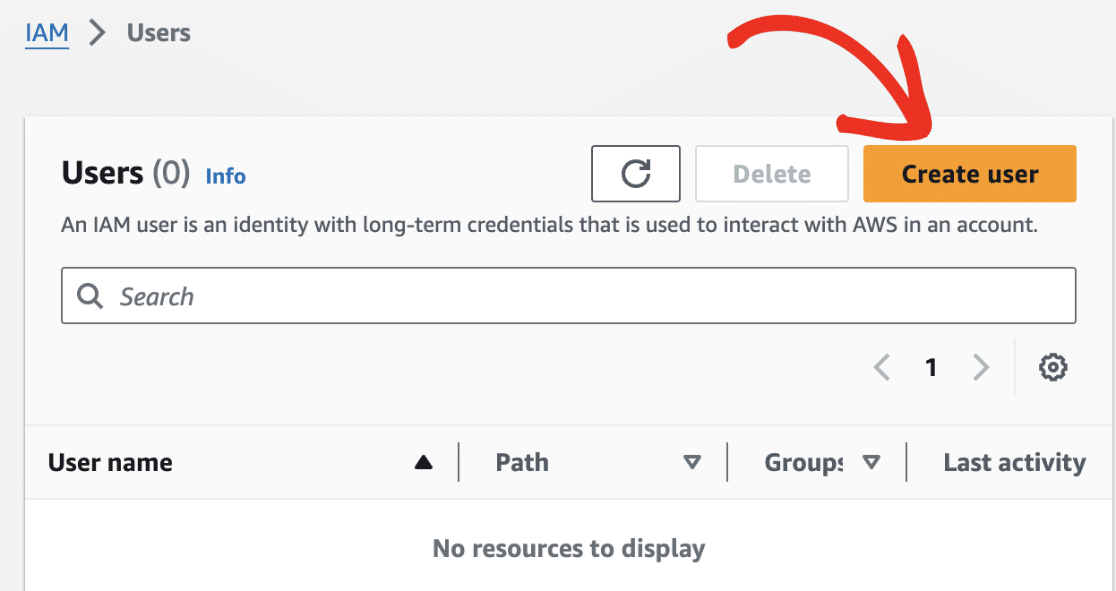
Em seguida, você precisará configurar um novo usuário. No campo Nome de usuário, você pode adicionar o nome que desejar. No entanto, recomendamos o uso do seguinte formato de nome:
seudominio_wpmailsmtp
Por exemplo, para WPForms.com, usaríamos o seguinte nome de usuário: wpformscom_wpmailsmtp. Se você precisar configurar ou editar usuários no futuro, isso facilitará o acompanhamento de qual site está conectado a cada usuário.
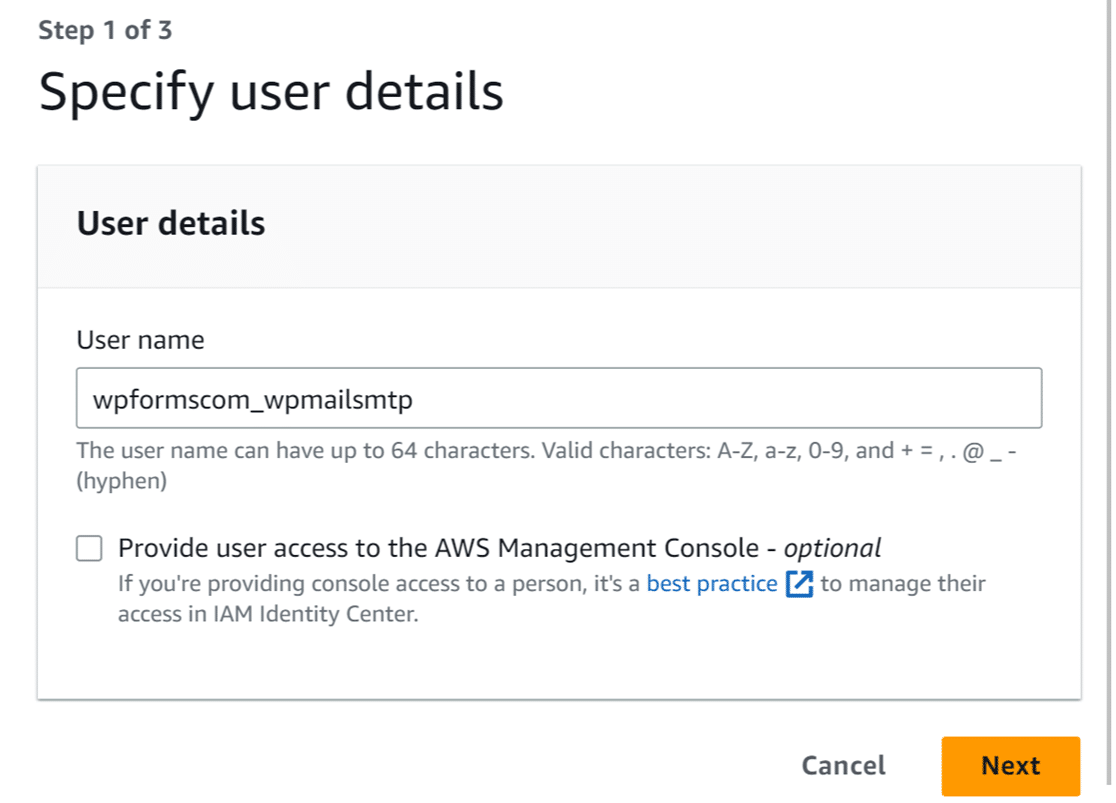
Quando estiver pronto, clique no botão Avançar para prosseguir.
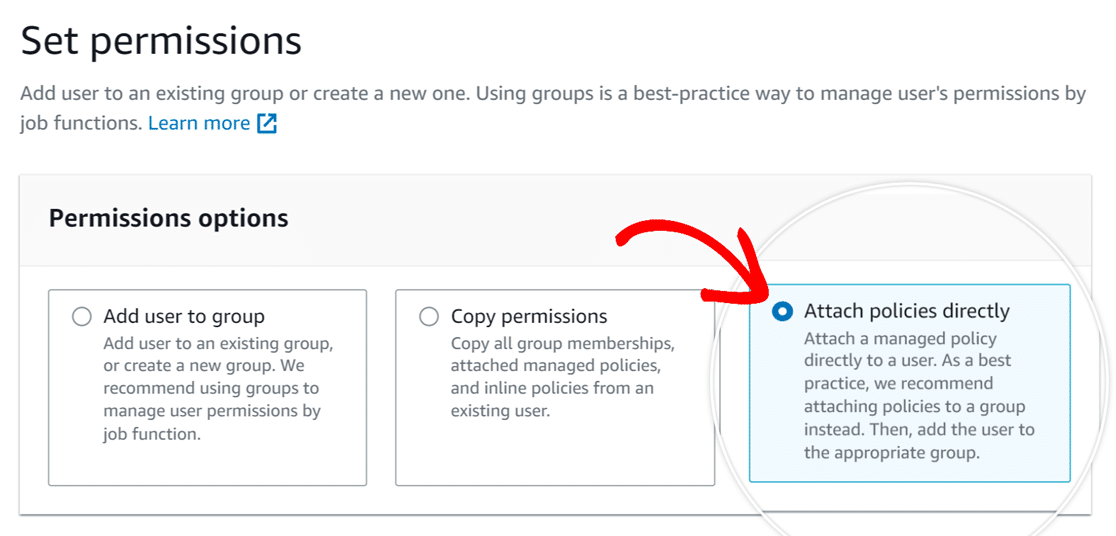
Em seguida, você definirá as permissões para este novo usuário. Na linha superior de opções, selecione Anexar políticas diretamente.
Em seguida, digite AmazonSESFullAccess na barra de pesquisa. Você deverá ver apenas um resultado com o mesmo nome. Certifique-se de selecionar a caixa de seleção ao lado desta opção para conceder ao usuário permissão para acessá-la.
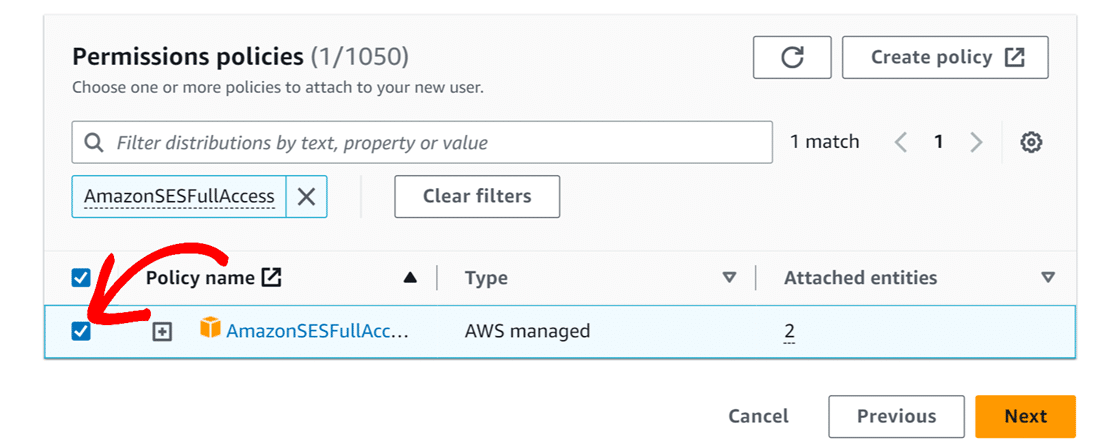
Quando estiver pronto, clique no botão Avançar para prosseguir.
Na próxima página, todos os detalhes que você escolheu para este usuário serão exibidos. Você pode verificar se tudo está correto e, em seguida, clicar no botão Criar usuário.
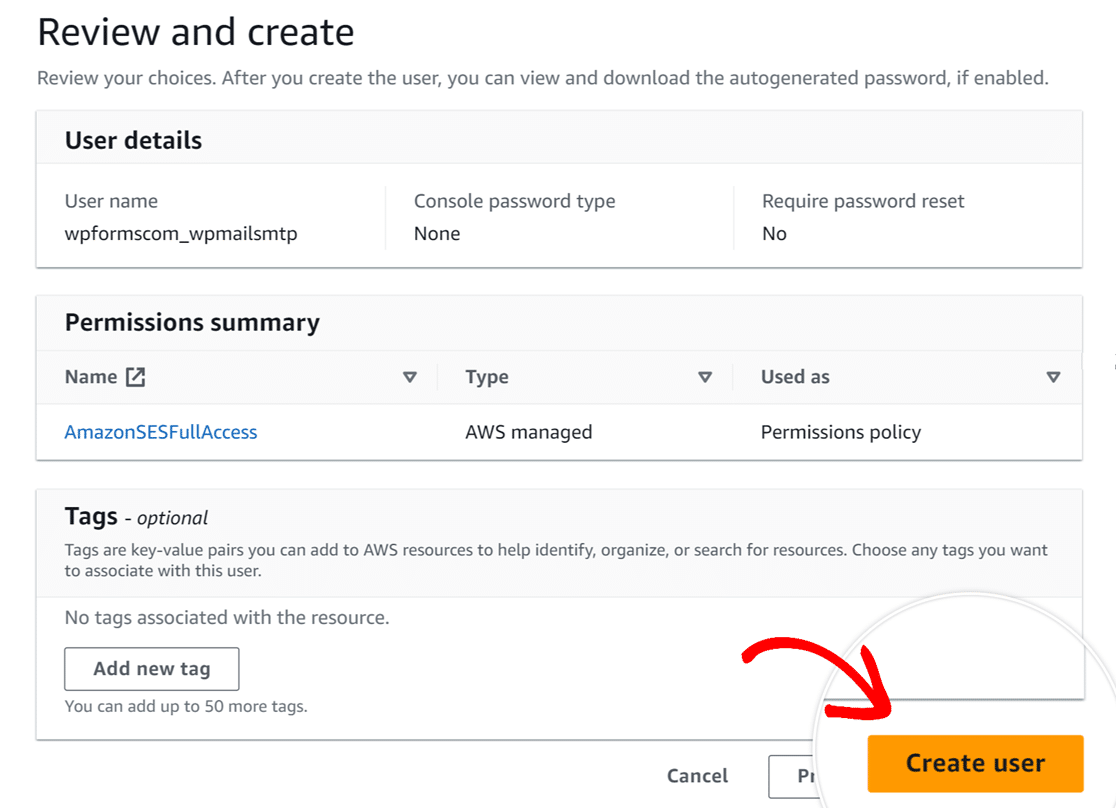
Após concluir a etapa anterior, a AWS exibirá uma mensagem de sucesso e o direcionará automaticamente para a página Usuários.
Gerando uma Chave de Acesso
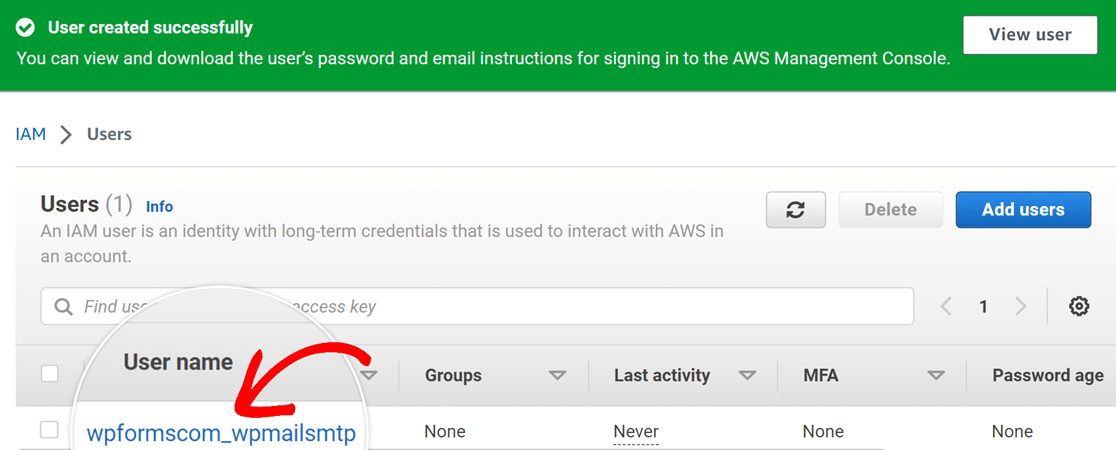
Na página Usuários, clique no Nome de usuário do usuário que você criou para continuar.
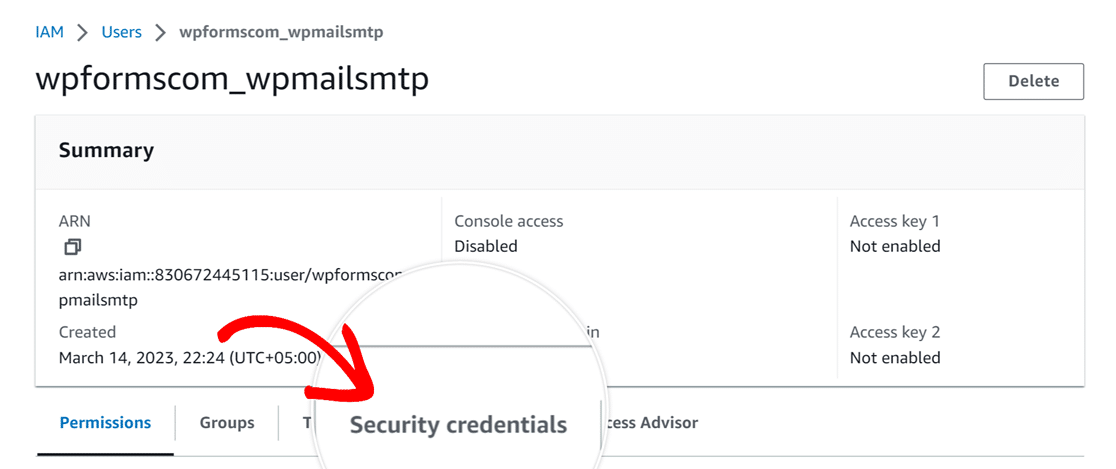
Em seguida, nas guias exibidas, clique em Credenciais de segurança.
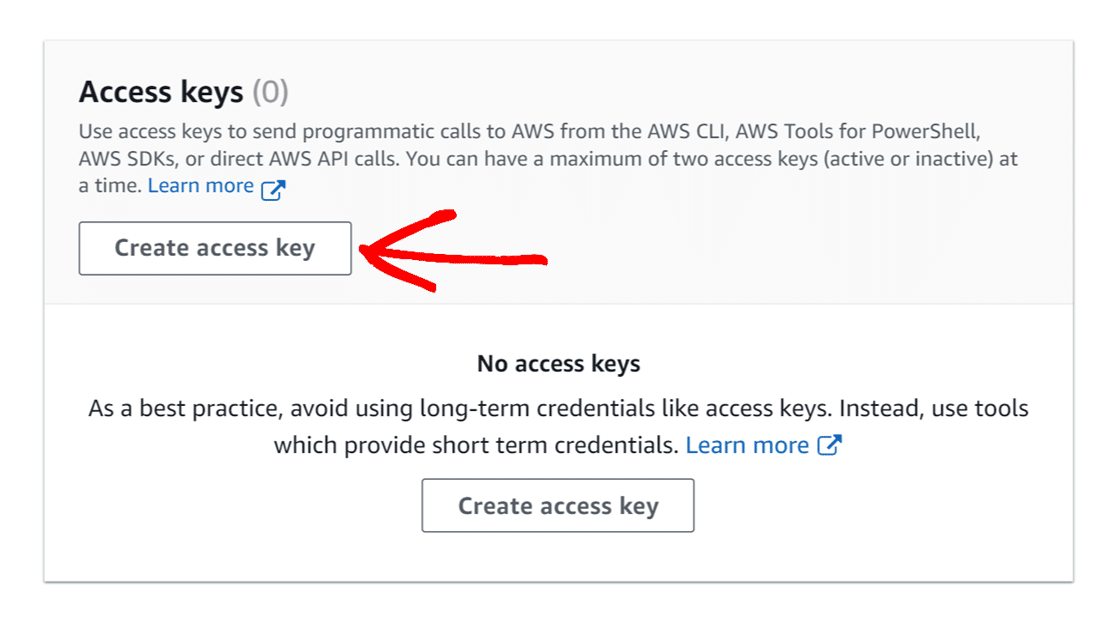
Em seguida, role para baixo até a seção Chaves de acesso e clique no botão Criar chave de acesso.
Em seguida, selecione Outro para a seção Melhores práticas e alternativas de chave de acesso.
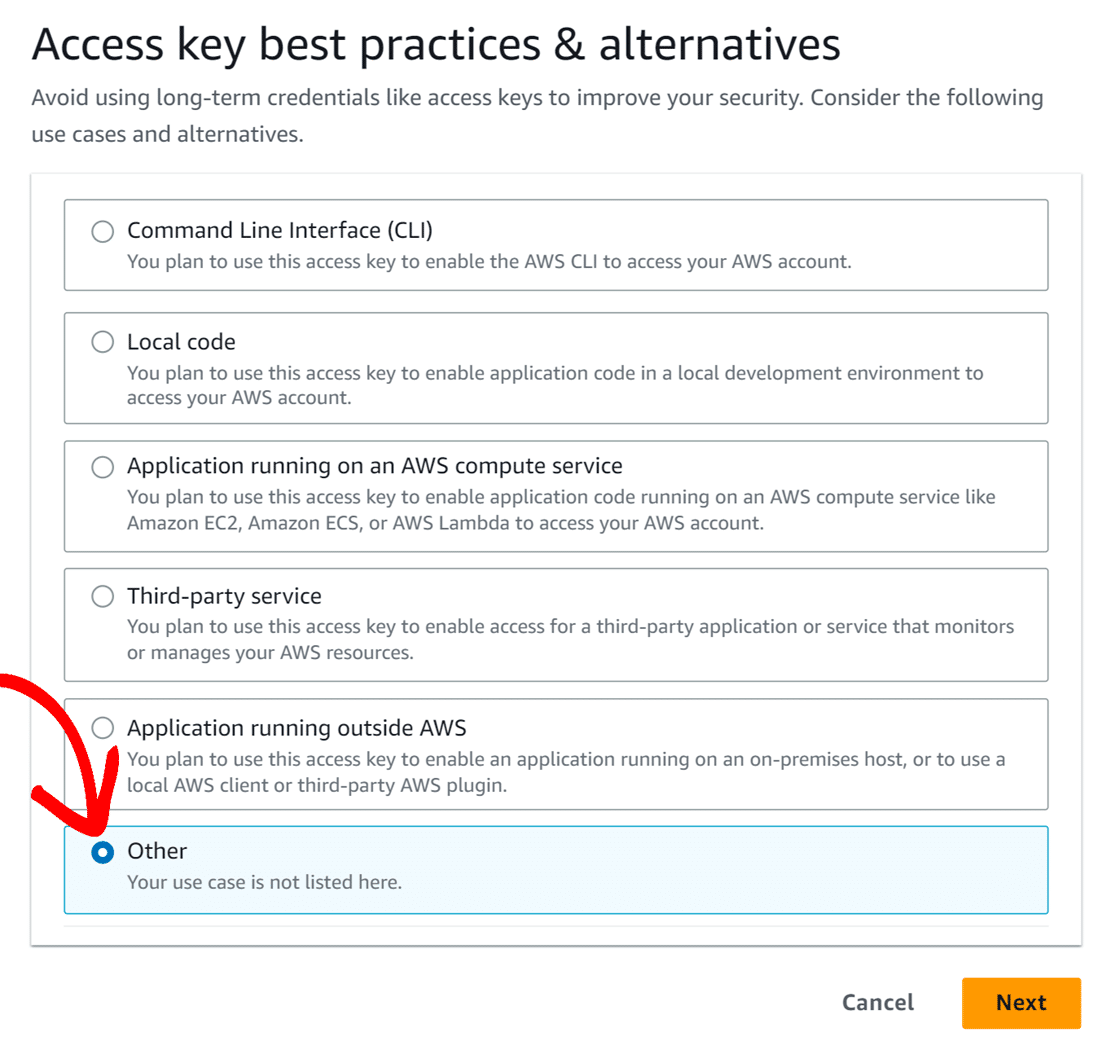
Quando estiver pronto para prosseguir, clique no botão Avançar.
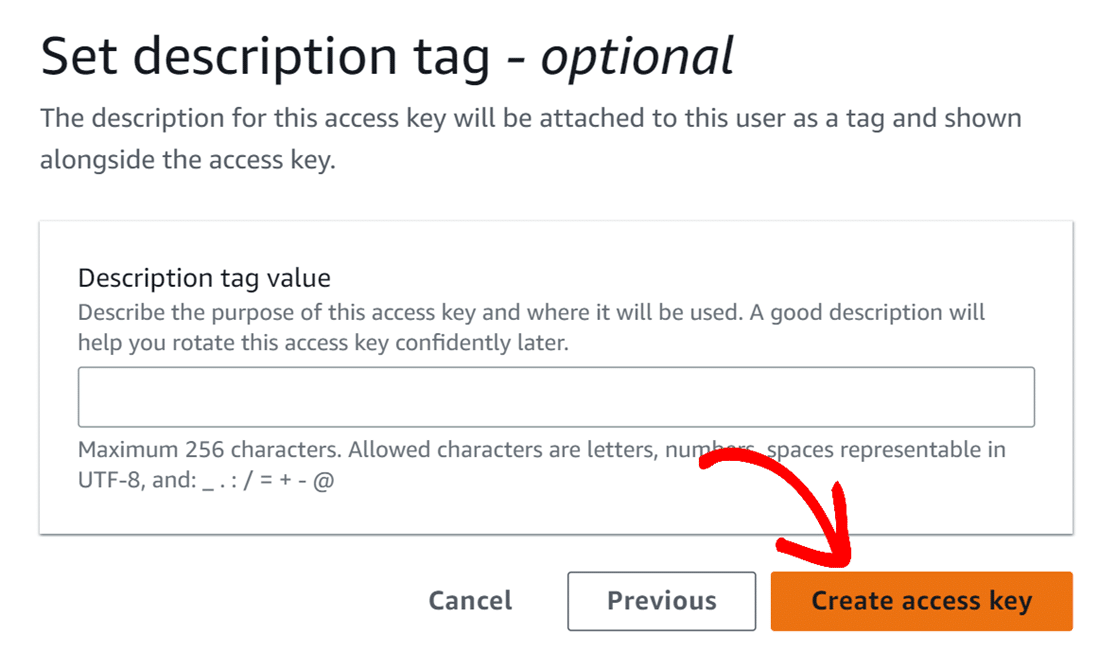
Na próxima página, você pode pular a tag de descrição e simplesmente clicar no botão Criar chave de acesso para continuar.
A AWS exibirá agora uma mensagem de sucesso junto com o ID da chave de acesso e a chave de acesso secreta do seu usuário. Não se esqueça de reservar um momento para salvar uma cópia segura dessas chaves.
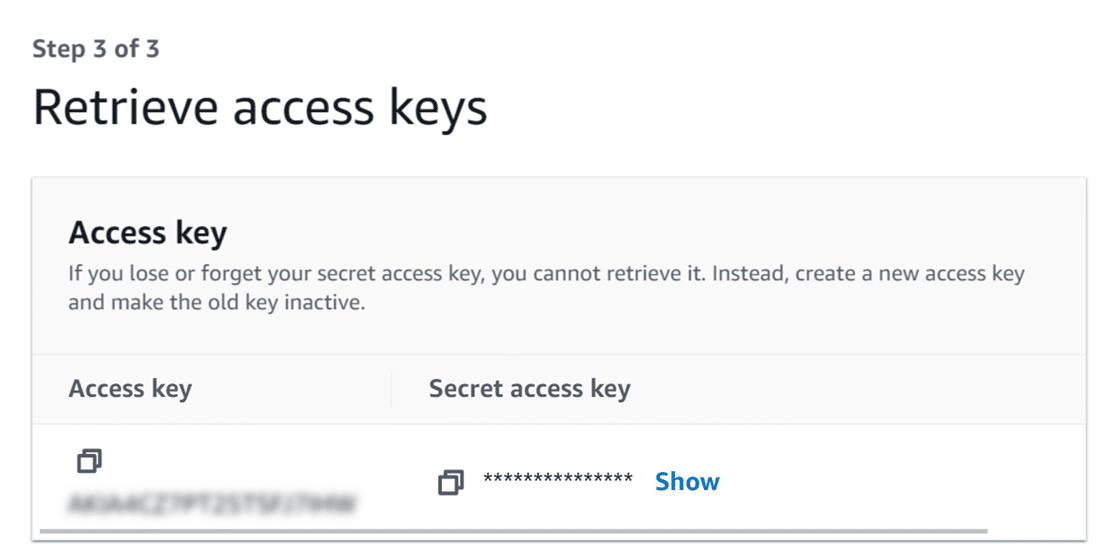
Observação: Você não poderá ver este ID da chave de acesso e chave de acesso secreta novamente depois de fechar esta página. Certifique-se de baixar um CSV com esses detalhes e/ou copiá-los para um local seguro.
Você também pode manter esta janela aberta por enquanto, pois usaremos essas chaves um pouco mais tarde.
Mudando a AWS para o Modo de Produção
Todas as contas da Amazon SES estão, por padrão, no Modo Sandbox. Isso é muito limitante, pois significa que sua conta tem uma cota de envio mensal baixa e só poderá enviar e-mails para endereços de e-mail verificados através da Amazon.
Nesta etapa, mostraremos como passar do Modo Sandbox para o Modo de Produção para que você possa aumentar sua cota de envio mensal e enviar e-mails para qualquer pessoa.
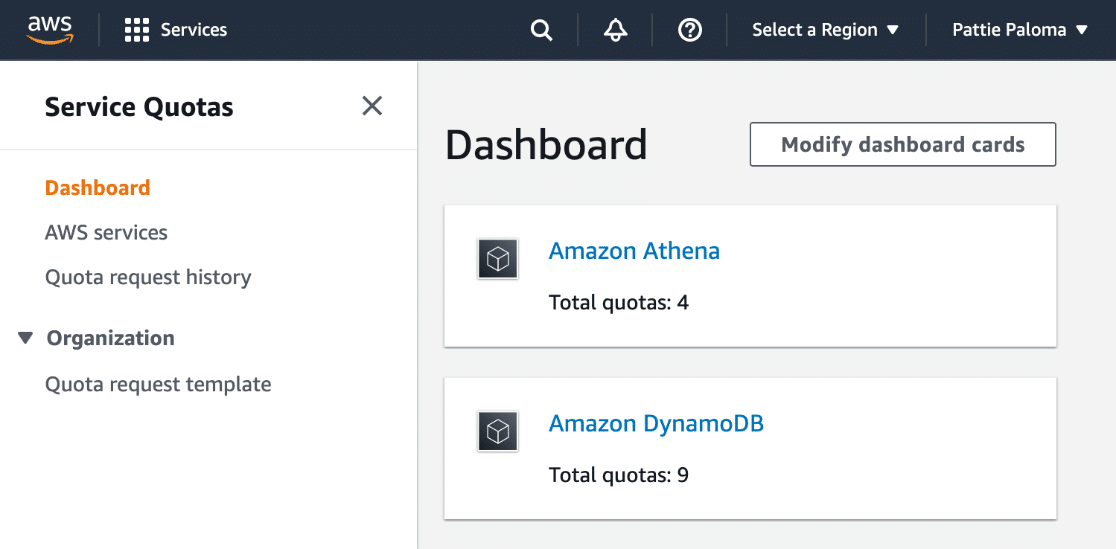
Para iniciar esta etapa, você precisará navegar até o painel Service Quotas da Amazon.
Selecionando Sua Região
Depois de acessar o painel, você precisará selecionar sua região clicando no menu suspenso Selecionar uma Região e localizando sua região na lista suspensa. Certifique-se de selecionar a mesma região que você escolheu ao configurar sua conta da Amazon AWS.
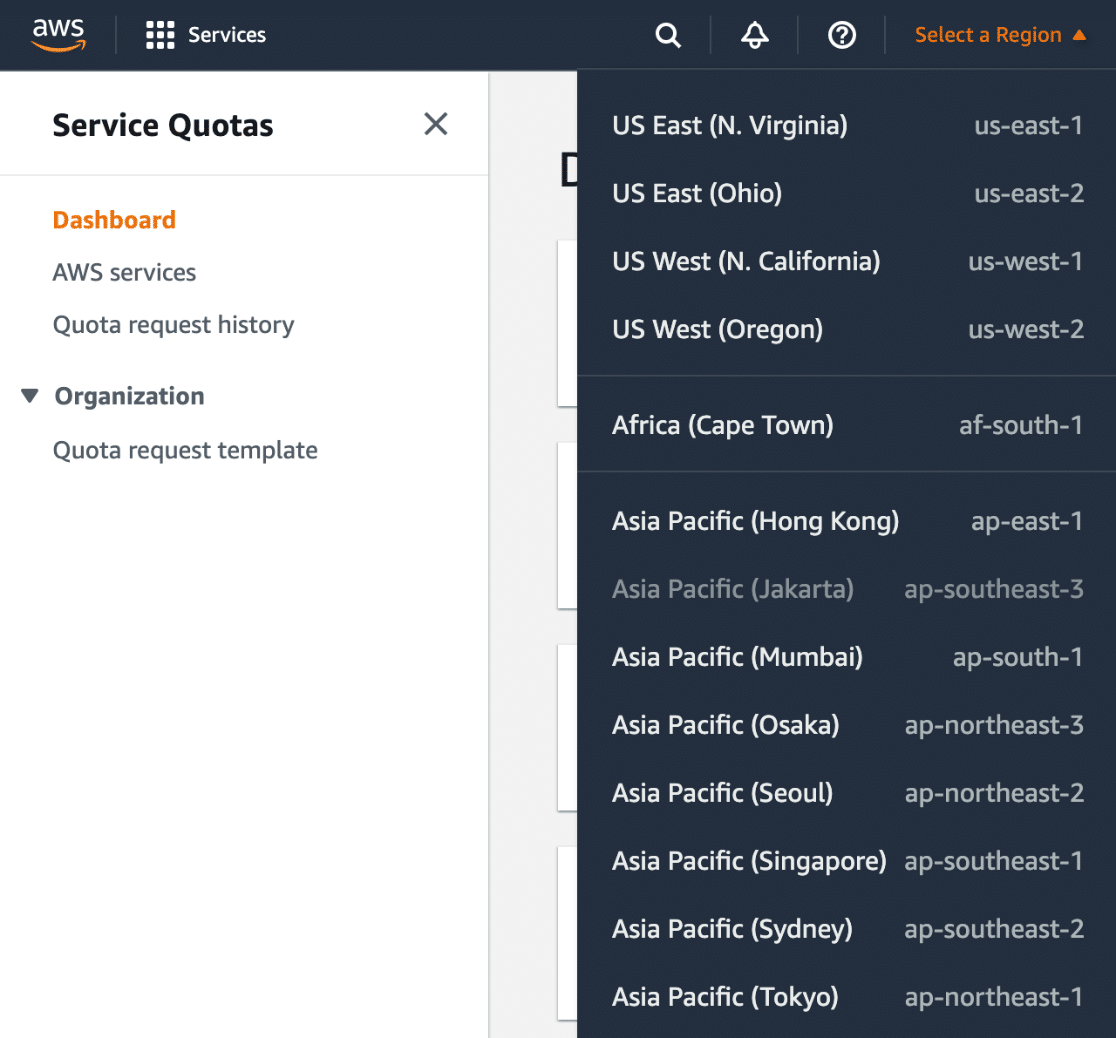
Agora que você selecionou uma região, pode prosseguir para solicitar um aumento em sua cota mensal de e-mails.
Solicitando um Aumento de Cota
Para solicitar um aumento em seu limite mensal de e-mails, clique na opção Serviços da AWS no menu da barra lateral.
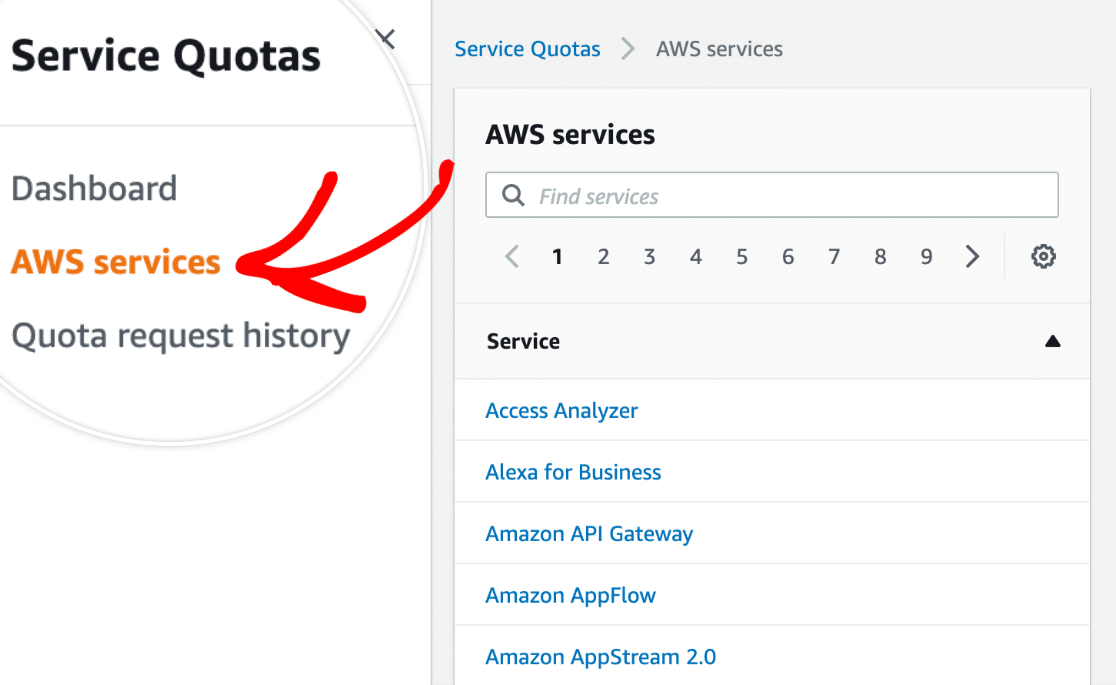
Em seguida, digite Amazon Simple Email Service na barra de pesquisa.
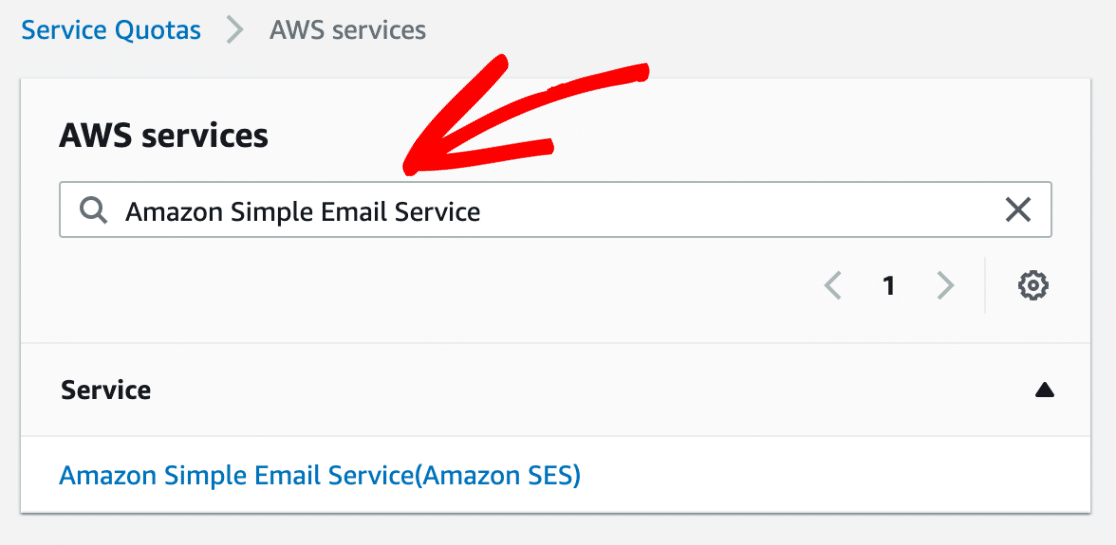
Isso deixará uma única opção chamada Amazon Simple Email Service (Amazon SES). Quando estiver pronto, prossiga e clique nesta opção.
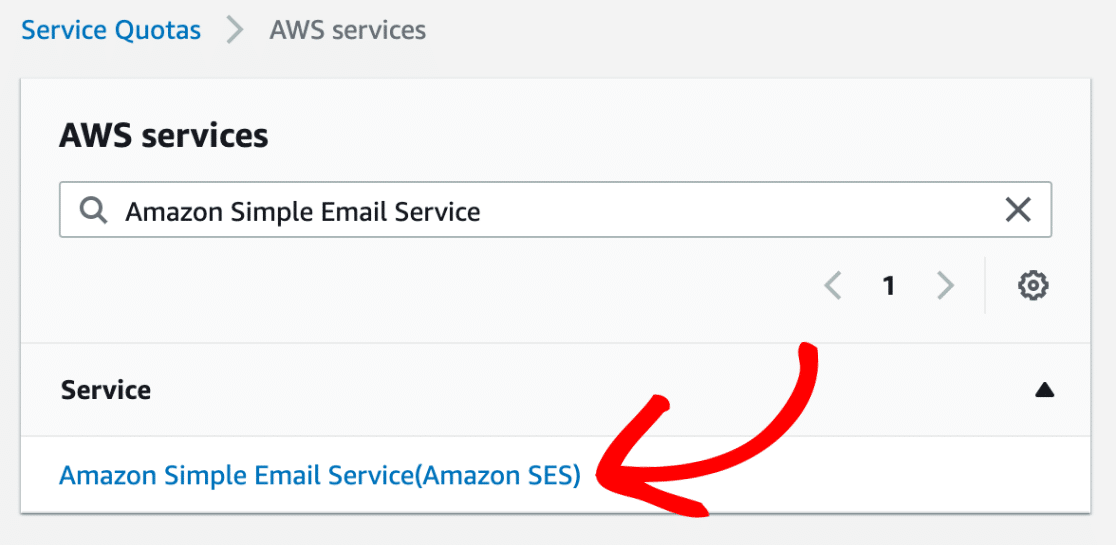
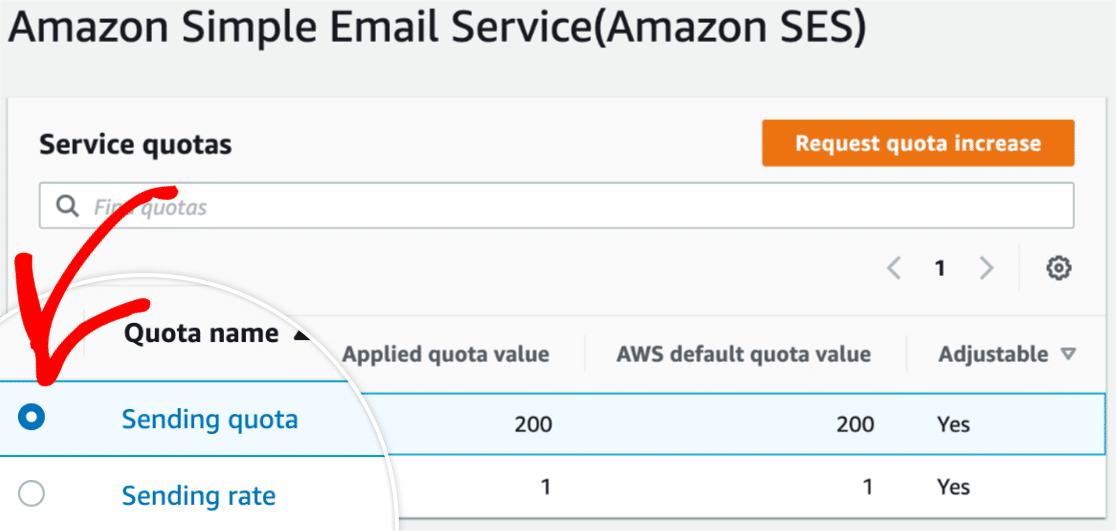
Na próxima página, você desejará iniciar uma solicitação para aumentar sua cota de envio. Para fazer isso, comece selecionando a opção de múltipla escolha ao lado de Cota de envio.
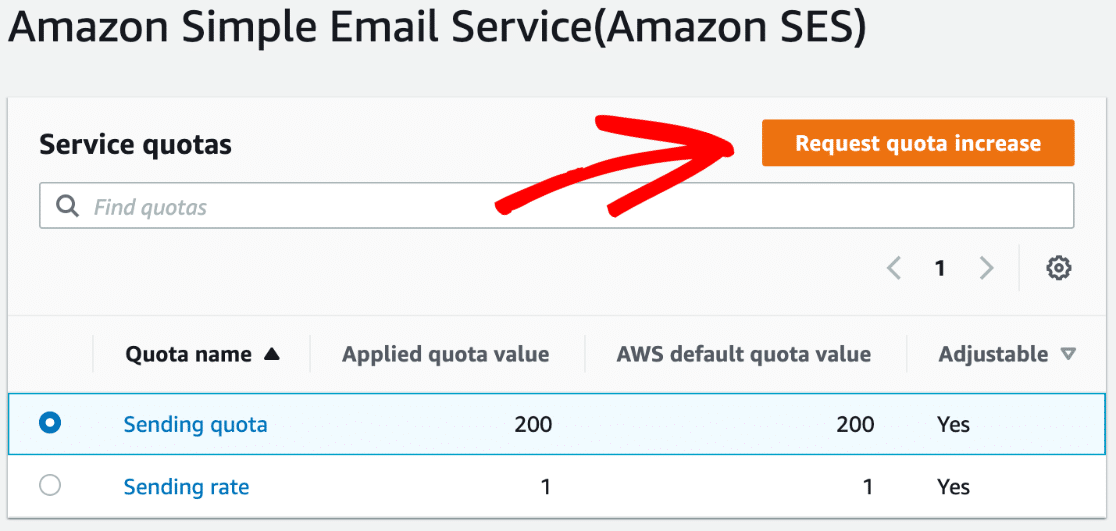
Em seguida, clique no botão Solicitar aumento de cota.
Depois disso, um formulário de Classificação de Caso aparecerá, que você precisará revisar e preencher. Esta é uma etapa importante, pois é o que a Amazon usa para impedir que spammers usem seu sistema. Dentro deste formulário, você está essencialmente provando para a Amazon SES que seu site enviará e-mails para fins legítimos.
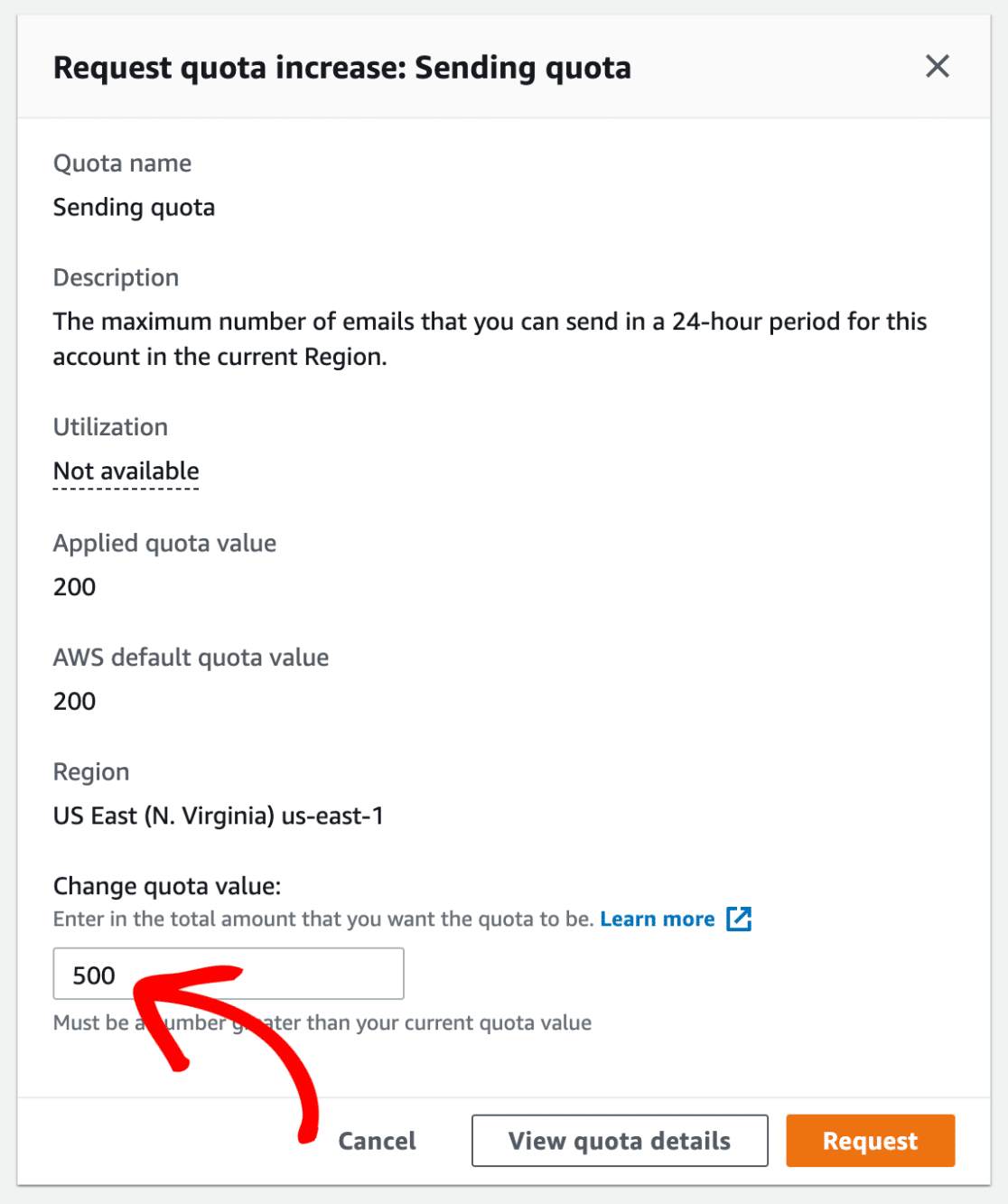
Para completar este formulário, insira sua cota diária de envio desejada na seção Alterar valor da cota. Para este exemplo, solicitaremos uma cota diária de envio de 500 e-mails.
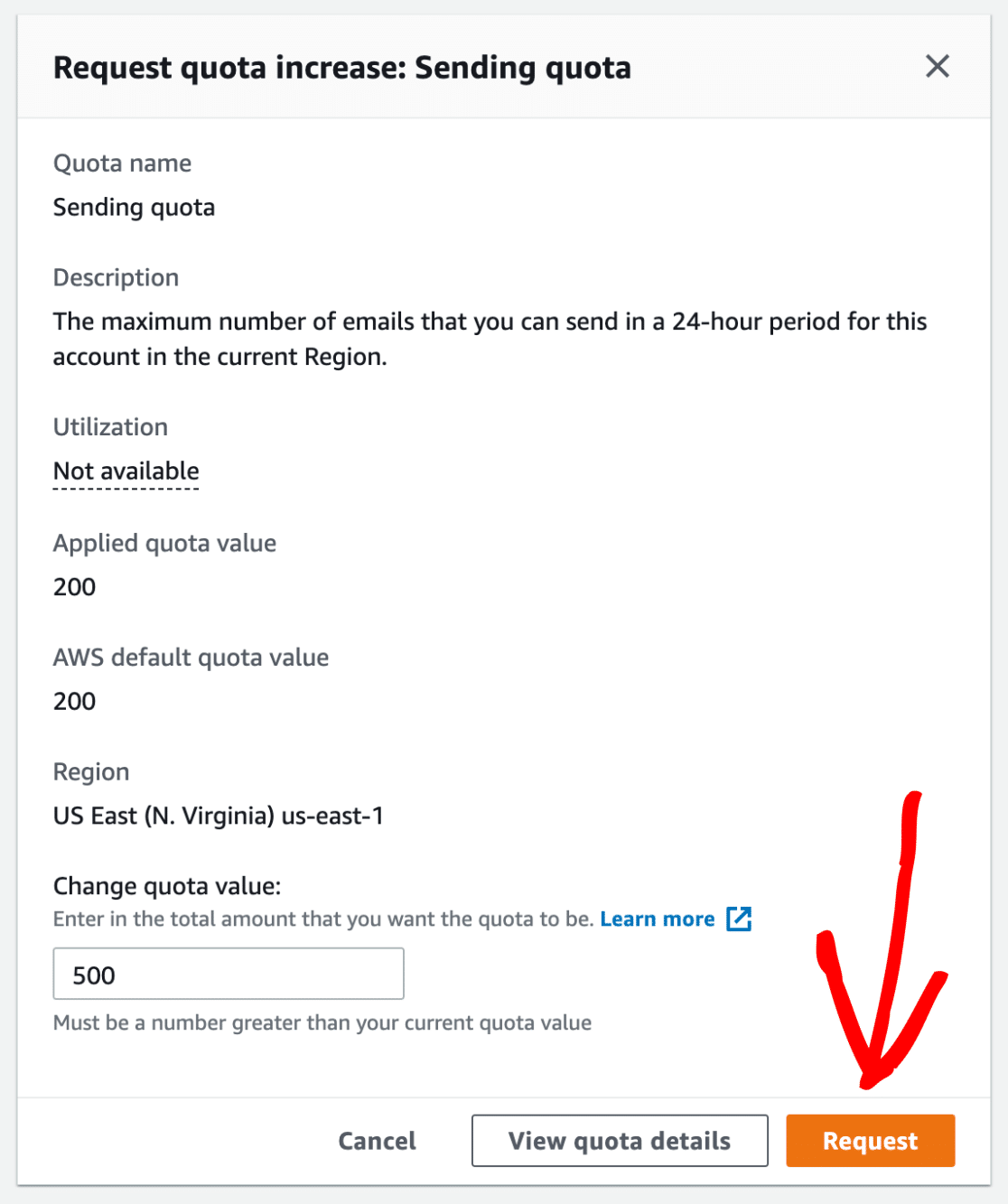
Depois de adicionar um valor de cota, clique no botão Solicitar para enviar o formulário.
Imediatamente após o envio, você deverá receber dois e-mails da Amazon Web Services. Ambos confirmarão simplesmente que um novo caso foi criado.
A AWS geralmente revisará as solicitações e informará o resultado em até um dia útil. Enquanto isso, você pode continuar com as próximas etapas de configuração.
Configurando o WP Mail SMTP
Enquanto você espera a AWS revisar o envio do seu caso, pode configurar o WP Mail SMTP em seu site WordPress.
Antes de começarmos, certifique-se de instalar e ativar o WP Mail SMTP em seu site.
Depois de instalar e ativar o plugin, vá para WP Mail SMTP » Configurações e selecione a aba Geral.

Em seguida, role até a seção Conexão Principal.
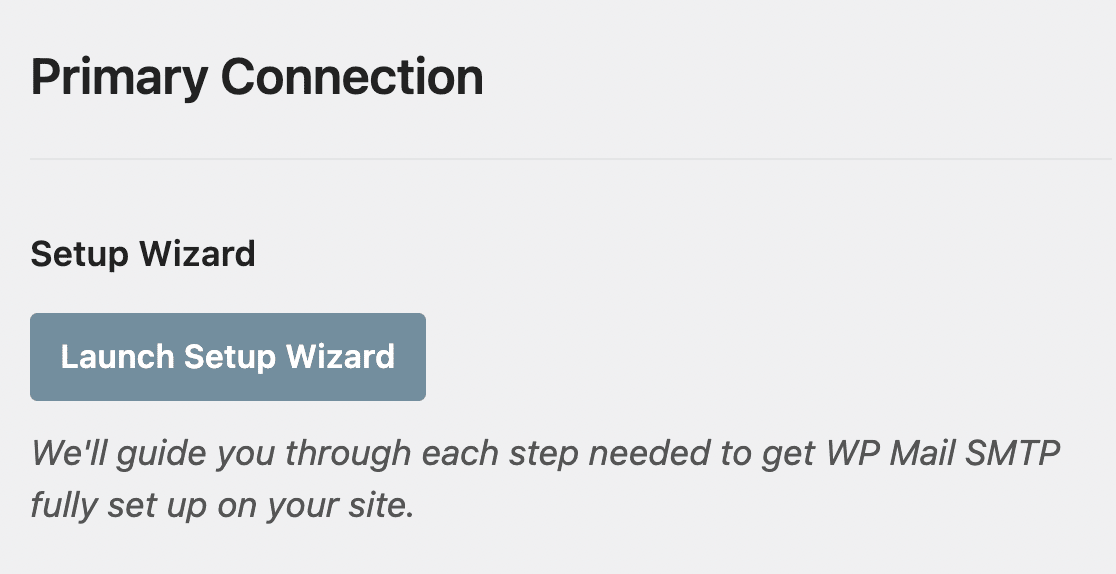
Nas próximas seções, abordaremos os detalhes de cada uma das configurações localizadas nesta página.
E-mail de Remetente
Este é o endereço de e-mail de onde todos os e-mails do seu site serão enviados. Para o E-mail de Remetente, você pode inserir qualquer endereço de e-mail válido. No entanto, para melhores resultados, recomendamos o uso de um endereço de e-mail específico do domínio (ou seja, [email protected]).
Você também pode optar por marcar a caixa rotulada Forçar E-mail de remetente. Se você quiser que o E-mail de remetente seja o mesmo em todo o site, esta opção economizará o trabalho de editar as configurações de e-mail em todo o seu site (em todos os e-mails de formulário, etc.).
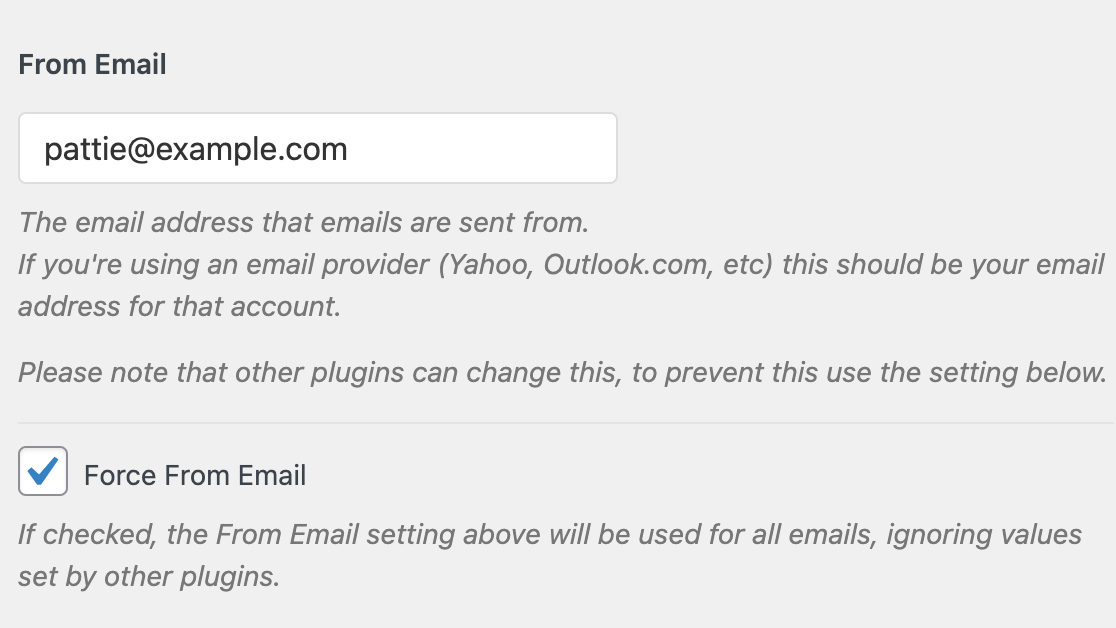
Observação: Para mais detalhes, consulte nosso guia para entender como a configuração Forçar E-mail de remetente funciona.
Nome do Remetente
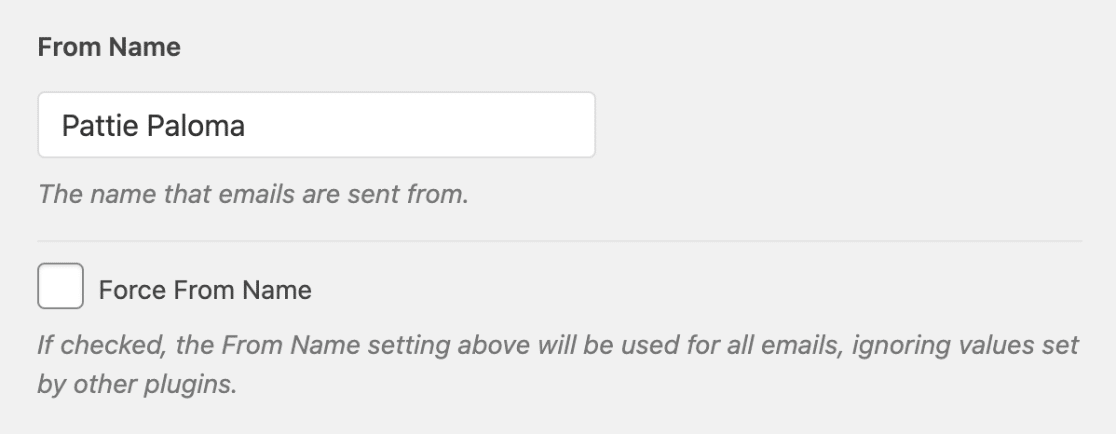
O Nome do Remetente é o nome que será exibido como remetente nos e-mails enviados do seu site. Por padrão, ele será definido como o nome do seu site, mas você pode ajustá-lo para qualquer valor desejado. Além disso, você pode marcar a opção Forçar Nome do Remetente para aplicar esta configuração em todo o site.
Remetente
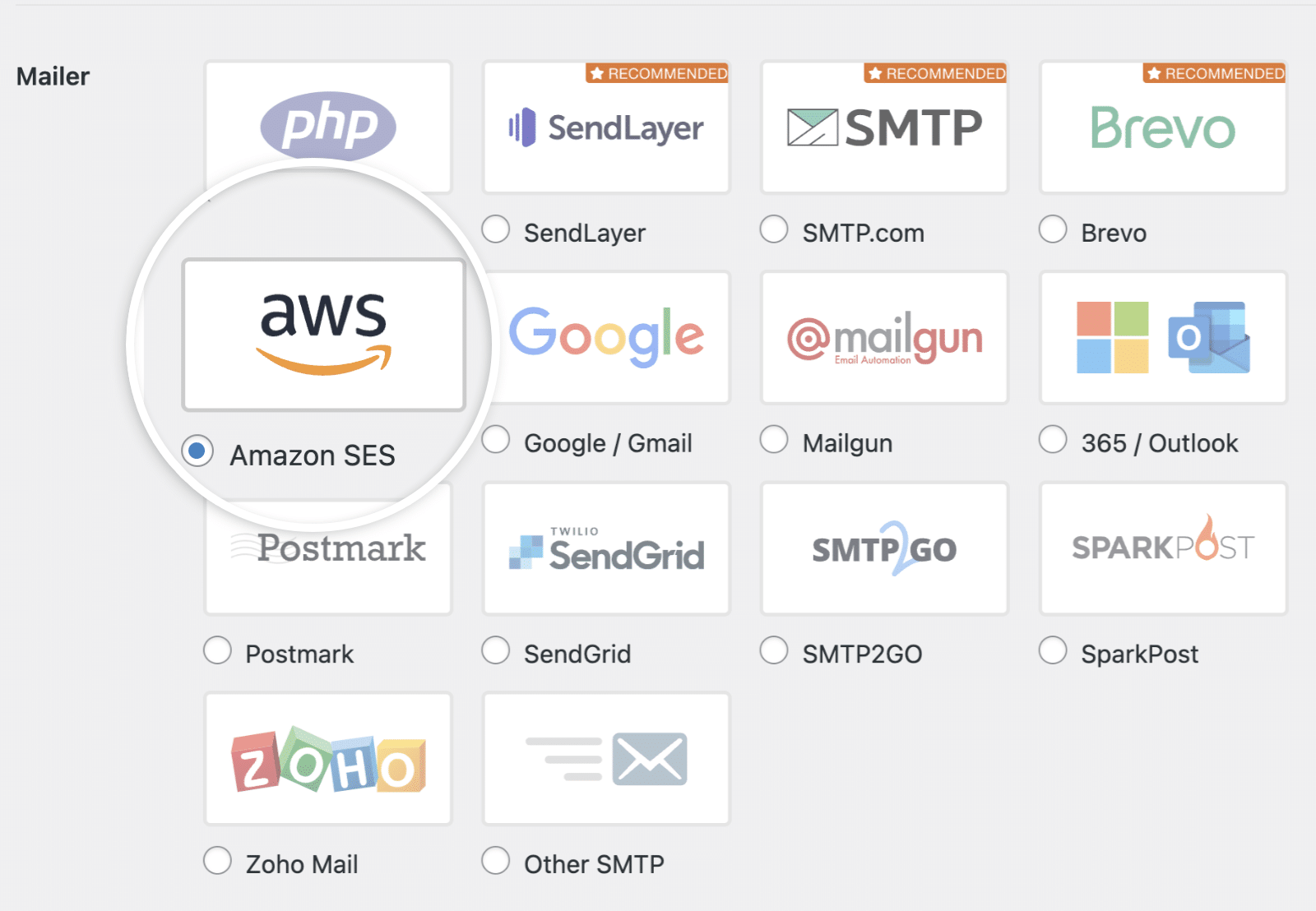
Na seção Mailer, selecione a opção de mailer Amazon SES.
Amazon SES
Agora que você escolheu o mailer Amazon SES, uma nova seção deve aparecer com o título Amazon SES. Aqui, você precisará adicionar as chaves de acesso que criou em sua conta AWS anteriormente. Copie o Access Key ID e a Secret Access Key e clique no botão Salvar Configurações.
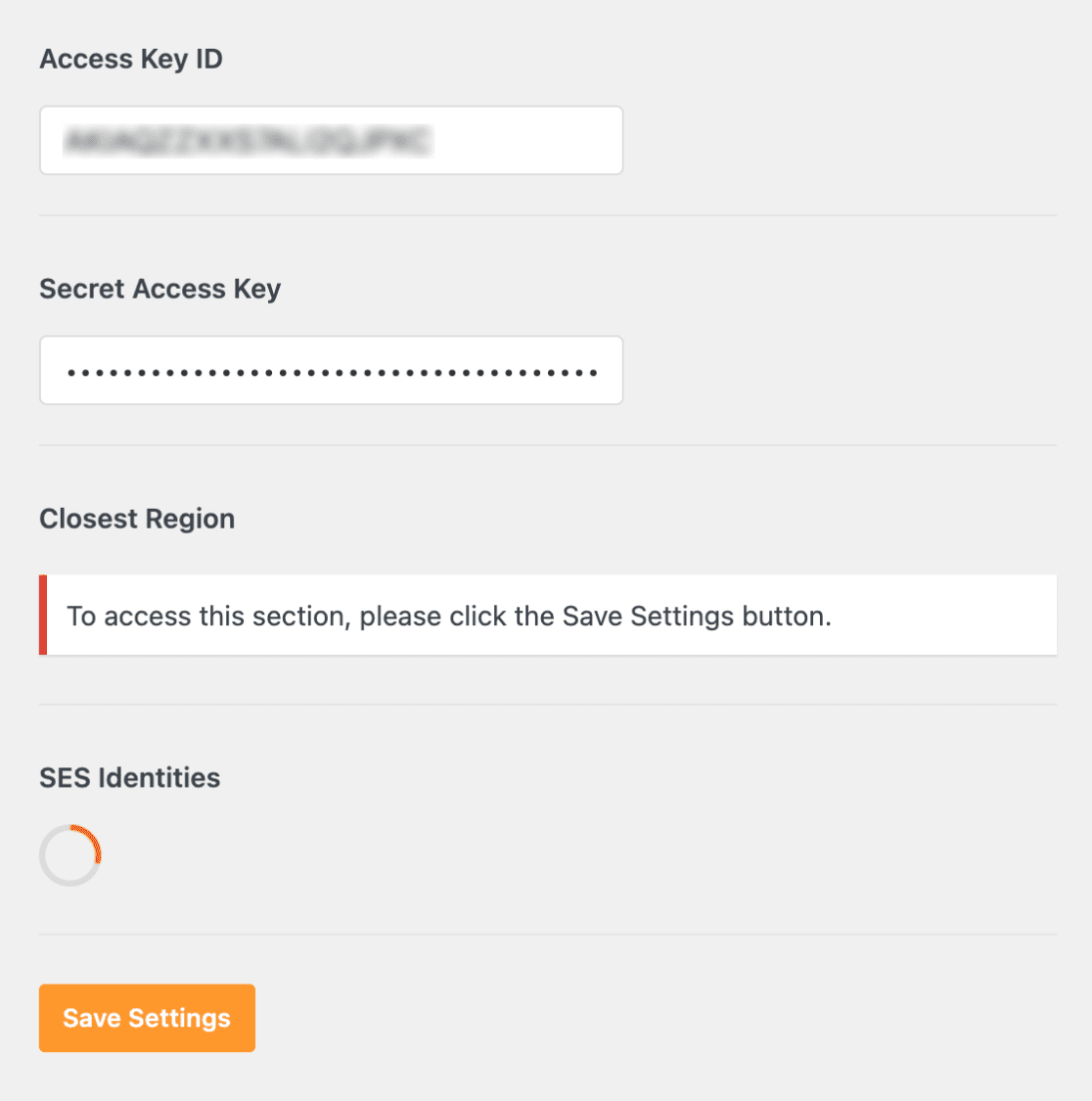
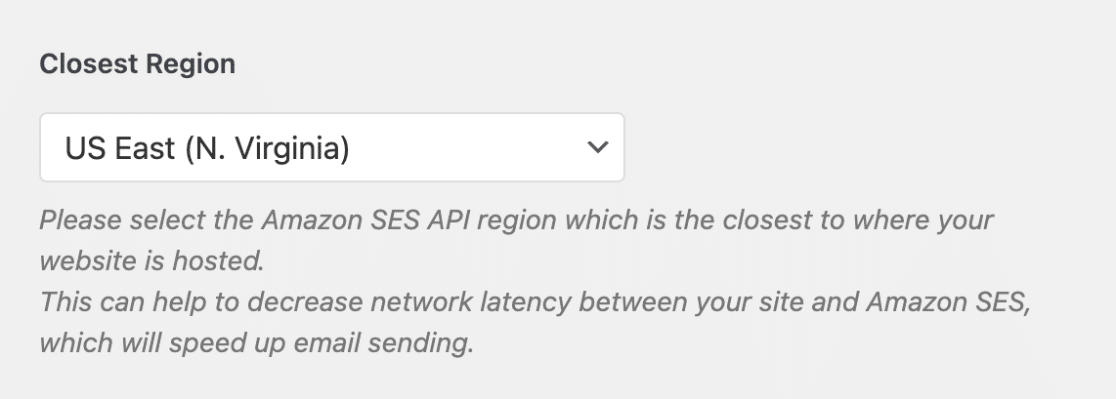
Depois que suas chaves estiverem no lugar e as configurações salvas, você pode configurar o campo Região Mais Próxima. Uma região já estará pré-selecionada para você com base em onde o servidor de hospedagem do seu site está localizado, portanto, apenas certifique-se de que isso esteja correto e corresponda ao que você escolheu na Amazon SES.
Observação: Se você selecionar uma região diferente daquela na Amazon SES, precisará repetir as etapas de aumento do limite de serviço para esta nova região.
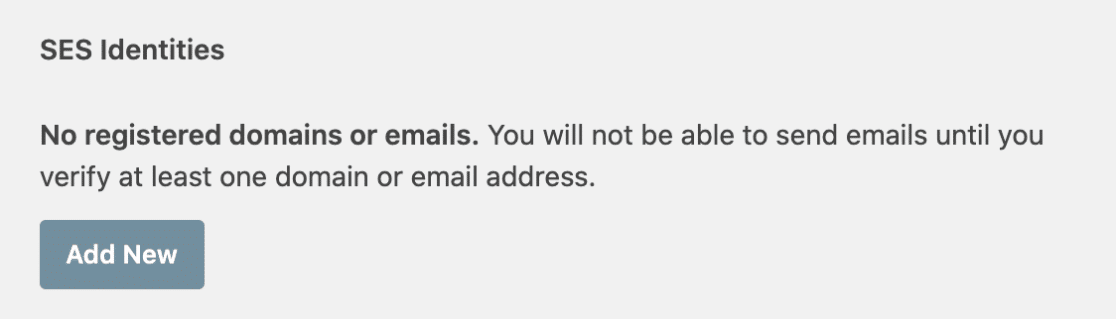
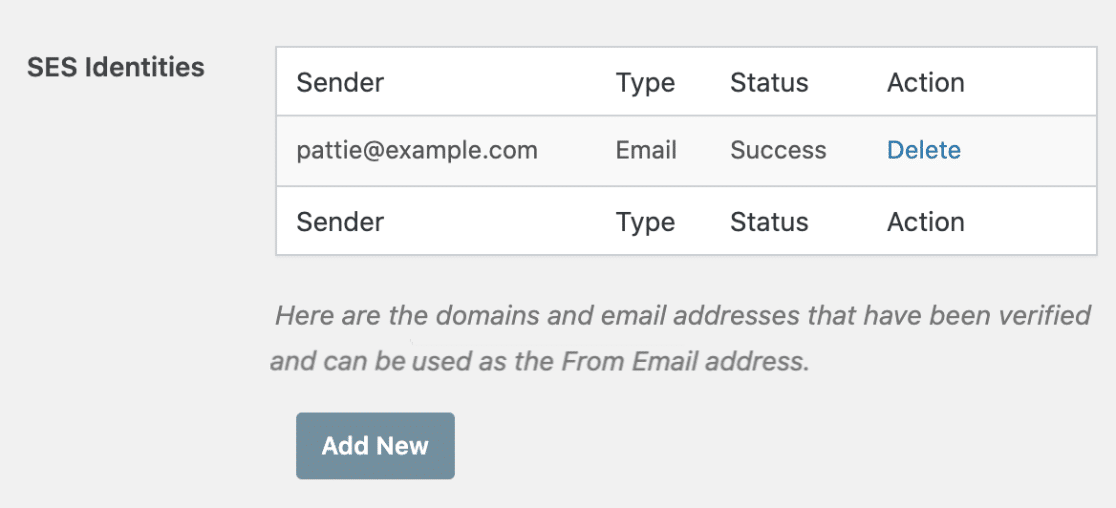
Em seguida, role para baixo até a seção Identidades SES. É aqui que você adicionará quaisquer e-mails ou domínios que possa querer usar como E-mail de Remetente em seu site.
Para adicionar um novo e-mail ou domínio verificado, clique no botão Adicionar Novo.
Isso abrirá uma sobreposição, onde você pode selecionar Verificar Domínio ou Verificar Endereço de E-mail. Cobriremos ambas as opções abaixo.
Verificando um Domínio
Ao verificar um domínio no Amazon SES, você poderá usar qualquer endereço de e-mail sob esse domínio verificado, sem precisar verificar cada endereço de e-mail individualmente.
Para verificar um domínio, certifique-se de selecionar a opção Verificar Domínio. Em seguida, na caixa Insira um domínio, adicione seu domínio. Usaremos example.com como exemplo.
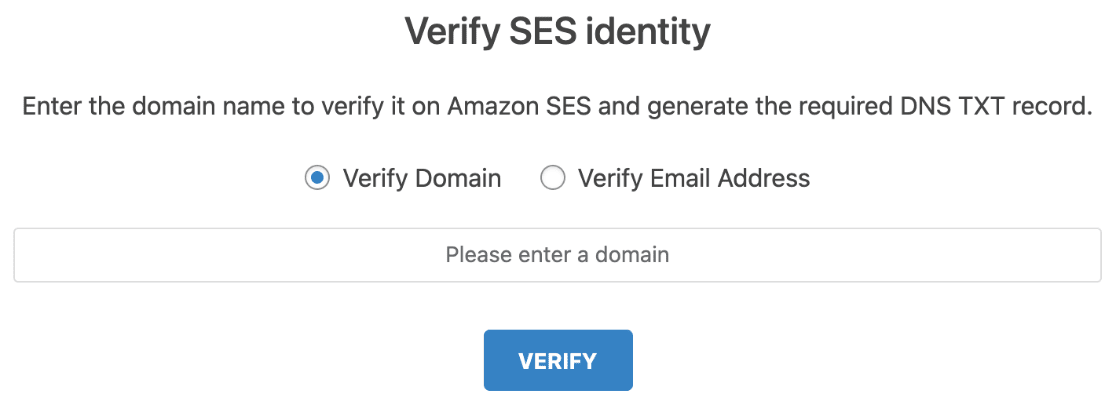
Depois de inserir seu domínio, clique no botão VERIFICAR para gerar registros CNAME para seu domínio.
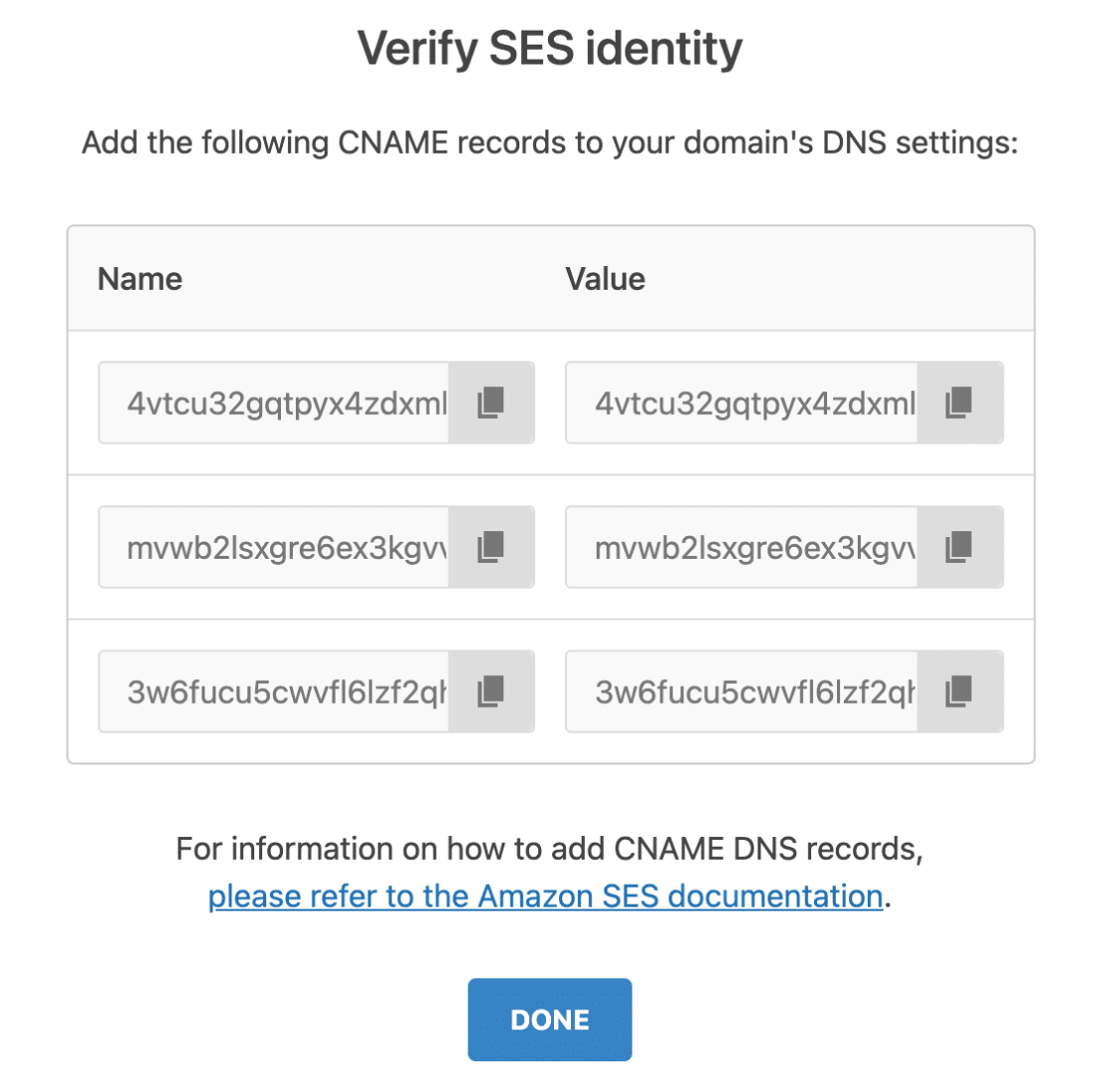
Isso gerará três registros CNAME diferentes para você. Conforme exigido pela Amazon, você precisará adicionar todos os três pares de Nome e Valor às configurações de DNS do seu domínio para concluir o processo de verificação.
Observação: Para mais detalhes sobre como adicionar registros CNAME, consulte o guia da Amazon sobre registros CNAME de verificação de domínio do SES.
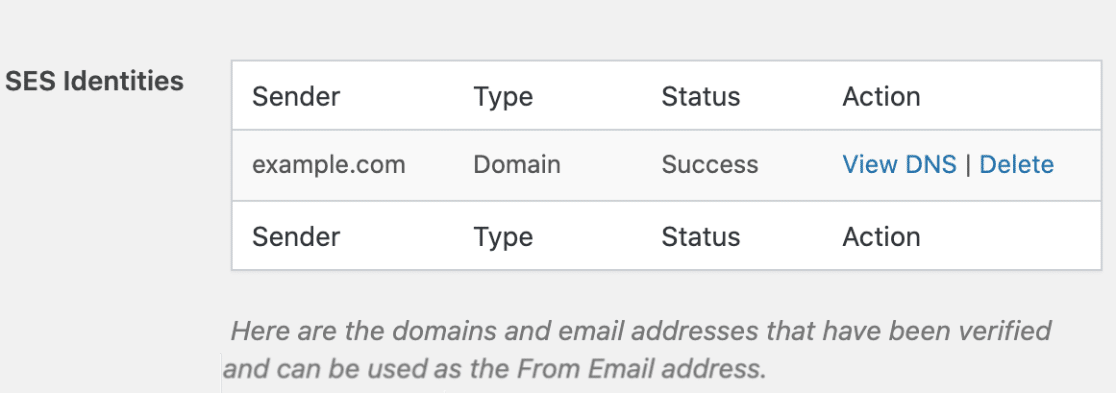
Após verificar seu domínio com sucesso, você pode retornar às configurações do WP Mail SMTP do seu site e atualizar a página. Quaisquer domínios verificados agora serão exibidos, e e-mails com este domínio poderão ser usados em sua configuração de E-mail de Remetente.
Verificando um Endereço de E-mail
Para verificar um endereço de e-mail específico, certifique-se de selecionar a opção Verificar Endereço de E-mail. Adicione seu endereço de e-mail ao campo Insira um endereço de e-mail válido e clique no botão VERIFICAR.
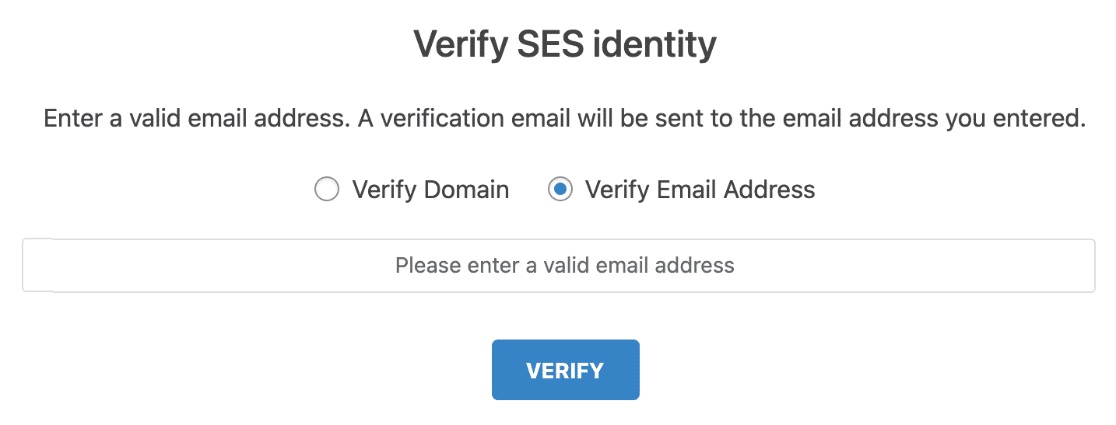
Em seguida, você verá um aviso pedindo para verificar a caixa de entrada do seu e-mail em busca de um e-mail de verificação.
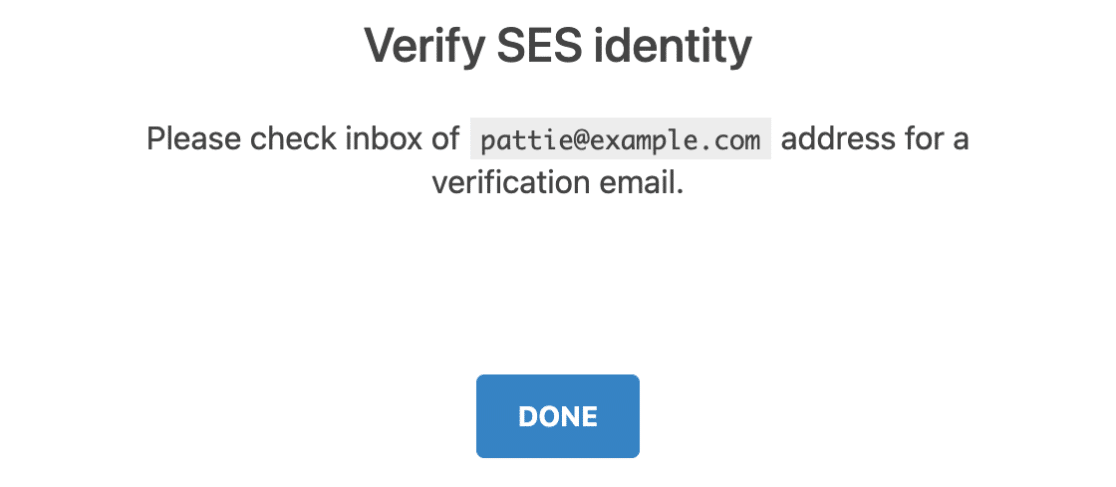
Este e-mail será enviado pela Amazon Web Services e incluirá um link de verificação. Você deve clicar neste link dentro de 24 horas para verificar este endereço de e-mail.
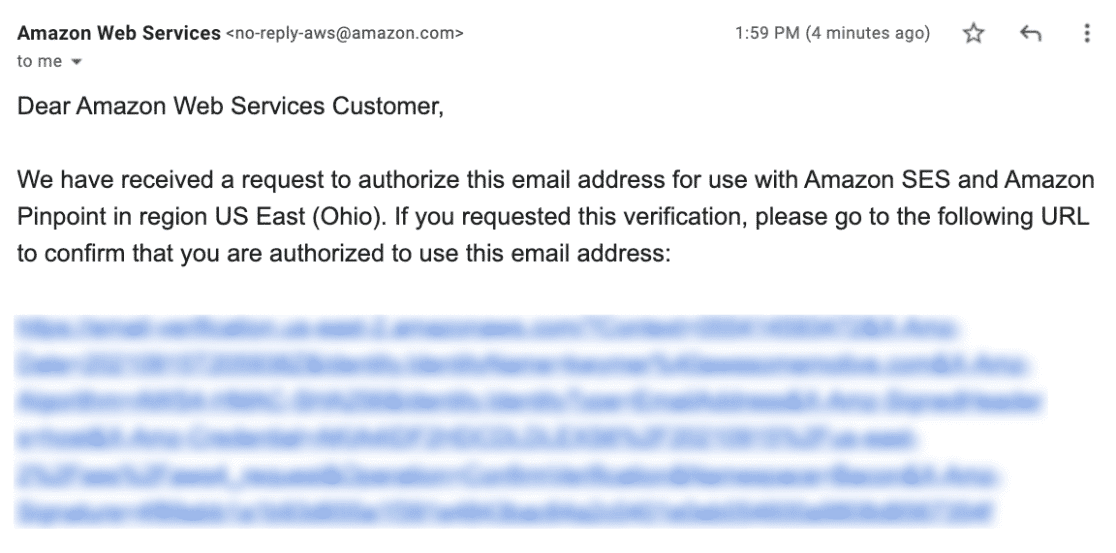
Após verificar seu e-mail com sucesso, você pode retornar às configurações do WP Mail SMTP do seu site e atualizar a página. Quaisquer e-mails verificados agora devem ser exibidos.
Conexão de Backup
Configurar uma Conexão de Backup é opcional e não é necessário para concluir a configuração do seu provedor de e-mail Amazon SES. No entanto, para melhorar ainda mais a entrega de e-mails, recomendamos configurar uma conexão adicional para servir como backup caso sua Conexão Principal falhe.

Observação: Deseja enviar e-mails usando conexões diferentes com base em um conjunto de regras ou condições? Certifique-se de conferir nosso tutorial de Roteamento Inteligente para saber mais.
Quando terminar, clique no botão Salvar Configurações para salvar as alterações.

Enviando um E-mail de Teste
Agora que suas configurações do WP Mail SMTP estão prontas e todos os E-mails de Remetente foram verificados, é importante enviar um e-mail de teste para garantir que tudo esteja funcionando corretamente. Para enviar um e-mail de teste, navegue até WP Mail SMTP » Ferramentas e abra a aba Teste de E-mail.

Nesta aba, você verá que o campo Enviar Para já está preenchido com o e-mail de administrador do seu site. No entanto, você pode inserir qualquer endereço de e-mail ao qual tenha acesso.
Para a opção HTML, você pode clicar no alternador para enviar um e-mail de texto simples, se desejar. No entanto, para a maioria dos sites, fará mais sentido testar usando um e-mail HTML (que é o padrão).
Observação: Se você configurou uma conexão adicional, poderá escolher entre sua Conexão Principal e outras conexões ao enviar um e-mail de teste.
Depois de configurar suas configurações de e-mail de teste, clique no botão Enviar E-mail para enviar seu e-mail de teste.
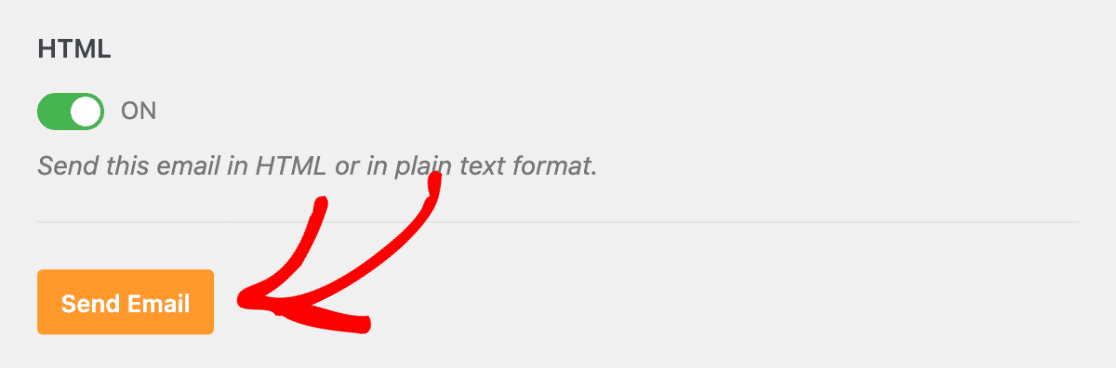
Se o e-mail de teste foi enviado com sucesso, você verá uma mensagem de sucesso aparecer na página.

Em seguida, você precisará verificar sua caixa de entrada para confirmar que recebeu seu e-mail de teste.

Perguntas Frequentes
Aqui estão as respostas para algumas das principais perguntas sobre como configurar o WP Mail SMTP com o remetente Amazon SES.
Acabei de tentar enviar um e-mail de teste. Por que vejo o seguinte erro?
MessageRejected (client): O endereço de e-mail não é verificado. As seguintes identidades falharam na verificação na região.
Este erro geralmente aparece se o endereço de e-mail para o qual você está enviando o e-mail de teste não for verificado, e sua conta AWS ainda não foi aprovada para o Modo de Produção pela Amazon. Enquanto sua conta AWS estiver no Modo de Sandbox, os e-mails só poderão ser enviados para endereços de e-mail verificados.
Depois que sua conta for aprovada para o Modo de Produção, você poderá enviar e-mails de teste para qualquer endereço de e-mail, incluindo os não verificados.
Como freelancer ou agência, como posso ocultar minha identidade ao usar o Amazon SES para sites de clientes?
Se você gerencia sites para clientes e precisa manter os detalhes do seu Amazon SES confidenciais, o WP Mail SMTP tem um recurso para ajudar. Ele permite ocultar sua identidade, escondendo identidades de usuário e restringindo os domínios dos quais você pode enviar e-mails.
Para etapas abrangentes sobre como configurar isso, confira nosso guia sobre como ocultar sua identidade do Amazon SES.
É isso! Você configurou com sucesso seu site para enviar e-mails do WordPress com o Amazon SES.
Em seguida, você gostaria de controlar quais e-mails o núcleo do WordPress envia do seu site? Certifique-se de conferir nosso tutorial sobre gerenciamento de controles de e-mail para mais detalhes.