


Resumo de IA
Gostaria de conectar mais de um remetente ao seu site WordPress?
Configurar uma conexão adicional no WP Mail SMTP permite adicionar uma Conexão de Backup e usar o Roteamento Inteligente. Esses dois recursos poderosos oferecem mais flexibilidade e controle sobre a entrega de e-mails.
Este tutorial mostrará como configurar uma conexão adicional no WP Mail SMTP.
Antes de começar, você precisará garantir que o WP Mail SMTP esteja instalado e ativado em seu site WordPress e que você tenha verificado sua licença.
O que é uma Conexão Adicional?
Uma conexão adicional é uma configuração de remetente suplementar que serve como base para recursos ainda mais poderosos. Depois de configurar uma conexão adicional, você pode obter mais controle sobre a entrega de e-mails aproveitando ao máximo os seguintes recursos do WP Mail SMTP:
- Conexão de Backup: Selecione uma conexão adicional para servir como backup quando os e-mails falharem ao serem enviados através da sua Conexão Principal.
- Roteamento Inteligente: Roteie seus e-mails através de uma conexão adicional específica com base em um conjunto de regras ou condições.
Configurando uma Conexão Adicional
O WP Mail SMTP facilita a configuração de quantas conexões adicionais você desejar.
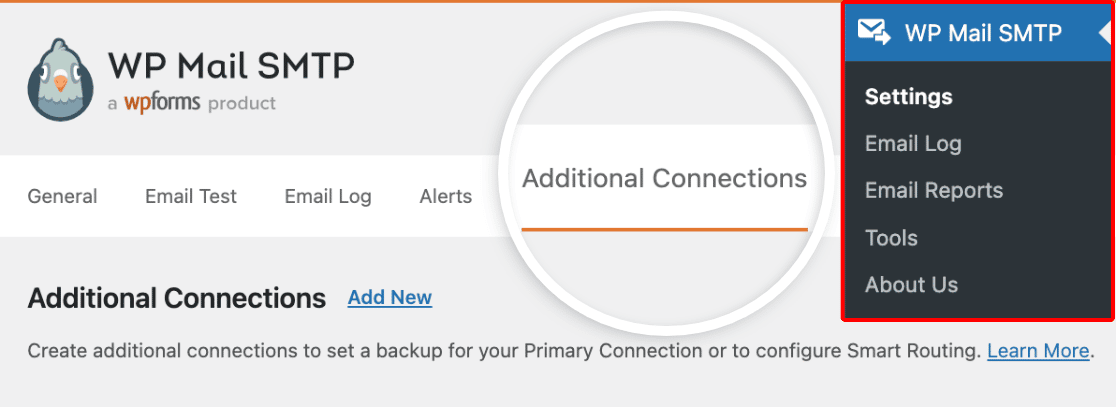
Para começar, acesse WP Mail SMTP » Configurações e clique na aba Conexões Adicionais.
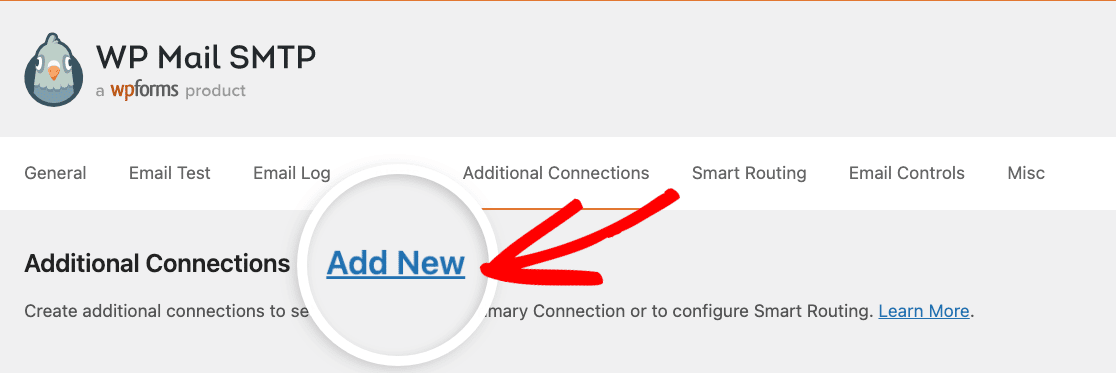
Na tela Conexões Adicionais, clique em Adicionar Novo.
Em seguida, você verá as configurações para configurar uma conexão adicional.
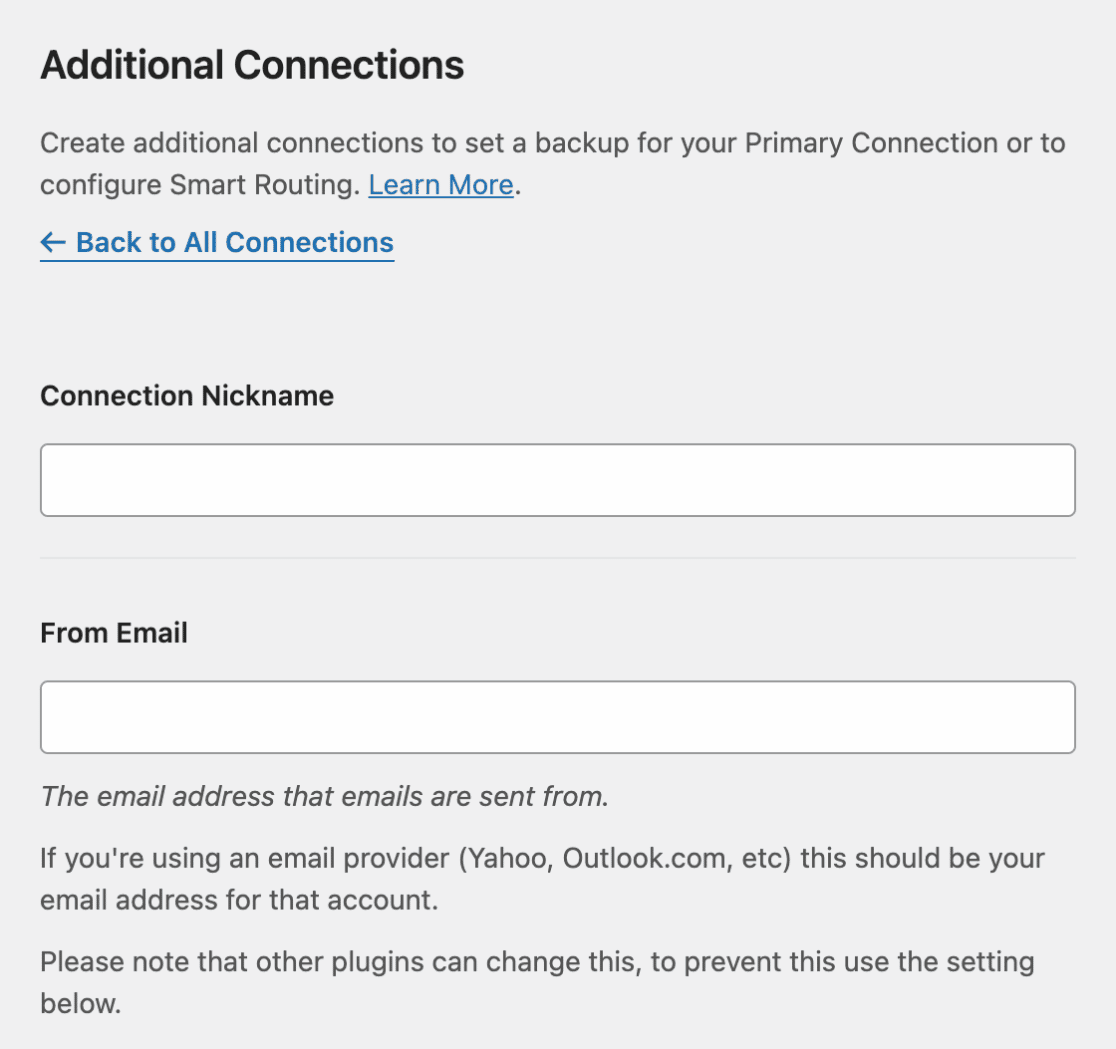
Nas seções a seguir, cobriremos os detalhes de cada uma das configurações nesta página.
Apelido da Conexão
O Apelido da Conexão permite que você adicione um nome à sua conexão adicional para que seja mais fácil identificá-la. Sinta-se à vontade para adicionar qualquer apelido que desejar à sua conexão adicional, pois isso só é visível para usuários com acesso ao seu painel de administração do WordPress.

E-mail de Remetente
O E-mail de Remetente é o endereço de e-mail de onde seus e-mails serão enviados. A maioria dos remetentes disponíveis no WP Mail SMTP tem requisitos rigorosos de endereço de e-mail de remetente que podem exigir que você use um endereço de e-mail específico do domínio. Para saber mais sobre as configurações de uma configuração de remetente específica, certifique-se de conferir nossos tutoriais de remetentes do WP Mail SMTP.

Também recomendamos fortemente ativar a opção Forçar E-mail de Remetente para a posição ATIVADO. Selecionar esta opção evitará que você precise editar as configurações de E-mail de Remetente em outras áreas do seu site.

Nome do Remetente
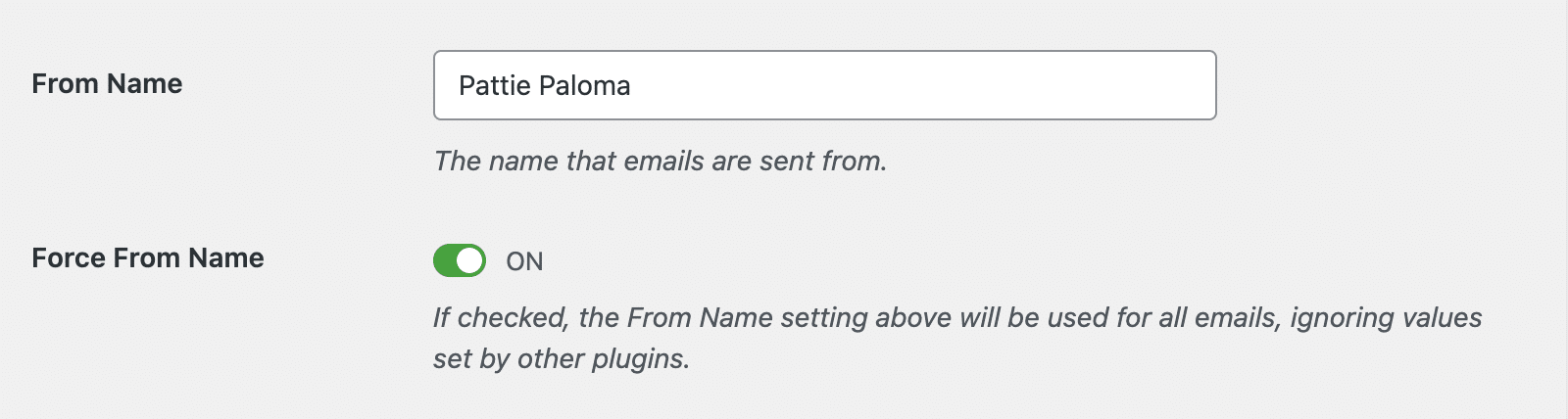
O Nome de Remetente é definido como o nome do seu site por padrão. No entanto, você pode alterá-lo para qualquer texto que desejar, mas tenha em mente que o nome que você adicionar aqui será visível para os destinatários de e-mail.
Você também pode ativar a opção Forçar de Nome para aplicar esta configuração a todos os e-mails, ignorando os valores definidos por outros plugins.
Endereço de Retorno
O Caminho de Retorno é uma configuração opcional que você pode ativar para receber notificações sobre e-mails não entregues ou devolvidos. Se marcado, essas notificações serão enviadas para o seu endereço de E-mail de Remetente. Se definido como DESLIGADO, informações sobre e-mails devolvidos podem ser perdidas.

Remetente
Na seção Servidor de E-mail, você verá uma lista de diferentes provedores de e-mail disponíveis para uso com o WP Mail SMTP. Selecione o servidor de e-mail que você gostaria de usar para sua conexão adicional.
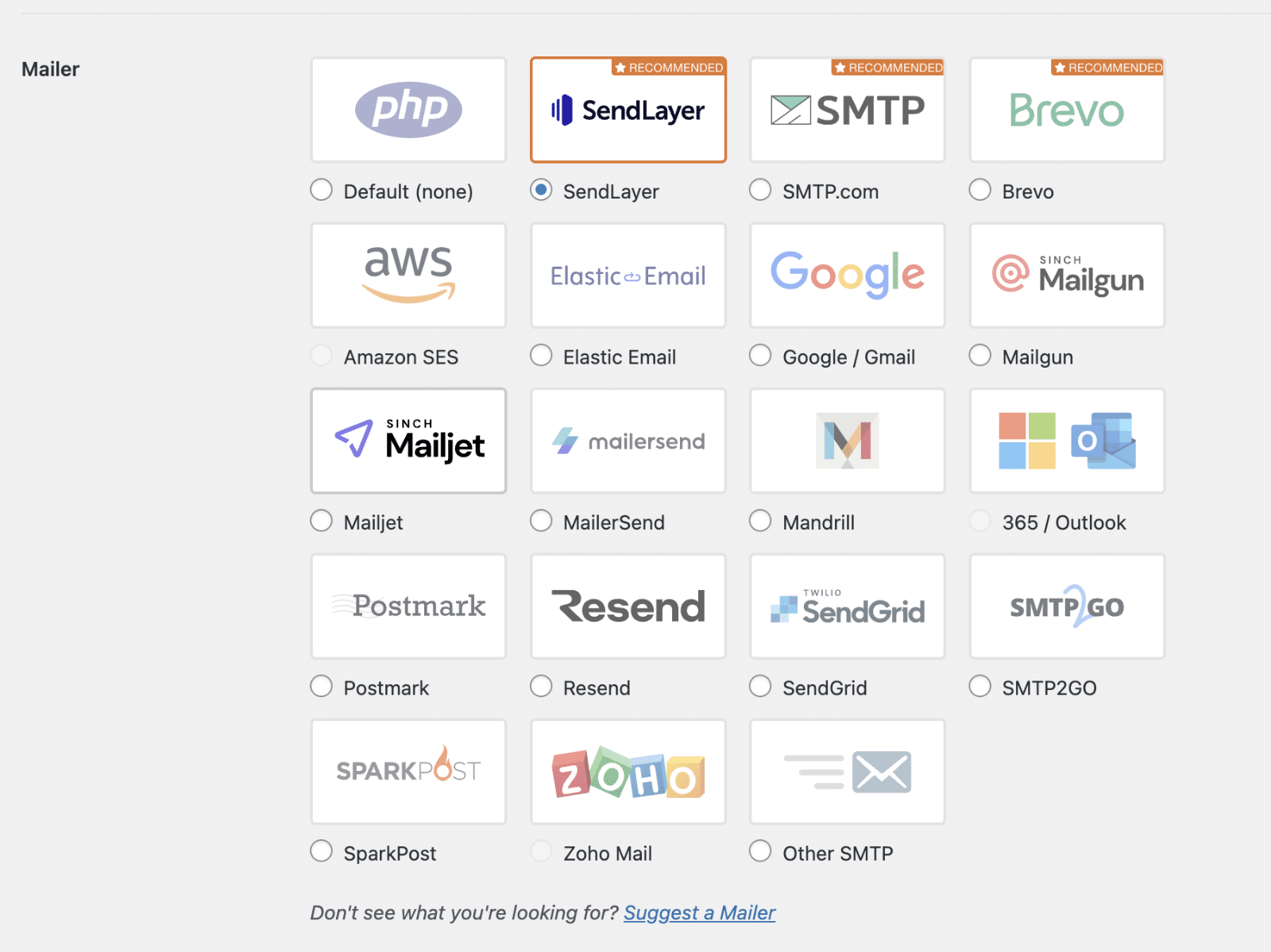
Depois de selecionar um servidor de e-mail, configurações adicionais específicas para o servidor escolhido aparecerão. Para saber como configurar as configurações adicionais, consulte o guia de configuração para o servidor de e-mail que você selecionou.
Após preencher as configurações necessárias, clique no botão Salvar Configurações para salvar quaisquer alterações feitas.

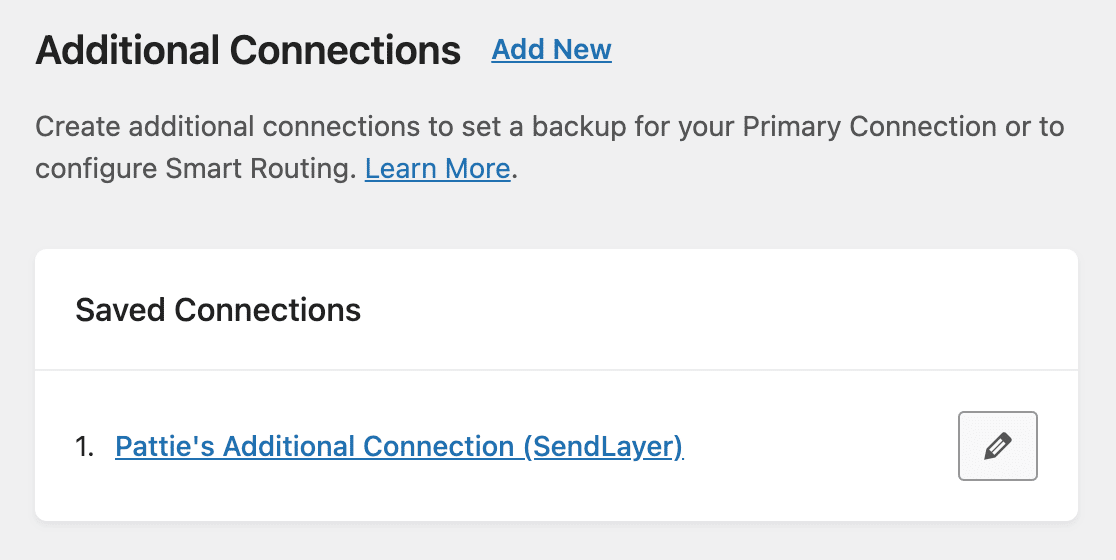
Agora, ao retornar à tela principal de Conexões Adicionais, você verá suas conexões adicionais listadas em Conexões Salvas. Aqui você pode visualizar e gerenciar qualquer conexão adicional que adicionou.
Editando uma Conexão Adicional
O WP Mail SMTP permite modificar as configurações de configuração para conexões adicionais que você adicionou ao seu site. Para fazer isso, clique no ícone de lápis ao lado do nome da conexão.
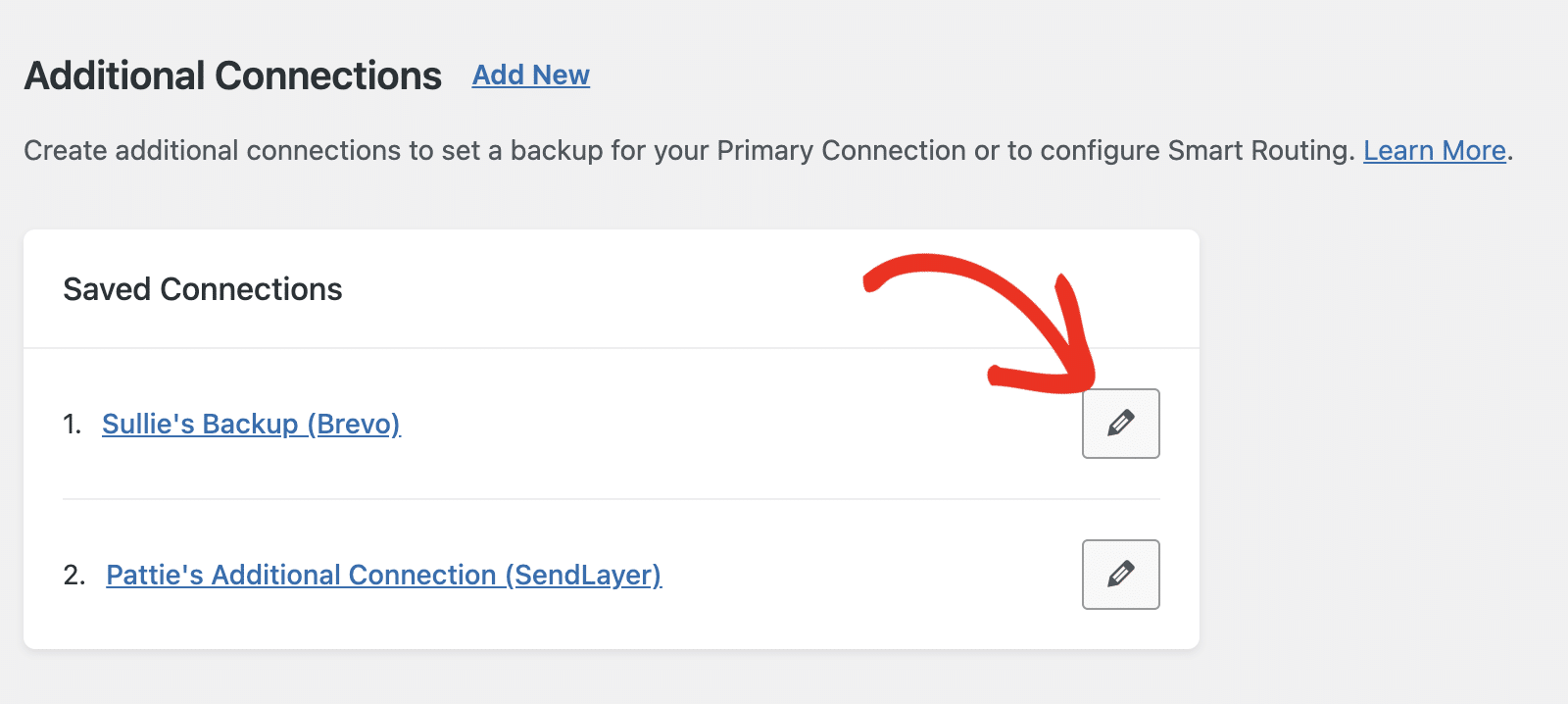
Isso o direcionará para a página de configurações do servidor de e-mail. Você pode atualizar qualquer uma das configurações para o servidor de e-mail aqui.
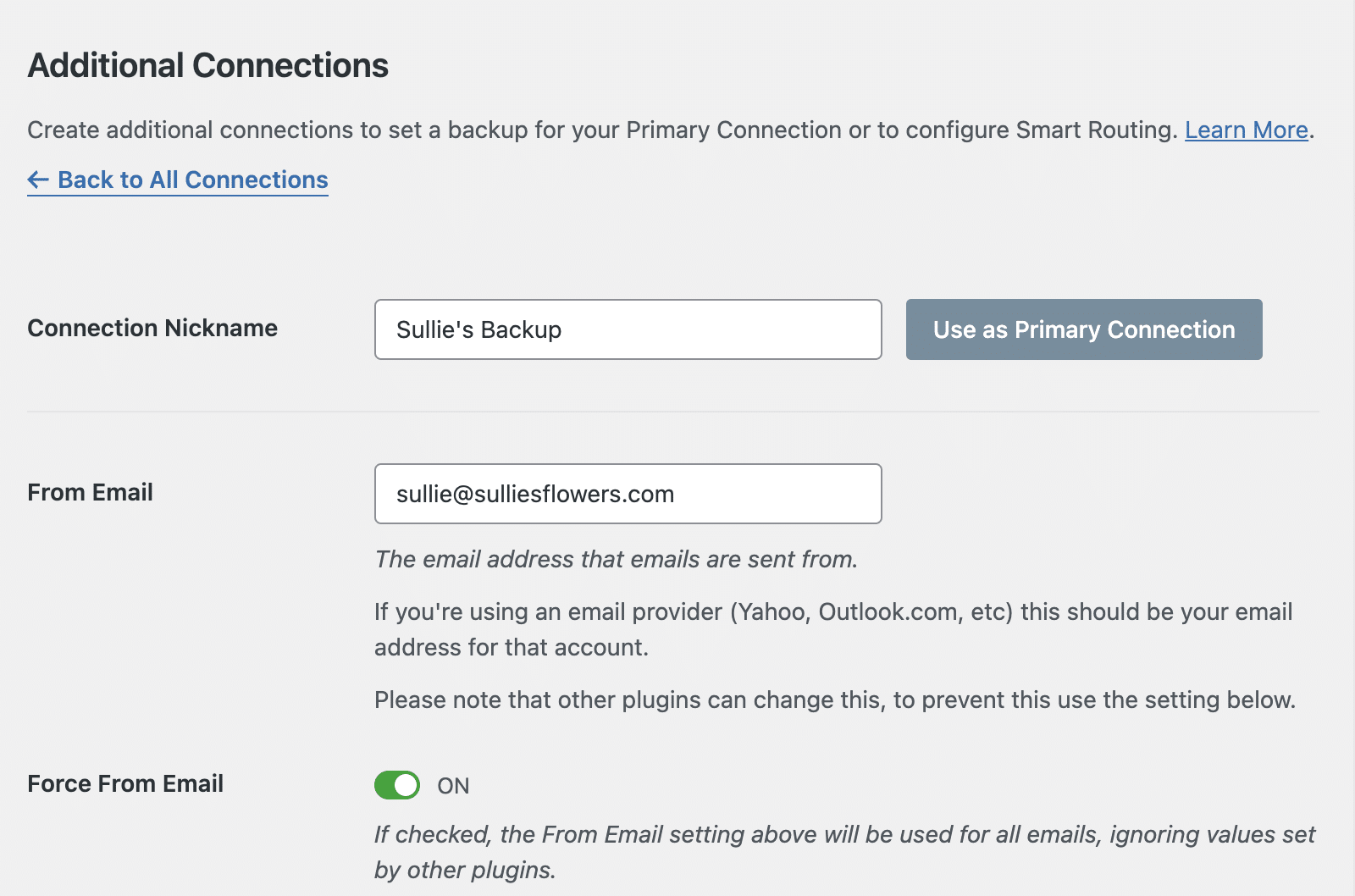
Se desejar, você pode definir a conexão adicional como sua conexão principal. Para isso, basta clicar no botão Usar como Conexão Principal.
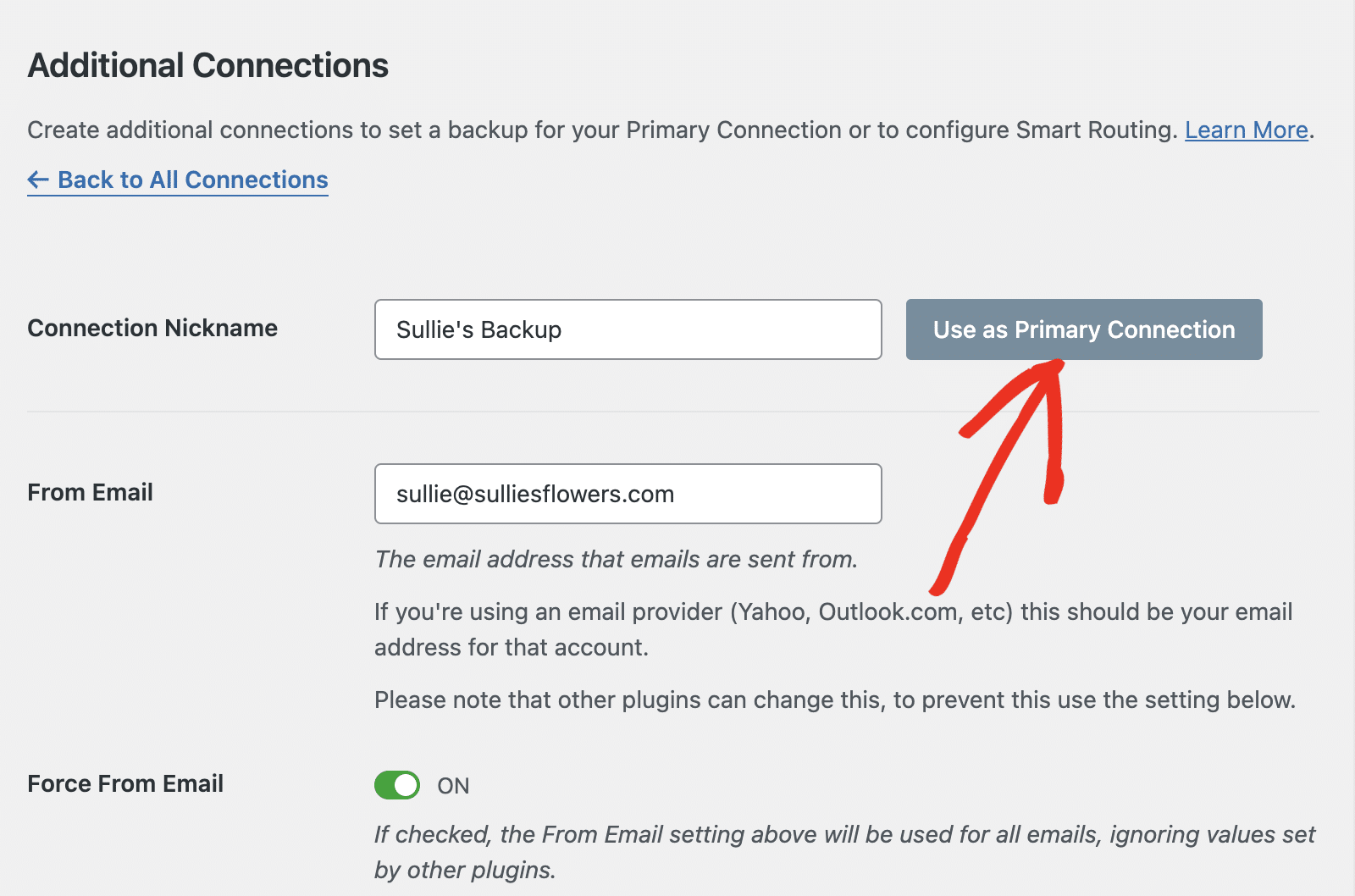
Na sobreposição que aparece, clique em SIM para salvar suas alterações.
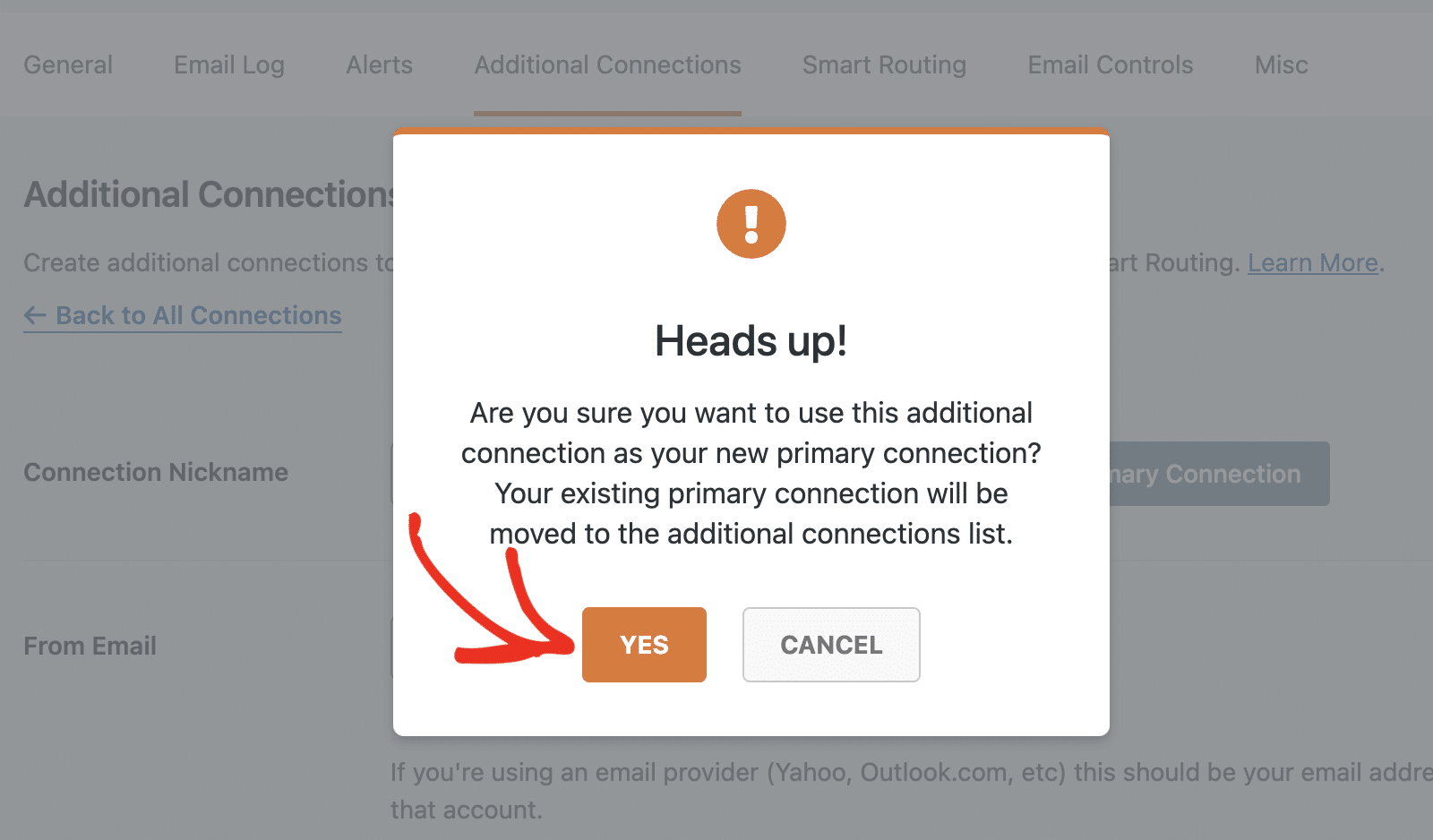
Observação: Isso moverá sua conexão principal existente para o menu de conexões adicionais.
Testando Conexões Adicionais
Depois de configurar uma conexão adicional, recomendamos enviar um e-mail de teste rápido para garantir que tudo funcione corretamente.
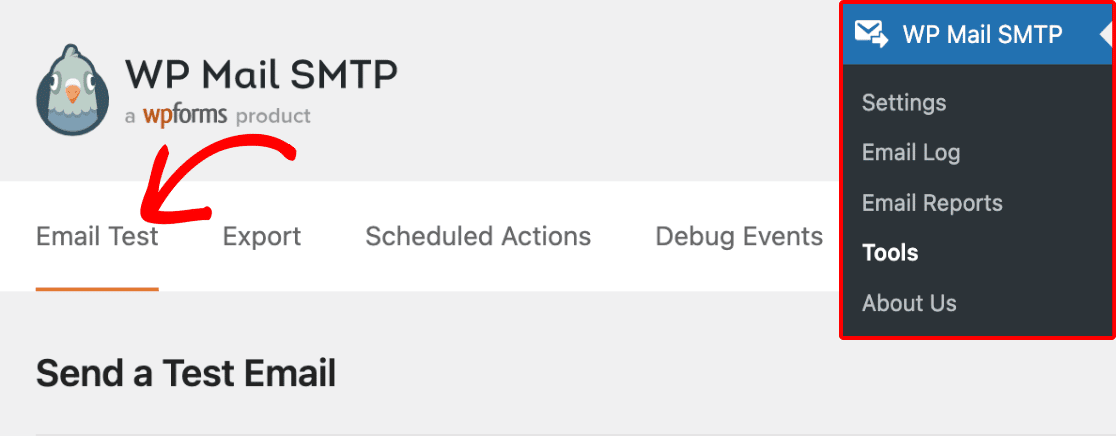
Para enviar um e-mail de teste, primeiro vá para WP Mail SMTP » Ferramentas e clique na guia Teste de E-mail.
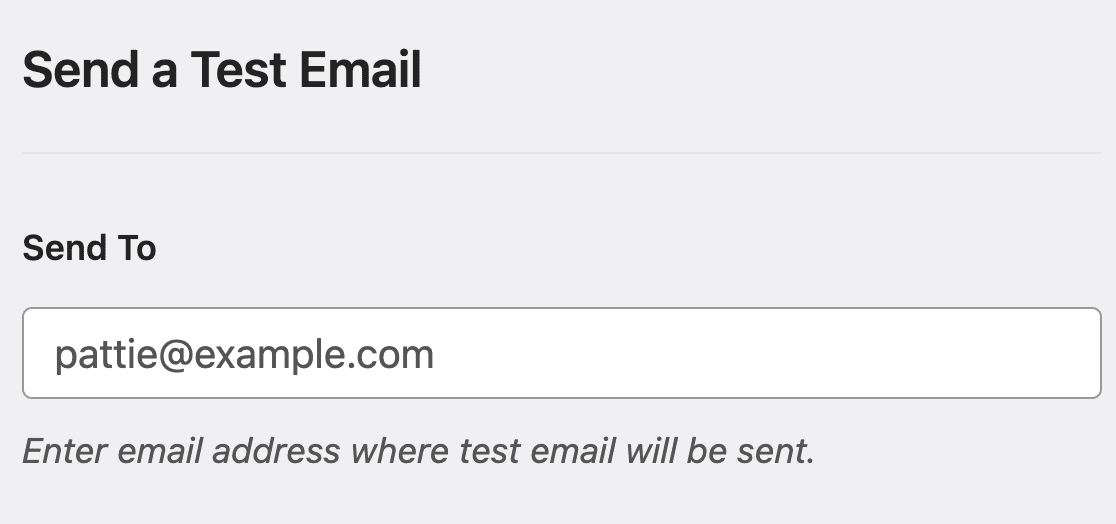
No campo Enviar Para, você pode inserir qualquer endereço de e-mail cuja caixa de entrada você tenha acesso. Este é o endereço de e-mail para o qual o e-mail de teste será enviado.
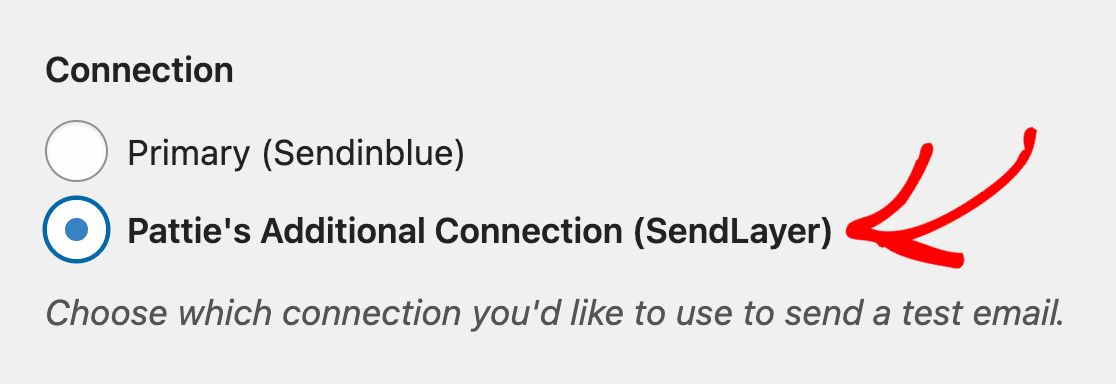
Na seção Conexão, você verá todas as conexões que configurou em seu site. Selecione a conexão que você gostaria de testar.
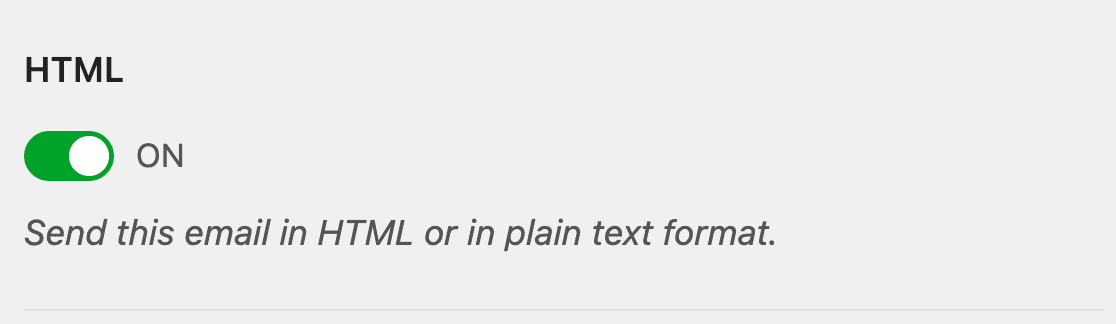
Em seguida, escolha se deseja enviar um e-mail de texto simples ou HTML. Recomendamos deixar a configuração HTML LIGADA, a menos que você saiba que enviará apenas e-mails de texto simples.
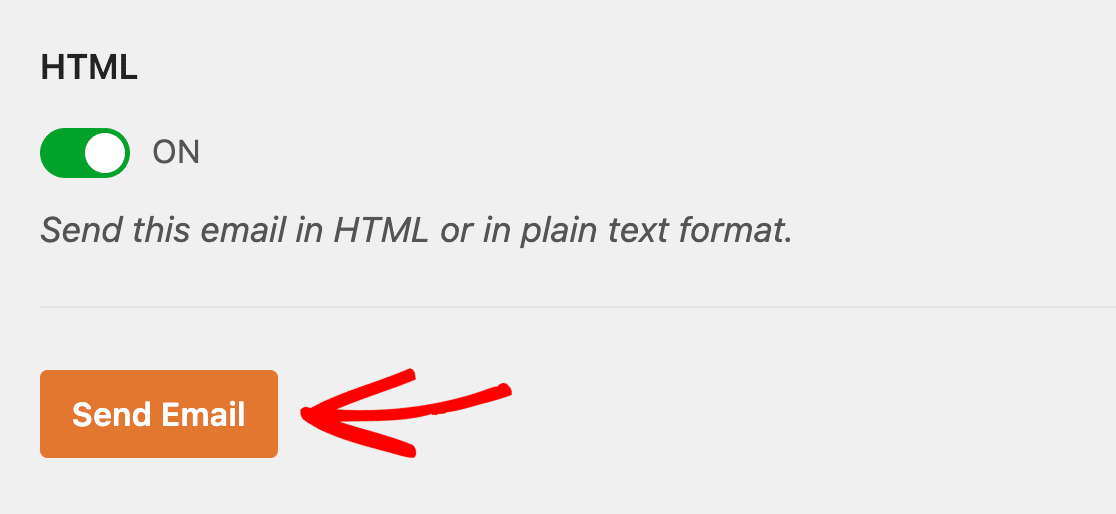
Depois de preencher as configurações necessárias, clique no botão Enviar E-mail para enviar seu e-mail de teste.
Após o envio do e-mail de teste, você deverá ver uma mensagem de sucesso.

Em seguida, verifique a caixa de entrada do endereço de e-mail que você inseriu. Você deverá receber o e-mail deste teste em breve.

É isso! Agora você sabe como adicionar uma conexão adicional no WP Mail SMTP.
Em seguida, você quer aprender como usar sua conexão adicional para melhorar ainda mais a entregabilidade de e-mails? Certifique-se de conferir nossos tutoriais sobre configuração de uma Conexão de Backup e configuração de Roteamento Inteligente para todos os detalhes.