


Resumo de IA
Gostaria de reenviar um e-mail do seu site WordPress? Se você ativou os logs de e-mail, o WP Mail SMTP permite que você reenvie facilmente qualquer e-mail com apenas um clique.
Este guia mostrará como reenviar um e-mail no WP Mail SMTP.
Neste Artigo
Antes de começar este tutorial, certifique-se de que o WP Mail SMTP está instalado e ativado em seu site WordPress e que você verificou sua licença. Em seguida, você precisará ativar o registro de e-mail.
Reenviando E-mails
Para reenviar um e-mail, você precisará ir para WP Mail SMTP » Log de E-mail e clicar no assunto do e-mail que deseja reenviar para abrir sua página de log individual. Em seguida, clique em Reenviar no menu Ações.
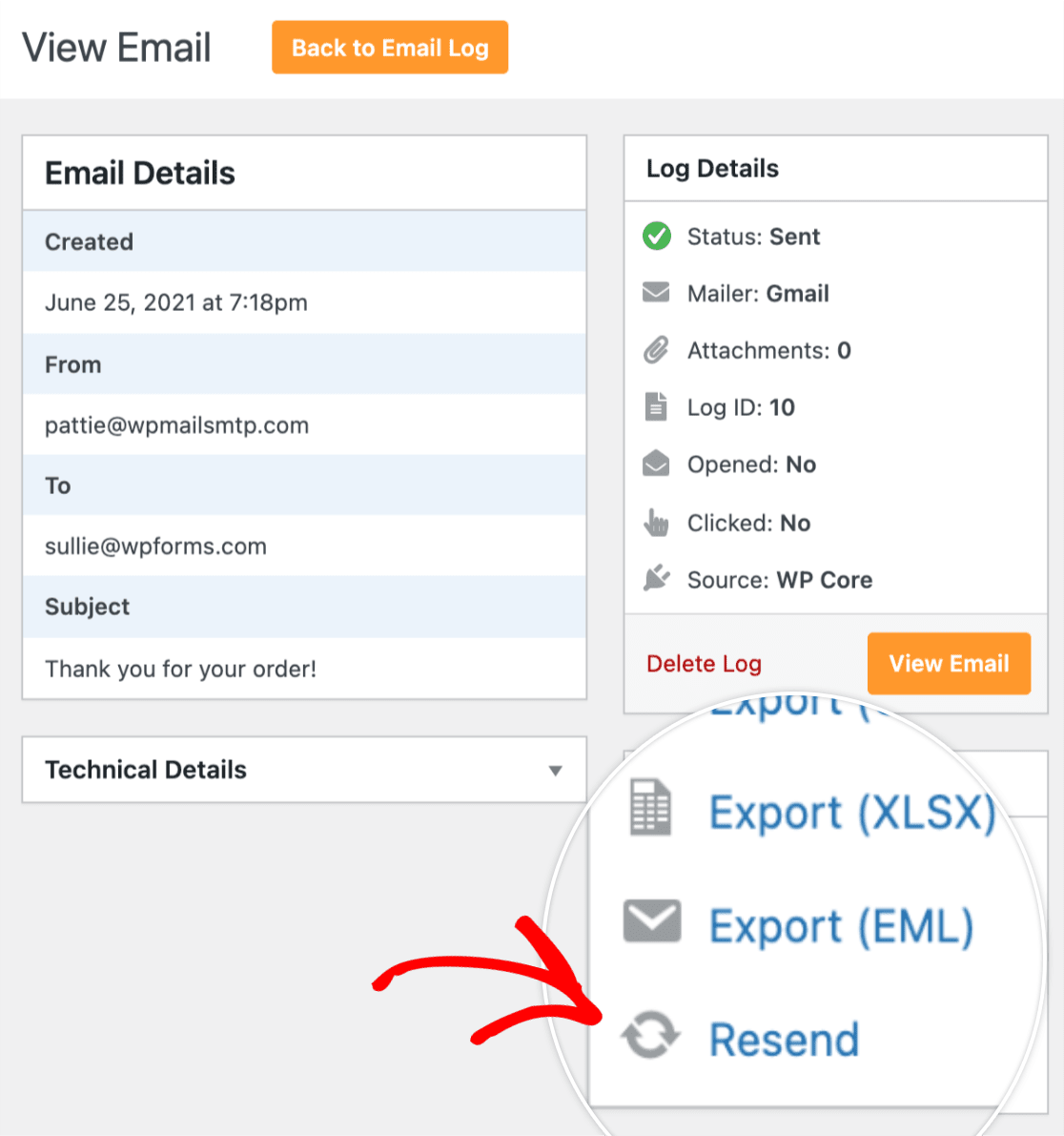
Observação: Antes de poder reenviar e-mails, você precisará ativar a opção Registrar Conteúdo de E-mail em suas configurações de log de e-mail. Observe que esta opção permite que seus logs de e-mail capturem o conteúdo dos e-mails e podem capturar informações confidenciais.
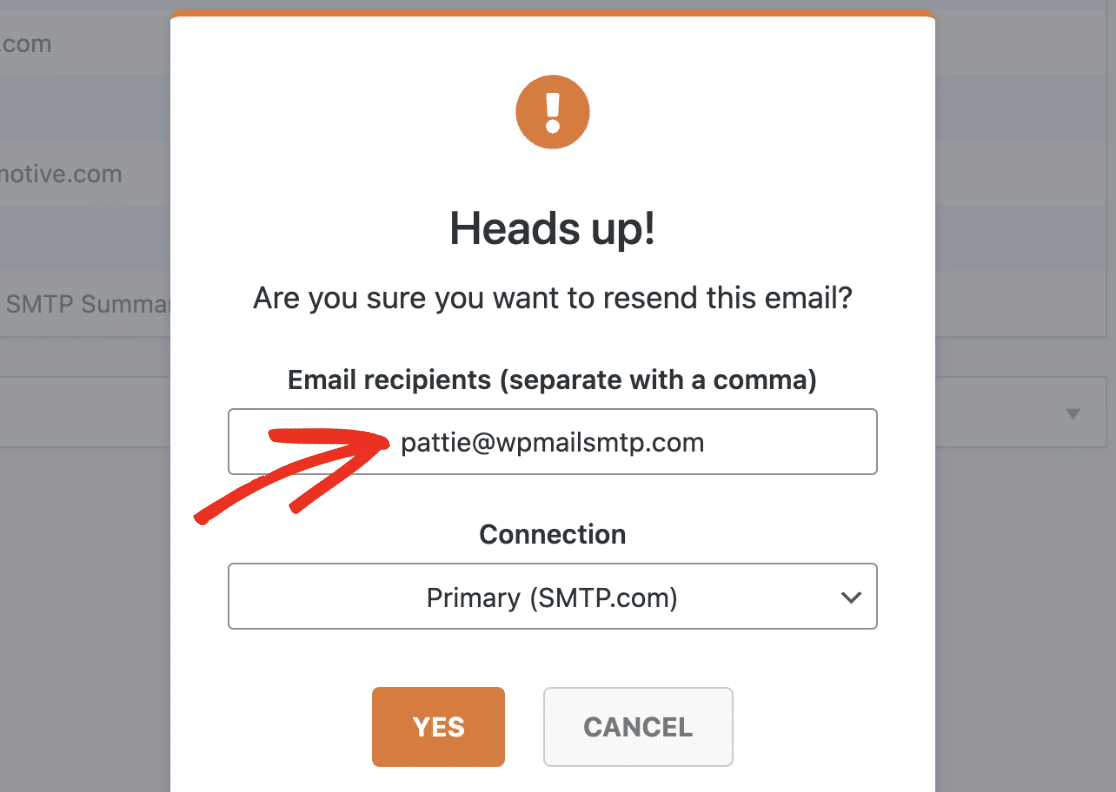
Após clicar em Reenviar, um pop-up de confirmação aparecerá com uma opção para modificar o destinatário do e-mail. Se desejar adicionar vários destinatários, certifique-se de separar cada um com uma vírgula.
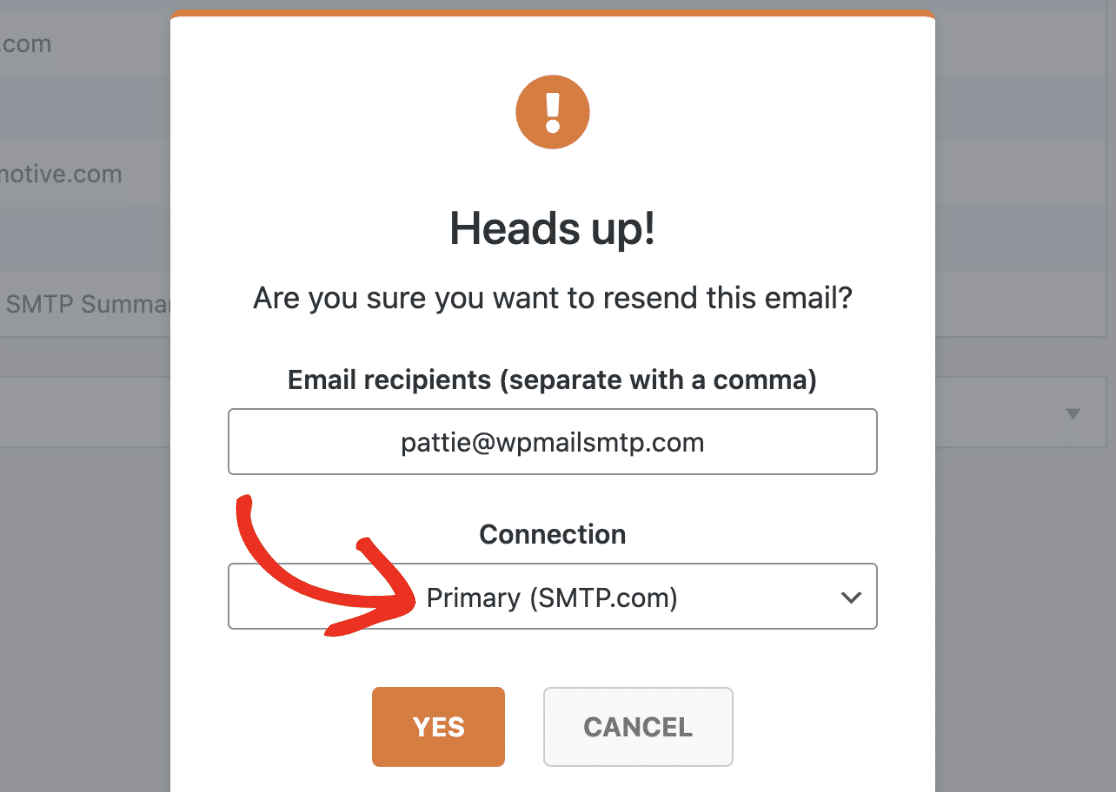
Em Conexão, você pode escolher qualquer uma das conexões adicionais que configurou em seu site.
Observação: Veja nosso tutorial para saber como configurar conexões adicionais no WP Mail SMTP.
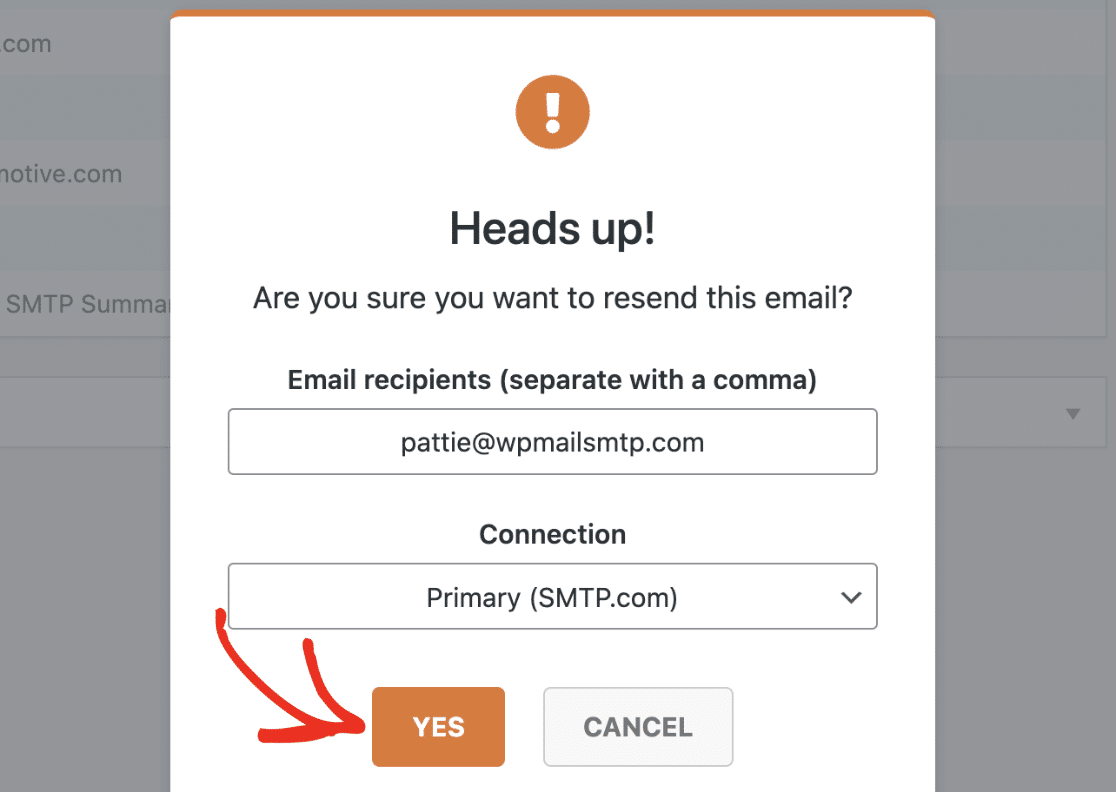
Quando estiver pronto, clique no botão Sim para reenviar o e-mail.
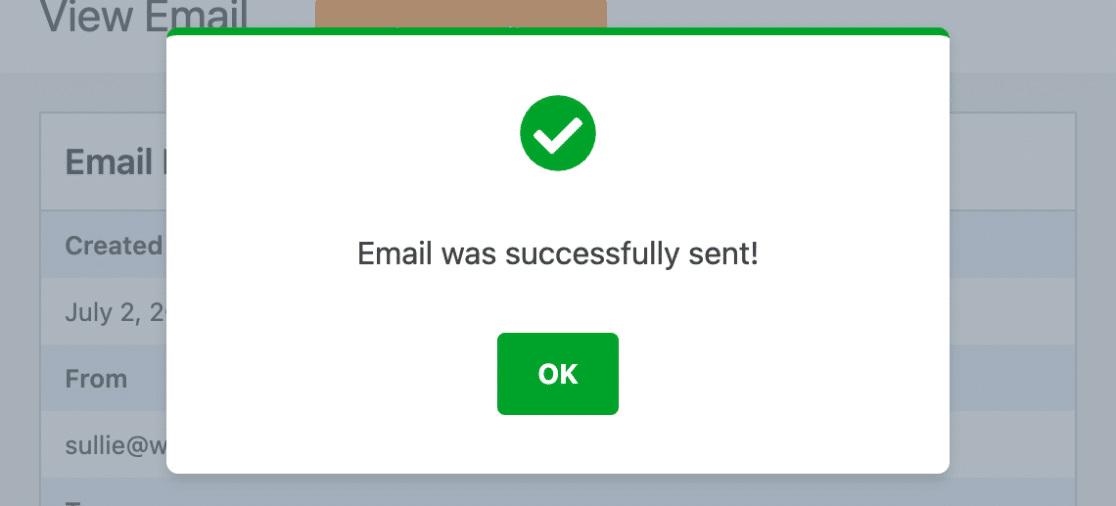
Quando o e-mail for reenviado com sucesso, outro pop-up aparecerá dizendo: "E-mail enviado com sucesso!"
Reenviando E-mails em Massa
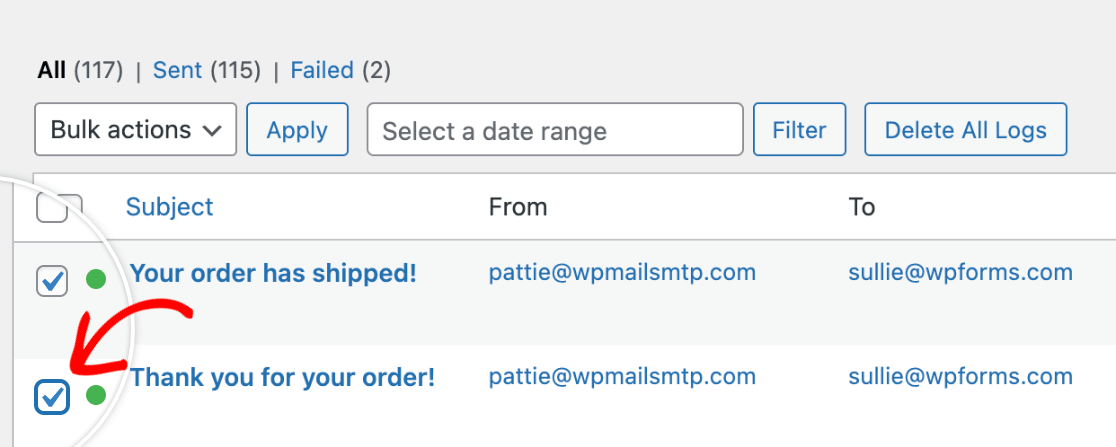
Se você precisar reenviar vários e-mails, pode usar o menu suspenso Ações em Massa na página Log de E-mail para enviá-los todos de uma vez. Use as caixas de seleção à esquerda de cada assunto para selecionar os e-mails que deseja reenviar.
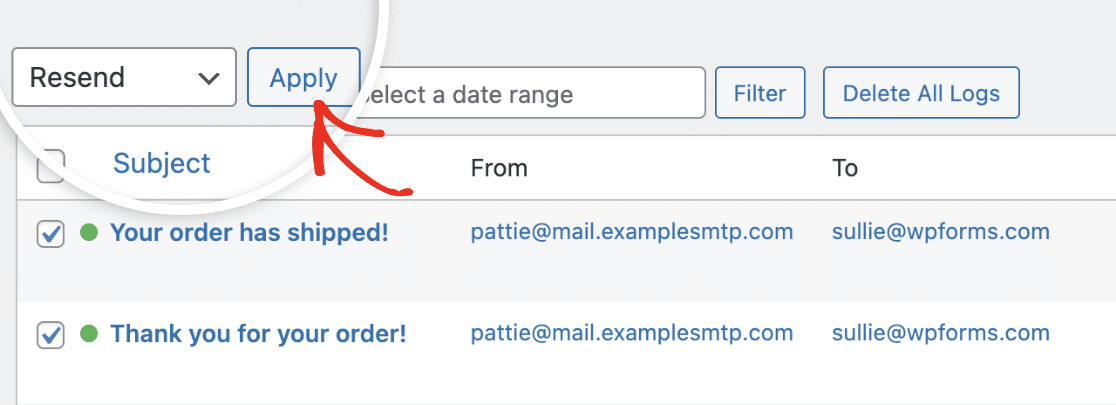
Em seguida, escolha Reenviar no menu suspenso Ações em Massa e clique em Aplicar.
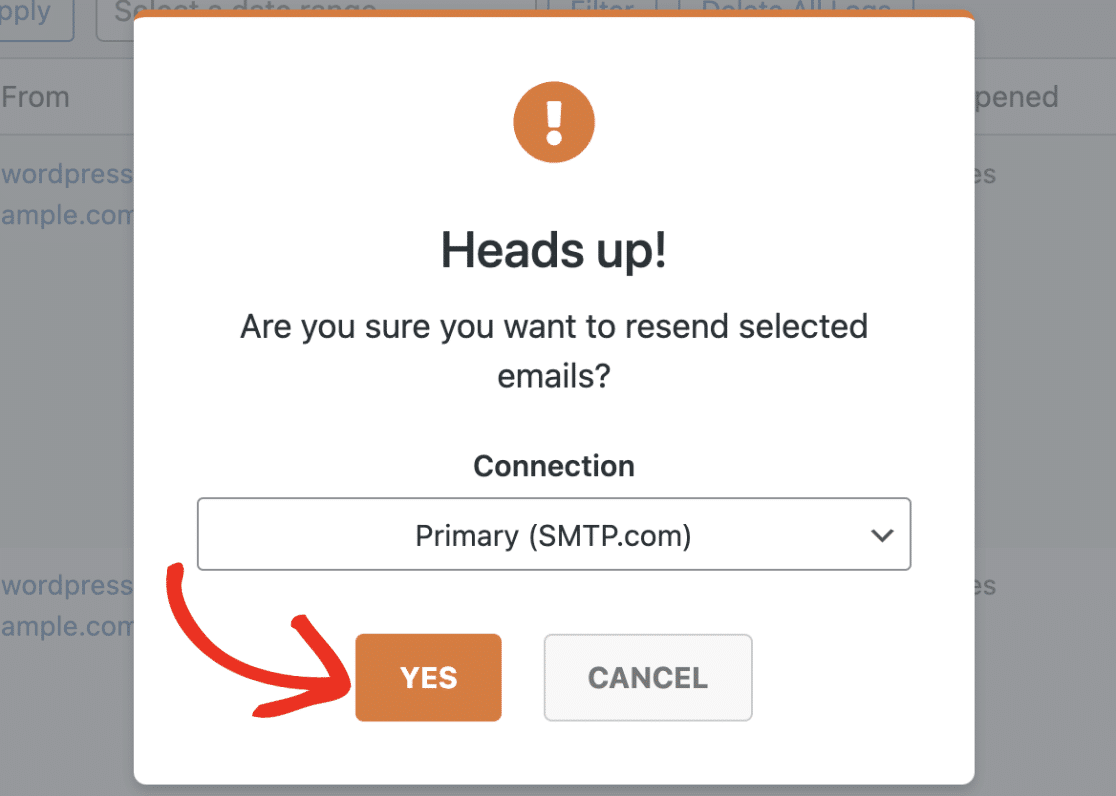
Um pop-up aparecerá dizendo: "Tem certeza de que deseja reenviar os e-mails selecionados?" Abaixo disso, você verá o menu suspenso Conexão. Aqui você pode escolher qual conexão de remetente deseja usar para reenviar o e-mail.
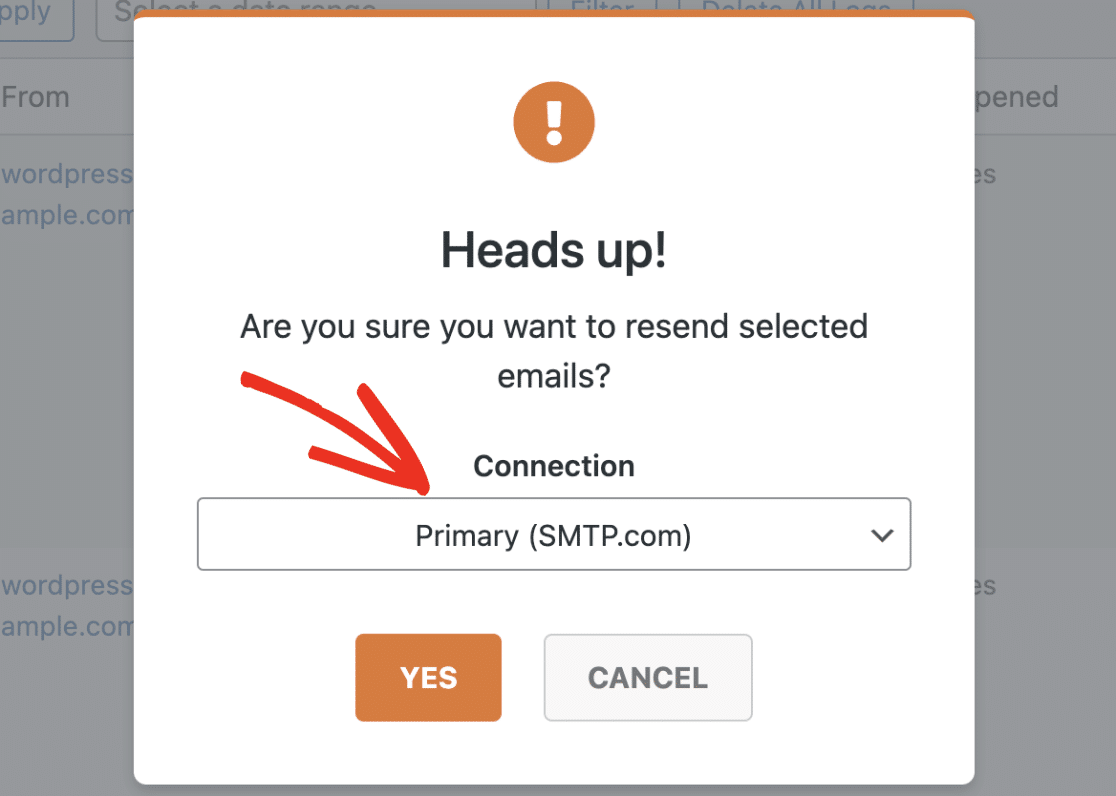
Quando estiver pronto, clique em Sim para prosseguir.
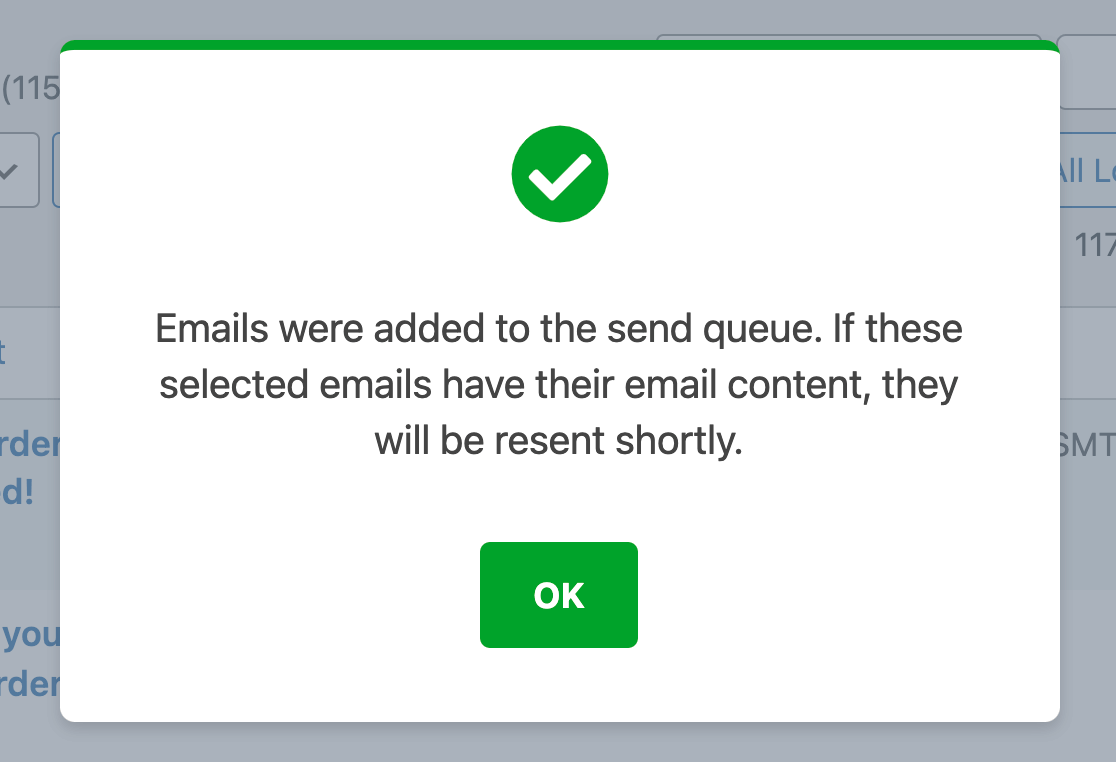
Você verá um pop-up de confirmação dizendo: "E-mails foram adicionados à fila de envio. Se esses e-mails selecionados tiverem o conteúdo do e-mail, eles serão reenviados em breve."
É isso! Agora você sabe como reenviar um e-mail do seu site WordPress usando o WP Mail SMTP.
Em seguida, você gostaria de saber mais sobre todas as informações que pode ver em seus logs de e-mail? Confira nosso tutorial sobre visualização de logs de e-mail no WP Mail SMTP para todos os detalhes.