


Resumen de IA
¿Desea conservar registros de cada correo electrónico que se envía desde su sitio de WordPress? Con WP Mail SMTP, puede habilitar fácilmente el registro de correos electrónicos. Además, puede ver rápidamente si algún correo electrónico no se envió correctamente.
Este tutorial le mostrará cómo habilitar los registros de correo electrónico en WP Mail SMTP.
Antes de empezar, asegúrate de instalar y activar WP Mail SMTP en tu sitio de WordPress.
Configuración del registro de correo electrónico
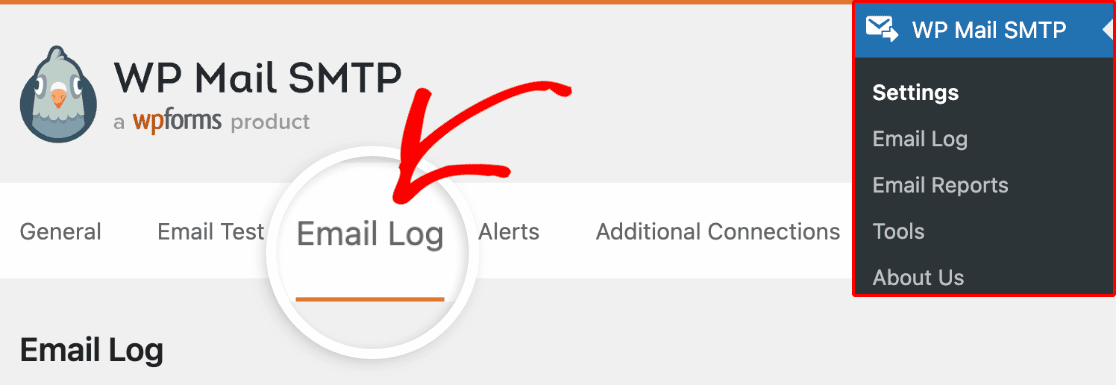
Una vez que WP Mail SMTP esté activo, ve a WP Mail SMTP » Ajustes. Luego, haz clic en la pestaña Registro de correos electrónicos.
Seleccione la casilla de verificación junto a Conservar un registro de detalles básicos de todos los correos electrónicos enviados desde su sitio. Una vez hecho esto, también aparecerán configuraciones adicionales para sus registros de correo electrónico.
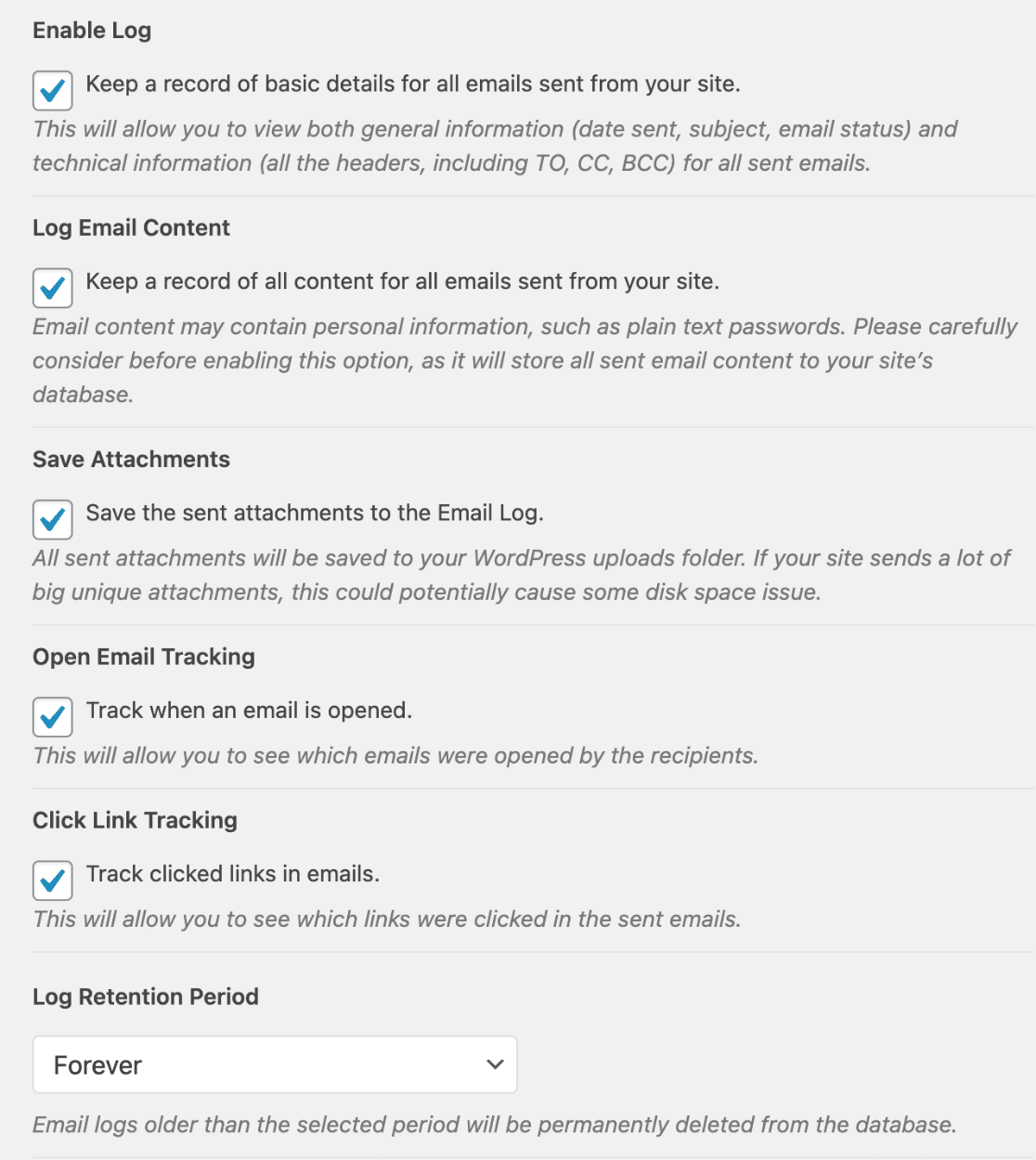
Repasaremos cada una de estas configuraciones a continuación.
Habilitar registro
La configuración Habilitar registro activará el registro de correo electrónico para su sitio una vez que se marque esta opción.
Después de habilitar esta opción, se realizará un registro de cada correo electrónico futuro enviado desde su sitio web. Los detalles de cada registro de correo electrónico incluirán:
- Estado del correo electrónico (Entregado, No enviado, Enviado, Esperando confirmación)
- Fecha y hora de envío
- Línea de asunto
- Dirección(es) de correo electrónico del destinatario, incluidas CC y CCO
- Correo electrónico de origen
- Número de archivos adjuntos
- Servicio de envío utilizado
- Detalles técnicos adicionales (como tipo de contenido, MIME, etc.)
- Origen del correo electrónico (núcleo de WordPress, un complemento o tema)
Registrar contenido de correo electrónico
Si decide habilitar los registros de correo electrónico, verá una casilla de verificación adicional etiquetada como Registrar contenido del correo electrónico. Cuando esta casilla esté marcada, sus registros de correo electrónico también incluirán el contenido real de los correos electrónicos enviados desde su sitio.
La configuración Registrar contenido del correo electrónico debe estar habilitada para que pueda reenviar correos electrónicos.
Nota: Tenga cuidado antes de habilitar el registro del contenido del correo electrónico. El contenido del correo electrónico puede incluir información confidencial, como credenciales de inicio de sesión de usuario. Al habilitar esta opción, todo el contenido del correo electrónico se almacenará como texto sin formato (no cifrado) en la base de datos de su sitio.
Guardar Archivos Adjuntos
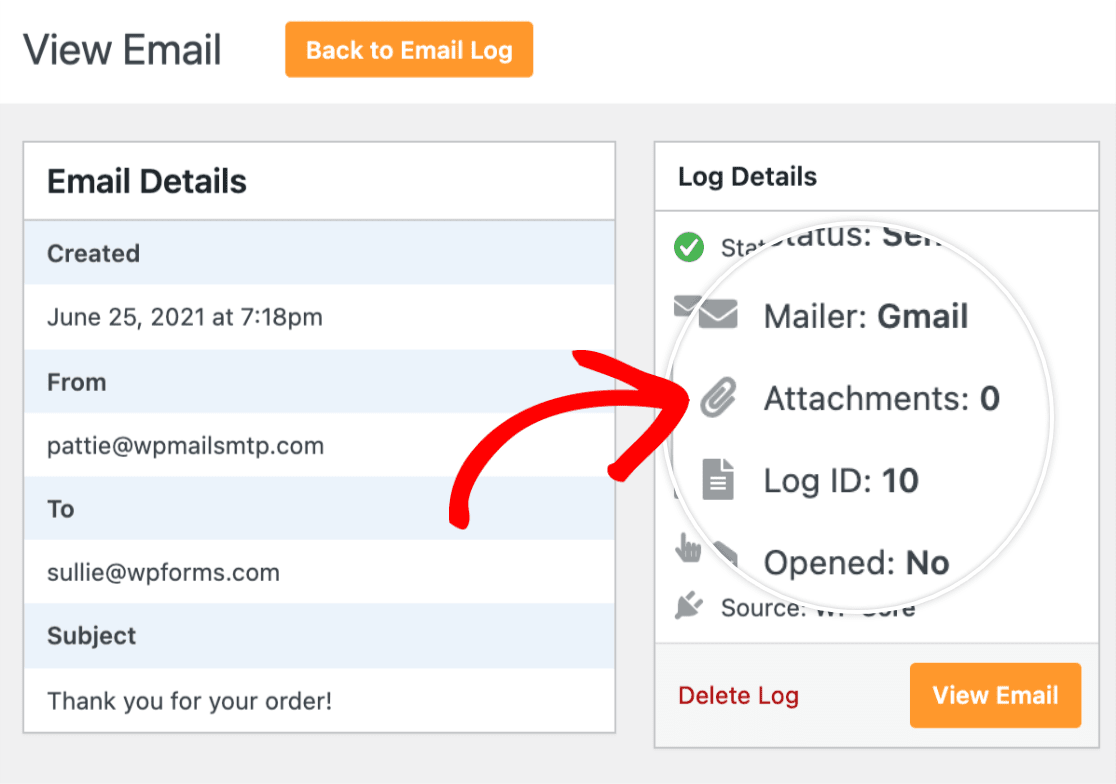
Con esta opción habilitada, todos los archivos adjuntos enviados se guardarán en su carpeta de Cargas de WordPress. Puede ver el número de archivos adjuntos guardados en la sección Detalles del registro de un registro de correo electrónico individual en Archivos adjuntos.
Seguimiento de apertura de correos electrónicos y clics en enlaces
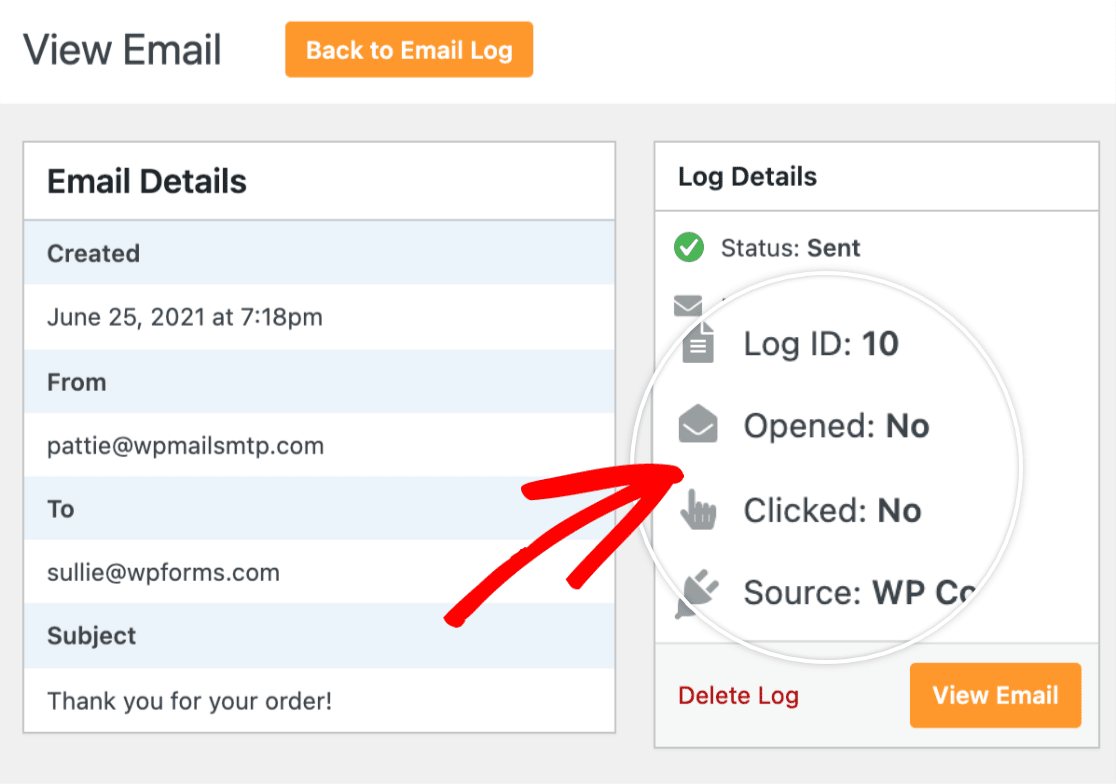
Habilitar la opción Seguimiento de apertura de correos electrónicos le permite ver si el destinatario del correo electrónico ha abierto el correo. La opción Seguimiento de clics en enlaces le permite ver si el destinatario ha hecho clic en algún enlace del correo electrónico.
Período de retención de registros
La configuración del período de retención de registros le permite elegir cuánto tiempo almacenar sus registros en la base de datos de su sitio. Por defecto, esta configuración se establecerá en Siempre, pero puede cambiarla a la duración que desee.
Una vez que un registro llega al final del período de retención, se eliminará automáticamente. Los registros eliminados no se pueden recuperar, así que asegúrese de que ya no necesita los registros de correo electrónico antiguos antes de configurar un período de retención de registros.
Nota: ¿Desea eliminar manualmente los registros de correo electrónico de su sitio? Consulte nuestro tutorial sobre cómo eliminar registros de correo electrónico para obtener instrucciones paso a paso.
Estado de Webhooks
Nota: La configuración de Estado de Webhooks solo está disponible si está utilizando los siguientes servicios de envío:
Si no ve esta configuración y desea utilizarla, configure uno de los servicios de envío compatibles.
Adem ilde{s}, la configuraci ilde{o}n de Estado de Webhooks est ilde{a} desactivada para instalaciones de WordPress multisitio. Consulta nuestra gu ilde{i}a sobre el uso de WP Mail SMTP con multisitio para m ilde{a}s detalles.
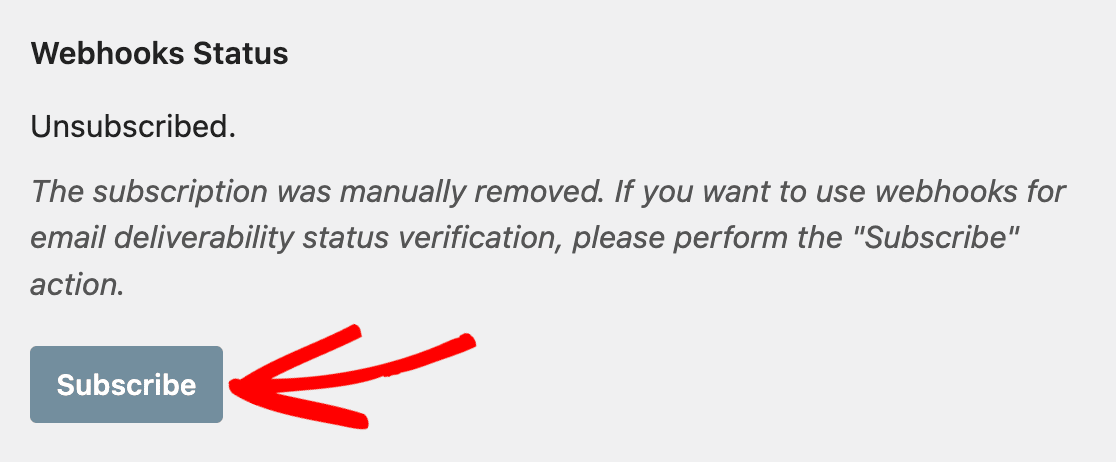
Algunos remitentes te permiten usar webhooks para monitorizar el estado de entrega de tus correos electr ilde{o}nicos. Si deseas usar esta funci ilde{o}n, haz clic en el bot ilde{o}n Suscribirse para activar los webhooks.
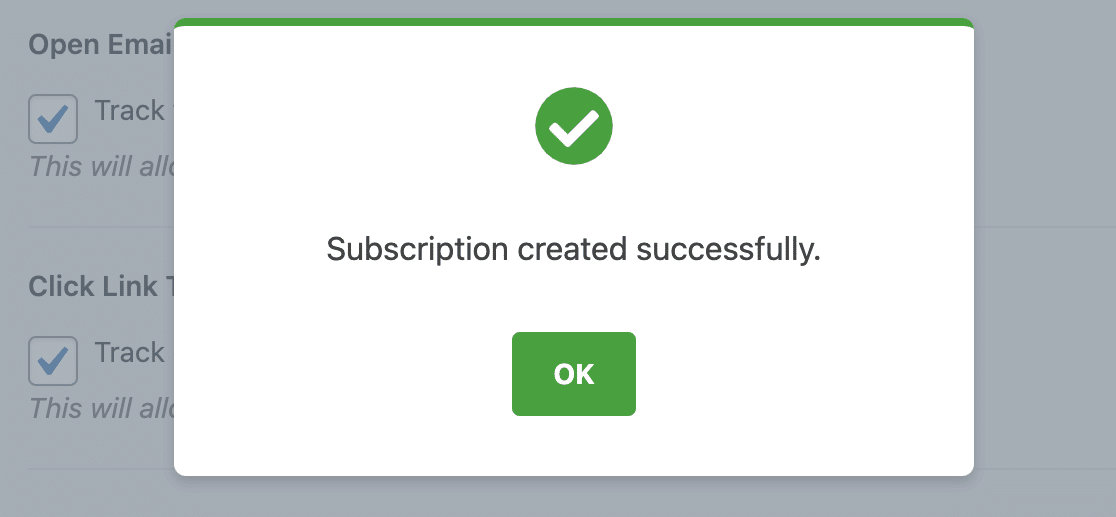
A continuaci ilde{o}n, ver ilde{a}s una ventana emergente con un mensaje de ilde{e}xito.
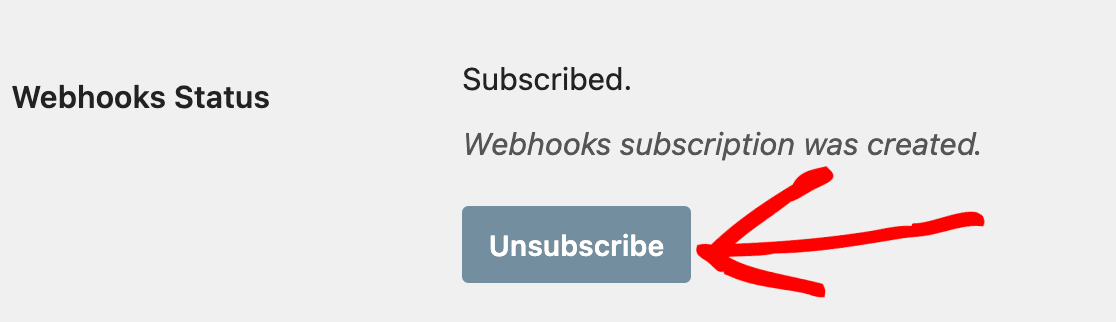
Si decides que ya no quieres usar webhooks para hacer un seguimiento de si tus correos electr ilde{o}nicos han sido entregados, puedes volver a la configuraci ilde{o}n de tu registro de correos electr ilde{o}nicos y hacer clic en el bot ilde{o}n Desuscribirse.
Nota: Ten en cuenta que tu cuenta de remitente puede tener limitaciones en las suscripciones de webhooks. Consulta la documentaci ilde{o}n de tu remitente para conocer los l ilde{i}mites actuales.
Preguntas frecuentes
Aqu ilde{i} tienes las respuestas a algunas de las preguntas m ilde{a}s comunes que vemos sobre los registros de correos electr ilde{o}nicos.
" extiquest]i exteback] Puedo cambiar la capacidad de WordPress para ver o administrar los Registros de Correos Electr ilde{o}nicos?
S ext{" extback]i extback] Puedes permitir que otras capacidades de WordPress vean o administren los registros de correos electr ilde{o}nicos. Para m ilde{a}s detalles, aseg ilde{u}rate de consultar nuestra gu ilde{i}a sobre permitir que otros roles de WordPress vean o administren los registros de correos electr ilde{o}nicos.
" extback]i extback] Eso es todo! Ahora puedes configurar el registro de correos electr ilde{o}nicos para tu sitio de WordPress usando WP Mail SMTP.
" extback]i extback] A continuaci ilde{o}n, ext{" extback]i extback] te gustar ext{" extback]i extback]a ver los registros de correos electr ilde{o}nicos que tu sitio ha recopilado? Consulta nuestra gu ilde{i}a sobre ver los registros de correos electr ilde{o}nicos para obtener detalles sobre c ilde{o}mo ver el contenido de tus correos electr ilde{o}nicos, el estado de entrega, la fuente y los detalles t ilde{e}cnicos.