


Resumen de IA
¿Estás listo para instalar el plugin WP Mail SMTP? Después de comprar una licencia, el siguiente paso es instalar nuestro plugin en tu sitio de WordPress para que puedas empezar a mejorar la entregabilidad de tus correos.
Esta guía paso a paso te mostrará cómo instalar WP Mail SMTP en tu sitio web de WordPress.
1. Descargar el plugin WP Mail SMTP
Para empezar, inicia sesión en tu cuenta de WP Mail SMTP. Luego, haz clic en la pestaña Descargas.
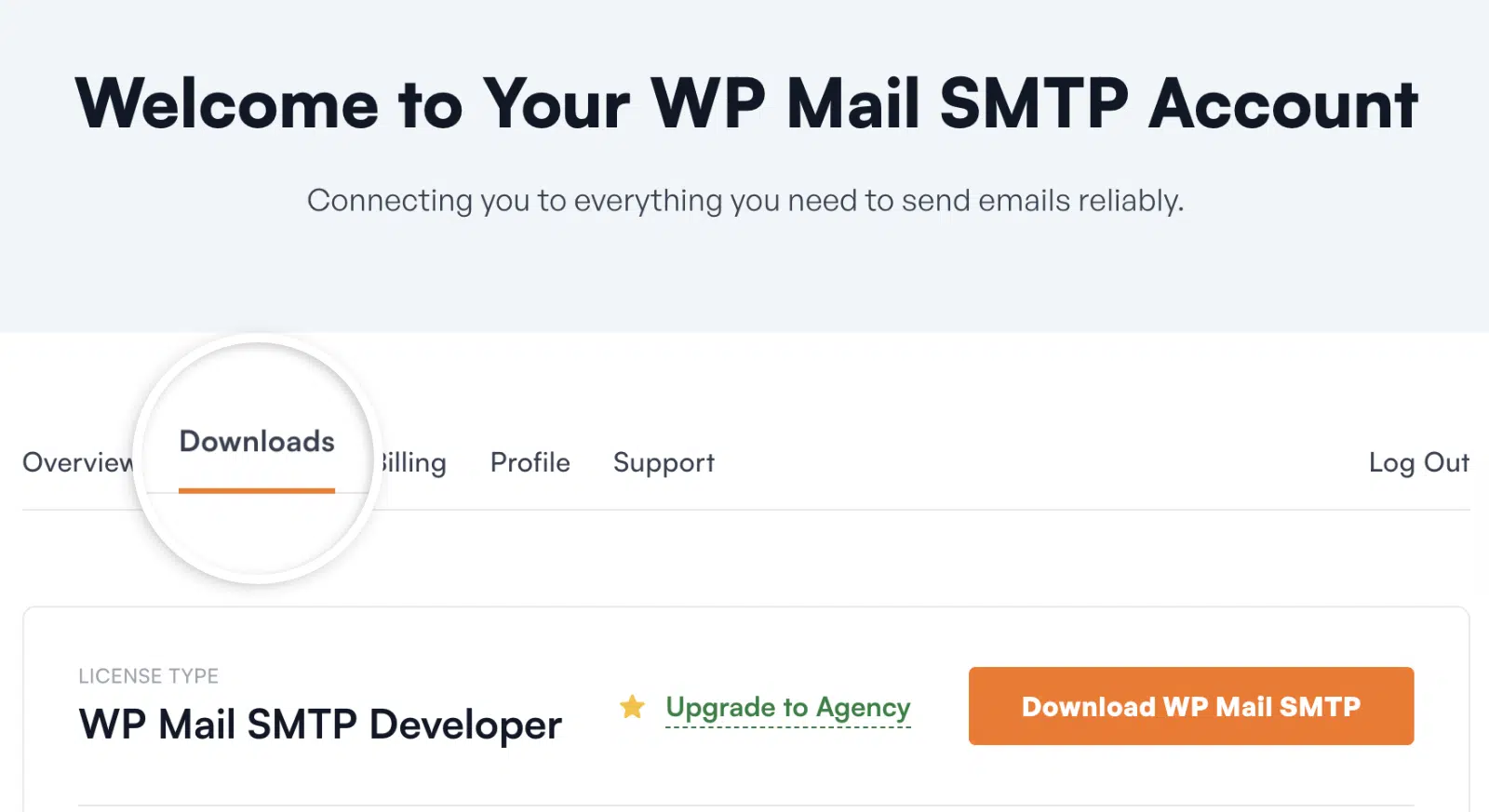
Esto te mostrará una página con todas tus licencias disponibles. Para descargar el plugin, haz clic en el botón Descargar WP Mail SMTP junto a una de tus licencias. Esto guardará un archivo comprimido del plugin WP Mail SMTP en tu ordenador.

Nota: En algunos casos, este archivo puede descomprimirse al descargarlo y aparecer como una carpeta normal. Sin embargo, la carpeta debe estar comprimida para usar el cargador de plugins de WordPress.
Para obtener instrucciones sobre cómo comprimir un archivo, consulta estas instrucciones para los sistemas operativos Windows y Mac.
2. Instalar WP Mail SMTP en tu sitio
Una vez que tengas el archivo comprimido, navega al área de administración de WordPress del sitio donde deseas instalar WP Mail SMTP. En el panel de administración, ve a Plugins » Añadir nuevo. Luego, haz clic en el botón Subir plugin.
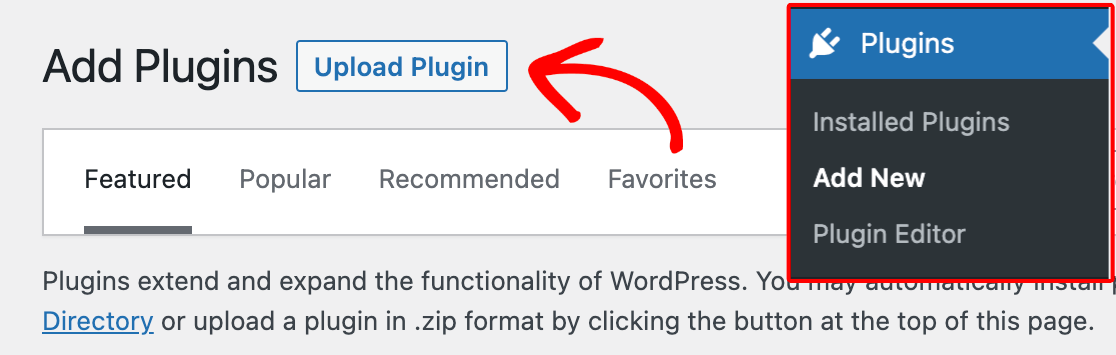
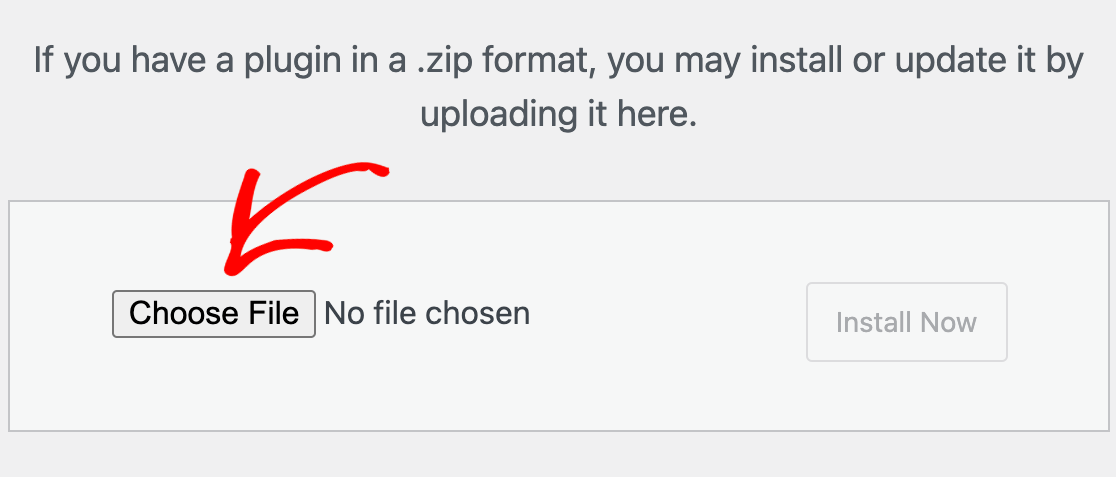
Verás la opción para subir el plugin. Haz clic en el botón Elegir archivo y selecciona tu archivo comprimido de WP Mail SMTP.
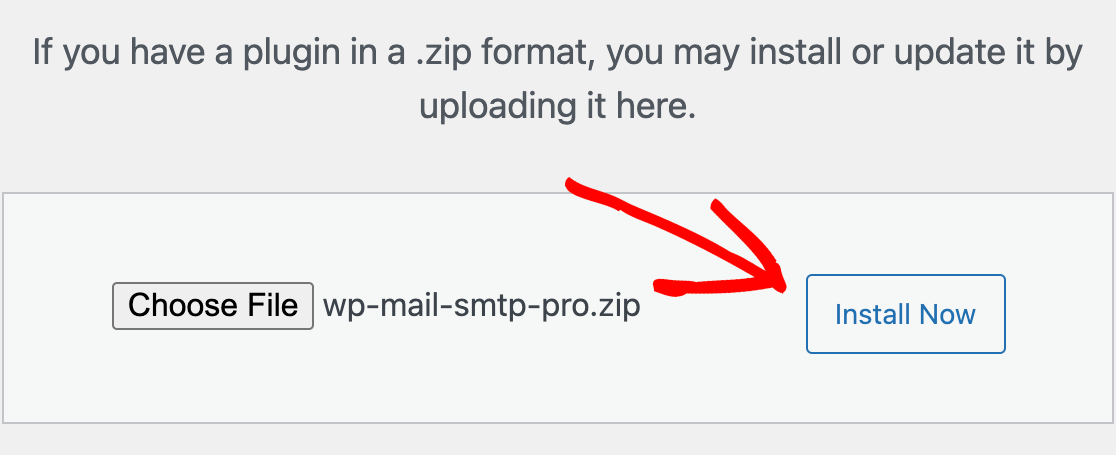
Después de que tu archivo se haya subido, haz clic en el botón Instalar ahora.
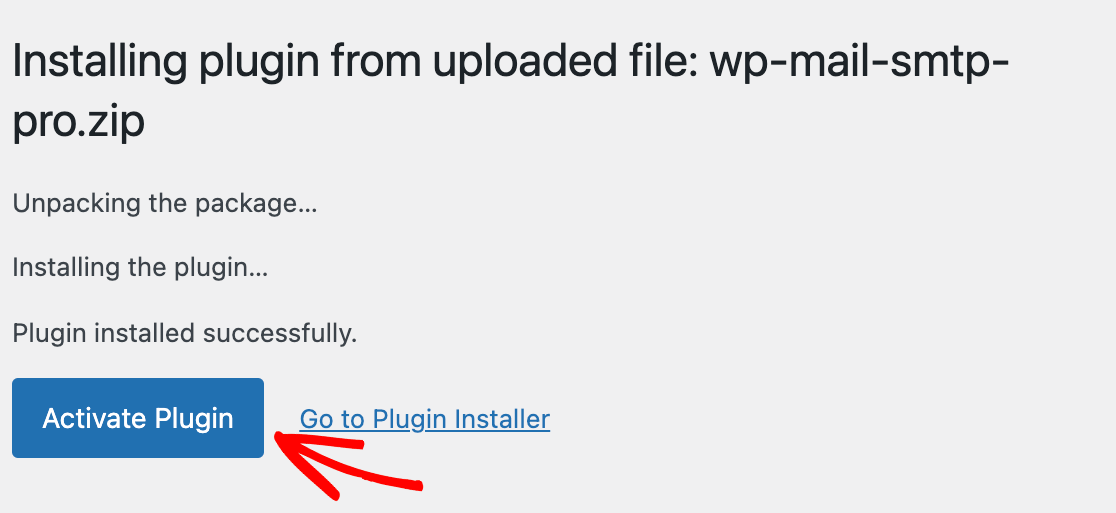
WordPress instalará WP Mail SMTP por ti. Una vez instalado el plugin, haz clic en el botón Activar plugin para activarlo y empezar a usarlo en tu sitio.
3. Desinstalar y eliminar WP Mail SMTP Lite
Cuando actualices con éxito a la versión de pago del plugin WP Mail SMTP, puedes proceder a eliminar la versión Lite del plugin, ya que ya no es necesaria.
Sin embargo, antes de eliminar por completo la versión Lite del plugin, es importante asegurarse de que sus datos, como su configuración y claves guardadas, permanezcan disponibles en su sitio. Esto le ayudará a evitar tener que reconfigurar su configuración al actualizar a Pro.
Para ello, deberá acceder a la configuración miscelánea en WP Mail SMTP yendo a WP Mail SMTP » Ajustes. Luego, haga clic en la pestaña Varios en la parte superior de la página.
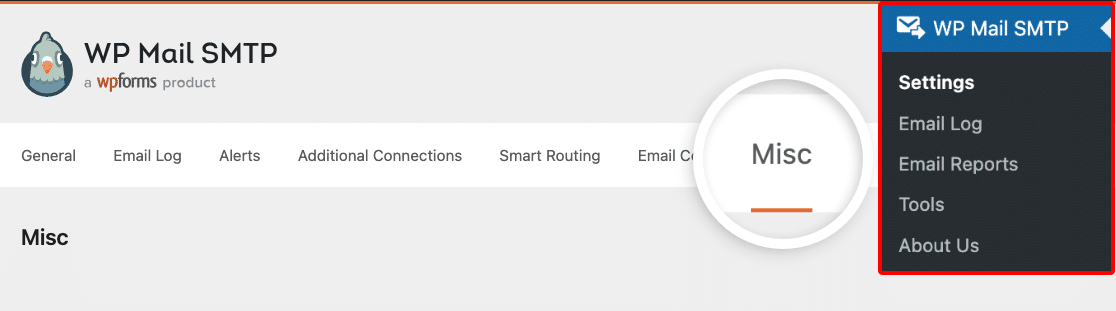
A continuación, asegúrate de que el botón de alternancia para Desinstalar WP Mail SMTP esté en la posición APAGADO.

Después de eso, puede eliminar la versión Lite de WP Mail SMTP sin preocuparse por perder ninguno de nuestros datos o configuraciones previamente configuradas.
¡Eso es todo! Ahora has instalado WP Mail SMTP con éxito en tu sitio de WordPress.
A continuación, ¿quieres verificar tu licencia para poder recibir actualizaciones automáticas? Consulta nuestro tutorial sobre cómo verificar tu clave de licencia de WP Mail SMTP para obtener instrucciones paso a paso.