


Resumen de IA
¿Necesitas verificar tu licencia de WP Mail SMTP? La verificación de tu clave de licencia te dará acceso a actualizaciones automáticas y soporte, completando el proceso de instalación.
Este tutorial te mostrará cómo verificar tu licencia de WP Mail SMTP en tu sitio de WordPress.
Antes de empezar, asegúrate de instalar el plugin WP Mail SMTP en tu sitio.
Nota: Si estás actualizando desde la versión gratuita de WP Mail SMTP, consulta nuestro tutorial sobre cómo actualizar desde WP Mail SMTP Lite para más detalles.
Verificación de tu licencia de WP Mail SMTP
Una vez que hayas instalado y activado el plugin, necesitarás introducir tu clave de licencia en la Configuración de WP Mail SMTP.
Puedes hacerlo yendo a WP Mail SMTP » Configuración en tu área de administración de WordPress.
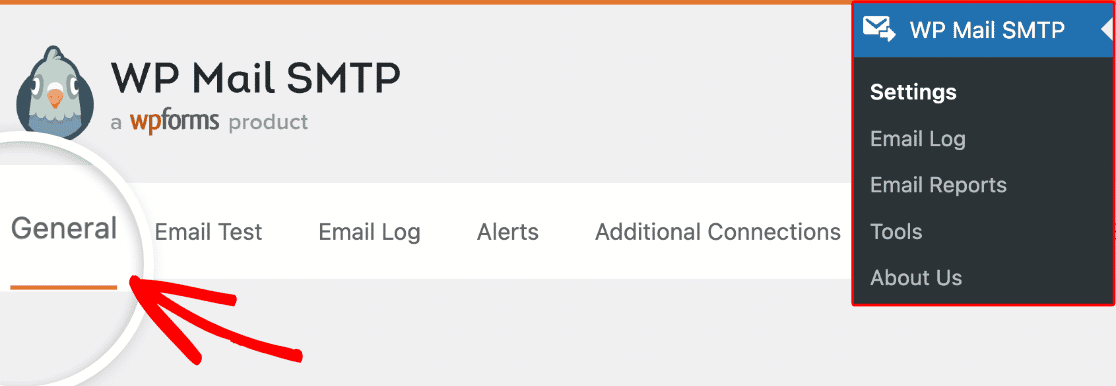
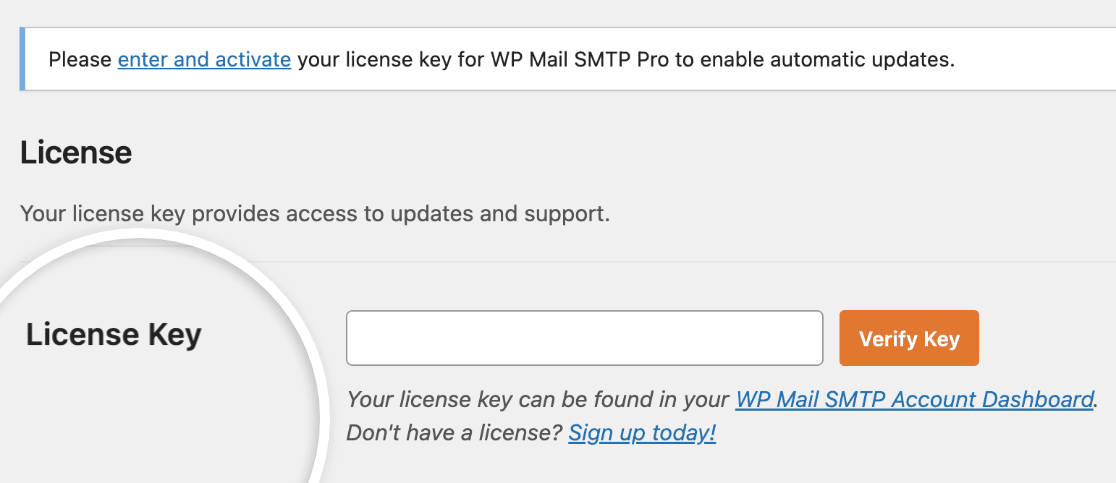
En la pestaña General, encontrarás la opción para introducir tu Clave de Licencia en la sección Licencia.
Para acceder a tu clave de licencia, debes abrir tu cuenta de WP Mail SMTP. Una vez que inicies sesión, encontrarás tu Clave de Licencia en la página principal de tu cuenta.
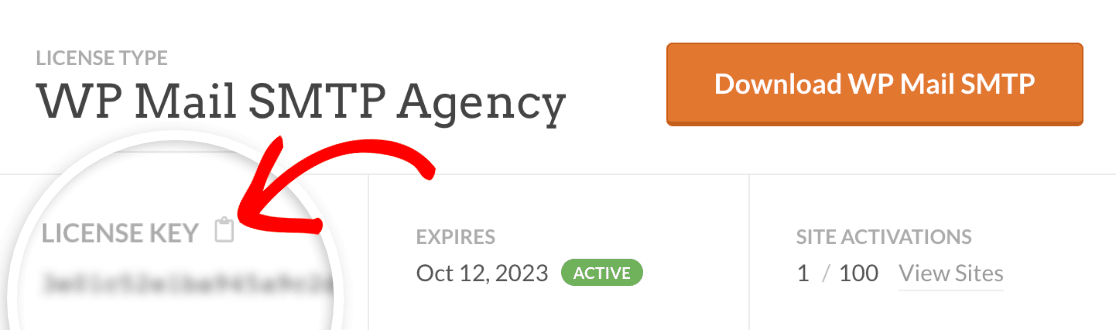
Copia tu clave de licencia haciendo clic en el icono del portapapeles. Luego, añádela al campo Clave de Licencia en la configuración de tu plugin WP Mail SMTP y haz clic en el botón Verificar Clave para guardar y actualizar tu configuración.
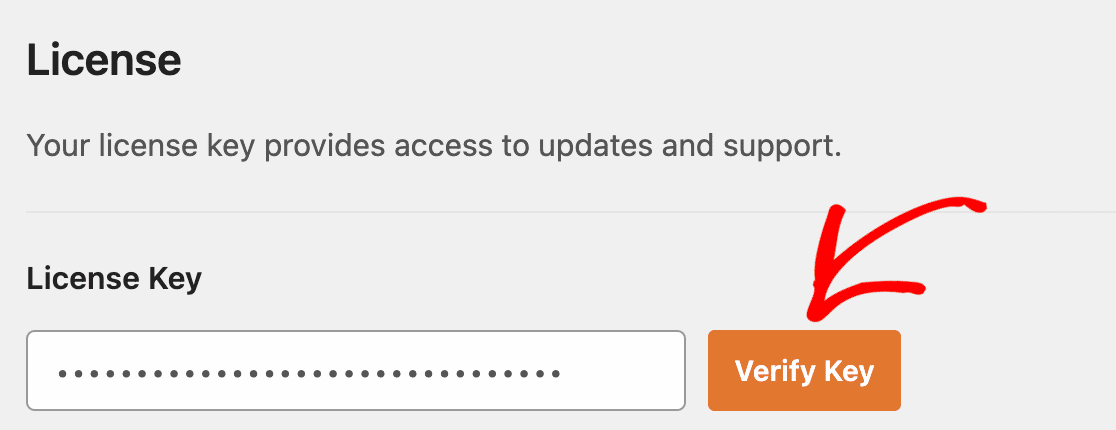
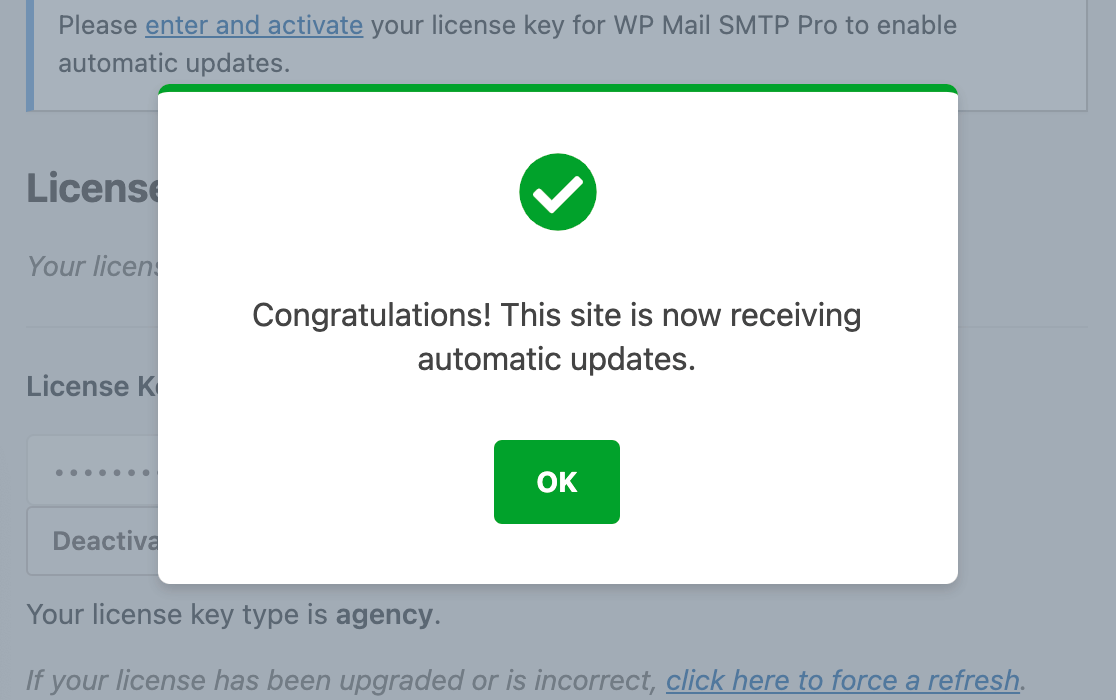
Verás entonces una notificación indicándote que tu sitio está recibiendo actualizaciones automáticas.
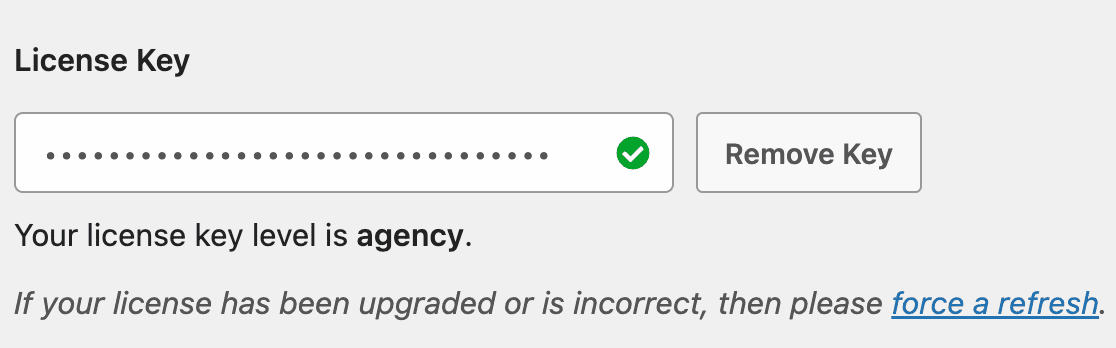
Debajo del campo Clave de Licencia, ahora deberías ver una nota con tu nivel de licencia.
Preguntas frecuentes
A continuación, se presentan algunas de las preguntas más comunes que recibimos de los usuarios que intentan verificar sus licencias en WP Mail SMTP.
La verificación de mi licencia falló. ¿Qué debo hacer?
El fallo en la verificación de la licencia a menudo se debe a problemas con cURL de PHP. Para comprobar si existe un problema de este tipo en tu sitio, puedes utilizar la herramienta de Salud del Sitio de WordPress.
Primero, ve a Herramientas » Salud del Sitio en tu área de administración de WordPress.
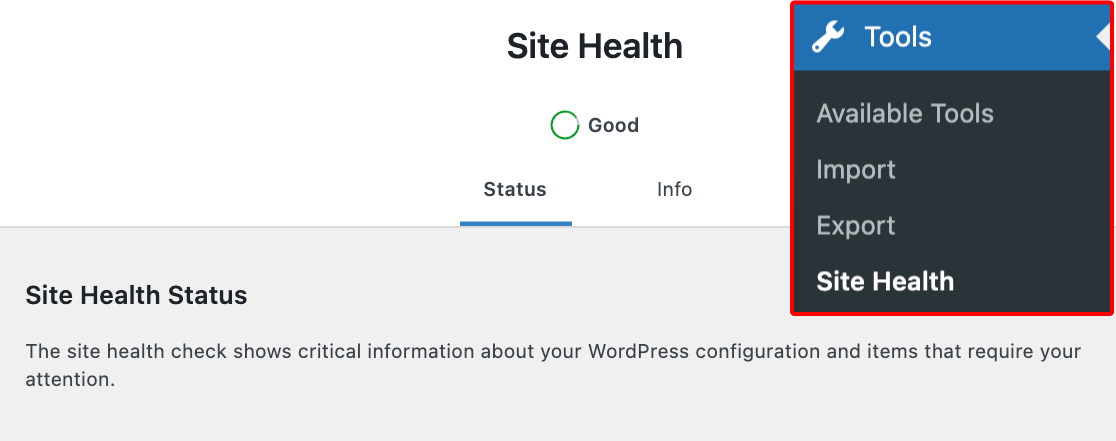
Asegúrate de estar en la pestaña Estado de la herramienta Salud del Sitio. Si hay un problema grave relacionado con PHP en tu sitio, verás una sección etiquetada como Problemas críticos. Debajo de ella, busca cualquier aviso relacionado con cURL de PHP.
Para resolver un problema de cURL de PHP, deberás ponerte en contacto con el equipo de soporte de tu proveedor de hosting para obtener ayuda.
Si estás actualizando desde WP Mail SMTP Lite a una licencia de pago, aún puedes instalar el plugin manualmente siguiendo los pasos de nuestro tutorial de instalación.
¿El sitio localhost/staging cuenta para los límites de sitios?
Los sitios alojados localmente no cuentan para tu límite de sitios. En el panel de control de tu cuenta de WP Mail SMTP, los sitios localhost tienen la etiqueta sitio de prueba junto a cada uno de ellos. Y no se añaden a la lista de sitios que utilizan tu licencia de WP Mail SMTP.

Pero para los sitios de staging, varía según tu subdominio. Si tu sitio de staging entra dentro de las extensiones de dominio admitidas, se etiquetará como sitio de prueba y no contará para tu límite de sitios. A continuación, hemos resaltado los formatos de dominio admitidos que nuestro sistema detecta automáticamente como sitios de prueba:
- localhost
- 10.0.0.0/8
- 172.16.0.0/12
- 192.168.0.0/16
- *.dev
- *.local
- *.test
- dev.*
- staging.*
- *.kinsta.cloud
¡Eso es todo! Ahora sabes cómo verificar tu licencia para que tu sitio reciba actualizaciones automáticas para WP Mail SMTP.
Una vez que hayas verificado tu licencia de WP Mail SMTP, el siguiente paso es configurar un remitente. Consulta nuestra lista completa de opciones de remitentes de WP Mail SMTP para obtener más detalles, incluidas guías de configuración paso a paso.