


Resumen de IA
¿Te gustaría usar Brevo (anteriormente Sendinblue) para mejorar la entregabilidad de tus correos electrónicos en tu sitio de WordPress? Brevo es una opción de envío de correo sólida para WP Mail SMTP, ya que es muy fiable y tiene un proceso de configuración sencillo.
Este tutorial te mostrará cómo usar el remitente de Brevo en WP Mail SMTP.
¿Qué es Brevo?
Brevo (anteriormente Sendinblue) es una solución integral de marketing digital. Si bien nuestro enfoque aquí estará en sus herramientas para mejorar la entrega de correos electrónicos, también ofrece un popular servicio de marketing por correo electrónico. Ambos servicios se pueden configurar desde la misma cuenta.
Para poder usar Brevo de manera efectiva, necesitarás tener una dirección de correo electrónico asociada a un dominio que poseas. No se recomiendan direcciones de correo electrónico como @gmail.com, @yahoo.com, etc., para su uso con este remitente.
- Coste: Hay planes gratuitos y de pago disponibles, dependiendo de cuántos correos electrónicos necesites enviar. Puedes usar el plan gratuito para enviar hasta 300 correos electrónicos al día, lo cual es suficiente para muchas pequeñas empresas y sitios personales. Consulta el sitio de Brevo para obtener más detalles sobre los planes disponibles.
- Requisitos del Correo del Remitente: Si bien Brevo funciona con cualquier Correo del Remitente, recomendamos encarecidamente usar un correo electrónico específico del dominio para mejorar la fiabilidad.
- Conclusión: Brevo es un remitente recomendado, es fácil de configurar y ofrece una opción gratuita robusta sin necesidad de tarjeta de crédito. Sobre todo, sus servicios son bastante fiables.
Nota: Para obtener más información sobre los remitentes compatibles, consulta nuestra guía completa de remitentes en WP Mail SMTP.
Activación de tu cuenta Brevo
Nota: Este paso es para usuarios que aún no tienen una cuenta Brevo. Si ya tienes una cuenta Brevo activa, puedes continuar con el Paso 2.
Para empezar, necesitarás tener una cuenta de Brevo (Sendinblue). Si aún no tienes una, puedes crear una nueva cuenta de Brevo. No requiere tarjeta de crédito para registrarse.
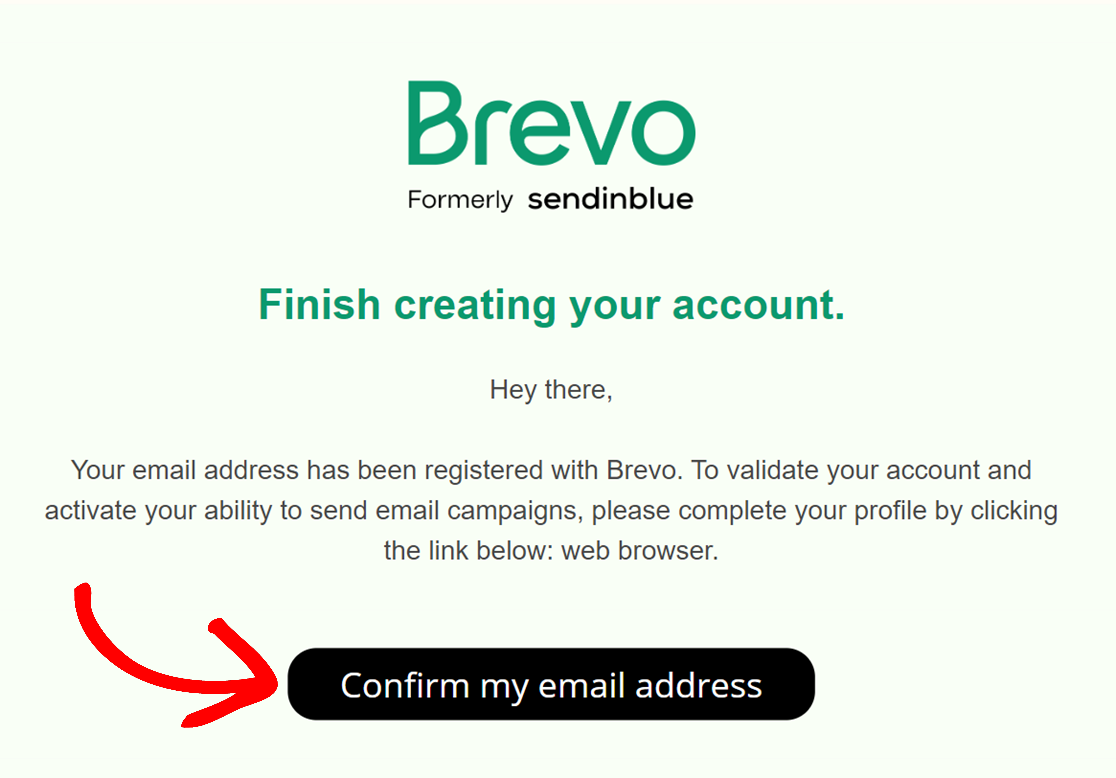
Una vez que introduzcas tu dirección de correo electrónico, deberás revisar tu bandeja de entrada para ver un mensaje de Brevo. En ese correo, haz clic en el botón Confirmar mi dirección de correo electrónico.
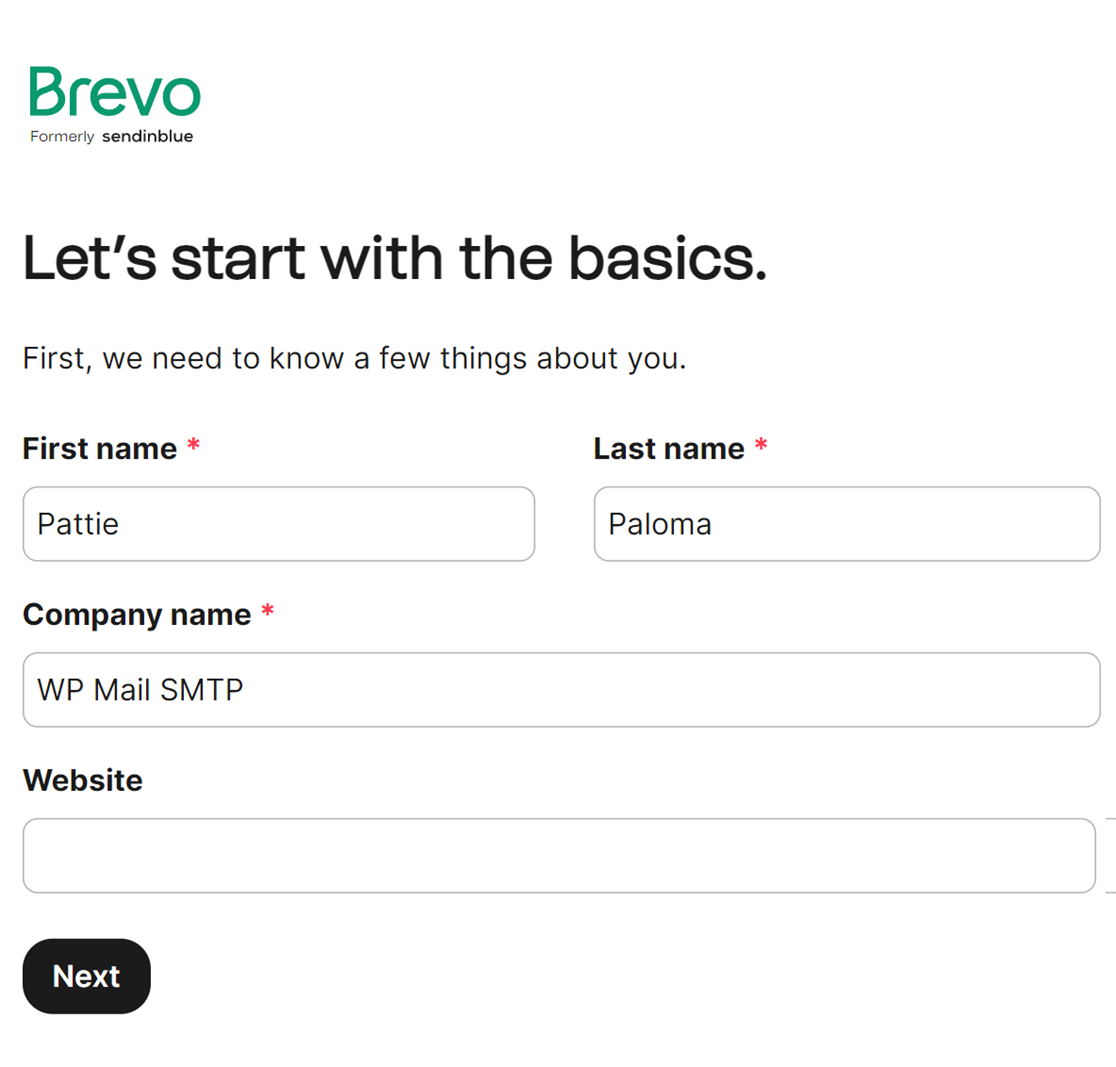
Esto te devolverá a tu cuenta de Brevo, donde deberás proporcionar información sobre ti, empezando por tu nombre y el nombre de tu empresa.
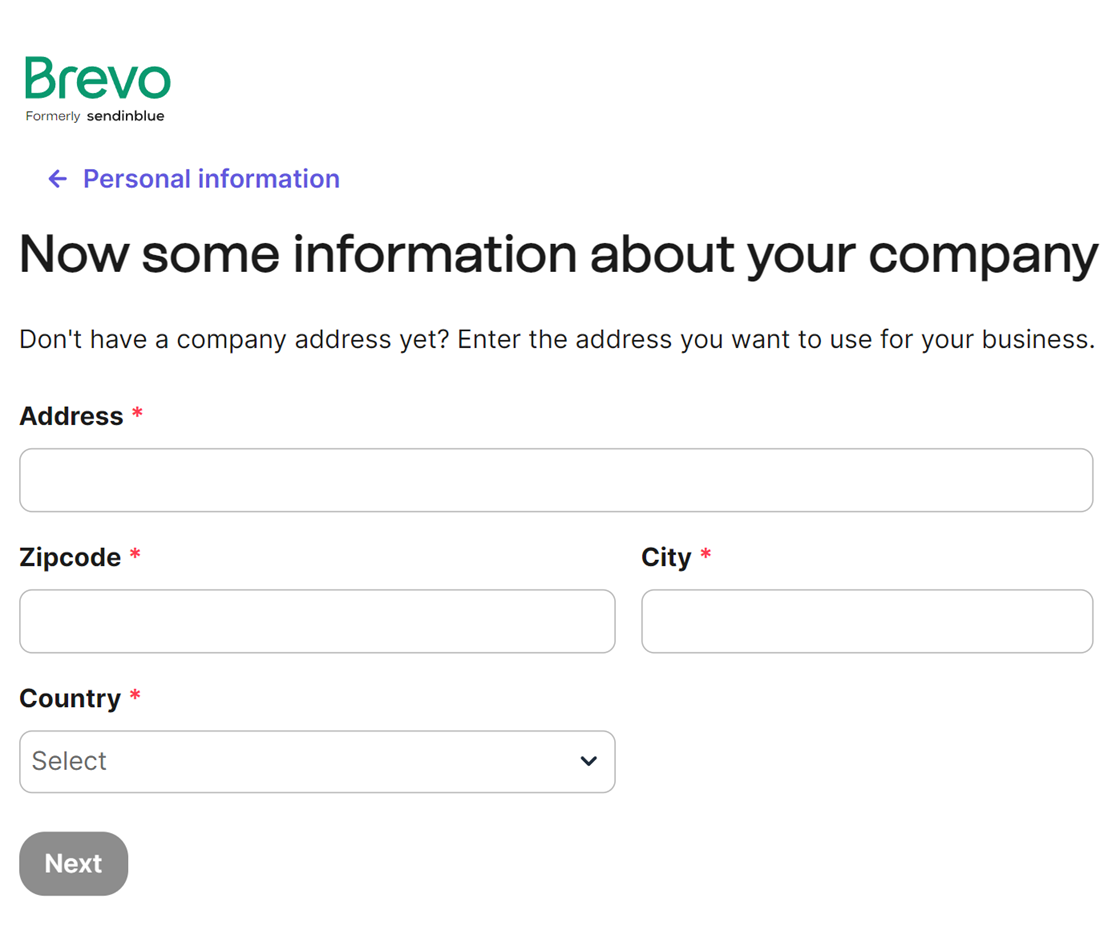
Brevo te pedirá entonces el nombre y la dirección de tu empresa.
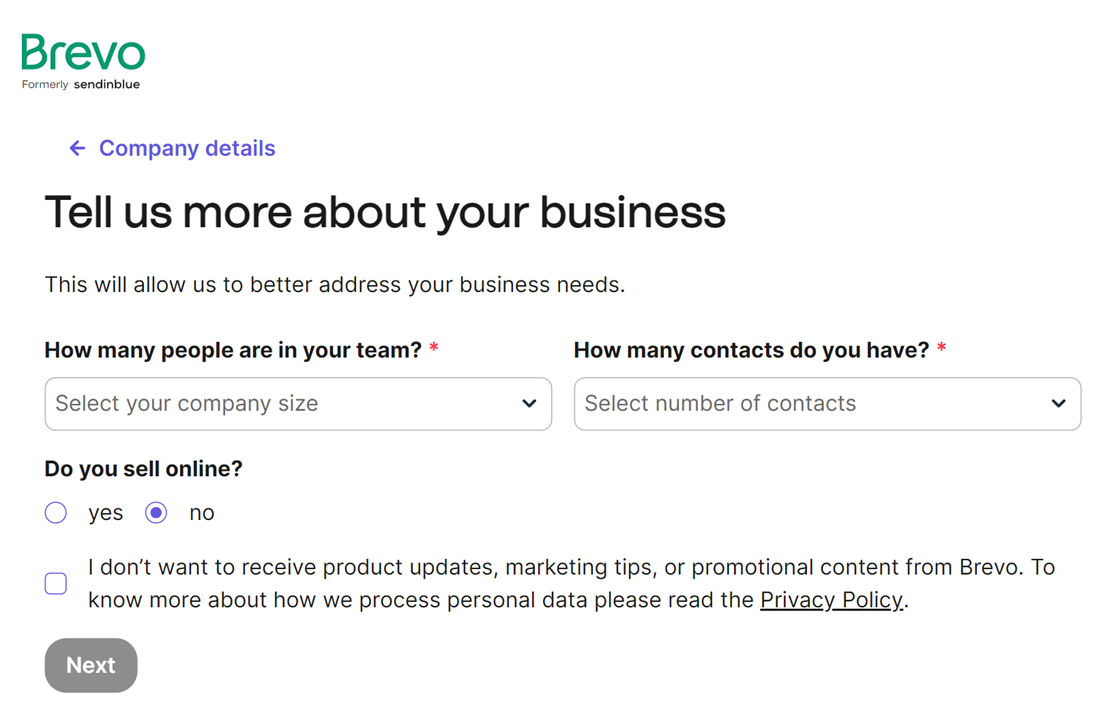
A continuación, Brevo te pedirá los detalles de tu empresa, como cuántos miembros tiene tu equipo, cuántos contactos tienes en tu lista de correo y si planeas vender productos en línea.
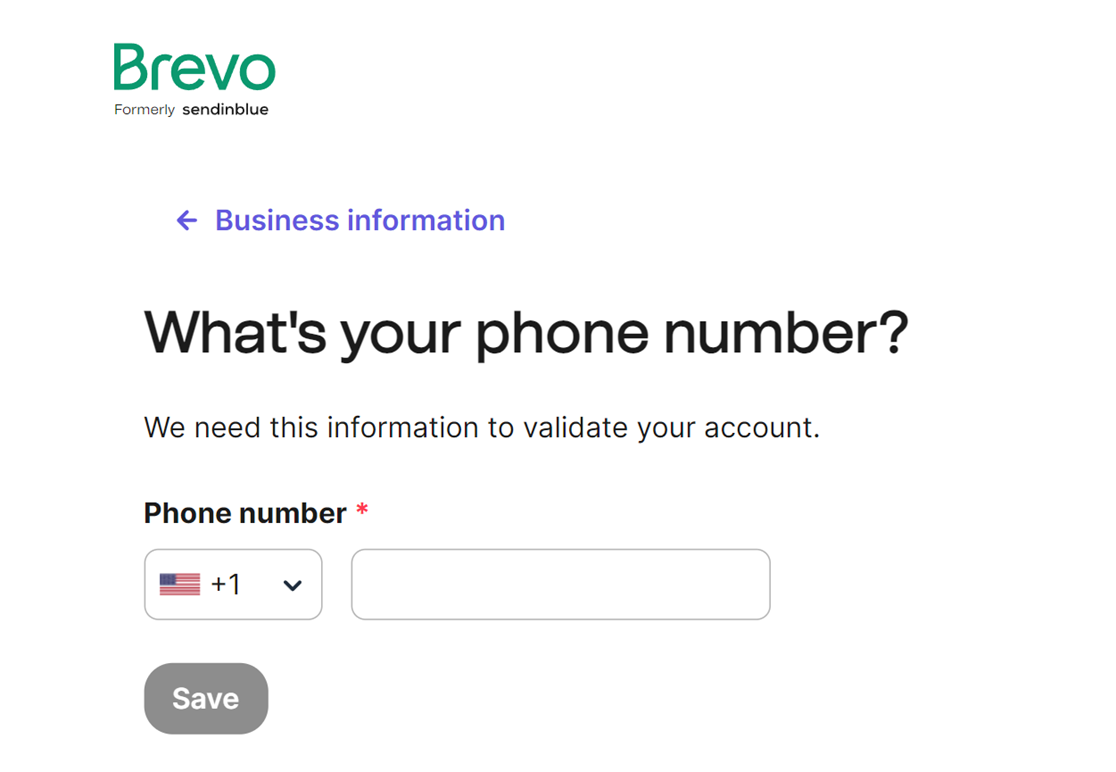
A continuación, Brevo te pedirá que introduzcas tu número de teléfono. Una vez que lo hayas hecho, simplemente haz clic en el botón Guardar para continuar.
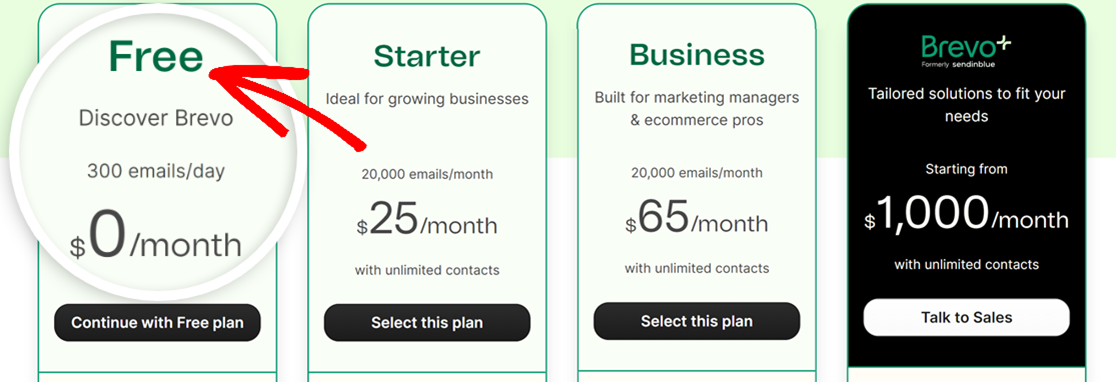
Después de rellenar todos los campos requeridos, podrás elegir un plan. Nosotros usaremos la opción Gratuita, pero el proceso de configuración será el mismo independientemente de la que selecciones.
Una vez configurada tu cuenta, puedes continuar con el siguiente paso.
Autorización de su dominio
Para asegurar que tus correos electrónicos lleguen correctamente, a continuación deberás autorizar tu dominio en Brevo. Este debe ser el mismo dominio que el utilizado en tu correo electrónico de remitente.
Por ejemplo, si tu correo electrónico de remitente es [email protected], entonces el dominio que necesitarías verificar en Brevo sería example.com.
Configuración de un dominio en Brevo (Sendinblue)
Para iniciar el proceso de verificación de dominio, procede a iniciar sesión en Brevo.
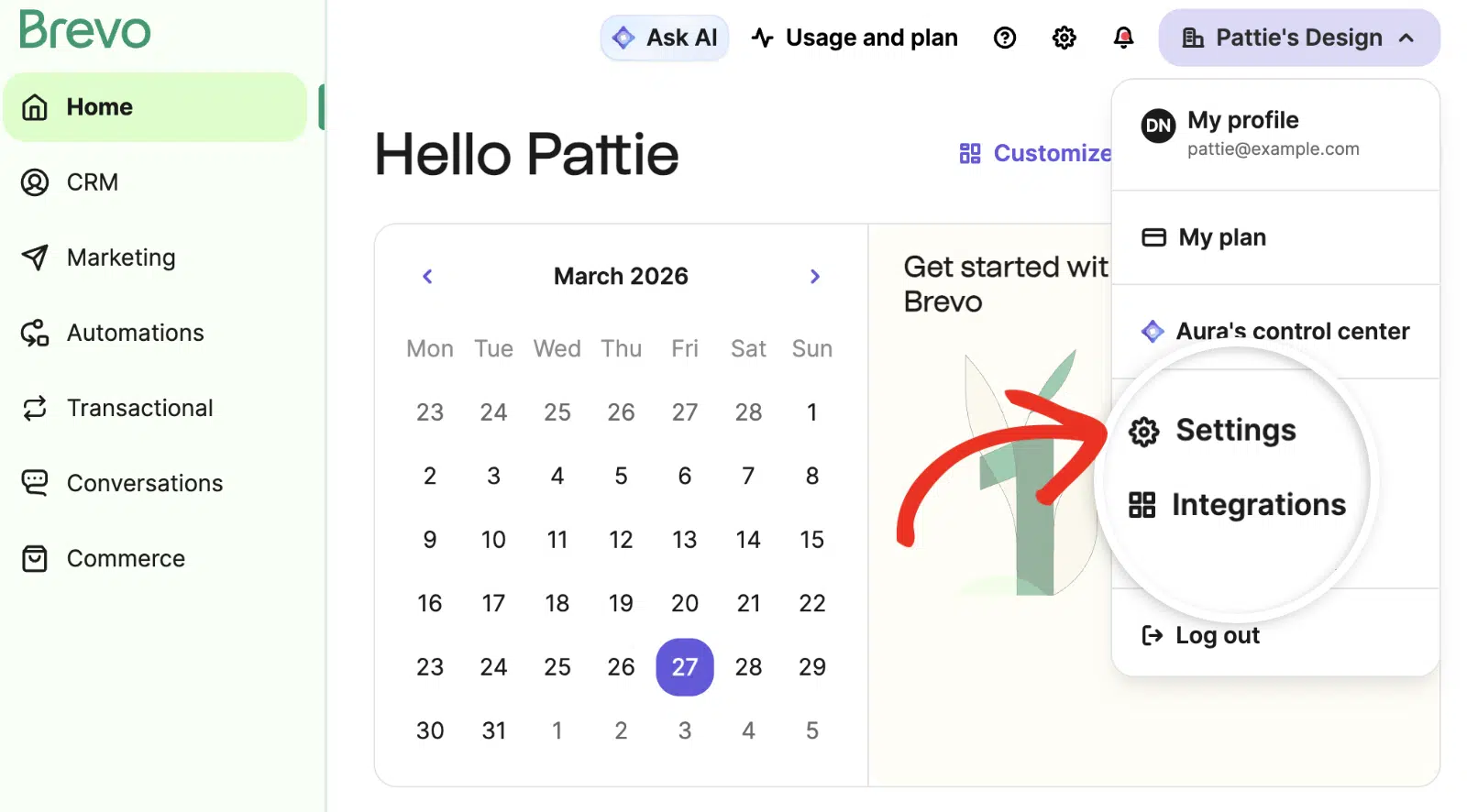
Una vez que hayas iniciado sesión, haz clic en el nombre de tu empresa en la esquina superior derecha de la pantalla y selecciona Configuración.
En la página de Configuración, selecciona Remitentes, dominios e IPs en el menú.
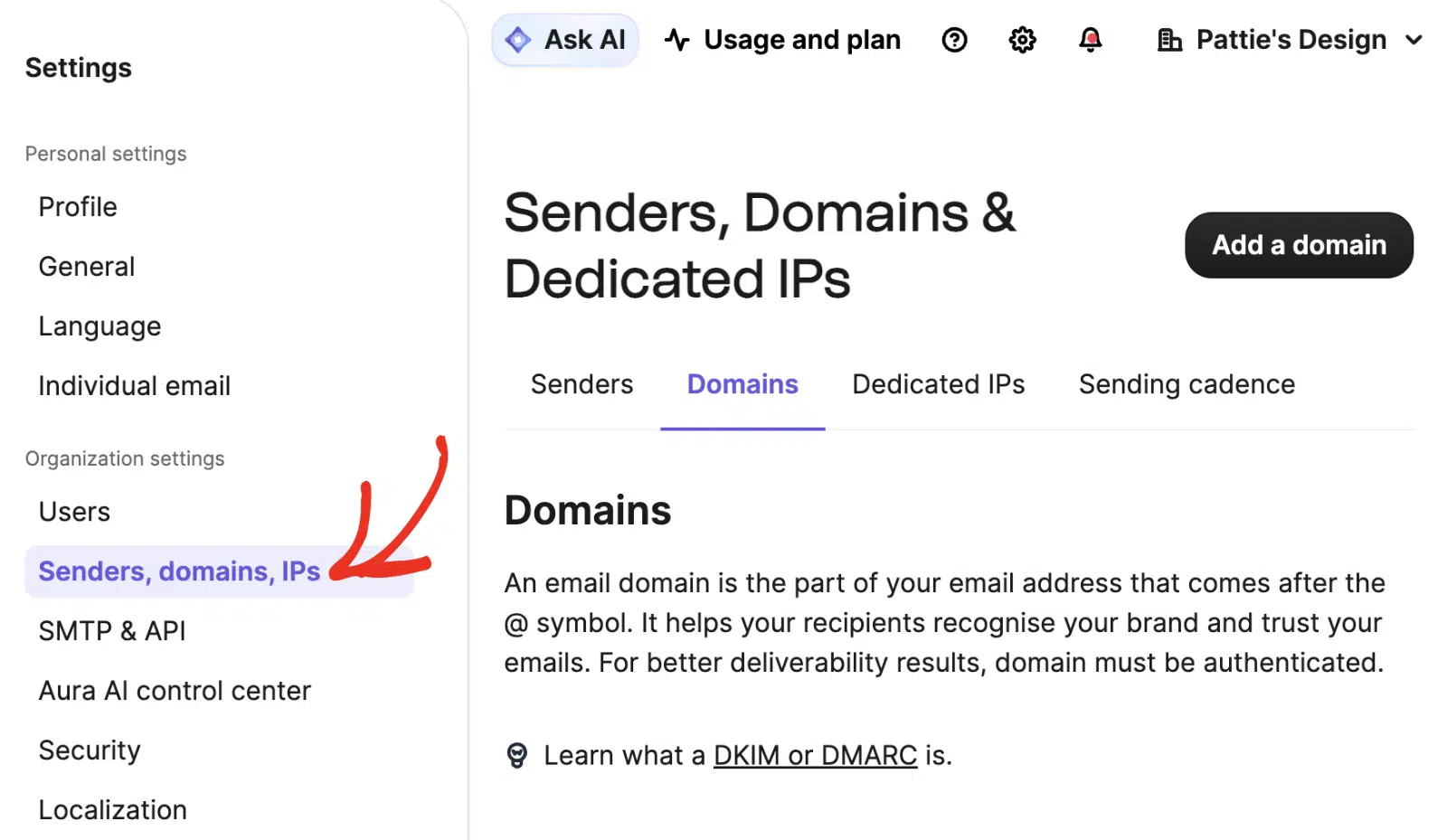
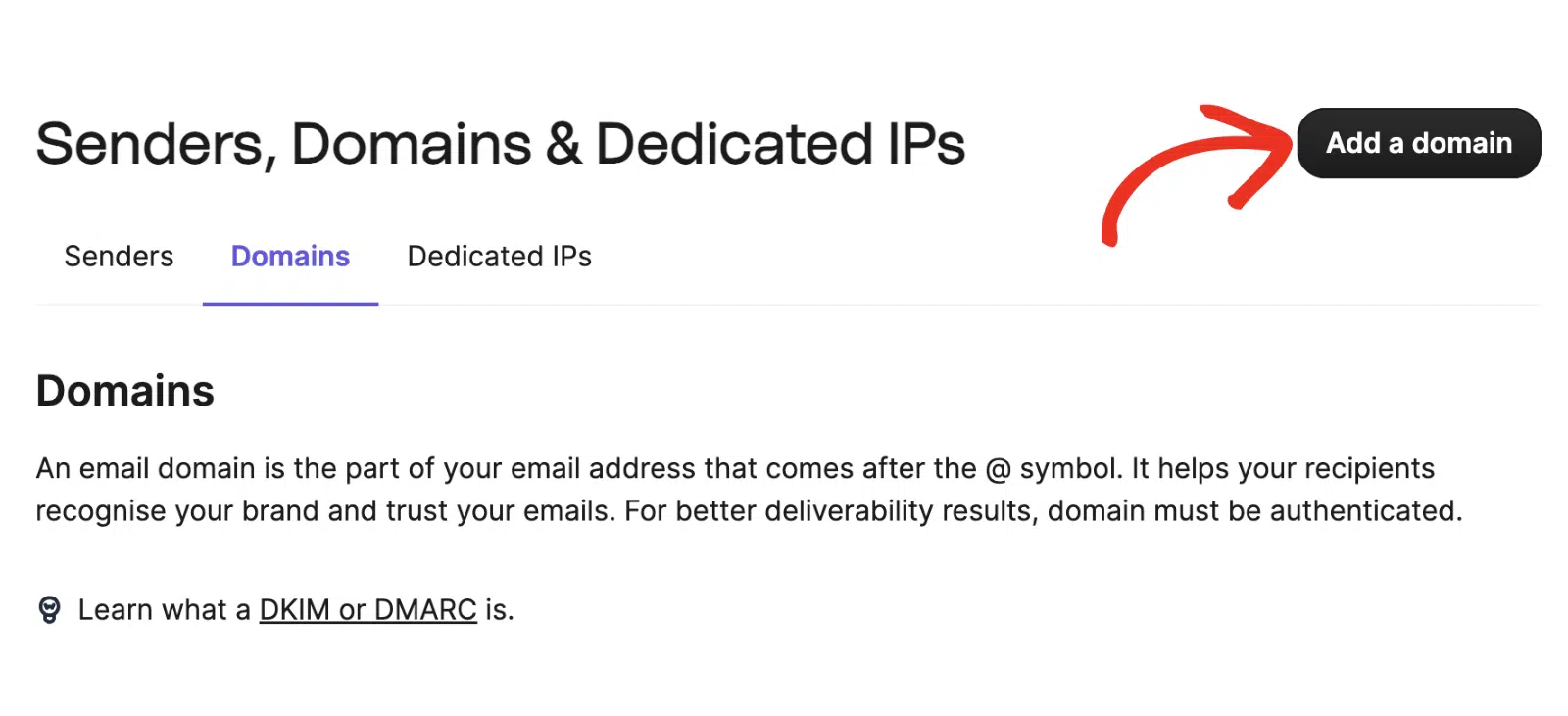
Después de eso, haz clic en la pestaña Dominios y haz clic en el botón Añadir dominios.
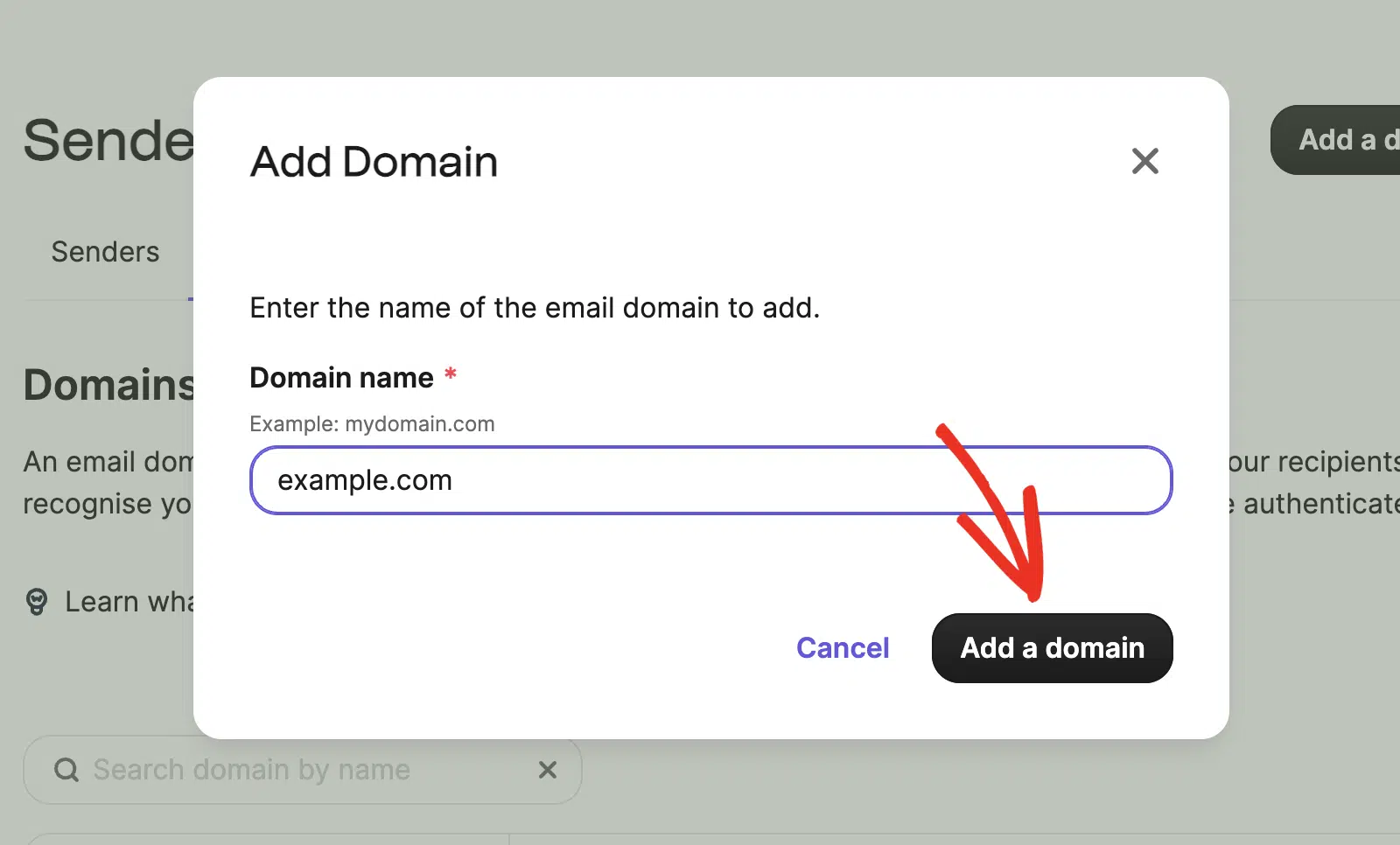
En la ventana superpuesta que aparece, deberás introducir el dominio de tu correo electrónico. Después de eso, haz clic en el botón Añadir un dominio para continuar.
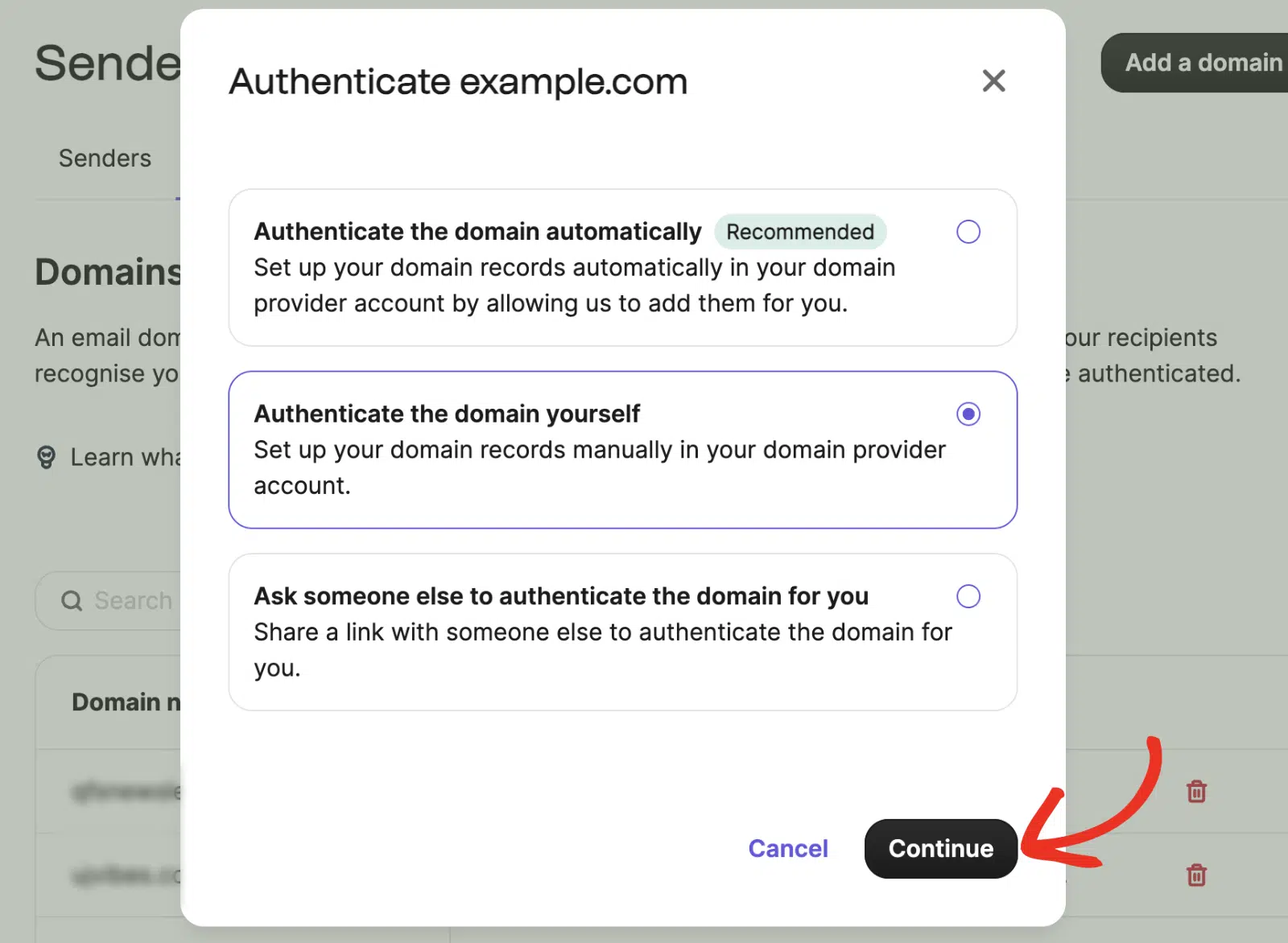
A continuación, elige la opción Autenticar el dominio tú mismo y haz clic en Continuar.
Añadir registros DNS
Como forma de proteger tanto a los propietarios del sitio como a sus visitantes, deberás autorizar tu dominio añadiendo registros a la configuración DNS de tu sitio. Con el tiempo, la autorización de dominio se ha vuelto cada vez más crítica para la entrega fiable de correos electrónicos.
Para continuar, deberás abrir una nueva pestaña o ventana del navegador. Luego inicia sesión en el servicio donde compraste el dominio de tu sitio (que muy a menudo es el proveedor de alojamiento de tu sitio) y localiza la configuración DNS de tu sitio.
Nota: Si no estás seguro de dónde encontrar la configuración DNS de tu sitio o te sientes inseguro al realizar cambios, ponte en contacto con el proveedor de alojamiento de tu sitio antes de hacer ajustes.
O, para más detalles sobre cómo modificar el DNS de tu sitio, puedes consultar nuestra guía para agregar registros DNS para la configuración SMTP.
Una vez que tu configuración DNS esté abierta, deberías ver una opción para añadir un nuevo registro.
Para que Brevo pueda autorizar tu dominio, deberás añadir dos registros TXT a la DNS de tu sitio. Asegúrate de copiarlos cuidadosamente, ya que necesitarás los valores exactos de tu cuenta de Brevo para que la verificación funcione.
A continuación, detallaremos cómo añadir cada registro DNS. Usaremos example.com como nuestro dominio. Asegúrate de reemplazarlo con el tuyo al añadir tus registros DNS a tu configuración.
Registro TXT (código de Brevo)
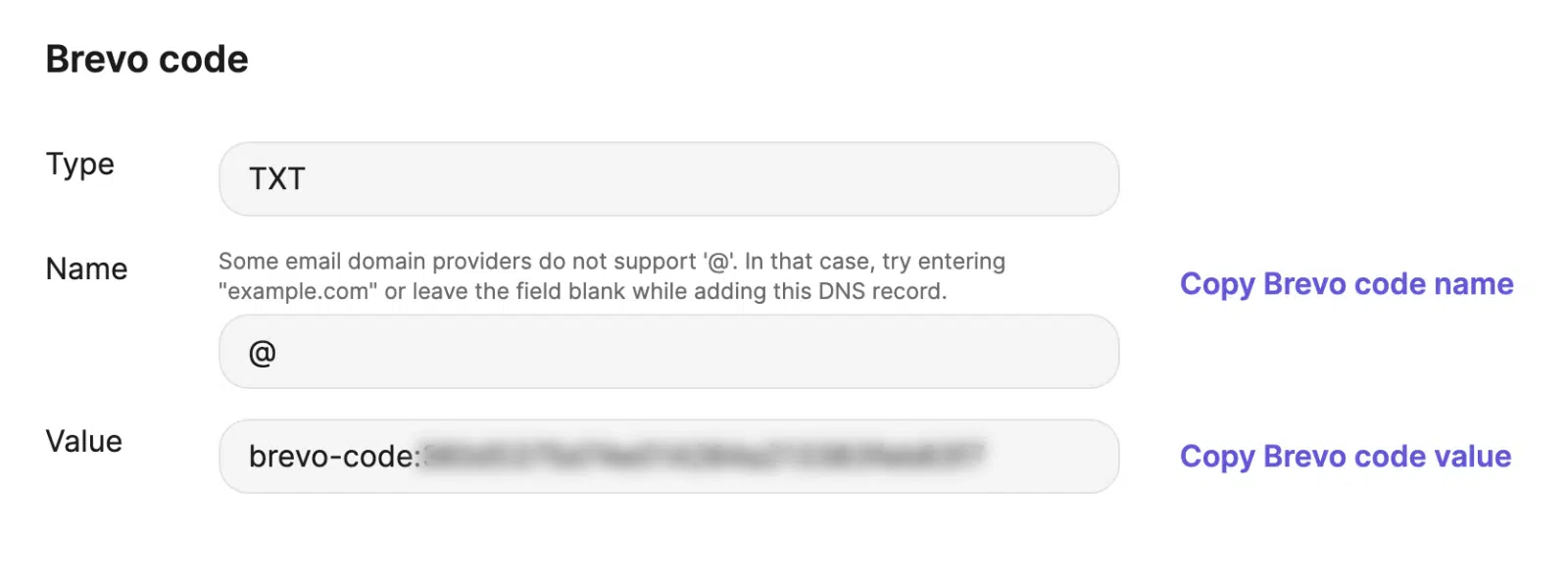
- Host/Nombre:
@ - Tipo de registro:
TXT - TTL:
24 horas(o 1 día/86400 segundos, dependiendo de las unidades que utilice tu DNS) - Texto/Datos: Copiar de Brevo (esto será único para cada dominio)
Registro TXT (DKIM)
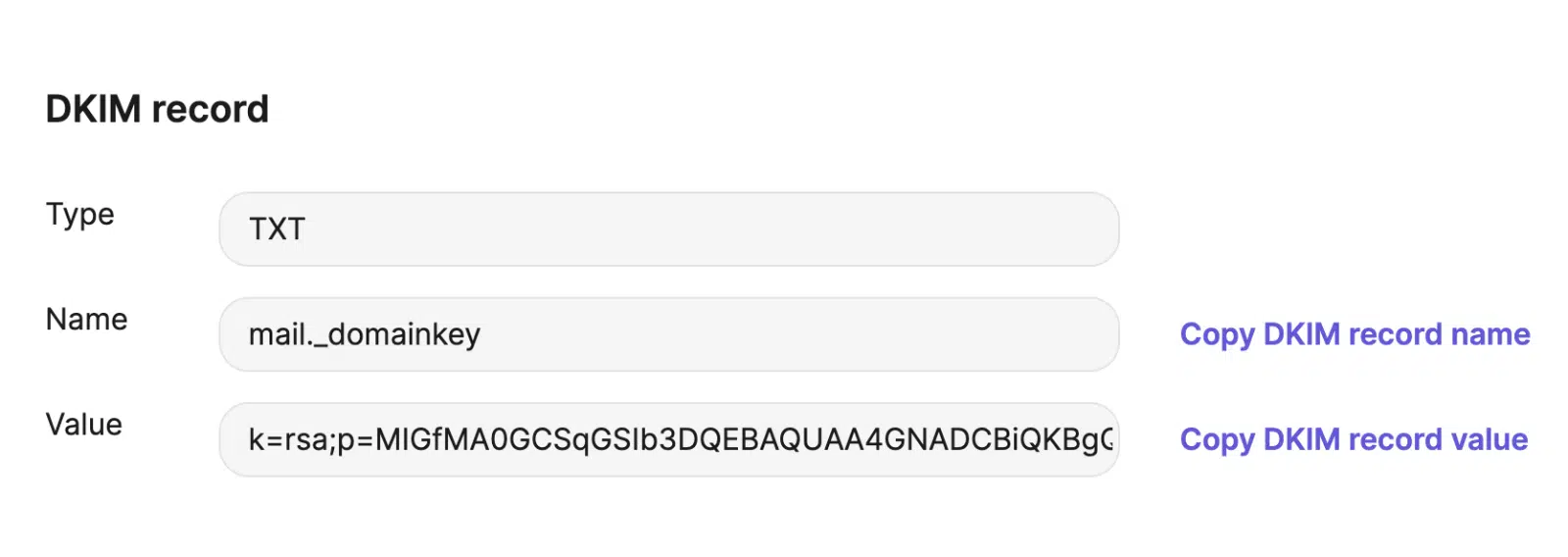
- Host/Nombre:
mail._domainkey - Tipo de registro:
TXT - TTL:
24 horas(o 1 día/86400 segundos, dependiendo de las unidades que utilice tu DNS) - Texto/Datos: Copiar de Brevo (esto será único para cada dominio)
Nota: Si tu DNS es administrado por GoDaddy, asegúrate de establecer el TTL (Tiempo de vida) a 1 hora. Necesitarás usar este TTL de 1 hora para los tres registros.
Registro TXT (Registro DMARC opcional para usuarios de Google y Yahoo)
Según los requisitos de remitente más recientes de Google y Yahoo, se recomienda establecer una política DMARC en tu dominio.
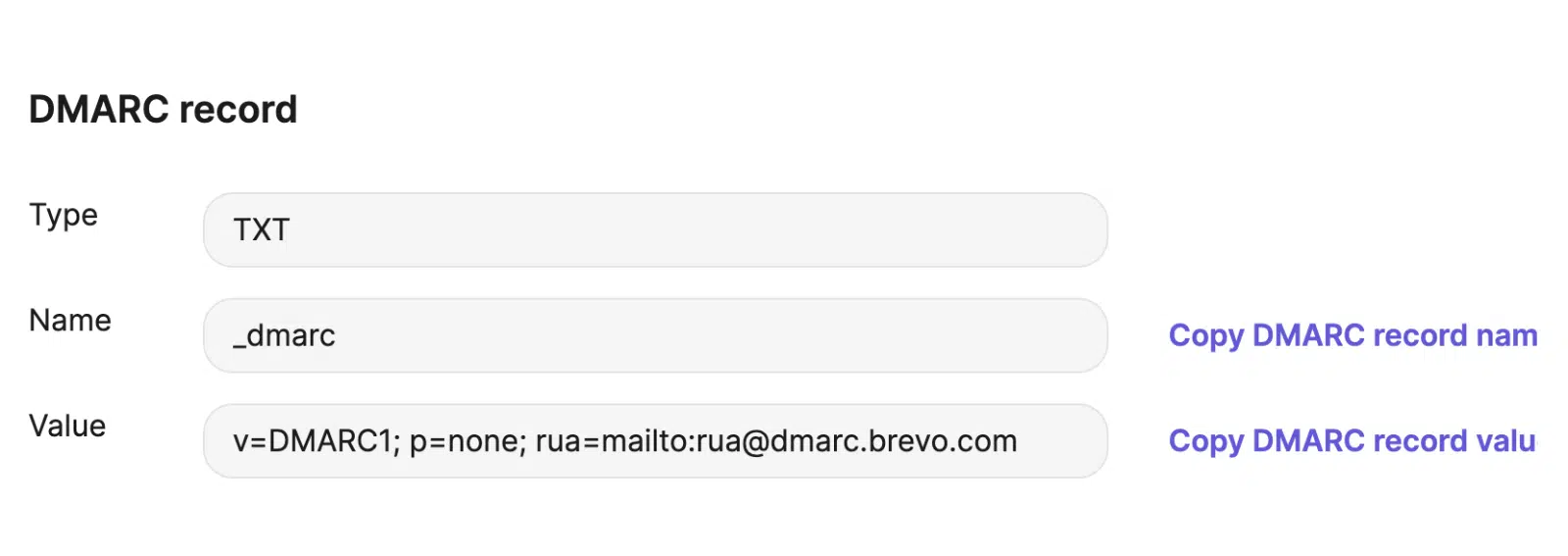
- Host/Nombre:
_dmarc - Tipo de registro:
TXT - Texto/Datos: Copiar de Brevo
Verificando tus registros DNS
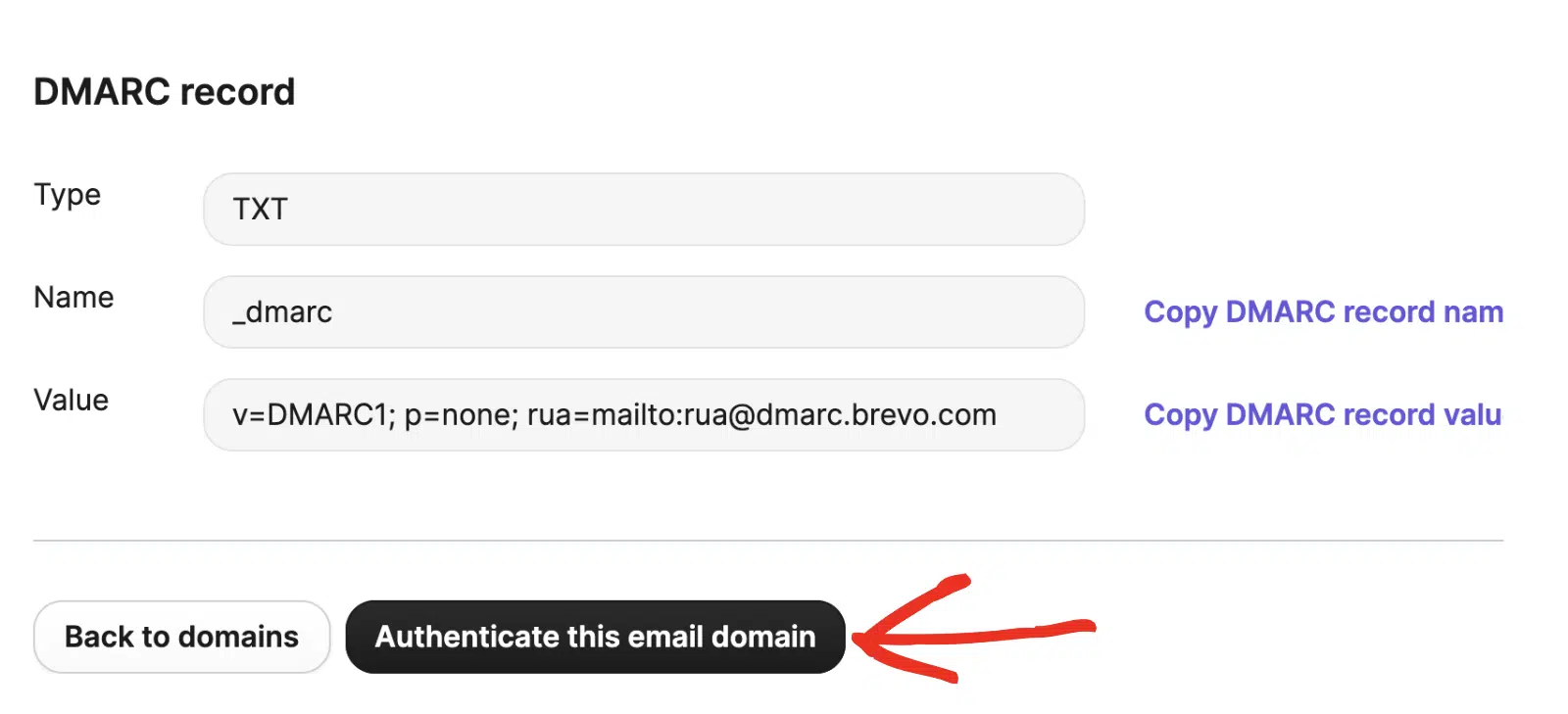
Una vez que haya agregado estos registros, pueden pasar hasta 24-48 horas para que se propaguen y Brevo pueda verificarlos. Sin embargo, en algunos casos, estos registros se pueden verificar mucho más rápido. Puede proceder e intentar hacer clic en el botón Autenticar este dominio de correo electrónico como prueba rápida.
Una vez que Brevo verifique su registro, agregará una marca de verificación verde debajo del valor del registro.
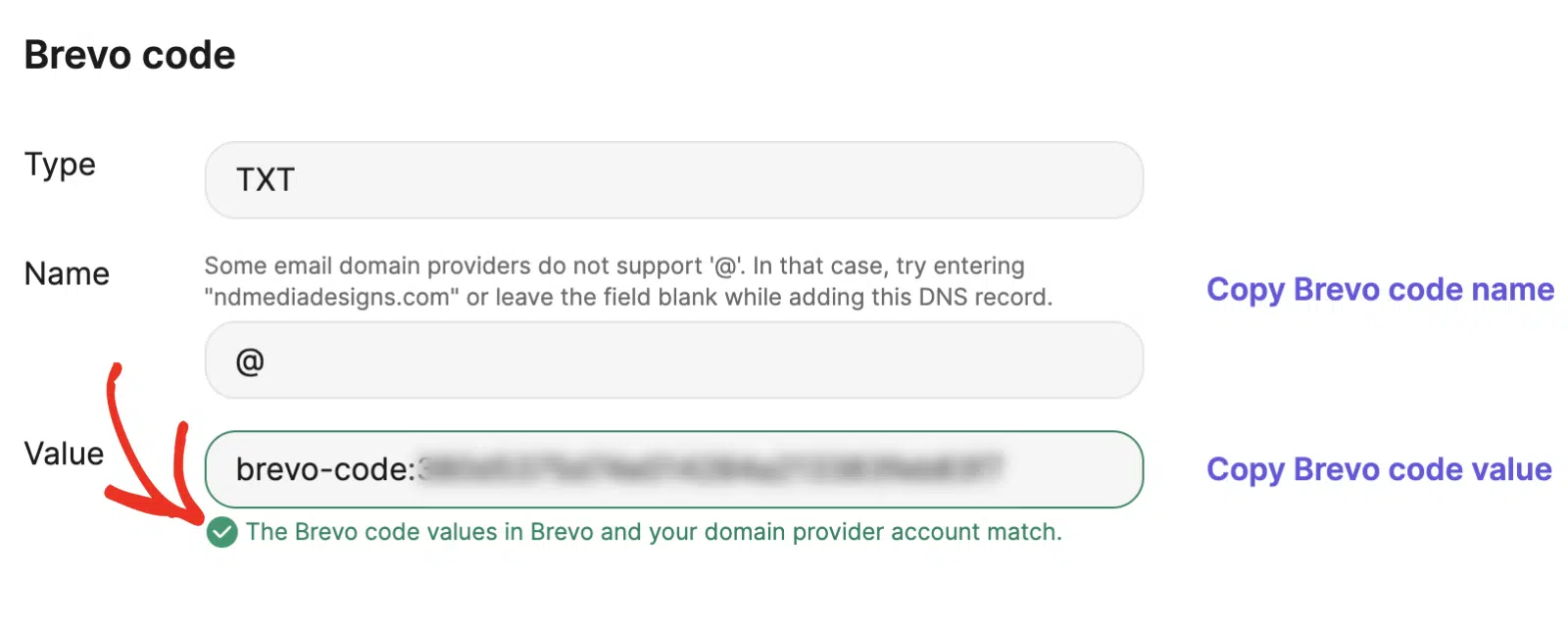
¡Sin embargo, no hay necesidad de esperar ahora! Puedes pasar al siguiente paso mientras esperas que se complete esta verificación. Solo asegúrate de mantener esta pestaña o ventana abierta, ya que la necesitarás un poco más tarde.
Nota: Si está utilizando un subdominio al verificar sus registros DNS, asegúrese de usar el mismo subdominio en la configuración de Correo de Remitente en el plugin WP Mail SMTP (por ejemplo, [email protected]).
Configuración de WP Mail SMTP
En este siguiente paso, cambiaremos a la configuración de WP Mail SMTP.
Antes de comenzar con esta sección, asegúrate de instalar y activar el plugin WP Mail SMTP.
Una vez instalado WP Mail SMTP, deberá ir a WP Mail SMTP » Configuración » General para abrir la página de configuración del plugin.

Discutiremos cada una de estas configuraciones en detalle a continuación.
Email de origen
El Correo de Remitente es la dirección de correo electrónico desde la cual se enviarán todos los correos electrónicos de su sitio. Esta dirección de correo electrónico debe contener el mismo dominio que autorizó en Brevo.
Por ejemplo, si autorizóejemplo.com, la dirección de Correo de Remitente debe contener ejemplo.com (por ejemplo, [email protected]).

También puede optar por marcar la casilla Forzar Correo de Remitente. Si desea que el Correo de Remitente sea el mismo en todo el sitio, esta opción le ahorrará la molestia de editar la configuración de correo electrónico en todo su sitio, como en la configuración de otros plugins.
Nota: Para más detalles, consulta nuestra guía para entender cómo funciona el ajuste Forzar correo del remitente.

Nota: Si desea recibir correos electrónicos en Brevo en la misma dirección de correo electrónico que su Correo de Remitente, deberá conectar su cuenta a Brevo a través de IMAP. Para que esta dirección reciba correos electrónicos, se requiere una bandeja de entrada funcional.
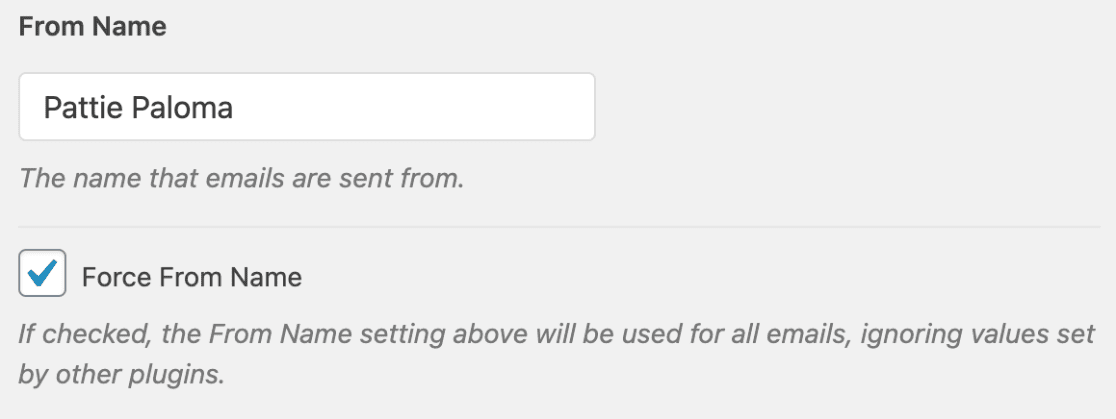
Nombre de origen
El Nombre del remitente se establecerá por defecto en el nombre de tu sitio. Sin embargo, puedes cambiarlo a cualquier texto que desees.
También puedes optar por habilitar la opción Forzar Nombre Remitente para aplicar esta configuración a todos los correos del sitio.
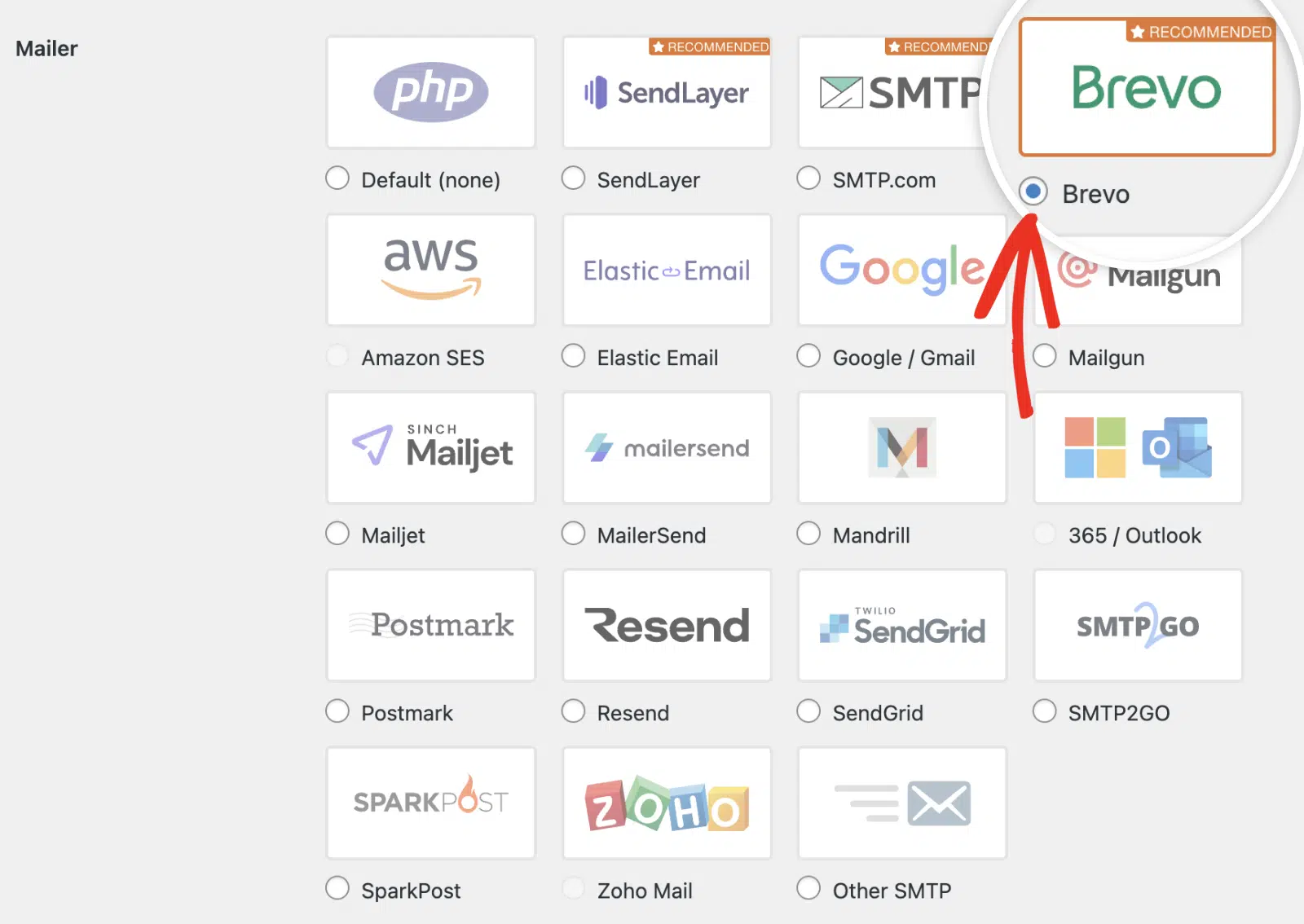
Remitente
En el campo Mailer, seleccione la opción Brevo .
Clave API
La selección de su mailer revelará configuraciones adicionales específicas para Brevo. Primero, deberá localizar e ingresar su clave API.
Regrese a la pestaña o ventana del navegador donde tiene abierta su cuenta de Brevo. Expanda el menú en la esquina superior derecha nuevamente, luego seleccione Configuración.
A continuación, seleccione el menú lateral SMTP y API.
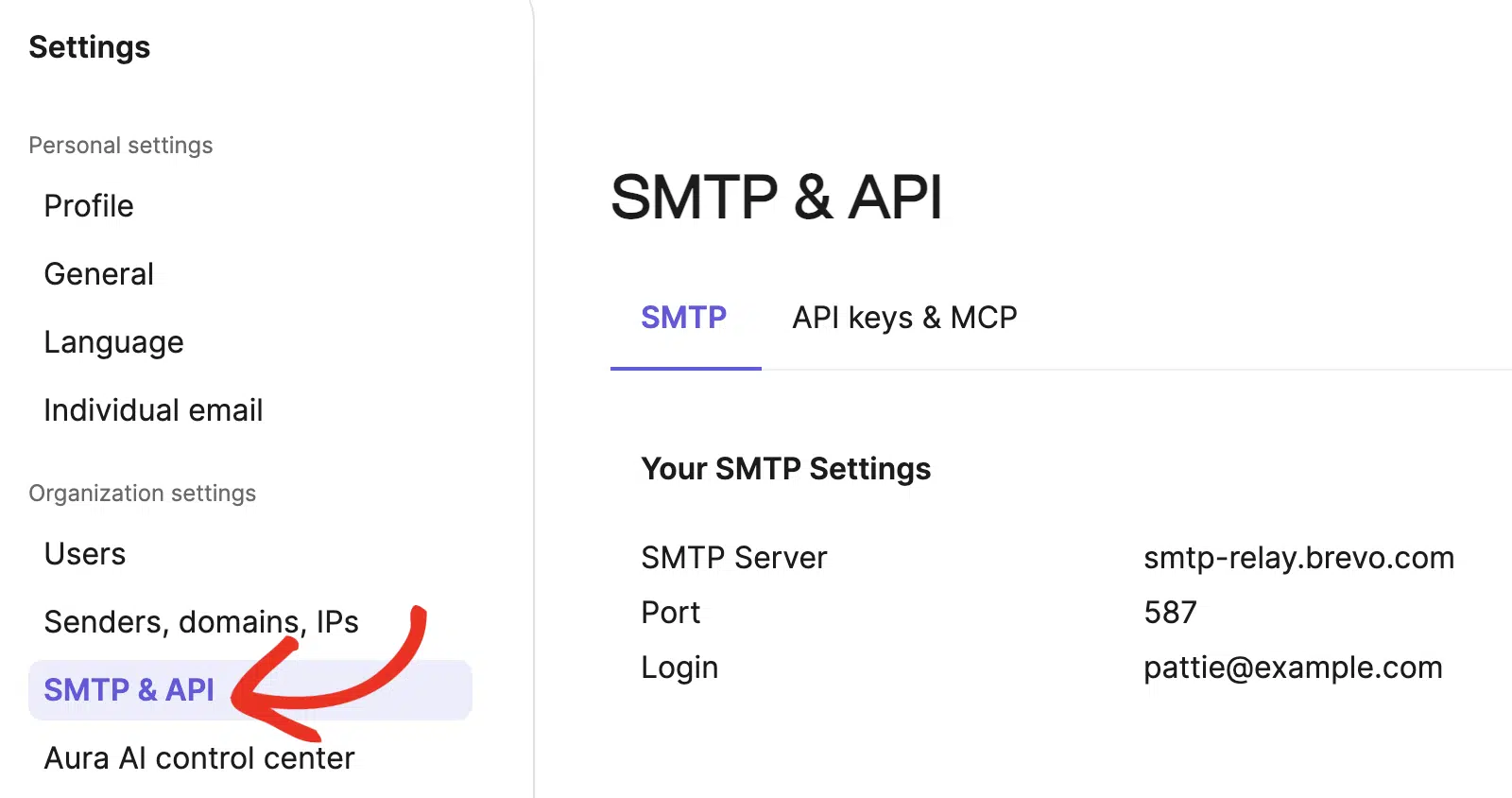
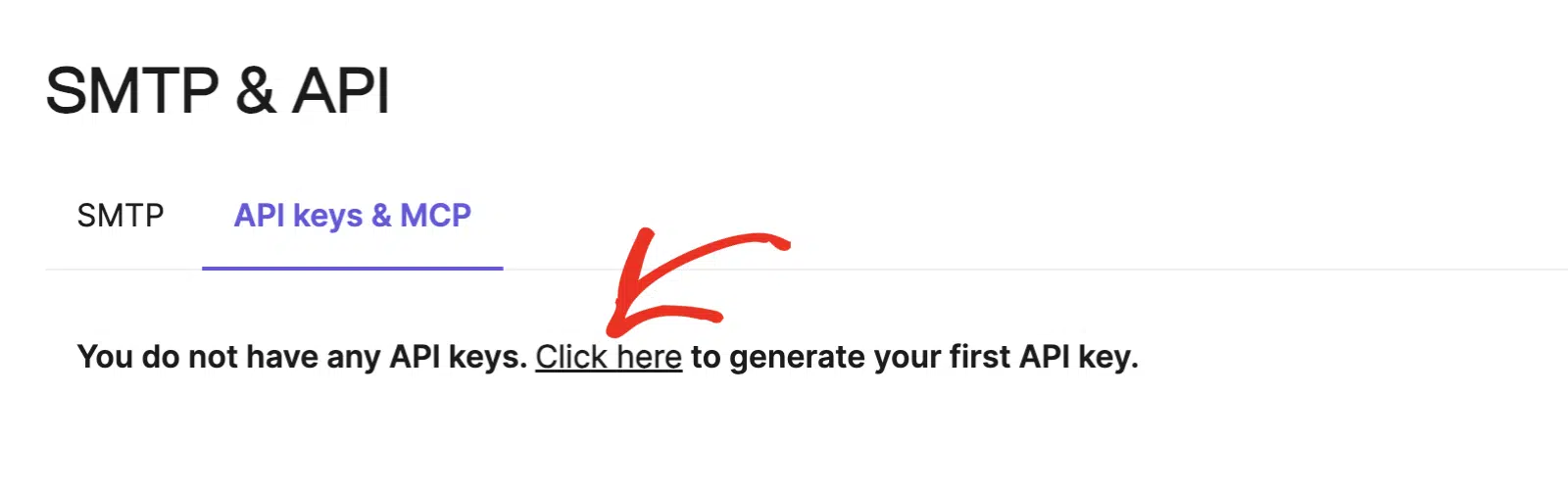
Esto abrirá una página donde puede crear una clave API v3. Cambie a la pestaña API haciendo clic en API keys & MCP.
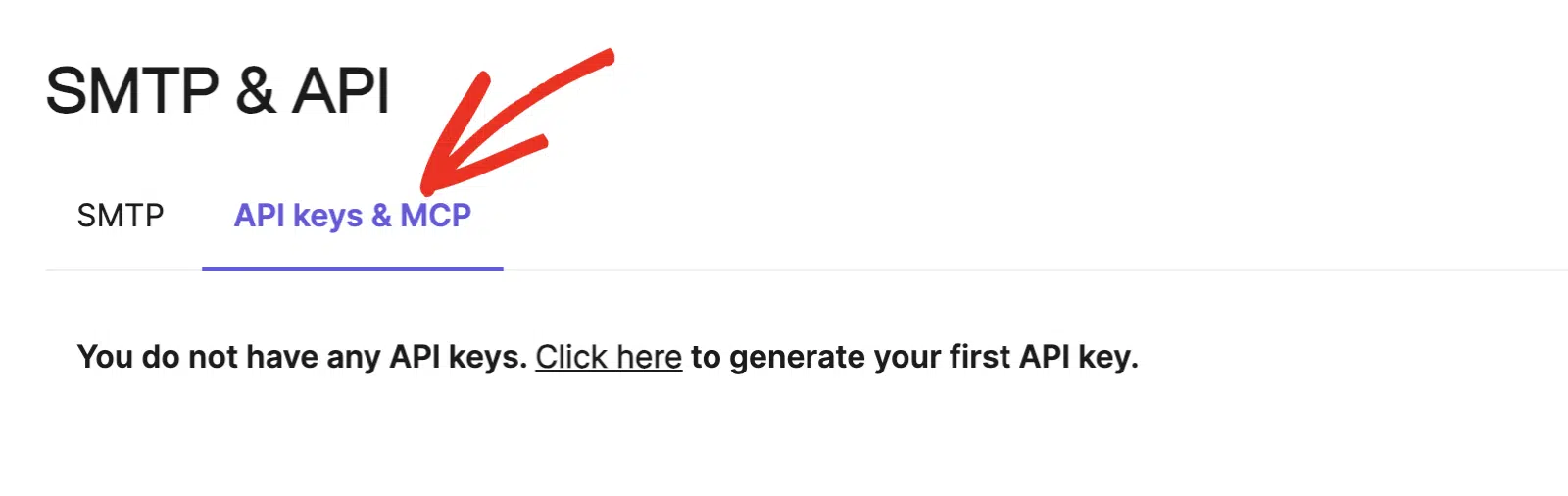
A continuación, haga clic en las palabras Haga clic aquí en el texto que dice "Haga clic aquí para generar su primera clave API" para crear su clave API v3.
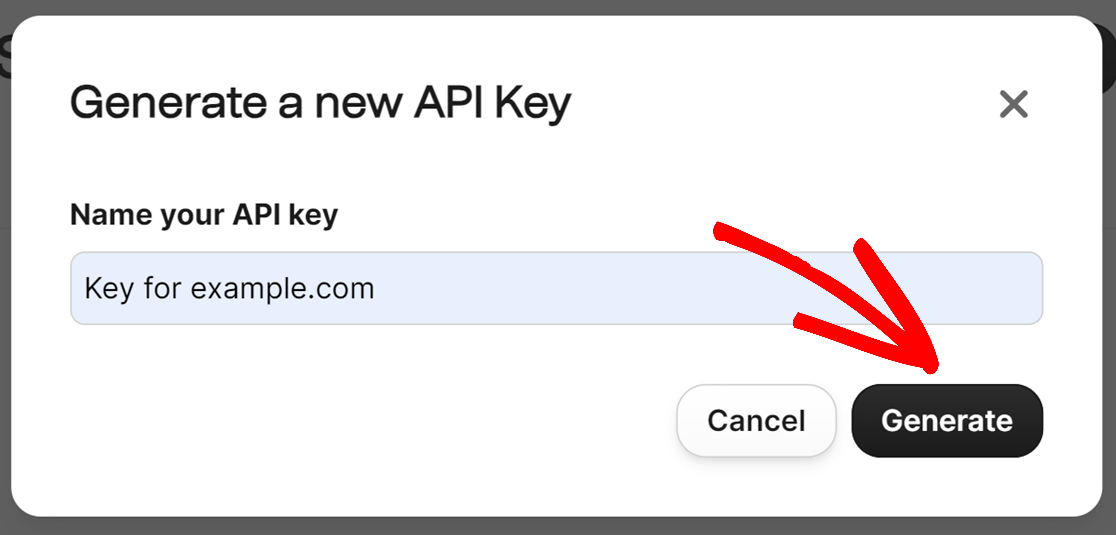
Ahora, en la ventana modal, deberá nombrar su clave API. Puede usar el nombre que desee, pero recomendamos usar algo que corresponda con su dominio.
Una vez que haya nombrado su clave API, haga clic en el botón Generar.
A continuación, aparecerá otra ventana modal con su nueva clave API.
Para copiar la clave, haga clic en el icono ubicado a la derecha de la clave.
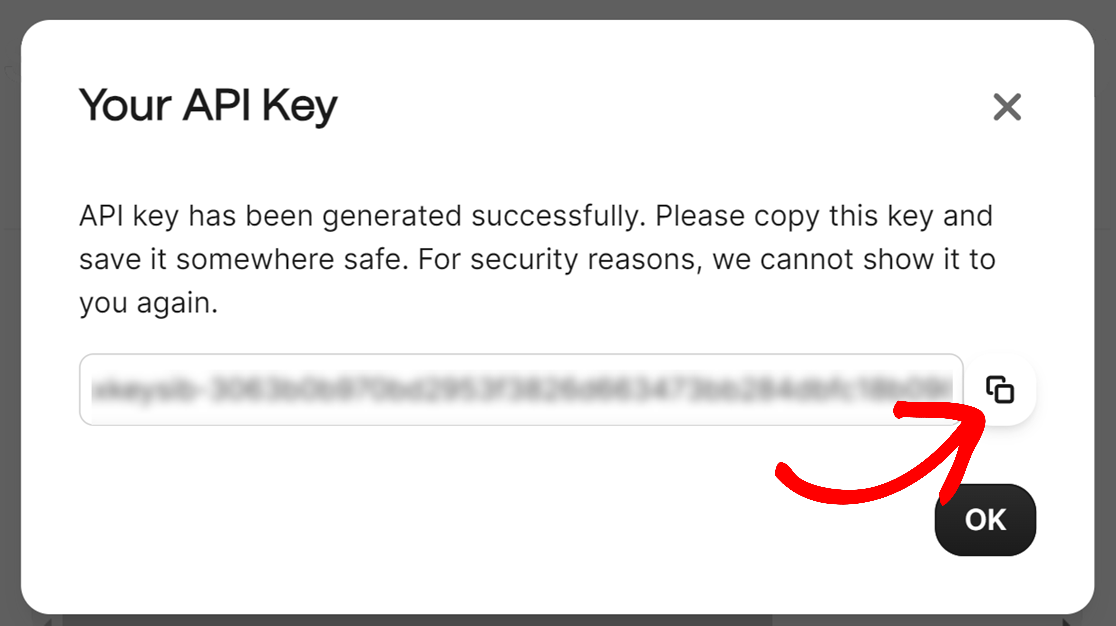
Después de copiar la clave API v3, vuelve a la configuración de WP Mail SMTP y pégala en el campo Clave API.

Dominio de envío
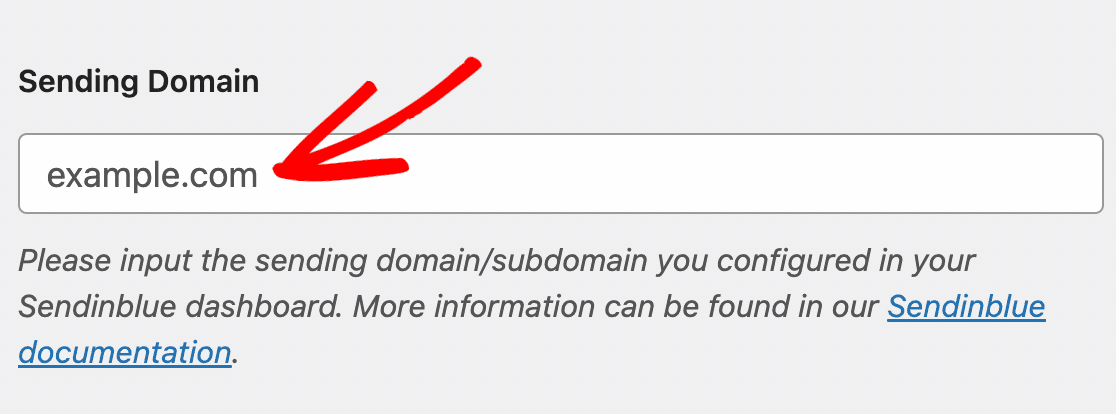
El ajuste de Dominio de envío es un ajuste opcional que permitirá a WP Mail SMTP comprobar si hay errores en el lado del dominio en tu configuración de Brevo (por ejemplo, registros SPF incorrectamente configurados o ausentes). Esta comprobación de dominio se ejecutará cada vez que envíes un correo electrónico de prueba y solo mostrará un error si se detecta una mala configuración.
El dominio de envío de tu sitio es el mismo dominio que ya has autorizado en Brevo, por lo que puedes copiar y pegar este valor aquí.
Conexión de respaldo
Configurar una Conexión de Respaldo es opcional y no es necesario para completar la configuración de tu gestor de correo Brevo. Sin embargo, para mejorar aún más la entregabilidad de los correos electrónicos, recomendamos configurar una conexión adicional para que sirva como respaldo en caso de que tu Conexión Principal falle.

Nota: ¿Quieres enrutar tus correos electrónicos a través de una conexión adicional específica basada en un conjunto de reglas o condiciones? Asegúrate de consultar nuestro tutorial sobre Enrutamiento Inteligente para aprender cómo.
Una vez que hayas configurado tu servidor de correo, asegúrate de hacer clic en el botón Guardar Ajustes.

Envío de un correo electrónico de prueba
Nota: Antes de continuar con este paso, necesitarás que Brevo verifique tus registros DNS. Si los cambios en la configuración de tu DNS aún no se han propagado, deberás completar este paso más tarde.
Ahora que tu configuración de Brevo (Sendinblue) está completa, es importante enviar un correo electrónico de prueba para asegurarte de que todo funciona correctamente. Para ello, ve a WP Mail SMTP » Herramientas y abre la pestaña Prueba de correo electrónico.

Aquí, puedes introducir cualquier dirección de correo electrónico a la que tengas acceso (la predeterminada será el correo electrónico del administrador del sitio). A menos que estés seguro de que solo enviarás correos electrónicos de texto sin formato desde tu sitio, recomendamos dejar el ajuste HTML ACTIVADO.
Nota: Si has configurado una conexión adicional, podrías elegir entre tu Conexión Principal y otras conexiones al enviar un correo electrónico de prueba.
A continuación, haga clic en el botón Enviar Correo Electrónico para enviar su correo electrónico de prueba.

Después de enviar el correo, deberías ver un mensaje de éxito.

Si revisas la bandeja de entrada de la dirección de correo electrónico que introdujiste, deberías haber recibido el correo de esta prueba.

Preguntas frecuentes
Aquí, hemos respondido a algunas de las preguntas más comunes que recibimos sobre la configuración del gestor de correo Brevo.
Acabo de intentar enviar un correo electrónico de prueba. ¿Por qué veo el siguiente error?
Si el correo electrónico de prueba no se envía, es probable que veas un registro de depuración con detalles adicionales. Aquí tienes algunos de los mensajes de error comunes y cómo resolverlos.
[permission_denied]: No se puede enviar el correo electrónico. Tu cuenta SMTP aún no está activada.
Si ves este mensaje de error, es posible que tu cuenta de Brevo necesite ser activada manualmente. Ponte en contacto con el equipo de soporte de Brevo para obtener más ayuda.
no autorizado: Clave no encontrada
Este error se mostrará si utilizas una clave API incorrecta para configurar el gestor de correo Brevo. Si intentas copiar y usar la versión enmascarada de la clave API de tu cuenta de Brevo, es probable que experimentes este error.
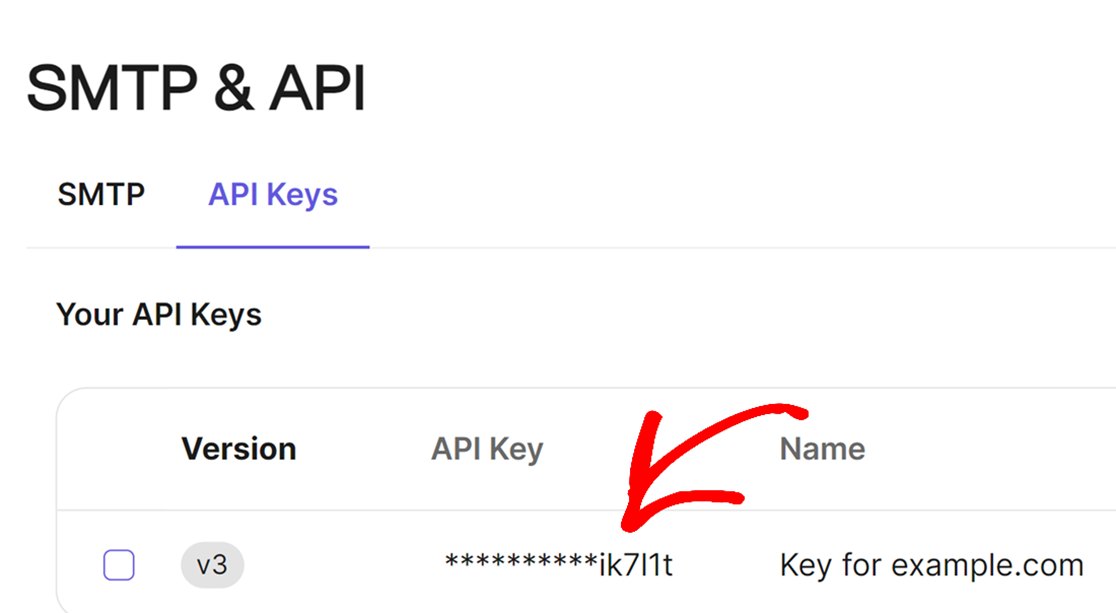
Para resolver este problema, necesitarás generar una nueva clave API desde tu panel de Brevo. Luego, usa la nueva clave para completar la configuración. Consulta la sección Clave API de este tutorial para obtener más instrucciones.
no autorizado: no verificado
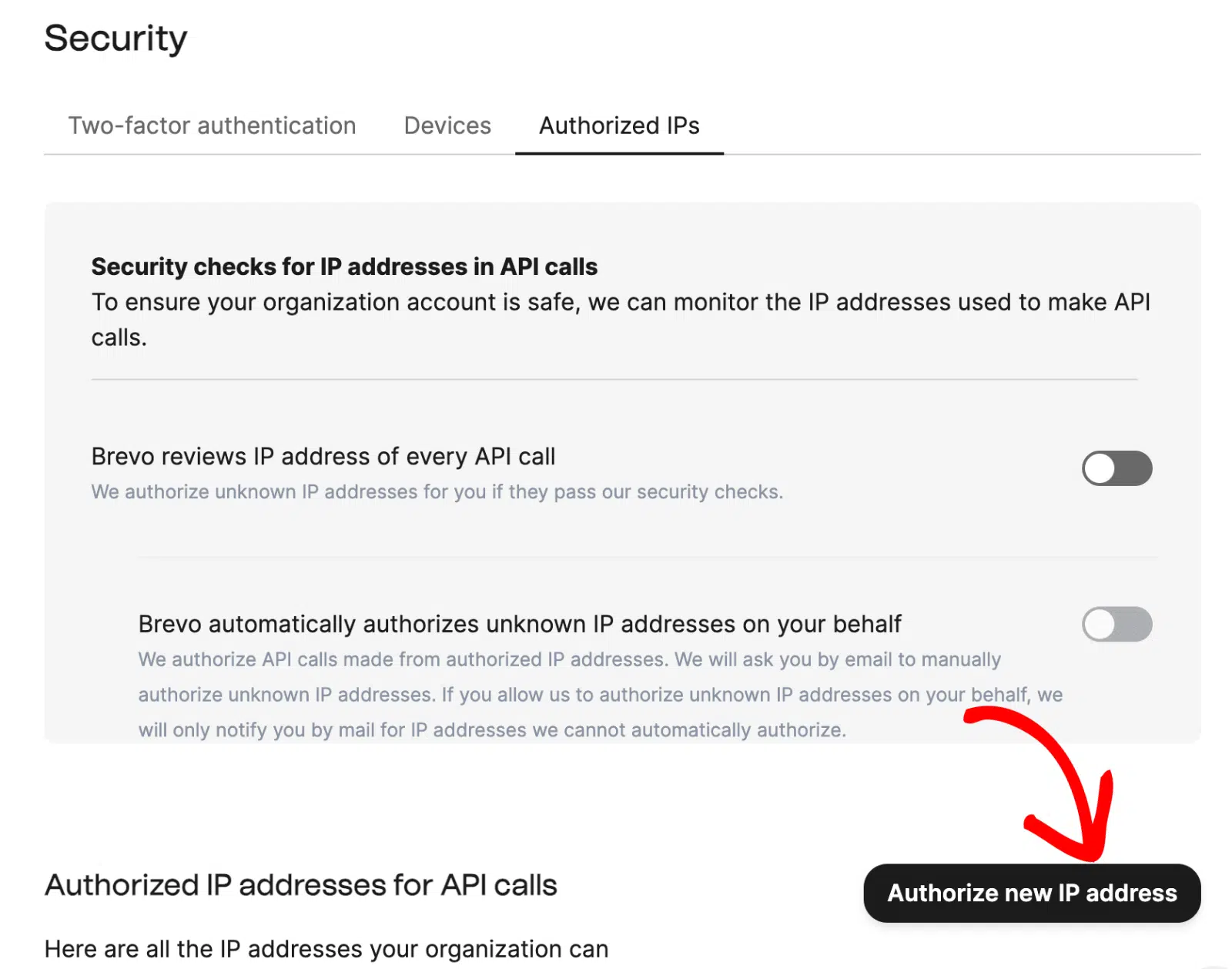
Este error ocurre a menudo cuando intentas enviar un correo electrónico de prueba desde un sitio que no está en la lista blanca de tu cuenta de Brevo. Para solucionarlo, necesitarás poner en la lista blanca la dirección IP de tu sitio en tu cuenta de Brevo.
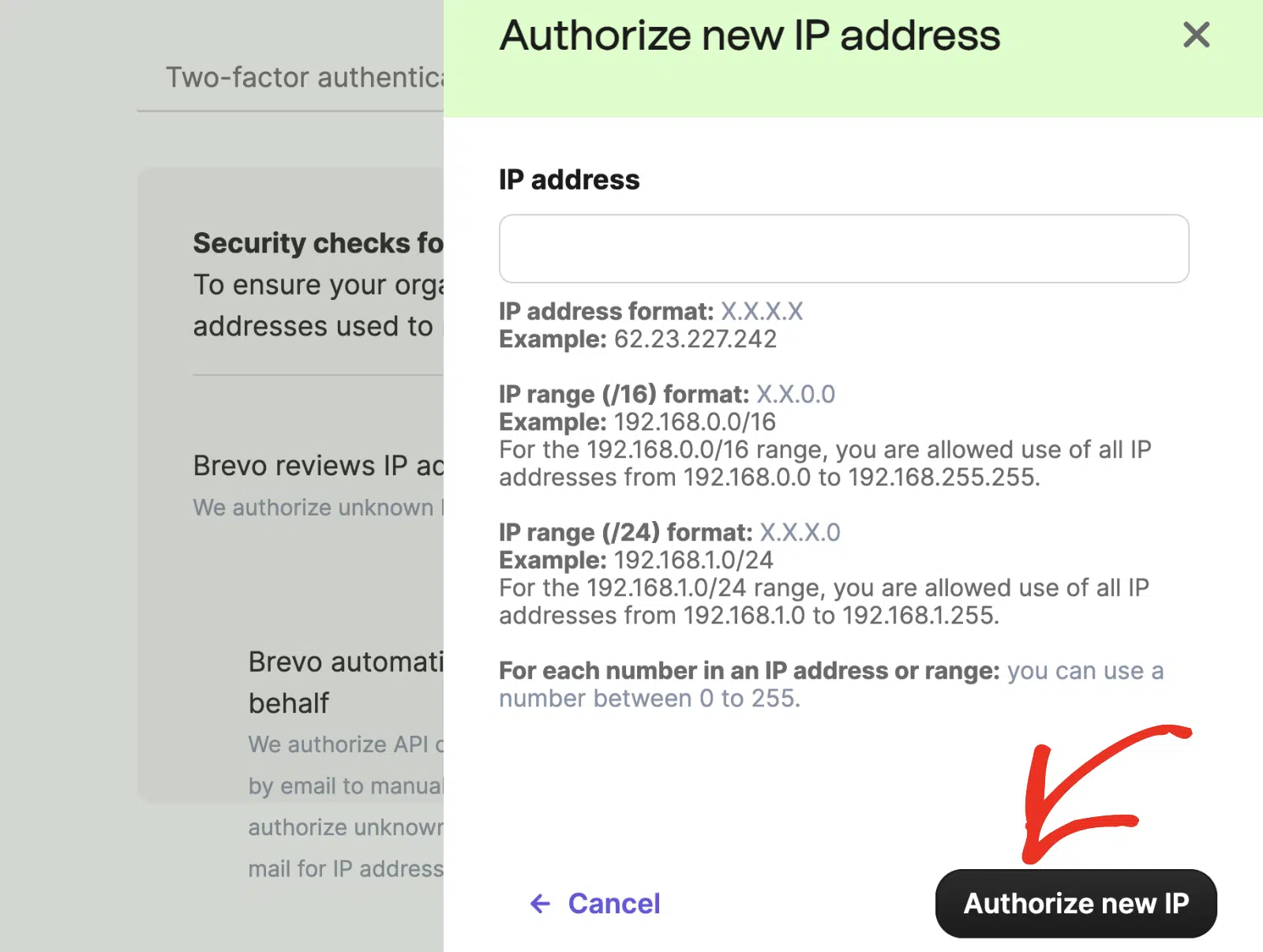
Para ello, inicia sesión en tu cuenta de Brevo y accede a la página de configuración de seguridad. Luego, haz clic en el botón Autorizar nueva dirección IP para autorizar tu dominio.
En la superposición que aparece, añade la dirección IP de tu sitio en el campo Dirección IP.
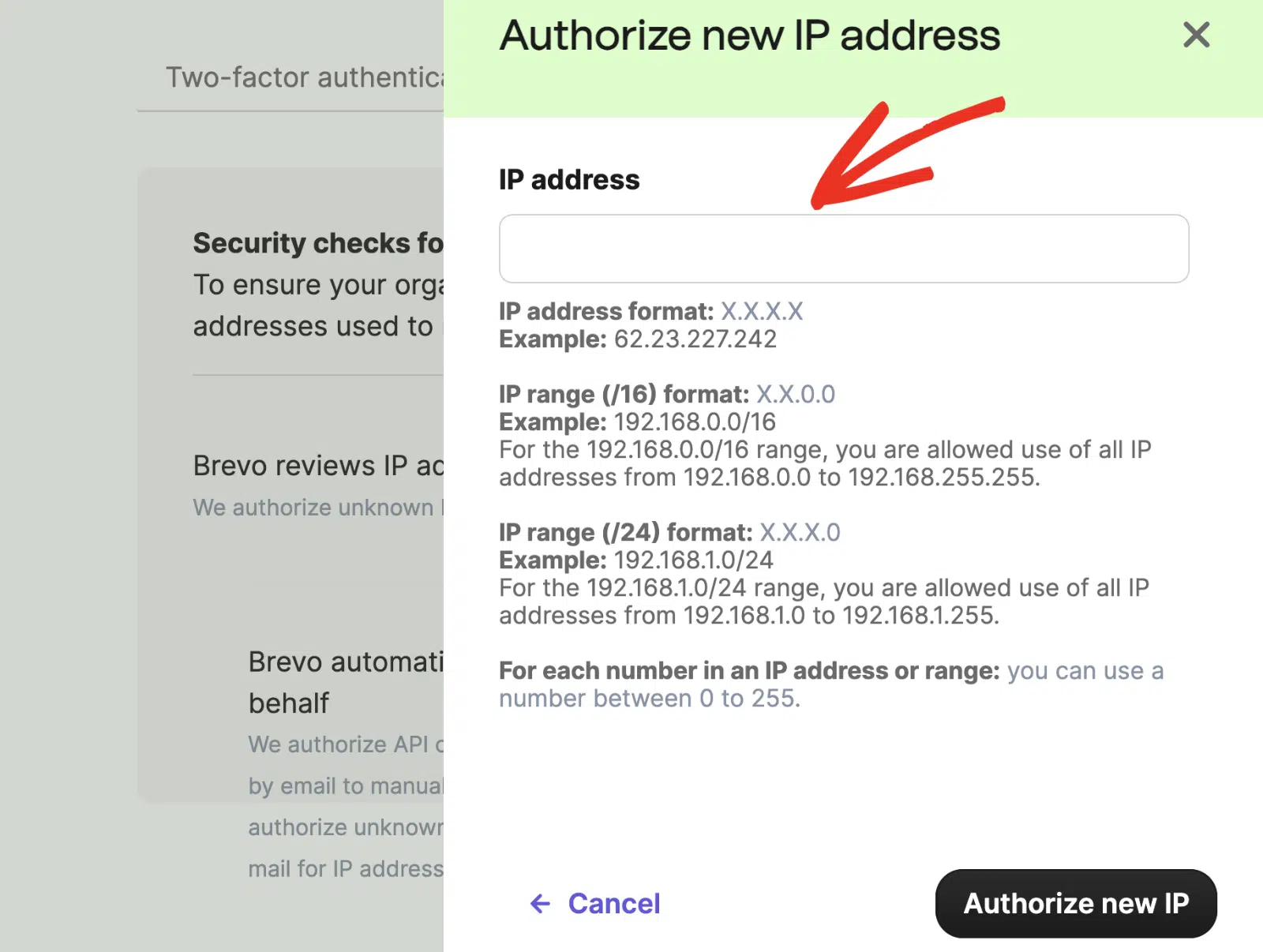
Nota: Puede usar la herramienta MXToolBox para buscar la dirección IP de su dominio.
¿Quiere solucionar los problemas de entregabilidad de correo electrónico de su sitio web? Aquí tiene nuestro tutorial sobre cómo configurar el plugin WP Mail SMTP con el servidor SMTP de Brevo.
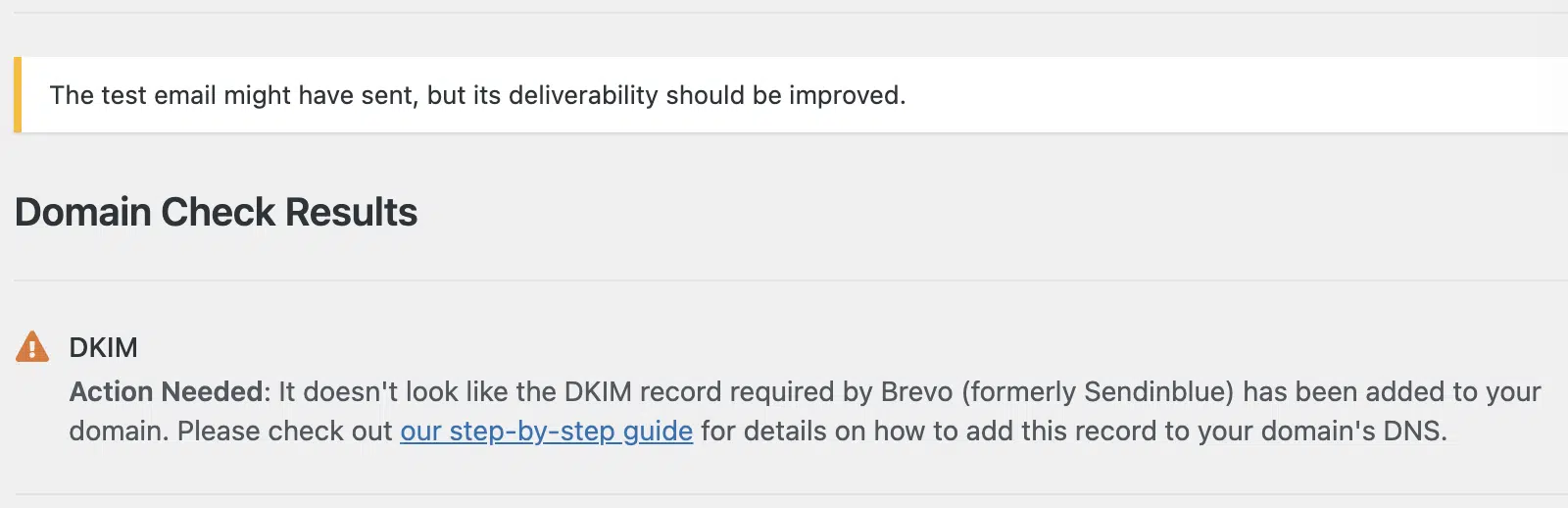
Después de enviar un correo de prueba, veo la siguiente advertencia:
Es posible que el correo de prueba se haya enviado, pero su entregabilidad debería mejorar.
Este error suele ocurrir si está utilizando una dirección de correo electrónico de dominio personalizado y no ha agregado el registro DKIM para el dominio. Deberá agregar el registro DKIM proporcionado por Brevo a la configuración DNS de su dominio para solucionar este problema.
Para acceder al registro DNS, inicie sesión en su cuenta de Brevo. Luego, haga clic en el nombre de su perfil en la esquina superior derecha y seleccione Configuración.
Después de eso, elija el menú lateral Remitentes, dominios, IPs.
Una vez aquí, navegue a la pestaña Dominios. Verá todos los dominios que ha agregado a su cuenta de Brevo. Haga clic en Autenticar junto al dominio cuyos registros DNS desea consultar.
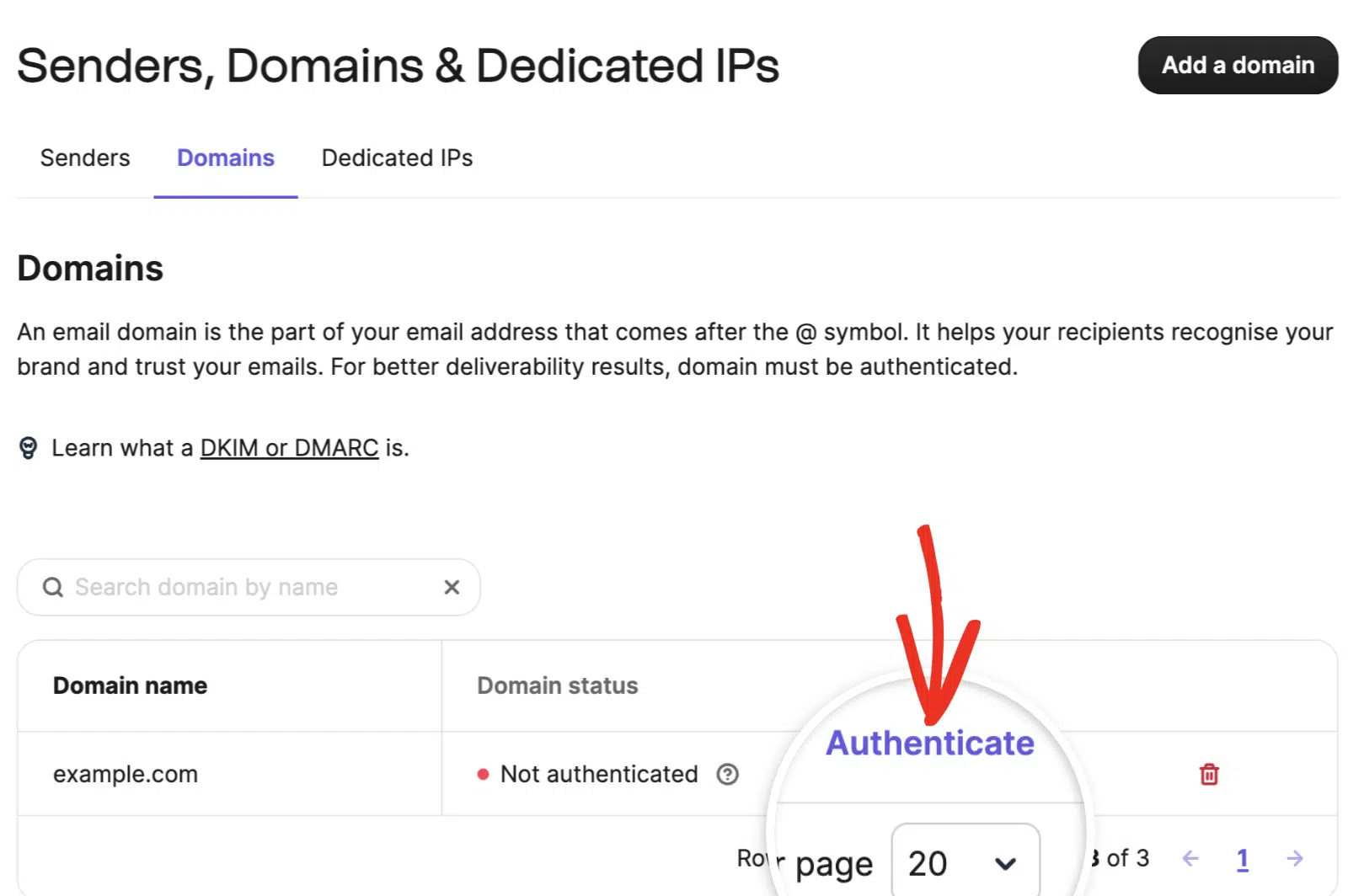
Una vez allí, verá los registros que no se han agregado o no se han propagado por completo.
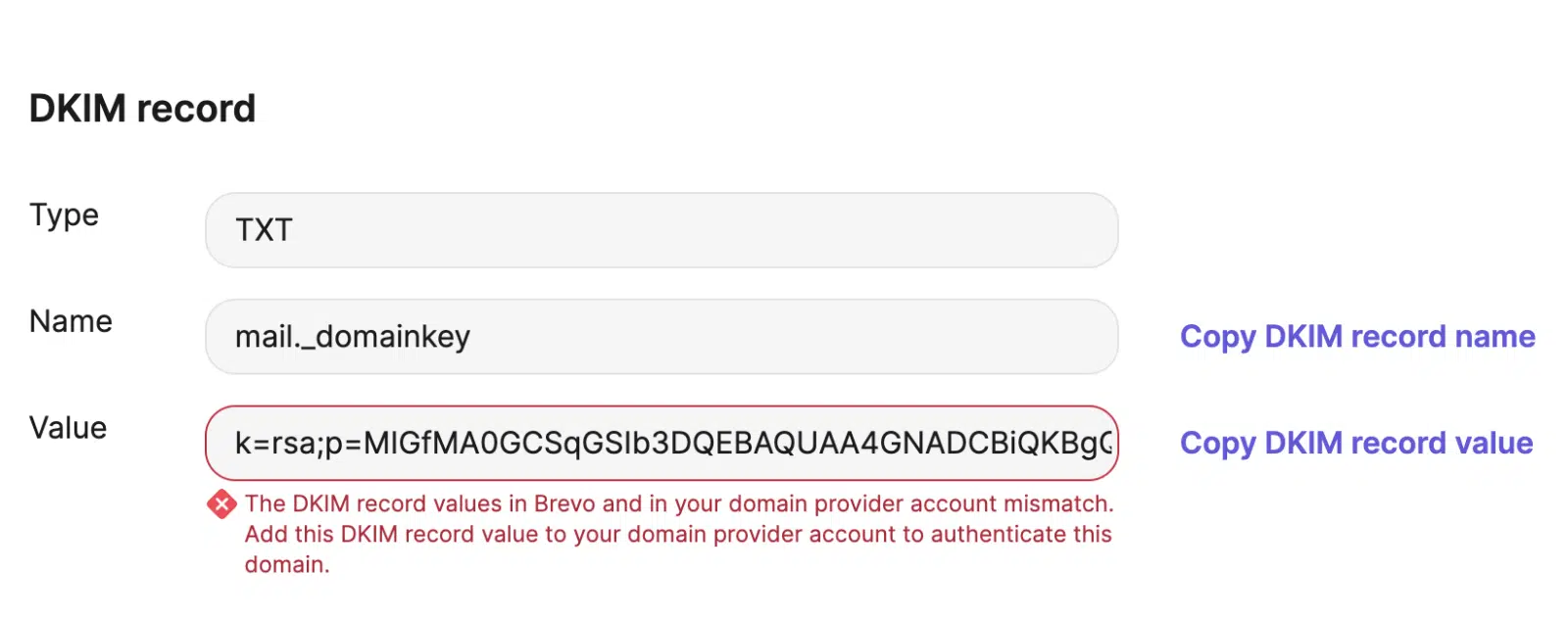
Deberá agregar el registro DKIM a la configuración DNS de su sitio. Consulte nuestra guía sobre cómo agregar registros DNS si no está seguro de cómo agregar estos registros.
¡Eso es todo! Ahora sabe cómo configurar su sitio para enviar correos de WordPress con el remitente Brevo (Sendinblue) en WP Mail SMTP.
¿A continuación, desea mantener registros de cada correo electrónico que se envía desde su sitio de WordPress? Consulte nuestro tutorial sobre cómo configurar el registro de correos electrónicos para obtener detalles sobre cómo hacerlo.