


Resumen de IA
¿Te gustaría configurar tu sitio de WordPress para enviar correos electrónicos condicionalmente utilizando diferentes conexiones? La función de enrutamiento inteligente de WP Mail SMTP te permite configurar qué conexión de envío utilizar según las condiciones que establezcas.
Este tutorial te mostrará cómo configurar el enrutamiento inteligente en WP Mail SMTP.
Antes de empezar, primero deberás asegurarte de que WP Mail SMTP está instalado y activado en tu sitio de WordPress y que has verificado tu licencia.
Habilitar el enrutamiento inteligente
Nota: Antes de configurar el enrutamiento inteligente, necesitarás tener al menos una conexión adicional configurada en WP Mail SMTP.
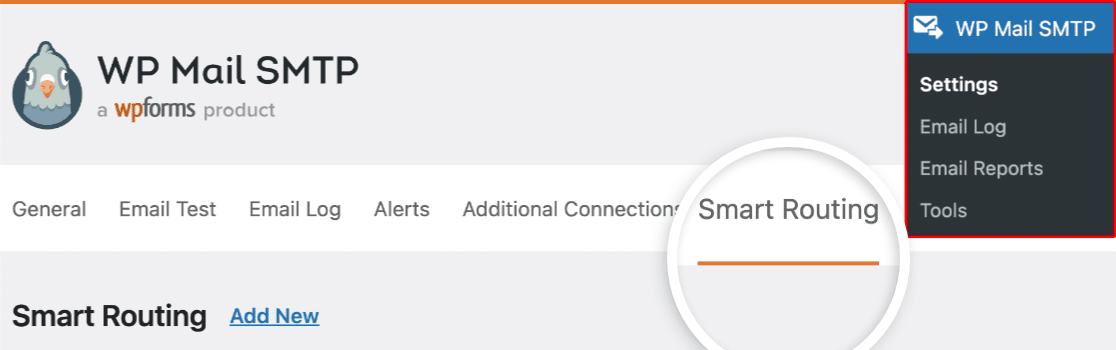
Después de haber añadido una conexión adicional, ve a WP Mail SMTP » Ajustes. Luego haz clic en la pestaña Enrutamiento inteligente.
Para usar esta función, deberás activar la opción Habilitar enrutamiento inteligente.
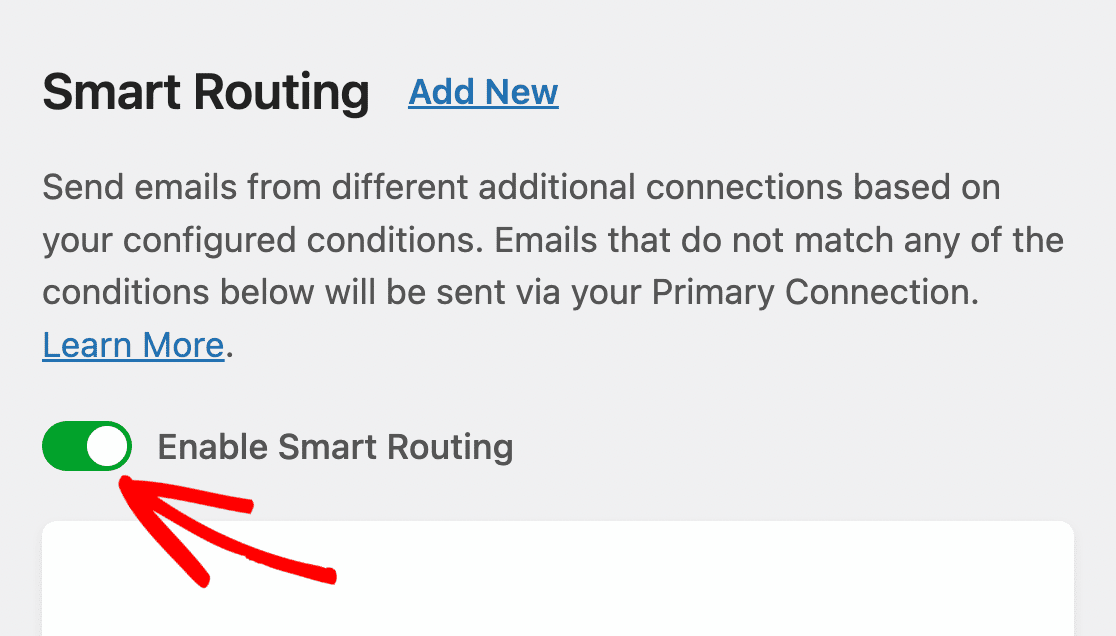
Después de haber habilitado esta opción, procede a configurar tus ajustes.
Configuración de los ajustes de enrutamiento inteligente
En el menú desplegable Seleccionar una conexión, elige una conexión adicional que se utilizará si se cumplen las condiciones que establezcas.
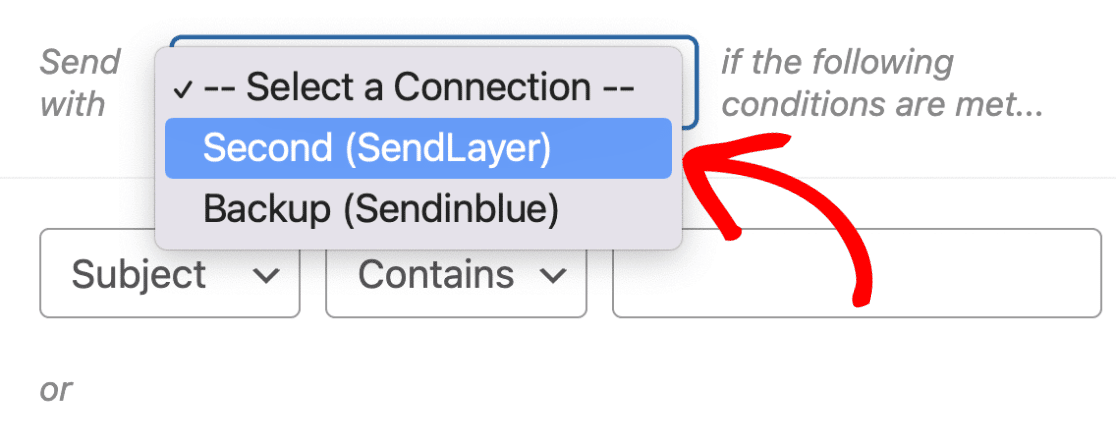
Debajo de la conexión, encontrarás la sección de condiciones.
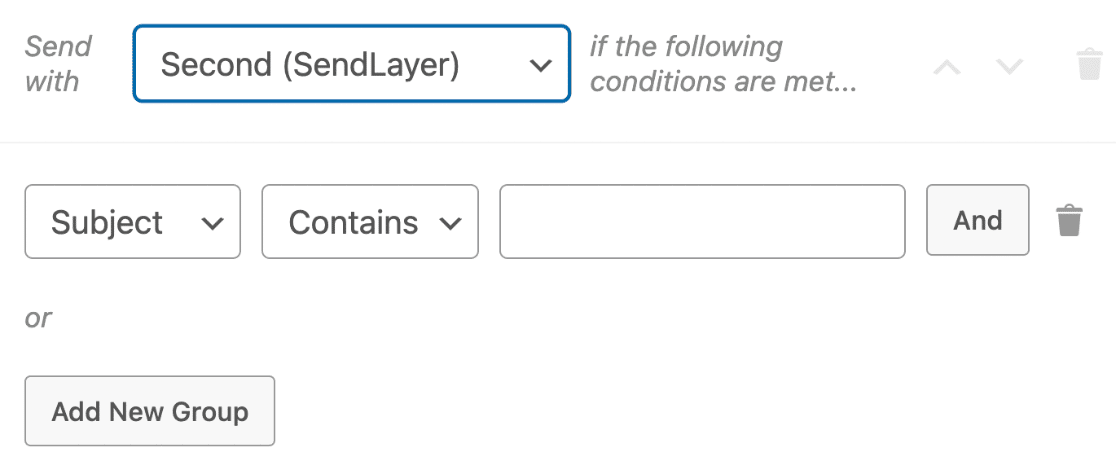
Aquí tienes una breve descripción general de las opciones disponibles:
- Tipo de condición: Este campo contiene las opciones en las que te gustaría basar la condición.
- Operador: Este campo contiene varios operadores de comparación para configurar la condición.
- Valor: En este campo, deberás introducir el texto o palabra clave para comparar con el tipo de condición.
En el menú desplegable de tipo de condición, encontrarás opciones para configurar la condición.
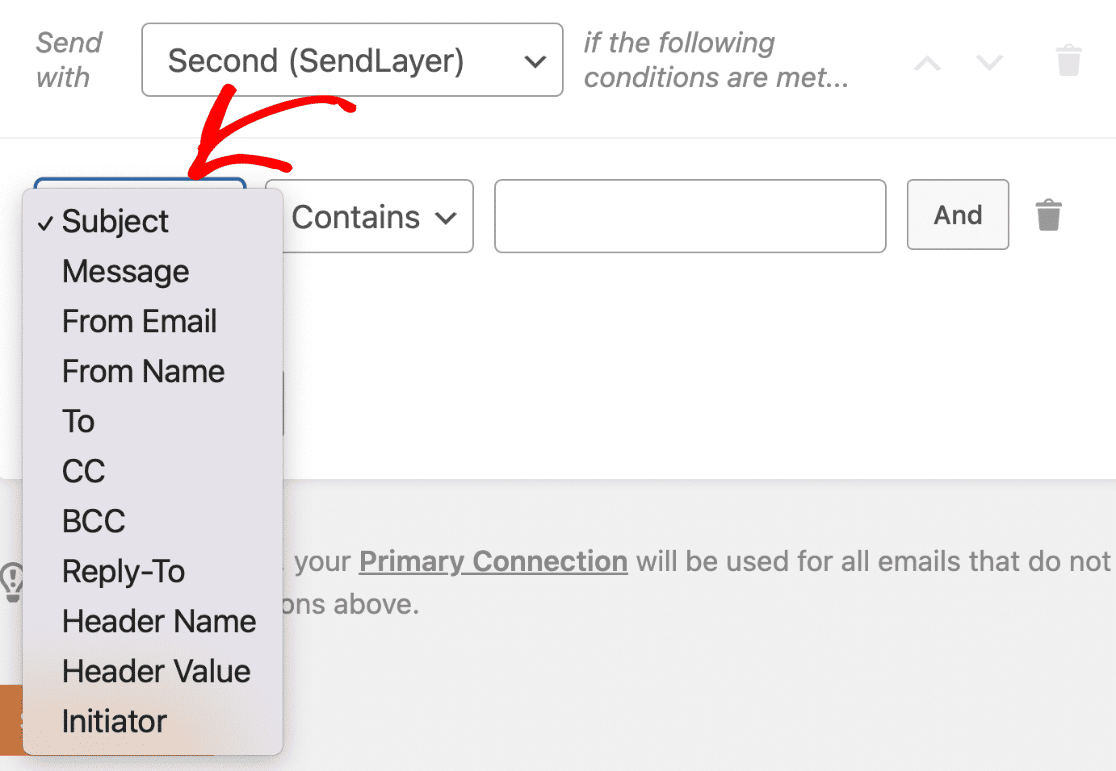
A continuación, hemos descrito las opciones disponibles:
- Asunto
- Mensaje
- Email de origen
- Nombre de origen
- Para
- CC
- CCO
- Responder a
- Nombre de encabezado
- Valor del encabezado
- Iniciador
A continuación, en el menú desplegable del operador de comparación, elige cómo te gustaría condicionar la opción que seleccionaste.
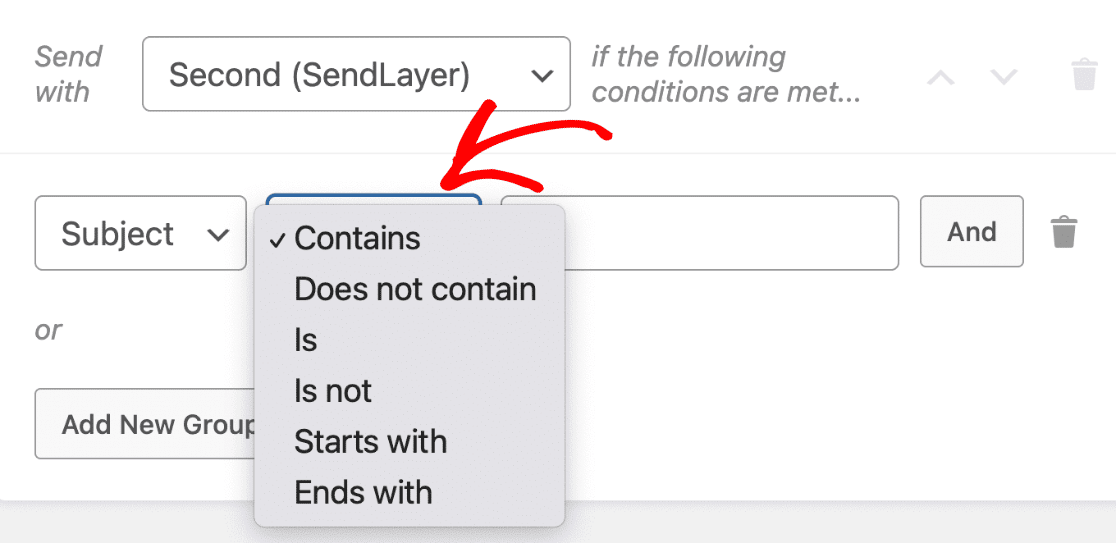
A continuación, hemos descrito las opciones disponibles:
- Contiene
- No contiene
- Es
- No es
- Empieza por
- Termina en
En el campo de valor, introduce el texto que deseas utilizar como condición para enviar correos electrónicos con esta conexión.
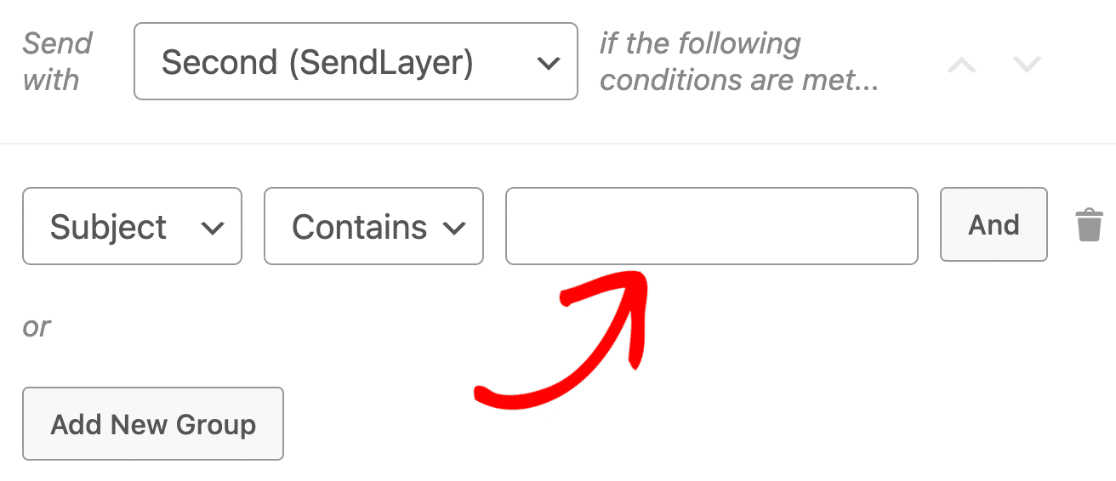
Nota: Si eliges el tipo de condición Iniciador, solo tendrás acceso a los operadores de comparación Es y No es. Además, el campo de valor incluirá un menú desplegable con una lista de servicios que pueden enviar correos electrónicos desde tu sitio web.
Como ejemplo, utilizaremos el remitente SendLayer si el Asunto contiene el término “Consulta”.
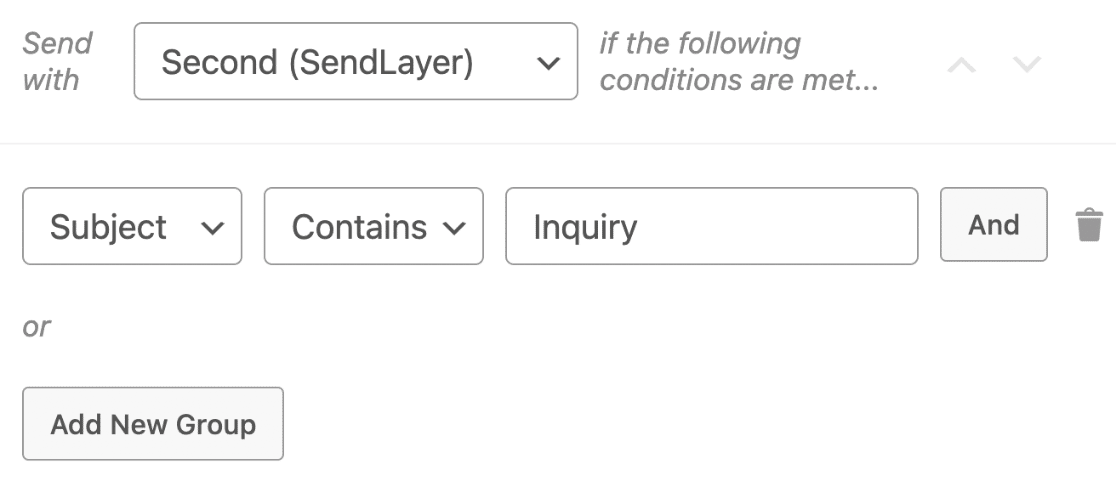
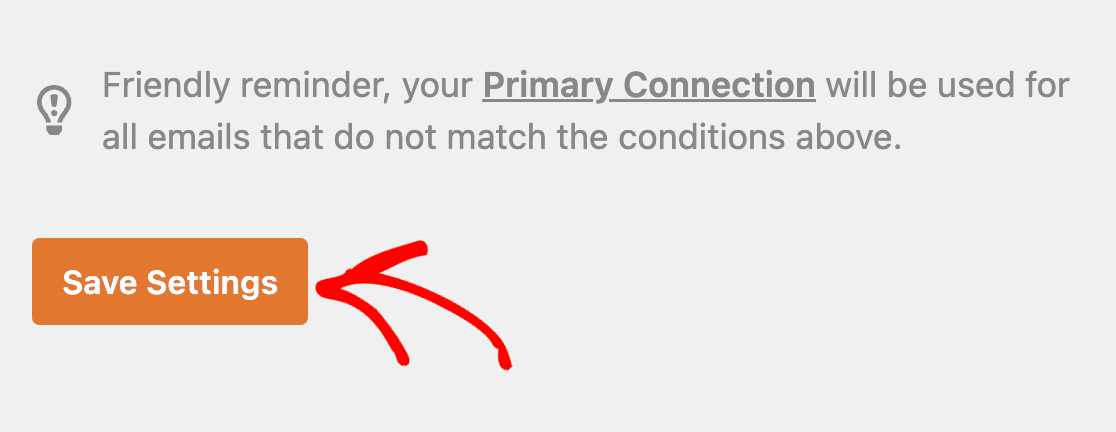
Después de añadir la condición, haz clic en Guardar configuración para actualizar tus cambios.
Añadir Múltiples Condiciones
Con las reglas Y / O, puedes añadir múltiples condiciones al configurar el Enrutamiento Inteligente.
Y
Para usar esta opción, haz clic en el botón Y.
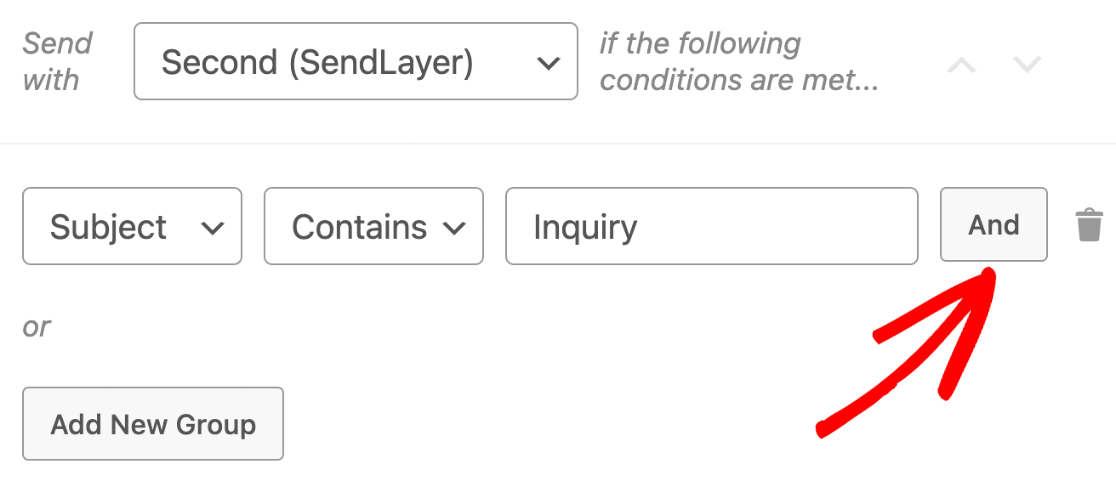
Se añadirá una nueva condición debajo de la regla inicial.
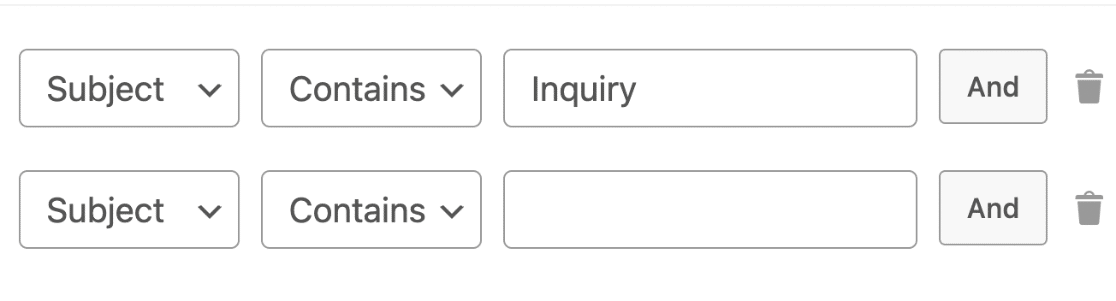
Continúa y configura las condiciones con las opciones que deseas comprobar.
Con la regla Y configurada, la condición de Enrutamiento Inteligente solo será verdadera si se cumplen todas las condiciones individuales.
O
Para usar esta opción, haz clic en Añadir Nuevo Grupo debajo de la sección o. Se añadirá una nueva condición al bloque de Enrutamiento Inteligente.
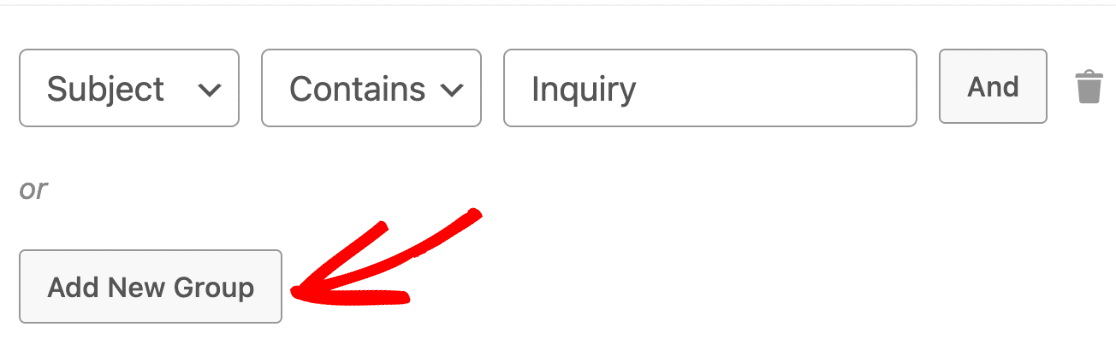
A continuación, introduce los detalles de la condición que deseas comprobar.
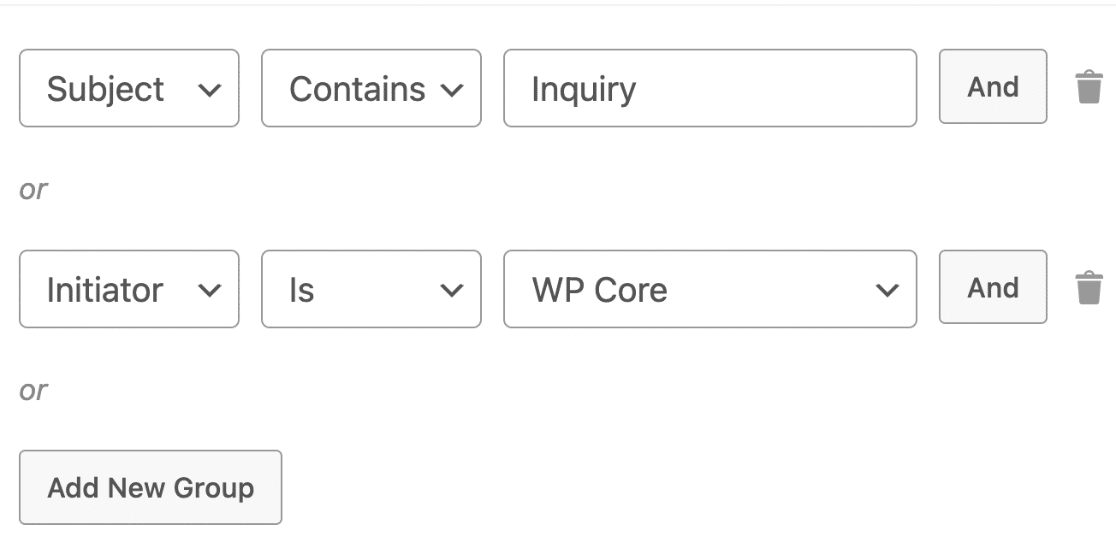
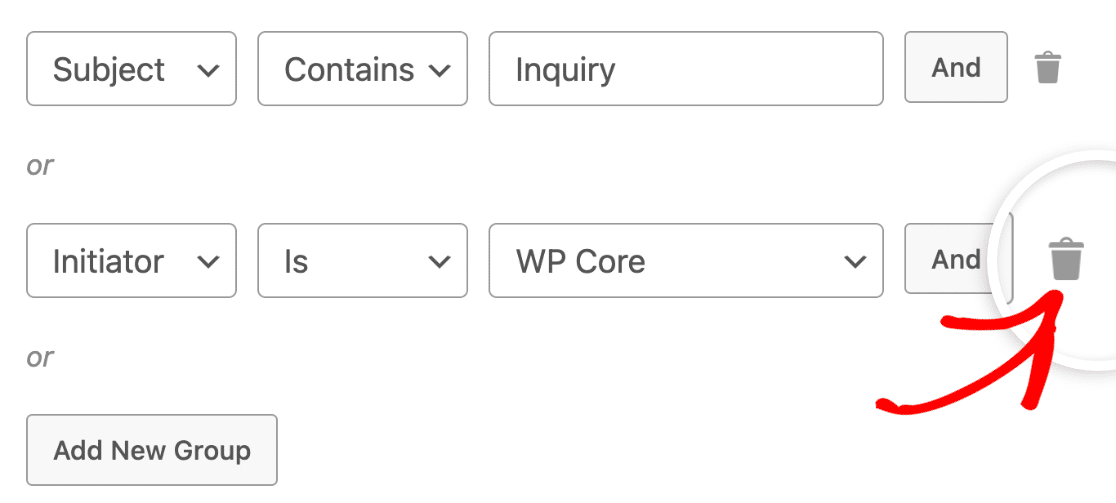
En nuestro ejemplo, hemos configurado la condición para usar el remitente SendLayer si el Asunto contiene el término “Consulta” o si el Iniciador del correo electrónico es WP Core.
Después de añadir una regla O, la condición de Enrutamiento Inteligente será verdadera si se cumple una de las condiciones individuales.
Una vez que estés satisfecho con las condiciones, haz clic en el botón Guardar configuración.
Ahora, cuando se envíen correos electrónicos desde tu sitio de WordPress, WP Mail SMTP utilizará la conexión que hayas seleccionado si se cumplen las condiciones.
Nota: Si no se cumplen ninguna de las condiciones, tu sitio de WordPress enviará correos electrónicos utilizando la Conexión Principal.
Añadir un nuevo bloque de enrutamiento inteligente
Puedes establecer múltiples condiciones de Enrutamiento Inteligente para cada conexión adicional que configures en tu sitio web. Esto puede ser útil si deseas utilizar diferentes conexiones para cada plugin que pueda enviar correos electrónicos en tu sitio web.
Para crear una nueva condición, haz clic en Añadir Nuevo.
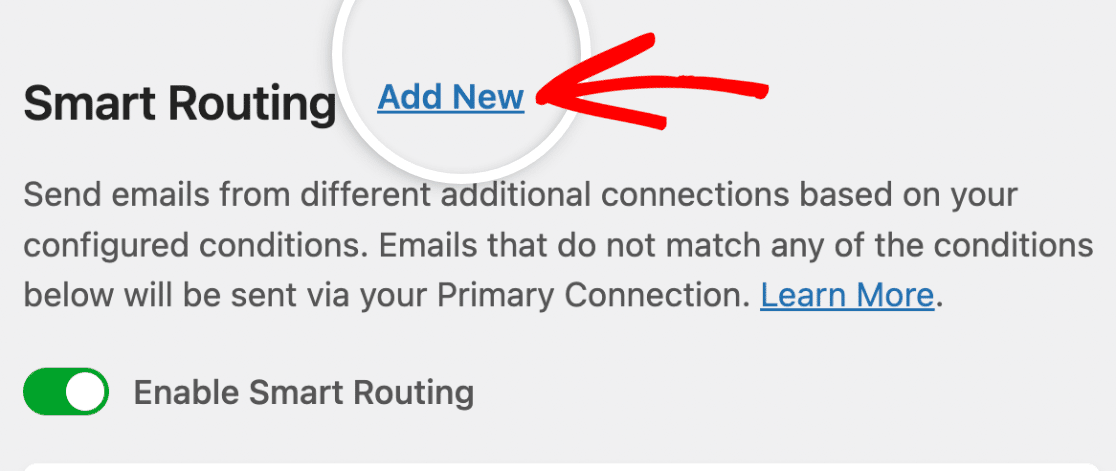
Se añadirá un nuevo bloque de Enrutamiento Inteligente debajo del bloque predeterminado.
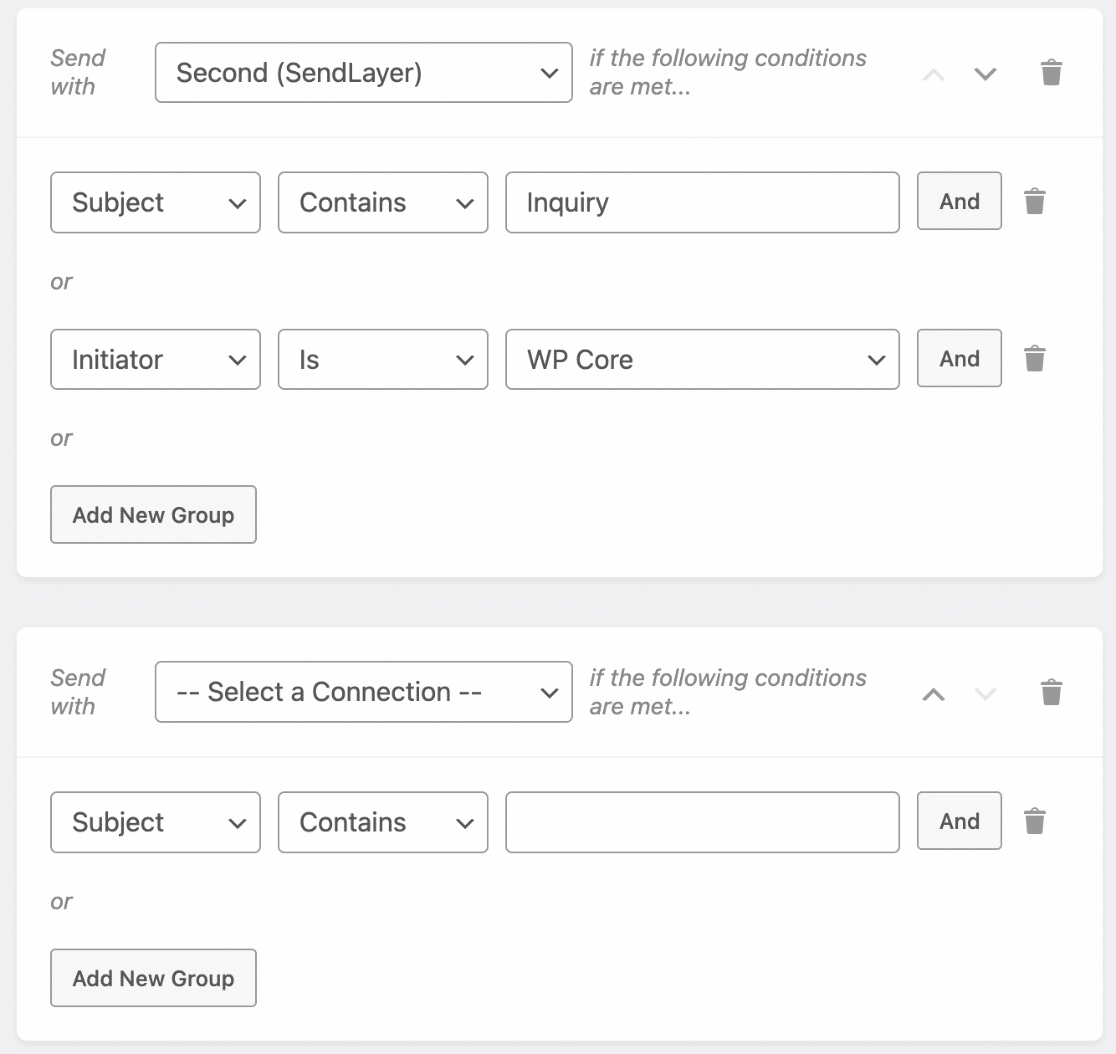
El proceso de configuración de la condición adicional es el mismo que hemos visto anteriormente. Asegúrate de guardar tu configuración después de configurar un bloque adicional de Enrutamiento Inteligente.
Eliminar una condición de enrutamiento inteligente
Si lo deseas, puedes eliminar una de las condiciones de Enrutamiento Inteligente que hayas configurado. Para eliminar un bloque de Enrutamiento Inteligente, haz clic en el icono de papelera.
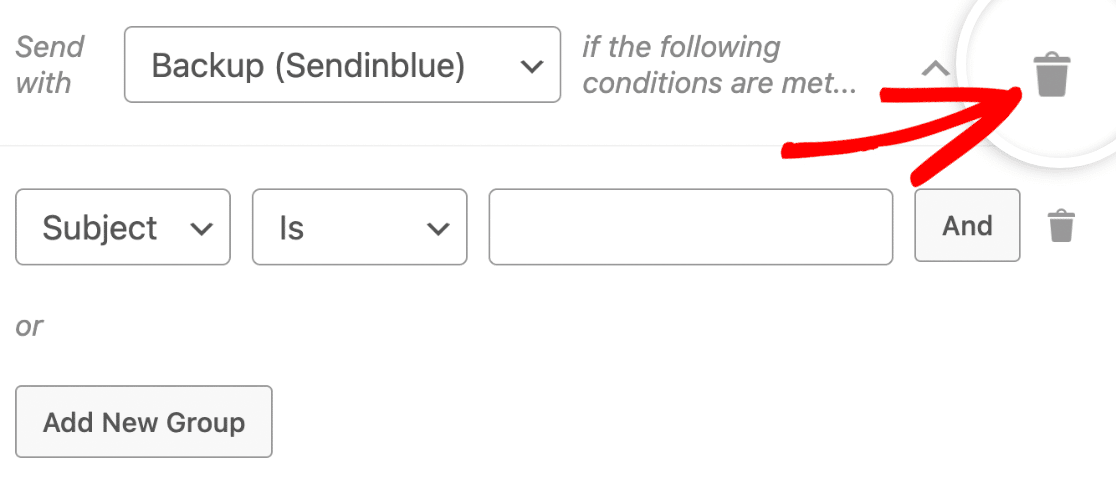
Si ha configurado varias condiciones usando las reglas Y / O, puede eliminar cualquiera de ellas haciendo clic en el icono de papelera junto a cada condición.
¡Eso es todo! Ahora sabe cómo configurar el Enrutamiento Inteligente para enviar correos electrónicos condicionalmente utilizando diferentes conexiones.
A continuación, ¿le gustaría tener control sobre qué correos electrónicos envía el núcleo de WordPress? Asegúrese de consultar nuestra guía sobre el uso de controles de correo electrónico para obtener más información.