


Resumen de IA
¿Te gustaría tener control sobre qué correos electrónicos envía el núcleo de WordPress? Por defecto, WordPress enviará correos electrónicos automatizados para una gran cantidad de eventos diferentes en tu sitio. Sin embargo, en algunos casos, estos correos electrónicos pueden ser innecesarios o no deseados.
En este tutorial, te mostraremos cómo puedes usar WP Mail SMTP para deshabilitar cualquier correo electrónico que no quieras que WordPress envíe.
Antes de empezar, asegúrate de instalar y activar WP Mail SMTP en tu sitio de WordPress.
En el menú de administración de WordPress de la izquierda, ve a WP Mail SMTP » Ajustes. Luego haz clic en la pestaña Controles de Correo Electrónico.
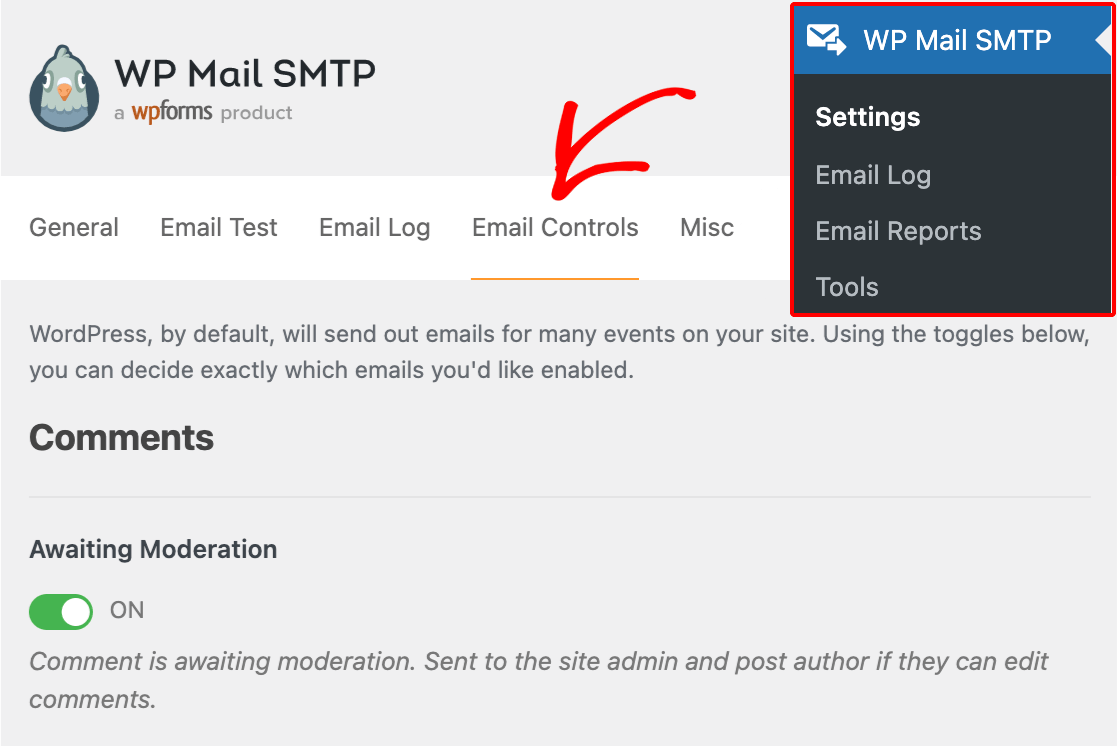
En esta página, verás una lista de todos los diferentes correos electrónicos que el núcleo de WordPress puede enviar. Puedes activar o desactivar cada uno de estos correos electrónicos, y luego guardar los ajustes en la parte inferior de la página.
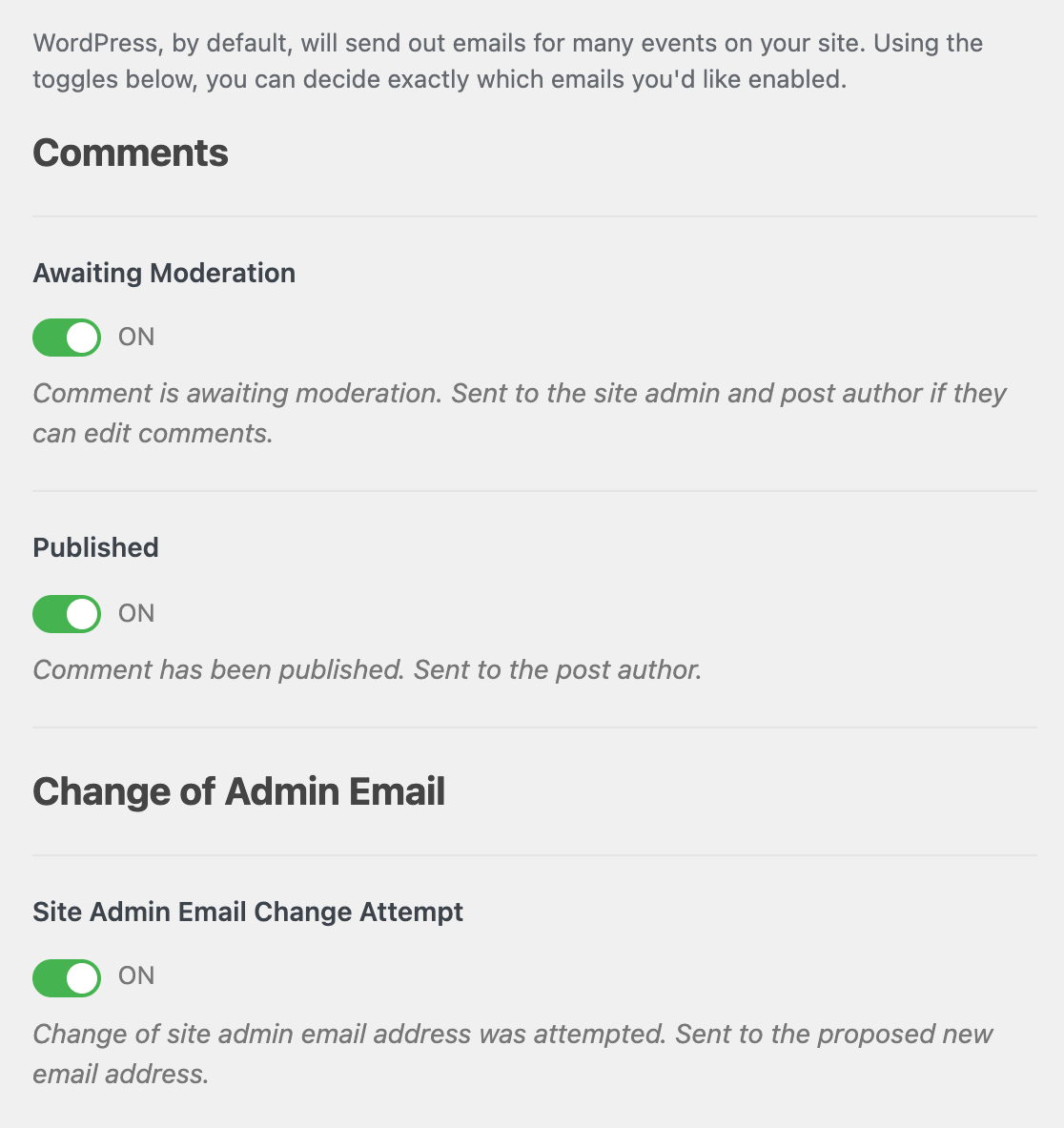
Nota: Algunas de estas configuraciones mencionan el "administrador del sitio" o "correo electrónico del administrador". Si no conoces el correo electrónico del administrador de tu sitio, consulta el tutorial de WPBeginner sobre cómo encontrar tu correo electrónico de administrador de WordPress.
A continuación, hemos compartido todos los correos electrónicos del núcleo de WordPress que se pueden deshabilitar (o habilitar) a través de estas configuraciones de control de correo electrónico.
Comentarios
- En espera de moderación: El comentario está en espera de moderación. Enviado al administrador del sitio y al autor de la publicación si pueden editar comentarios.
- Publicado: El comentario ha sido publicado. Enviado al autor de la publicación.
Cambio de Correo Electrónico del Administrador
- Intento de Cambio de Correo Electrónico del Administrador del Sitio: Se intentó cambiar la dirección de correo electrónico del administrador del sitio. Enviado a la nueva dirección de correo electrónico propuesta.
- Correo Electrónico del Administrador del Sitio Cambiado: Se cambió la dirección de correo electrónico del administrador del sitio. Enviado a la antigua dirección de correo electrónico del administrador del sitio.
Cambio de Correo Electrónico o Contraseña del Usuario
- Solicitud de Restablecimiento de Contraseña: El usuario solicitó un restablecimiento de contraseña a través de "¿Has olvidado tu contraseña?". Enviado al usuario.
- Contraseña Restablecida Exitosamente: El usuario restableció su contraseña desde el enlace de restablecimiento de contraseña. Enviado al administrador del sitio.
- Contraseña Cambiada: El usuario cambió su contraseña. Enviado al usuario.
- Intento de Cambio de Correo Electrónico: El usuario intentó cambiar su dirección de correo electrónico. Enviado a la nueva dirección de correo electrónico propuesta.
- Correo Electrónico Cambiado: El usuario cambió su dirección de correo electrónico. Enviado al usuario.
Solicitudes de Datos Personales
- Solicitud de Exportación / Borrado Confirmada por el Usuario: El usuario hizo clic en un enlace de confirmación en el correo electrónico de exportación o borrado de datos personales. Enviado al administrador del sitio o de la red.
- Administrador Borró Datos: El administrador del sitio hizo clic en el botón "Borrar Datos Personales" junto a una solicitud de borrado de datos confirmada. Enviado a la dirección de correo electrónico del solicitante.
- Administrador Envió Enlace para Exportar Datos: El administrador del sitio hizo clic en el botón "Enviar Datos por Correo Electrónico" junto a una solicitud de exportación de datos confirmada. Enviado a la dirección de correo electrónico del solicitante. Deshabilitar esta opción impedirá que los usuarios puedan exportar sus datos personales, ya que no recibirán un correo electrónico con un enlace.
Actualizaciones Automáticas
- Estado del plugin: Finalización o error de una actualización automática en segundo plano de un plugin. Se envía al administrador del sitio o de la red.
- Estado del tema: Finalización o error de una actualización automática en segundo plano de un tema. Se envía al administrador del sitio o de la red.
- Estado de WordPress Core: Finalización o error de una actualización automática en segundo plano del núcleo. Se envía al administrador del sitio o de la red.
- Registro completo: Registro completo de los resultados de las actualizaciones en segundo plano que incluye información sobre las actualizaciones del núcleo de WordPress, plugins, temas y traducciones. Solo se envía cuando se está utilizando una versión de desarrollo de WordPress. Se envía al administrador del sitio o de la red.
Nuevo usuario
- Creado (Admin): Se ha creado un nuevo usuario. Se envía al administrador del sitio.
- Creado (Usuario): Se ha creado un nuevo usuario. Se envía al nuevo usuario.
Una vez que haya ajustado estas configuraciones, asegúrese de hacer clic en el botón Guardar configuración en la parte inferior de la página para almacenar cualquier cambio.
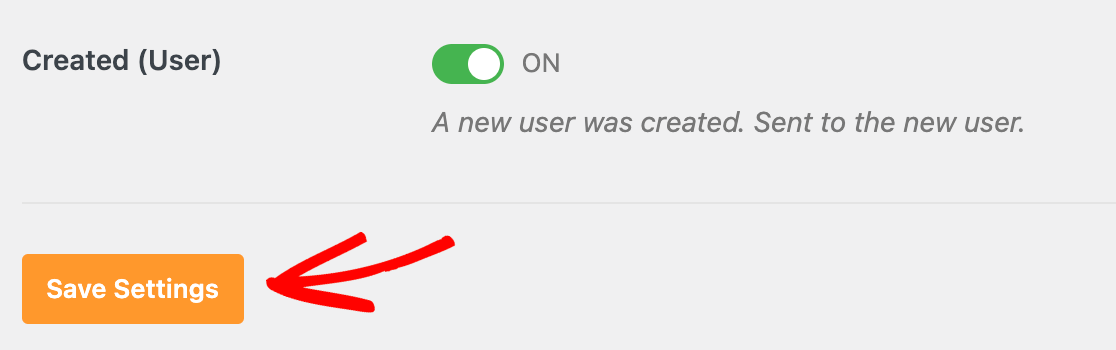
¡Eso es todo! Ahora puede desactivar cualquier correo electrónico no deseado de WordPress Core.
¿Le gustaría mantener un registro de todos los correos electrónicos enviados desde su sitio? Asegúrese de consultar nuestra función de registro de correos electrónicos.