


Resumen de IA
Buscando una forma rápida y simplificada de configurar el gestor de correo Google Workspace / Gmail en WP Mail SMTP? Nuestra función de Configuración con un clic ofrece una forma segura y eficiente de solucionar los problemas de entrega de correo electrónico de su sitio web, sin ninguna configuración compleja.
Esta guía le guiará a través de los pasos para configurar rápidamente el gestor de correo Google Workspace / Gmail en WP Mail SMTP.
Requisitos:
- La función de Configuración con un clic para este gestor de correo solo está disponible con WP Mail SMTP versión 3.11.0 o superior y requiere la licencia Pro o superior.
- Este gestor de correo requiere que su sitio tenga SSL (https) habilitado. Para obtener detalles de configuración, consulte la guía de WPBeginner sobre cómo añadir SSL y HTTPS en WordPress.
Instalación y configuración del plugin WP Mail SMTP
Antes de empezar, asegúrese de instalar y activar WP Mail SMTP en su sitio de WordPress y verificar su licencia.
Una vez que haya instalado y activado el plugin, vaya a WP Mail SMTP » Ajustes y seleccione la pestaña General para acceder a la página de configuración.

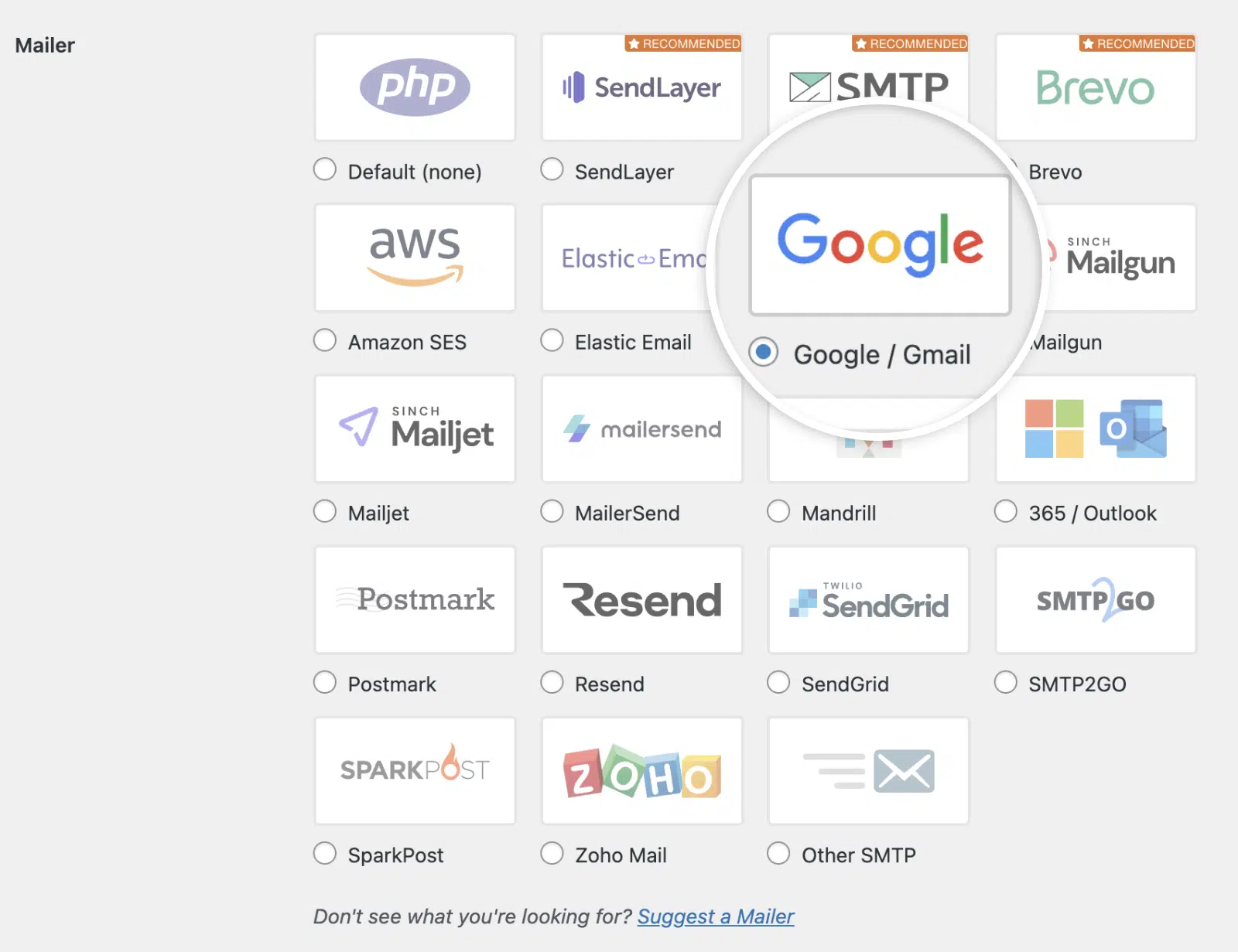
En la sección Gestor de correo, seleccione Google / Gmail como su opción de gestor de correo,
Activación de la configuración con un clic
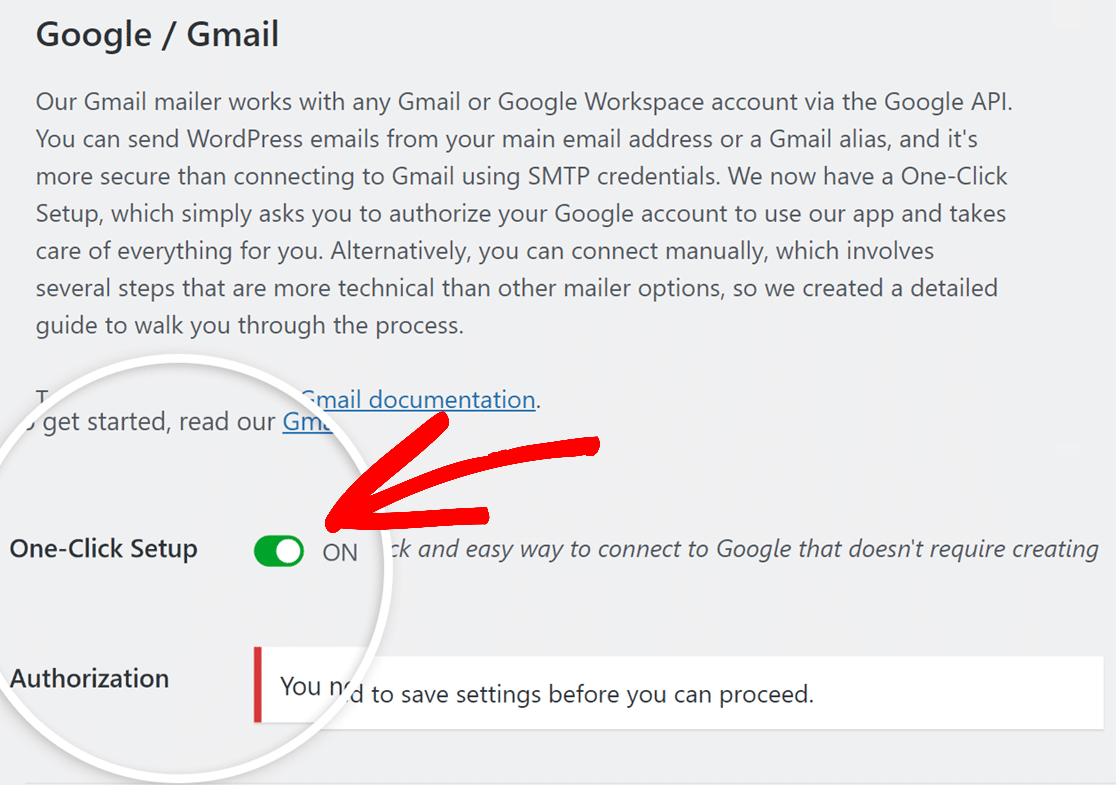
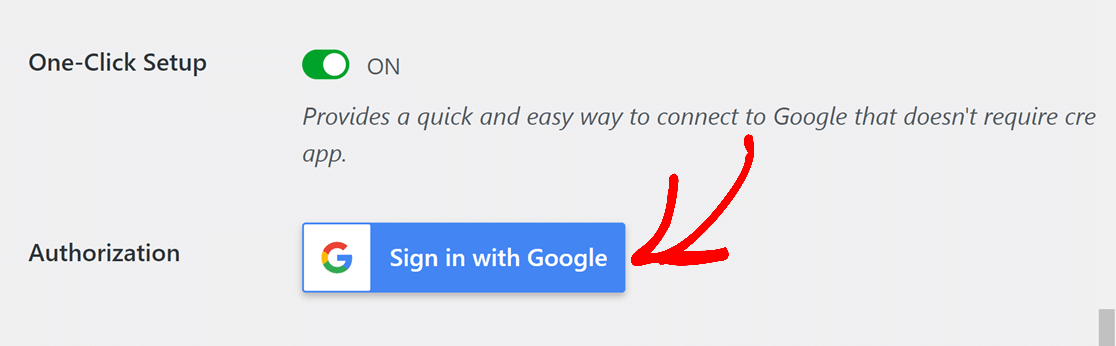
Una vez que haya seleccionado Google / Gmail como su gestor de correo, encontrará la opción Configuración con un clic. Active este interruptor en la posición ACTIVADO para comenzar el proceso de configuración simplificado.
Después de activar la opción de Configuración con un clic, haga clic en el botón Guardar ajustes en la parte inferior de la página.
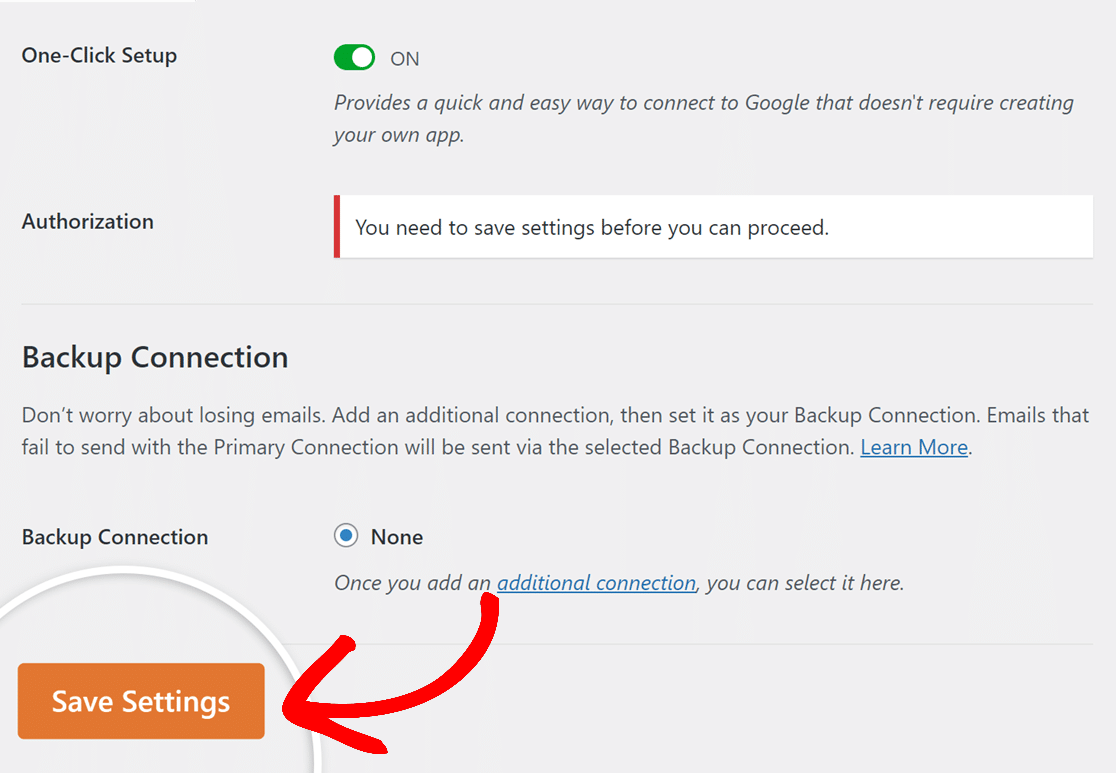
La página se actualizará para mostrarle las nuevas opciones de autorización.
Autorizar WP Mail SMTP con su cuenta de Google
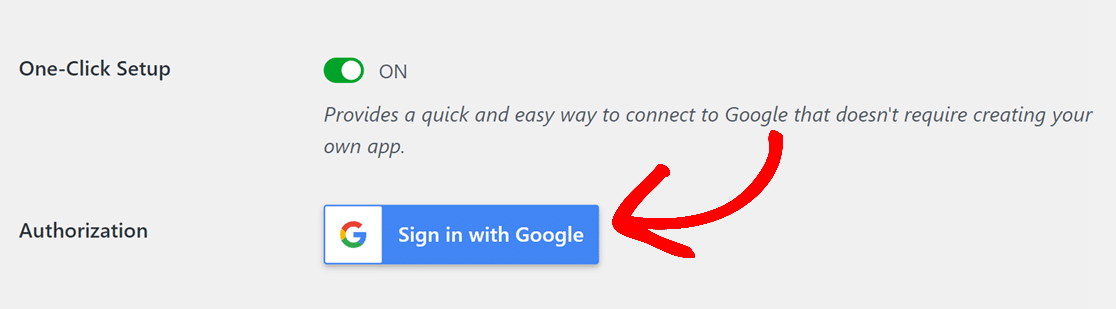
Después de que la página se haya actualizado, desplácese hacia abajo hasta la sección Autorización, y verá el botón Iniciar sesión con Google. Haga clic en este botón para autorizar a su sitio a enviar correos electrónicos a través de su cuenta de Google.
Esto abrirá una pantalla de inicio de sesión de Google. Continúe e inicie sesión en la cuenta con la que está configurando este gestor de correo.
Luego, cuando Google se lo solicite, haga clic en el botón Continuar para permitir que Google comparta su nombre, dirección de correo electrónico, preferencia de idioma y foto de perfil con WP Mail SMTP.
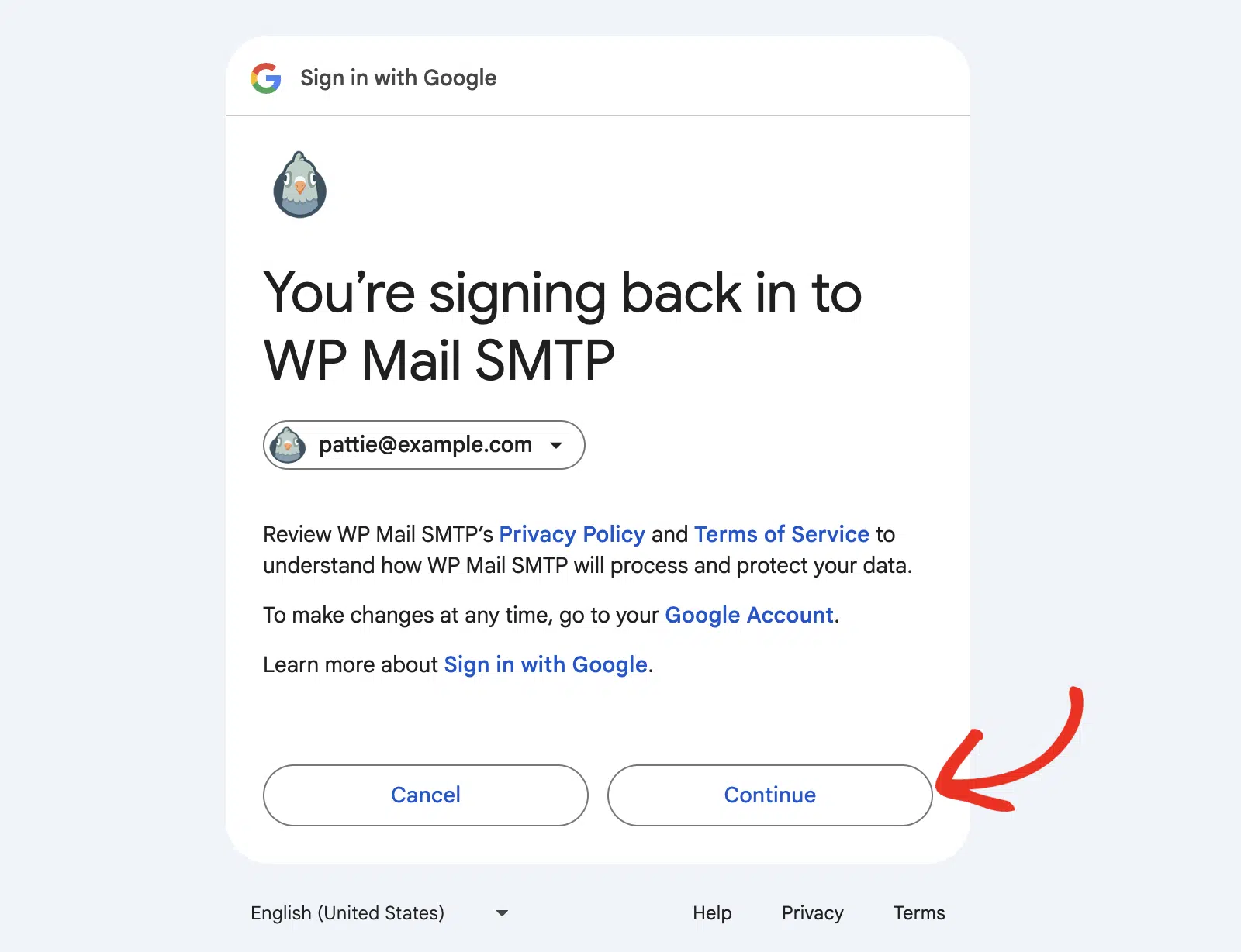
A continuación, verá una pantalla solicitando permiso para que WP Mail SMTP acceda a su cuenta de Google. Haga clic en el botón Permitir para continuar.

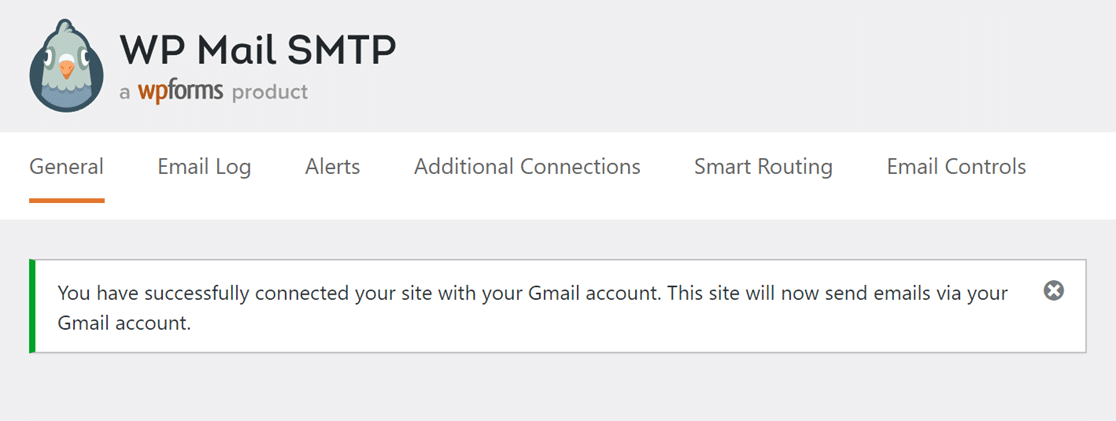
A continuación, será redirigido de nuevo a la página de configuración de WP Mail SMTP, donde aparecerá un mensaje de confirmación, indicando que ha conectado con éxito su cuenta de Google.
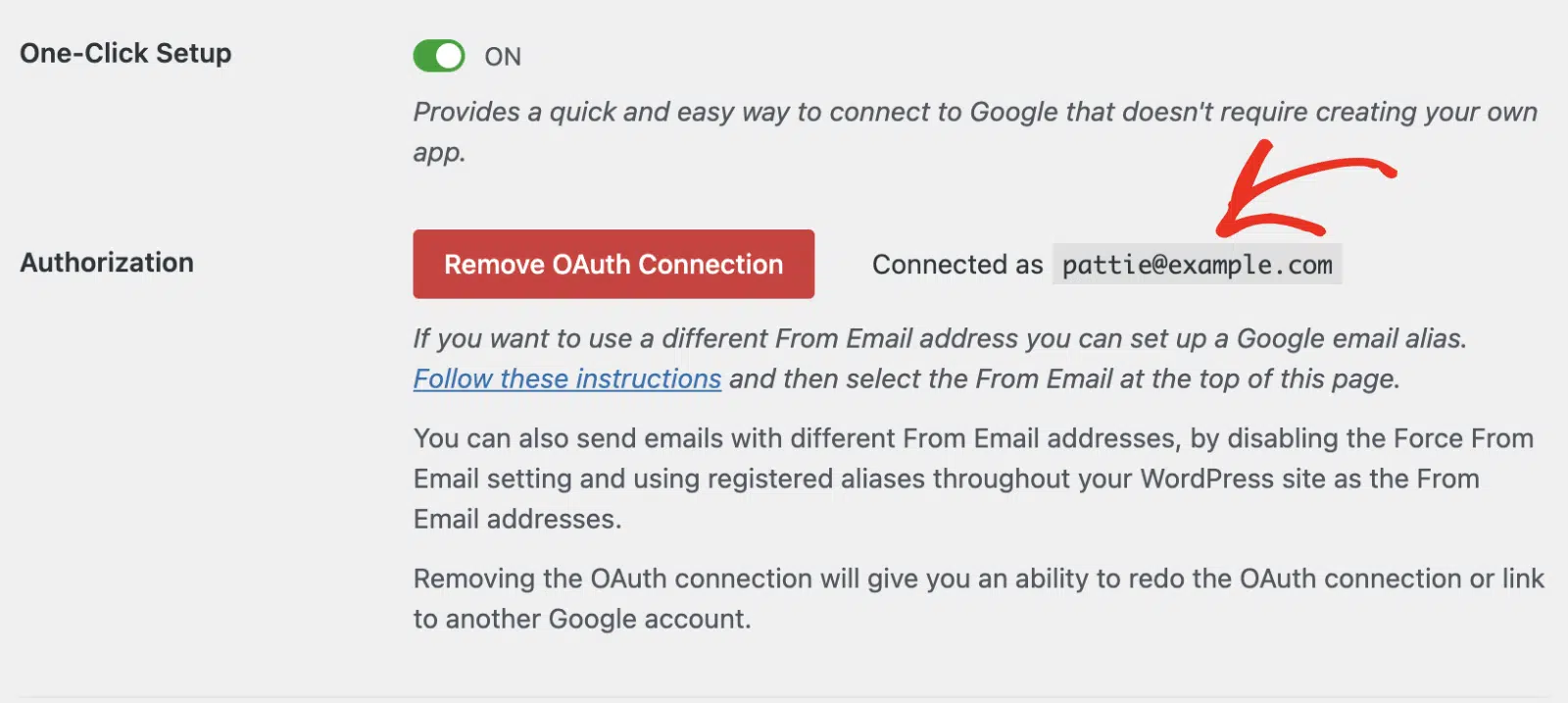
También notará que el correo electrónico que ha configurado ahora aparece en la sección Autorización.
Preguntas frecuentes
Estas son algunas de las preguntas más frecuentes que recibimos sobre la configuración del gestor de correo de Google Workspace / Gmail.
¿Por qué mi sitio ha dejado de enviar correos electrónicos?
Este problema suele surgir debido a una conexión de Google/Gmail caducada o a una licencia de WP Mail SMTP caducada.
Para solucionar esto, primero asegúrate de tener un plan de suscripción activo con WP Mail SMTP. Si tu licencia ha caducado, necesitarás renovarla.
A continuación, navega a WP Mail SMTP » Ajustes y haz clic en el botón Reconectar. Esta acción renovará tu conexión con Google, asegurando la entrega ininterrumpida de correos electrónicos.
¿Necesitaré reconectar si cambio mis credenciales?
Sí. Tu cuenta se invalidará si cambias tu contraseña. Para solucionar este problema, deberás volver a autorizar tu conexión de WP Mail SMTP.
Para ello, ve a la página de ajustes de WP Mail SMTP y desplázate hasta la sección del remitente de Google / Gmail. A continuación, desconecta tu cuenta haciendo clic en el botón Eliminar conexión OAuth en la sección Autorización.
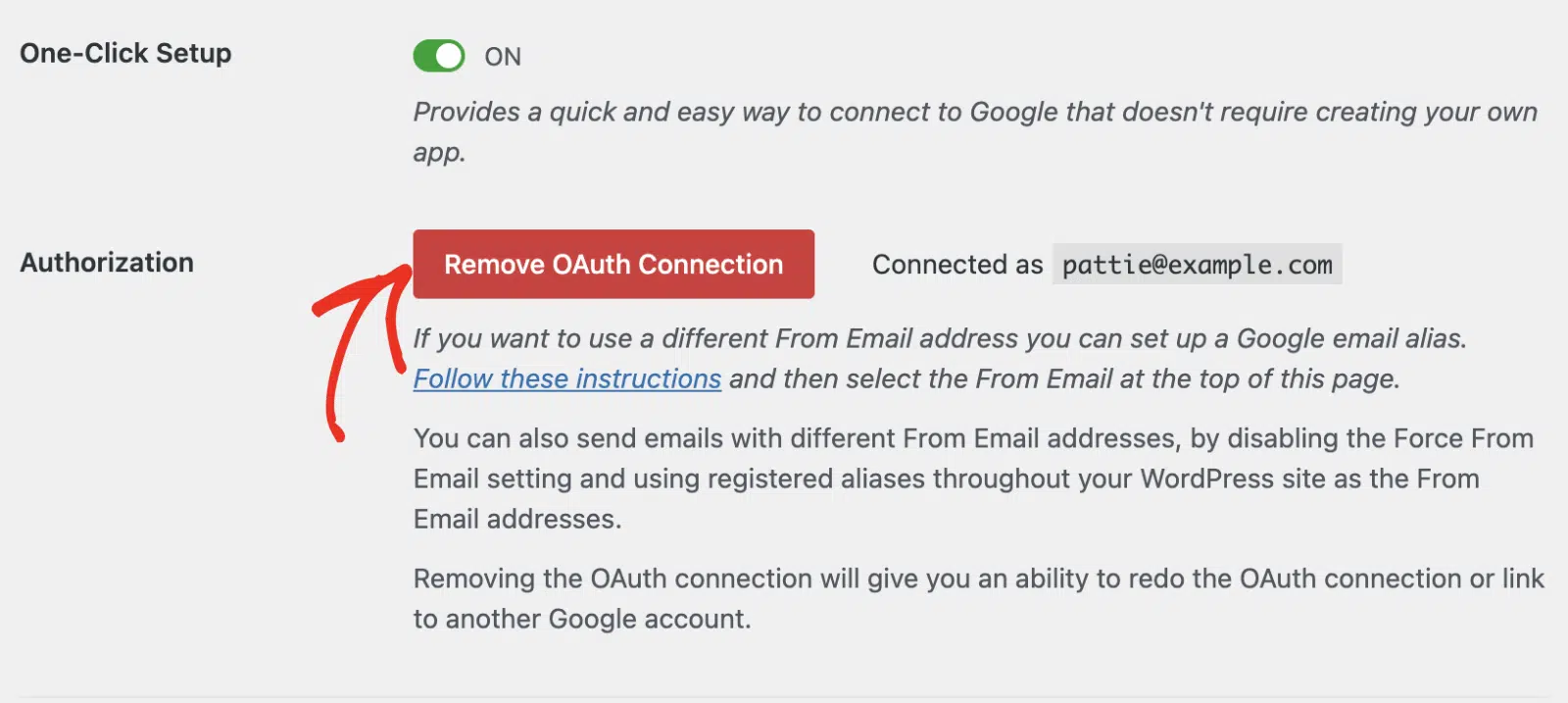
Después de eliminar la conexión existente, deberás reconectar tu cuenta haciendo clic en el botón Iniciar sesión con Google.
¿Puedo usar el remitente de Google Workspace / Gmail si tengo la autenticación de dos factores (2FA) activada en mi cuenta de Google?
No debería ser un problema si ya tienes la autenticación de dos factores / autenticación multifactor (2FA / MFA) activada antes de completar los pasos de este tutorial.
Sin embargo, si activaste la autenticación de dos factores / autenticación multifactor (2FA / MFA) después de configurar el remitente de Gmail en tu sitio web, deberás volver a autorizar tu cuenta de Google. Consulta la sección de autorización de esta guía para saber cómo.
¿El remitente de Google Workspace / Gmail admite alias?
Sí, WP Mail SMTP admite alias de Gmail. Para más detalles sobre cómo configurar un alias en Google, consulta nuestra guía sobre cómo enviar correos electrónicos desde un alias de Gmail.
¡Eso es todo! Ahora has configurado correctamente el remitente de Google Workspace / Gmail con la función de configuración con un clic en WP Mail SMTP.
A continuación, ¿te gustaría probar tu configuración de WP Mail SMTP antes de publicarla? Nuestra guía sobre cómo enviar correos electrónicos de prueba te guiará a través del proceso paso a paso.