


Resumen de IA
¿Te gustaría probar la configuración de WP Mail SMTP antes de publicarla? Enviar un correo electrónico de prueba es importante para asegurarte de que tus ajustes están configurados correctamente y de que todos tus correos se entregarán correctamente.
Este tutorial te mostrará cómo enviar un correo electrónico de prueba en WP Mail SMTP.
Configuración de los ajustes de prueba de correo electrónico
Antes de empezar, necesitarás instalar y activar el plugin WP Mail SMTP.
Una vez que hayas instalado el plugin, navega a WP Mail SMTP » Herramientas y abre la pestaña Prueba de correo electrónico.
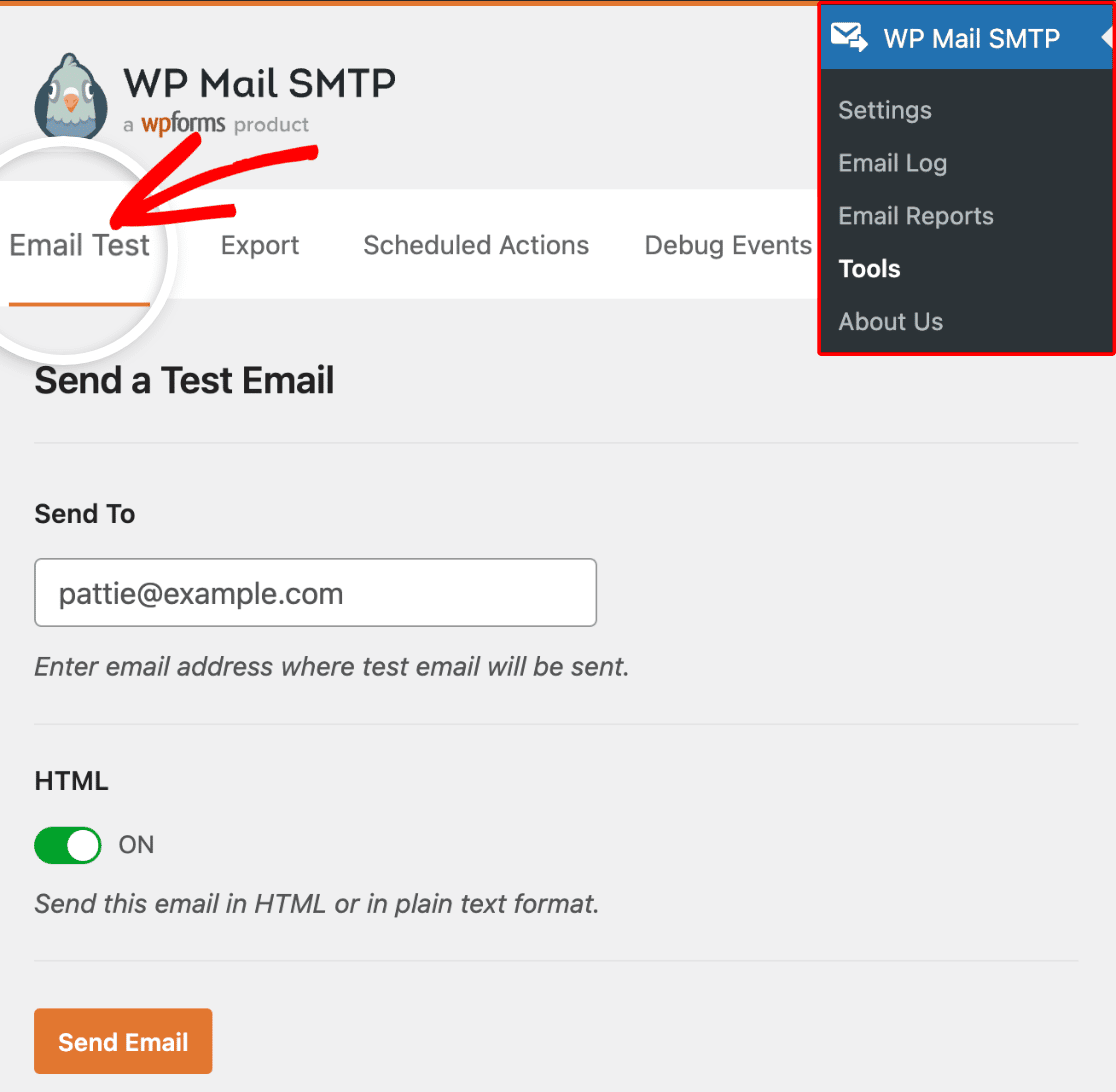
Esto abrirá los ajustes que puedes configurar antes de enviar tu correo electrónico de prueba. Revisaremos cada uno de los ajustes a continuación:
Enviar a
El ajuste Enviar a es la dirección de correo electrónico a la que te gustaría que se enviara tu correo electrónico de prueba. Por defecto, se establecerá para que coincida con el correo electrónico de la cuenta de usuario actual, pero puedes cambiarlo a cualquier dirección de correo electrónico que desees.
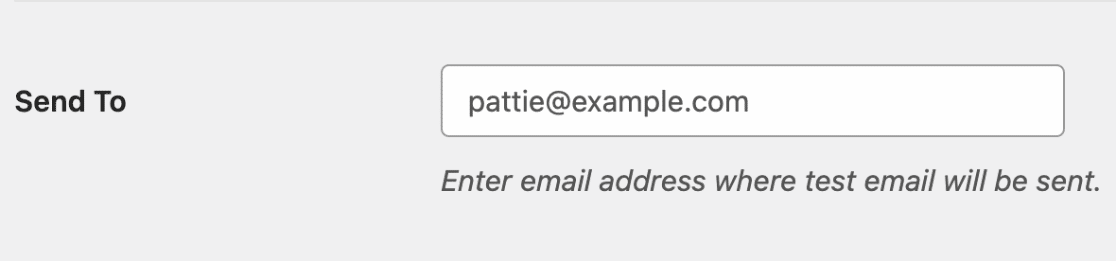
Nota: Asegúrate de elegir una dirección de correo electrónico a la que tengas acceso para poder confirmar que el correo electrónico de prueba se entrega correctamente en tu bandeja de entrada.
HTML
Por defecto, el ajuste HTML estará en ACTIVADO. Aunque recomendamos mantener este ajuste activado, también puedes optar por enviar un correo electrónico de texto plano cambiando este ajuste a DESACTIVADO.

Nota: Si has configurado una conexión adicional, podrías elegir entre tu Conexión Principal y otras conexiones al enviar un correo electrónico de prueba.
Una vez que hayas configurado tus ajustes, haz clic en el botón Enviar correo electrónico para enviar tu correo electrónico de prueba.
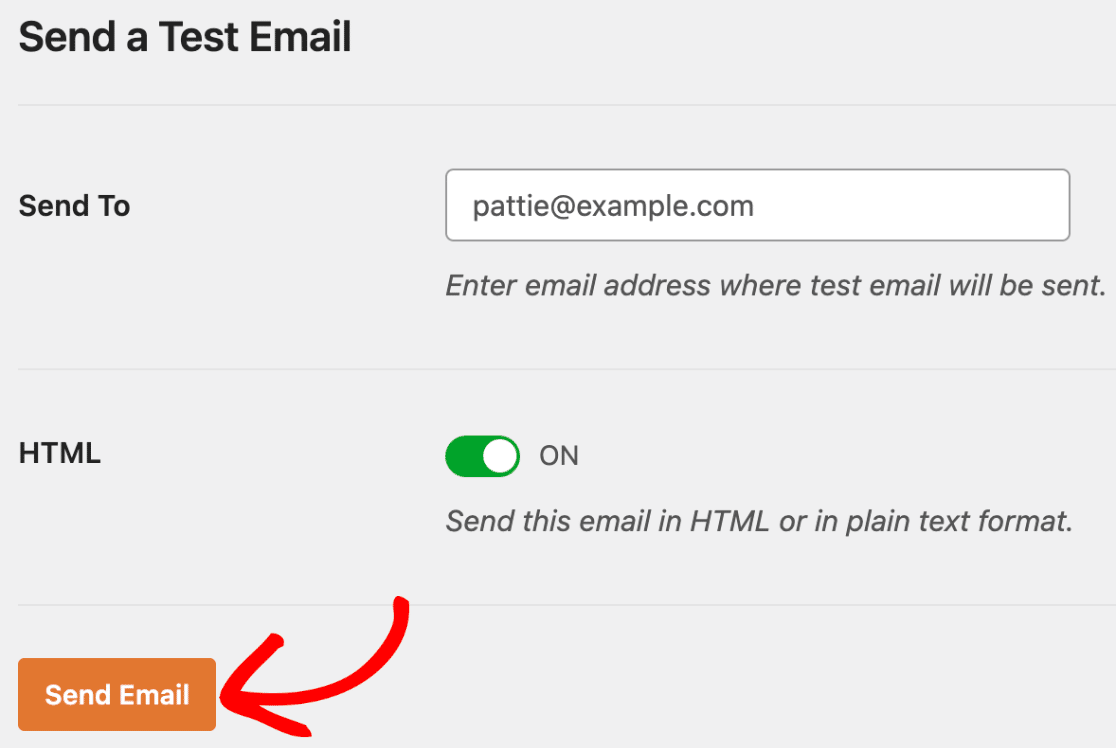
Visualización de los resultados de la prueba de correo electrónico
Si tu correo electrónico de prueba se envía correctamente, verás una imagen con el mensaje ¡El correo electrónico HTML de prueba se envió correctamente! Por favor, revisa tu bandeja de entrada para asegurarte de que se entregó.

Para confirmar que tu correo electrónico de prueba se entregó correctamente, asegúrate de revisar tu bandeja de entrada en busca de un correo electrónico similar al ejemplo a continuación:

Si surge algún problema al enviar el correo electrónico de prueba, verás un mensaje de error con más detalles sobre lo que salió mal, así como los próximos pasos recomendados.
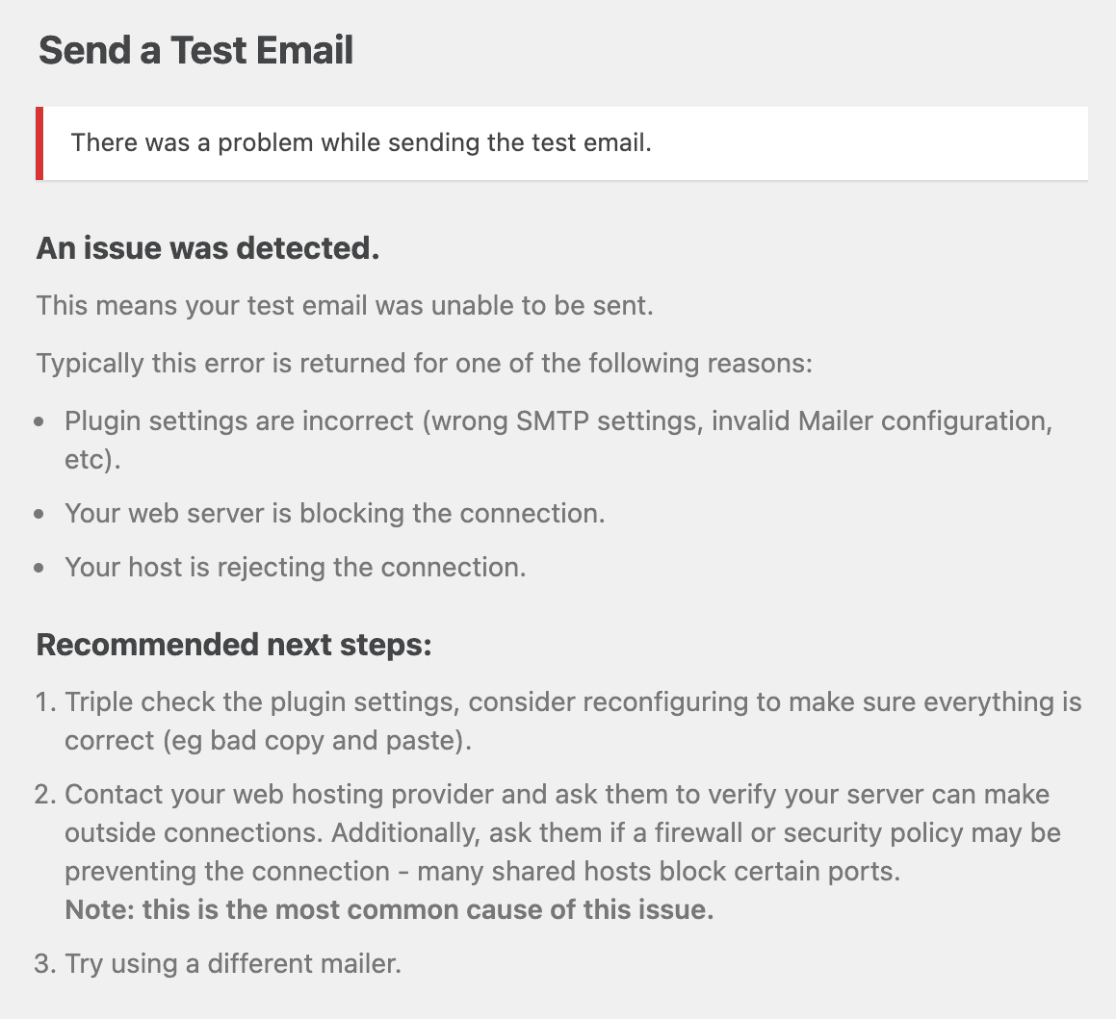
Procede a seguir los pasos recomendados descritos en el mensaje de error. Si el problema aún no se resuelve después de seguir estos pasos, asegúrate de ponerte en contacto con nuestro equipo de soporte para obtener más ayuda.
Nota: El soporte por correo electrónico solo está disponible para usuarios con una licencia activa. Para obtener soporte para nuestra versión Lite, asegúrate de publicar tu pregunta en nuestro foro de soporte para obtener más ayuda.
Resultados de la comprobación del dominio
Después de hacer clic en el botón Enviar correo electrónico, el dominio utilizado en el campo Correo electrónico del remitente configurado en WP Mail SMTP se comprueba automáticamente con una API. Esta API se utiliza para verificar si los registros DNS del dominio del correo electrónico de envío están configurados correctamente.
Nota: ¿Quieres saber más sobre cómo añadir registros DNS a tu configuración de WP Mail SMTP? Consulta nuestra guía para añadir registros DNS para más detalles.
Puedes comprobar el dominio de tu correo electrónico en WP Mail SMTP » Ajustes en la pestaña General.
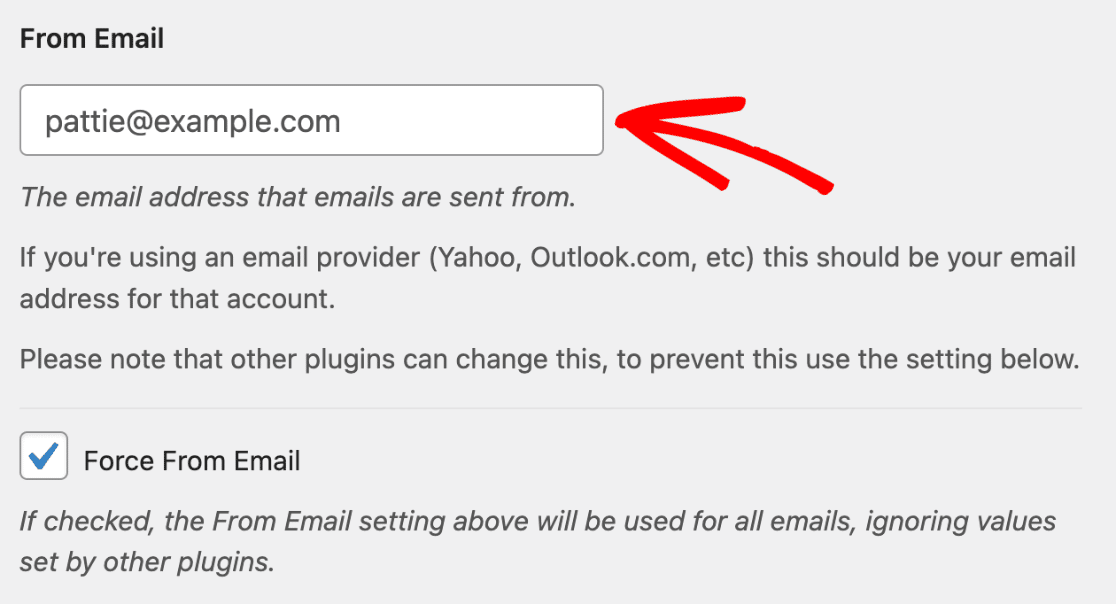
Dependiendo del remitente que estés utilizando, la API de comprobación de dominio verificará diferentes registros DNS. Por ejemplo, SPF, DKIM, DMARC o cualquier registro personalizado requerido por el remitente.
Nota: La comprobación del dominio se omite si la dirección de correo electrónico utilizada en el campo Correo electrónico de origen contiene un dominio de un proveedor de correo electrónico gratuito (por ejemplo, direcciones de correo electrónico con gmail.com, outlook.com, hotmail.com, etc.). Dado que estos proveedores de correo electrónico gratuitos no permiten a los usuarios configurar registros DNS, no se realiza la comprobación del dominio.
Una vez completada la comprobación del dominio, verá los resultados de la prueba de correo electrónico en la página Prueba de correo electrónico. Aquí tiene un ejemplo de cómo podrían ser los resultados si se necesita alguna acción adicional:
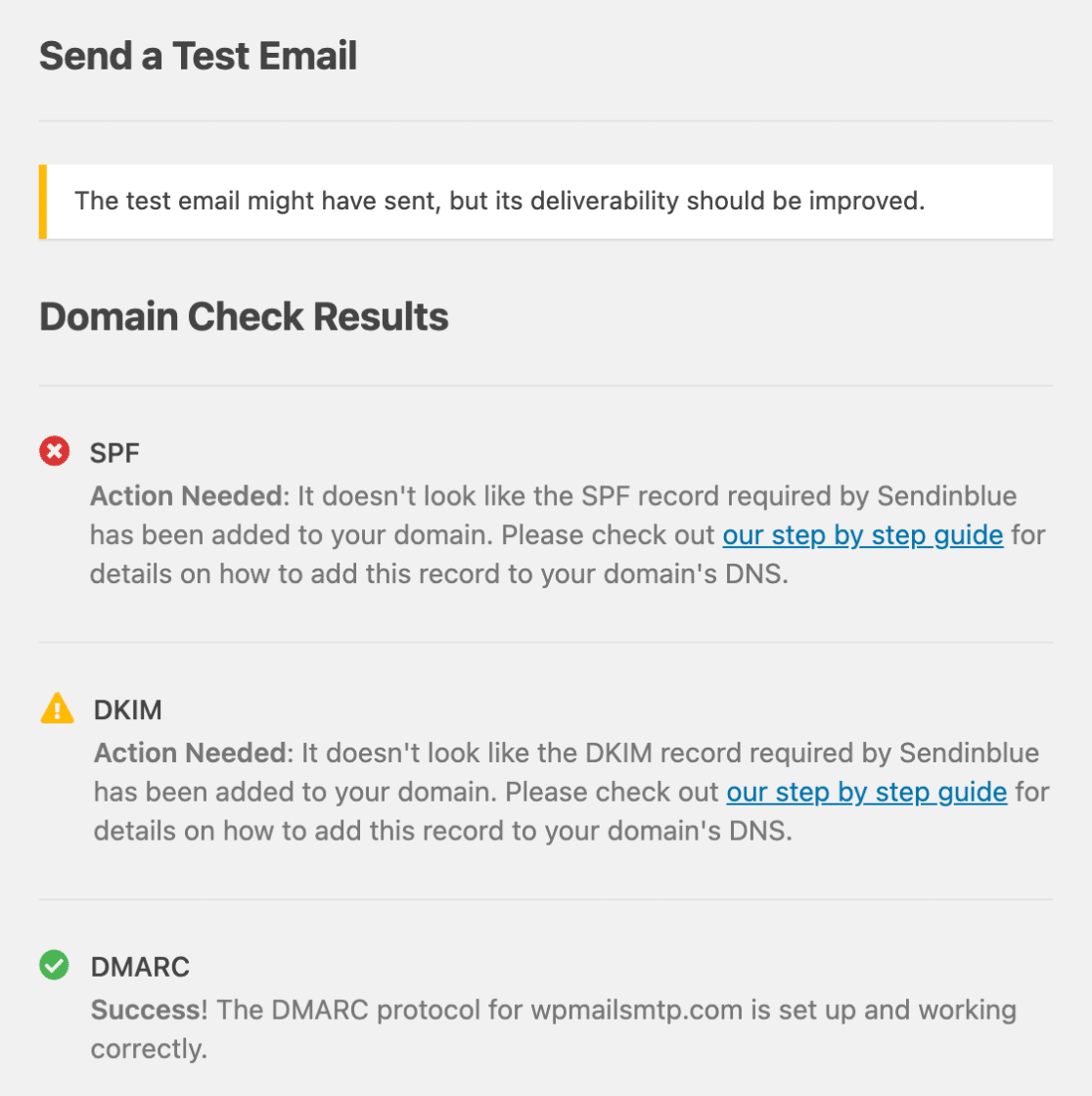
Nota: Al hacer clic en los enlaces dentro de los resultados del comprobador de dominio, accederá a una guía específica para el remitente que esté utilizando. Dentro de la guía, encontrará los pasos para añadir el registro al DNS de su dominio.
¡Eso es todo! Ahora puede enviar un correo electrónico de prueba en WP Mail SMTP.
A continuación, ¿le gustaría proteger la configuración de SMTP en su sitio? Asegúrese de consultar nuestro tutorial sobre cómo proteger la configuración de SMTP utilizando constantes para obtener más detalles.